
Guide-Apple
Как и на всех предыдущих моделях Айфон, новые iPhone 12, iPhone 12 mini, iPhone 12 Pro и iPhone 12 Pro Max тоже могут снимать серию фотографий.
Давайте очень коротко рассмотрим, как именно включить этот режим и зачем он вообще нужен.
Как снимать серию фото на Айфон 12/12 Про?
Чаще всего серийную съемку используют для того, чтобы сделать тот самый кадр. Так что делаете 10, 20 или больше фото и выбираете нужную фотографию.
Чтобы сделать серию снимков на Айфонах с кнопкой Home, достаточно просто зажать кнопку затвора. Теперь это делается иначе.
- открываем приложение Камера;
- тянем кнопку затвора влево, начинается серия фото;
- отпускаем в нужный момент.
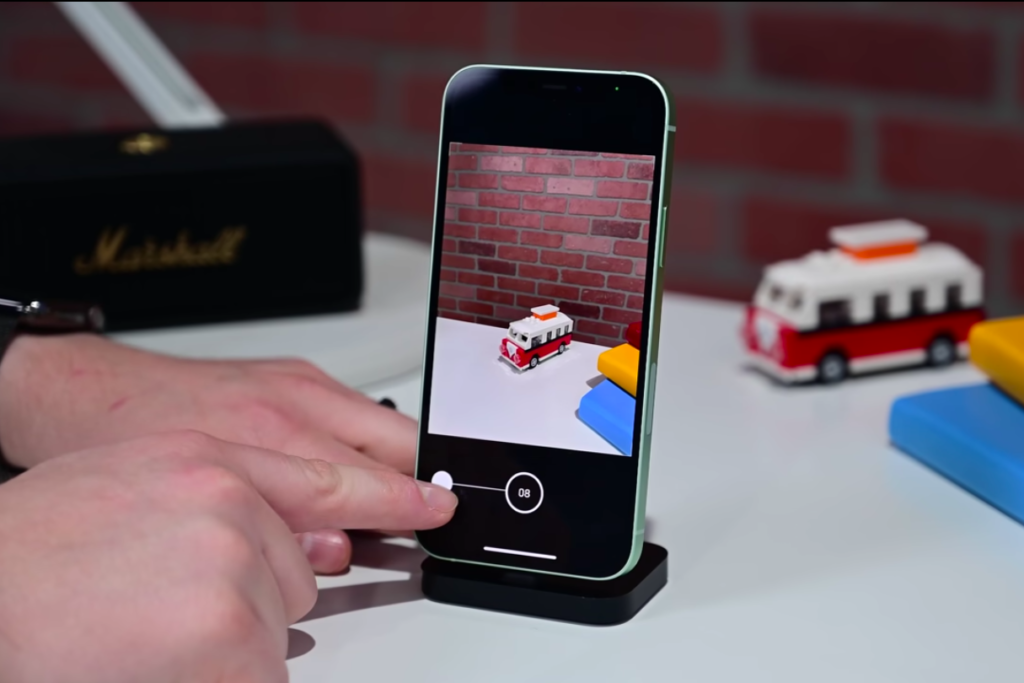
Вот и вся история. Если вы потянете эту же кнопку направо, то начнётся съемка видео. Не нужно заходить на отдельную вкладку.
Съемка и редактирование фотографий с помощью устройств iPhone, iPad и iPod touch
Узнайте, как снимать и редактировать фотографии с помощью устройств iPhone, iPad и iPod touch.
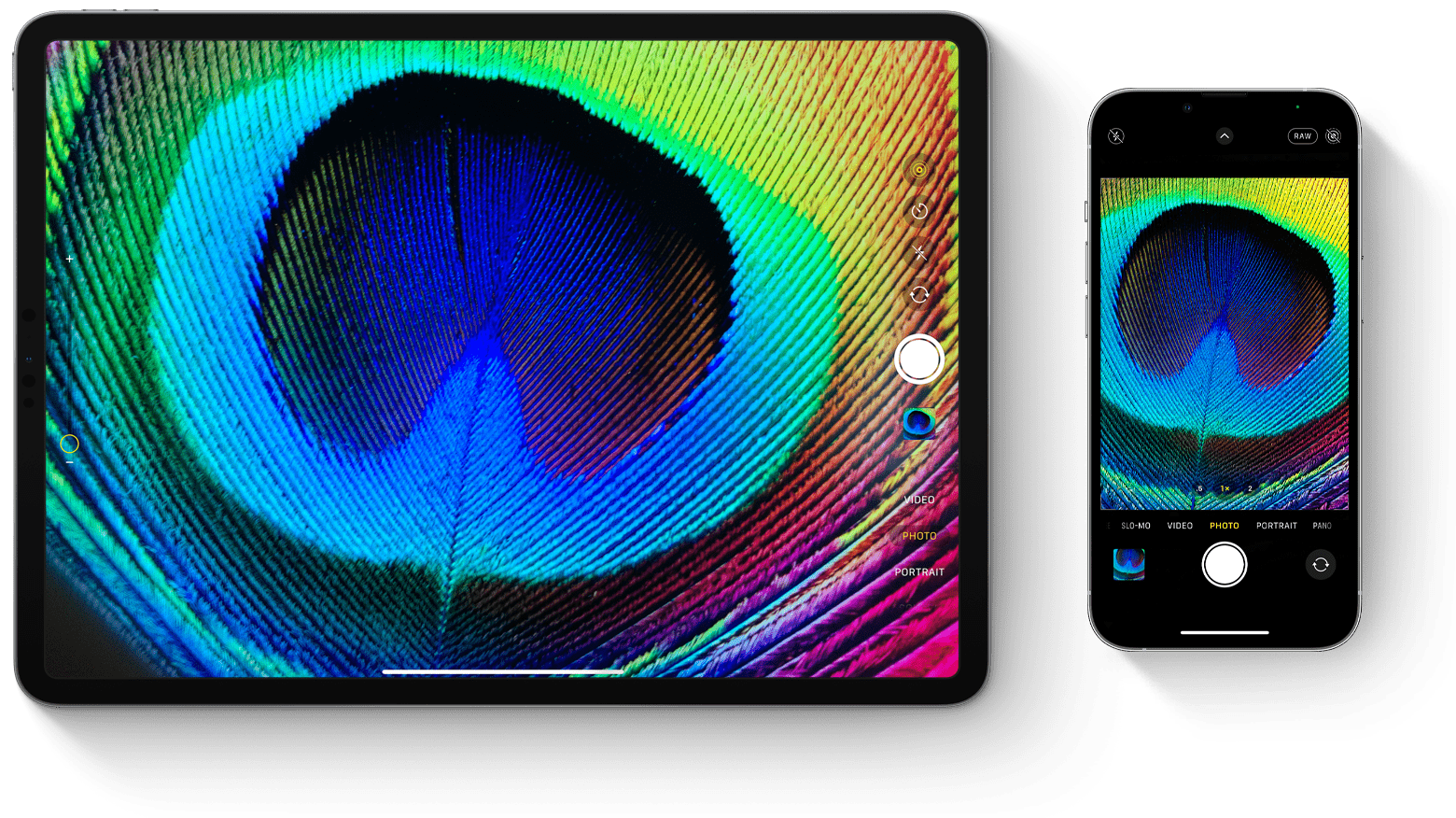
Запуск приложения «Камера»
Есть несколько способов открыть приложение «Камера».
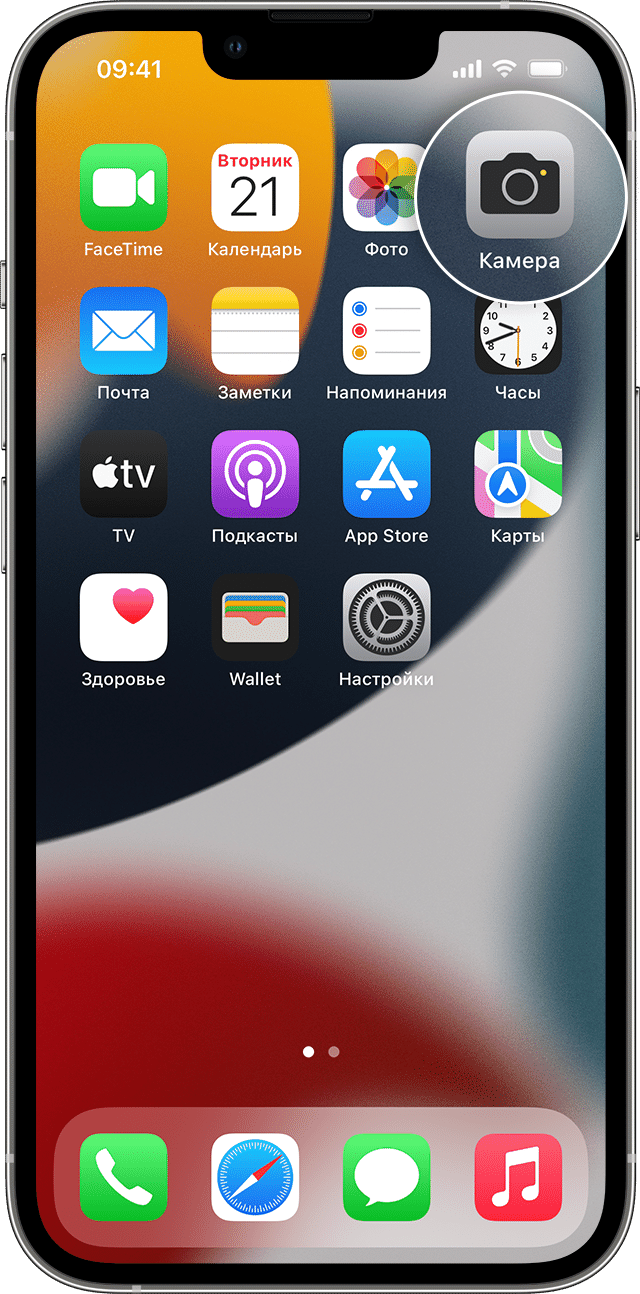
Экран «Домой»
На экране «Домой» нажмите приложение «Камера».
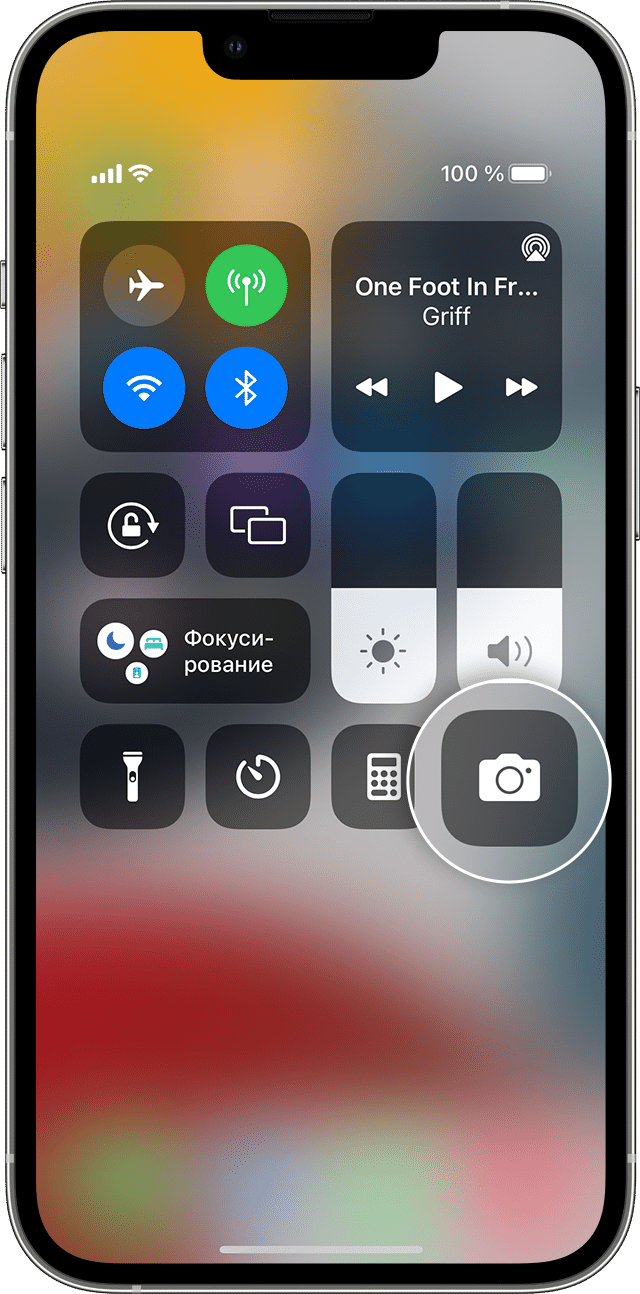
Пункт управления

Откройте Пункт управления и нажмите кнопку камеры .
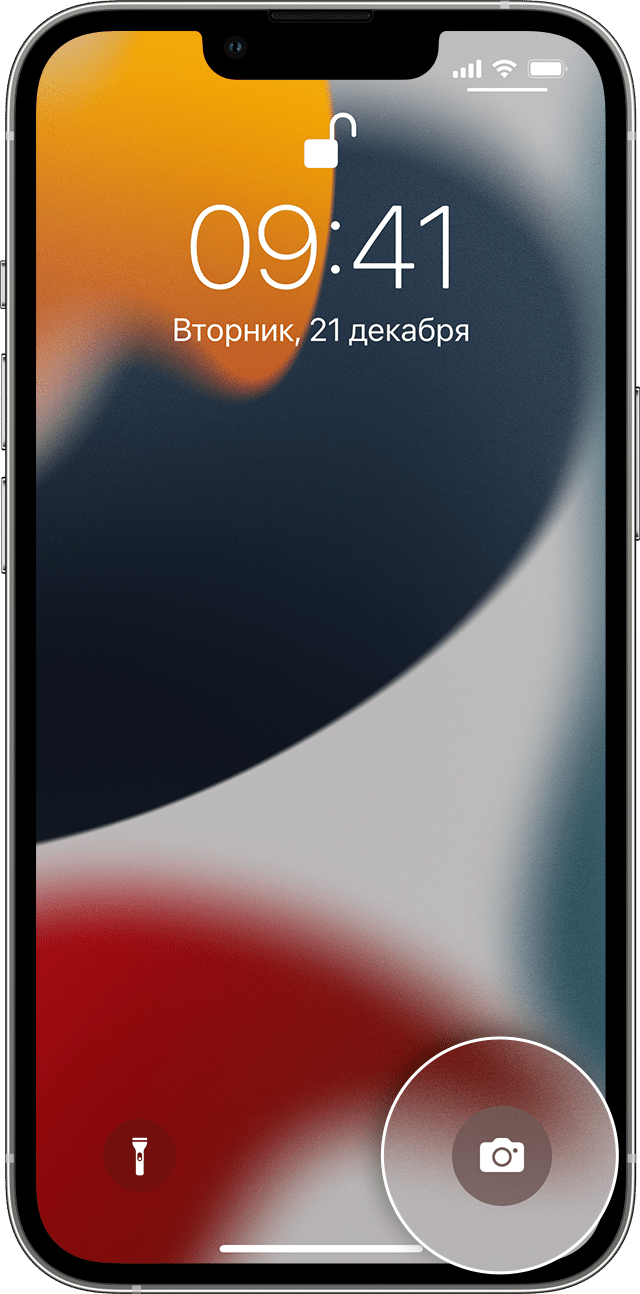
Экран блокировки
Смахните влево для доступа к приложению «Камера» или нажмите и удерживайте кнопку камеры .
Съемка фото или видео
Делайте снимки превосходного качества с помощью передовых технологий, встроенных в ваше устройство. Просто найдите объект съемки, откройте приложение «Камера» и нажмите кнопку затвора.
Затем раскройте свой творческий потенциал с помощью таких функций приложения «Камера», как Live Photos, режим «Портрет», фильтры камеры и другие. Также можно снимать в режимах «Таймлапс», «Замедленно», «Панорама» и многих других. Узнайте больше о функциях камеры iPhone.
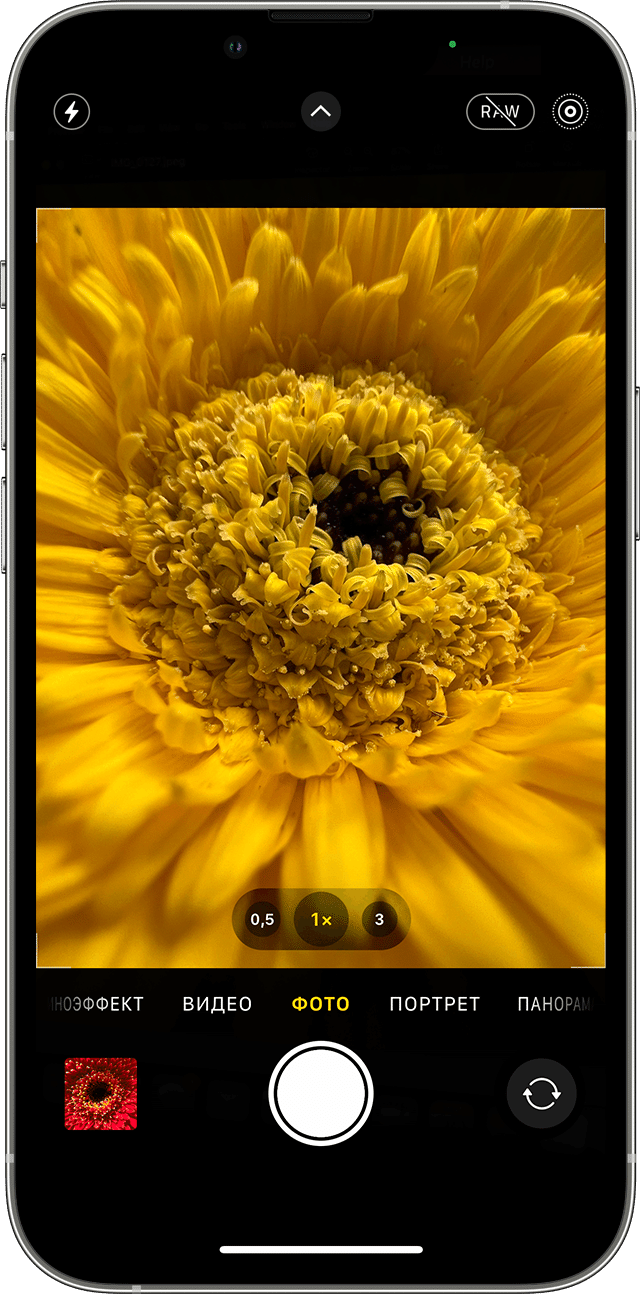

Вспышка: светодиодная вспышка на устройстве обеспечивает дополнительное освещение на снимке, когда это необходимо. Нажмите кнопку вспышки , чтобы включить или отключить ее.

Live Photos: вы можете запечатлеть жизнь такой, какая она есть — в движении и со звуком. Функция Live Photos включена по умолчанию. Нажмите кнопку Live Photos , чтобы отключить ее.

Таймер: зафиксируйте устройство, поймайте нужный кадр и затем нажмите кнопку таймера . Выберите обратный отсчет продолжительностью 3 или 10 секунд, нажмите кнопку затвора и перейдите в кадр.

Фронтальная камера: чтобы снять селфи на фронтальную камеру, нажмите кнопку фронтальной камеры , найдите подходящий ракурс и нажмите кнопку затвора. На устройстве iPhone 6s и более поздних моделей можно использовать экран «Домой» в качестве вспышки для селфи.
Серийная съемка: пытаетесь сделать потрясающий снимок, но объект съемки все время находится в движении? Попробуйте серийную съемку. Просто нажмите и удерживайте кнопку «Затвор». В режиме серийной съемки одновременно делается несколько снимков, чтобы можно было выбирать из серии фотографий. На устройстве iPhone 11 и более поздних моделей сдвиньте кнопку затвора влево и удерживайте ее, чтобы сделать серию снимков, а затем отпустите кнопку, чтобы остановить съемку.
На устройстве iPhone 7 Plus, iPhone 8 Plus, iPhone X и более поздних моделей нажмите 1x, чтобы обеспечить качественное увеличение с еще большего расстояния. Если необходимо выполнить увеличение более чем в два раза, или осуществить более точное управление изображением, нажмите и удерживайте 1x или 2x для отображения ползунка, который позволяет выполнить увеличение в 10 раз. На устройстве iPhone 11 и более поздних моделей, iPad Pro 12,9 дюйма (4-го поколения) и iPad Pro 11 дюймов (2-го поколения) можно уменьшить масштаб сверхширокоугольной камеры до 0,5x.
Редактирование фотографии или видео
После съемки фотографии или видео откройте их в приложении «Фото» и нажмите «Править». После этого можно отрегулировать размер, угол обзора, освещенность, а также добавить фильтр и т. д. Выберите параметр, например яркость или насыщенность, затем сдвиньте ползунок, чтобы изменить значение этого параметра. Если вам не нравятся внесенные изменения, нажмите «Отмена», чтобы вернуться к оригиналу.
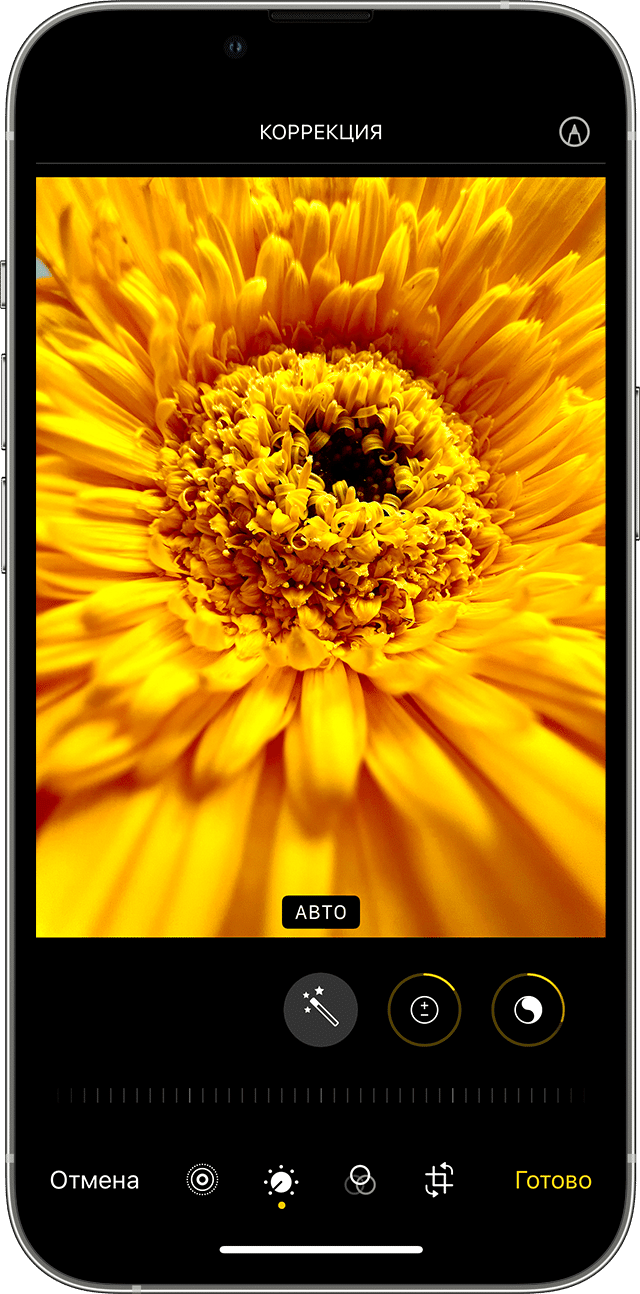
Регулировка освещенности и цветопередачи
Измените экспозицию, насыщенность, светлые участки, теплоту, оттенок и многие другие параметры своих фотографий и видео. Затем с помощью ползунка выполните точную настройку каждого параметра.
Применение фильтров
Нажмите один из фильтров фотографий, чтобы изменить цветовой эффект, например «Яркий» или «Эффектный». Можно также попробовать классические черно-белые режимы, такие как «Черно-белый» и «Серебряный».
Обрезка и выпрямление
Вы можете перетаскивать углы сетки, чтобы задать границы обрезки, а затем повернуть колесо, чтобы наклонить либо выровнять фотографию или видео. Кроме того, можно повернуть либо перевернуть фотографию или видео, а также скорректировать вертикальную и горизонтальную перспективу.
Как сделать серию фотографий на айфоне
Будь в курсе последних новостей из мира гаджетов и технологий
iGuides для смартфонов Apple

Как использовать режим серийной съемки на iPhone 11

Егор Морозов — 16 октября 2019, 14:26

Наверняка старых пользователей iPhone название гайда удивит: ведь многие знают, что достаточно просто удерживать иконку затвора, чтобы создать серию снимков. Однако в iPhone 11 такое действие приведет. к записи видео. Неужели Apple убрала режим серийной съемки? Разумеется нет, он остался, просто вызывается по-другому.
Для того, чтобы сделать серию снимков на iPhone 11, плавно потяните иконку затвора влево в вертикальной ориентации или вверх в горизонтальной. Если вы все сделали верно, на месте иконки появится счетчик сделанных кадров:
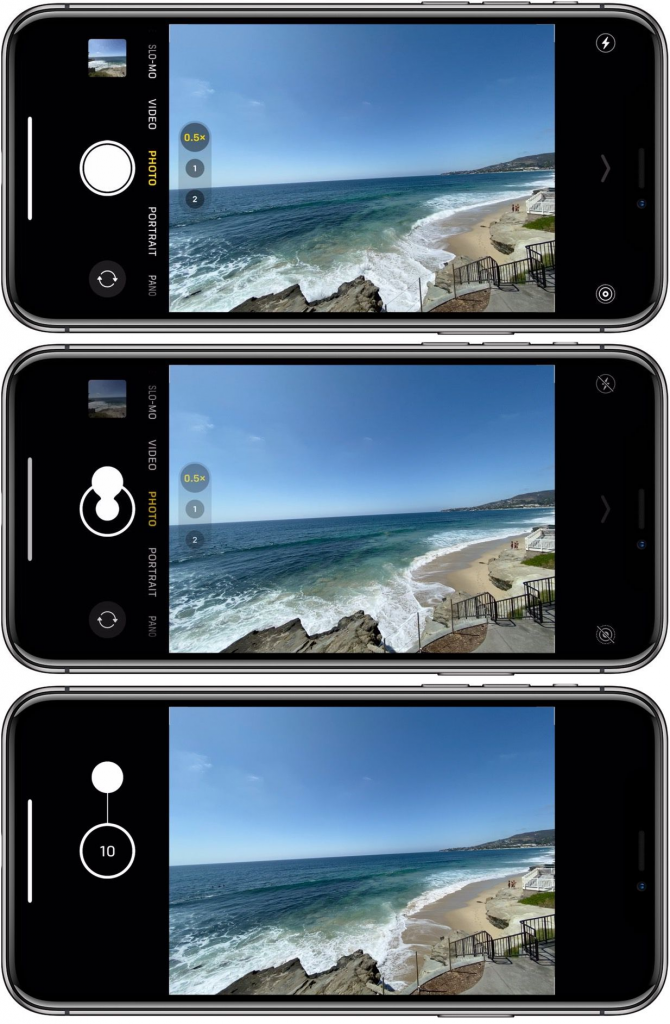
Для того, чтобы прекратить съемку, просто уберите палец от экрана.
iOS 7 Apple изменила схему сохранения фотографий при серийной съемке

В закладки
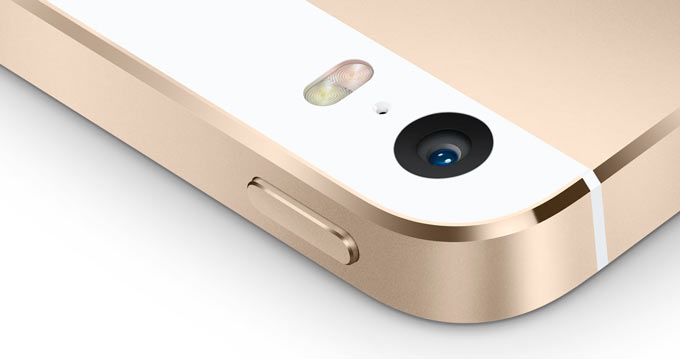
Одной из новых и весьма полезных функций iOS 7 стала серийная съемка. Все любители мобильной фотографии наверняка оценили возможность сделать целую серию снимков и затем выбрать из них наиболее удачный. Особенно хороша серийная съемка на iPhone 5s, где в секунду устройство делает до 10 кадров. Однако есть у всего этого великолепия и один существенный минус – память устройства утекает ровно с той же скоростью, что и появляются новые фотографии. Но у этой проблемы теперь есть решение для всех, кто обновился до iOS 7.0.2 или 7.0.3.
Сперва небольшое отступление. Так получилось, что далеко не все пользователи в курсе, что вместе с седьмой версией мобильной операционной системы Apple в их смартфоне, начиная с iPhone 4s, появился режим серийной съемки или Burst Mode в английском варианте. Работает она следующим образом: необходимо запустить камеру, а затем нажать и удерживать клавишу съемки. Если вы используете iPhone 5s, то на экране отобразится счетчик, отмечающий количество сделанных таким образом снимков. Серийная съемка идеально подходит для фотографирования движущихся объектов, так как позволяет впоследствии выбрать наиболее удачные снимки из всей серии. На iPhone 5 и iPhone 4s никакого счетчика не будет. Фотографии просто отправятся в фотопленку так, словно вы делали обычные снимки.
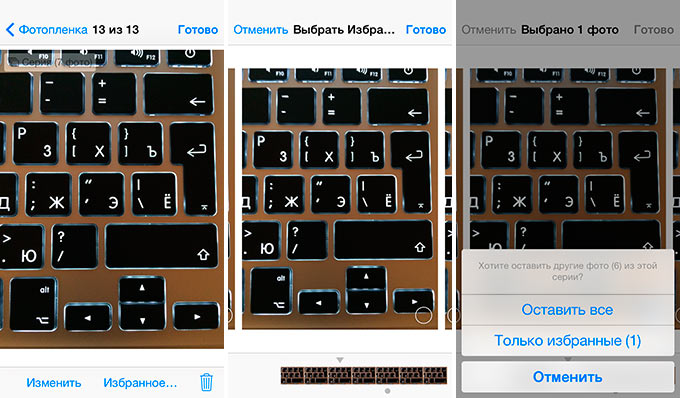
Но есть, как упоминалось в самом начале, одна небольшая проблема, способствующая быстрому заполнению памяти смартфона при частом использовании серийной съемки. iOS 7.0, а затем и iOS 7.0.1 предлагали сохранить лучшие снимки из получившихся, но никаким образом не предлагали избавиться от остальных снимков. Многие активные фотографы вскоре обнаруживали, что встроенная память занята множеством лишних и абсолютно ненужных снимков.
Решение этой проблемы предложила сама Apple в iOS 7.0.2 и 7.0.3. Теперь, сделав серию снимков, достаточно зайти в приложение «Фото», где открыть получившуюся коллекцию. Там, используя кнопку «Избранное», можно отметить те фотографии, которые по вашему мнению получились наиболее удачными. Выбрав фотографии и нажав готово, мы увидим предложение системы удалить оставшиеся фотографии или сохранить для дальнейшего использования. Таким образом, теперь у пользователей есть не только выбор, но и возможность сэкономить ценные сотни мегабайт, а то и все гигабайты дискового пространства своих смартфонов.
(2 голосов, общий рейтинг: 5.00 из 5)
�� Хочешь ещё? Читай больше в Telegram
�� Ищешь ответ на вопрос? Приходи на Форум
Одной из новых и весьма полезных функций iOS 7 стала серийная съемка. Все любители мобильной фотографии наверняка оценили возможность сделать целую серию снимков и затем выбрать из них наиболее удачный. Особенно хороша серийная съемка на iPhone 5s, где в секунду устройство делает до 10 кадров. Однако есть у всего этого великолепия и один существенный минус.