
Как включить темную тему в Microsoft Office (Word, Excel, PowerPoint)
В последнее время многие программы и даже Windows обзавелись «темным» вариантом интерфейса. Однако не все знают, что темную тему можно включить в Word, Excel, PowerPoint и других программах пакета Microsoft Office.
В этой простой инструкции подробно о том, как включить темную или черную тему оформления Office, которая применяется сразу ко всем программам офисного пакета от Microsoft. Возможность присутствует в Office 365, Office 2013 и Office 2016.
Включение темно-серой или черной темы в Word, Excel и PowerPoint
Для того, чтобы включить один из вариантов темной темы (на выбор доступна темно-серая или черная) в Microsoft Office, в любой из офисных программ выполните следующие шаги:
- Откройте пункт меню «Файл», а затем — «Параметры».

- В пункте «Общие» в разделе «Личная настройка Microsoft Office» в пункте «Тема Office» выберите нужную тему. Из темных доступны «Темно-серая» и «Черная» (обе представлены на скриншоте ниже).

- Нажмите Ок, чтобы настройки вступили в силу.

Заданные параметры темы Microsoft Office применяются сразу ко всем программам офисного пакета и отдельно настраивать оформление в каждой из программ не требуется.


Кстати, если вы не знали, темную тему Windows 10 можно включить в Пуск — Параметры — Персонализация — Цвета — Выберите режим приложения по умолчанию — Темный. Однако она применяется не ко всем элементам интерфейса, а только к параметрам и некоторым приложениям. Отдельно включение темной темы оформление доступно в параметрах браузера Microsoft Edge.
А вдруг и это будет интересно:
- Лучшие бесплатные программы для Windows
- Некоторые параметры задает системный администратор в параметрах электропитания — как исправить?
- Как удалить Галерею в Windows 11
- Диск разработки в Windows 11
- DISM Ошибка 50 — причины и варианты решения
- PhoneExperienceHost.exe — что это и как отключить?
- Windows 11
- Windows 10
- Android
- Загрузочная флешка
- Лечение вирусов
- Восстановление данных
- Установка с флешки
- Настройка роутера
- Всё про Windows
- В контакте
- Одноклассники
-
Андрей 04.08.2018 в 00:37
Чтобы не забыть!
При открытии файла в MS Excel 2010 или MS Word 2010 открывается пустой серый фон, хотя по всем признакам ясно, что документ открылся без ошибок. Это происходит из-за того, что окно документа было свёрнуто и перемещено в крайнее правое положение в рабочей области на мониторе, разрешение которого выше чем разрешение монитора, используемого в данный момент.
- Выйти из полноэкранного режима, после чего содержание документа опять пропадёт (без паники!);
- Нажать кнопку Упорядочить все на вкладке ленты Вид;
- В меню, которое появляется после нажатия кнопки, выбрать пункт Рядом;
- Сохранить изменения в документе.
21 комментарий:
Спасибо, конечно, но. это лекарство не всегда помогает.
Например, я не первый год работаю в Excel, активно использую горячие клавиши и в этом кроется опасность, с которой сегодня столкнулся.
и даже немного испугался.
Сидел я и удалял строки:
Ctrl+Space — выделить строку
Ctrl+- — удалить строку
и вот в один момент промазал по кнопке «-» и попал в «)», получилась комбинация Ctrl+), т.е. скрыть столбцы, а так как выделение всей строки затрагивает все столбцы, то все они благополучно и скрылись ))))
Исправить можно так —
над номерами строк есть кнопке «Выделить все ячейки» (или как то так она называется), подводим к ней мышку слева, курсор изменит вид на значок, который появляется при изменении ширины столбцы, хватаем, тянем, видим столбец))) дальше просто выделить все и показать. Ответить Удалить
Изменение цвета линий сетки на
По умолчанию линии сетки отображаются на worksheets с использованием цвета, назначенного авто. Чтобы изменить цвет линий сетки, воспользуйтесь следующей процедурой:
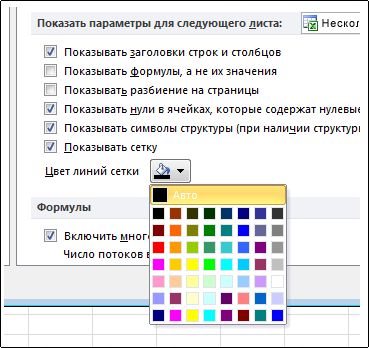
- Вы можете выбрать нужные для них цвета линии сетки.
- Щелкните Файл >Excel >параметры.
- В категории Дополнительные параметры в области Показать параметры для этого таблицы убедитесь, что выбран параметр Показывать линии сетки.
- В поле Цвет линии сетки выберите нужный цвет.
Совет: Чтобы вернуть цвет линий сетки по умолчанию, нажмите кнопку Автоматически.
Дальнейшие действия
После изменения цвета линий сетки на сайте может потребоваться сделать следующее:
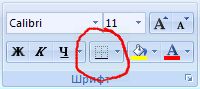
- Сделайте линии сетки более видимыми Чтобы выделить линии сетки на экране, можно поэкспериментировать со стилями границ и линий. Эти параметры находятся на вкладке Главная в группе Шрифт.
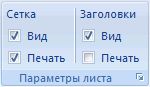
- Печать линий сетки По умолчанию Excel не печатаются линии сетки на них. Если вы хотите, чтобы линии сетки появлялись на печатной странице, выберите листы, которые нужно напечатать. На вкладке Разметка страницы в группе Параметры листа установите флажок Печать в группе Сетка. Для печати нажмите CTRL+P.
Как сделать серые поля в excel
Как убрать серый фон вокруг таблицы? тупо не помню как это называется, помогите, пжл. Бланк ПЛ Тягач сед.3.xls (86.5 КБ)
Пользователь
Сообщений: 295 Регистрация: 03.06.2014
22.12.2015 11:43:47
Вид — > Режим просмотра книги -> Обычный
Сообщений: 60949 Регистрация: 14.09.2012
Контакты см. в профиле
22.12.2015 11:44:23
Меню «Вид» — Обычный.
Страницы: 1
Читают тему
© Николай Павлов, Planetaexcel, 2006-2023
info@planetaexcel.ru
Использование любых материалов сайта допускается строго с указанием прямой ссылки на источник, упоминанием названия сайта, имени автора и неизменности исходного текста и иллюстраций.
| ООО «Планета Эксел» ИНН 7735603520 ОГРН 1147746834949 |
ИП Павлов Николай Владимирович ИНН 633015842586 ОГРНИП 310633031600071 |