
Личные и публичные файлы в Яндекс.Диске. Получение ссылки на скачивание файла + Видео
Думал, что в двух предыдущих статьях я всё уже написал про этот замечательный облачный сервис:
- Обзор Yandex Disc.
- Скачивание программы Яндекс.Диск на компьютер.
Но заключительным моментом осталось получение ссылки на загруженные файлы.
Публичные и личные файлы в Яндекс Диске
Если зайти в веб-интерфейс (http://disk.yandex.ru/?auth=1) и выбрать какой-нибудь файл, то справа внизу от него можно увидеть такую картинку:
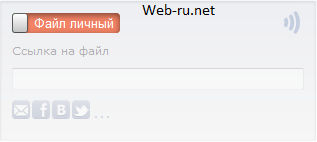
По умолчанию, всё, что загружается, является личным — т.е. нет возможности получить ссылку на скачивание.
Как получить ссылку и скачать файл с Яндекс.Диска?
Чтобы что-то можно было загрузить — нужно сделать это публичным.
В аккаунте это можно сделать просто передвинув «переключатель»:
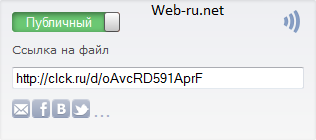
Теперь можно раздавать полученную ссылку людям или же сразу поделиться ею в социальных сетях.
Получить аналогичный результат можно используя приложение для Яндекс.Диска. Проще всего сделать это так:
- Открыть папку-образ Диска
- Кликнуть по нужному файлу правой кнопкой мыши
- Из появившегося меню выбрать «Скопировать публичную ссылку»:
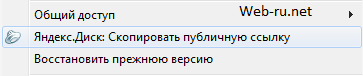
Получение ссылки на скачивание
После этих действий ссылка будет скопирована в буфер обмена:
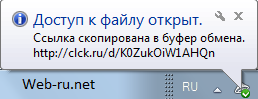
Кстати, обратите внимание, что если в веб-интерфейсе доступ к файлу закрыт (выставлено «Личный»), но через приложение получаем ссылку, то в аккаунте документ автоматически станет публичным. Это логично.
Единственный недостаток (хотя очень маленький) по сравнению с Гугл Диском — отсутствие возможности получить Link сразу на папку. Но это всё мелочи.
Хороший видеообзор от женщины с приятным голосом:
Пожалуй, на этом всё про сервис облачного хранения данных Яндекс.Диск. Пользуйтесь!
Яндекс Диск — ссылка на файл
Можно-ли как-то узнать постоянную ссылку на файл в Яндекс Диске?
Что-бы ткнуть, и началось скачивание файла, а не открывалась страница Яндекса.
Постоянно обмениваюсь ссылками с качественными сайтами по теме электроника, электронные компоненты, и тд.
- В Яндекс.Диске появились лайки и комментарии
- Яндекс.Диск позволяет читать книги прямо в веб-интерфейсе сервиса
- Яндекс. Диск добавил кнопку «Сохранить на мой Диск» на страницы просмотра публичных файлов
На сайте с 12.05.2007
15 ноября 2022, 05:14
sanek1991 :
Через некоторое время параметры ссылки другие.
нет у яндекс.диска прямого скачивания, можно использовать сервис типа https://getfile.dokpub.com/yandex/ или свой скрипт по тому же принципу
- getfile.dokpub.com
Сервис предоставляет возможность получить прямые ссылки на скачивание с Яндекс Диска для файлов или папок опубликованных другими пользователями (публичных ресурсов). Здесь Вы можете получить прямую ссылку на видео или изображение на Яндекс Диске, также возможно получить прямую ссылку на любой тип файла за исключением расширения exe. Для тех, у.
Домены и хостинг https://8fn.ru/regru | Дедик от 3000р https://8fn.ru/73 | VPS в Москве https://8fn.ru/72 | Лучшие ВПС, ТП огонь, все страны! https://8fn.ru/inferno | ХОСТИНГ №1 РОССИИ https://8fn.ru/beget
На сайте с 28.06.2008
15 ноября 2022, 14:07
function get_Yandex_disk($url)
 //Инициализируем сеанс
$curl = curl_init();
//Указываем адрес страницы
curl_setopt($curl, CURLOPT_URL, $url);
//Ответ сервера сохранять в переменную, а не на экран
curl_setopt($curl, CURLOPT_RETURNTRANSFER, 1);
//Переходить по редиректам
curl_setopt($curl, CURLOPT_FOLLOWLOCATION, 1);
$agent = 'Mozilla/5.0 (X11; Linux x86_64) AppleWebKit/537.36 (KHTML, like Gecko) Chrome/72.0.3626.121 Safari/537.36';
curl_setopt($curl, CURLOPT_USERAGENT, $agent);
//$getUserAgent = getUserAgent();
//curl_setopt($curl, CURLOPT_USERAGENT, $getUserAgent);
curl_setopt($curl, CURLOPT_ENCODING, 'gzip');
curl_setopt($curl, CURLOPT_TIMEOUT, 20); //timeout in seconds
//cookie
curl_setopt($curl, CURLOPT_COOKIEJAR, __DIR__. '/cookie.txt');
curl_setopt($curl, CURLOPT_COOKIEFILE, __DIR__. '/cookie.txt');
//если сайт https
curl_setopt($curl, CURLOPT_SSL_VERIFYPEER, FALSE);
curl_setopt($curl, CURLOPT_SSL_VERIFYHOST, FALSE);
//http2 если нужно
curl_setopt($curl, CURLOPT_HTTP_VERSION, 3);
//Выполняем запрос:
$result = curl_exec($curl);

$httpcode = curl_getinfo($curl, CURLINFO_HTTP_CODE);
return array( "code" => $httpcode, "response" => $result );
>
Где урл публичная ссылка на Яндекс диск
$result = get_Yandex_disk( "https://cloud-api.yandex.net:443/v1/disk/public/resources/download?public_key keyword">if( $result["code"] == 200 )
 $result["response"] = json_decode( $result["response"], true );
$urlDownload = $result["response"]["href"];

>else
 echo "error";
>
По ссылке, что советует totamon у меня довольно часто ловит капчу от Яндекса.
Скачать с Яндекс Диска по ссылке без регистрации — бесплатно и без ограничений!
Скачивание файлов с Яндекс Диска — это удобный и простой способ получить доступ к нужной информации. Какой бы файл ни был нужен вам — фотография, видео, документ или аудиозапись, на Яндекс Диске вы всегда найдете именно то, что ищете. Следует отметить, что скачивание с Яндекс Диска является бесплатным и не требует регистрации. Вам не придется создавать аккаунт или вводить личные данные — всего лишь несколько кликов, и нужный файл уже сохранится на вашем устройстве.
Скачать файл с Яндекс Диска можно по прямой ссылке. Вам достаточно скопировать эту ссылку и вставить ее в адресную строку вашего браузера. Затем нажать Enter, и скачивание начнется автоматически. Это быстрый и удобный способ получить файл, особенно если у вас нет времени или желания ждать загрузки на компьютер Яндекс Диска и потом сохранить его. Скачивание по прямой ссылке также удобно, если вы хотите поделиться файлом с другими людьми — просто отправьте им ссылку. Как видите, скачать с Яндекс Диска без регистрации проще простого!
Но как быть, если файл на Яндекс Диске, доступный для скачивания, имеет большой размер? Не стоит беспокоиться! Скачивание с Яндекс Диска не имеет ограничений по размеру файла. Вы можете скачать файл любого объема, будь то несколько килобайт или несколько гигабайт. Выбирайте нужные вам файлы на Яндекс Диске и смело скачивайте их без ограничений!
Таким образом, скачивание с Яндекс Диска по ссылке без регистрации — это быстрый, удобный и бесплатный способ получить нужные файлы. Больше нет необходимости регистрироваться и создавать аккаунт на Яндекс Диске, чтобы скачать нужный вам файл — просто скопируйте ссылку и скачивание начнется сразу же. К тому же, скачивание с Яндекс Диска не имеет ограничений по размеру файлов, поэтому вы можете скачать любые файлы, какие вам потребуются. Не задумывайтесь, скачивайте с Яндекс Диска прямо сейчас!
Скачивание файлов с Яндекс Диска
Яндекс Диск предоставляет удобную возможность загрузки и скачивания файлов. Чтобы скачать файл с Яндекс Диска, необходимо перейти по ссылке на файл.
Для того чтобы скачать файл без регистрации и бесплатно, следуйте простым инструкциям:
- Скопируйте ссылку на файл с Яндекс Диска.
- Откройте новую вкладку в браузере и вставьте скопированную ссылку в адресную строку.
- Нажмите клавишу Enter или перейдите по ссылке, чтобы открыть страницу с файлом на Яндекс Диске.
- На открывшейся странице нажмите кнопку «Скачать» или соответствующую иконку загрузки.
- Выберите место на своем компьютере, куда вы хотите сохранить файл, и нажмите кнопку «Сохранить».
- Дождитесь завершения загрузки файла.
После завершения загрузки, файл будет сохранен на вашем компьютере и вы сможете открыть его в соответствующей программе или просмотреть его содержимое.
И помните, скачивание файлов с Яндекс Диска бесплатно и без ограничений!
Бесплатное скачивание файлов
Для скачивания файла с Яндекс Диска по ссылке, просто откройте ссылку в вашем любимом браузере. После открытия ссылки, вы увидите содержимое диска, включая сам файл. Чтобы скачать файл, просто кликните по нему правой кнопкой мыши и выберите опцию «Скачать». Файл будет загружен на вашу локальную машину в указанное вами место.
Важно отметить, что хотя скачивание файлов с Яндекс Диска бесплатно, некоторые файлы могут быть ограничены авторскими правами или требовать специального разрешения для доступа. Поэтому, перед скачиванием файла, имейте в виду, что это может быть нелегально, если вы не имеете соответствующих прав на использование.
Также стоит учитывать, что скачивание больших файлов может занять некоторое время, особенно если у вас медленное интернет-соединение. Поэтому будьте терпеливы и учтите это при скачивании файлов с Яндекс Диска.
В целом, Яндекс Диск предоставляет удобный способ скачивать файлы по ссылке без регистрации и без ограничений. Это позволяет пользователям быстро и легко получать доступ к нужной информации и материалам.
Безрегистрационное скачивание файлов
Скачивание файлов без регистрации освобождает вас от необходимости создавать аккаунт или заполнять различные формы. Это удобно в случаях, когда нужно быстро получить файл или не хочется тратить время на процесс регистрации.
Для скачивания файла с Яндекс Диска без регистрации необходимо перейти по ссылке, предоставленной вам автором или владельцем файла. По этой ссылке вы попадаете на страницу файла, где вас ожидает кнопка «Скачать». Нажмите на эту кнопку и файл начнет загружаться на ваше устройство.
Безрегистрационное скачивание файлов с Яндекс Диска доступно для всех пользователей и не требует платных подписок. Вы можете скачивать файлы любого типа и размера без ограничений.
Важно отметить, что безрегистрационное скачивание файлов с Яндекс Диска не гарантирует сохранение файла на вашем устройстве навсегда. Поэтому рекомендуется создавать резервные копии загруженных файлов или сохранять их на других надежных хранилищах данных.
| Преимущества безрегистрационного скачивания файлов с Яндекс Диска: |
| — Быстрая и удобная загрузка файлов |
| — Отсутствие необходимости регистрации |
| — Бесплатное использование |
| — Отсутствие ограничений по типу и размеру файлов |
Безрегистрационное скачивание файлов с Яндекс Диска — это простой и эффективный способ получить нужные вам файлы. Наслаждайтесь свободой загрузки файлов без лишних препятствий и ожидания!
Отсутствие ограничений при скачивании
При скачивании файлов с Яндекс Диска по ссылке, вы можете быть уверены в отсутствии каких-либо ограничений. Вам не понадобится регистрироваться на платформе или оформлять подписку, чтобы получить доступ к нужному файлу.
Благодаря открытому доступу, скачивание с Яндекс Диска не только бесплатное, но и максимально удобное. Вам не нужно вводить логин и пароль, заполнять огромное количество полей и пройти сложную авторизацию. Просто перейдите по ссылке и скачайте файл без лишних усилий.
Скачивание с Яндекс Диска без ограничений позволяет сохранить ваше время и получить нужный файл максимально быстро. Вам не нужно ждать или ограничивать количество загрузок. Вы можете скачать файл сразу после перехода по ссылке и использовать его для своих целей.
Также нет ограничений по размеру скачиваемого файла. Будь то небольшой документ или большой архив, вы всегда сможете скачать его без проблем со Яндекс Диска. Платформа предоставляет возможность скачивать любые типы файлов, включая текстовые, аудио, видео, изображения и прочие.
Таким образом, скачивание с Яндекс Диска по ссылке без регистрации не только бесплатно, но и не имеет никаких ограничений. Пользуйтесь этой возможностью, чтобы свободно получать и использовать нужные файлы.
Преимущества скачивания с Яндекс Диска
Скачивание файлов с Яндекс Диска по ссылке без регистрации обладает несколькими главными преимуществами:
1. Бесплатность: Сервис Яндекс Диск предоставляет возможность скачивать файлы бесплатно, без необходимости оплачивать подписку. Это особенно важно для пользователей, которым необходимо получить доступ к файлам на Диске, но не хотят или не могут платить за дополнительные услуги.
2. Отсутствие ограничений: При скачивании файлов с Яндекс Диска по ссылке не существует ограничений по количеству скачиваний или скорости загрузки. Вы можете скачивать файлы в любое время и столько раз, сколько вам необходимо, без каких-либо ограничений.
3. Простота использования: Скачивание файлов с Яндекс Диска по ссылке без регистрации является простым и удобным способом получить доступ к нужным файлам. Вам не требуется создавать аккаунт, заполнять формы или вводить личные данные — просто перейдите по ссылке и скачайте файл.
4. Высокая скорость скачивания: Яндекс Диск предлагает быструю скорость скачивания файлов, что позволяет быстро получить файлы, не тратя много времени на ожидание.
5. Безопасность: Скачивание файлов с Яндекс Диска без регистрации не представляет угрозы безопасности для вашего компьютера или устройства. Яндекс Диск обеспечивает защиту от вирусов и вредоносных программ, что позволяет защитить ваши данные при скачивании файлов.
Все эти преимущества делают скачивание с Яндекс Диска по ссылке без регистрации удобным и безопасным способом получить нужные файлы, не тратя дополнительные ресурсы на оплату подписки или регистрацию аккаунта.
Высокая скорость скачивания
Яндекс Диск предлагает пользователям высокую скорость скачивания файлов. Благодаря передовым технологиям и мощной инфраструктуре, скачивание с Яндекс Диска происходит быстро и эффективно. Независимо от размера файла или типа подключения к интернету, вы сможете получить доступ к нужным файлам в кратчайшие сроки.
Благодаря высокой скорости скачивания на Яндекс Диске вы сможете экономить время и быстро получать нужные файлы. Нет необходимости долго ждать завершения загрузки – файлы будут доступны для использования сразу после скачивания.
Будь то фотографии, видео, аудио или документы, вы сможете скачать их с Яндекс Диска быстро и без проблем. Навигация по сайту удобна и интуитивно понятна, что позволяет с максимальной эффективностью скачивать файлы.
Благодаря высокой скорости скачивания с Яндекс Диска, вы сможете быстро получить нужные файлы и продолжить работу или развлечение, не тратя время на ожидание завершения загрузки. Наслаждайтесь высокой скоростью скачивания и получайте удовлетворение от комфортного использования Яндекс Диска!
Хранение файлов в облаке
Яндекс Диск предоставляет возможность загружать, хранить и обмениваться файлами различных форматов: фотографии, видео, документы и другие. Главное преимущество такого хранения в том, что файлы находятся в безопасности и доступны из любой точки мира, где есть интернет.
Для скачивания файла с Яндекс Диска по ссылке без регистрации, необходимо открыть ссылку в браузере и нажать на кнопку «Скачать». Важно отметить, что скачивание файлов с Яндекс Диска бесплатно и не имеет ограничений по объему или скорости.
Хранение файлов в облаке имеет ряд преимуществ. Во-первых, это позволяет сэкономить место на компьютере или мобильном устройстве, так как все данные хранятся удаленно. Во-вторых, файлы всегда доступны и могут быть открыты или скачаны в любой момент времени, что удобно для обмена информацией с другими пользователями.
Наконец, хранение файлов в облаке даёт дополнительную защиту от потери данных, так как информация находится в безопасности в случае поломки компьютера или потери устройства. Облако Яндекс Диска имеет надежную систему защиты данных, что обеспечивает сохранность и интегритет файлов.
Таким образом, использование облачного хранения файлов, в частности Яндекс Диск, является удобным и надежным способом организации своих данных. Скачивание файлов с Яндекс Диска по ссылке без регистрации бесплатно и без ограничений, что делает его привлекательным выбором для пользователей.
Получение ссылки для скачивания файлов
- Зайдите на сайт Яндекс Диск.
- Войдите в свою учетную запись или создайте новую, если у вас ее еще нет.
- На главной странице выберите опцию «Загрузить файл» и выберите нужный файл на вашем устройстве.
- После загрузки файла, найдите его на Яндекс Диске и нажмите на него правой кнопкой мыши.
- В контекстном меню выберите опцию «Скопировать ссылку».
Теперь у вас есть ссылка для скачивания файла с Яндекс Диска. Вы можете отправить эту ссылку кому угодно, и любой человек сможет ее открыть и скачать файл без необходимости регистрации на Яндекс Диске.
Создание публичной папки на Яндекс Диске
Яндекс Диск предоставляет возможность создать публичную папку, доступ к которой можно предоставить другим пользователям без необходимости регистрации. Это удобно, если вы хотите поделиться файлами или документами с кем-то и не хотите запрашивать его логин и пароль от своего аккаунта Яндекс Диска.
Чтобы создать публичную папку на Яндекс Диске, выполните следующие шаги:
- Откройте свой аккаунт на Яндекс Диске. Если у вас еще нет аккаунта, зарегистрируйтесь, используя свой телефон или email
- Создайте новую папку, нажав на кнопку «Создать» в верхнем левом углу экрана, а затем выбрав пункт «Папка». Введите имя для папки.
- Настройте публичный доступ к папке. Чтобы сделать папку публичной, щелкните правой кнопкой мыши на ней и выберите «Настроить доступ». В появившемся окне установите переключатель «Публичная папка» в положение «Включить».
- Поделитесь ссылкой на папку. После настройки публичного доступа к папке, у вас появится ссылка на папку. Чтобы ее получить, снова щелкните правой кнопкой мыши на папке и выберите «Скопировать ссылку».
Теперь у вас есть публичная папка на Яндекс Диске, доступ к которой можно предоставить другим пользователям, просто поделившись с ними соответствующей ссылкой. Они смогут просмотреть и скачать файлы из вашей папки без необходимости регистрации на Яндекс Диске.
Как использовать Яндекс.Диск онлайн: загружать и делиться файлами
Всем, привет! Облачные хранилища – удобный инструмент, позволяющий хранить ваши файлы в интернете, не занимая место на компьютере, иметь к ним доступ с любого компьютера или другого устройства, делиться ими с другими людьми, создавать документы онлайн (Ворд, Эксель, презентации Power Point) и т.д. Один из таких инструментов – Яндекс.Диск, который доступен владельцам почтовых ящиков Яндекс.
Кстати, ранее я уже рассказывала о другом облачном хранилище Mail.ru для пользователей ящиков на Майле. В любом случае, вы можете использовать оба хранилища одновременно, либо даже иметь несколько аккаунтов (почтовых ящиков) в каждом, тем самым, получить еще больше места для хранения ваших файлов в интернете.
В данной статье и видеоуроке речь пойдет об использовании Яндекс.Диска онлайн (через веб-интерфейс). Так как, есть еще приложение, которое устанавливается на компьютер и синхронизируется с онлайн-диском. Смысл в том, что у вас на компе создается отдельная папка Яндекс.Диск, в которую вы можете перетаскивать файлы на вашем компьютере и они сразу станут доступны и в облаке. Особенно это удобно для больших файлов, свыше 2 гб, которые через веб-интерфейс в облако загрузить не получится.
Лично я синхронизацию отключила, поскольку тогда все файлы в облаке занимают место и на компе. А моя цель – это место освободить.:) Как вариант, ее можно включать на время передачи больших файлов, а затем снова отключать и очищать папку Я.Диска на компьютере. Хотя сейчас уже есть бета (экспериментальная) версия программы – Яндекс.Диск 2.0, которая позволяет не занимать место на компьютере. Но я ее пока не тестировала.
Итак, что конкретно разберем?
1. Как начать пользоваться Яндекс.Диском.
2. Сколько места дается в облаке бесплатно и как его увеличить.
3. Пройдемся по интерфейсу (что, к чему и зачем).
4. Как загружать файлы в Яндекс.Диск и делиться ими по ссылке.
5. Как создать в облаке папку, документы Ворд, Эксель, презентацию Power Point.
6. Как работает совместный доступ к папке, как его открыть другому пользователю.
7. Как перемещать, переименовывать, удалять файлы на Яндекс.Диске. Групповые действия над файлами.
8. Как скачивать и сохранять файлы по ссылке с чужого облака к себе.
Ниже вы можете посмотреть мой видеоурок по использованию Яндекс.Диска онлайн:
Как начать пользоваться Яндекс.Диском?
Перейти к Диску можно по адресу: disk.yandex.ru . Если у вас уже есть Яндекс.Почта, то войти в свой Диск вы сможете, введя логин и пароль от почты вверху страницы.
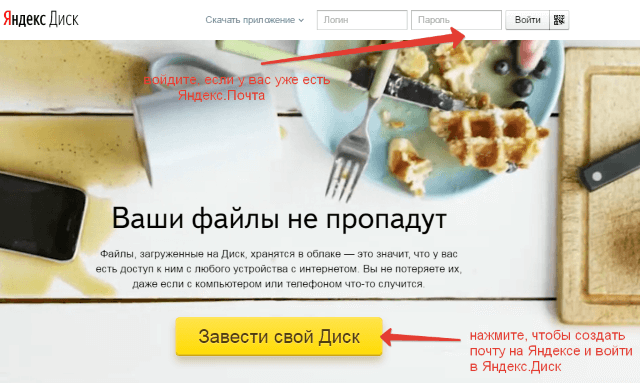
Если почты на Яндексе у вас нет, то вам нужно нажать на кнопку «Завести Диск» и, следуя подсказкам, создать почтовый ящик. Этим вы создадите себе аккаунт в Яндексе, а ваш логин и пароль будут служить для доступа к другим инструментам сервиса – Диску, Директу, Метрике и т.д.
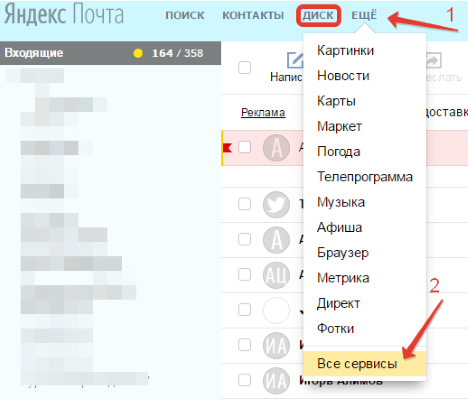
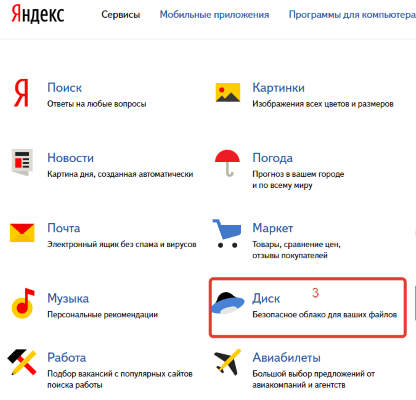
В дальнейшем вы сможете заходить в Диск прямо из почтового ящика, вверху у вас появится соответствующая вкладка. Либо пока ее нет, вам нужно нажать на вкладку «Еще», из списка выбрать «Все сервисы» и там нажать «Яндекс.Диск».
Место под хранение ваших файлов
Новым пользователям Диска дается 10 гб места. Это пространство можно расширить бесплатно и платно. Справа вверху есть надпись о том, сколько места на вашем Диске, нажмите на нее, чтобы узнать, как увеличить пространство.
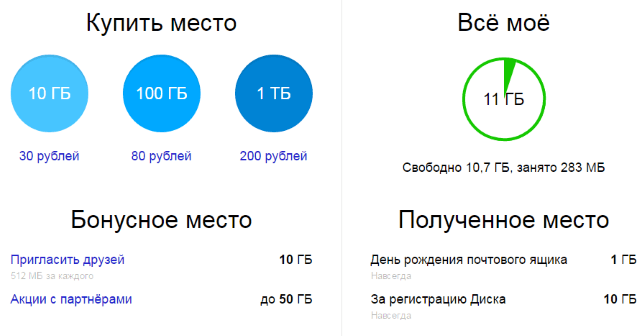
Бесплатно, приглашая друзей – за 1 человека дается 512 мб (что-то типа партнерской программы). Всего таким образом можно расширить Диск еще на 10 гб.
Чтобы получить свою ссылку для приглашения, нажмите «Пригласить друзей». На открывшейся странице вы сможете скопировать свою ссылку, отправить приглашение письмом, введя адреса почты, либо поделиться ссылкой в соцсетях.
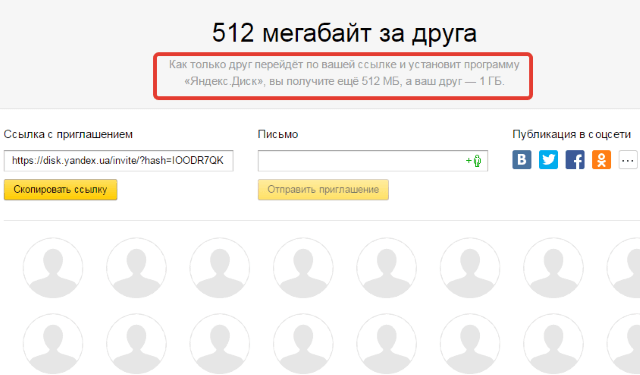
Важно: 512 мб засчитается вам, если человек не просто зарегистрирует аккаунт, а установит приложение Я.Диск.
Также Яндекс может дарить дополнительное место в рамках акций и т.п. Например, на День рождение почты, то есть, когда пройдет год после регистрации вашего ящика.
Кроме того, дополнительное пространство на Диске можно приобрести за деньги:
+10 гб – 30 рублей в месяц.
+100 гб – 80 рублей в месяц.
+1 тб – 200 руб. в месяц.
Пройдемся по основным элементам интерфейса Яндекс.Диска.

По центру отображаются все ваши файлы, которые вы загрузили на Диск, а также созданные папки и документы. Чуть выше панель с последними добавленными файлами, которую можно скрыть.
Вы можете поменять вид отображения файлов на Диске, кликая по трем соответствующим иконкам – крупные, средние значки и список. Рядом находится вкладка «Упорядочить», то есть разместить файлы в соответствующем порядке – по алфавиту, по дате, по размеру, типу и т.д.
Справа информация о занятом месте на Диске и ссылки на приложение для компьютеров и мобильных устройств. Выше есть иконки колокольчика и шестеренки. Первая отображает уведомления, а с помощью второй, как раз, можно настроить какие уведомления отображать – это могут быть оценки и комментарии к вашим файлам с публичным доступом, изменения в папках с общим доступом и др.
Вверху есть кнопка загрузки файлов и кнопка «Создать» для работы с документами. Их мы рассмотрим отдельно.
Слева находится панель с разделами. О каждом вкратце расскажу далее.
Файлы – то, о чем мы говорили выше. Здесь отображаются все загруженные и созданные на Яндекс.Диске файлы.
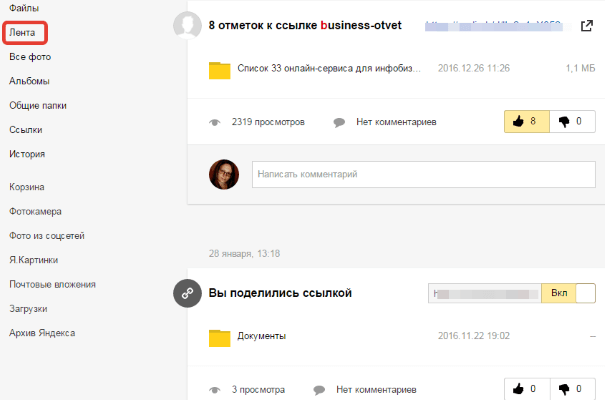
Лента — здесь отображаются ваши действия на Диске, а также действия, которые вы совершили на Дисках других пользователей – то есть, что то сохранили себе с другого Я.Диска, перешли по ссылке, которой с вами поделились, информация о лайках, комментариях к этим ссылкам, а также к вашим ссылкам.
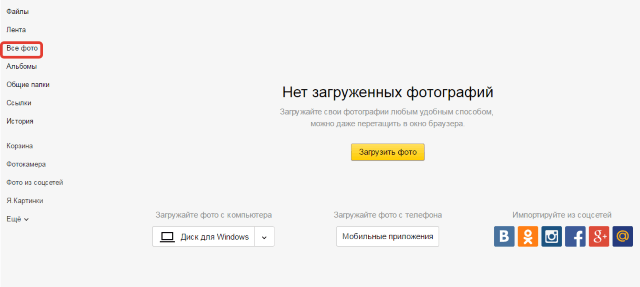
Все фото – сюда вы можете загружать свои фотографии с компьютера или мобильных устройств (установив приложение), а также импортировать фото из соцсетей.
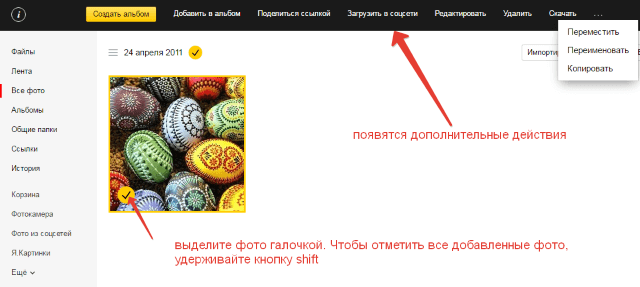
Выделив фото галочкой, вверху появятся дополнительные действия – возможность создать альбом, либо добавить в существующий, а также поделиться ссылкой на фото, загрузить его в соцсети, удалить, переместить, скачать, отредактировать (при выборе этой опции фото откроется в редакторе Яндекса и вы сможете над ним поработать).
Альбомы – здесь вы можете создать альбом из добавленных фотографий и поделиться этим альбомом по ссылке.
Общие папки – в этом разделе отображаются папки с совместным доступом, о нем поговорим отдельно.
Ссылки – здесь находятся все файлы с вашего Диска, которыми вы поделились публично (включили ссылки).
История – здесь, как и отчасти в ленте, отображаются совершенные вами действия на Диске.
Корзина – содержит файлы, которые вы удалили с Диска. Из корзины файлы можно восстановить или удалить окончательно, чтобы они не занимали место в облаке.
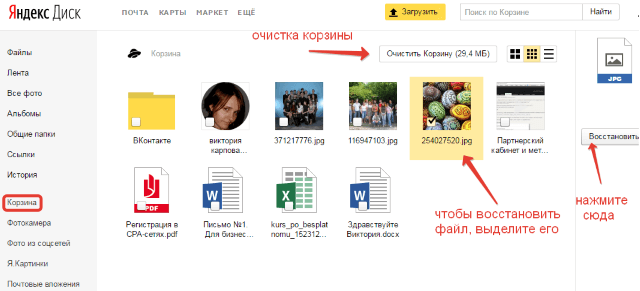
Фотокамера – здесь сохраняются фото, автоматически загруженные с компьютера или мобильного устройства (при установленном приложении Яндекс.Диск).
Фото из соцсетей – импортированные из ваших социальных профилей фото.
Я.Картинки – сюда можно сохранять изображения, которые вы нашли через поиск Яндекса.
Почтовые вложения – все те файлы, которые вы прикрепляли к письмам при отправке.
Загрузки – папка, в которой находятся файлы, сохраненные вами с Дисков других пользователей.
Как загружать файлы на Яндекс.Диск и открывать на них ссылку?
Небольшие файлы – документы, видео, картинки, архивы с файлами и т.д. вы можете загружать через веб-интерфейс.
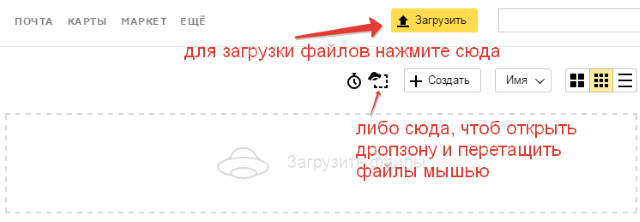
Сделать это можно, нажав на кнопу «Загрузить» и выбрав файл у себя на компьютере. Если нужно выбрать несколько файлов, удерживайте клавишу Ctrl и отмечайте мышкой те, что хотите загрузить.
Либо нажмите на иконку «Показать дропзону». Появится эта самая дропзона, в которую вы сможете перетянуть мышкой файлы со своего компа.
Если у вас на компьютере есть папка с файлами, которую вы хотите целиком закачать на Диск, то для начала заархивируйте ее. Так как веб-интерфейс не позволяет загружать папки.
Увесистые файлы (в частности больше 2 гб) загружаются путем синхронизации установленного на компьютере приложения и облака.
Чтобы поделиться ссылкой на файл, нажмите на него мышкой, справа появится возможность включить ссылку – передвиньте ползунок на «Вкл.». Вы сможете скопировать ссылку и поделиться ею там, где хотите. Перейдя по этой ссылке, другой пользователь сможет просмотреть ваш файл, скачать его на компьютер или сохранить к себе на Диск.
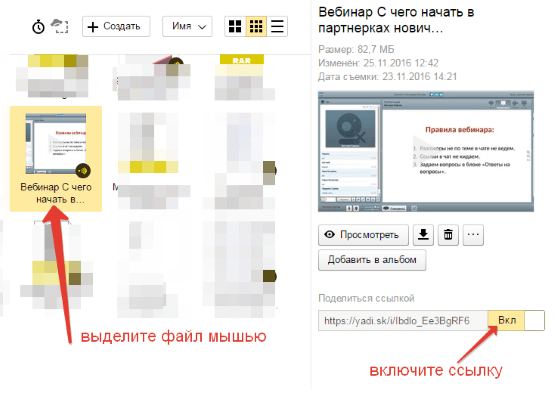
Также с недавних пор появилась возможность оставлять лайки и комментарии к файлам по ссылке. Она доступна только для тех, кто авторизован в своем Яндекс-аккаунте (почте).
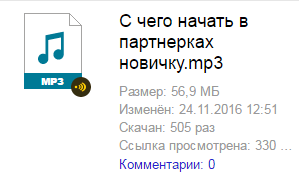
Вы можете видеть количество просмотров, скачиваний, комментарии и лайки к вашей ссылке. Для этого нажмите на нужный файл в облаке. Кстати, если вы захотите отключить ссылку, то просто передвиньте ползунок на «выкл.»
Как создавать документы в облаке?
На своем Яндекс.Диске вы можете создавать папки, а также документы Ворд, Эксель и презентации Power Point. Нажмите на кнопку «Создать» и выберите тип документа, который вам нужен. Как работать с этими документами, я показывать не стану (иначе статья растянется на километры), если вы пользовались ими на компьютере, то в облаке интерфейс аналогичный.
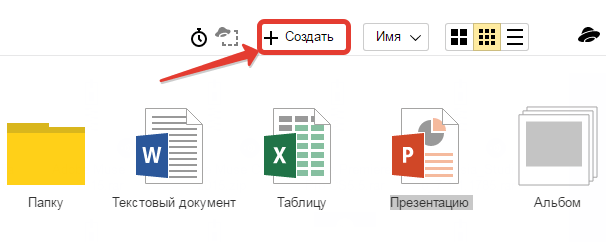
К примеру, в созданные папки можно перемещать файлы и упорядочивать их, как вам удобно.
Папки с совместным доступом
Если вы откроете полный доступ другому пользователю к какой-либо папке – он сможет не только просматривать ее содержимое, но и добавлять в нее свои файлы, а также редактировать документы, которые вы туда добавили. Точно так же, как и вы, сможете редактировать добавленные им документы. То есть, это совместная работа над документами в облаке.
Чтобы открыть доступ к папке, выделите ее мышкой, справа появится кнопка «Общий доступ». Нажмите на нее для дальнейших настроек.
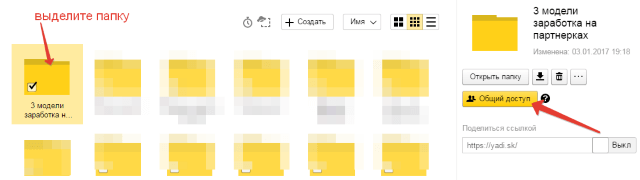
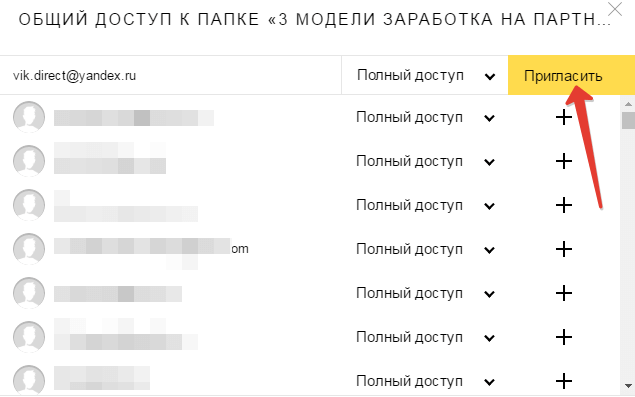
Дальше вам нужно указать email пользователя (или нескольких), которому вы хотите открыть доступ, и нажать «Пригласить».
Приглашенный получит соответствующее письмо на свой ящик:
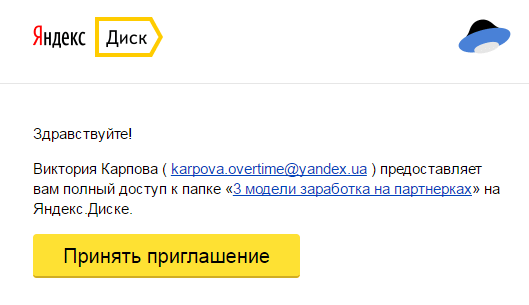
И когда перейдет по ссылке из него, общая папка отобразится у него на Диске, а вверху будет уведомление «Принять приглашение». Когда он нажмет «Принять», то сможет работать с данной папкой. Напомню, что приглашение работает только для владельцев Яндекс.Почты.
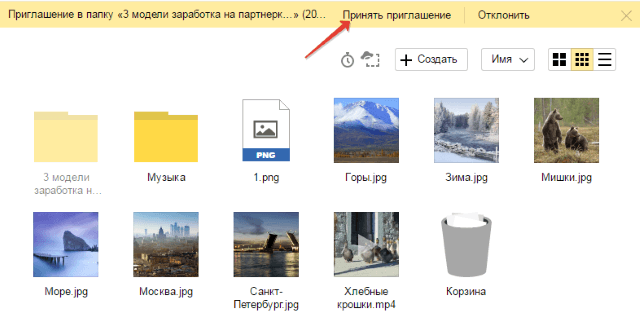
А вы получите письмо о том, что приглашение принято.
Выделив мышкой эту папку у себя, вы будете видеть приглашенного участника, а рядом с его почтой будет стоять зеленая галочка.
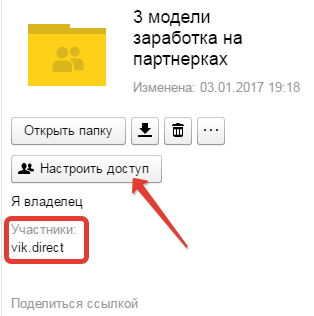

Вы в любой момент сможете закрыть доступ к папке, нажав на кнопку «Настроить доступ» и поменять статус участника на «Нет доступа».
На свой ящик пользователь получит письмо о закрытии доступа к папке.
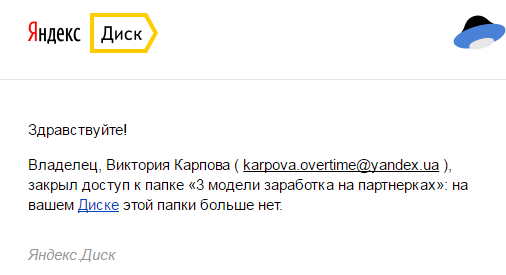
Действия над файлами и папками в Яндекс.Диске
Мы уже рассмотрели, как открыть ссылку на файл, а также как настроить доступ к папке. Теперь рассмотрим другие действия над файлами и папками в Яндекс.Диске.
Чтобы действия стали доступны, файл нужно выделить мышью – тогда справа появится кнопка «Просмотреть» (можно нажать и просмотреть внутренность прям на Диске (но, если архив слишком большой, то может не открыться). Для папки это будет кнопка «Открыть». Также открыть папку или посмотреть файл/архив можно двойным кликом по данному элементу.
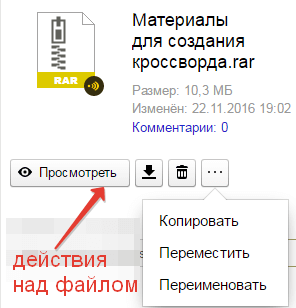
Рядом будут еще три иконки – скачать, удалить в корзину и троеточие. Нажатие на троеточие откроет еще несколько опций – скопировать, переместить и переименовать файл. Кроме того, перемещать файлы на Диске можно простым перетаскиванием их мышью в нужную папку или в корзину для удаления.
Что касается скачивания – это может пригодиться для редактирования файлов и содержимого архивов, которые нельзя изменить непосредственно в облаке. Вы скачали, произвели замену на компьютере, а затем обратно все загрузили на Диск с тем же названием. Тогда открытая ссылка на этот материал не поменяется, а просто произойдет замена содержимого. Такие документы, как Ворд, Эксель или PowerPoint можно редактировать непосредственно на Диске.
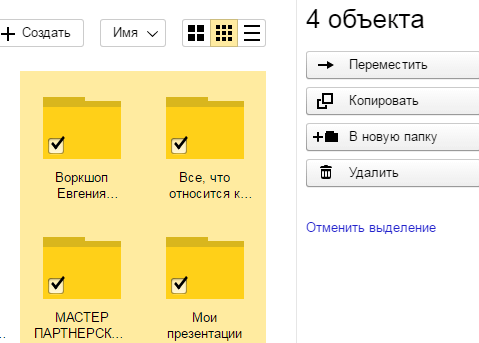
Для групповых действий вы просто отмечаете галочкой нужные файлы и папки. Если, к примеру, нужно выделить все файлы на Диске разом, то вы отмечаете галочкой первый, затем удерживая клавишу Shift, последний – они выделяются все, и вы сможете выбрать нужное действие.
Как скачивать и сохранять файлы по ссылке с чужого облака?
Если другой пользователь поделился с вами ссылкой на файлы со своего Яндекс.Диска, то вы сможете эти файлы просмотреть, сохранить к себе на Диск (они сохранятся в папку «Загрузки») либо скачать.
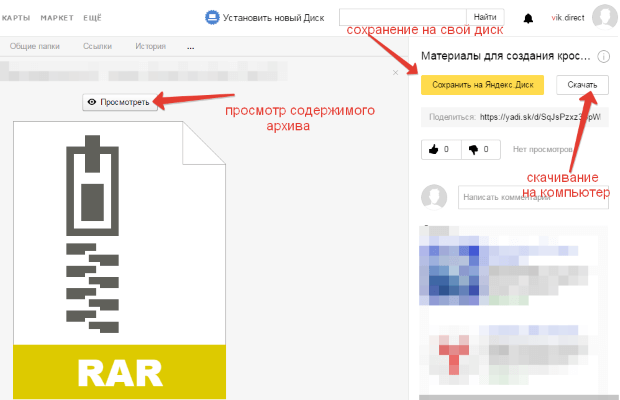
Если файлы слишком объемные, то скачивать их удобнее и быстрее через загрузчики, например Download Master. Правда, при скачивании с Диска у загрузчика есть свой нюанс, о чем рассказала в отдельной статье.
Либо вы можете сохранить себе большой файл с чужого Диска путем синхронизации. То есть, сначала вы сохраняете его на свой Диск в папку «Загрузки», а затем включаете синхронизацию в приложении на компьютере.
Итак, в этой статье мы рассмотрели основные моменты работы с Яндекс.Диском онлайн. Для тех, кто впервые столкнется с этим инструментом, получилось хорошее руководство.
Спасибо за внимание!
Буду рада ответить на ваши вопросы в комментариях.
С уважением, Виктория Карпова