
Как поменять дату и время в Samsung Galaxy Tab 2 10.1 P5110
Приветствуем на droidium.ru. После покупки гаджета многие пользователи испытывают трудности с казалось бы простыми вещами. Это может быть и установка приложений и навигация в меню телефона или планшетного компьютера. В данной заметке мы расскажем, как поменять дату в Samsung Galaxy Tab 2 10.1 P5110. Если на вашем устройстве неправильное время на Андроиде, то Вы попали по адресу.
Несмотря на всю простоту Андроид в Samsung Galaxy Tab 2 10.1 P5110, некоторые пользователи этой операционной системы не могут установить дату и время самостоятельно. Поэтому мы решили сделать небольшую инструкцию на данную тему.
Для того чтобы поменять и установить дату и время в вашем Samsung Galaxy Tab 2 10.1 P5110 необходимо зайти в его настройки. Делается это совсем просто. Пункт меню настроек в Android находится в меню планшета. После того, как Вы туда попадёте, найти нужный пункт меню не составит труда. Узнаем, как установить и изменить данные параметры устройства на Андроиде.
Как изменить время и дату в планшете Samsung Galaxy Tab 2 10.1 P5110
Вот как выглядит данное меню в смартфоне:

А вот так в планшетном компьютере:

После входа в меню ‘Дата и время’ появится возможность поменять дату, — нужно просто выбрать пункт меню ‘Настроить дату’. Для настройки времени необходимо выбрать пункт меню ‘Настроить время’.

Как видите, пункты меню на картинке сверху неактивны. Причиной этого является пункт меню ‘Автоматические дата и время’, который отвечает за автоматическую синхронизацию временных параметров при подключении Андроида к сети интернет. Чтобы разблокировать настройку времени и даты нужно снять с него галочку.
После того, как Вы поменяете дату, изменение необходимо сохранить. Надеемся, у Вас получилось поменять дату и время в своём Samsung Galaxy Tab 2 10.1 P5110. Если у Вас возникнут какие-либо вопросы, задавайте их в комментариях.
Настройка
- Как подключить WiFi чтобы всё заработало
- Как выключить / отключить 3G на Андроид
- Не работает интернет на телефоне или на планшете
- Ошибка аутентификации WiFi
- Не подключается телефон/планшет к WiFi
- Как отформатировать карту памяти в Андроид
- Вконтакте не работает
- Компьютер включается и сразу выключается
- Как войти в БИОС
- Как удалиться из одноклассников
- Почему не заходит вконтакт
- Как продлить срок службы батареи (аккумулятора)
Настройки даты и времени на телефоне
Как установить дату и время на телефоне и планшете? Как включить автоопределение времени (по времени сотового оператора)? Как выбрать или изменить часовой пояс на устройствах Android?
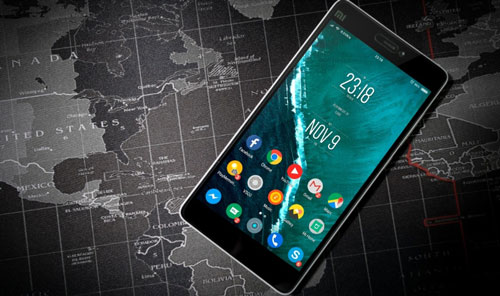
В этой статье подробно разберем настройки даты и времени в вашем телефоне. Их можно найти здесь: Настройки > Общие настройки > Дата и время. Если у вас другая марка телефон, настройки могут немного отличаться, но суть та же самая.
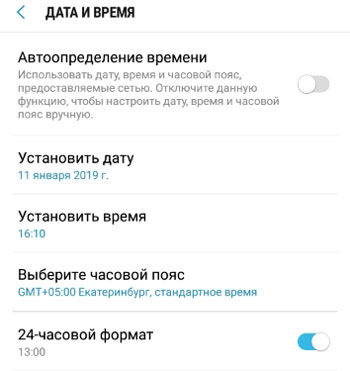
Автоопределение времени. Активируйте эту настройку, чтобы время автоматически синхронизировалось с часовым поясом вашей сети, в которой вы сейчас находитесь. Эта опция полезна при частом пересечении часовых поясов, когда часто ездите или летаете между городами.
Но иногда она дает сбой. Особенно заметна разница во времени в связи с отменой перевода часов в России (отменили переход на зимнее и летнее время). Поэтому рекомендую вручную устанавливать время и выбирать часовой пояс на телефоне.
Когда опция автоопределения времени включена, установить время и дату вручную не получится.
Установить дату. Вы вручную ставите сегодняшнюю дату (или любую другую, какую захотите, но учтите, что некоторые приложения не будут работать с неверной датой или будут постоянно вам напоминать сменить дату на правильную).
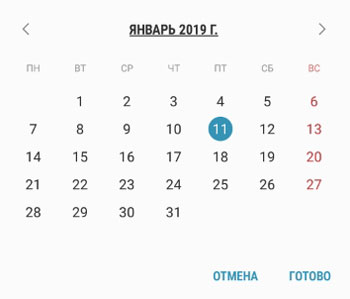
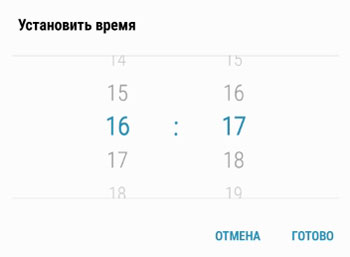
Установить время. Вы также вручную устанавливаете текущее время. Точное время можно легко узнать в интернете (наберите запрос “точное время” в браузере).
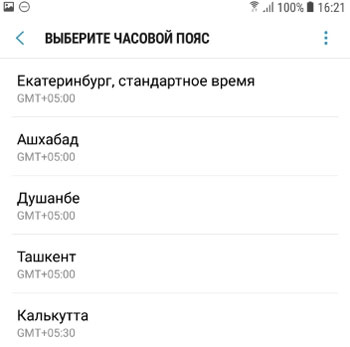
Выберите часовой пояс. Вручную выбираете свой часовой пояс. Основные крупные города найти не проблема. Если вы живете в небольшом городке или в сельской местности, ищите свой районный или областной (краевой) центр. Если вы не нашли город, но знаете свой часовой пояс, можно установить другой город другой страны с таким же часовым поясом.
24-часовой формат. Лучше включите эту функцию, чтобы не запутаться во времени. Например, “13.00” будет показываться как “1.00 ПП”, т.е. после полудня. У нас так не принято, так что активируйте 24-часовой формат времени.

Подведем итоги. Мы рассмотрели, как установить время и дату в телефоне. Можно положиться на автоматический режим (если не хотите заморачиваться с настройкой), но надежнее всё установить вручную. И лучше используйте 24-часовой формат времени на своем устройстве.
- Системные настройки и резервное копирование
- Приложение для синхронизации времени на Андроид
- Настройки контактов в телефоне
- Настройки будильника, часов, секундомера и таймера на Xiaomi
- Настройки радио в телефоне
Руководство по родительскому контролю планшета Samsung
Узнайте, как установить секретный режим, создать безопасную папку и проверить историю браузера в Internet Explorer, чтобы ваш ребенок оставался в безопасности на своем планшете Samsung.
Что мне нужно?
Ограничения, которые вы можете применить

анонимайзеры

Доступ через браузер

Обмен файлами и взлом

Родительский контроль

Время экрана
Смотреть видео

Пошаговая инструкция
Включить родительский контроль
Для включения родительского контроля рекомендуется скачать Семейная ссылка Google. Google Family Link позволяет отслеживать активность смартфонов и планшетов вашего ребенка, управлять приложениями, которые они могут загружать и использовать, устанавливать ограничения по времени использования экрана, блокировать устройство и отслеживать его местоположение.
Чтобы включить родительский контроль:
Шаг 1 – Проведите пальцем вниз от верхнего края экрана и коснитесь шестеренки, расположенной в правом верхнем углу, чтобы открыть меню «Настройки».
Шаг 2 – Прокрутите до пункта «Цифровое благополучие» и «Родительский контроль».
Шаг 3 – Выберите «Родительский контроль» и нажмите «Начать». Шаг 4 – нажмите «Ребенок или подросток».
Шаг 4 – Теперь пришло время связать учетную запись Google вашего ребенка с вашей семейной группой Google.
Шаг 5 – Если это не список учетных записей, добавьте учетную запись Google вашего ребенка, выбрав «Добавить или создать учетную запись для вашего ребенка», затем нажмите «Далее».
Шаг 6 – Узнайте, что вы можете и чего не можете делать с помощью Google Family Link со своим ребенком.
Шаг 7 – Прокрутите страницу вниз и введите пароль учетной записи ребенка, чтобы продолжить.
Шаг 8 – Нажмите «Согласен», затем нажмите «Разрешить контроль».
Шаг 9 – Далее вы можете управлять тем, к каким приложениям пользователь может и не может получить доступ. После одобрения нажмите «Далее».
Шаг 10 – Далее вы можете управлять фильтрами и настройками, такими как покупки в Google Play, приложения, игры, фильмы, телепередачи и книги, через рейтинг PEGI.
После одобрения нажмите «Далее».
Для фанатов и не только: обзор планшета Samsung Galaxy Tab S9 FE+
Недавно в редакцию Российской газеты «заглянул» новый планшет Samsung Galaxy Tab S9 FE+. Мы приняли дорогого (ну или по крайней мере недешевого) гостя с уважением и спешим поделится впечатлением от общения с этим непростым персонажем.

Samsung Galaxy Tab S9 FE+ / Дмитрий Бевза/РГ
Главное
Для начала расшифруем весьма затейливое, не хуже, чем у сына Илона Маска — X Æ A-12 — имя — Samsung Galaxy Tab S9 FE+. Samsung Galaxy в комментариях не нуждается. Tab — понятно, что планшет, S9 — номер последней серии планшетов 2023 года, а вот аббревиатура FE — это значит Fan Edition. В этой линейке Samsung выпускает устройства, характеристики которых, как утверждается, основаны на запросах фанатов. Компания изучает реакцию пользователей на свои премиальные устройства Galaxy S, а затем создает более доступные по цене версии, сохраняя главные конкурентные преимущества гаджетов и отказываясь от второстепенных. «Плюс» же в названии указывает на диагональ дисплея в 12,4 дюйма.

Стоит обратить внимание редкую для планшетов влагостойкость по стандарту IP68 (погружение на глубину до 1,5 метра до 30 минут). Фото: Дмитрий Бевза/РГ
Соответственно, «старшим братом» Samsung Galaxy Tab S9 FE+ является Samsung Galaxy Tab S9+, стоимость которого в российских маркетплейсах начинается от 85 тыс. рублей А вот Samsung Galaxy Tab S9 FE+ можно найти и за 55 тысячи. Разница впечатляющая, и самое время выяснить, чего же лишился «младший брат». Galaxy Tab S9 FE+ на 41 грамм тяжелее, основная камера попроще 8 MП против 12 МП у Galaxy Tab S9+, а стереодинамиков два, а не четыре. Но это все мелочи, тыльная камера для планшета, по большому счету, нужна только для сканирования документов. Главное — это то, что вместо топового 4-нанометрового (чем меньше нанометров, тем круче) процессора Qualcomm Snapdragon 8 Gen 2 у Galaxy Tab S9 FE+ стоит 5-нанометровый Exynos 1380 разработки Samsung. Это хороший и современный процессор, но относится он к среднему классу, и, конечно, не ровня «королевскому» Snapdragon 8 Gen 2. Второй ключевой аспект — это дисплей. Вместо дорогого Dynamic AMOLED дисплея с разрешением 1752 x 2800, работающего на частоте до 120ГЦ и поддерживающего поддержкой все модные видеостандарты, типа HDR10+ у Galaxy Tab S9+ более простой и бюджетный IPS LCD дисплей с разрешением 1600 x 2560 и рабочей частотой до 90 ГЦ.
В остальном планшеты идентичны.

Толщина Galaxy Tab S9 FE+ 6,5 мм Фото: Дмитрий Бевза/РГ
Аппаратная часть и экран
Оказывают ли эти изменения влияние на так называемый пользовательский опыт? Разумеется, да. Чудес не бывает. В Geekbench 6, наборе тестов, позволяющих количественно оценить чистую вычислительную мощность, Tab S9 FE+ набирает чуть более 1000 баллов в одноядерном тесте и около 2900 баллов в многоядерном тесте. Для сравнения Galaxy Tab S9+ получил там около 2070 и 5400 баллов, соответственно. В общем, в Genshin Impact на максималках играть некомфортно. Все же Exynos 1380 такое не вытягивает. Но вот с менее ресурсоемкими играми типа Alto’s Odyssey и Mario Kart Tour Exynos 1380 справляется хорошо. Что касается дисплея Galaxy Tab S9 FE+, то он весьма неплох и хорошо настроен. Цветопередача, вполне корректная, разрешение для 12-дюймового экрана тоже достойное, но опять же, это не AMOLED Galaxy Tab S9+ c его абсолютно черным цветом и разрешением 1752 x 2800.

Дисплей Galaxy Tab S9 FE+ отличает корректная цветопередача . Фото: Скриншот из фильма «Три мушкетера: Д’Артаньян»
В фильмах, особенно в затененных ночных сценах, засветка экрана заметна. Да и на ярком солнце AMOLED-экран благодаря своей высокой яркости и контрасту, смотрится выигрышнее. Но это не значит, что дисплей Tab S9 FE+ нам не понравился. Он хорош. просто это не AMOLED.

В фильмах, особенно в затененных ночных сценах, засветка экрана заметна. Фото: Скриншот из фильма «Три мушкетера: Д’Артаньян»
Будем честны — в плане производительности и качества экрана Galaxy Tab S9+ заметно превосходит «младшего брата». А вот насколько это важно и стоят ли эти опции столь значительной разницы в цене, вопрос сложный. Точнее, так. Для кого-то это важно, а для кого-то нет, и покупка Galaxy Tab S9 FE+ будет хорошим вариантом позволяющим сэкономить 30 тыс.
Время работы и влагозащита
На что еще стоит обратить внимание. На редкую для планшетов влагостойкость по стандарту IP68 (погружение на глубину до 1,5 метра до 30 минут). И, разумеется, на выдающееся время автономной работы. При непрерывном воспроизведении 4K-видео, Tab S9 FE+ проработает чуть менее 16 часов, его время работы в интернете (Wi-Fi), 10 часов. Уточним, что это время работы, заявленное производителем. В реальной жизни цифры немного поскромнее, потому как параллельно планшет в фоновом режиме решает и другие задачи. Однако и Surface Go 3 от Microsoft или iPad Air даже близко не приближаются к показателям Tab S9 FE+, которым мы пользовались по двое суток без подзарядки. Маркетологи делят планшеты на несколько классов: дешевые детские, которые не так жалко, если разобьются, «прикроватный» девайс для просмотра видео и чтения, дорогое устройство с большой диагональю и периферией в виде чехла-клавиатуры и электронного пера, для художников, дизайнеров, деловых поездок и краткосрочных командировок. Такие устройства претендуют на замену, классическому ноутбуку, однако получается это у них с переменным успехом. Для каких-то задач они подходят лучше, для каких-то хуже.
Наш герой относится к еще одному классу — «универсальный солдат», подходящий для любых сценариев.
Для каждого сценария по отдельности он может показаться не самым оптимальным выбором — ребенку отдавать боязно, в кровати или кресле удобнее с 10-дюймовым планшетом меньшего размера, а для замены ноутбуку больше подойдет какой-нибудь 14-дюймовый монстр. Но, в плане универсализма Tab S9 FE+ даст всем фору. И тут важно еще раз отметить высокий уровень его влагозащиты и возможность работать на улице в любых погодных условиях. 99% ноутбуков никакой влагозащиты не имеют и даже просто открыть его посмотреть нужную информацию под дождем или снегом очень рискованно, ноут может выйти из строя.

Электронное перо S Pen с магнитным креплением идет в комплекте Фото: Дмитрий Бевза/РГ
Нужно отметить и входящие в комплект электронное перо S Pen, наличие у Samsung серии разнообразных чехлов, в том числе чехлов-клавиатур и, конечно, Samsung One UI — фирменную графическую оболочку Android, возможно, самый навороченный (в хорошем смысле) Android-интерфейс. Конкретно Tab S9 FE+ получил новейшую версию One UI 5.1.
Софт
Помимо интересных опции типа программируемых пользовательских сценариев поведения планшета, в One UI много «фишек», которые сильно расширяют возможности планшета. Вы, например, можете подключить его к Windows-компьютеру, как второй экран (это нереально удобно).

Tab S9 FE+ можно подключить к Windows-компьютеру как второй экран Фото: Дмитрий Бевза/РГ
А можно перевести Tab S9 FE+ в знаменитый режим Samsung DeX (сокр. «Desktop eXperience») — режим, который добавляет планшету функциональность, аналогичную ПК, позволяя подключать компьютерную периферию. Пользователю предоставляется интерфейс, ориентированный на работу с мышкой и клавиатурой, поддерживающий работу в оконном режиме. DeX, развивающийся и улучшающийся с каждым годом проект. Не все Android-приложения пока оптимизированы под него, но таких становится все больше. Tab S9 FE+ можно подключить к внешнему монитору/телевизору через кабель или док станцию, а также беспроводным способом через протоколы Сhromecast или Miracast (если монитор/телевизор их поддерживают) и таким образом расширить возможности планшета как, замены ПК.

Tab S9 FE+ можно переключить в режим Samsung DeX (сокр. «Desktop eXperience») — режим, который добавляет планшету функциональность, аналогичную ПК, позволяя подключать компьютерную периферию. Фото: Дмитрий Бевза/РГ
Отдельно отметим, что Tab S9 FE+ есть как в Wi-Fi-версии, так и с поддержкой 5G.
Камеры
Камеры — не самый главный аспект для планшета и, в отличие от смартфонов, здесь более важна селфи камера, так как самый популярный вариант использования камеры в планшете — это видеозвонок или видеоконференция. Тыльные же камеры в основном используются для сканирования документов, где требования к ней довольно непритязательные. В общем, камеры Galaxy Tab S9 FE+ ничего выдающегося не представляют, но это вполне достойный уровень.

Работа фронтальной камеры Samsung Galaxy Tab S9 FE+ Фото: Дмитрий Бевза/РГ

Работа основной камеры Samsung Galaxy Tab S9 FE+ Фото: Дмитрий Бевза/РГ
Технические характеристики
- Корпус — 285,4 x 185,4 x 6,5 мм, алюминиевая задняя панель, алюминиевая рама;
- SIM-картаНано сим-карта;
- Масса — 628 г.;
- Влагозащита — IP68 с защитой от пыли и воды (до 1,5 м в течение 30 минут);
- Дисплей — IPS, 90 Гц, диагональ 12,4 дюйма, (соотношение экрана к корпусу ~84,3%), разрешение 1600 x 2560 пикселей, соотношение 16:10 (плотность ~ 243 ppi);
- Платформа — Андроид 13, OneUI 5.1;
- Чипсет — Exynos 1380 (5 нанометров) восьмиядерный (4 ядра Cortex-A78 по 2,4 ГГц и 4 ядра Cortex-A55 по 2,0 ГГц), графический процессорMali-G68 MP5;
- Память — разъем для карты microSDXC (отдельный слот), 128 ГБ 8 ГБ ОЗУ, 256 ГБ 12 ГБ ОЗУ;
- Камера — двойная 8 МП, (широкоугольная), 8 МП, (сверхширокоугольная), видео 4K при 30 кадрах в секунду, 1080p при 30 кадрах в секунду;
- Селфи-камера — 12 МП (сверхширокий);
- Связь -WLAN Wi-Fi 802.11 a/b/g/n/ac/6, двухдиапазонный, Wi-Fi Direct, Bluetooth 5.3;
- Позиционирование — GPS, ГЛОНАСС, Galileo;
- NFC -Нет;
- USB — Type-C;
- Аккумулятор — 10090 мАч;
- Зарядка45 Вт, Quick Charge 2.0;
- Цвета — Мятный, Серебристый, Серый, Лавандовый.
Итоги
Планшет нам понравился. Да, цена кусается, но по сравнению с флагманской серией Samsung Tab S9 она — верх демократичности. Удалось ли Samsung за счет удешевления конструкции сохранить в Fan Edition ключевые преимущества флагманской серии? И да, и нет. Большинство параметров идентичны — влагозащита, длительное время автономной работы, крутой софт, универсальность — все на месте. Но вот мощный процессор, превращающий Tab S9 в игровую платформу и лучший в классе AMOLED суперэкран у Tab S9 FE+ отсутствуют, и это автоматически переводит его из флагманов в разряд субфлагманов.
Кто может быть целевой аудиторией Tab S9 FE+? В первую очередь, это профессионалы, которым он понадобится для решения рабочих задач, но кто не готов отдать 80-150 тысяч за планшеты серии Tab S9.
А вот если вам не нужен такой крутой планшет для работы, то лишь для домашнего использования есть все же более бюджетные варианты.