
Как быстро передавать файлы между iPad и компьютером
Размещено от Лиза Оу / 17 марта 2021 г. 09:00
Здорово, что iPad широко используется для работы и развлечений, но передача файлов между iPad и компьютером это большая проблема. Что вы делаете с контентом, созданным на iPad? Хорошо известно, что устройства iOS имеют ограниченное внутреннее хранилище, и вы не можете использовать внешнее хранилище на iPad. Итак, вы должны резервное копирование файлов iPad на компьютер.
С другой стороны, что, если у вас есть какие-то документы, запущенные на вашем ПК, но вы хотите использовать приложение для iPad, чтобы закончить его? В любом случае, мы расскажем о методах 4 для передачи файлов между iPad и ПК или Mac в этом посте.

- Часть 1. Передача файлов между iPad и компьютером через iCloud
- Часть 2. Передача файлов между iPad и компьютером с помощью iTunes
- Часть 3. Сохраняйте файлы на iPad с помощью сторонних облачных сервисов
- Часть 4. Передача файлов между iPad и компьютером с помощью FoneTrans

С FoneTrans для iOS вы сможете свободно передавать свои данные с iPhone на компьютер. Вы можете не только передавать текстовые сообщения iPhone на компьютер, но также легко переносить фотографии, видео и контакты на ПК.
- Передача фотографий, видео, контактов, WhatsApp и других данных с легкостью.
- Предварительный просмотр данных перед передачей.
- Доступны iPhone, iPad и iPod touch.
1. Передача файлов между iPad и компьютером через iCloud
iCloud — это облачный сервис, выпущенный Apple для пользователей iPad с целью увеличения емкости хранилища. Ты можешь получить доступ к iCloud на iPad, ПК и Mac, поэтому это также простой способ передавать файлы с iPad на ПК без iTunes.
Как передавать файлы между iPad и ПК через iCloud.com
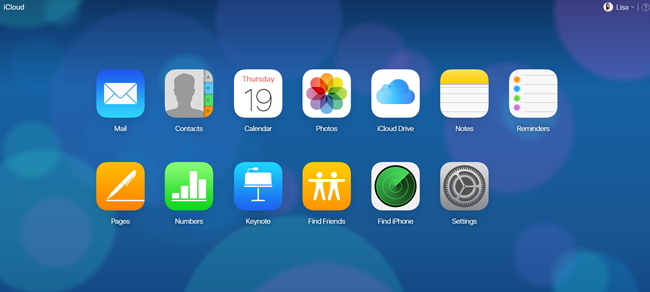
Страница iCloud позволяет получать доступ к почте, контактам, календарю, фотографиям, заметкам, напоминаниям, страницам, номерам и ключевым словам iPad на ПК. Это означает, что вы можете передавать эти файлы с iPad на ПК или с ПК на iPad. Мы используем контакты в качестве примера, чтобы показать вам процедуру.
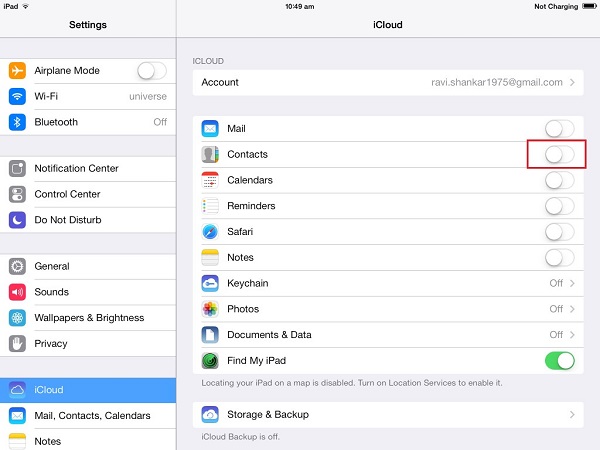
Шаг 1 Подключите iPad к сети Wi-Fi, перейдите на Настройки > [ваше имя] > ICloudи включите типы файлов, которые вы хотите синхронизировать, такие как Контакты, Тогда все контакты на вашем iPad перейдут в вашу учетную запись iCloud.
Шаг 2 Включите компьютер, откройте веб-браузер и получите доступ iCloud.com , Войдите в свой Apple ID и пароль, связанный с вашим iPad. Введите код подтверждения, если вы включили двухфакторную аутентификацию.
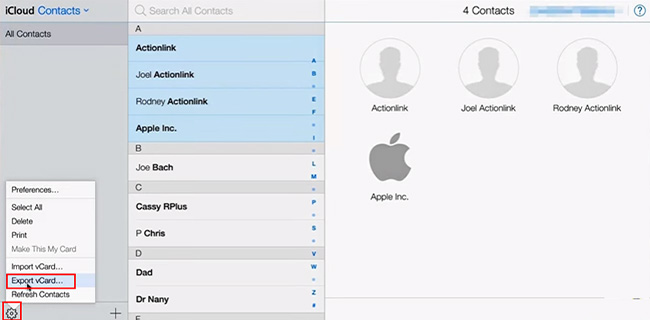
Шаг 3 Выберите нужные контакты, нажмите принадлежности и выберите Экспорт vCard перенести файлы с iPad на ПК. Чтобы синхронизировать контакты с ПК на iPad, выберите Импорт визитной карточки и импортировать контакты с вашего жесткого диска.
Шаг 4 Затем откройте проводник Windows и перейдите в iCloud Drive с панели быстрой навигации. Затем вы можете найти файлы с iPad, загруженные на ПК.
2. Передача файлов между iPad и компьютером с помощью iTunes
Общий доступ к файлам это новая функция в iTunes, которая помогает пользователям передавать файлы между iPad и компьютером. Он не требует сети, но полагаться на USB-кабель для обмена файлами.
Шаг 1 Подключите iPad к компьютеру с помощью USB-кабеля и запустите последнюю версию iTunes.
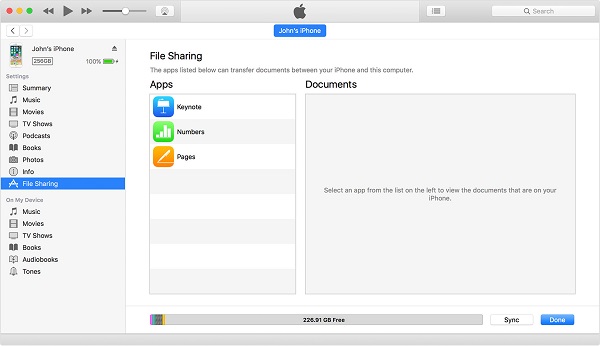
Шаг 2 Нажмите IPad значок в верхнем левом углу после его обнаружения и перейдите к Общий доступ к файлам Вкладка с левой боковой панели. Приложения, поддерживаемые этой функцией, будут перечислены в Apps области.
Шаг 3 Выберите нужное приложение. Чтобы сохранить файлы на iPad, перейдите к файлам на жестком диске и перетащите их на Документы площадь. Если вы хотите загрузить файлы с iPad, удерживайте Ctrl и выделите все файлы курсором в Документ область, и перетащите их на рабочий стол.
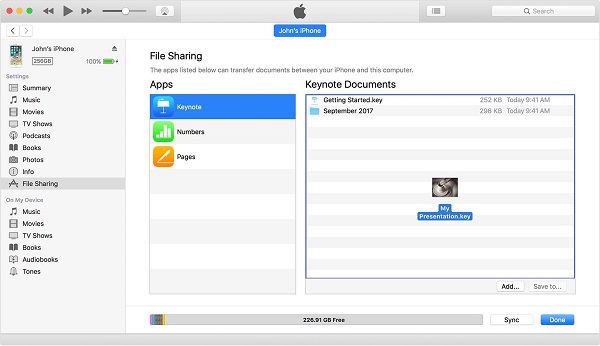
Внимание: iTunes не может передавать все файлы между iPad и ПК. Кроме того, файлы, защищенные авторскими правами, также могут быть заблокированы.
3. Сохраняйте файлы на iPad с помощью сторонних облачных сервисов
Мы можем использовать много облачных сервисов. Dropbox, Google Drive и OneDrive являются наиболее распространенными. Сегодня эти облачные сервисы выпустили мобильные приложения для iPad. Это удобный способ передачи файлов с ПК на iPad без iTunes бесплатно. Например, Google Drive предлагает бесплатное хранилище 15GB для каждой учетной записи. Итак, мы используем его в качестве примера, чтобы рассказать вам о деталях.
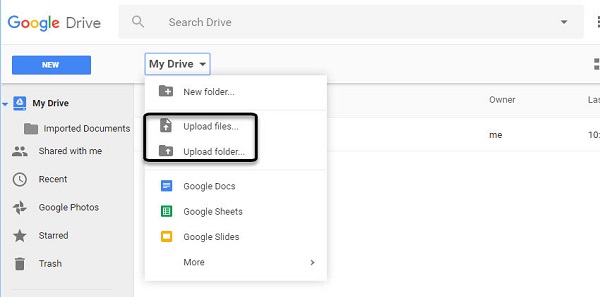
Шаг 1 Войти Google Drive в любом браузере и войдите в свою учетную запись Gmail.
Шаг 2 Перейдите в нужную папку, разверните Мой Drive и Загрузить файлы импортировать файлы с вашего ПК.
Шаг 3 Переключитесь на iPad и откройте Google Drive приложение. Если у вас не было, установите его с App Store, Войдите в то же Gmail учетной записи, перейдите в папку, и вы получите файлы на iPad.
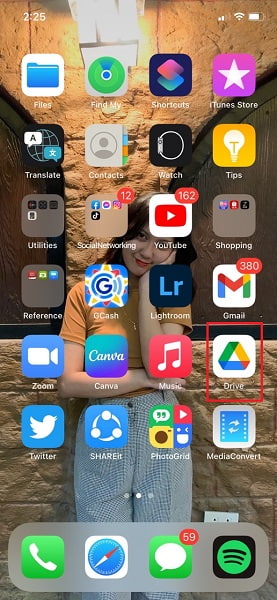
Внимание: Google Диск поддерживает HTML, DOC, PDF, TXT, CSV, XLS, PPT, PNG и JPG. После передачи файлов на iPad вы можете открывать и редактировать эти файлы в приложении Google Drive. Однако вы не можете загружать файлы на iPad.
4. Передача файлов между iPad и компьютером с помощью FoneTrans
FoneTrans для iOS это профессиональная программа для передачи iPad с множеством преимуществ, таких как:
- Передача файлов между iPad и компьютером без iTunes.
- Поддержка широкого спектра типов файлов, таких как фотографии, видео, музыка и т. Д.
- Предварительно просмотрите детали вашего файла перед синхронизацией.
- Не повредить существующие файлы на вашем iPad.
Короче говоря, это самый простой способ синхронизировать файлы между iPad и компьютером после предварительного просмотра.
Как плавно передавать файлы между iPad и ПК
Шаг 1 Получите лучшее приложение для передачи iPad
Загрузите и установите FoneTrans для iOS на свой ПК. Есть другая версия для Mac.
С FoneTrans для iOS вы сможете свободно передавать свои данные с iPhone на компьютер. Вы можете не только передавать текстовые сообщения iPhone на компьютер, но также легко переносить фотографии, видео и контакты на ПК.
- Передача фотографий, видео, контактов, WhatsApp и других данных с легкостью.
- Предварительный просмотр данных перед передачей.
- Доступны iPhone, iPad и iPod touch.
Подключите iPad к ПК с помощью кабеля с молнией, прилагаемого к вашему устройству. Тогда он будет распознан автоматически.
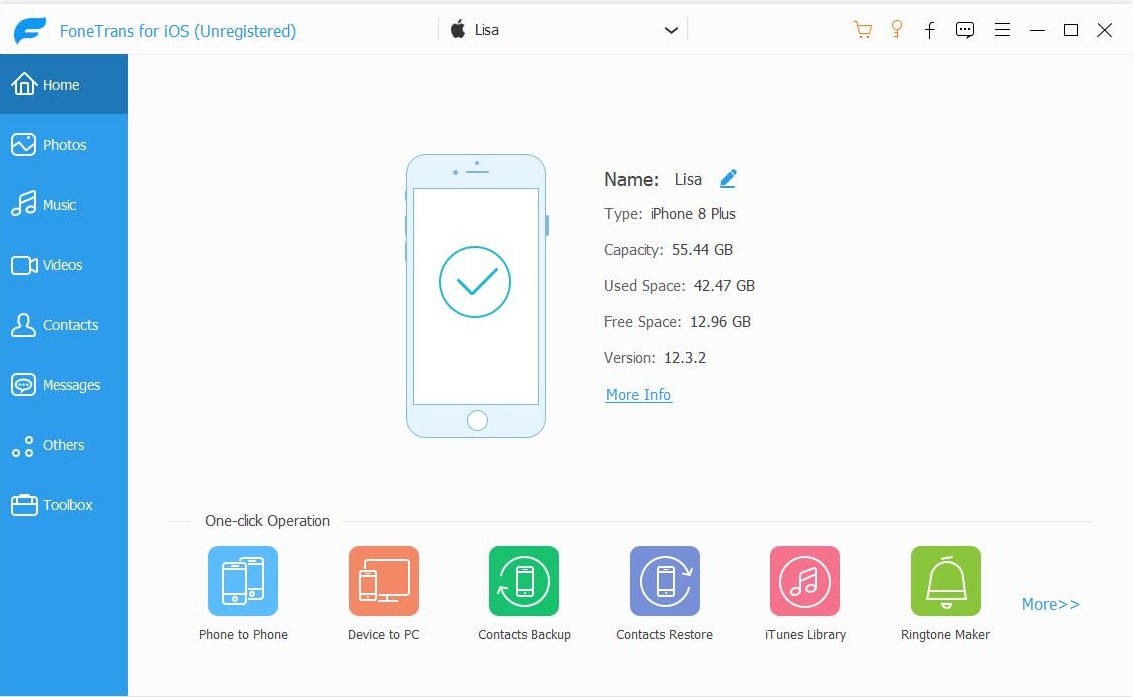
Шаг 2 Перенос файлов с iPad на ПК
Для передачи файлов, например музыки, с iPad на ПК перейдите на Музыка Вкладка с левой стороны. Установите флажки на нужные песни, нажмите и разверните PC меню и выберите пункт Экспорт на ПК, Найдите папку и сохраните файлы iPad на ПК.
Шаг 3 Сохраняйте файлы на iPad с ПК
Если вы хотите добавить файлы, например музыкальные файлы, на iPad с жесткого диска, перейдите на Музыка , нажмите Дополнительная значок, чтобы начать диалог открытия файла. Затем перейдите и выберите все музыкальные файлы. Один раз нажмите Откройте Кнопка, эти файлы перейдут на ваш iPad.
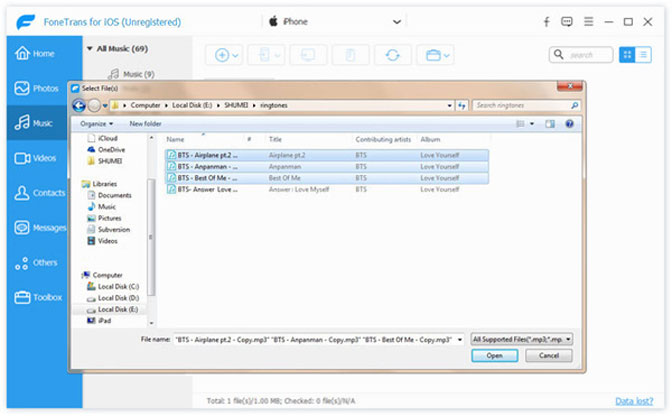
Внимание: FoneTrans для iOS умеет автоматически конвертировать файлы в поддерживаемый формат iPad во время передачи. Более того, он способен сохранить оригинальное качество. Аппаратное ускорение ускорит передачу файлов между iPad и ПК.
Заключение
В этом посте обсуждались лучшие способы передачи файлов между iPad и ПК, чтобы вы могли передавать видео с iPad на ПК и больше. Согласно нашему исследованию, синхронизация файлов по-прежнему является большой проблемой для пользователей iPad, отчасти из-за закрытой системы. Хорошая новость в том, что есть несколько способов удовлетворить ваши потребности. iCloud и iTunes — официальные утилиты Apple, которые помогут вам передавать файлы с iPad на ПК.
Конечно, сторонние облачные платформы также доступны для переноса файлов. FoneTrans для iOS это самый простой подход к перенести фотографии с ПК на iPad или создавайте резервные копии и загружайте файлы для пользователей iPad.
С FoneTrans для iOS вы сможете свободно передавать свои данные с iPhone на компьютер. Вы можете не только передавать текстовые сообщения iPhone на компьютер, но также легко переносить фотографии, видео и контакты на ПК.
- Передача фотографий, видео, контактов, WhatsApp и других данных с легкостью.
- Предварительный просмотр данных перед передачей.
- Доступны iPhone, iPad и iPod touch.
Статьи по теме
- Как передавать сообщения WhatsApp с iPhone на iPhone
- Как поместить музыку на iPhone
- Как экспортировать контакты с iPhone на компьютер
Перенос видео с iPad на ПК с помощью 6 способов за секунды [доказано 2023 г.]

Размещено от Бои Вонг / 30 мая, 2022 09:00
У меня есть видео на iPad, и я хочу посмотреть их на ПК. Как перенести видео с iPad на ПК?
Знакомый вам вопрос? Возможно, вы уже задавали тот же вопрос раньше и все еще ищете лучший способ передачи видео с iPad на ПК.
Оставайтесь здесь, и вы получите самые достойные доверия методы в этом посте.
![Перенос видео с iPad на ПК с помощью 6 способов за секунды [доказано 2023 г.]](https://www.fonelab.com/images/ios-transfer/transfer-videos-from-ipad-to-pc.jpg)
- Часть 1. Как перенести видео с iPad на компьютер с помощью FoneTrans для iOS
- Часть 2. Как перенести видео с iPad на ПК через iTunes
- Часть 3. Как перенести видео с iPad на ПК с помощью Finder
- Часть 4. Как перенести видео с iPad на ПК с помощью фотографий iCloud
- Часть 5. Как перенести видео с iPad на компьютер с помощью приложения Photos на Mac
- Часть 6. Перенос видео с iPad на ПК с помощью iCloud Drive
- Часть 7. Часто задаваемые вопросы о переносе видео с iPad на ПК
Часть 1. Как перенести видео с iPad на компьютер с помощью FoneTrans для iOS
FoneTrans для iOS — мощная программа для компьютеров под управлением Windows и Mac, позволяющая легко управлять данными iOS. Вы можете передавать различные типы данных, такие как фотографии, контакты, сообщения, видео и т. д., с помощью простых кликов.
С FoneTrans для iOS вы сможете свободно передавать свои данные с iPhone на компьютер. Вы можете не только передавать текстовые сообщения iPhone на компьютер, но также легко переносить фотографии, видео и контакты на ПК.
- Передача фотографий, видео, контактов, WhatsApp и других данных с легкостью.
- Предварительный просмотр данных перед передачей.
- Доступны iPhone, iPad и iPod touch.
Кроме того, он также может синхронизировать данные библиотеки iTunes между компьютером и устройством iOS. Вам больше не нужно беспокоиться о перезаписи данных.
И это может создавать рингтоны, конвертировать файлы HEIC, добавлять или удалять контакты и многое другое.
Ниже описано, как передавать видео с iPad на ПК с помощью FoneTrans для iOS.
Шаг 1 Нажмите Скачать кнопку, затем следуйте инструкциям на экране, чтобы установить FoneTrans для iOS за компьютером. Затем он будет запущен автоматически. Если нет, дважды щелкните, чтобы запустить его.
Шаг 2 В главном интерфейсе выберите Видео на левой панели. Тогда ваши доступные видео будут перечислены справа.
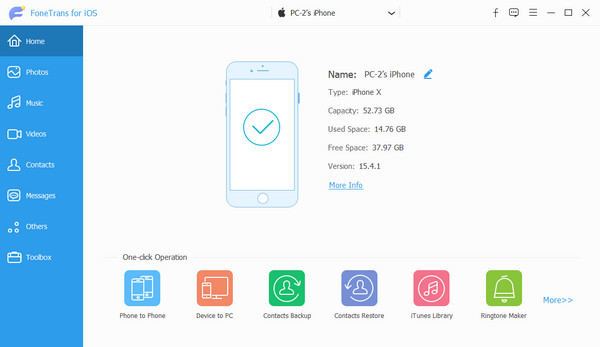
Шаг 3 Установите флажок рядом с элементами, которые вы хотите перенести с iPad на ПК, затем нажмите кнопку экспорт значок и выберите локальную папку для их сохранения.
Если вы также хотите узнать, как добавлять видео на iPad с ПК, FoneTrans для iOS также может помочь.
Решения — это всегда больше, чем проблема, вы также можете получить больше методов, помимо этого инструмента.
С FoneTrans для iOS вы сможете свободно передавать свои данные с iPhone на компьютер. Вы можете не только передавать текстовые сообщения iPhone на компьютер, но также легко переносить фотографии, видео и контакты на ПК.
- Передача фотографий, видео, контактов, WhatsApp и других данных с легкостью.
- Предварительный просмотр данных перед передачей.
- Доступны iPhone, iPad и iPod touch.
Часть 2. Как перенести видео с iPad на ПК через iTunes
Apple предоставляет официальные инструменты для беспрепятственного управления данными iOS между компьютером и устройством. Если вы поклонник способов Apple, вам следует попробовать iTunes на компьютере для резервного копирования, восстановления или синхронизации фотографий iOS, музыки, контактов, видео и т. д.
Вы можете перемещать видео с iPad на компьютер с помощью приведенной ниже демонстрации.
Шаг 1 Обновите iTunes до последней версии и запустите его на компьютере.
Шаг 2 Выберите свой устройство значок после подключения и выберите Кино с левой стороны.
Шаг 3 Установите флажок рядом с Синхронизировать фильмы.
Шаг 4 Нажмите Синхронизация кнопку.
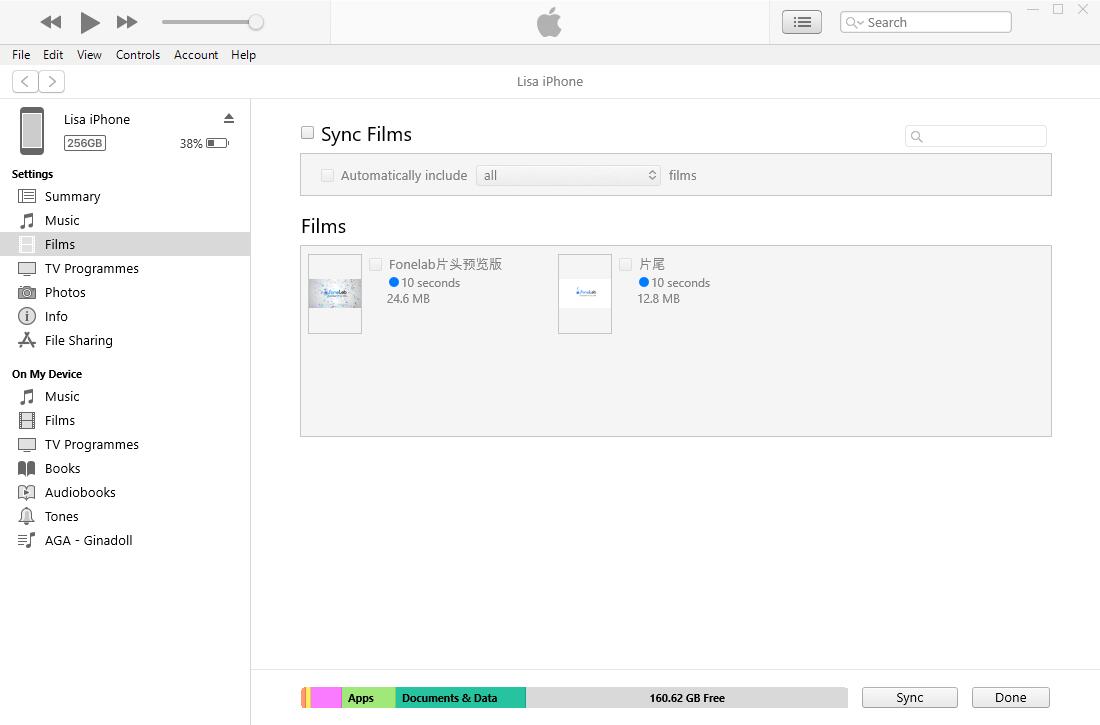
Вы также можете полностью синхронизировать свой iPad с iTunes, чтобы после этого видео также переносились на компьютер.
Шаг 1 Выберите значок своего устройства, затем выберите Итоги меню.
Шаг 2 Нажмите Синхронизация кнопку.
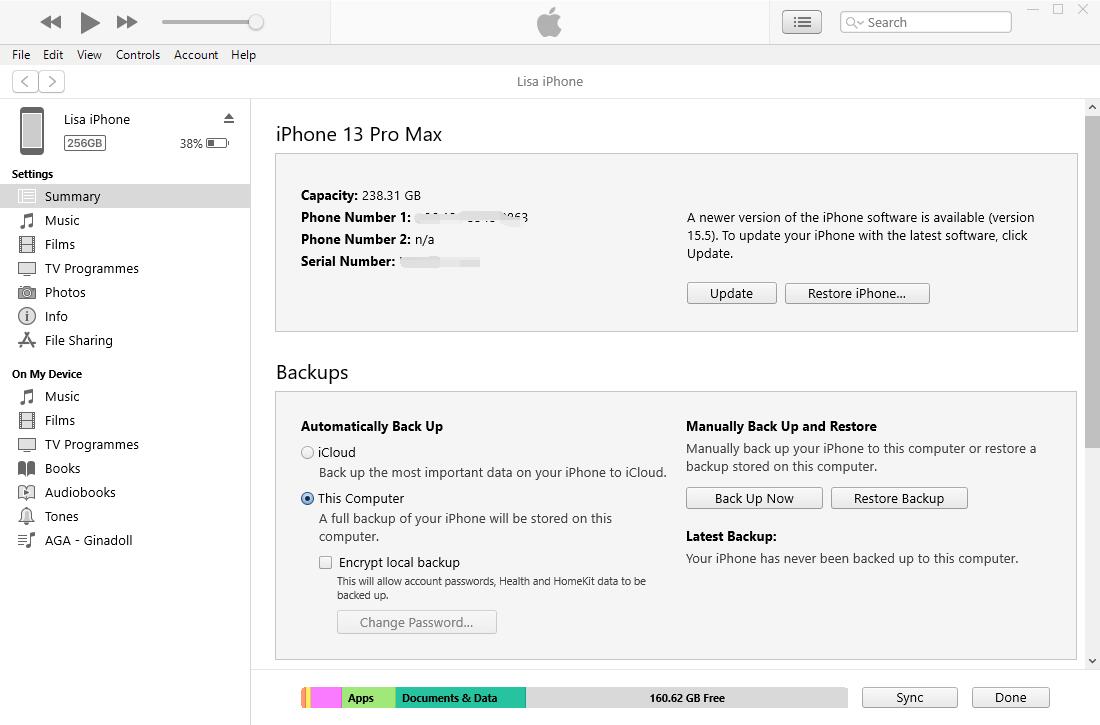
Что делать, если вам не нравится iTunes? Как перенести видео с ПК на iPad без iTunes?
Часть 3. Как перенести видео с iPad на ПК с помощью Finder
Если вы обновили macOS до последней версии на компьютере, iTunes уже был заменен. Вы можете использовать Finder для передачи видео с iPad на компьютер.
Как и в iTunes, вы можете передавать видео с iPad по отдельности или полностью синхронизировать данные с iPad.
Шаг 1 Перейдите в Finder на Mac и подключите iPad к компьютеру. Выберите свой iPad на левой панели.
Шаг 2 Установите флажок рядом с Синхронизируйте музыку, фильмы или телепередачи.
Шаг 3 Нажмите Синхронизация кнопку.
Что ж, если вы включили функцию синхронизации iCloud для фотографий, вы можете получить доступ к видео на любом устройстве, не перенося их вручную.
С FoneTrans для iOS вы сможете свободно передавать свои данные с iPhone на компьютер. Вы можете не только передавать текстовые сообщения iPhone на компьютер, но также легко переносить фотографии, видео и контакты на ПК.
- Передача фотографий, видео, контактов, WhatsApp и других данных с легкостью.
- Предварительный просмотр данных перед передачей.
- Доступны iPhone, iPad и iPod touch.
Часть 4. Как перенести видео с iPad на ПК с помощью фотографий iCloud
Если вы включили функцию фотографий iCloud, ваши фотографии и видео будут автоматически синхронизироваться между вашими устройствами, icloud.com и ПК. Таким образом, вы можете выполнить шаги, чтобы включить iCloud Photos на iPad, ПК и Mac.
На iPad: перейдите к Настройки > [ваше имя] > ICloud > Фото iCloud, включите его.
На ПК: Загрузите iCloud на компьютер и войдите в свою учетную запись iCloud. Нажмите Фото > Опции > Фото iCloud.
На Mac: Меню Apple > Настройки > Apple ID > ICloud > Фото, включи это.
После этого ваши видео будут автоматически синхронизироваться с iPad на ПК. И вы также можете найти больше ручных методов.
Часть 5. Как перенести видео с iPad на компьютер с помощью приложения Photos на Mac
Приложение «Фотографии» на Mac — это больше, чем просто просмотрщик изображений, оно также может помочь вам импортировать фотографии и видео с устройств iOS. Это легко сделать, как показано ниже.
Шаг 1 Откройте приложение «Фотографии» на Mac и подключите iPad к компьютеру через USB-кабель.
Шаг 2 Нажмите iPad с левой стороны, выберите видео, которые хотите передать, выберите Импортировать выбранные or Импортировать все новые объекты соответственно.
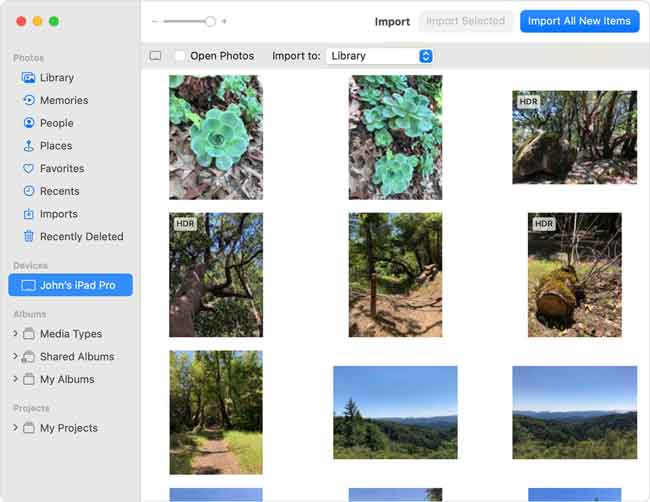
Если вы не хотите использовать для этого компьютер, вы также можете попробовать iCloud Drive.
С FoneTrans для iOS вы сможете свободно передавать свои данные с iPhone на компьютер. Вы можете не только передавать текстовые сообщения iPhone на компьютер, но также легко переносить фотографии, видео и контакты на ПК.
- Передача фотографий, видео, контактов, WhatsApp и других данных с легкостью.
- Предварительный просмотр данных перед передачей.
- Доступны iPhone, iPad и iPod touch.
Часть 6. Перенос видео с iPad на ПК с помощью iCloud Drive
Как вы, возможно, знаете, iCloud Drive — это облачный сервис, выпущенный Apple, который позволяет загружать и скачивать файлы в любое время.
Таким образом, вы можете загрузить свои видео с iPad в iCloud Drive, а затем загрузить их на компьютер.
Ниже приведено руководство по переносу видео с iPad на компьютер с помощью iCloud Drive.
Шаг 1 Получите доступ к видео, которое вы хотите передать с iPad, коснитесь значка «Поделиться» в левом нижнем углу.
Шаг 2 Прокрутите вниз и выберите Сохранить в файлы.
Шаг 3 Посетите icloud.com и нажмите ICloud Drive значку.
Шаг 4 Найдите загруженное видео, выберите его и нажмите кнопку Скачать кнопку, чтобы сохранить его в папку на компьютере.
Это проверенные методы 6, которые мы хотим представить всем, кто хочет перенести видео с iPad на компьютер или наоборот. Если вы один из них, просто попробуйте использовать их в соответствии с инструкциями выше.
Часть 7. Часто задаваемые вопросы о переносе видео с iPad на ПК
Как ставить фильмы на iPad с ПК?
Добавить видео на iPad несложно, и вы можете сделать это разными способами, включая iTunes, Finder, iCloud, FoneTrans для iOS и т. д.
Как скачать видео с iPad на ПК?
Вы можете загружать видео в iCloud Drive, а затем загружать видео с iPad на ПК. Помимо этого метода, вы также можете попробовать FoneTrans для iOS на компьютер для передачи видео с iPad с ПК.
Перенос видео с iPad на ПК не представляет сложности после изучения методов, описанных в этом посте. А также FoneTrans для iOS является наиболее рекомендуемым вариантом в соответствии с вашими потребностями. Если вы хотите переместить видео с iPad или iPhone на компьютер или другое устройство iOS, вы, несомненно, можете использовать его для получения того, что хотите.
Почему бы не скачать и не начать пользоваться преимуществами FoneTrans для iOS прямо сейчас!
С FoneTrans для iOS вы сможете свободно передавать свои данные с iPhone на компьютер. Вы можете не только передавать текстовые сообщения iPhone на компьютер, но также легко переносить фотографии, видео и контакты на ПК.
- Передача фотографий, видео, контактов, WhatsApp и других данных с легкостью.
- Предварительный просмотр данных перед передачей.
- Доступны iPhone, iPad и iPod touch.
Статьи по теме
- Как передавать сообщения WhatsApp с iPhone на iPhone
- Как поместить музыку на iPhone
- Как экспортировать контакты с iPhone на компьютер
Импорт фотографий и видео с iPhone на компьютер


Изучите преимущества подписки, просмотрите учебные курсы, узнайте, как защитить свое устройство и т. д.




В сообществах можно задавать вопросы и отвечать на них, отправлять отзывы и консультироваться с экспертами разных профилей.
Как перенести фото с iPhone, iPad на компьютер
iPhone или iPad, как и другие мобильные устройств, могут обмениваться различными изображениями с компьютером. При этом импорт и экспорт фотографий и других изображений осуществляется несколькими способами, о которых пойдет речь далее.
Как перенести фото с iPhone, iPad на компьютер
- Подключите при помощи кабеля Lightning/USB мобильное устройство к компьютеру.
- Перейдите в раздел «мой компьютер» через меню «Пуск» или вызовите окно нажатием сочетаний клавиш Windows + E.
- В разделе «Портативные устройства» кликните по имени вашего iPhone или iPad и идите в Internal Storage > DCIM. Здесь расположена папка с фотографии и скриншотами из «Фотопленки» iPhone/iPad. Копируйте и переносите файлы в нужную вам папку на компьютере.
Как перенести фото с iPhone, iPad на компьютер через iCloud
- Скачайте с сайта Apple и установите программу «iCloud для Windows» на ПК.
- Запустите программу и авторизуйтесь, используя свой Apple ID и пароль.
- Далее заходим в «Параметры» раздела «Фотографии» и ставим галочку напротив пункта «Мой фотопоток». Жмите «Готово» и «Применить».
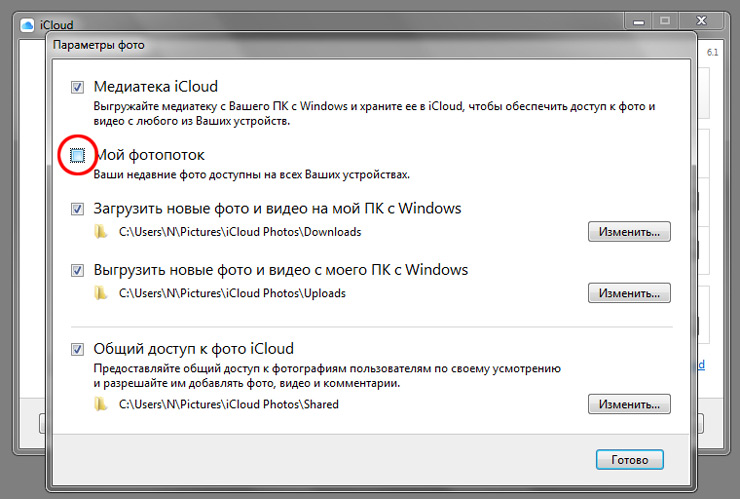
По итогу все ваши свежие фото, хранящиеся на мобильном устройстве должны появиться на компьютере в «Фото iCloud» > «Загрузки». Если ничего не вышло, вероятно эта возможность отключена в настройках вашего смартфона или планшета. Поэтому открываем настройки на iPhone или iPad и идем в раздел «Фото и Камера». Здесь необходимо активировать «Медиатека iCloud», после чего проблем с синхронизацией изображений с ПК возникнуть не должно.
Как закачать фото на iPhone или iPad через iCloud
Сразу после установки и настройки «iCloud для Windows» описанной выше, убедитесь, что в параметрах у вас включена опция «Выгрузить новые фото и видео с моего ПК с Windows». Также загляните в настройки мобильного устройств и в разделе «Фото и Камера» активируйте «Медиатека iCloud».
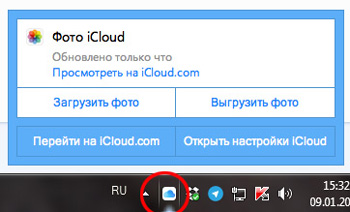
Затем, вновь на ПК, перенесите фотографии в папку «Фото iCloud» > «Выгрузки» и дождитесь появления файлов на iPhone/iPad, в противном случае синхронизацию можно инициировать вручную: отыщите в трее значок iCloud (голубое облако на белом фоне), кликните правой кнопкой мыши по нему и в открывшимся окне выберите «Выгрузить фото».
Как закачать фото на iPhone или iPad через iTunes
1. Подключаем iPhone/iPad к компьютеру и запускаем iTunes.
2. Переходим в раздел iTunes «Устройства», кликнув по значку iPhone/iPad в левом верхнем углу.

3. Далее переходим в подраздел «Фото», где необходимо отметить галочкой «Синхронизировать».
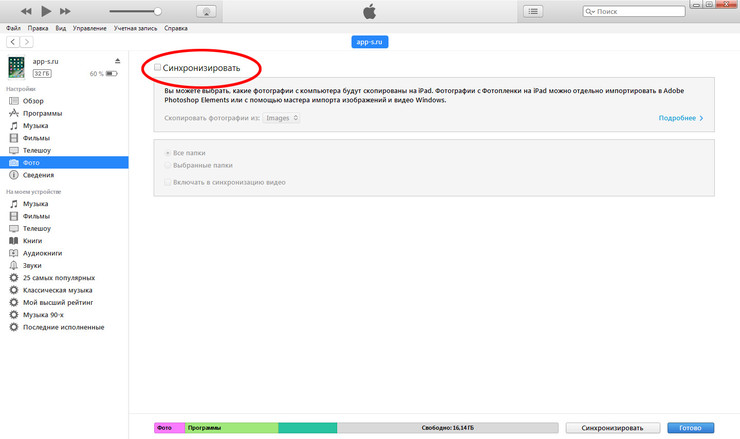
4. При необходимости, в строке «Скопировать фотографии из» укажите папку, из которой на мобильное устройство будут скопированы фото.
5. Теперь остается только нажать кнопку «Синхронизировать» в правом нижнем углу и дождаться окончания синхронизации.
В завершении стоит отметить, что перенесенные таким образом изображения, то есть синхронизированные с компьютера на устройство iOS через iTunes, невозможно импортировать обратно на компьютер.
Как скинуть фото с iPhone, iPad на компьютер через Dropbox
При переносе фотографии с iPhone, iPad на компьютер через Dropbox синхронизация происходит по Wi-Fi и мобильной сети. То есть синхронизация фото может быть произведена на расстоянии, без необходимости в подключении смартфона или планшета кабелем к ПК.
Чтобы приступить к синхронизации медаифайлов, для начала необходимо скачать с официального сайта программу Dropbox и установить на компьютер. Затем из App Store установить приложение Dropbox на iPhone, iPad.
Если вы еще не зарегистрированы в сервисе, пройдите регистрацию, после чего войдите в установленные приложение и программу, используя один и тот же адрес электронной почты и пароль.
После этого, при первом запуске на iPhone/iPad программа Dropbox запросит разрешение на доступ к «Фото», что позволит пользователям вручную загружать фотографии в облачное хранилище.

Но можно пойти еще дальше и настроить автоматическую загрузку фото с камеры iPhone/iPad на ПК. Для этого откройте настройки мобильного приложения Dropbox (значок в виде шестеренки в верхнем левом углу экрана), отыщите строку «Загрузка с камеры» и включите опцию.
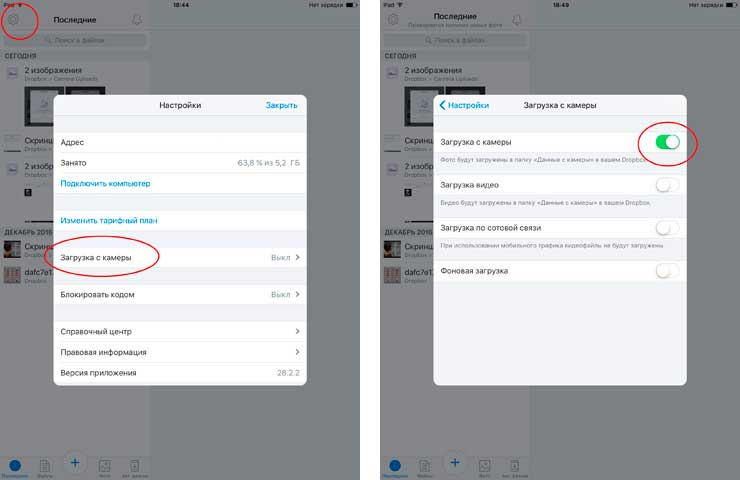
Такая нехитрая настройка позволит вам автоматически при запуске приложения на мобильном устройстве получать все свежие фото и скриншоты экрана из «Фотопленки» в папку Dropbox на ПК.