
Как подключить телевизор к Интернету через сетевой кабель
Практически все современные телевизоры имеют функционал подключения к Интернет. Существует два способа подключить телевизор к Интернету:
1) С помощью сетевого кабеля;
2) С помощью беспроводного подключения Wi-Fi.
Мы рассмотрим первый способ, с помощью сетевого кабеля. Основным плюсом такого подключения является то, что у вас практически не будет потери скорости Интернета, в отличии от беспроводного подключения.
При подключении кабеля к телевизору прежде всего необходимо понять, откуда идет этот кабель, куда подключен один из его концов. И тут возможно два варианта:
1) Сетевой кабель (кабель провайдера) подключен к роутеру;
2) Сетевой кабель (кабель провайдера) идет из подъезда (без использования роутера) — очень редко.
Разберем более подробно каждый из вариантов.
Настройка Интернета на телевизоре при подключении через роутер
Для этого способа необходимо, чтобы на роутере уже был настроен Интернет.
1. Подключите один конец LAN-кабеля в любой LAN порт роутера.
2. Подключите другой конец кабеля в телевизор.
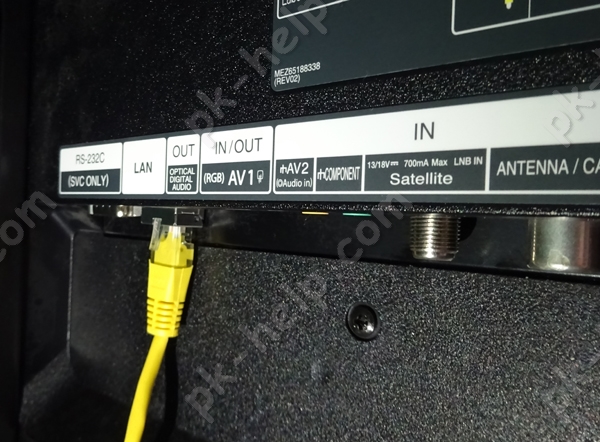
3. Зайдите в настройки телевизора.
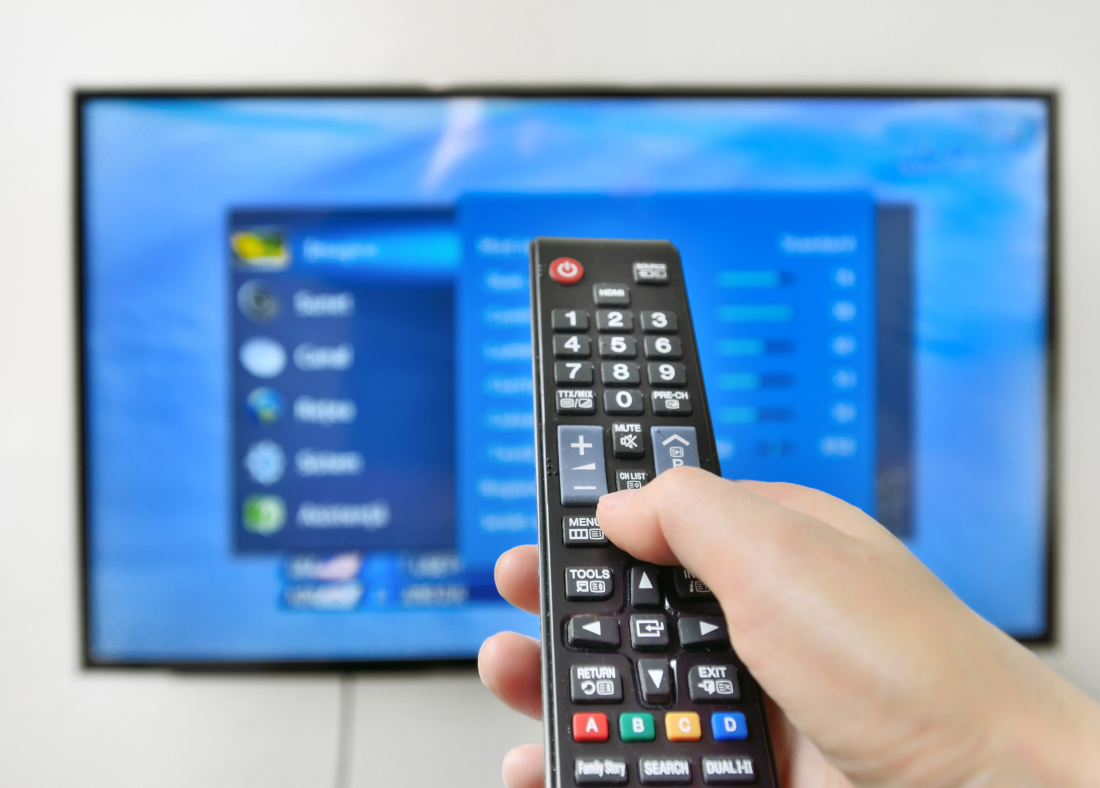
Для этого нажмите кнопку «Settings» на обычном пульте управления. Либо на экране выберите значок «шестеренки» (распространённая иконка, обозначающая настройки).
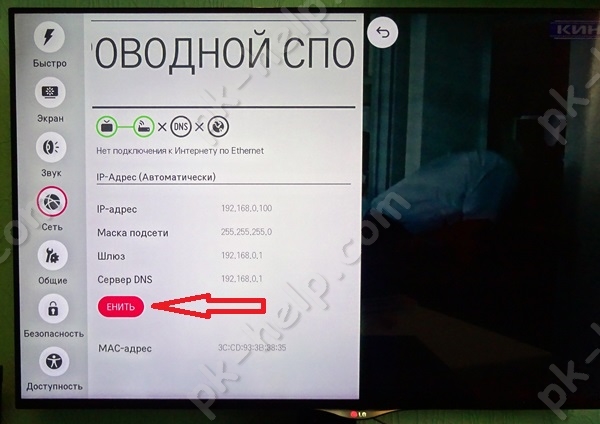
4. Затем выберите «Сеть» — «Проводное подключение Ethernet». Там вы должны увидеть надпись «Подключено к Интернету». Если это так, то Интернет настроен на телевизоре.
Если это не так, проверьте, чтобы телевизор получал сетевые настройки автоматически. Для этого выберите подключение по Ethernet. Нажмите кнопку «Изменить». И поставьте галочку «Автоматически».
Подключение телевизора к Интернету сетевым кабелем провайдера напрямую
1. Подключите сетевой кабель (кабель провайдера) к телевизору в порт LAN.
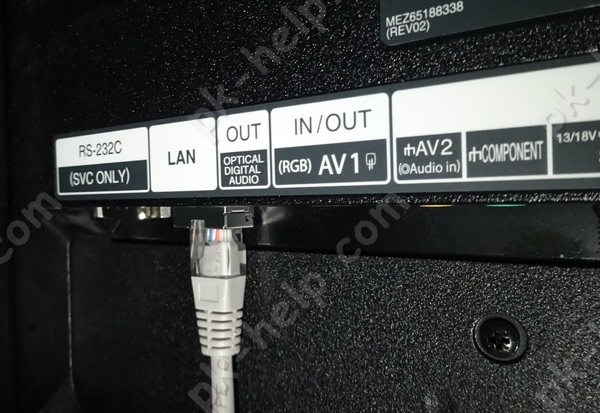
2. Убедитесь, что на телевизоре используется Автоматический поиск сетевых настроек.
Для этого нажмите кнопку «Settings» на обычном пульте управления. Либо на экране выберите значок «шестеренки» (распостраненная иконка, обозначающая настройки).
3. Затем выберите «Сеть» — «Проводное подключение Ethernet». Там вы должны увидеть надпись «Подключено к Интернету». Если это так, то Интернет настроен на телевизоре.
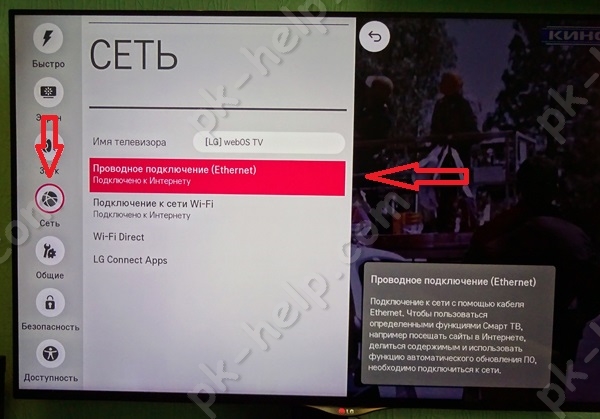
4. Если у вас надпись «Нет подключения к Интернету по Ethernet», выберите это подключение и убедитесь, что там выставлено автоматическое получение сетевых настроек.
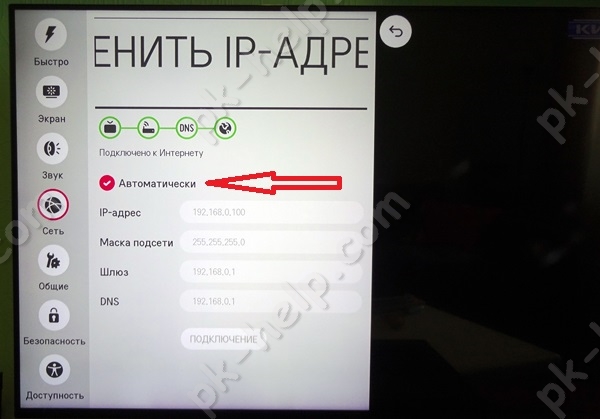
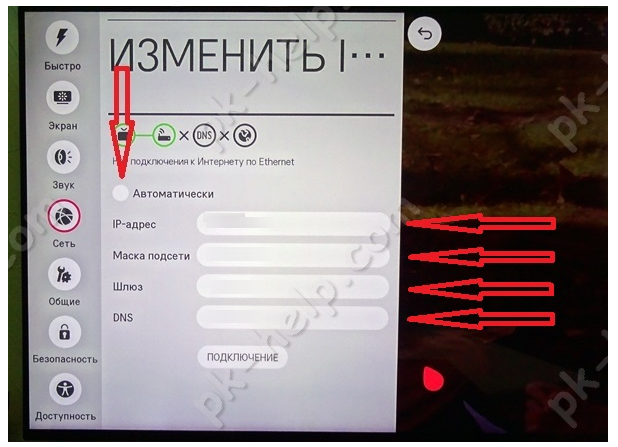
Если у вас есть Статический IP, то в настойках телевизора необходимо прописать сетевые настройки.
Выберите «Сеть» — «Проводное подключение Ethernet». Далее нажмите кнопку «Изменить».
Уберите галочку «Автоматически» и пропишите IP адрес, маску, шлюз, DNS, выданные провайдером. Далее нажмите Подключение. Настройки будут произведены.
Подпишитесь на мобильное приложение: Viber, Telegram.
А также следите за актуальными новостями в нашем Telegram-канале.
Если у Вас возникли вопросы — напишите нам или позвоните 7778282 (любой мобильный оператор).
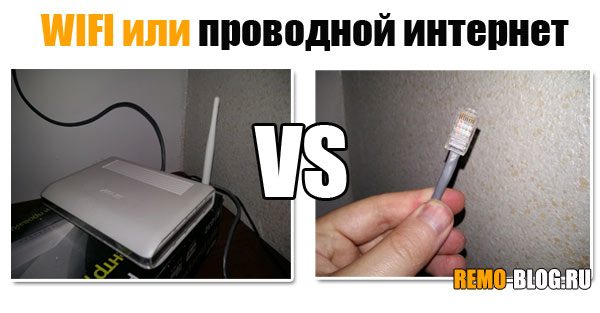
WIFI или проводной интернет





Сейчас просто мода на беспроводной интернет (проще WIFI), оно и понятно все современные гаджеты от телефонов до планшетов (также некоторые модели телевизоров), поддерживают беспроводное соединение, да и на обычный «стационарник» (стационарный компьютер), также можно купить WIFI сетевую плату – но стоит ли? Давайте сегодня подумаем, что лучше для компьютера — WIFI или обычное проводное соединение…
ОГЛАВЛЕНИЕ СТАТЬИ
Конечно в реалиях современного мира, WIFI в квартире просто необходим, как скажем антенный кабель. Это стало уже настолько «обыденно», что многие не представляют без этого своей жизни. Но лучше ли этот интернет обычного? Давайте рассмотрим с точки зрения подключения к стационарным устройствам, сейчас их два – компьютер или телевизор.
WIFI
Не смотря на свою «легкость доступности» и настроек (не нужно никуда тянуть провода), этот тип соединения остается все же не таким стабильным, как хочется.
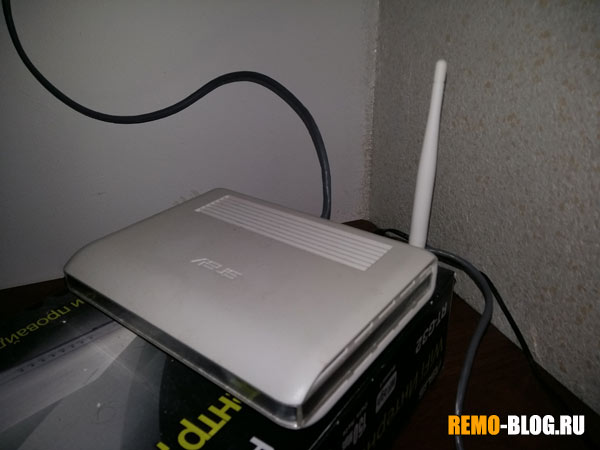
На его скорость и «стабильность» могут влиять различные электромагнитные помехи, коих в квартире предостаточно – микроволновка, индукционные плиты и т.д. Также большими помехами являются и квартирные перегородки, особенно если они у вас сделаны из кирпича или бетона. Если роутер у вас «слабый», то уже в соседней комнате вы не будете принимать сильного сигнала, а это «порежет» скорость ровно вдвое, а то и больше.
Как правило, роутеры сажаются на обычный проводной интернет, которой заводят вам в квартиру. Так вот, даже если линия у вас выдерживает скорость — скажем до 1 Gb/s, то это не факт что WIFI будет работать именно с такой скоростью. Все дело в том, что многие «бюджетные» модели работают на скоростях до 150 Mb/s, что довольно ощутимо понижает скорость передачи данных.
Многие бояться WIFI, и говорят что он небезопасен для здоровья, в этом есть доля правды — читайте вот здесь.
Если брать WIFI для офиса, то нужно понимать что он должен быть хорошо защищен! Пароли и другие методы защиты. Если линия открыта, то любой желающий может попасть в вашу внутреннюю сеть и пользоваться ей по своему усмотрению.
Конечно, технология WIFI развивается стремительно, и уже через пару лет она будет иметь гораздо больше плюсов. Но сегодня это не та, желаемая стабильность.
Проводной интернет
Начнем с того что — в любом устройстве сейчас есть разъем для подключения проводного интернета. Я не говорю, про мобильные устройства. И причем это соединение может работать на максимальных сейчас скоростях в 1 Gb/s. Главное правильно обжать кабель.
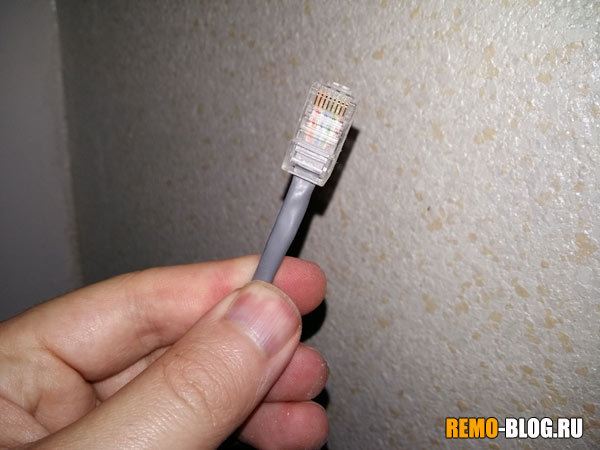
Это соединение стабильное, прочное и на него не влияют внешние факторы квартиры или офиса. Подключиться к нему практически не возможно (если только физически не залезть в сетевое соединение).
Единственный минус, это провода – кучи проводов повсюду! Однако если их правильно спрятать – они не будут мешать! А в месте выхода из стены делают интернет розетки.
Сравнивать скорость работы и стабильность просто глупо – конечно выиграет проводной интернет! Он по всем параметрам будет работать лучше.
Для телевизоров
Иногда мне приходят вопросы, о том — что же лучше использовать для СМАРТ телевизора, все же WIFI или провод?
Ребята, тут все индивидуально, и смотря чем вы пользуетесь на вашем «СМАРТЕ». Если просто смотрите фильмы через YOUTUBE или еще какие-то онлайн кинотеатры, то вам и WIFI будет достаточно. А вот если активно смотрите телевидение через интернет или часто общаетесь по SKYPE, большая нагрузка на сеть — лично я вам советую подключать обычный проводной интернет к телевизору. Работает быстрее и стабильнее изображение не будет «сыпаться», разговоры не будут зависать. Запомните провод есть провод!
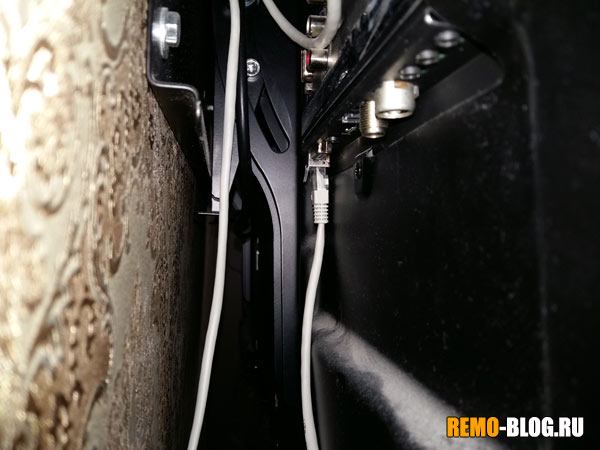
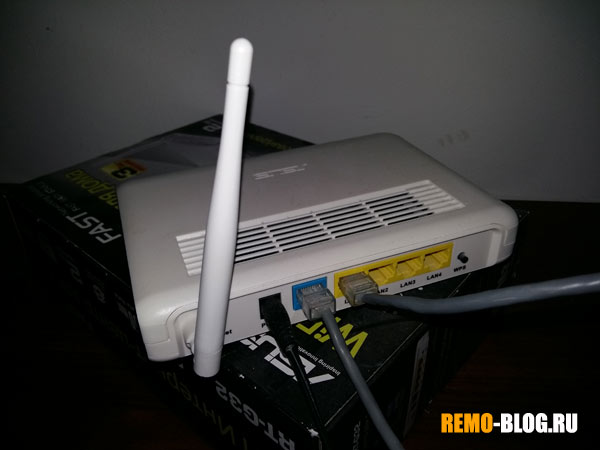
В заключении хочется сказать – будущее однозначно за WIFI, из-за его легкости и доступности, но пока стабильность, безопасность и скорость за проводным интернетом. Это я вам как IT специалист говорю. А сейчас можно совмещать беспроводной и проводной интернет, ведь многие роутеры имеют сзади несколько разъемов для обычного подключения, что делает его простым «свичом» (устройством для раздачи проводного соединения).
НА этом все, читайте наш строительный сайт.
OTG что это? Будь то кабель, переходник или разъем
Как подключить 3g модем к приставке, планшету android. У меня нет встроенной сим карты
Как смотреть телевизор без антенны? В квартире и на даче – без различных операторов
Рейтинг:
(8 голосов, средний: 3,63 из 5)
-
Алексей 21 ноября 2015 22:57
WI-FI это продолжение проводного интернета в его конкурентной борьбе с мобильным.
Вообще я для себя навсегда разочаровался в таких направлениях:
1. Искусственный интеллект. Как не пытаются создать разумную машину, но природа разума — это загадка грандиозного масштаба, и разум не алгоритмизируем, создать разумную машину не выходит. Машина демонстрирует сложное поведение, но оно просто запрограммировано, машина не понимает что делает, не умеет распознавать стабильно видеообразы, нейросеть не решила проблему.
2. Качественный беспроводной интернет будущего. Мало того, что продвинутый WiFi даёт реально при очень хороших условиях всего пару гигабит/сек, так ещё они на высокой частоте (60 ГГц — эти волны не проходят сквозь стены), а если на обычной частоте (5 ГГц — эти волны плохо проходят сквозь стены), то используя 8 антенн. Радиоволны не могут конкурировать по скорости с кабелем, но это не самая большая проблема. Главная проблема, что 1 Гбит/с по кабелю и 1 Гбит/с по радиоволнам — это разные вещи, по радиоканалу скорость всегда нестабильна и скачет от 0 до максимума постоянно, зажержки сигнала, затухания, замирания, зашумление эфира, малая реальная скорость и малая дальность, помехи и препятствия. Природа радиоволн нестабильна и это не обойти физически. А по кабелю можно обеспечить хоть 10 Гбит/с минимум (витая пара 7 категории, медь, 4 пар жил), но это будут стабильные 10 Гбит/сек. А если использовать оптический кабель, то там скорость уже на стабильные десятки терабит/сек.
Создать широкий стабильный радиоканал на большую дальность связи просто невозможно, а всякие интеллектуальные системы формирования луча — это всё суррогат.
3. Автономная энергетика. Солнечные батареи очень тяжёлые, зависят от погоды, используют тяжёлые аккумуляторы, которые имеют небольшой срок службы. Но главное, малая выходная мощность про большой площади панелей и нестабильность генерации электричества. Если весь дом перевести на питание от электричества (электрообогреватели, электроплиту, электрочайники, утюги, проточный электроводонагреватель, стиральную и посудомоечную машину, кондиционеры), то это десятки киловатт/час. Альтернативная энергетика не заменит централизованное электроснабжение ни по стабильности, ни по мощности, разрыв на порядки. Сюда же идут ветряки и другое.
Лично я для себя уяснил, что стабильность и высокое качество для меня — главное. Поэтому люблю всё централизованное и по кабелю. А если бывает отключают ненадолго свет, то можно просто поставить UPS. Даже беспроводные наушники и то работают совсем не так, как проводные мониторные, что уж говорить про вытеснение кабеля радиоволнами.
Гость, по поводу беспроводного интернета Вы всё-таки немного отстали от жизни)
У меня WiFi \n теоретически 150 Мбит/с, реально выдаёт 49-52 Мбит/с. Сколько уже пользуюсь, работает достаточно стабильно, пинг около 2 мс, скачет лишь на 3-5 мс. По поводу кабеля, знаете, идеальная стабильность и огромные скорости не нужны обычному человеку, на мой взгляд, в будущем беспроводной интернет может дойти и до нескольких сотен мегабит в секунду, а уже каждому достаточно 100 Мбит/с для видео, сёрфинга, связи, управления. Больше человеку ничего и не требуется. По поводу игр, ну если только вы не профессиональный прогеймер, ловящий миллисекунды, а так если не играть в игрушки а использовать компьютер для дел реальной жизни, то беспроводной интернет и по стабильности и по скорости выигрывает. Небольшое колебание скорости или невозможность иметь гигабиты — это не проблема, а наличие мобильности — серьёзный плюс. А ещё на природе, отдыхе, в машине, в телефоне просто невозможно использовать витую пару, поэтому радиоволнам нет альтернатив. Хотя я говорил про WiFi \n, а думаю в будущем и 4G будет работать не хуже, будущее за беспроводным интернетом.
Никогда радиоволны не вытеснят кабель.
1. По кабелю данные защищены от прослушивания хотя бы физически, а в радиоэфире шифрование необходимо.
2. Кабель нельзя заглушить.
3. Кабель даёт стабильный сигнал за счёт устранения помех экранированием оболочки кабеля и стабильный пинг за счёт того, что длина пути сигнала постоянная (длина кабеля постоянна).
4. Всё равно рабочему месту нужно электричество, а там где есть хоть один кабель, то пусть будет и другой (электрический кабель+витая пара — это стандартная пара для рабочего места)
5. Огромные скорости, которые можно линейно наращивать по необходимости, как впрочем и линейно наращивать мощность электрокабеля. Скорость по радиоволнам наращивать легко не получиться и наверно есть предел уже сейчас, поскольку уже залезают в гигагерцовый диапазон, а этом без 5 минут прямая видимость.
Для рабочего места кабель все конкуренции.
Оставить комментарий или два
Какой интернет подключить для Смарт-ТВ и какая нужна скорость?
Смарт-ТВ (Smart TV) считается сравнительно новой технологией, благодаря которой пользователи получают доступ к различным интерактивным и мультимедийным функциям. Жители Калининграда и других городов РФ всё чаще выбирают подключение домашнего интернета и ТВ, чтобы смотреть фильмы, сериалы и телевизионные передачи в высочайшем качестве. Настройка телевизора занимает минимум времени и является довольно простой, при этом главное иметь качественное интернет-соединение.
Для обеспечения необходимой скорости, которая позволит просматривать любой видео-контент, необходимо учитывать некоторые правила. Предлагаем подробно рассмотреть, какой интернет нужен для Смарт-ТВ и как правильно организовать его подключение.
Определяем, какой интернет лучше подключить для телевизора со Смарт-ТВ
В первую очередь нужно определиться с тем, какая скорость интернета нужна для Смарт-ТВ. Чтобы просматривать клипы и ролики на Youtube, а также телевизионные шоу в высоком HD-разрешении, необходима различная ширина канала для интернет-соединения, которая гарантирует пропускание отличающихся по объёму данных. В идеале для просмотра потоковых видео в формате 4К нужен минимальный трафик 15-20 Мбит/с – этой скорости также достаточно, чтобы смотреть различные видеопрограммы с разрешением FullHD, UltraHD или даже 3D.
Для трансляции передач IPTV без торможений и помех, следует подключить интернет+ТВ с трафиком от 100 Мбит/с, ведь кроме Smart TV домочадцы зачастую подключают и другую технику (ПК, смартфоны, планшеты). Конечно, в некоторых ситуациях может потребоваться и ме́ньшая скорость. Так, простейшие приставки с функциями Смарт-ТВ могут требовать интернет-соединение до 10 Мбит/с:
- для просмотра роликов на Youtube в привычном формате 360-720р достаточно скорости 2 Мбит/с, видео 1080р (FullHD) может проигрываться без прерываний при 4-6 Мбит/с;
- для фильмов и телевидения HD хватает скорости от 7 Мбит/с.
Что влияет на размер необходимой скорости интернета
При определении минимальной скорости интернет-соединения учитывают два главных момента:
- качество разрешения и число просматриваемых ТВ-каналов;
- вариант подключения к глобальной сети (через провод либо посредством Wi-Fi).
В случае проводного подключения обеспечивается наиболее высокое качество передачи видеосигналов. Нередко интернет на Смарт-ТВ удаётся подключить только с использованием вспомогательных устройств (роутеров), поэтому желательно, чтобы провайдер предоставлял интернет посредством динамического IP-адреса, что исключит необходимость выставлять дополнительные настройки.
Также важным моментом считается отсутствие привязки MAC-адреса, в противном случае настройка интернет-соединения на телевизорах и других устройствах может вызвать проблемы. Лучше всего купить роутер, что позволит одновременно подключать несколько приборов и не волноваться, что телевизор будет получать мало трафика. Для обеспечения работы Smart TV хватает роутера из среднего ценового диапазона.
Как подключить Смарт-ТВ к интернету
Важнейшим преимуществом Смарт-ТВ является возможность выхода в «мировую паутину», не используя дополнительные устройства. Большинство наиболее известных моделей телевизоров со Smart TV функционируют на операционной системе Android. Существуют некоторые телевизоры компании «LG», обладающие собственной WebOS. Очень удобно, что для пользователей возможно скачивание приложений через популярные сервисы, такие как Google Play, и их использования в таком же режиме, как на смартфонах.
Стоит учесть, что даже если вы имеете простой телевизор без функций SMART, можно легко «тюнинговать» его, используя специальные ТВ-приставки. Данные устройства способны обеспечивать такой же функционал, какой имеют модели Смарт-ТВ: перематывать, останавливать, записывать телевизионные передачи, использовать архив. Вы получите доступ к тысячам кинофильмов и сериалов (из разделов новинок, классики, персональных подборок), ТВ-шоу и передачам, веб-сайтам и каналам со статусом «эксклюзив». Кроме того, приставка поддерживает присоединение различных устройств: наушников, колонок, аудиосистемы и т. д. Современные TV-приставки выполняются без лишних проводов и имеют эстетический вид, что позволяет легко переносить их в другие комнаты по необходимости.
Такие устройства можно покупать у провайдеров (в т. ч. с рассрочкой платежа) или брать в аренду, как и роутеры. Различные интернет-провайдеры совершенно бесплатно предоставляют ТВ-приставки в рамках тарифа «интернет+ТВ» либо «ТВ». Поэтому если вы уже подключили домашний интернет, возможно, есть экономический смысл не доплачивать, а просто перейти на другой тариф – комбо-предложения зачастую являются более выгодными.
Помимо выбора оборудования, стоит подумать и над тем, как подключить Смарт-ТВ к интернету – через провод или по Wi-Fi. Каждый вариант имеет свои особенности.
Подключение к интернету по кабелю
Чтобы использовать все возможности и опции Smart TV, нужно наличие хорошего домашнего интернета. Самое высокое качество соединения и скорость получения сигналов обеспечивается при проводном способе подключения. Однако этот вариант имеет и свои недостатки:
- нужно тянуть кабель до самого телевизора, что может портить интерьер;
- для одновременного подключения сразу нескольких устройств нужно использовать маршрутизатор.
Подключение к интернету по Wi-Fi
Если вы не хотите портить дизайн комнаты лишними проводами, лучше подключить телевизор с функциями Smart TV через Wi-Fi роутер. В этом случае возможно одновременное использование интернета на нескольких устройствах, при этом телевизор будет получать доступ так же, как ноутбуки и смартфоны.
Важно! Лучше не экономить на покупке роутера, выбирая самую недорогую модель, особенно если вы будете подключать сразу несколько устройств. Его пропускная способность должна соответствовать выбранному тарифу. Оптимальное решение – использование роутера, предоставляемого самим провайдером, или любой моделью среднего ценового сегмента.
Причины снижения скорости интернета
Многие люди решают подключать домашний интернет + ТВ с трафиком 100 Мбит/с, ведь такой тариф обеспечивает отличную скорость соединения по довольно приемлемой цене. Однако нередко возникают различные проблемы, даже если у вас надёжный провайдер. Для устранения имеющихся проблем в виде зависания кинофильмов и трансляций, необходимо для начала определить причину низкой скорости. Слабое соединение может быть обусловлено:
- Большим количеством одновременно подключённых устройств: выбирая оптимальную скорость интернета для Smart TV, важно учесть вид и количество подключаемых потребителей. Если вы одновременно играете в онлайн-игры на ПК, слушаете музыку на смартфоне и используете интернет на планшете, то приготовьтесь к тому, что ТВ-трансляции могут периодически «подвисать».
- Недостаточной мощностью оборудования провайдера: зачастую с данной проблемой сталкиваются абоненты региональных интернет-поставщиков, хотя во многих районах падение скорости наблюдается и у федеральных провайдеров, использующих широкополосные каналы.
- Неправильным выбором оборудования: важно покупать роутеры с подходящими характеристиками, чтобы они могли удовлетворять нужды современных устройств-потребителей.
- Неправильно выставленными настройками: вы можете ошибиться при указании IP-адреса, DNS-сервера, маски и шлюза.
Если ваш телевизор не имеет опции Смарт-ТВ, а для использования всех преимуществ данной технологии вы выполнили подключение через дополнительную приставку, то проблема со снижением скорости может быть именно в её некачественных комплектующих или программном обеспечении.
Как устранить проблемы и увеличить скорость интернета
Каждая из описанных выше проблем может иметь разные варианты решения. Так, если нехватка скорости связана с одновременным подключением большого количества устройств, при этом все они обязательно требуют интернета, то нужно перейти на более высокий тариф провайдера. Для этого можно позвонить менеджерам интернет-поставщика по телефону и подать соответствующий запрос или же воспользоваться такой опцией на сайте провайдера (при её наличии).
Если же трафик является большим, но при работе Смарт-ТВ всё равно возникают проблемы, то рекомендуем выполнить следующие действия:
- смена беспроводного подключения на проводное: этот вариант устраняет проблемы при плохом качестве сигнала с Wi-Fi роутера;
- проверка установленной версии прошивки телевизора и обновление ПО до актуальной версии;
- обновление прошивки Wi-Fi роутера или покупка нового беспроводного маршрутизатора: в этом случае не стоит экономить, а лучше выбрать хорошую качественную модель;
- внесение изменений в настройки Wi-Fi роутера: следует расширить текущий используемый канал или же подобрать другой канал с более высоким порядковым номером.
Теперь более подробно рассмотрим указанные варианты самостоятельного решения проблемы. Если причиной слабого сигнала являются ошибки настроек роутера, необходимо зайти в меню «Настройки» телевизора и нажать на иконку Wi-Fi, открыв список всех обнаруженных источников. Выбор действующего маршрутизатора часто налаживает беспроводную связь.
Если на экране появилась ошибка: «Не удалось подключить беспроводное соединение», то необходимо соблюсти следующий порядок действий:
- переход в «Настройки» роутера, деактивация DHCP-сервера;
- открытие раздела «Настроек IP» на телевизоре, выбор пункта «ручное введение»;
- прописывание необходимых данных в соответствующих полях адреса;
- указание стандартных значений в полях «адрес шлюза» (192.168.1.1) и «маска подсети» (255.255.255.1);
- внесение адреса сервера DNS (зачастую он идентичен шлюзу).
При правильном вводе на этом этапе решать проблему удаётся в большинстве случаев. Ещё один способ устранить провисание интернет-соединения – облегчить загрузку канала. Стоит учесть, что любые приложения, запущенные в фоновом режиме, и наполнение кэша оказывают негативное влияние на качество приёма сигналов. Исправить ситуацию помогает:
- отключение, скрытие ненужных приложений и виджетов;
- очистка кэша используемого веб-браузера;
- указание стандартного для беспроводного маршрутизатора IP-адреса 192.168.1.1 в настройках Wi-Fi роутера, выбор пункта «channel» в разделе «Сеть» и установка наименее загруженного канала (для его поиска можно воспользоваться приложением inSSIDer).
Нередко решить проблему удаётся путём обновления программного обеспечения телевизора со Smart TV. Важно скачивать только актуальные версии с официальных сайтов производителей. Если описанные действия не помогли, следует сбросить настройки по умолчанию, но этот вариант подходит только в тех случаях, если у вас есть уверенность в правильности самостоятельного выставления всех значений.
Как подключить телевизор к интернету через кабель и WI-FI: 16 пунктов пошагово
Телевизоры поумнели. Не в смысле телепередач, а в плане функционала. Теперь можно самому выбирать что и когда смотреть, черпая информацию из бесконечных недр Интернета. Рассказываем как подключить разные модели телевизоров к сети. И чем можно для этого воспользоваться.
Какие телевизоры можно подключать к интернету
Не только флагманы и именитые фирмы-производители комплектуют свою продукцию Wi-Fi и проводными модулями доступа в сеть. Уже все современные телевизоры оснащены такими возможностями. Подключение занимает 2-5 минут, в зависимости от сноровки.
Чтобы подключить телевизор к интернету, возможны два варианта:
- использовать шнур с соответствующим разъемом и достаточной длины, чтобы соединить точку доступа с телевизором;
- или беспроводное подключение с помощью роутера. Он раздает Wi-Fi.
Если же у вас старый телек, где не предусмотрен коннект, расстраиваться не стоит. Современные гаджеты позволяют подключать к сети практически любые «голубые экраны».
При наличии USB-разъема можно воспользоваться вайфай адаптерами. Расширить функциональные возможности помогут TV-приставки с выходом в интернет.
Давайте же по порядку ознакомимся со всеми возможностями.
Как подключить телевизор LG
Функция Смарт у LG пользуются большой популярностью. Она открывает доступ к приложениям, браузеру, YouTube, видео в Facebook, Twitter и к другому контенту.
Важно, чтобы соединение было высокоскоростным. Иначе будет сложно ощутить преимущества свободы от обычного телека. Тем более, что устройства LG требуют стабильного потока. У разных версий прошивки, интерфейс отличается, поэтому пункты меню идут под не схожими названиями. Но логика и процедура подсоединения у всех TV одинакова. Рассмотрим два варианта — проводного и беспроводного доступа.
Проводное подключение по LAN-кабелю
Поставщики услуги могут предоставлять доступ в Internet несколькими способами:
- некоторые требуют использования специализированного оборудования — модемы, роутеры и прочие;
- другими можно пользоваться напрямую.
В любом случае — необходим кабель (витая пара) достаточной длины и наличие разъема на корпусе телевизора. Убедится в такой возможности можно в технической документации. Называется разъем RG45, на телевизоре вход подписан как LAN.
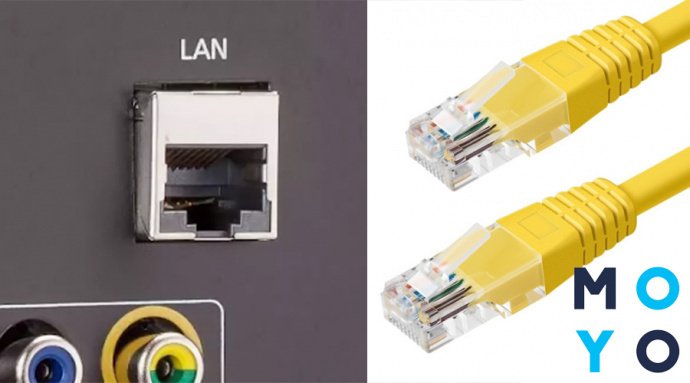
Один конец провода подключается к телевизору, другой — к модему или роутеру. При правильной установке кабеля можно услышать характерный щелчок. Далее следует сделать вот что:
- с пульта открываем меню настроек. Получить доступ к нужной вкладке можно в панели SmartTV или в меню настроек TV;
- находим вкладку «Сети» и получаем доступ в меню управления сетевыми подключениями. Переходим к пункту «Настройка»;
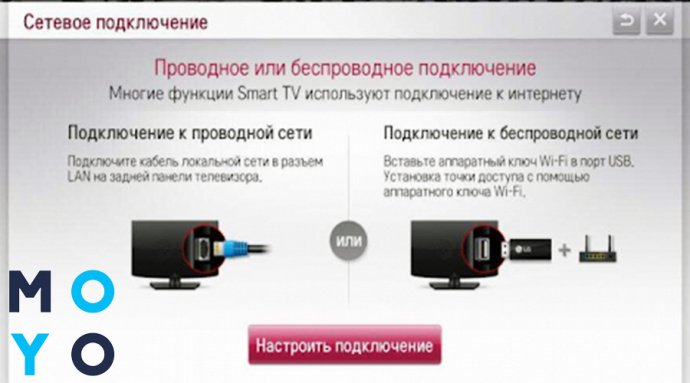
- перемещаем стрелку пульта к появившейся в списке сети, нажимаем «Ок»;
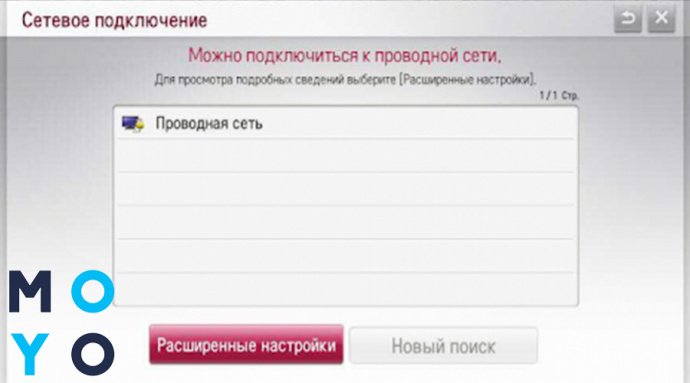
- в открывшимся окне жмем «Готово».
Таких действий достаточно, если подключается Internet от модема (роутера) с динамическим IP. Телевизор по умолчанию примет настройки от поставщика услуги и автоматически установит IP, MAC и DNS.
Сложности могут возникнуть, если подключение требует указания четких параметров. Того же статического IP, к примеру.
- Тогда необходимо открыть вкладку «Расширенные настройки» и вручную прописать данные для соединения.
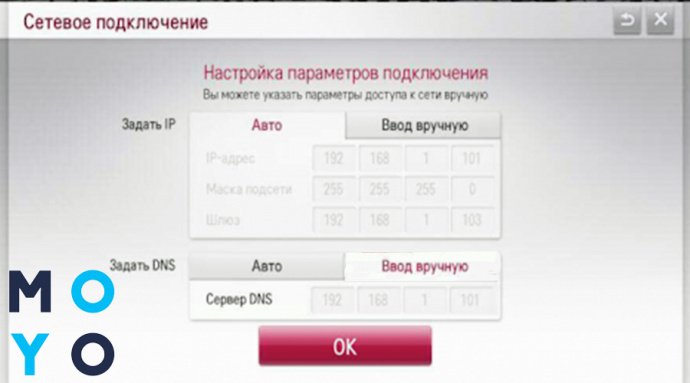
- После внесения необходимых значений, нажимаем кнопку «Ок», в следующем окне — «Готово».
Перед подтверждением внимательно сверьте внесенные данные. Если будут допущены ошибки, подключение выполнить не получится.
В моделях с прошивкой на WebOS эти пункты стоит искать в меню основных настроек ТВ во вкладке «Сеть». Алгоритм действий тот же. Если сеть стабильна, все оборудование рабочее и кабель не поврежден, можно приступать к серфингу по интернет просторам. В противном случае — проверьте работоспособность оборудования и кабель на предмет повреждений. Или обратитесь за помощью к специалистам.
По Wi-Fi соединению: установка параметров
Для беспроводного подключения необходимо знать название сети и пароль.
- В меню открываем вкладку «Сеть» и приступаем к настройке соединения. В списке будут отображены все возможные источники трафика.
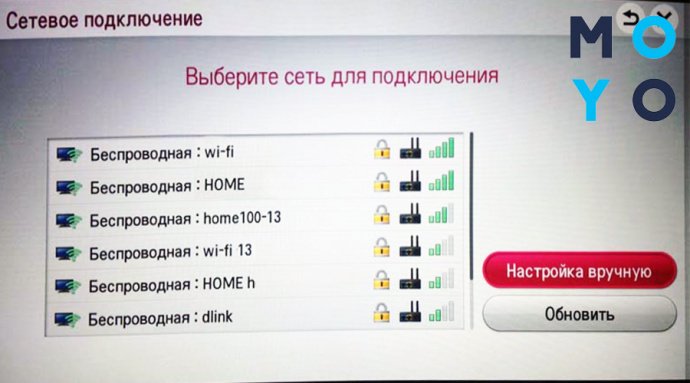
- Выбираем название нужной сети.
- Теперь необходимо ввести ключ безопасности (пароль). Используйте экранную клавиатуру и пульт.
- Когда пароль введен, нажмите «Ок».
- В новом окне подтверждаем завершение установки нажатием кнопки «Готово».
В случаях со статическим IP адресом, внести необходимые данные можно так же, как и для LAN соединения.
- Выбираем пункт «Настройки вручную».
- Вносим данные IP, MAC, DNS.
- Нажимаем «Ок».
- Потом «Готово» и приступаем к серфингу.
На телевизорах с WebOS Wi-Fi подключение вынесено отдельным пунктом меню. Представлены они во вкладке «Расширенные настройки» главного меню ТВ, в пункте «Сеть». Доступ к главному меню можно получить нажатием кнопки с изображением шестеренок.
- В окне доступных соединений стрелками пульта ищем название нужной точки доступа, нажимаем «Ок».
- В следующем окне вводим пароль и нажимаем на «Подключение».
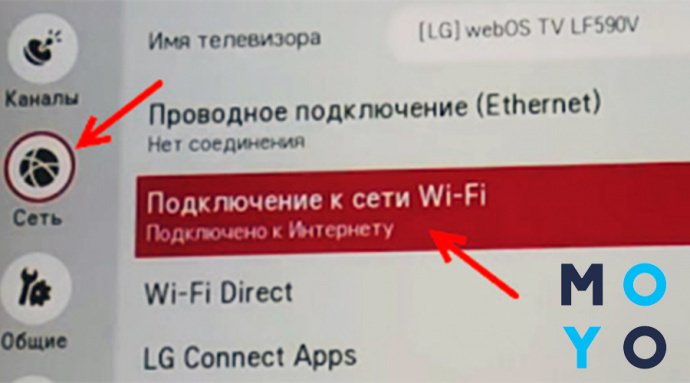
Проверить установленное соединение можно открыв приложения SmartTV — YouTube, браузер и т.д.). Пробуем запустить видео или страницу. Если все выполнено правильно, настройка подключения завершена успешно. Если нет — стоит пересмотреть внесенные данные.
Как подключить телевизор Samsung
Производители разрабатывают интерфейс, исходя из собственных представлений об удобстве пользования. Samsung не исключение. Прямое подключение от провайдера работать не будет. А через роутер или модем подключение производится при любом типе соединения. Перед настройкой проверьте работоспособность оборудования.
Для выполнения проводного или беспроводного подключения необходимо попасть в меню настроек. В сериях R, N, M, Q, LS и K доступ к настройкам можно получить при помощи кнопок на пульте.
- Ищите иконку домика или надпись Home (Menu).
- В открывшемся окне нужно перейти к пункту «Настройка» в левом нижнем углу экрана. В сериях J, H, F и E доступ осуществляется с кнопок на пульте (Меню и Menu/123).
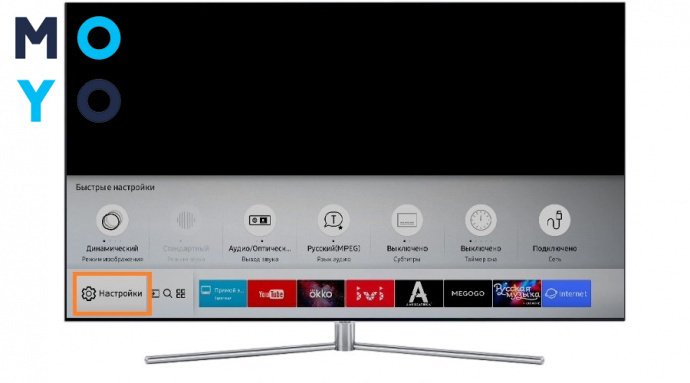
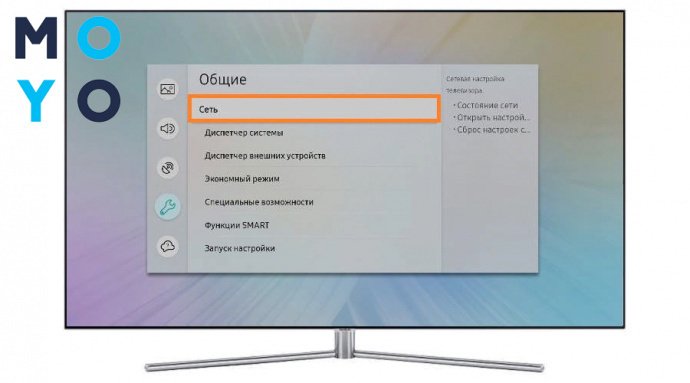
- Переходим во вкладку «Общие» и открываем «Сеть».
Проводное подключение
Подключаем патч-корд к LAN-разъему телевизора. Другим концом соединяем ТВ с модемом (или роутером). Алгоритм действий прост:
- Открываем главное меню настройки ТВ.
- Во вкладке «Сеть» переходим к пункту «Открыть настройки».
- Устанавливаем тип соединения на значении «Кабель».
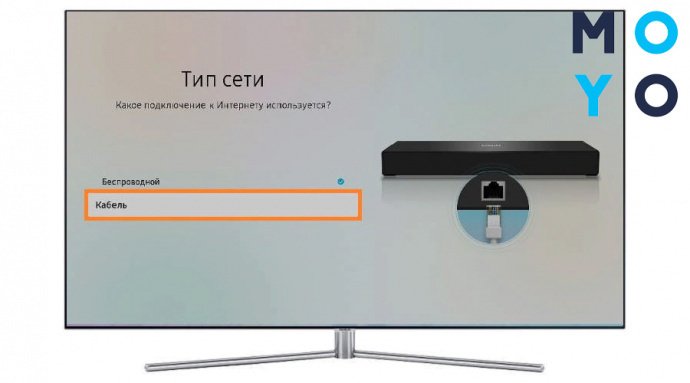
Возможность подключения проверяется автоматически. Телевизор по умолчанию принимает настройки провайдера. Это займет некоторое время.
- Если соединение установлено, для завершения отладки нажимаем кнопку «Ок».
- Если выдается ошибка, значит стоит проверить провод на повреждение и фиксацию штекеров в разъемах.
По Wi-Fi: установка доступа
- При выборе типа во вкладке «Открыть настройки сети» отмечаем значение «Беспроводное». Просмотреть все возможные подключения разрешает нажатие на «Обновить».
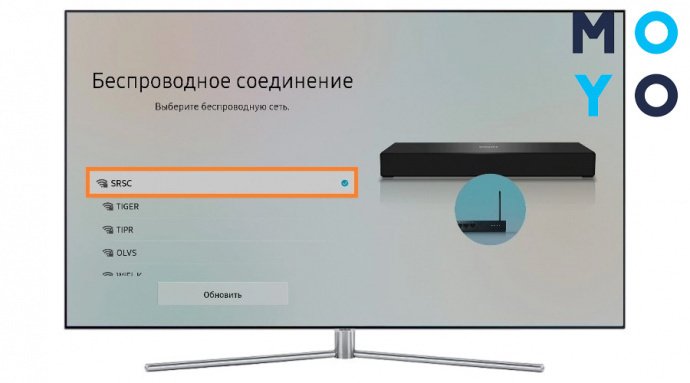
- В списке Wi-Fi находим подходящее название сети.
- Подтверждаем выбор кнопкой «Ок» с пульта. Появившееся окно содержит форму и клавиатуру для введения пароля. Чтобы убедится, что ключ указан правильно можно поставив отметку в check-box «Показать пароль».
- После заполнения и проверки, нажимаем кнопку «Готово». Обязательно учитывайте регистр символов. Телевизор проведет проверку данных и выполнит автоматическую настройку сети.
- В следующем окне завершаем настройку при помощи кнопки «Ок».
Если все выполнено правильно, можно приступать к использованию интернета. Просто попробуйте запустить видео на Megogo или войти в браузер.
Как подключить телевизор Sony
У Сони свои особенности. Этот бренд выпускает модели ТВ со встроенным модулем беспроводного доступа и готовых к подключению.
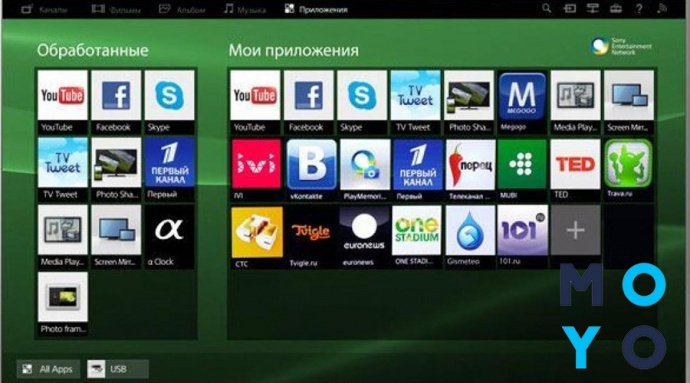
- В первом случае для отладки соединений достаточно войти в настройки и выполнить необходимые действия.
- Во втором — использовать USB-адаптер, позволяющий подключить Internet. К тому же, обычные Wi-Fi адаптеры для компьютеров не подойдут. Необходимо использовать только профильное оборудование.
Проводное подключение: использование LAN
- При помощи кабеля с разъемом RJ45 соединяем маршрутизатор с телевизором. Через кнопку «Home» открывается окно меню.
- Открываем каталог Settings (Настройки) и ищем пункт «Network». У телевизоров до 2014 года выпуска данную опцию следует искать в каталоге «Сеть и принадлежность».
- Открываем окно «Настройка» → устанавливаем тип «Easy» (Простая) → «Проводная локальная сеть» (Wired LAN). В автоматическом режиме ТВ примет полученные от провайдера параметры IP, MAC адреса и DNS сервера. При необходимости можно выбрать внесение данных при помощи клавиатуры, вписав нужные значения.
- После внесения параметров, следуем инструкциям на экране. Успешно установив соединение, можно приступать к проверке обновлений ПО, загрузке приложений или просмотру любимого контента.
По Wireless: настройка соединения
При использовании адаптера, сеть настраивается как проводное подключение. Для телевизоров со встроенными модулями возможны два варианта настройки — для WPS и WPA (WEP) соединений.
Функция WPS выполняется при помощи PIN-код маршрутизатора, который генерируется при каждой активации данной функции. Этот вид соединения становится доступным только после нажатия Push-button роутера. Использовать можно только модемы и маршрутизаторы, оснащенные такой функцией. Для протокола WPS-соединения во вкладке управления доступными сетями следует использовать значения «Настроить сетевое соединение» или «Беспроводная настройка».
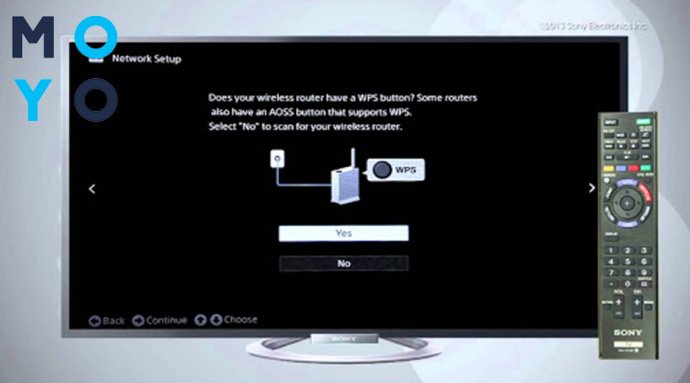
Метод выбираем «Простой», «Авто» или «Кнопка WPS», для ввода ПИН — «WPS (PIN)». Подключение будет установлено после завершения выполнения дальнейших инструкций.
Ручной режим ввода требует выбора метода соединения «Эксперт», «Пользователь» или «Сканирование».
- Далее необходимо выполнить инструкции, указанные на экране ТВ.
- Для ввода пароля WEP соединения, чтобы открыть экранную клавиатуру, нужно нажать кнопку Enter.
- Вводить ключ необходимо с учетом регистра. В режиме «Авто», TV принимает переданные сетью параметры IP, MAC, DNS.
- Внести необходимые значения позволит ручной режим. Следуйте дальнейшим инструкциям для завершения настроек.
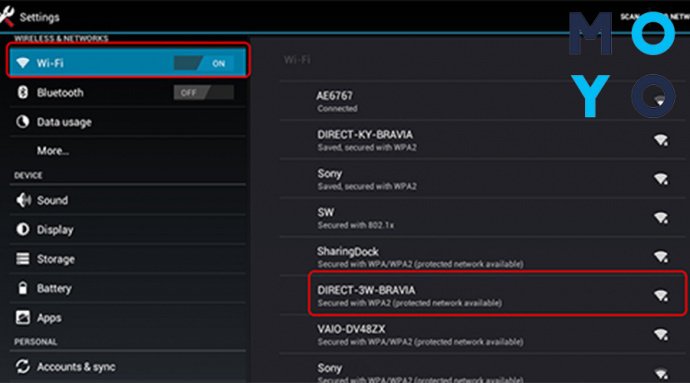
При незащищенном соединении в списке сетей выбираем нужное имя точки доступа и следуем инструкциям на экране.
При правильном указании всех параметров, телевизор быстро выполнит и поможет настроить выбранное подключение. Можно приступать к пользованию BRAVIA HDTV и другими приложениями.
Что делать, если нет Wi-Fi модуля
ТВ среднего и дорого сегмента уже имеют «на борту» модули для беспроводного подключения. Но бюджетные или более старшие версии телевизоров могут быть лишены таких привилегий. Некоторые модели оснащены только LAN выходом и USB разъемами. По какой-то причине производители не предусмотрели возможность устанавливать Wi-Fi соединение. Другие — не имеют даже таких возможностей. Однако, подключить к сети можно практически любую модель TV. На помощь придут высокотехнологичные гаджеты — адаптеры и TV приставки.
Внешние Wi-Fi адаптеры
Через такие устройства и подключают телевизоры к Internet через Wi-Fi точки доступа. Разъемы USB или HDMI — в помощь. Они подойдут для TV с функцией Smart, не оснащенных встроенными беспроводными модулями.
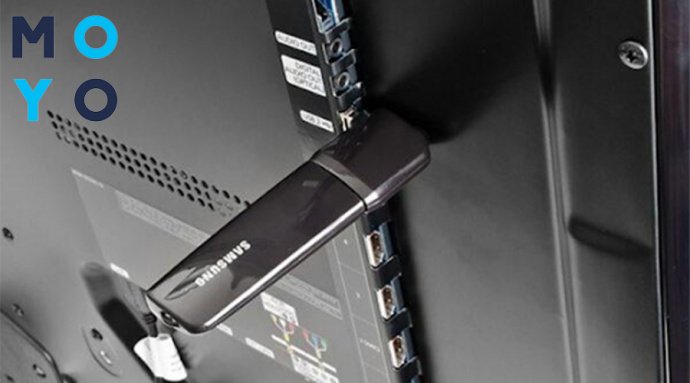
Samsung, Sony, LG, Toshiba выпускают полностью совместимые адаптеры с их устройствами. Важность этого факта в том, что при выборе приемника стоит учитывать мощность, радиус действия, стандарты передачи данных, частоту сети. Эти показатели влияют на качество приема сигнала и стабильность работы.
Но фирменная продукция всегда превышает ценники универсальных вариантов. Отыскать подходящие приемники для любой модели телевизора можно в интернете или на официальных сайтах производителей. Подобрать нужные параметры поможет техническая документация телевизора и установленного маршрутизатора. А настроить доступ — инструкция по эксплуатации.
Smart TV приставка на базе Android OS
Если телевизор не поддерживает SmartTV, получить доступ к всемирной паутине можно при помощи приставок. Эти устройства оснащены оперативной памятью и встроенным хранилищем данных. Управление выполняется через интерфейс операционной системы Android.
- Можно устанавливать утилиты, игровые приложения, просматривать видео и другой контент.
- Подключаются к ТВ при помощи кабеля или вставляются в USB, HDMI разъемы. Имеют пульт ДУ.
- Поддерживают множество форматов видео и аудио контента, IP-телевидение, чтение файлов с флеш-носителей, различные приложения.
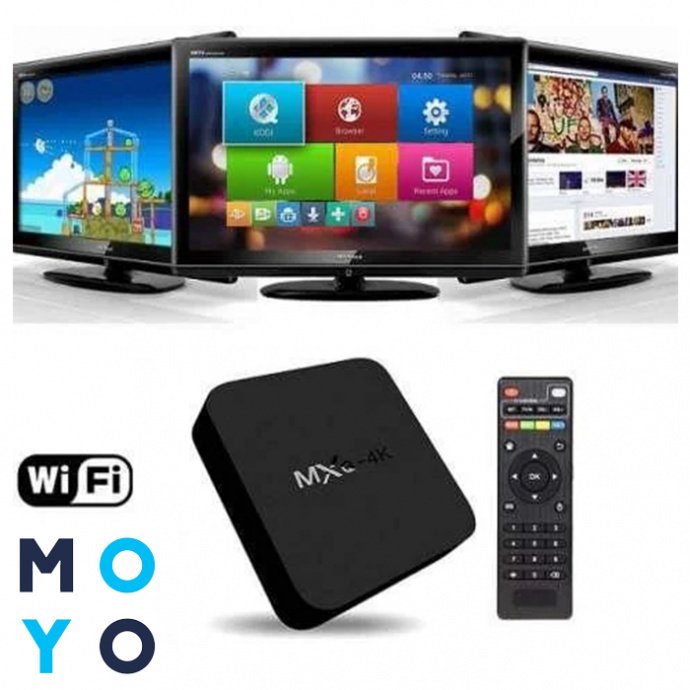
Медиаплееры подключаются к сети через Wi-Fi или провод. Функция отображения экрана планшета или телефона разрешает серфинг по страницам на большой диагонали экрана.
Ценовой диапазон приставок зависит от производителя, процессора, размера оперативной, встроенной памяти и набора функций. Позволяют значительно расширить возможности любого телевизора.
Apple TV: в чем особенность приставки
Отличный девайс для любителей фирменной продукции именитого «Яблока». Такой гаджет предназначен для просмотра фильмов и видео в хорошем качестве. Открывает доступ к библиотеке iTunes, Apple Music и другого контента из виртуального магазина App Store. При активации общего доступа с MAC или iPhone, в одной Wi-Fi сети можно просматривать графический контент на большом экране.
Apple TV разрешает пользоваться популярными мессенджерами и сетями, устанавливать игрушки, использовать платные и бесплатные кинотеатры, сторонние приложения для потокового видео. Функция AirPlay позволяет транслировать содержимое экрана компьютера или телефона под управлением iOS. Для пользователей Windows предусмотрена утилита AirParrot.
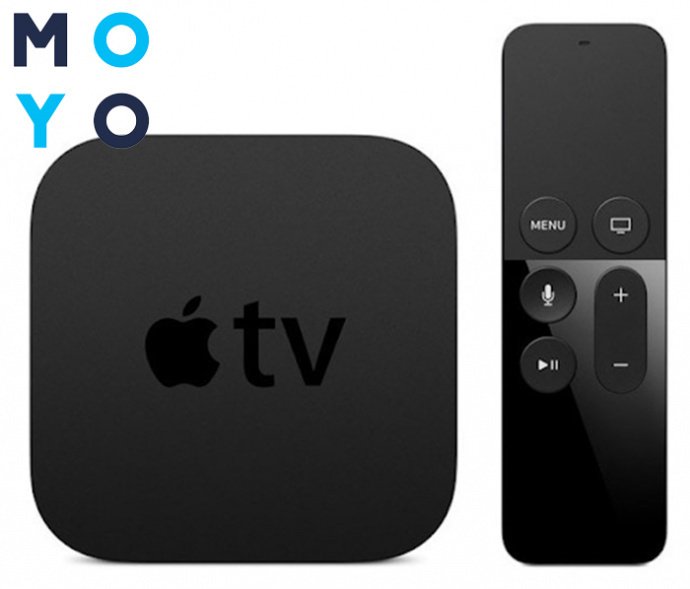
Управляется приставка сенсорным пультом, оснащенным акселерометром и гироскопом. Очень удобен во время игры или просмотра страниц. Гаджет прост в подключении, настройке и эксплуатации.
К телевизору Apple TV подключается через HDMI кабель, который необходимо приобретать отдельно. Доступ к сети обеспечивается через LAN или по беспроводному соединению. Стоимость такого гаджета не такая уж и доступная. Но знатоки техники Apple ценят его преимущества.
Подключение интернета к старым телевизорам
Модели устаревших телевизоров тоже можно сделать «умными». Помогут в этом приставки и AV выход. При помощи кабеля «тюльпана», медиаплеер подключается к ТВ через три разноцветных выхода — красного, белого и желтого.
У TV Box собственные пульты управления, которые соединяются с интернетом через шнур или Wi-Fi.
- Управляются процессором.
- Имеют в оснащении оперативную и встроенную память.
- Управляются операционной системой Android. Легкие в настройке и простые в эксплуатации.
- Открывают пользователю доступ ко всем преимуществам SmartTV.
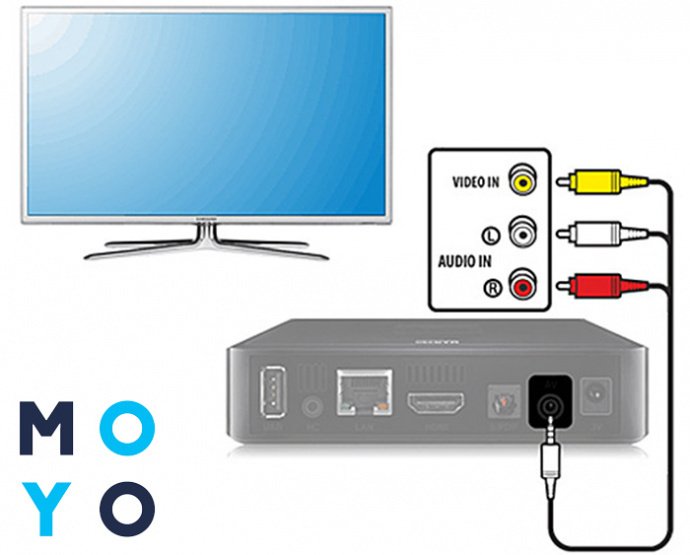
Относительным «минусом» является низкое разрешение экрана старого ТВ.
Но «плюсов» у TV Box куда больше:
- может считывать информацию с флеш карт;
- отображать потоковое видео, фильмы;
- позволяет просматривать страницы;
- и следить за новостями в социальных сетях.
Подобрать приставку можно по собственному бюджету и предпочтениям. Цена устройства будет зависеть от комплектующих, размера памяти и набора функций.
Как подключить телевизор к вайфаю и через кабель: выводы
Конечно же, телеки с функцией SmartTV лучше. Без мороки можно входить в интернет. Ну а если заветного функционала нет, адаптеры, приставки и TV Box откроют практически все возможности Smart телевизоров. Даже на экране очень старой модели.
Подводя итоги, стоит выделить основные характеристики полезных устройств. Каждый гаджет можно применять на разных моделях ТВ. Такие устройства имеют свои особенности, набор функций и доступны в разных ценовых категориях.
Невзирая на малые габариты, такие гаджеты очень функциональные. Расширяйте возможности своего ТВ, выбирая нужные опции. Достижения IT-технологий без особого труда можно оценить на «голубом экране» любимого телевизора.