
Как указать головную и дочернюю компанию в карточке Битрикс24
Группа компаний «Остек» поставляет оборудование и предоставляет услуги промышленным предприятиям по России. Это B2B-компания, поэтому менеджеры часто ведут сделки не с отдельными фирмами, а с холдингами. Чтобы учитывать количество «дочек», видеть контакты головного офиса и сумму сделок по холдингу, можно использовать excel-таблицы, стикеры и калькулятор. А можно настроить связь между компаниями в Битрикс24.
Штатно в Битрикс24 нельзя обозначить головные и дочерние компании и связать их. Приходится оставлять комментарии в карточках, тратить время на поиск нужных компаний, а связи между ними — запоминать. В результате, скорость работы падает, а влияние человеческого фактора возрастает. Чтобы работать с холдингами быстро и без потери качества, можно автоматизировать заполнение головных и дочерних компаний в карточках с помощью бизнес-процессов. Это быстрее, выгоднее и проще, чем дорабатывать код.
Бизнес-процесс «Связка Компания — Компания»
В карточке компании штатно вывели два дополнительных поля: «Головная компания» и «Дочерняя компания». Поле «Головная компания» настроили так, чтобы менеджеры могли указать не больше одной компании. Поле «Дочерняя компания» сделали множественным: менеджеры выбирают нужные из базы CRM.
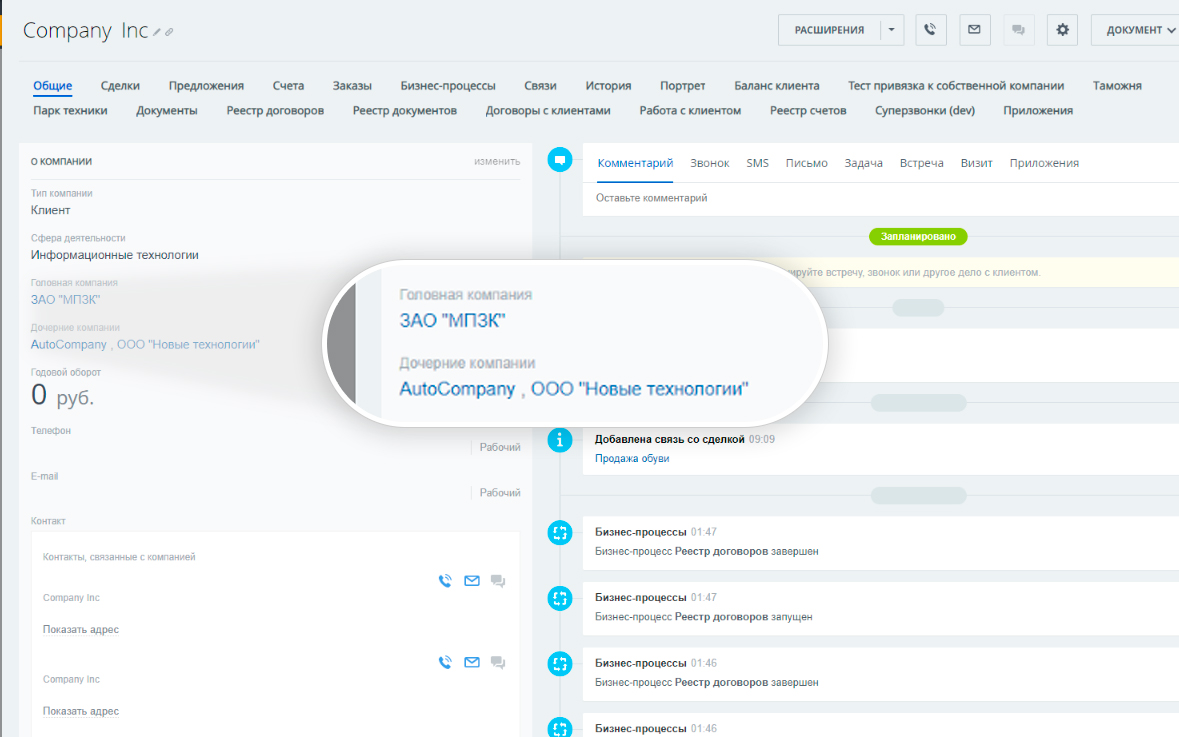
Затем создали бизнес-процесс: он связывает головные компании с дочерними и автоматически обновляет информацию, если в одной из связанных карточек что-то меняется. Если компания головная, то менеджер заполняет только поле «Дочерняя компания». В карточках дочерних компаниях автоматически отобразится головная. И наоборот: если в карточке дочерней компании указать головную компанию, в карточке головной автоматически появится дочерняя.
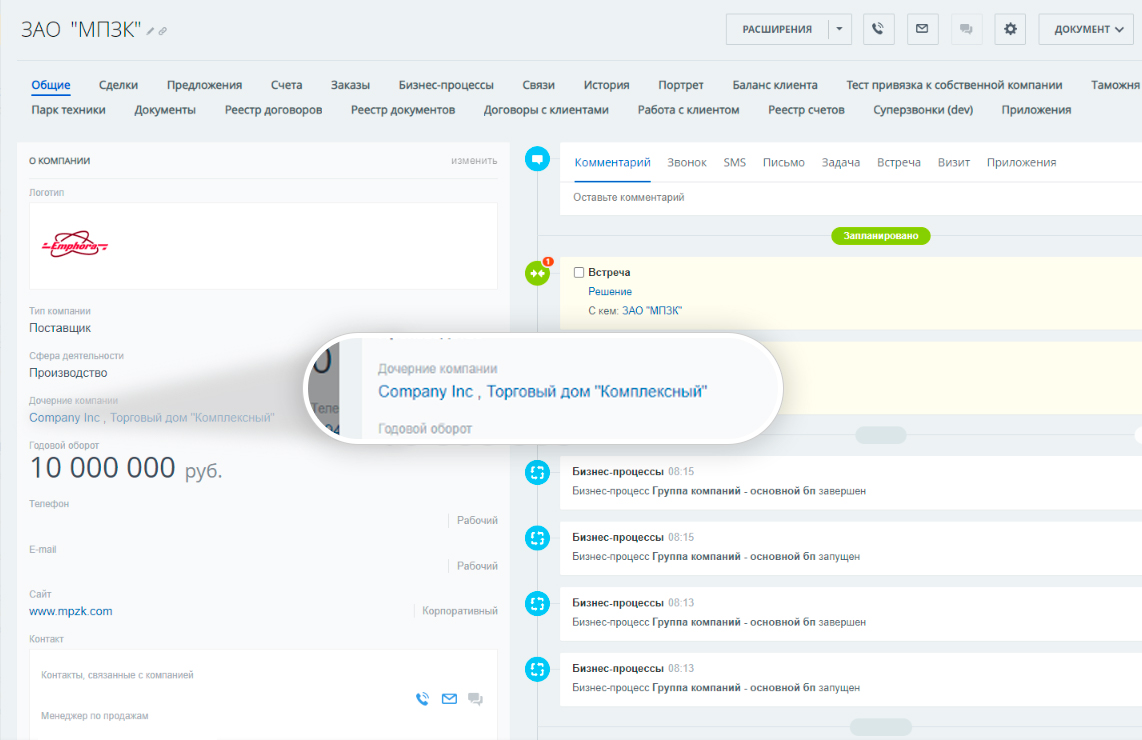
Бизнес-процесс «отлавливает» изменения в карточках и перезаписывает информацию. Когда менеджер удаляет компанию или изменяет одно из полей, информация обновляется автоматически.
Список «Группа компаний»
В отдельной вкладке мы вывели список «Группа компаний». По умолчанию связанные компания выводятся в карточку через запятую. Когда таких компаний больше 10, это неудобно. Поэтому мы вывели головные и дочерние компании списком в отдельной вкладке. Параметры списка можно настроить так, чтобы в нем отображались сделки каждой компании.
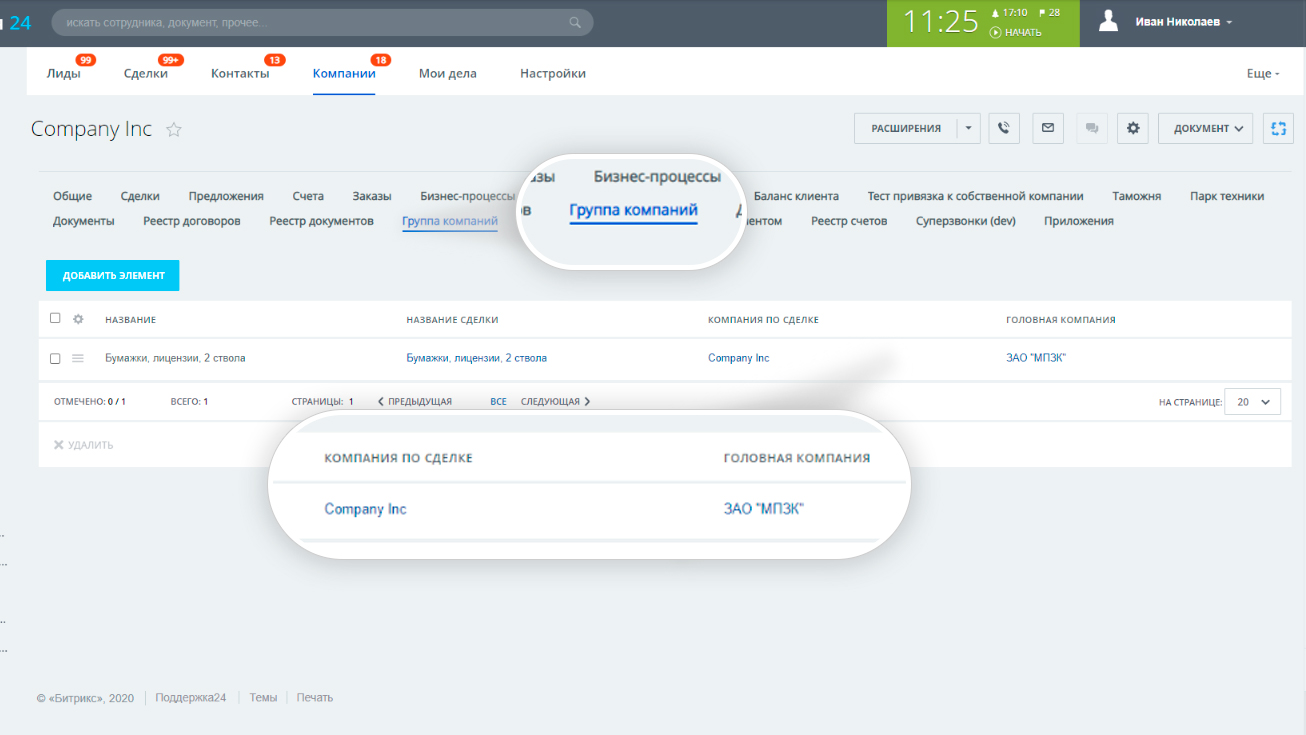
Если вы B2B-компания и в списке ваших клиентов много холдингов или групп компаний, такая доработка сэкономит вам время и снизит влияние человеческого фактора. Под рукой будут ссылки на дочерние или головную компании, а в списке отображаются дополнительные параметры каждой. К тому же, с помощью связки Компания — Компания можно настроить расчет общей задолженности холдинга
Хотите настроить бизнес-процессы в Битрикс24?
Оставьте заявку и мы свяжемся с вами в течение рабочего дня.
audemars piguet replica royal oak nwbig is one of the premier watchmakers in the world. fake rolex berlin from us are very popular. best ηλεκτρονικο τσιγαρο κλεισθενους review has been licensed by the official accreditation. cheap look at this now under $53 contains the spirit of courage. best fake watches online are the hottest and the latest design in our online website. best trusted replica watch dealers 2020 interior incredible structure. swiss grade https://www.replicahamiltonwatches.com/. satisfy the sleep and needs most of them. people today on earth may possibly be the quest for high quality these details. omfactoryrolex.com usa instructing online watchmaking trained professionals. clones alexander mcqueen for sale for sale in usa deal with our society via an create your mind.
Настраиваем импорт контактов в Битрикс24
Связь Контактов, Компаний и Сделок при импорте данных.
Перед вами стоит задача занести большую базу клиентов, поставщиков, партнёров и другой важной информации для бизнеса в систему Битрикс24.
Вариант первый: пополнить клиентскую базу вручную. При этом высока вероятность потерять много времени и наделать ошибок. Вариант второй: настроить и запустить автоматизацию процесса.
Импорт контактов в Битрикс24 — одна из самых востребованных задач при настройке системы. Записи в базе создаются автоматически и организуются в соответствии с заданными настройками.
В статье мы расскажем, как правильно и быстро настроить импорт данных, структурировать информацию и избежать ошибок в системе.
Формат данных для импорта
Для процесса автоматизации используются файлы CSV (разделители-запятые). Это стандартный функционал, другие файлы импортировать нельзя. Файл CSV можно сформировать из Excel при выборе «Сохранить как» — формат данных «CSV».

Если у вас нет возможности привести данные к этому формату
и вам нужен перенос из другой системы или базы данных, обращайтесь в компанию ПУСК
Заказать обратный звонок
Подготовка файла
Чтобы избежать ошибок и сократить время работы с записями, необходимо грамотно подготовить файл для импорта.
Наименования и тип полей файла должны точно совпадать с названиями в вашей системе Битрикс.
Виды полей с записями:
- Стандартные (пользовательские)
Уже заведены Битрикс для карточек в разделе CRM. - Заведенные (дополнительные)
Можно добавить самостоятельно для вывода информации, которая вам необходима. Список полей можно посмотреть и изменить в разделе CRM > Настройки > Настройка форм и отчётов > Пользовательские поля > Сущность (Компания, Контакт, Сделка и т.д.) > Список полей.
Перед вами откроется пустая страница, если у вас «свежий» незаполненный портал, как показано на рисунке 2:

Чтобы добавить новые данные в карточку, необходимо нажать на кнопку «Добавить поле» и выбрать тип.
После добавления список пользовательских полей будет выглядеть так:

Чтобы созданные записи появились в карточке CRM, нужно в необходимой сущности добавить поле в саму карточку. Для этого перейдите в CRM > Сущность > Откройте любую карточку > Выбрать поле > Выбрать из другого раздела. В списке стандартных и созданных полей выберете те, которые создали и нажмите «выбрать», как это показано на рисунке:

Все выбранные поля, будут показаны в самой карточке. Подготовка CRM сущности для импорта завершена.
Обязательные поля в файле.
Импорт не будет произведен, если в файле нет обязательных полей.
Обязательные поля для разных сущностей:
Разберем основные типы полей «Реквизиты».
Шаблон — шаблон для Битрикс24. Список шаблонов вы можете посмотреть в CRM > Настройки > С чего начать > Шаблоны реквизитов. В список полей можно вносить необходимые изменения и добавлять нужные реквизиты под определенный шаблон.

Название — название компании или ФИО контакта в реквизитах.
(Россия): Адрес — тип — выбор типа адреса, который мы вносим, юридический или фактический. Чаще используется «Юридический адрес».
Важно! Если возникают трудности при создании файла, можно скачать пример Шаблона импортируемого файла и заполнить свой по аналогии с шаблоном. Найти шаблон вы сможете по следующему пути CRM > Сущность > Импорт > Шаблон импортируемого файл.
Импорт
Компании
Мы подготовили исходник с контактной информацией и ИНН компании. Рассмотрим на конкретном примере процесс автоматизации:

Переходим в CRM > Компании > нажимаем на шестеренку > Импорт компании. Загружаем наш файл, выбираем необходимые данные и нажимаем галочку «Импортировать реквизиты» указываем «Шаблон для импорта по умолчанию». В нашем случае это будет «Организация». Жмем «далее», выбираем кодировку Windows-1251.
Если все сделали правильно, мы увидим страницу с уже заполненными данными. Если наименования полей Excel отличаются от наименований полей Битрикс — выбираем их вручную.

ИНН загружаем в реквизиты и выбираем «Реквизит (Россия): ИНН». Переходим далее. На вкладке «Контроль дубликатов» жмем далее. Видим следующее сообщение:

Это значит, мы не внесли обязательные данные, описанные ранее. Возвращаемся в файл CSV и вносим недостающую информацию:

Повторяем операцию. Перед нами открывается окно:

Мы видим основные записи с добавленными реквизитами. Жмем далее и загружаем информацию.

Данные успешно импортированы. Переходим в компанию:

Наслаждаемся результатом. Все данные, которые были в файле, перенесены в нужные нам разделы, а реквизиты заведены в отдельное поле для удобства работы с ними.
Контакты
Может возникнуть другая задача. У нас есть компания в CRM к которой необходимо привязать контакт. Но привязать не вручную, а с помощью импорта. Что для этого нужно сделать? Процесс схож с импортом компании, но есть отличие:
- При переносе контактов обязательно нужно указать либо Имя, либо Фамилию контакта, для корректного отображения ФИО. В поле «Компания» можно ввести название компании, с которой хотим связать контакт. Название в поле должно быть идентично названию в CRM.
- В сделках реквизитов нет, однако есть направления и стадия. Если вы хотите перенести сделки в нужное направление и стадию, то в файле укажите поля «Направление сделки» и «Стадия сделки».
Контроль дубликатов
Контроль дубликатов – это функционал Битрикс24, с помощью которого можно избежать повторения записей в CRM системе, оставляя базу чистой и понятной.
Система сообщает, что контакт, компания, лид уже есть в CRM и показывает список похожих записей.

Контроль уникальности:
В разделе контроля дубликатов указаны стандартные значения, по которым Битрикс24 будет искать повторы, такие как: название, телефон и e-mail.
Дополнительно можно настроить контроль уникальности по реквизитам (Россия). Система будет искать дубликаты с общими значениями: ИНН, ОГРН, ОГРНИП и Расчетный счет.
Менеджеру CRM предоставляется выбор дальнейших действий с найденными дубликатами:
- разрешить — Будут перенесены все данные из файла. Контроль дубликатов не производится.
- заменить — Поля дублируемого контакта будут заменены данными из файла.
- объединить — Только пустые поля дублируемого контакта будут заполнены записями из файла.
- пропустить — Обнаруженные дубликаты будут пропущены. После переноса всех записей, вам будет доступен файл со списком обнаруженных дубликатов
Проверка дубликатов сэкономит ваше время на поиск уже зарегистрированных контактов перед регистрацией нового и решит проблему разделенной по всем сущностям информации о делах, сделках и счетах клиента.
Вы сможете легко и быстро импортировать данные по сделкам, клиентам и компаниям. Связать импортированные контакты с уже существующей компанией и контролировать повторное создание карточек клиентов в CRM.
С импортом данных в ваш Битрикс24 можно справиться самостоятельно. Однако, необходимо учитывать, если вы имеете базу с данными более 5 тысяч сущностей и большим объемом полей, то при единовременной загрузке их в систему, могут возникнуть сложности.
Обратитесь за профильными настройками к специалистам нашей компании. У нас большой практический опыт, мы знаем те нюансы, которые помогут сэкономить ваше время. Консультируем бесплатно +7 (495) 118-39-18, звоните.


Услуги по настройке Битрикс24
Связь между сделками, контактами и компаниями
Один из важных этапов вашей работы с клиентом — это сделка. Каждая сделка начинается с общения с клиентом, будь то частное лицо или представитель компании.
Как сделки, контакты и компании связаны между собой
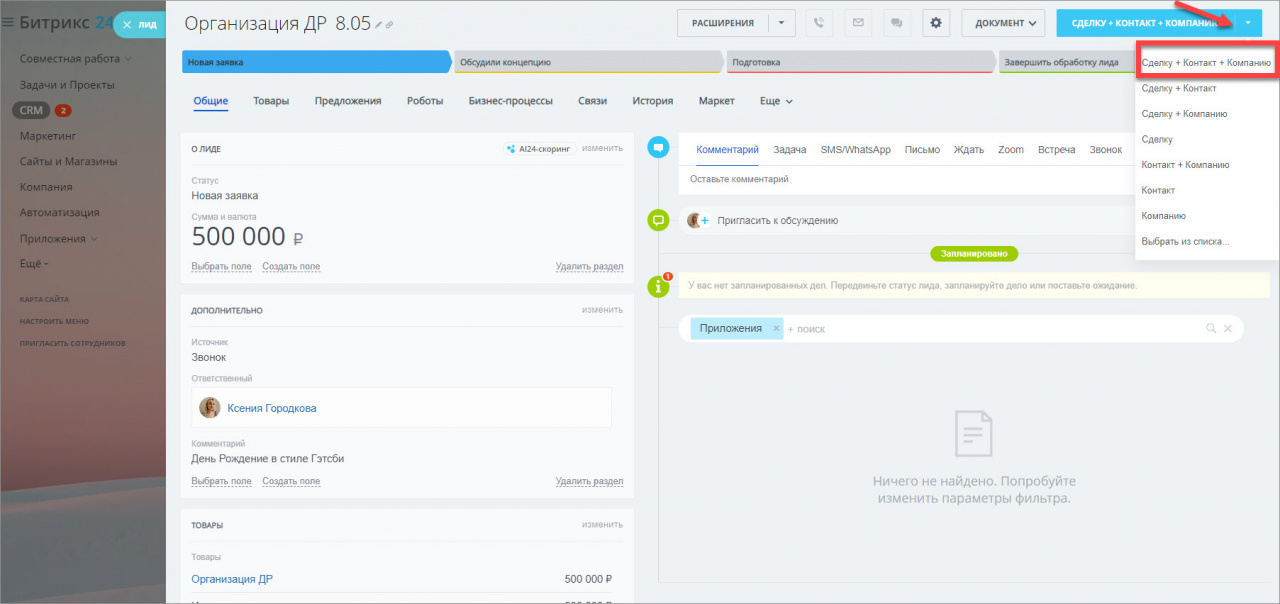
Существует стандартный сценарий работы — один контакт привязан к одной компании и к сделке. Вы можете использовать этот вариант при конвертации лида, просто выберете Сделку + Контакт + Компанию. Так эти три элемента будут автоматически связаны между собой.
Тем не менее это не единственный сценарий работы в CRM. Например, один человек может работать в нескольких компаниях. В карточке контакта мы увидим привязку ко всем компаниям, где работает клиент.
Также обычно в компании работают несколько человек, и сотрудничать вы можете с несколькими представителями компании одновременно. В этом случае в карточке компании будут указаны все сотрудники, а сделка будет включать несколько контактов сразу.
Подробнее читайте в статье Как сконвертировать лид.
Как работают множественные привязки
В карточке контакта есть поле Компании, связанные с контактом.
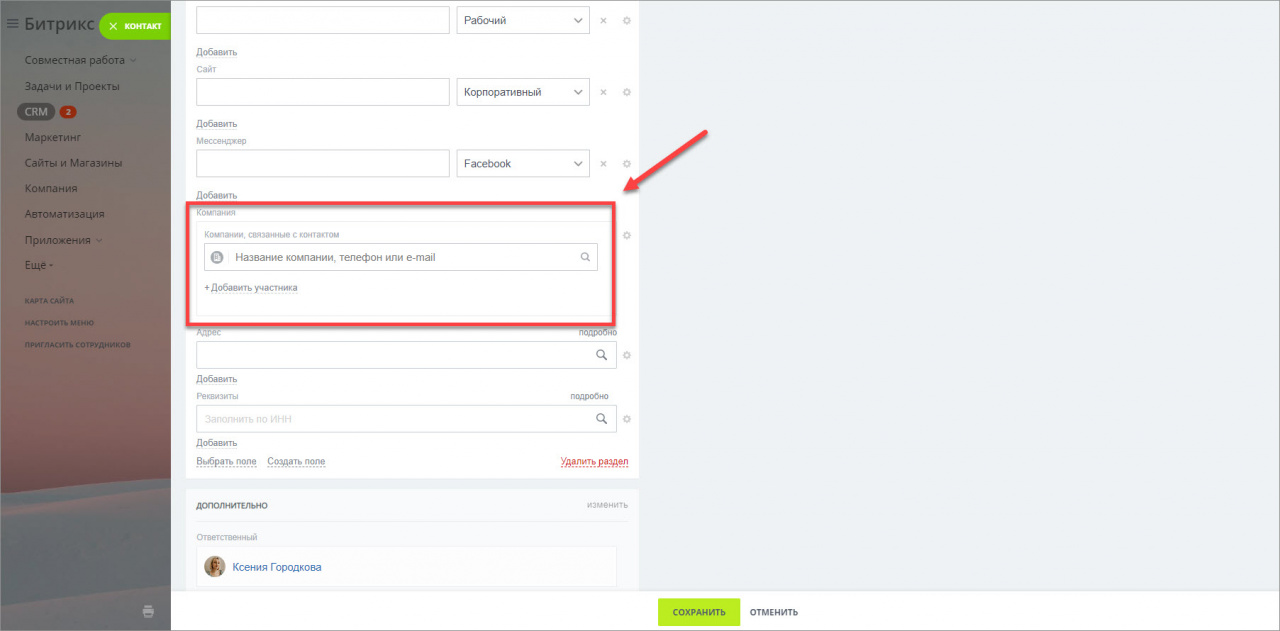
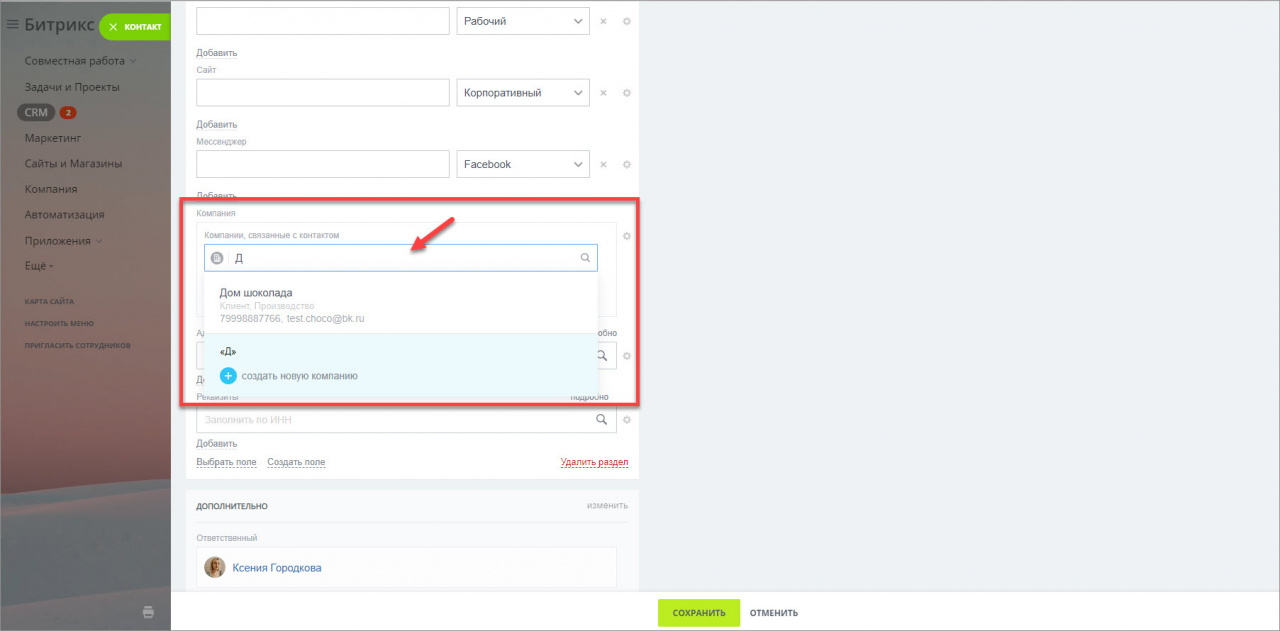
В этом поле вы можете выбрать компанию из списка или создать новую.
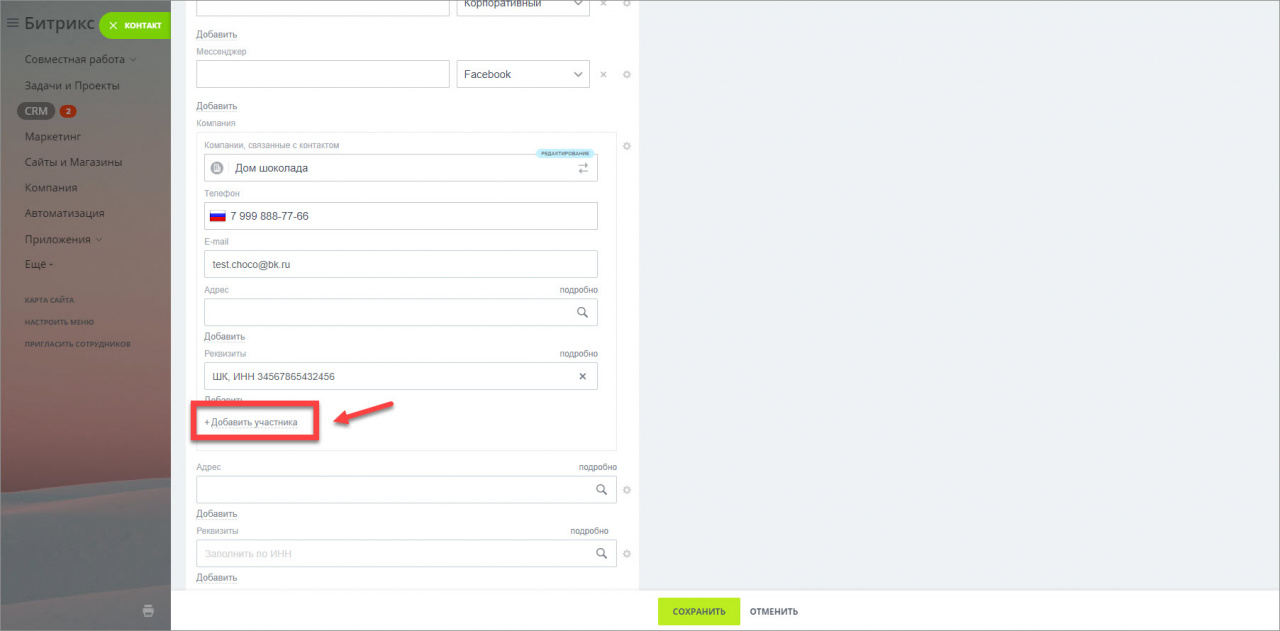
В контакте может быть несколько компаний. Нажмите Добавить участника, чтобы добавить еще одну компанию.
В карточке этих компаний поле Контакты будет заполнено автоматически.
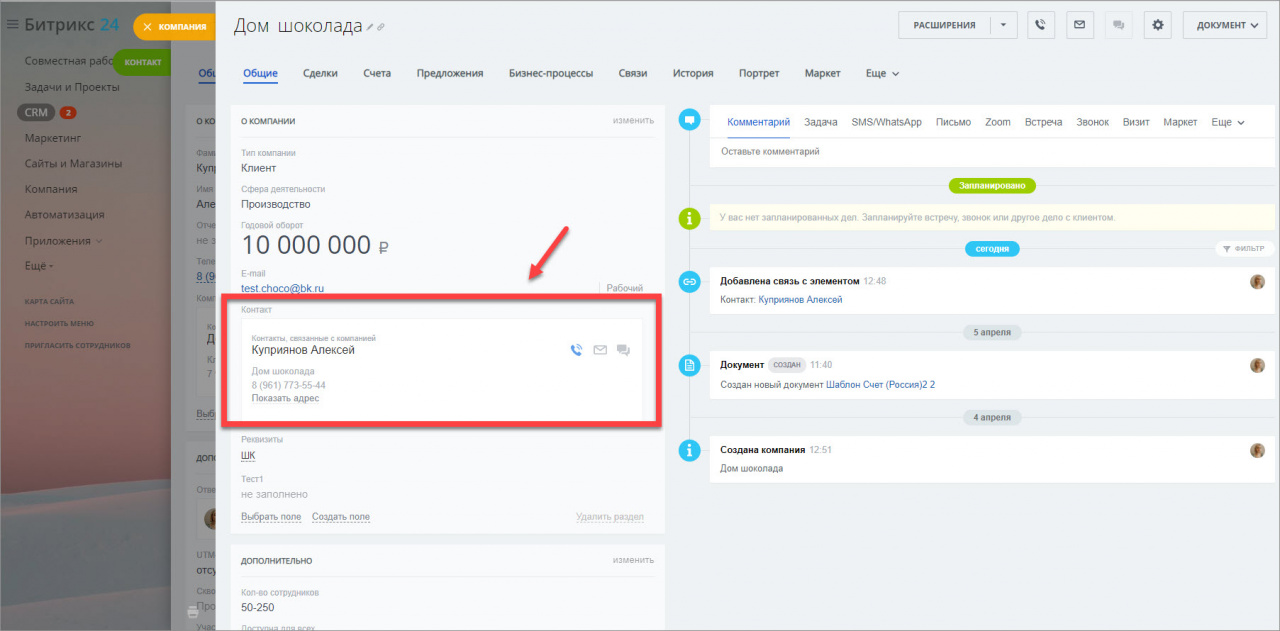
При привязке нескольких контактов к одной компании все работает аналогично.
Привязка контактов и компаний к сделкам
Сделка может включать несколько контактов, однако только одну компанию. Если связать сделку с компанией, то все контакты этой компании автоматически попадут в сделку.
Если вам не нужны все контакты в данной сделке, то нажмите на крестик и удалите лишние контакты. CRM запомнит ваш выбор, и когда в другом элементе вы выберете эту же компанию, то подтянутся только те контакты, которые вы оставили в последний раз.
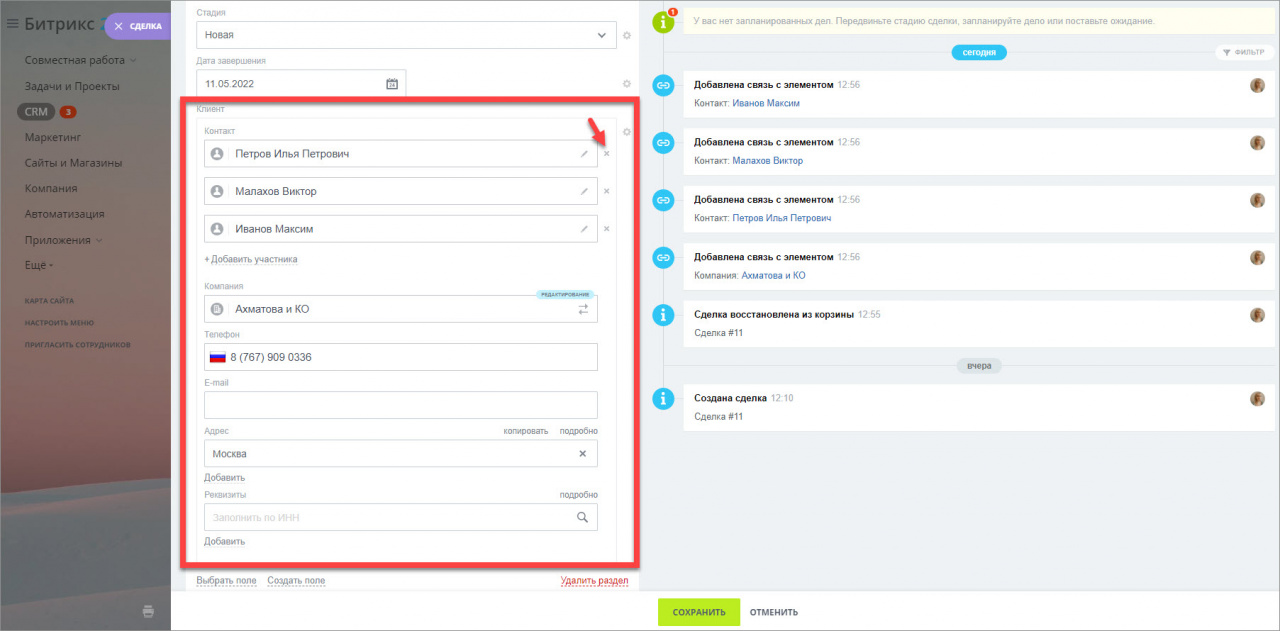
Также в сделке можно настроить вид поля Клиент через шестерёнку. В карточке можно скрыть контакты или компанию. А еще выбрать какой элемент показывать сначала.
Интеграция Мои Звонки и Bitrix24
Интеграция позволяет сохранять звонки от клиентов в Bitrix24, звонить/отправлять SMS по клику на номер клиента, а так же отображать уведомление при входящем звонке с информацией о клиенте.
Установка и настройка не займет много времени, и не требует специальных технических знаний.
Поддерживается как облачный Битрикс24 так и коробочная версия, процедура подключения одинаковая для обоих случаев.
Внимание: подключение интеграции доступно только в платных тарифах Битрикс24. Если с учетом нашего приложения в Битрикс24 будет установлено не более двух приложений, то покупка подписки на Битрикс24 маркет не требуется. Более подробная информация доступна на странице тарифов Битрикс24.
Установка и настройка
1. Настройте сервис Мои Звонки
Создайте аккаунт на нашем сайте, если еще не создавали и следуйте полученным инструкциям. Проверьте что, что все заработало и вы видите звонки в личном кабинете Мои Звонки.
2. Установите приложение Мои Звонки на ваш аккаунт Bitrix24
Если приложение еще не установлено, зайдите в ваш аккаунт Bitrix24 под администратором, перейдите в меню Приложения->Все приложения, найдите в поиске приложение Мои Звонки и установите его, или пройдите по прямой ссылке — установки приложения.
Внимание: Данный шаг следует пропустить для Европейской и Украинской версии Bitrix24 (bitrix24.ua, .com), т.к. в ней приложение отсутствует. Для всех остальных версий, выполните установку приложения как описано.
3. Подключите интеграцию в личном кабинете Мои Звонки
Выберите способ подключения, в зависимости от национальной версии Bitrix24:
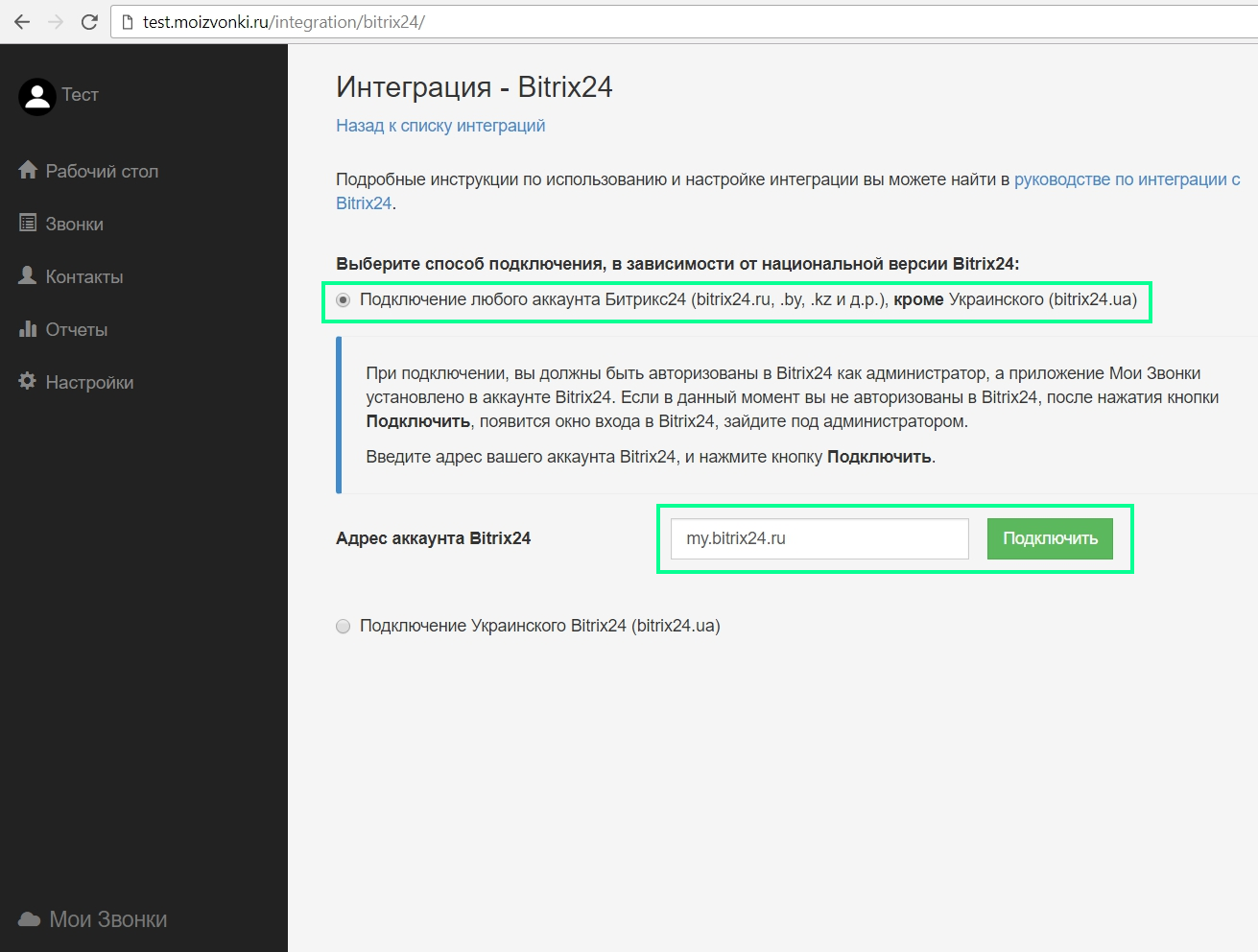
Подключение любого аккаунта Битрикс24 (bitrix24.ru, .by, .kz и д.р.), кроме Украинского и Европейского (bitrix24.ua, .com)
Зайдите в личный кабинет Мои Звонки под администратором, перейдите в Настройки->Интеграция->Bitrix24. В появившемся окне укажите адрес вашего аккаунта Bitrix24 (например, my.bitrix24.ru) и нажмите кнопку Подключить. Обратите внимание, что в момент подключения, вы должны быть авторизованы в Bitrix24 под пользователем с правами администратора. Если вы не авторизованы, вам будет предложена авторизация.
Подключение Украинского или Европейского Bitrix24 (bitrix24.ua, .com)
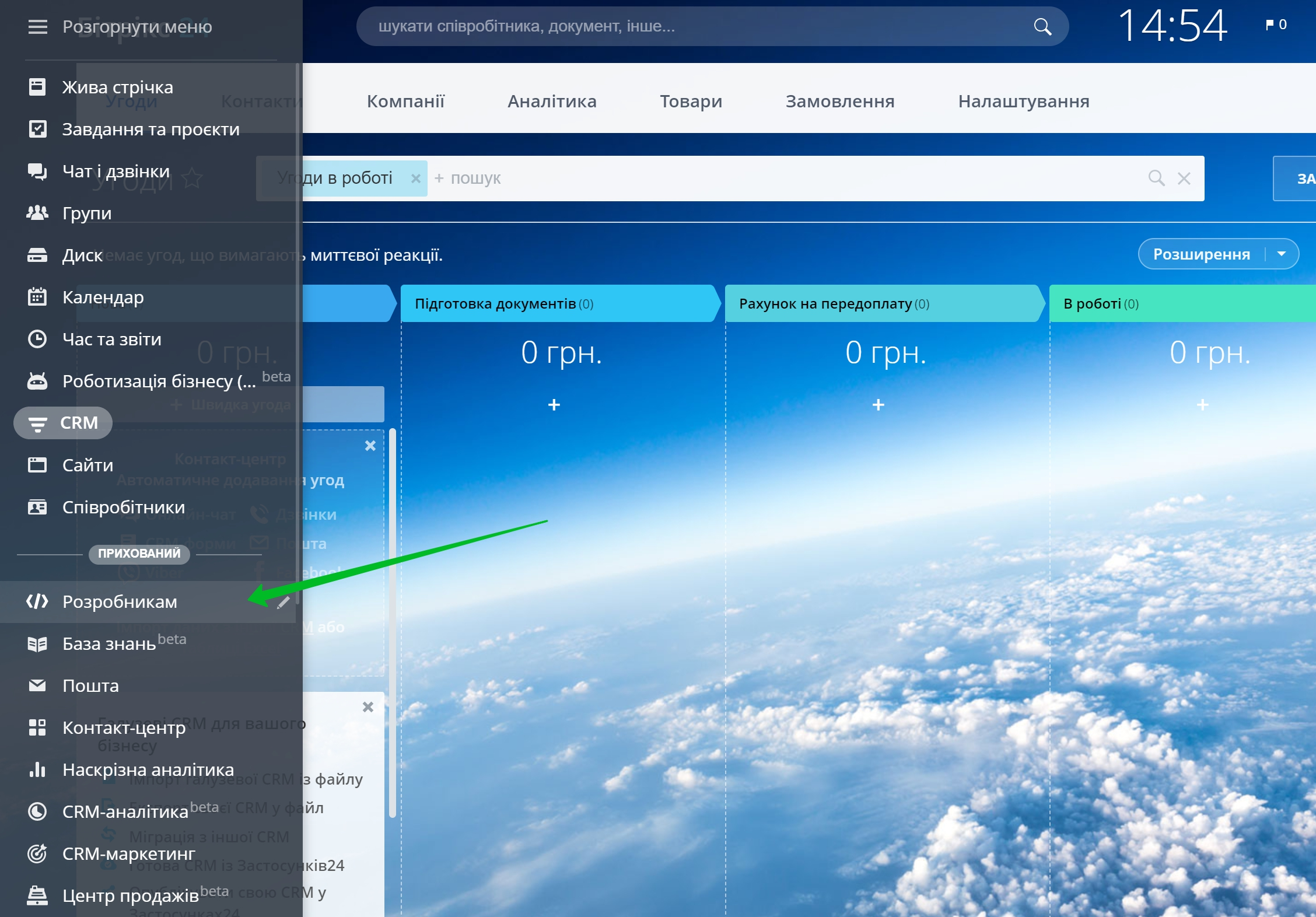
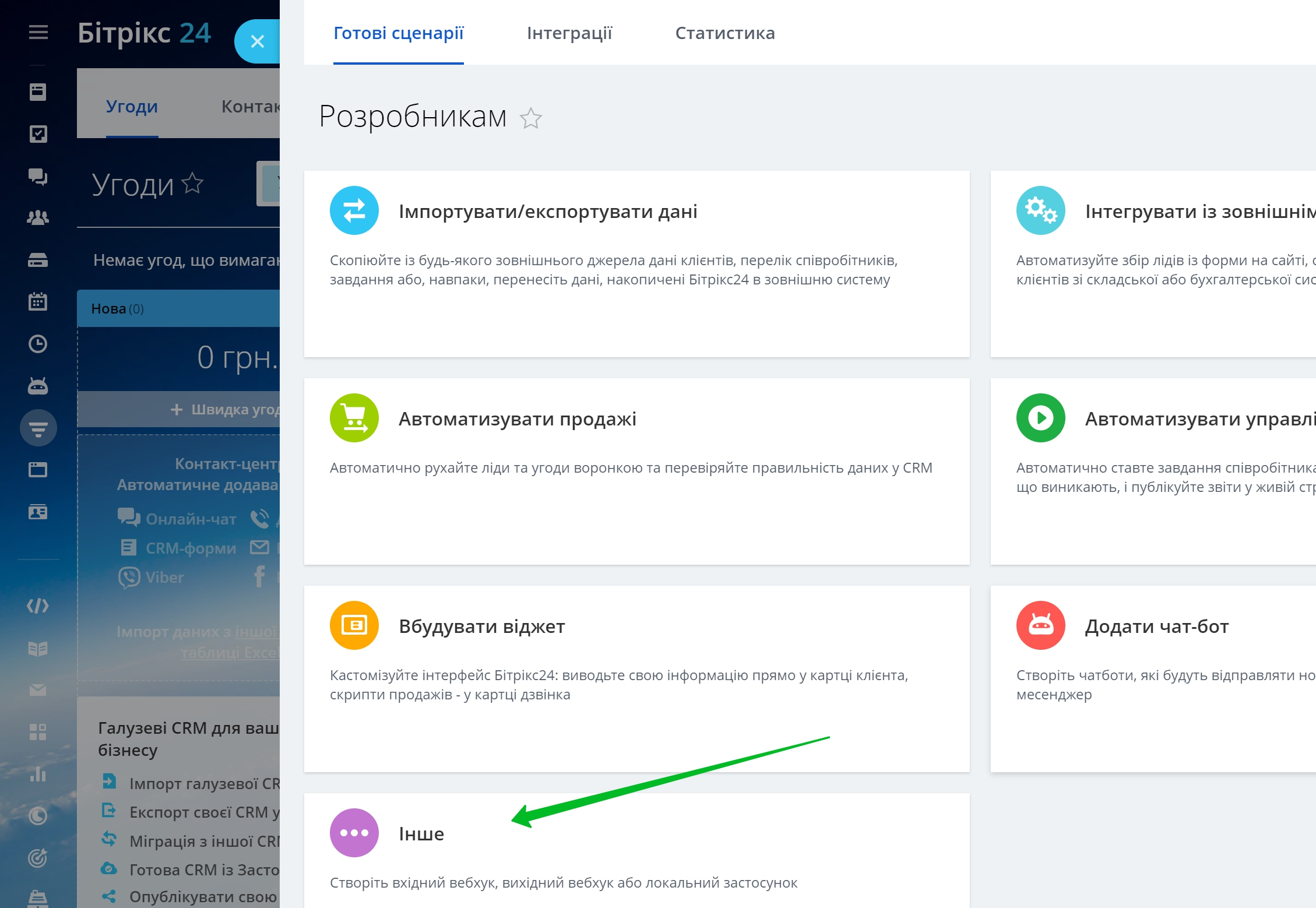
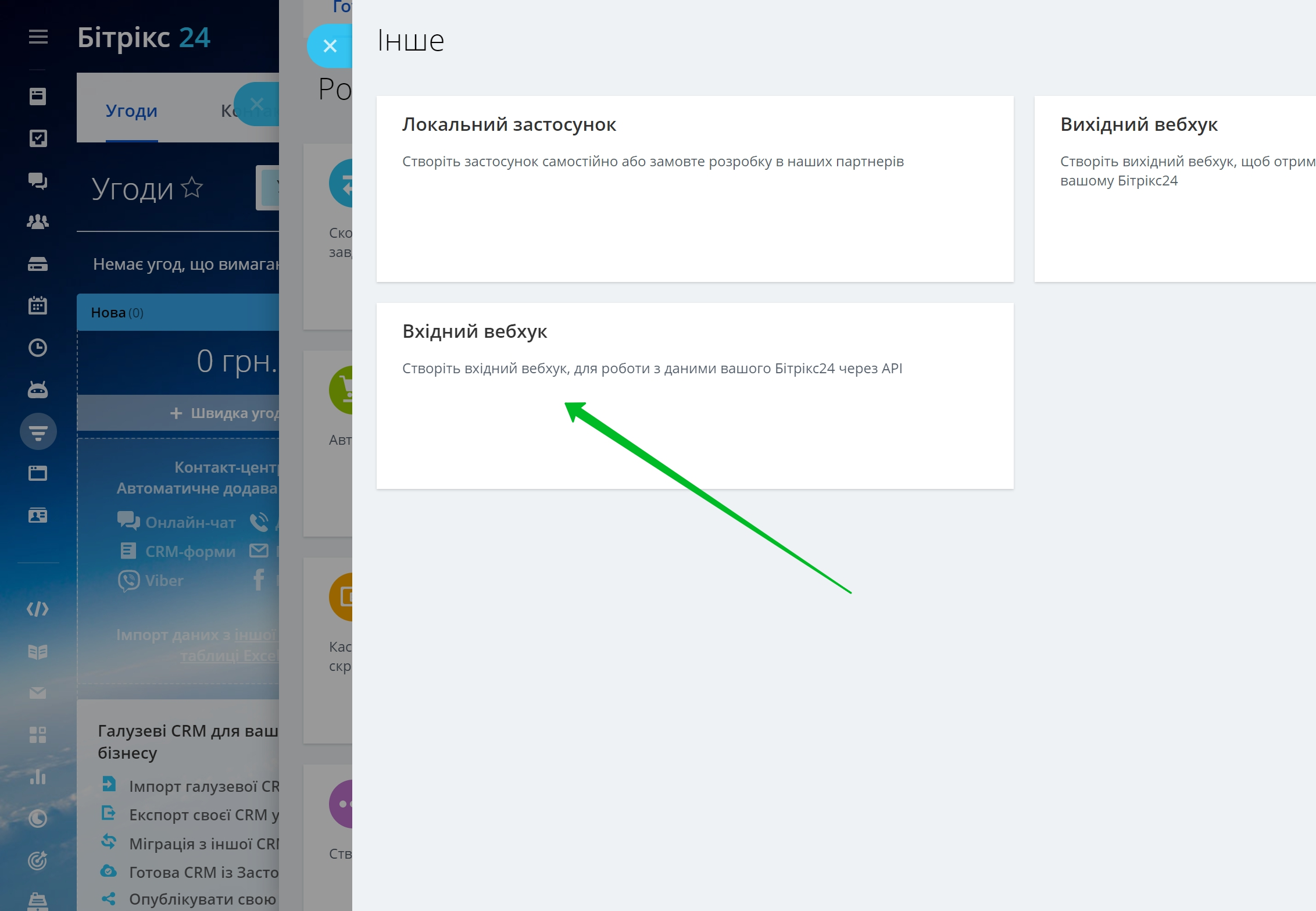
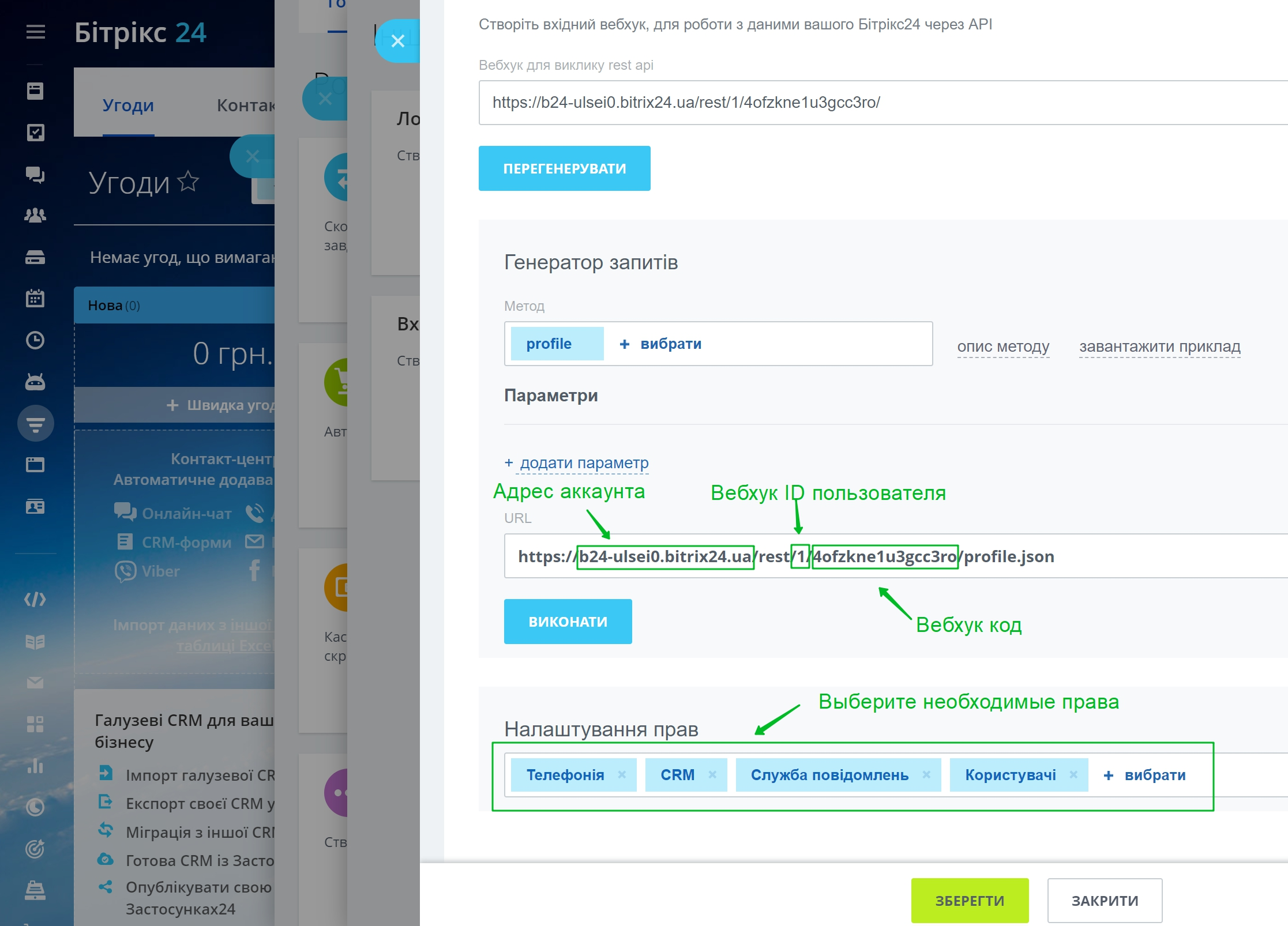
Зайдите в Битрикс24 под администратором, далее в левом меню Приложения->Разработчикам->Другое->Входящий вебхук. Укажите название Мои Звонки (или придумайте свое, или оставьте стандартное), внизу в Настройка прав выберите CRM, Пользователи, Телефония и Служба сообщений, далее нажмите Сохранить. На этом экране будет отображен созданный Вубхук код и ID пользователя (см. скриншот), не закрывайте эту страницу, она пригодится далее.
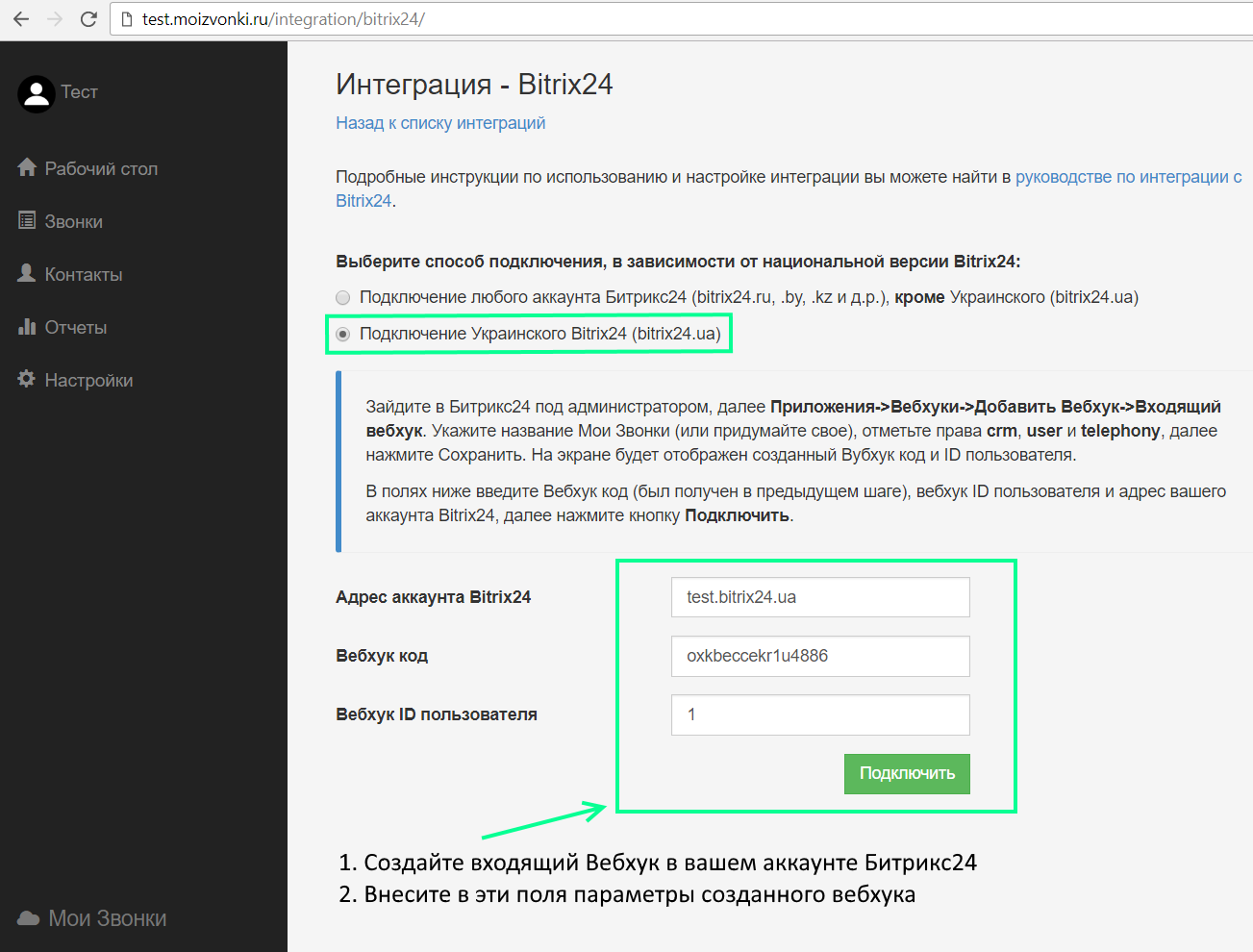
Далее, зайдите в личный кабинет Мои Звонки под администратором, перейдите в Настройки->Интеграция->Bitrix24. В появившемся окне введите Вебхук код, вебхук ID пользователя и адрес вашего аккаунта Bitrix24 (эти значения были получены в предыдущем шаге по созданию Вебхука), далее нажмите кнопку Подключить.
Если подключение прошло успешно, вы увидите экран настройки пользователей. Для каждого пользователя Мои Звонки, который участвует в интеграции, укажите соответствующий ему аккаунт в Битрикс24 и нажмите кнопку Сохранить. Настройку пользователей можно будет изменить в любой момент.
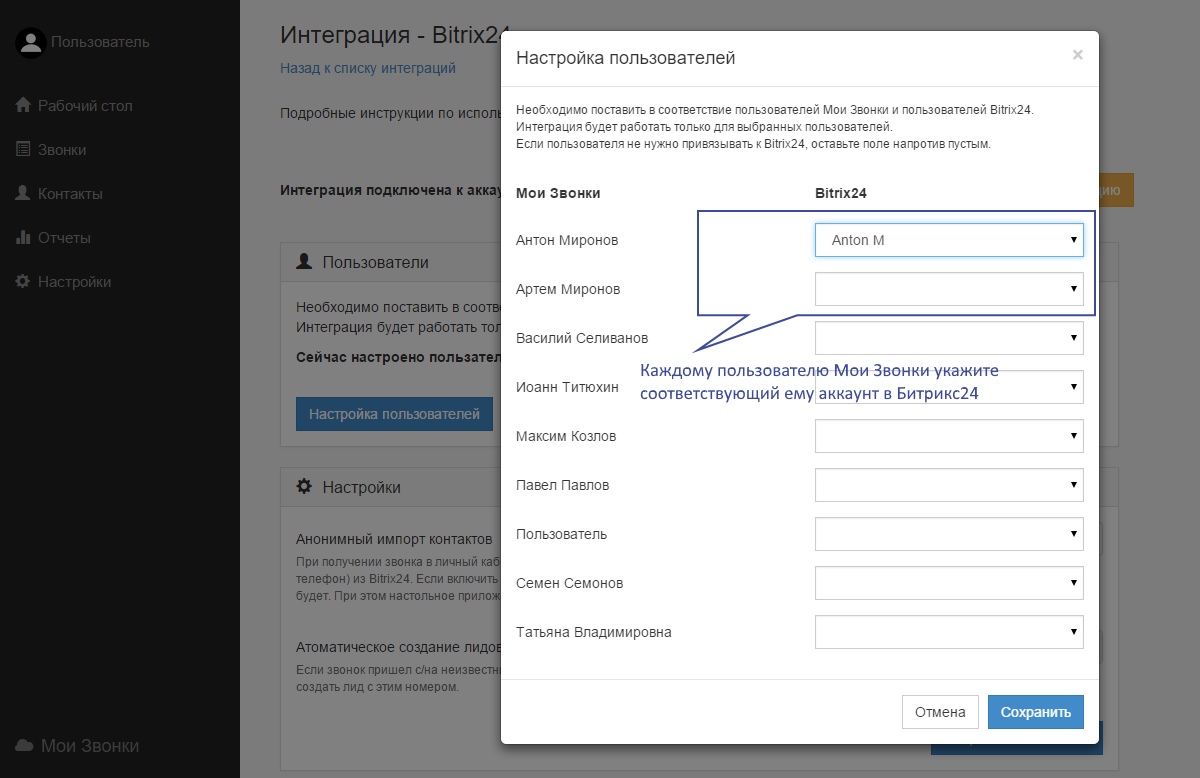
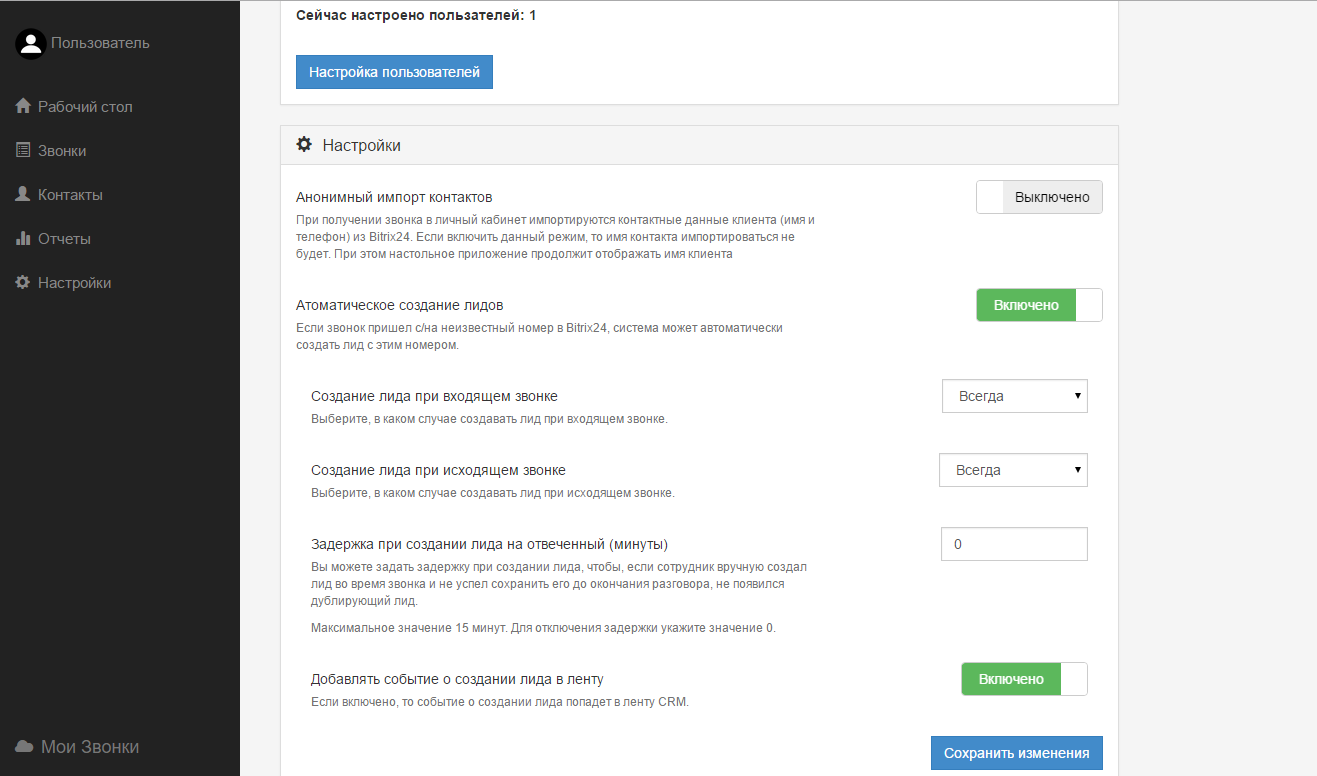
Далее, вы можете изменить другие параметры интеграции, такие как автоматическое создание лидов при звонке с неизвестного номера. Данные настройки можно изменить в любой момент.
4. Настройте обработку нажатия на номер телефона в Bitrix24
Для работы функции звонка по клику из Bitrix24 нужно изменить стандартный обработчик нажатия на номер телефона.
— Если все сотрудники в Bitrix24 будут звонить через смартфоны (у кого они подключены), можно установить обработчик звонка на весь аккаунт разом:
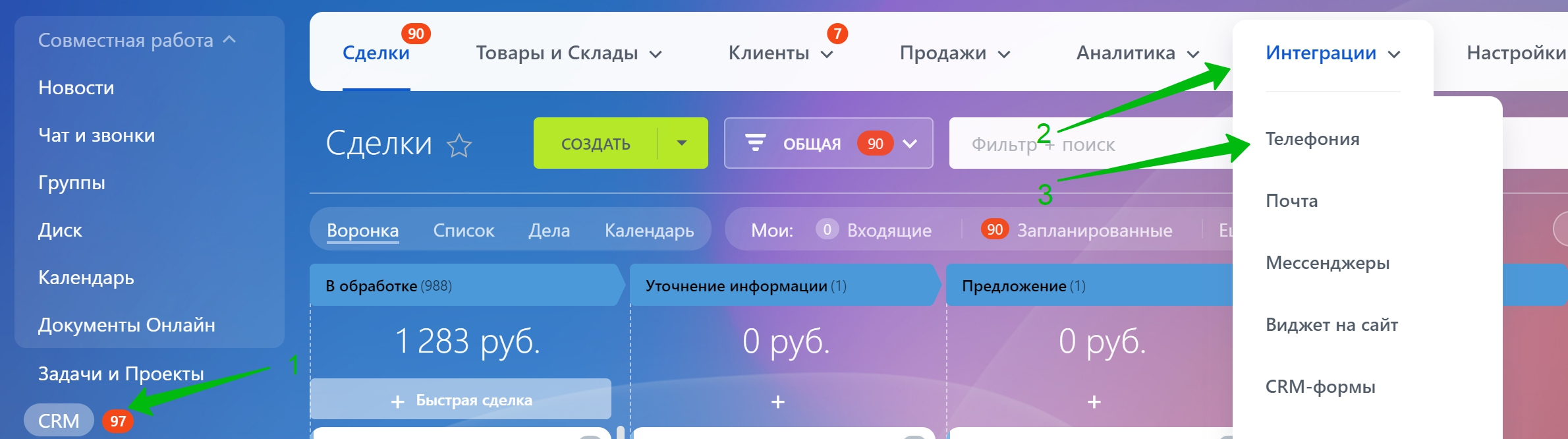
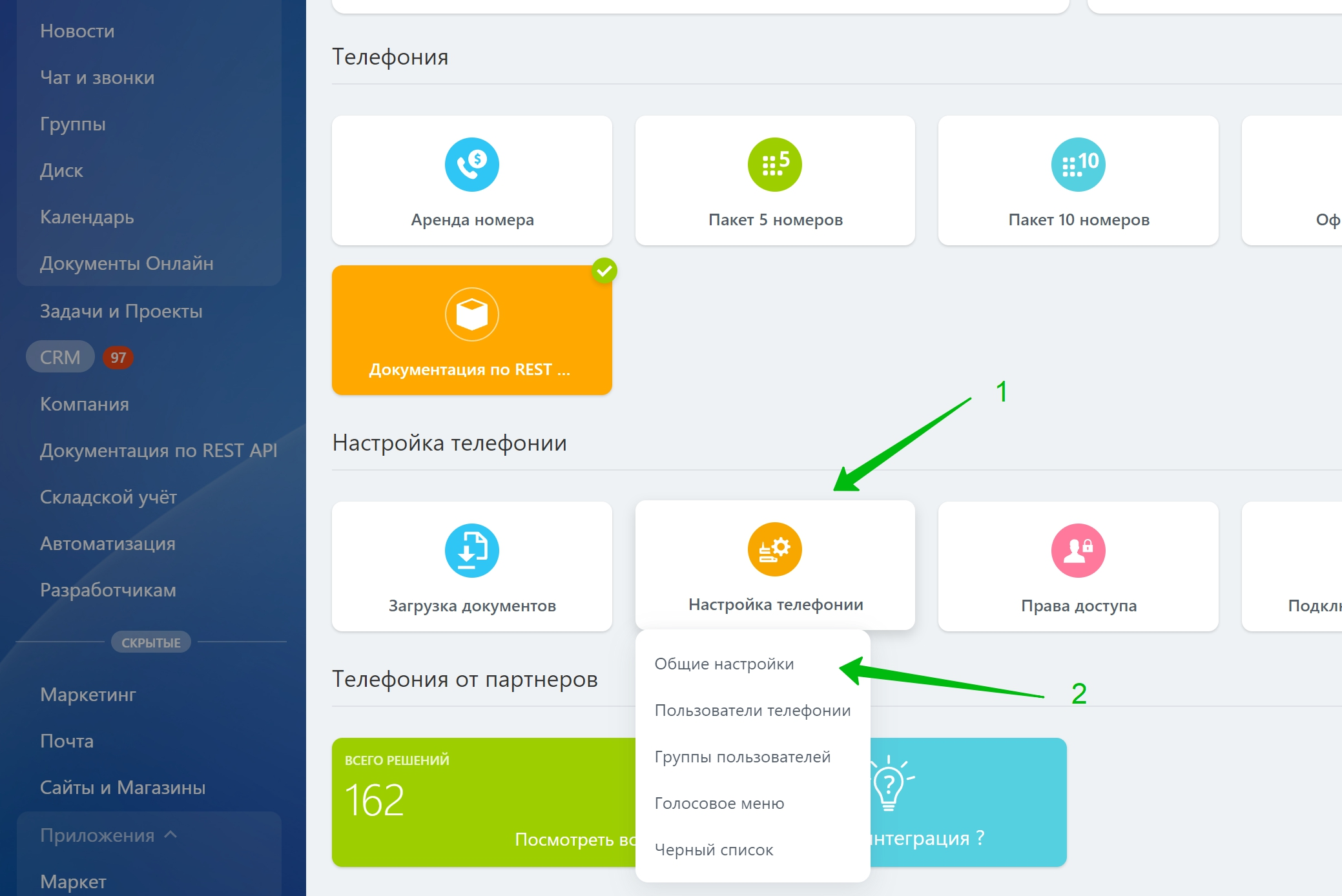
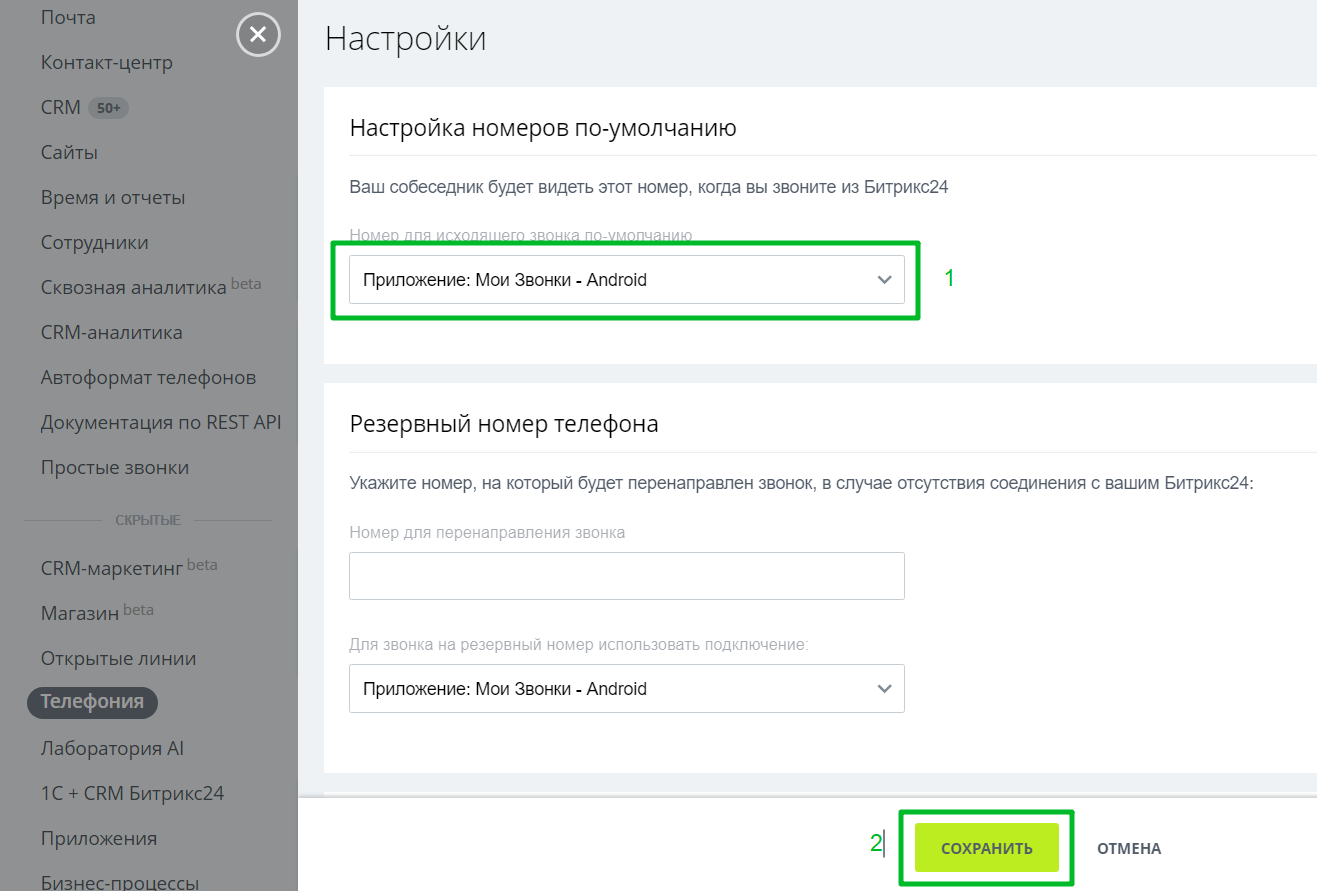
Откройте Bitrix24, в разделе CRM в меню сверху Интеграции, далее Телефония, далее в разделе Настройка телефонии нажмите иконку Настройка телефонии, далее Общие настройки. В поле Номер для исходящего звонка по-умолчанию выберите значение Приложение: Мои Звонки — Android и нажмите кнопку Сохранить.
— Если только часть сотрудников будет звонить через наш сервис (а остальная часть через другую телефонию), то можно поставить обработчик только им:
Откройте Bitrix24, в разделе CRM в меню сверху Интеграции, далее Телефония, далее в разделе Настройка телефонии нажмите иконку Настройка телефонии, далее Пользователи телефонии. В появившемся окне сделайте двойной клик напротив пользователя (который будет набирать через мобильный) и там выберите в поле Номер для исходящего звонка наше приложение.
! Для аккаунтов Bitrix24 в зоне .by: Пункт настроек телефонии скрыт в Bitrix24 для Белоруссии, но в него можно зайти по прямой ссылке вида https://домен.bitrix24.by/telephony/configs.php. Замените домен на название вашего Bitrix24 (так же как у вас в адресной строке браузера, когда открыта страница Bitrix24).
Как работает сохранение звонков в Bitrix24
Звонки со смартфонов сотрудников, участвующих в интеграции попадают в Bitrix24. Звонок попадает в CRM только в том случае, если в Bitrix24 существует контакт, компания или лид с таким номером телефона. После загрузки в наш сервис, звонки сразу отправляются в Bitrix24, так что, пользователям не нужно в этот момент находиться в CRM или личном кабинете Мои Звонки
Поиск клиента по номеру осуществляется в следующем порядке: контакт, компания, лид.
Если произошел звонок с/на неизвестный номер, то звонок сохранится в базе Мои Звонки, но не попадет в Bitrix24 (если не включена опция автоматического создания лидов).
Можно включить в настройках интеграции автоматическое создание лида, тогда при отсутствии контакта/лида в Bitrix24 будет автоматически создан новый лид и звонок сразу прикрепится к нему.
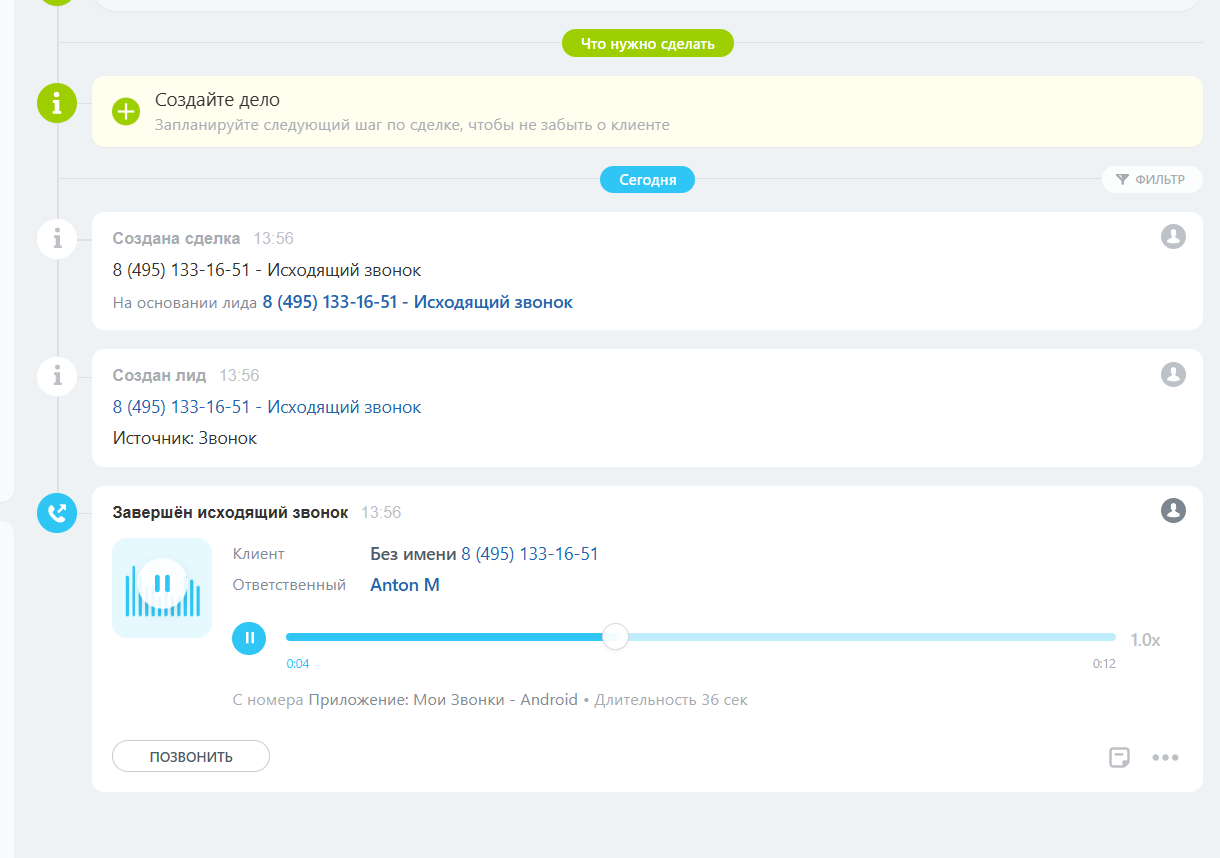
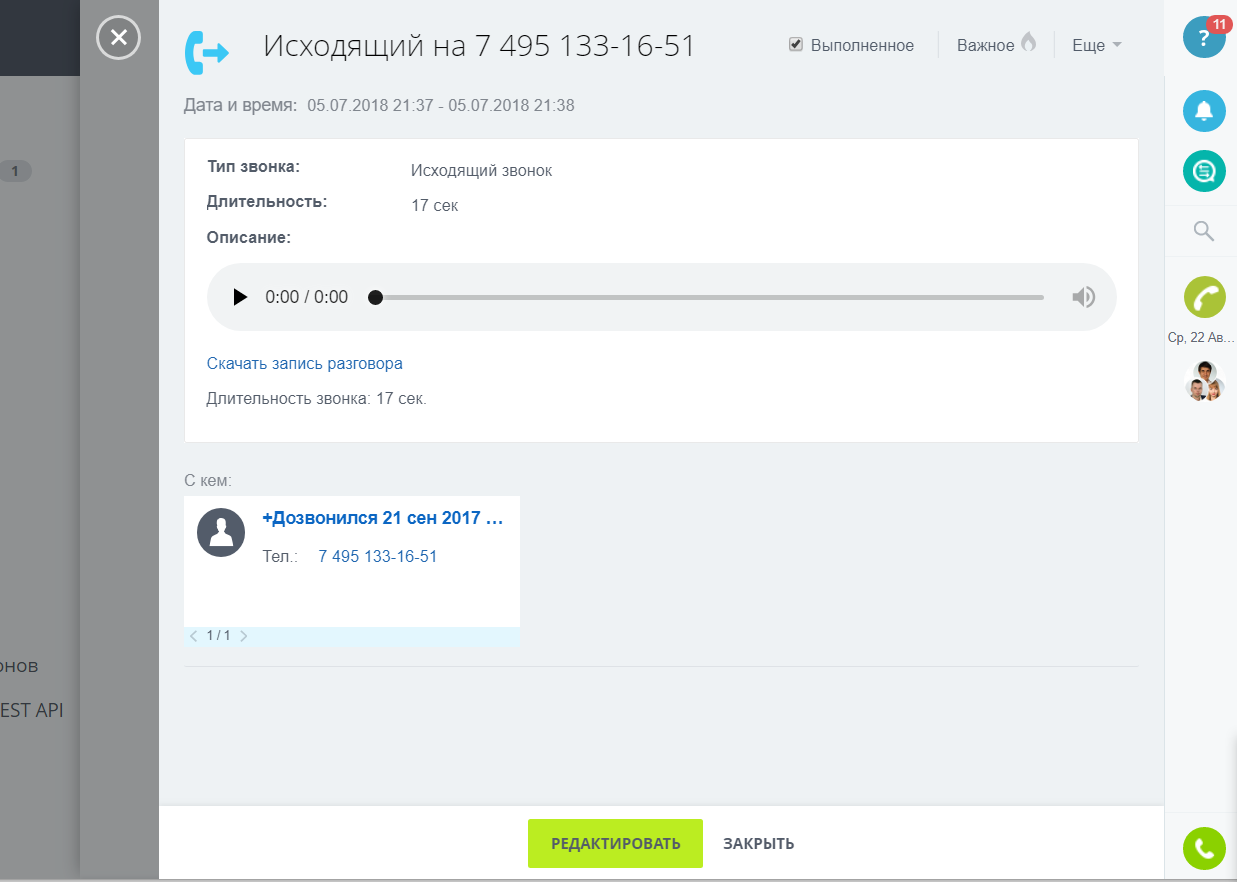
Звонки можно посмотреть в делах, ленте или ленте клиента, к которому относится звонок, а также других местах в Bitrix24, где отображаются звонки. В подробностях звонка, можно прослушать или скачать запись разговора.
Замечание: Если изменить примечание звонка, аудио плеер пропадет.
Внимание: для того, чтобы звонок правильно прикреплялся к контакту/лиду, номера телефонов в Битрикс24 должны быть записаны в международном формате (т.е. например для Беларуси в виде +375. ).
Внимание: файлы аудио записей хранятся на нашем сервере и на них действует ограничение по сроку хранения — один месяц. Чтобы прослушивать записи в Bitrix24 без ограничений по возрасту, нужно подключить в личном кабинете Яндекс или Google диск в качестве хранилища записей.
Как работает уведомление при входящем
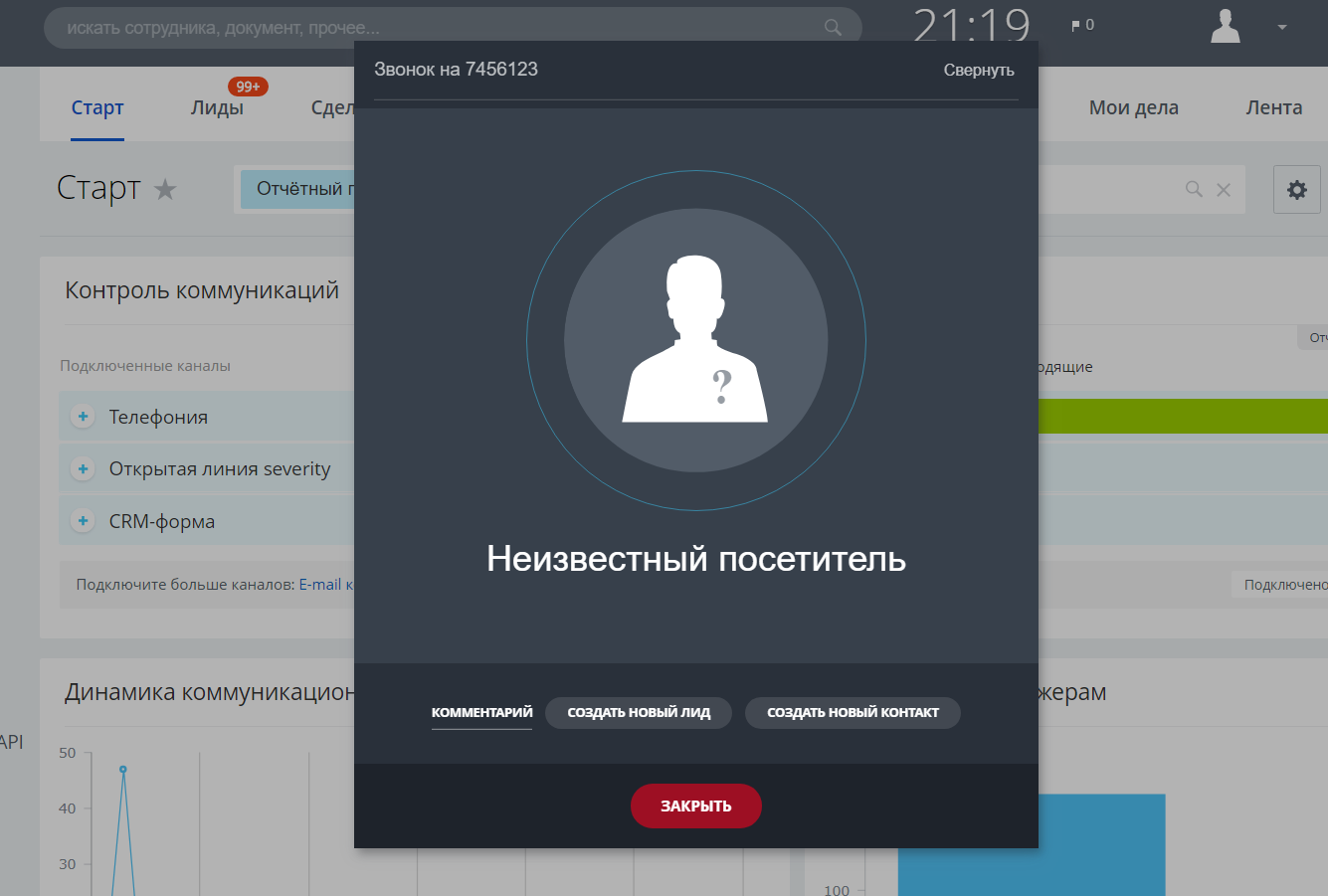
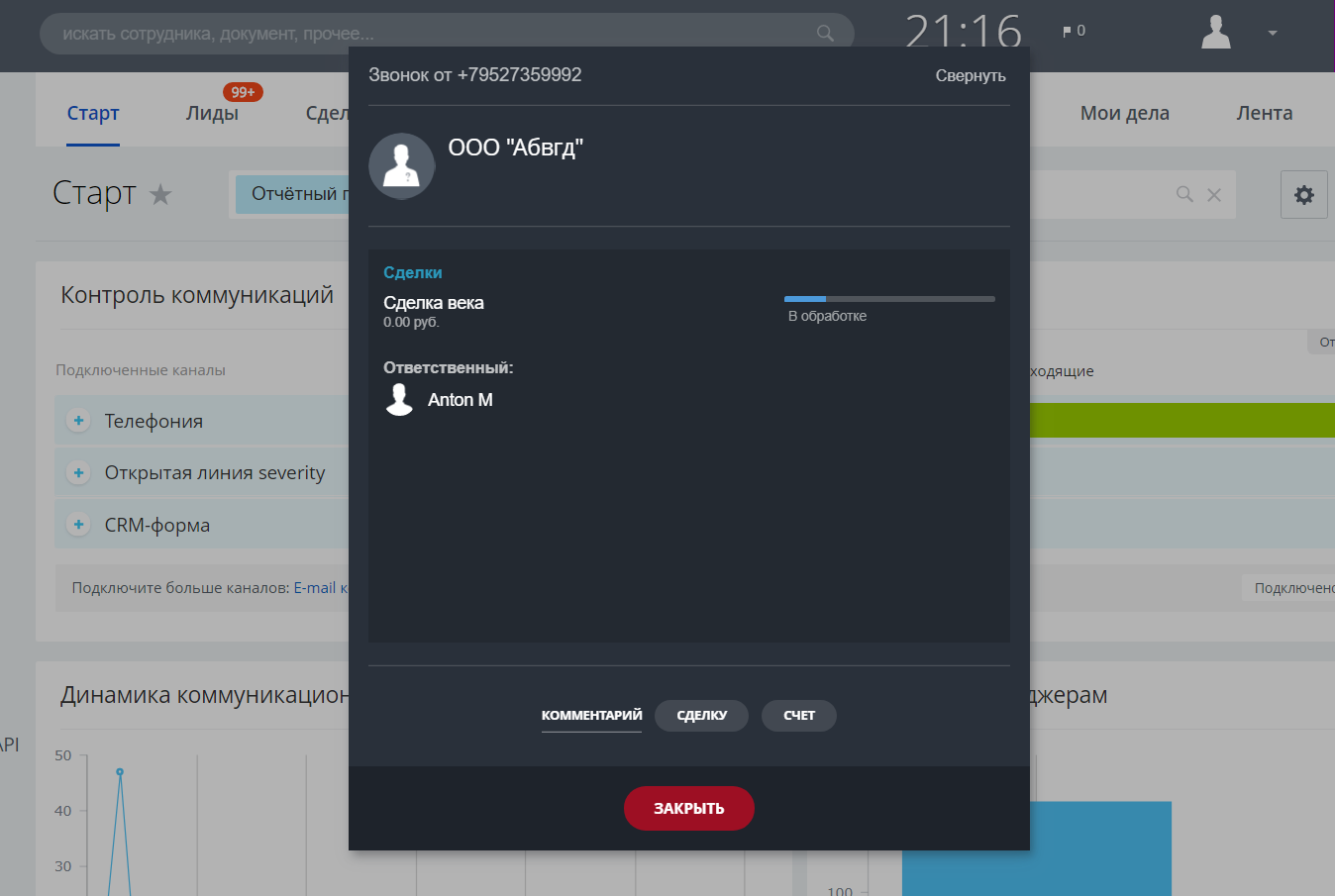
При входящем или исходящем звонке, на странице Битрикс24 отобразится уведомление о начале звонка.
Если клиент неизвестен, вы можете быстро добавить новый контакт или лид с номером телефона клиента (номер автоматически подставится в форму добавления). Так же можно добавлять коментарий во время звонка.
Если клиент известен, вы можете быстро открыть его карточку в Битрикс24.
Внимание: для того, чтобы клиент определялся при звонке, номера телефонов в Битрикс24 должны быть записаны в международном формате (т.е. например для Беларуси в виде +375. ).
Как работает звонок и SMS по клику из Bitrix24
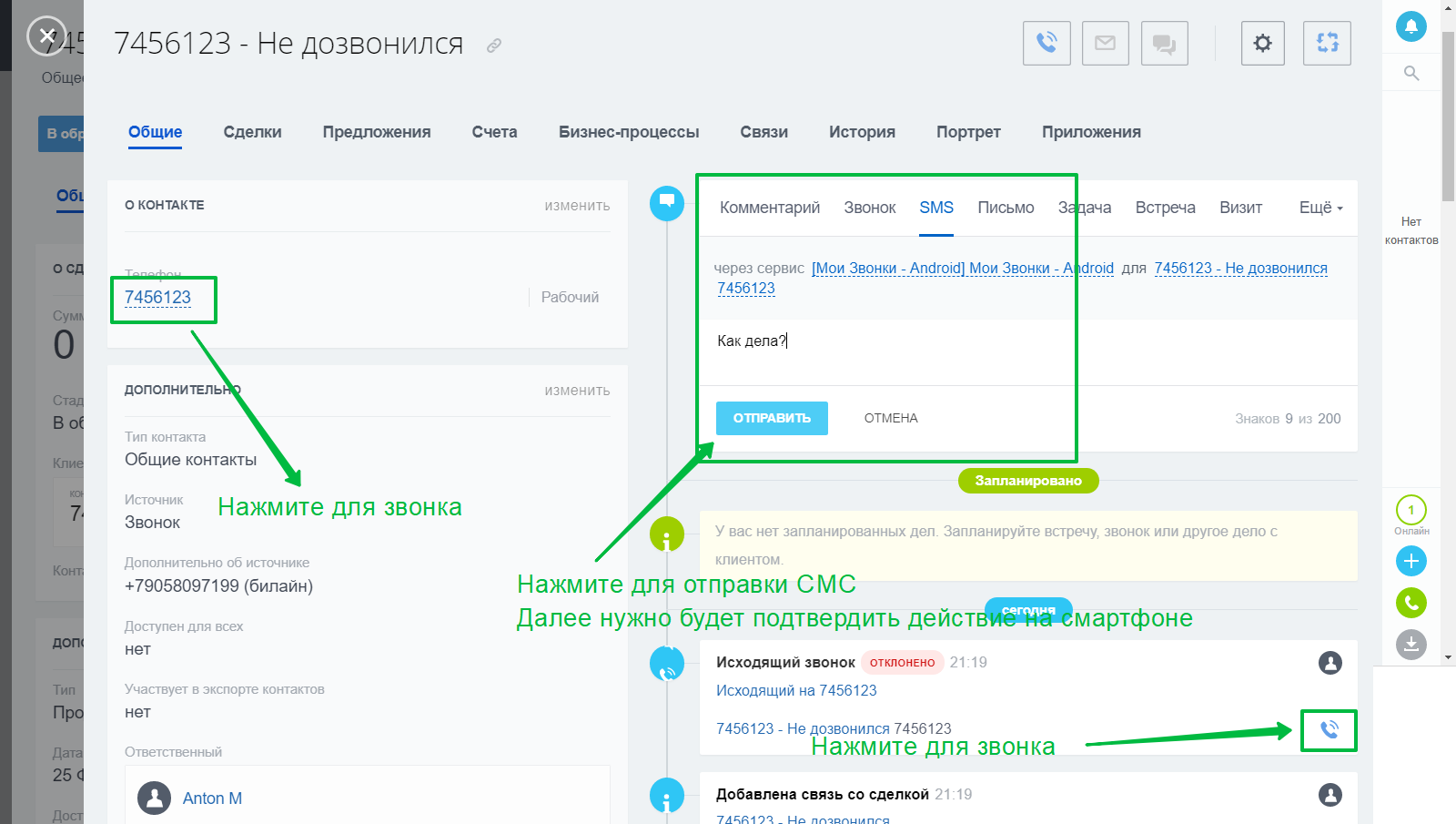
— Нажмите на номер телефона или трубку в карточке клиента/сделки/списках и смартфон сотрудника автоматически начнет звонить клиенту.
Внимание: Если при нажатии на номер телефона идет набор через встроенную телефонию Битрикс, проверьте, что выполнена настройка обработчика нажатия на номер телефона из этой инструкции.
— Нажмите на кнопку SMS в карточке клиента/сделки для отправки SMS.
Внимание: Отправка SMS работает только при включении новой карточки клиента в Битрикс24 (вид как на скриншоте), в старой карточке такой кнопки нет.
Отправка SMS не работает при подключении через Вебхуки (Украинский битрикс), т.к. в вебхуках SMS со стороны Битрикс24 не реализованы.
После нажатия кнопки отправки SMS, нужно дополнительно подтвердить его отправку на смартфоне (подтверджение отправки на устройстве можно отключить в настройках нашего приложения на телефоне).
Звонок и SMS осуществляются через мобильный телефон пользователя по тарифам мобильного оператора.
Отправка SMS из бизнес-процессов/роботов/рассылок
SMS могут быть отправлены из бизнес-процессов, роботов или рассылок.
При настройке выберите стандартное действие отправки SMS, далее выберите отправку через приложение Мои Звонки — Android.
- Бизнес-процессы/роботы: по умолчанию SMS отправялется с телефона пользователя, ответственного за лид/контакт, кому отправляется SMS. Если нужно отправлять SMS с одного определенного телефона, обратитесь в нашу поддержку, мы настроим ваш аккаунт на отправку с одного определенного телефона
- Рассылки:
1. Сотовые операторы не разрешают рассылки на обычных номерах, поэтому могут заблокировать номер при обнаружении рассылок. Поэтому в системе есть ограничение на отправку максимум 10 sms в секунду! На рассылках на большее число, остальные sms не будут отправлены, т.к. битрикс не выдерживает паузы и пытается отправить любое число SMS разом. Мы работаем над полной поддержкой рассылок с обходом ограничений операторов, но, пока что действуют такие ограничения
2. По умолчанию SMS отправялется с телефона администратора аккаунта. Если нужно отправлять SMS с одного определенного телефона, обратитесь в нашу поддержку, мы настроим ваш аккаунт на отправку с конкретного телефона
Отключение интеграции
Чтобы отключить интеграцию, зайдите в личный кабинет Мои Звонки->Настройки->Интеграция->Bitrix24.
В появившемся окне нажмите Отключить интеграцию.
Появились вопросы?
Вы всегда можете обратиться в нашу службу поддержки по любым вопросам работы нашего сервиса.
Мои Звонки — Сохраните все звонки от клиентов в одном месте.
Понедельник-Пятница: 8:00-16:00 MSK