
Как отменить действие в журнале аудита в дискорде.
Если ты про то, как удалить что-либо в журнале аудита — никак.
Очистить журнал аудита Дискорд невозможно согласно разработанным правилам программного обеспечения.
Похожие вопросы
Ваш браузер устарел
Мы постоянно добавляем новый функционал в основной интерфейс проекта. К сожалению, старые браузеры не в состоянии качественно работать с современными программными продуктами. Для корректной работы используйте последние версии браузеров Chrome, Mozilla Firefox, Opera, Microsoft Edge или установите браузер Atom.
Открытие и очистка журнала аудита в Discord

Всем привет! Сегодня поговорим про как открыть и очистить журнал аудита в популярной бесплатной программе общения Discord. Итак, поехали!
Юзеры изредка когда размышляли о том, кто промышлял созданием канала на интересующем сервере в программном обеспечивании Discord.
Дабы признать интересующую информацию, разработчиками был создан журнальчик аудита в Дискорде. Собственно что свойственно, убрать журнальчик аудита в Дискорде и записанные данные нельзя.
Собственно что это журнальчик аудита
Любой раз, когда юзеры делают воздействия в программном обеспечивании, они сберегаются в нарочно разработанном журнальчике аудита.
Обратите заботу, срок сбережения оформляет 3 месяца, по истечении которого исполняется автоматическое стирание.
В программном обеспечивании механически регистрируются сведения сравнительно:
сотворения разрешения обслуживания, охватывая удаление и обновление;
сотворения каналов, стирания и обновления;
разработки, удаления, модернизации эмодзи;
блокировки юзеров за нарушением правил применения сервера, охватывая обновление пригласительных ссылок;
разблокировки членов сообществ;
формирования ролей, удаления и обновления;
обновления серверов пользователями;
ситуации периодичности обновления сервера;
ситуации сотворения, удаления и обновления вебхуков;
разработки, использования юзерами предназначенных роботов.
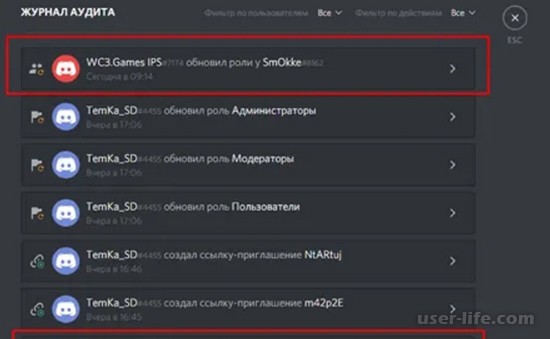
Обратите заботу, дабы получить исчерпающую информацию из журнальчика аудита, юзерам потребуется раскатать нарочно разработанную вкладку поступков.
Плюсом нарочно разработанной функции является присутствие добавочной функции фильтрации итогов розыска, интересующих докладов.
Дабы пользоваться журнальчиком, довольно перебежать в похожий раздел программного обеспечивания.
Как отыскать и обнаружить
Дабы обнаружить журнальчик аудита в Дискорде, юзерам потребуется держаться конкретной очередности поступков:
Исполняется пуск интересующего программного обеспечивания.
На надлежащем рубеже потребуется перебежать в индивидуальный каб.
Исполняется выбор интересующего сервера.
Впоследствии сего производится переход в категорию внесения опций интересующего канала.
На надлежащем рубеже из представленного перечня юзер надавливает вкладку «Журнал аудита».
Обратите заботу что зарегистрированные покупатели в программном обеспечивании имеют все шансы просматривать сформированные журнальчики аудита в случае, когда админ дал права доступа.
В неприятном случае функция недосягаема по умолчанию. Об данном надо припоминать, дабы избежать попадания в досадную историю с вытекающими негативными результатами.
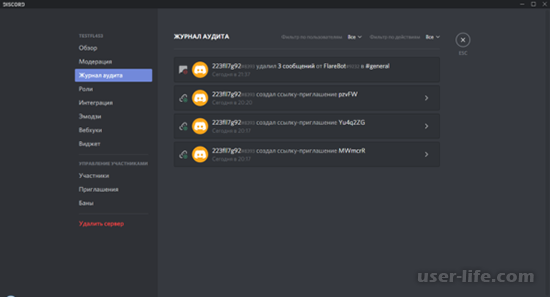
Как очистить журнальчик аудита в Дискорде
В начале юзерам потребуется имметь ввиду, собственно что очистить журнальчик аудита Дискорд нельзя сообразно разработанным правилам программного обеспечивания.
Впрочем учитывается стирание ситуации переписки с интересующим собеседником. Очередность поступков простая и предполагает под собой следующее.
В начале юзер запускает интересующее программное обеспечивание.
На надлежащем рубеже потребуется реализовать переход в интересующий текстовый канал, впоследствии чего нужно навести курсор мыши на определенного собеседника, диалог сообщений меж коим намечается убрать из сервера.
Впоследствии сего нажимается правая кнопка мыши для вызова диалогового окошка с простыми функциями.
Во открывшейся форме потребуется избрать функцию «Забанить» и показать временной зазор, за который юзеру потребуется исполнить чистку информации – к примеру, за последнюю неделю.
Впоследствии доказательства сформированного запроса, интересующий абонент не может брать на себя роль в диалоге, о чем говорят бессчетные отзывы.
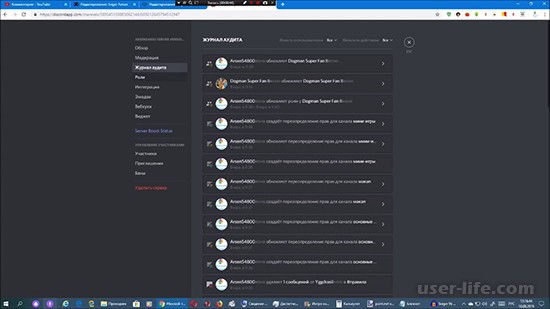
Обратите заботу, очередность поступков не вызывает сложностей и занимает 5 мин. свободного времени.
Открытие и очистка журнала аудита в Discord
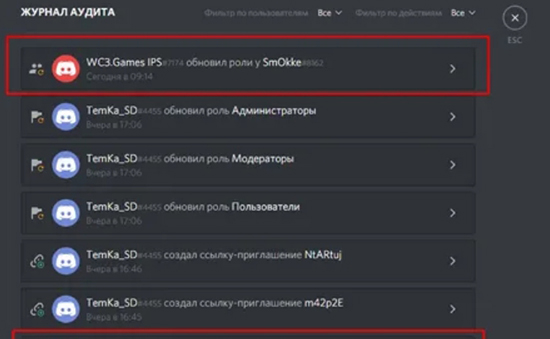
Пользователи редко когда задумывались о том, кто занимался созданием канала на интересующем сервере в программном обеспечении Discord. Чтобы узнать интересующую информацию, разработчиками было разработано журнал аудита в Дискорде. Что характерно, удалить журнал аудита в Дискорде и записанные данные невозможно.
Что такое журнал аудита
Каждый раз, когда пользователи совершают действия в программном обеспечении, они сохраняются в специально разработанном журнале аудита. Обратите внимание, срок хранения составляет 3 месяца, по истечении которого осуществляется автоматическое стирание. В программном обеспечении автоматически регистрируются сведения относительно:
- создания разрешения сервиса, включая удаление и обновление;
- создания каналов, стирания и обновления;
- разработки, удаления, модернизации эмодзи;
- блокировки пользователей за нарушением правил использования сервера, включая обновление пригласительных ссылок;
- разблокировки участников сообществ;
- формирования ролей, удаления и обновления;
- обновления серверов пользователями;
- истории периодичности обновления сервера;
- истории создания, удаления и обновления вебхуков;
- разработки, применения пользователями специализированных ботов.
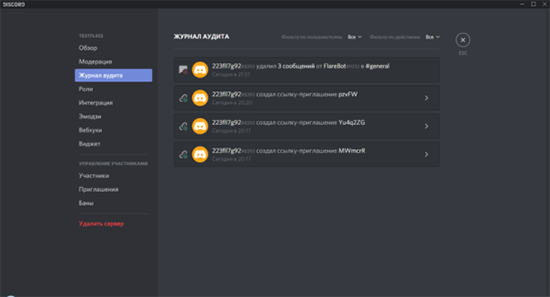
Обратите внимание, чтобы получить исчерпывающую информацию из журнала аудита, пользователям требуется развернуть специально разработанную вкладку действий. Преимуществом специально разработанной функции считается наличие дополнительной опции фильтрации результатов поиска, интересующих отчетов. Чтобы воспользоваться журналом, достаточно перейти в одноименный раздел программного обеспечения.
Как найти и открыть
Чтобы открыть журнал аудита в Дискорде, пользователям требуется придерживаться определенной последовательности действий:
- Осуществляется запуск интересующего программного обеспечения.
- На следующем этапе требуется перейти в личный кабинет.
- Осуществляется выбор интересующего сервера.
- После этого выполняется переход в категорию внесения настроек интересующего канала.
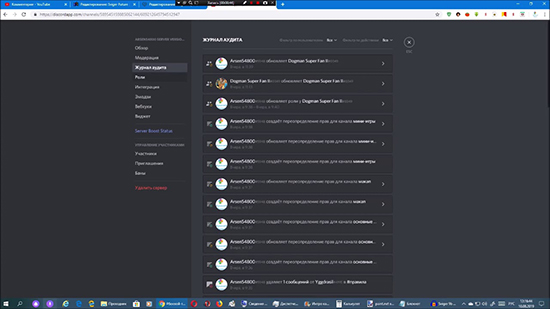
- На следующем этапе из представленного списка пользователь нажимает вкладку «Журнал аудита».
Обратите внимание: зарегистрированные клиенты в программном обеспечении могут просматривать сформированные журналы аудита исключительно в случае, когда администратор предоставил права доступа. В противном случае функция недоступна по умолчанию. Об этом нужно помнить, чтобы избежать попадания в неприятную ситуацию с вытекающими негативными последствиями.
Как очистить журнал аудита в Дискорде
Изначально пользователям требуется знать, что очистить журнал аудита Дискорд невозможно согласно разработанным правилам программного обеспечения. Однако предусматривается стирание истории переписки с интересующим собеседником. Последовательность действий несложная и подразумевает под собой:
- Изначально пользователь запускает интересующее программное обеспечение.
- На следующем этапе требуется осуществить переход в интересующий текстовый канал, после чего необходимо навести курсор мыши на конкретного собеседника, обмен сообщения между которым планируется удалить из сервера. После этого нажимается права кнопка мыши для вызова диалогового окна с доступными функциями.
- Во вновь открывшейся форме требуется выбрать функцию «Забанить» и указать временной промежуток, за который пользователю требуется выполнить очистку информацию – к примеру, за последнюю неделю. После подтверждения сформированного запроса, интересующий абонент не сможет принимать участие в диалоге, о чем свидетельствуют многочисленные отзывы.
Обратите внимание, последовательность действий не вызывает сложностей и занимает 5 минут свободного времени.
Дискорд – специально разработанное программное обеспечение, которое предназначено для организации непрерывного общения. Зарегистрированные пользователи могут обмениваться текстовыми сообщениями и совершать аудио и видеозвонки.
Многочисленные отзывы пользователей указывают на понятный интерфейс, который исключает вероятность допущения ошибок с вытекающими негативными последствиями. Пользователи, которые приняли решение стать клиентами мессенджеры, должны завести личный кабинет, указав адрес электронной почты, уникальный логин и ключ доступа. При наличии дополнительных вопросов, всегда можно обратиться за помощью к специалистам службы поддержки, которые оказывают посильную помощь в круглосуточном режиме. Заявки обрабатываются в круглосуточном режиме, без выходных и праздничных дней.
Блог
Переписка между абонентами сервиса Дискорд содержит не только полезные сведения, но и информационный «мусор», сохранять который нет никакой необходимости. Каждый юзер периодически сталкивается с необходимостью удалить часть текстов либо полностью очистить содержимое какого-либо чата. Данный обзор содержит рекомендации, при помощи которых пользователь может выборочно стирать часть переписки, а также блокировать надоедливых собеседников.
Отправка «в бан»
Создатели Discord предусмотрели для подписчиков сервиса возможность выборочной очистки бесед, при которой уничтожается вся информация из определенного чата за последнюю неделю. Такое действие получило название бана.
Перечень шагов по удалению месседжей для обладателей десктопного варианта Дискорд:
- Открыть приложение.
- Выбрать из общего списка собеседников человека, общение с которым нужно прекратить.

- Кликнуть правой кнопкой мышки по названию чата.
- Из контекстного меню выбрать строку «Забанить».

- Указать время стирания информации – неделя или один день. На этом этапе юзер может передумать и отказаться от использования опции.


- Согласиться с выбором.

Абоненты, использующие Дискорд на смартфоне, для выполнения подобной команды должны действовать следующим образом:
- Зайти в мессенджер.

- Открыть настройки сервера.

- Перейти к разделу «Управление».
- Нажать на раздел «Участники».

- Тапнуть по имени абонента, переписка с которым нуждается в очистке.

- Выбрать функцию «Отправить в бан» из контекстного меню.

- Определить период удаляемой информации (сутки или 7 суток).
- Отказаться от команды или подтвердить действие.

Юзер не ограничен в выборе собеседников, отправляемых «в бан». Мотивы могут быть любыми – от личной неприязни до наказания за спам.
Удаление фрагментов
Удалять информацию из чатов можно как в компьютерной, так и в мобильной версии приложения. Алгоритм, помогающий уничтожать текстовые фрагменты, состоит из следующих этапов:
- Открыть Дискорд.
- Зайти в чат с нужным собеседником.
- Вызвать меню. На смартфоне для этого нужно продолжительно нажать на выбранный месседж. В компьютерной версии достаточно кликнуть по символу трех точек около сообщения.
- Выполнить команду удаления.
- Подтвердить решение.
Чтобы убрать из памяти некоторое количество месседжей, нужно последовательно выделить все фрагменты, а затем вызвать меню и выбрать действие уничтожения, как рассказывалось выше.
Далее обсуждаются действия по удалению ненужного диалога целиком.
Удаление чата
Подписчик мессенджера Discord может воспользоваться функцией полного удаления выбранного чата.
Для удаления беседы в компьютерной версии Дискорд следует:
- Зайти в программу.
- Кликнуть по значку «шестеренка» рядом с названием чата.
- После появления меню действий выбрать опцию «Удалить».
Выполнение аналогичной задачи для мобильного варианта сервиса предполагает следующие шаги:
- Запустить мессенджер.
- Перейти к перечню диалогов.
- Свайпнуть по экрану для появления дополнительного меню.
- Нажать команду «Удалить».
- Согласиться с принятым решением.
Избавившись от ненужных диалогов, юзер не только очистит память устройства, но и облегчит себе работу в приложении, упростив поиск полезных чатов.
Пользователи, которым не хватает встроенных функций Дискорд для очистки истории бесед, могут воспользоваться специальными ботами.
Применение бота
Использование программ-помощников (ботов) существенно расширяет возможности юзера по сравнению со стандартными опциями мессенджера. Далее рассматривается пример применения бота Mee6, но юзер может подобрать и другие боты в соответствии с собственными потребностями.
Порядок действий, следующий:
- Запустить программу-помощник, перейдя по адресу: https:// mee6.xyz.
- Авторизоваться для добавления бота на сервер.
- Обозначить права, которыми будет обладать робот.
- Повторно выполнить авторизацию.
- Обратиться к переписке с ботом.
- Для изучения команд перейти к Dashboard и нажать иконку «Disabled».
- Действовать по инструкции.
Например, для уничтожения ста последних посланий от выбранного собеседника вводится команда «!clear@имя_собеседника».
Заключение
Даны ответы: как почистить журнал аудита в дискорте; сразу всю переписку, смс друзей в дс на телефоне.
Пользуясь инструкциями, приведенными выше, абонент Discord сможет оперативно избавляться от тонн ненужной переписки.