
Шпаргалка по синтаксису Markdown: 10 популярных тегов
В последнее время все большую популярность приобретает Markdown — облегченный язык разметки ( wiki ). И не удивительно. С одной стороны, для его использования не нужно изучать толстые книги и тратить кучу времени для «набивания руки» и знакомством с техническими особенностями. Это привлекает людей, далеких от IT сферы: писателей, дизайнеров и др. С другой стороны, использование Markdown значительно ускоряет разработку, поэтому его выбирают те, чья профессия связана с разработкой для веб. Сегодня его широко используется в написании статей, документации (в том числе на github), справочных текстов и др. В этой статье я хочу рассказать о базовом синтаксисе markdown. Надеюсь вам пригодится эта шпаргалка.
1. Заголовки
Для того чтобы написать HTML заголовок в Markdown, необходимо использовать знак # (хэш). Если необходимо несколько уровней заголовков, h1 — h6 , нужно изменить количество хэшей ( # ) перед текстом заголовка.
# Заголовок 1 ## Заголовок 2 ### Заголовок 3 #### Заголовок 4 ##### Заголовок 5 ###### Заголовок 6
2. Списки
Markdown поддерживает оба вида списков. Для организации маркерованного списка используются знаки * , + и — . От них зависит вид маркеров. Чтоб сделать многоуровневый список, нужно будет сделать отступы (4 или 8 пробелов).
* Элемент списка 1 * Элемент списка 2 + Элемент второго уровня списка 1 + Элемент второго уровня списка 2 - Элемент третьего уровня списка 1 - Элемент третьего уровня списка 2 - Элемент третьего уровня списка 3
С нумерованными списками все еще проще:
1. Номер 1 2. Номер 2 3. Номер 3
3. Горизонтальные разделители
В HTML мы используем тег
, в Markdown для этого служат три или более дефиса, звездочки или знака равно ( — , * , = ).
Текст 1 ********* Текст 2 ====
4. Параграфы
Для оформления абзацев в html используются теги , но в Markdown блок текста автоматически преобразуется в параграф. Для вставки пустой строки необходимо два раза поставить символ переноса строки (нажать на Enter)
Lorem ipsum dolor sit amet, consectetur adipisicing elit. Consequuntur eius in labore quidem, sequi suscipit! Lorem ipsum dolor sit amet, consectetur adipisicing elit. Aliquam aut commodi debitis ipsam nobis perspiciatis sequi, sint unde vitae.
5. Курсивное и жирное выделение
Вобще, оформление текста с Markodown становится очень простым и быстрым. Для курсива необходимо поставить знаки * вокруг текста. Для жирного начертания обрамим текст двумя звездочками, а для жирного курсива — тремя. Алтернативный синтаксис — использование знака _ по тем же правилам.
*Курсив* _Курсив_ **Жирный** __Жирный__ ***Жирный курсив*** ___Жирный курсив___
6. Код
Для оформления блока кода используется обратный апостроф ` вокруг кода. Три символа для многострочного кода и один для однострочного:
``` $a = 5; $b = 3; $c = $a + $b; ``` `echo $c;`
7. Цитаты
Под цитатами имеется в виду тег
. Для их оформления применяется знак > .
> Lorem ipsum dolor sit amet, consectetur adipisicing elit. Consequuntur eius in labore quidem, sequi suscipit!
8. Ссылки
Хорошо, теперь о том, что в Markdown сделать не так просто.
Существует два варианта оформления ссылок. Первый — обычная вставка в текст:
[Текст ссылки](адрес "Описание")
и второй вариант — оформление ссылки в виде сноски. Когда в текст вставляется конструкция вида:
[Текст ссылки][Тег1]
. Указывающая, что именно в этом место будет располагаться ссылка, а где-нибудь ниже её описание:
[Тег1][Адрес ссылки]
Результат выполнение будет аналогичен первому варианту, но такое оформление удобнее с точки зрения дальнейшей поддержки и редактирования.
9. Изображения
Изображения помещаются на страницу также, как и ссылки, с одним отличием: в начале записи используется знак !

Вставка реального изображения может выглядеть как-то так:

10. Таблицы
Создание таблиц с Markdown намного нагляднее, чем в HTML. Форматирование интуитивно понятно, добавлю только что для выравнивания текста внутри ячеек используются знаки : в строке, отделяющей заголовок от основной таблицы.
Имя | Возраст -----------|:-------: Анна | 29 Дмитрий | 47 Федор | 32
11. Спецсимволы
Ну и напоследок, в качестве бонуса, о спецсимволах. Чтоб вставить в текст, например, знак больше > , а не выделить текст в виде цитаты, необходимо поставить перед ним обратный слеш ( \) вот так: \*
Как изменить дизайн сайтов и магазинов в Битрикс24
В Битрикс24 появился инструмент для изменения дизайна сайтов и магазинов. Теперь вы можете за пару кликов изменить шрифты и цвета текстов.
Настройки дизайна сайта применяются ко всем блокам на всех страницах, кроме случаев, когда вы вручную изменяли дизайн блока.
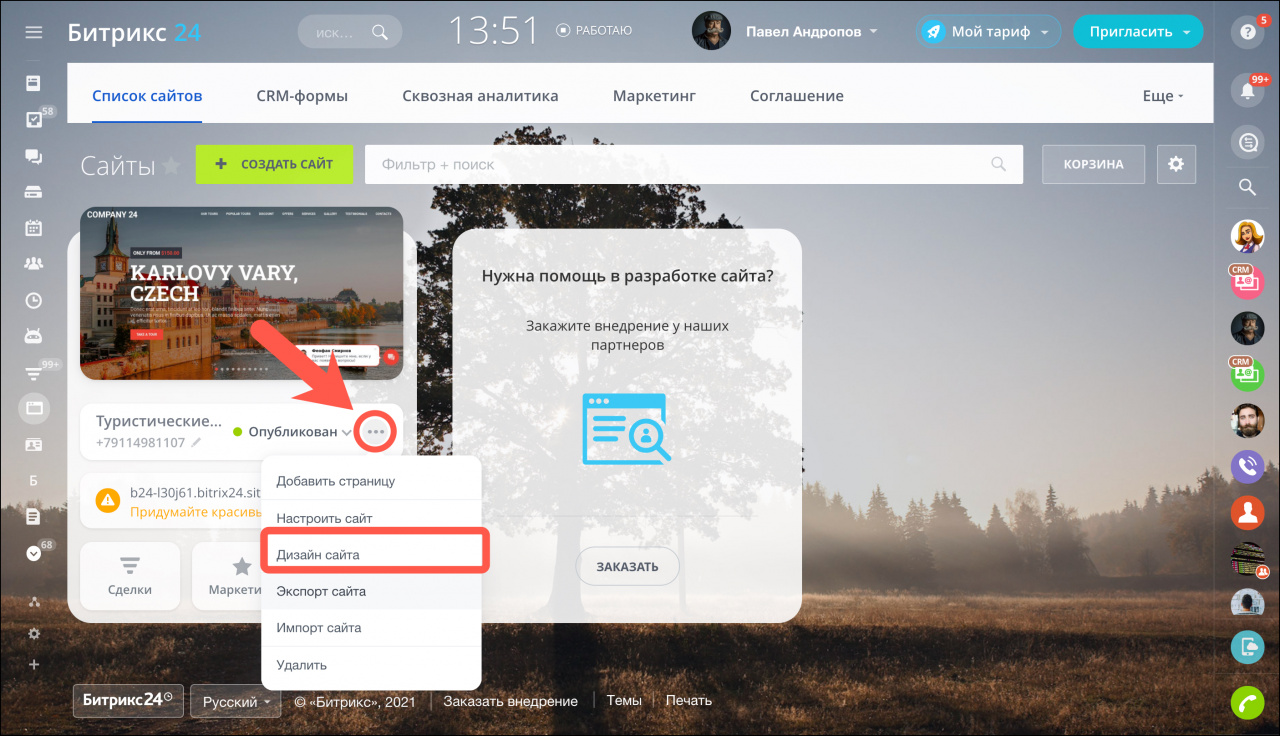
Чтобы изменить дизайн, зайдите в список сайтов или магазинов и нажмите Настроить дизайн у нужного сайта.
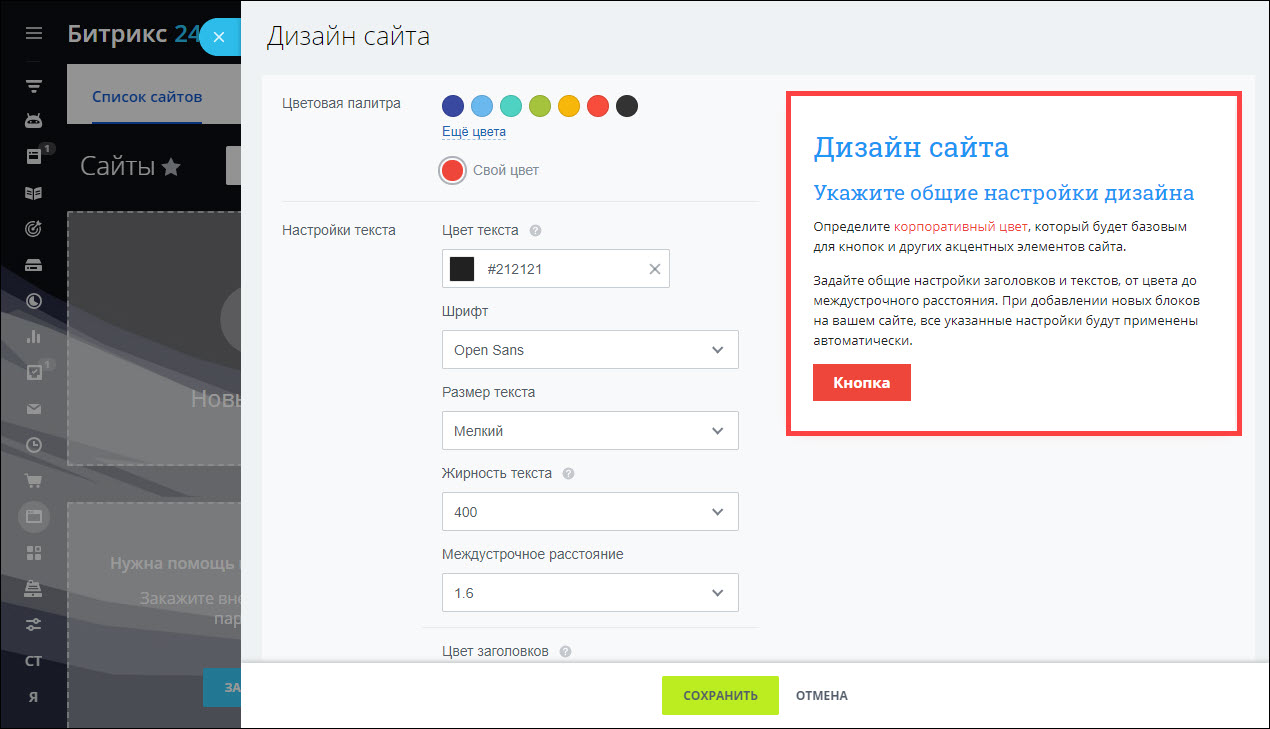
Какие настройки дизайна доступны
В правой части слайдера встроен небольшой блок с текстом, заголовком и кнопкой. В блоке вы увидите, как меняются эти элементы в зависимости от настроек дизайна.
У некоторых блоков есть заранее прописанная цветовая стилистика, для них настройки дизайна действовать не будут.
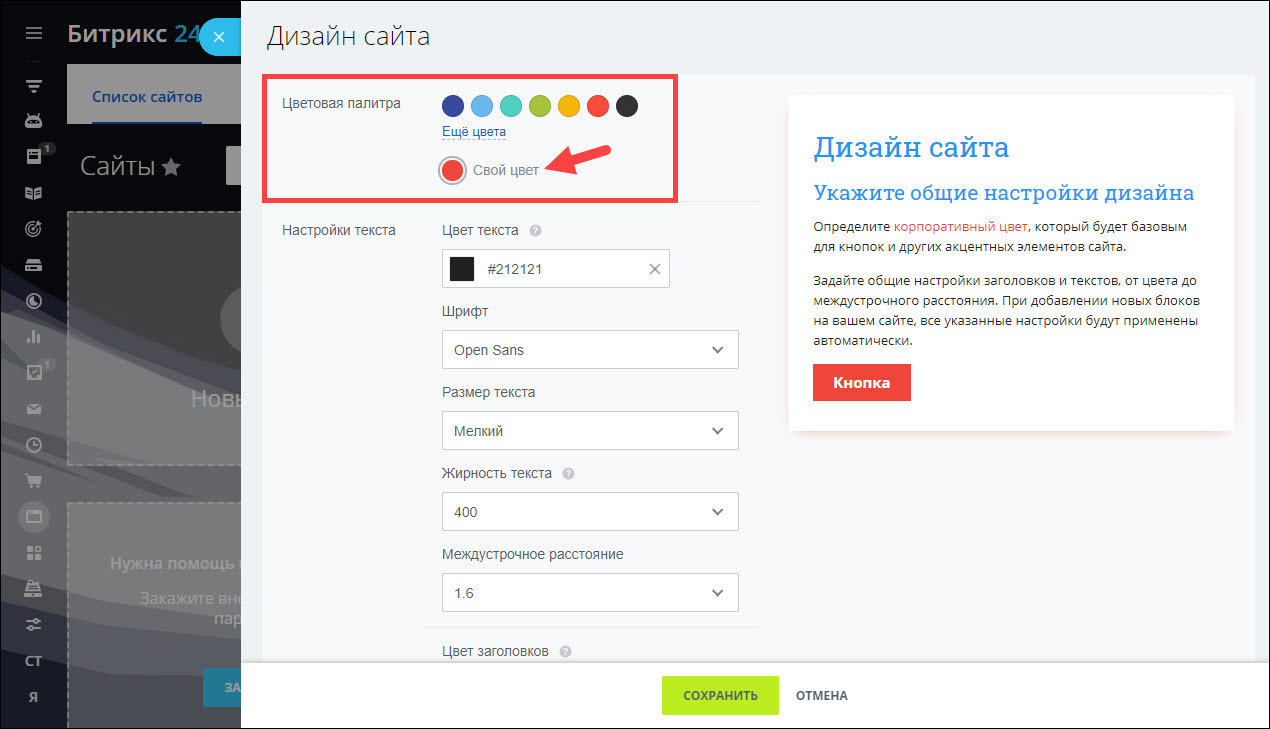
Цветовая палитра изменяет цвет кнопок и некоторых других элементов, в зависимости от блока.
Функция Корпоративный цвет (выбор из палитры или свой #hex) доступна не на всех тарифах Битрикс24. Узнать подробнее вы можете на странице тарифов.
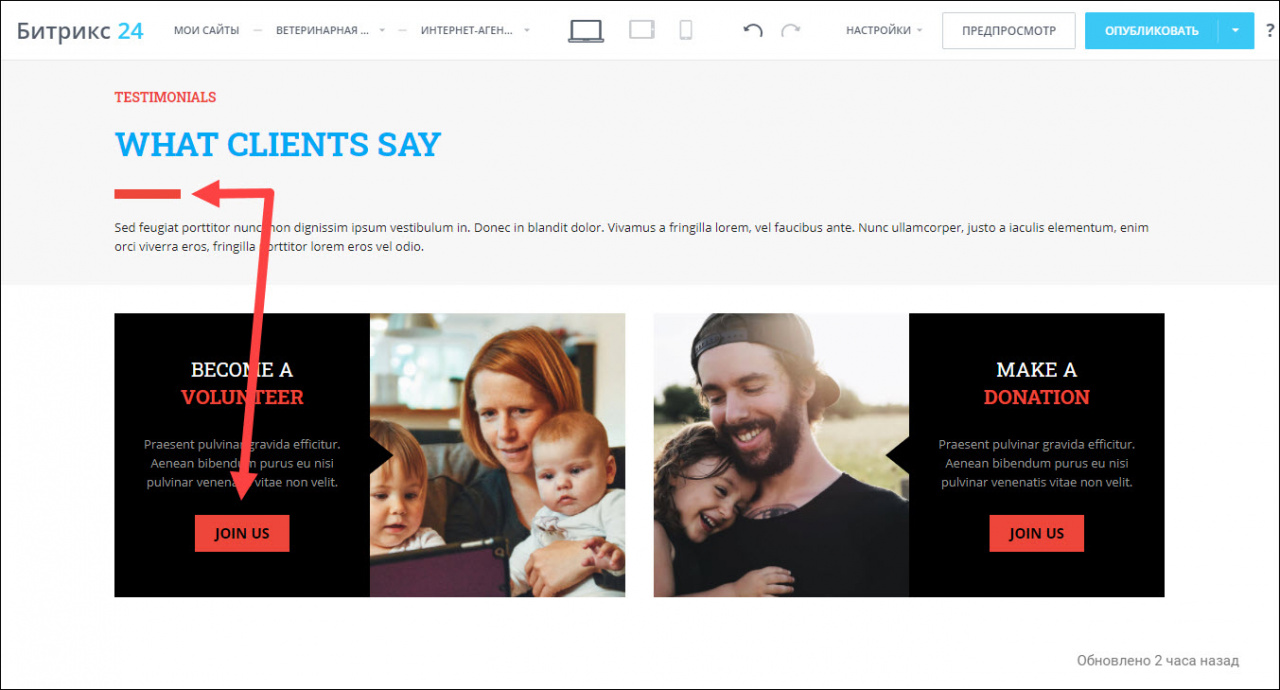
Пример изменения цветовой палитры
В данном случае красный цвет будет применён к разделителю в одном блоке и кнопкам в другом.
Цвет текста и заголовков изменяет соответствующий цвет в блоках.
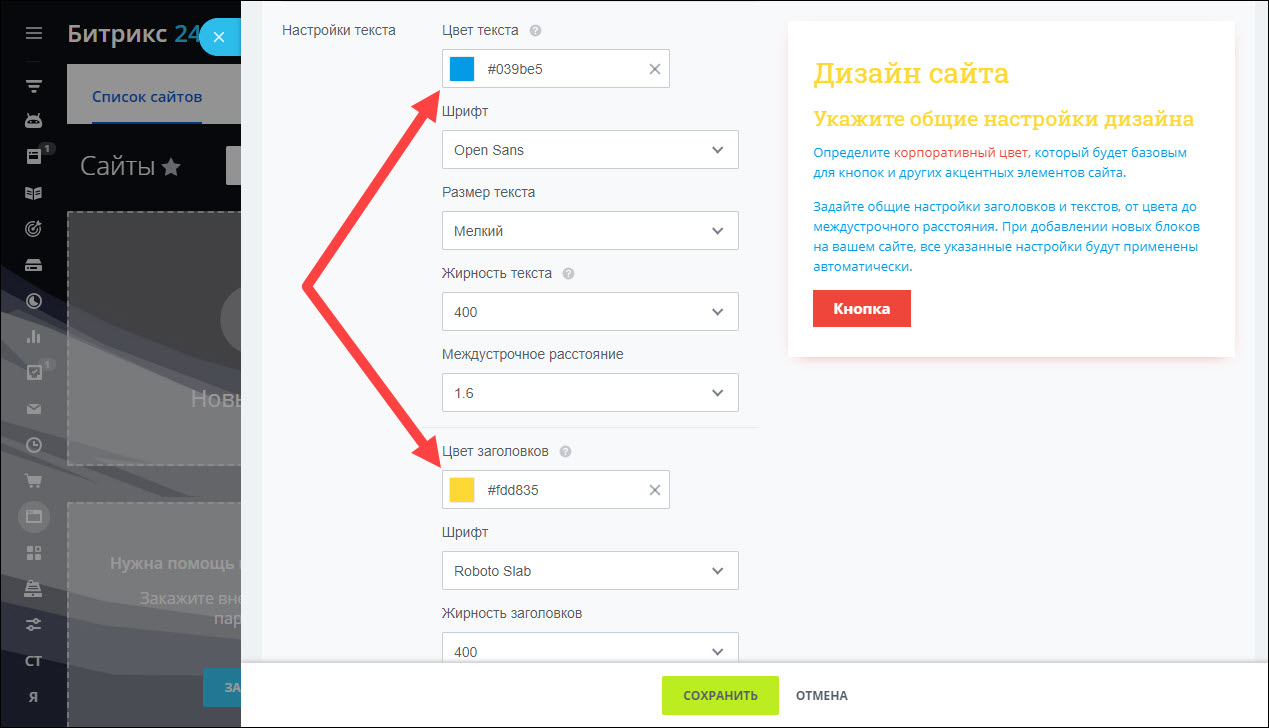
Пример изменения цвета текста и заголовка
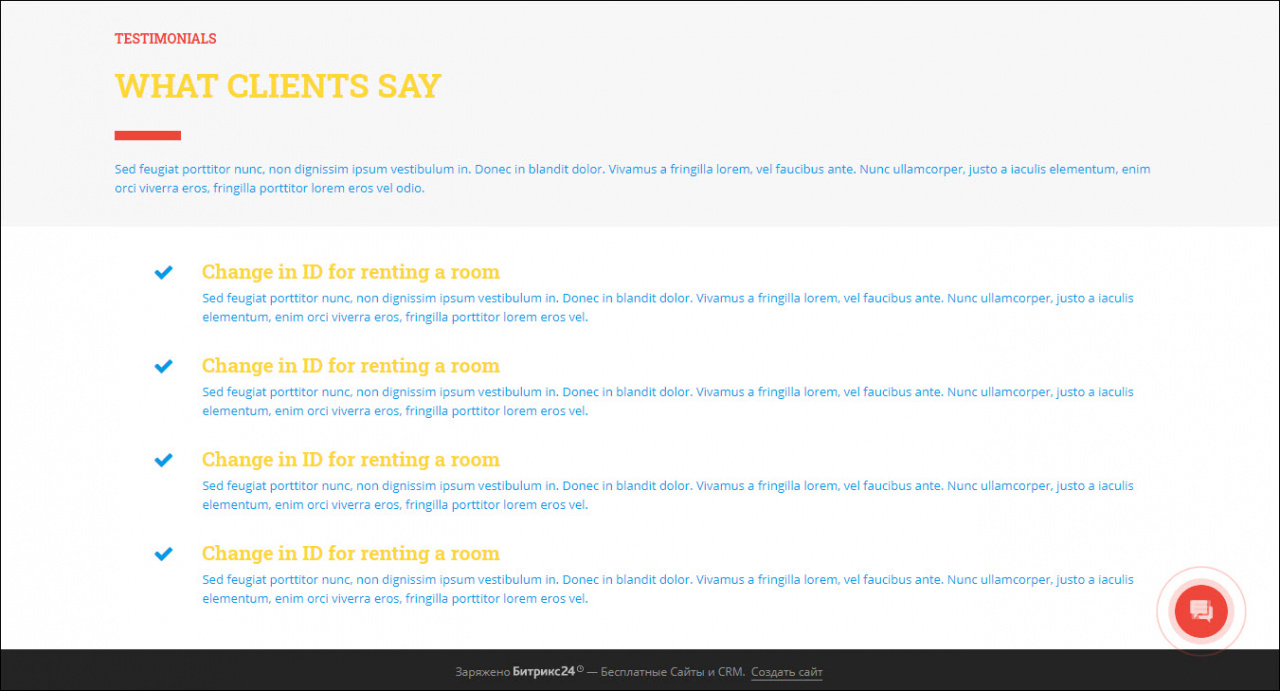
Так выбранный цвет текста и заголовков выглядит на сайте.
Шрифт текста и заголовков изменяет соответствующий текст в блоках.
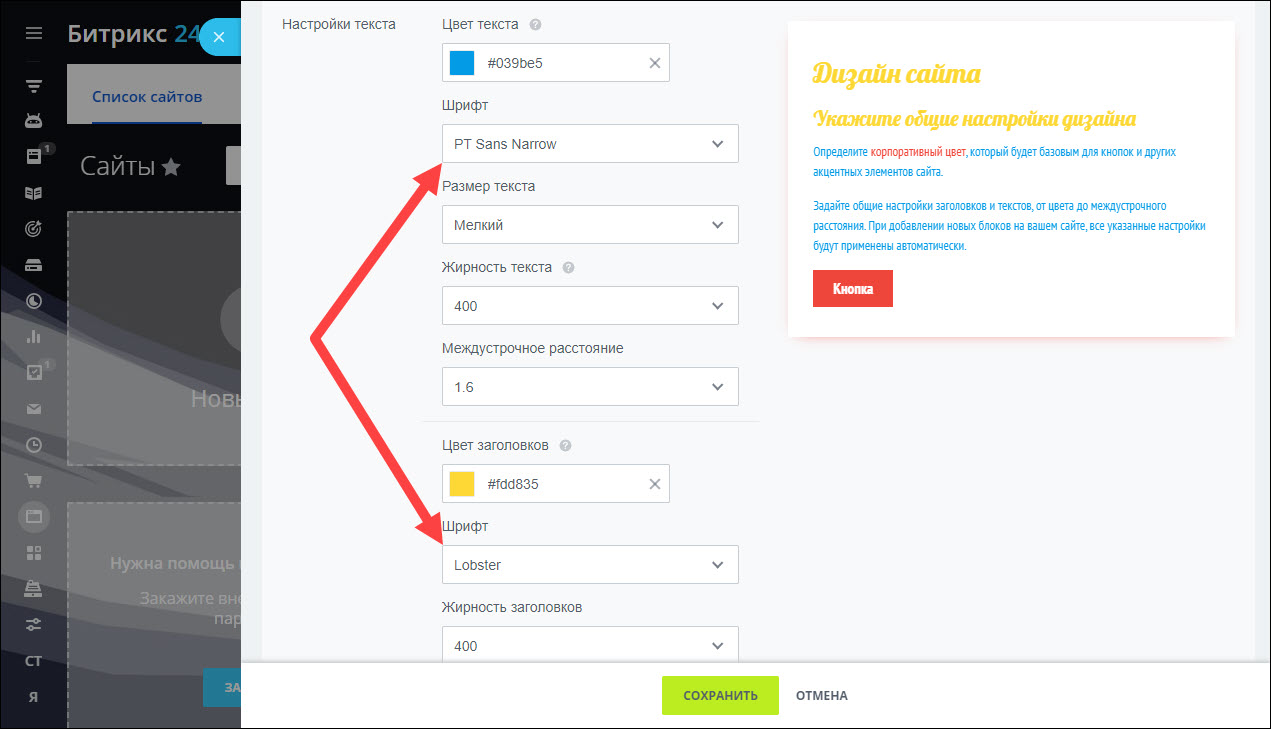
Пример изменения шрифта текста и заголовка
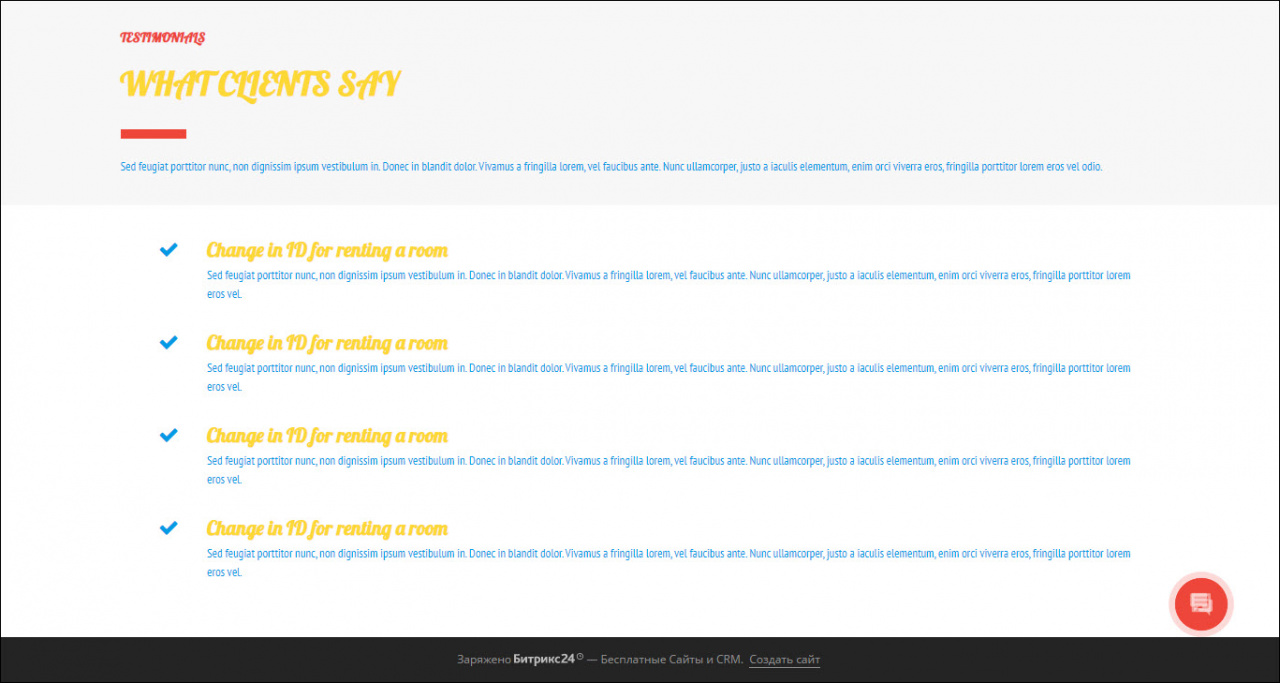
Так выбранные шрифты выглядят на сайте.
Размер текста, жирность и междустрочное расстояние помогают более тонко настроить текст.
Пример форматирования текста
Вот так изменения шрифта отображаются на сайте.
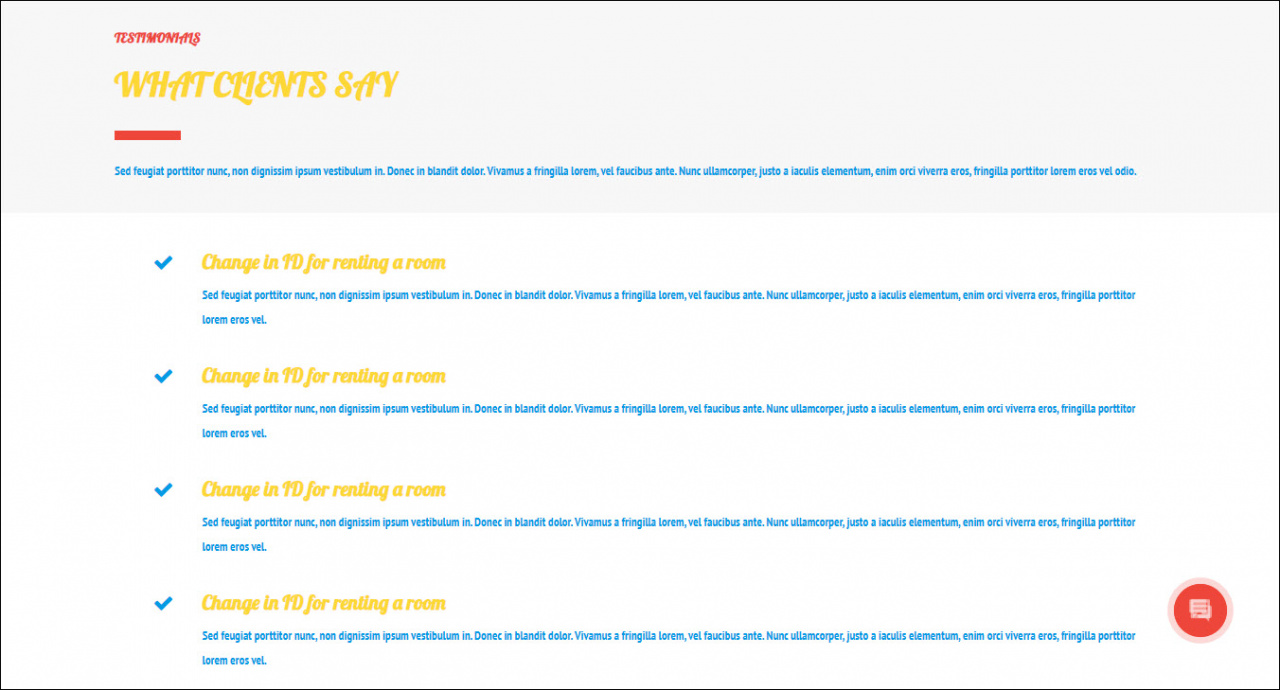
Индивидуальный фон страницы изменяет фон текущей страницы.
Форум
я бы сделала на jquery. toggle на элемент, который должен сворачивать/разворачивать список, в первой ф-ции slideDown(); во второй — slideUp(); Делается за 3 секунды.
Заглянувший
Сообщений: 2 Регистрация: 19.12.2013
26.01.2015 05:50:07
| Цитата |
|---|
| Julliet написал: я бы сделала на jquery. toggle на элемент, который должен сворачивать/разворачивать список, в первой ф-ции slideDown(); во второй — slideUp(); Делается за 3 секунды. |
Воу-воу-воу. расскажите поподробнее — неучу) как это сделать. доступным языком) пожалуйста
Сообщений: 1146 Баллов: 101 Регистрация: 16.03.2013
26.01.2015 14:49:59
Заглянувший
Сообщений: 2 Регистрация: 10.03.2014
03.11.2016 21:39:04
А как это прикрутить к шаблону сайта? Есть готовое решение из маркета. При заполнении описания услуг получаются большие тексты. Нашёл способ , но не могу реализовать — куда положить файлы?
Посетитель
Сообщений: 70 Баллов: 7 Регистрация: 07.08.2017
15.09.2017 08:39:47
| Цитата |
|---|
| smmprofi написал: А как это прикрутить к шаблону сайта? Есть готовое решение из маркета. При заполнении описания услуг получаются большие тексты. Нашёл способ , но не могу реализовать — куда положить файлы? |
файлы можете не ложить) достаточно скопировать код и вставить в соответствующую страницу, только с js смотрите окуратно, дабы конфликтов небыло, это свойственно для битрикса (
Заглянувший
Сообщений: 13 Регистрация: 03.07.2015
15.06.2018 09:42:25
Собственно всё здорово, но вот есть вопрос.
Есть спойлер.
В нём содержится видео, а рядом с видео ещё один спойлер, в котором есть некий текст (так сказать спойлер в спойлере).
Когда открываю внутренний спойлер, то текст содержащийся в нём не полностью умещается в первый спойлер (т.е. внутренний спойлер открывается на высоту видео). (см.скрин)
Так вот хотелось бы либо увидеть прокрутку у первого спойлера, либо сделать его динамически расширяемым.
Возможно ли как-то организовать?
Страницы: 1
Центр поддержки
Продукты
Управление сайтом
Битрикс24
Интернет-магазин + CRM
Решения
Для интернет-магазинов
Каталог готовых решений
Внедрение
Выбрать партнера
Проверить партнера
Стать партнером
1С-Битрикс http://www.1c-bitrix.ru Общие вопросы info@1c-bitrix.ru Приобретение и лицензирование продуктов : sales@1c-bitrix.ru Маркетинг/мероприятия/PR marketing@1c-bitrix.ru Партнерская программа partners@1c-bitrix.ru Мы работаем с 10:00 до 19:00 по московскому времени. Офис в Москве 127287 Россия Московская область Москва 2-я Хуторская улица дом 38А строение 9 Офис в Калининграде +7 (4012) 51-05-64 Офис в Калининграде 236001 Россия Калининградская область Калининград Московский проспект 261 Офис в Киеве ukraine@1c-bitrix.ru Телефон в Киеве +3 (8044)221-55-33 Офис в Киеве 01033 Украина Калининградская область Киев улица Шота Руставели 39/41 офис 1507

© 2001-2023 «Битрикс», «1С-Битрикс». Работает на 1С-Битрикс: Управление сайтом. Политика конфиденциальности
Суперблок на сайтах Битрикс24
Суперблок — это режим в котором вы можете управлять элементами внутри блоков вашего сайта. Например, у вас на сайте есть блок с заголовком и текстом, теперь вы можете добавить к нему и другие элементы, такие как видео или кнопки. Таким образом, вы можете разнообразить ваш сайт и создавать уникальные решения.
Функция Суперблок в сайтах доступна не на всех тарифах Битрикс24. Узнать подробнее вы можете на странице тарифов.
Как работать с суперблоком
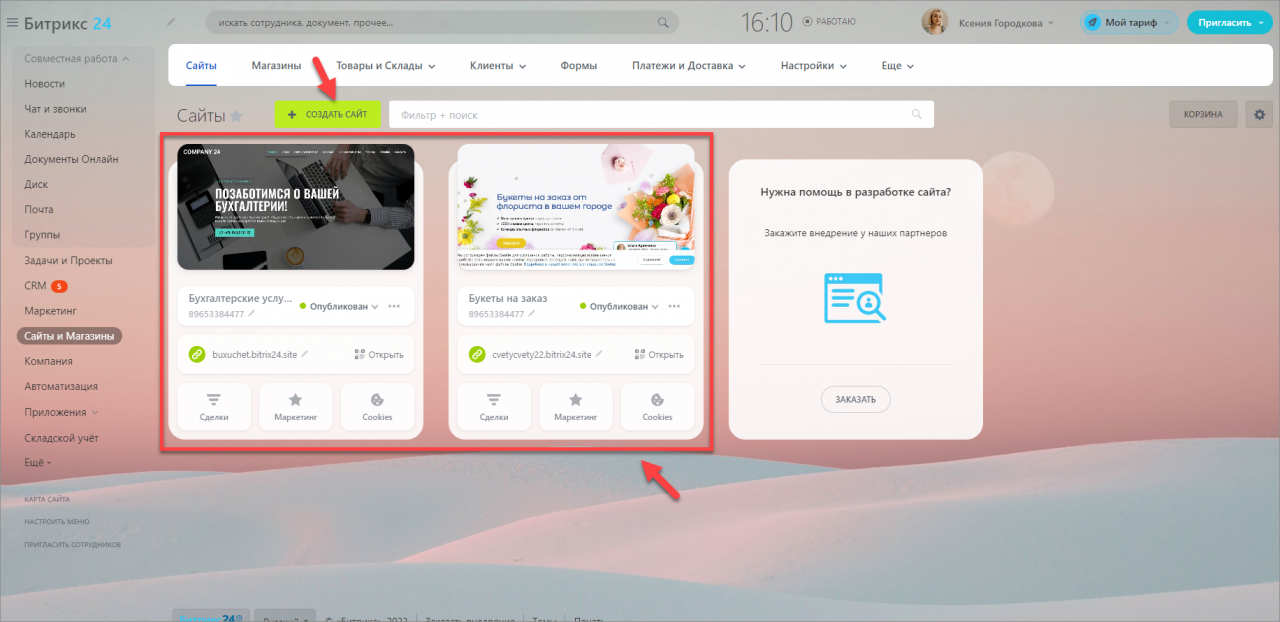
Чтобы настроить суперблок, откройте раздел Сайты и Магазины > Сайты, выберите ваш сайт или создайте новый.
Подробнее о том как создать сайт читайте в статье: Как создать свой сайт в Битрикс24.
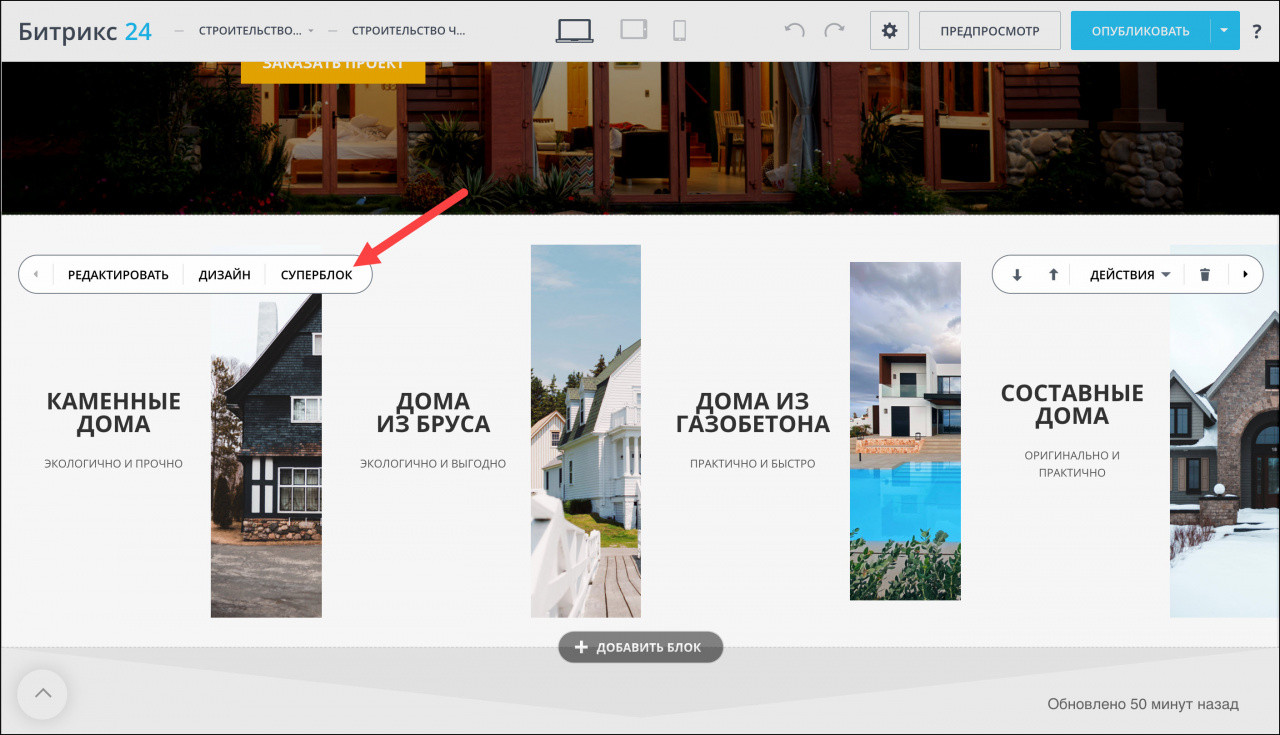
В конструкторе выберите нужный блок и нажмите кнопку Суперблок.
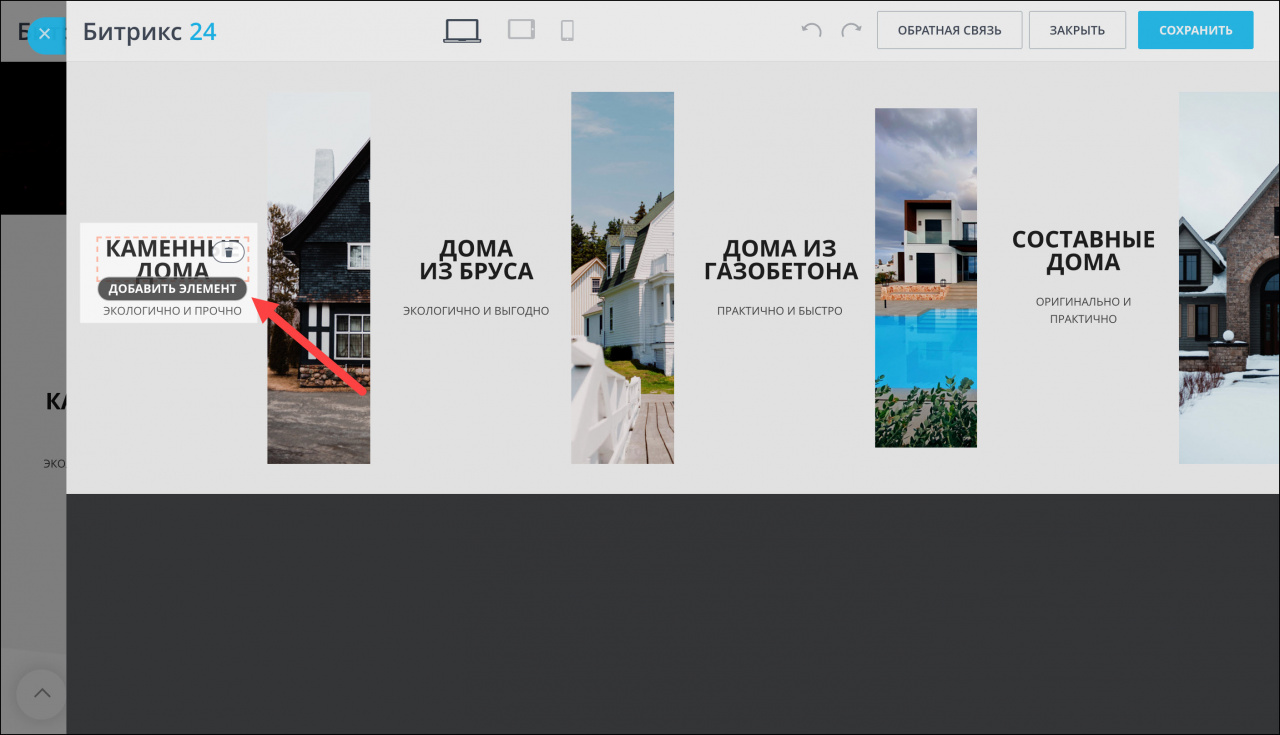
У вас откроется форма настройки суперблока. В ней вы можете добавить новые элементы к выбранному блоку. Например, разместим кнопки под текстом нашего блока. Для этого нужно выбрать подходящее место и нажать Добавить элемент.
Затем выберем нужный элемент из списка и добавим его.
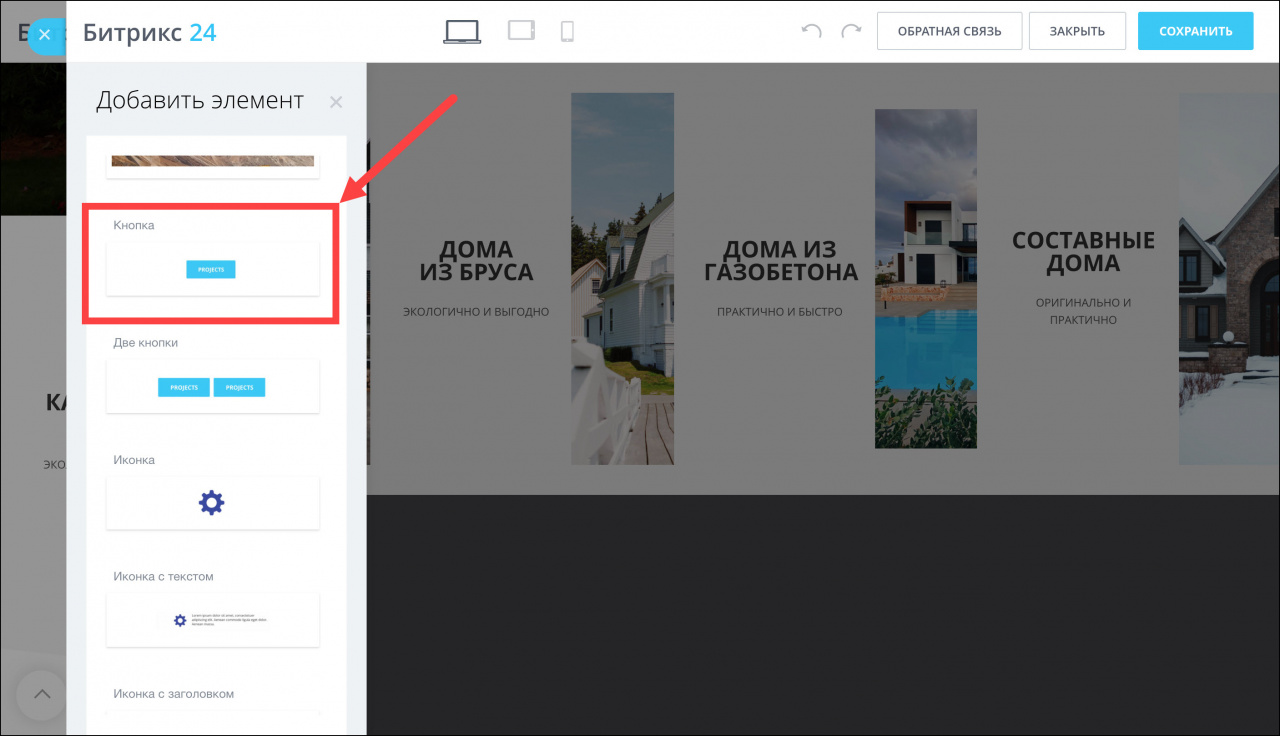
Если вы добавляете элемент в блок состоящий из нескольких колонок, тогда он появится во всех колонках этого блока.
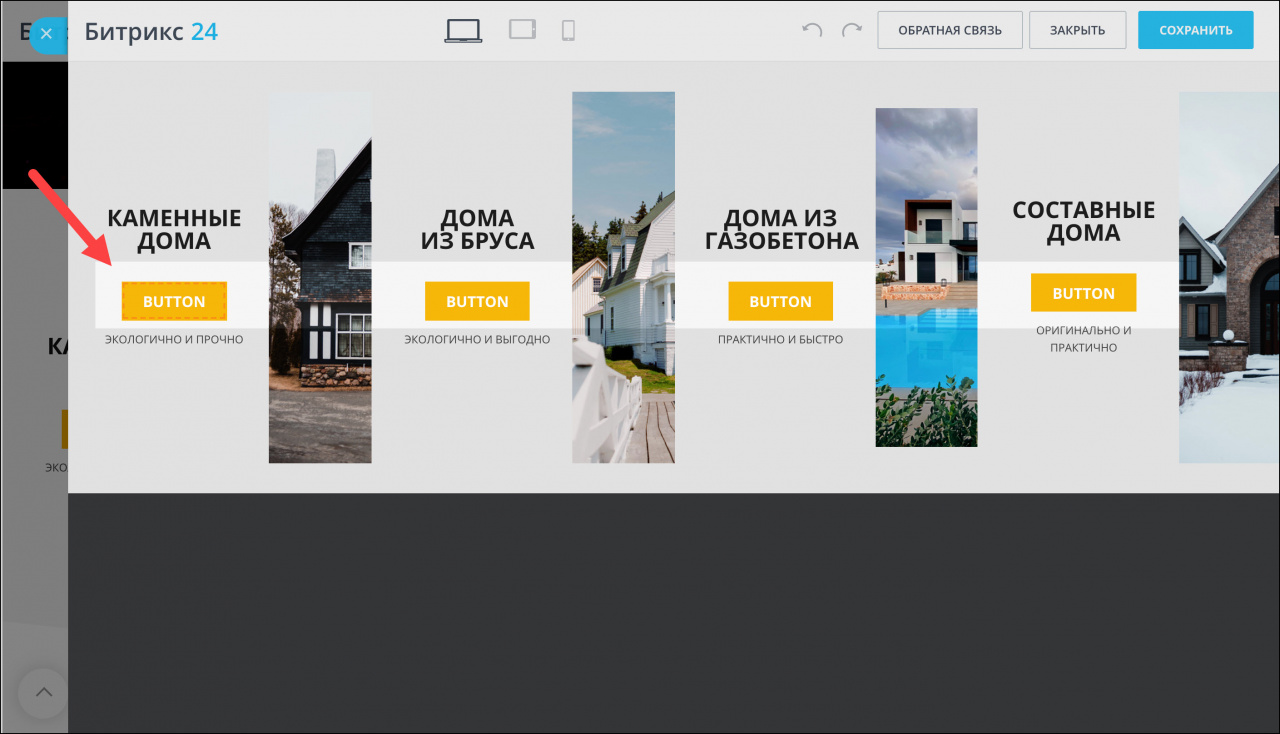
В форме настройки суперблока вы можете удалять лишние элементы, нажав на специальную иконку.
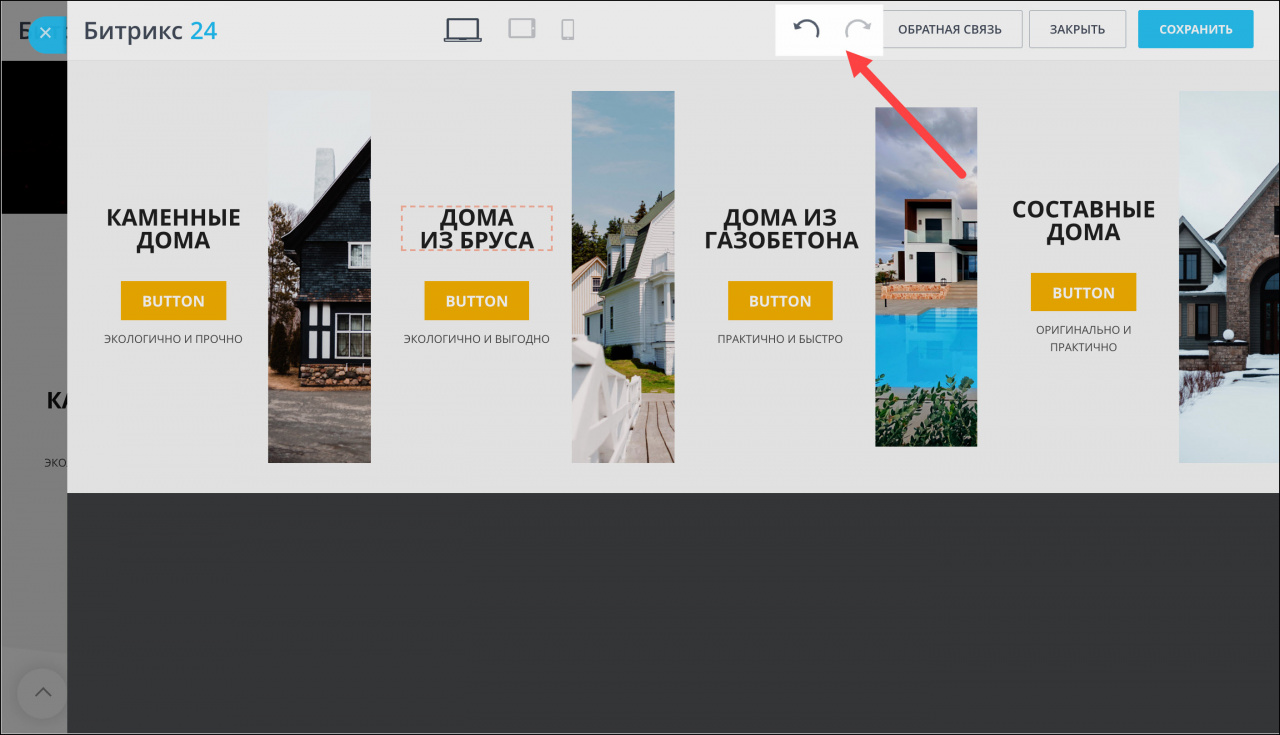
Если вас не устраивают сделанные настройки, вы можете отменить или повторить действие с помощью кнопок.
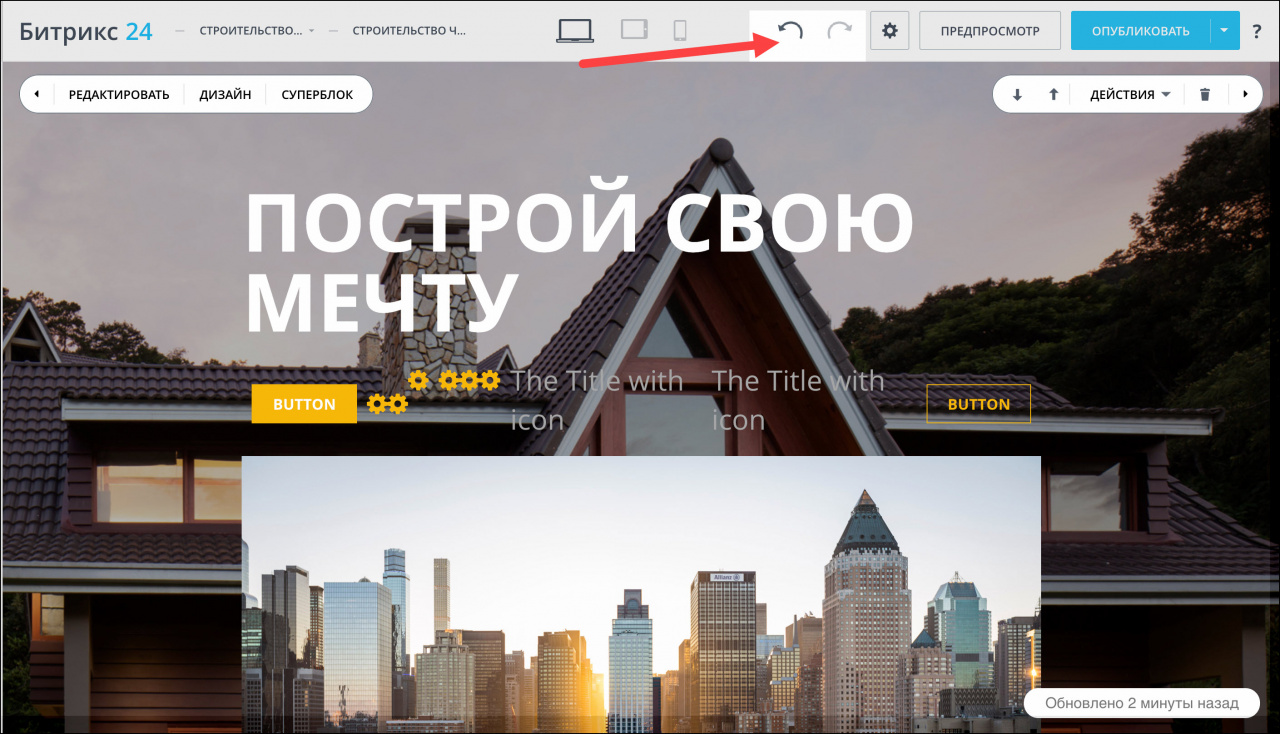
Если вам не нравится внешний вид блока после сохранения, то вы можете вернуть его в исходное состояние с помощью кнопки глобальной отмены.
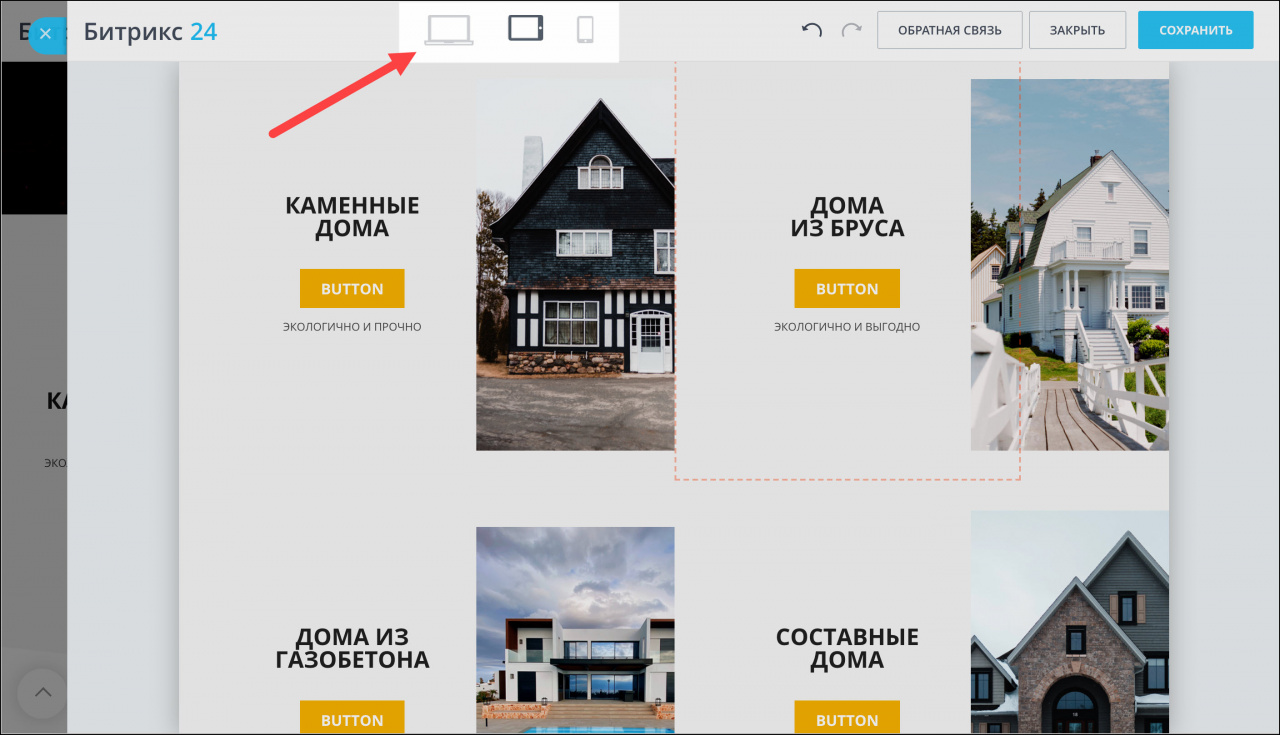
Также вы можете посмотреть, как будет выглядеть блок на разных устройствах. Для этого переключите представление вверху экрана.
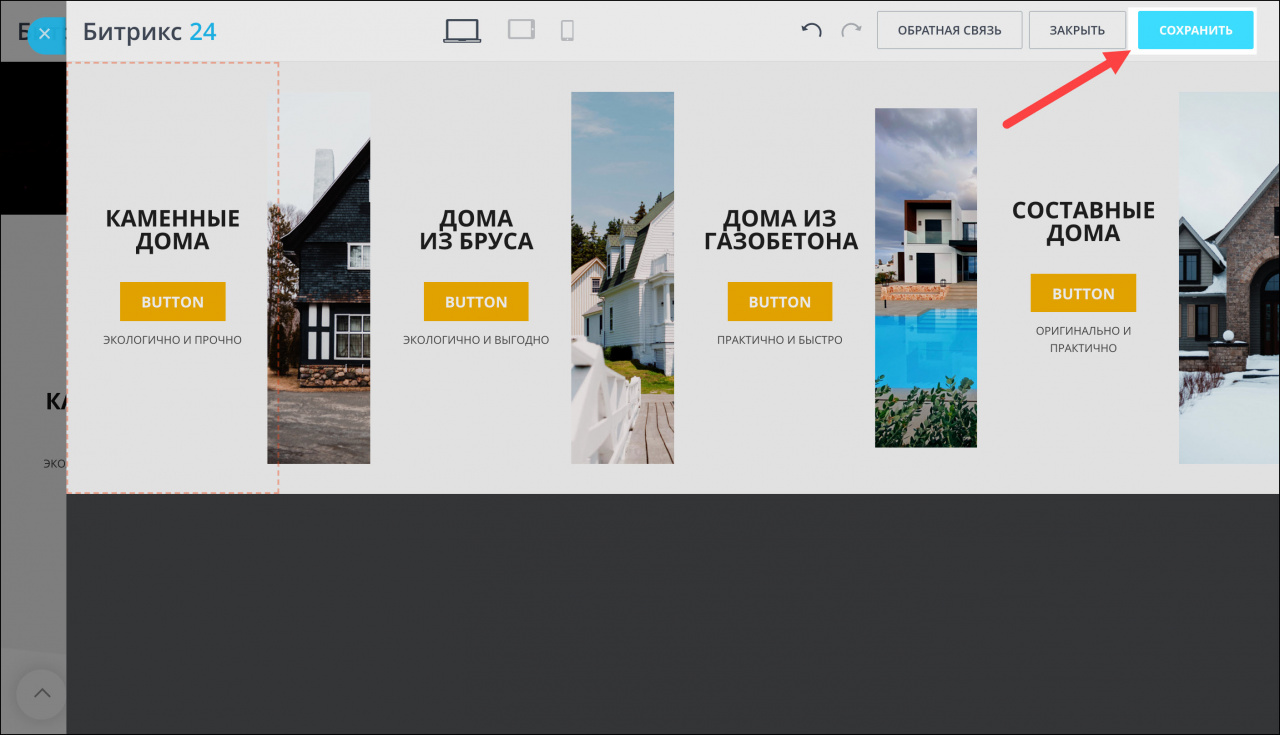
Когда все настройки будут сделаны, нажмите кнопку Сохранить.
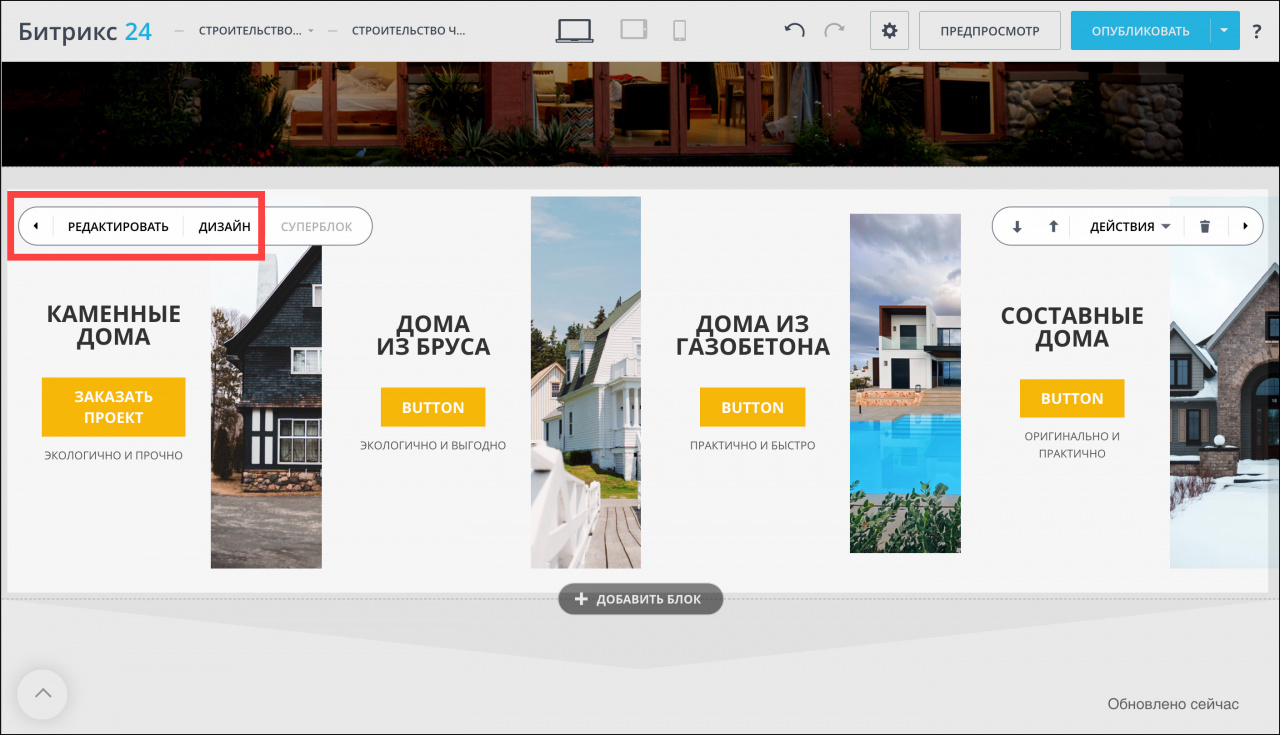
После этого блок с новыми элементами появится на странице вашего сайта.

Для дальнейшей настройки содержания и дизайна блока используйте кнопки Редактировать и Дизайн.
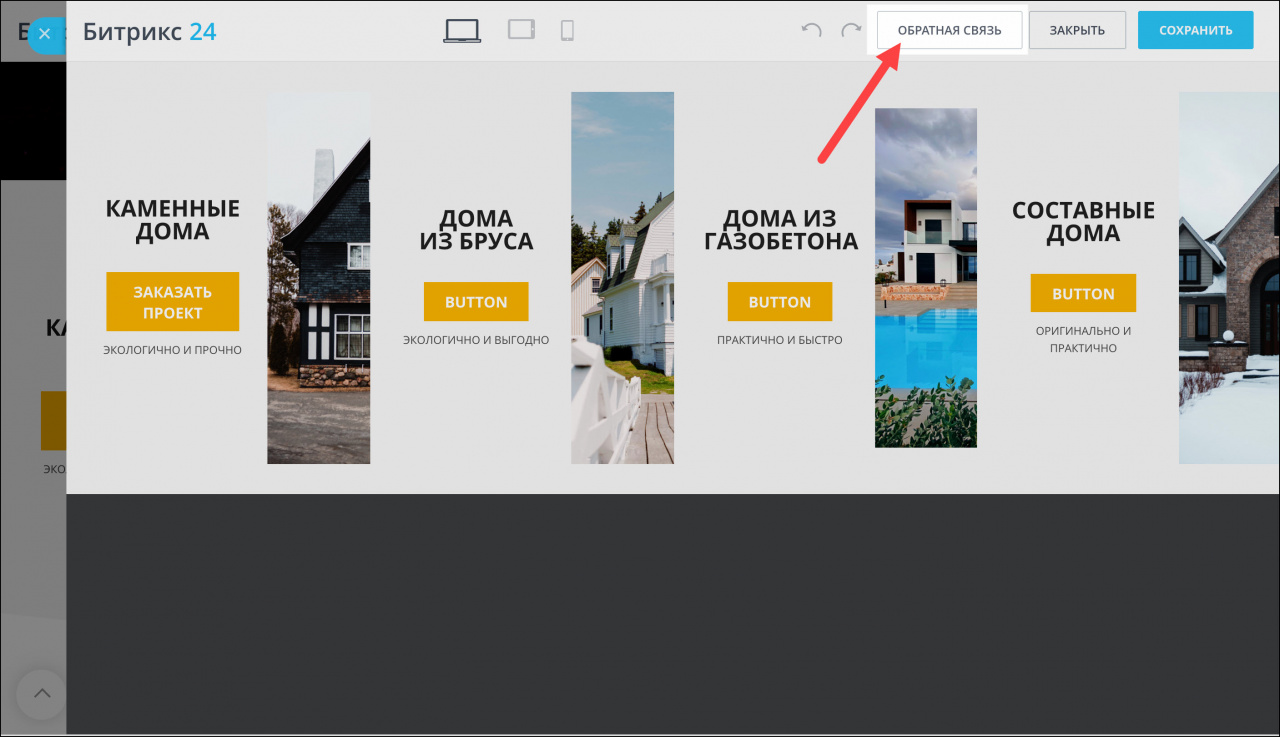
Мы активно развиваем функционал Суперблока. Если у вас есть пожелания по доработке, вы можете отправить их нам с помощью кнопки Обратная связь.
Рекомендую также прочитать:
- Создание многостраничных сайтов
- Графический редактор картинок на сайтах
- Как добавить блоки на все страницы сайта
- Настройка анимации на сайте
- Вопросы о сайтах
- Правила использования Битрикс24.Сайтов