
Экспорт данных из Bitrix24
Встречаются ситуации, когда необходимо совершить экспорт данных из Bitrix, например для дальнейшей работы в других сервисах.
У вас есть возможность воспользоваться типовым функционалом, который позволит совершить перенос данных Bitrix. Всего в несколько кликов можно осуществить выгрузку всех необходимых данных в виде файла, с конкретным форматом.
Осуществить экспорт данных из CRM в «Excel», «CSV» и «Outlook» можно не на всех тарифах Bitrix24. Подробную информацию можно узнать на странице тарифов.
Как осуществить перенос данных из Bitrix?
Перенос данные Bitrix можно осуществить из следующих разделов:
- «Лиды»;
- «Сделки»;
- «Предложения»;
- «Контакты»;
- «Компания»;
- «Товары»;
- «Счета».
В разделе «CRM» перейдите во вкладку «Лиды» и нажмите на «шестерёнку»:
В случае лидов и сделок, выгрузка файлов осуществляется в 2-х форматах:
Скачать данные из Bitrix можно только из отмеченных колонок внутри списка. Поэтому перед началом выгрузки — необходимо выбрать из списка нужны поля:
При выборе колонок, которые содержат, к примеру, номера телефонов, e-mail, какие-либо мессенджеры или сайт, перенос данных Bitrix будет осуществляться со всеми возможными значениями данных колонок, даже при отсутствующей информации внутри них.
Пример: Вы отметили колонку «Телефон». В итоге, в файл выгрузится сразу 7 колонок:
- «Рабочий»;
- «Мобильный»;
- «Факс»;
- «Домашний»;
- «Пейджер»;
- «Для рассылок»;
- «Другой».
При переносе данных будут учитываться все фильтры, которые вы применяли к списку.
К примеру, вы хотите осуществить выгрузку только ваших лидов. Вам нужно добавить поле «Ответственный» в фильтр, указать себя и применить настройки.
После того как вы настроили фильтры и готовы осуществить перенос данных из Bitrix, вам нужно выбрать подходящий способ выгрузки, указать каким образом будет осуществлён экспорт и нажать кнопку «Выполнить». Далее запустится процесс скачивания данных из Bitrix.
Когда формирование будет полностью закончено, Bitrix24 предложит скачать или удалить файл экспорта:
Выгрузка контактов в формате Excel из Bitrix24
Для осуществления выгрузки из подраздела «Контакты» в Bitrix24 вам необходимо перейти в раздел «CRM» → «Контакты» и выбрать режим «Список».
Для начала при помощи «шестерёнки» выберете поля, которые должны отобразиться в режиме «Список».
Примените значение «Да» в поле «Участвуют в экспорте» всем экспортируемым контактам:
После этого можно переходить к переносу данных.
Нажмите на «шестерёнку», выберете пункт «Экспорт контактов в Excel».
Укажите какие конкретно данные необходимо экспортировать и нажмите «Выполнить».
Готово! Вы осуществили экспорт данных из Bitrix24!
Как задачи Битрикс 24 выгрузить в эксель?
Для того, чтобы осуществить Битрикс 24 экспорт задач в табличное представление Excel вам необходимо перейти в «Задачи и Проекты» → нажать на «шестерёнку» → «Экспорт списка в Excel» и выбрать один из двух вариантов выгрузки:
- «Только поля из списка»;
- «Все поля задач».
После этого на ваш локальный компьютер сохранится файл в формате «Microsoft Excel»:
При осуществлении выгрузки базы задач из Битрикс 24 комментарии к задачам выгружены не будут.
В случае, если вам необходимо экспортировать конкретные поля, нажмите на «шестерёнку» и настройте список отображаемых полей:
Как настроить двухстороннюю синхронизацию задач Битрикс24 и Outlook?
В Bitrix24 есть возможность настройки двухсторонней синхронизации с Outlook. Для этого перейдите в раздел «Задачи и Проекты» → нажмите на «шестерёнку» → «Синхронизация списка» → «С Outlook»:
После этого система перенаправит вас в диалоговое окно Microsoft Outlook и запросит разрешение на подключение папки со списком задач из Bitrix24.
При нажатии на кнопку «Да», вас перенаправит на следующий этап настройки, в котором потребуется указать более подробную информацию для последующей синхронизации двух систем.
По итогу настроек всех параметров задачи будут синхронизированы.
Теперь при создании задачи на стороне Bitrix24 она автоматически отобразиться в Outlook. То же самое будет происходить и в обратном случае.
Если после прочтения статьи у вас остались вопросы — обращайтесь к нашей команде по внедрению Битрикс24 по номеру, указанному на сайте. Мы являемся экспертами в области внедрения и доработок Битрикс24.
Как сделать выгрузку из битрикс 24
МЫ ОТКРЫТЫ
Пн-Пт: 09.00 -18.00
Хотите повысить эффективность бизнес-процессов?
Получите оценку работ по внедрению Битрикс24
Как из Битрикс24 выгрузить всю клиентскую базу в Excel?
- отдельно Лиды
- отдельно Сделки
- Контакты
- Компании
Чтобы экспортировать клиентскую базу в Excel необходимо:
1. Перейти в нужный раздел (Лиды/Сделки/Контакты/Компании)
2. Нажать на шестеренку справа сверху и выбрать пункт «Экспорт в Excel»
- Если вы не укажите ни одного из предложенных пунктов, то база выгрузится с теми данными, которые сейчас у вас отображаются на экране — в списке Лидов/Сделок/Контактов/Компаний
- Если вы укажете «Экспортировать реквизиты», то выгрузка будет содержать значения из специального раздела «Реквизиты»
- Если вы укажете «Экспортировать все поля Контактов/Сделок/Лидов/Компаний», то вы выгрузите данные из всех полей, которые есть в Лиде, Сделке, Контакте или Компании
- Если вы укажете «Экспортировать с детализацией по товарным позициям», то при выгрузке Сделок у вас также будет отображаться список товаров в каждой сделке.
Выглядеть выгрузка с товарами будет примерно так:
4. После уточнения деталей экспорта нажмите на кнопку «Выполнить» — Битрикс24 сформирует для вас файл для экспорта.
Затем скачайте его, нажав на кнопку «СКАЧАТЬ».
Затем можно закрыть окошко экспорта. Всё.
ПРОБЛЕМЫ С ЭКСПОРТОМ
Иногда может случиться такое, что система вам указывает, что у вас нет данных для экспорта. При этом база клиентов есть.
Это происходит из-за того, что в карточке клиента установлена галочка «Не участвует в экспорте»
Это правило можно изменить массово.
Для этого:
1. выберите все элементы сразу (Контакты, например) — галочкой слева сверху
2. внизу нажмите на кнопку «Выберите действие»
3. выберите пункт «Участвует в экспорте»
4. можете установить галочку так же и в пункте «для всех», но аккуратнее. — действие будет применено абсолютно для всех элементов (всех Контактов, например). Если вам нужно сделать доступными для экспорта только часть элементов, то тогда не нужно устанавливать эту галочку и наоборот.
5. после этого вы сможете экспортировать базу клиентов
Хотите увеличить прибыль и снизить накладные расходы?
Получите оценку работ по внедрению Битрикс24
Наши кейсы

Денис Логинов 30.09.2022
Битрикс24 Экспорт, выгрузка CRM, задач, смарт-процессов в свою MySQL базу
Давно просили — дать возможность выгружать Ваш Битрикс24 в свою MySQL Базу. Сделано, давайте разберемся с особенностями и повторим это в вашем Битрикс24.CRM
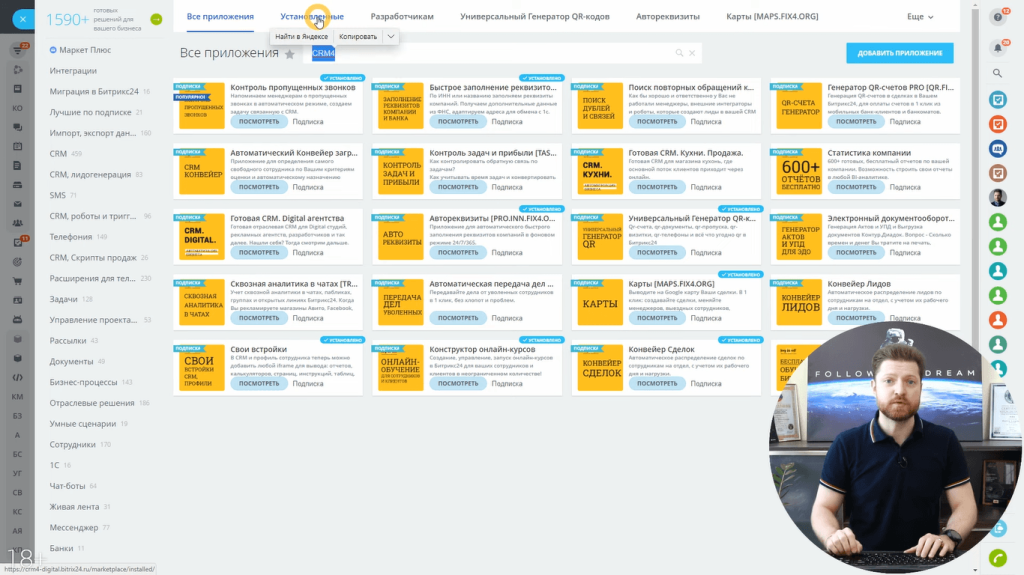
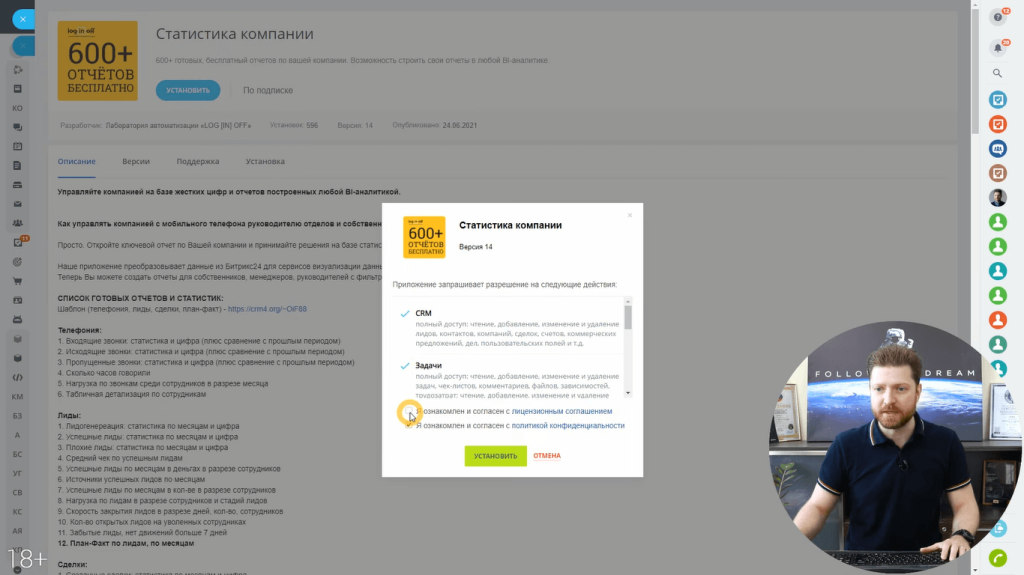
Шаг № 1. Устанавливаем наше приложение Статистика Компаний, если оно у вас уже установлено, обязательно обновитесь до последней версии. Функционал выгрузки в свою базу появился на 14 версии этого приложения.
Шаг № 2
- Создать свою mysql базу данных.
- Добавить пользователя.
- Добавить пароль.
- Открыть внешний доступ к вашей mysql базе данных.
Справка: Когда вы устанавливаете наше приложение, мы у себя на сервере создаем базу данных и выгружаем туда данные. Вы можете подключаться к этой базе данных, там будут только данные вашего портала, все данные изолированы, подключаете отчеты, делайте резервные копии, управляйте вашей базой данных.
Пример, Как завести свою базу данных на примере хостинга SmartApe
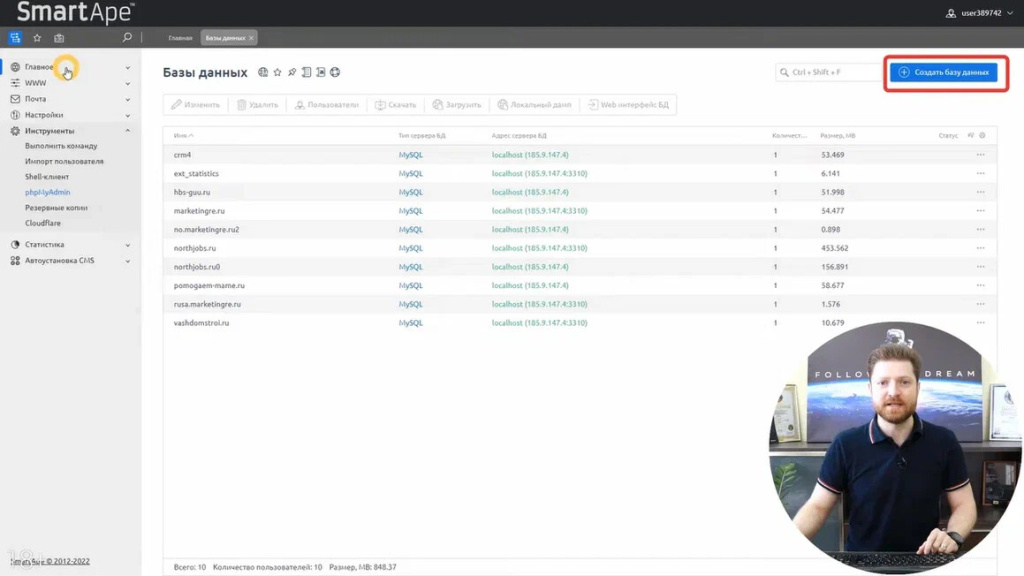
Оформляем хостинг, переходим в раздел базы данных, нажимаем создать новую базу данных.
Заполняем поле с именем и копируем его в имя пользователя. Сгенерируем пароль и скопируем его.
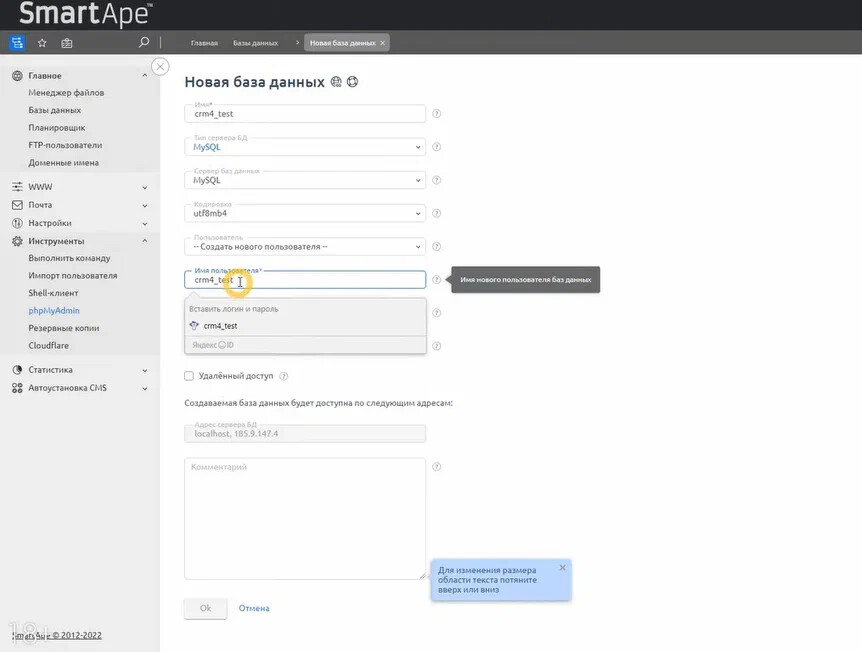
Установка внешнего доступа: здесь есть специальная галочка, которая называется удаленный доступ, и по умолчанию, когда мы нажимаем эту галочку, у нас показываются только тот ip адрес хостинга, который есть в управлении данного оператора.
Мы здесь должны убрать абсолютно все ip адреса, потому что у нас плавающие ip адреса сервера. Если вы пропишете какой-то один ip адрес, скорее всего, мы доступа иметь не будем, поэтому, убедитесь что к этой базе данных у вас есть доступ абсолютно через все сервера.
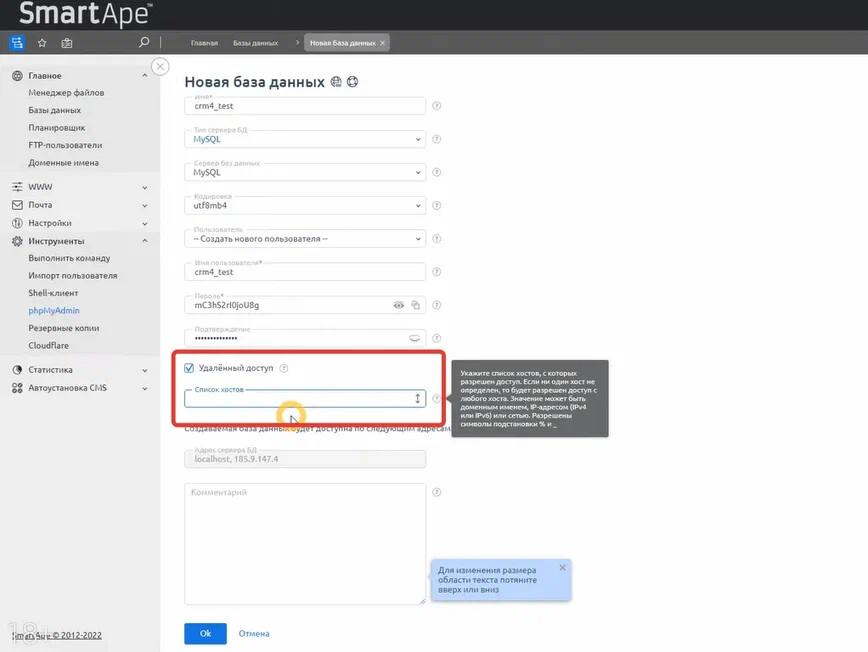
Нажимаем добавить и ждем создание базы данных, в зависимости от нагрузки, это может занять некоторое время.
Шаг № 3. Переключаемся обратно в наше приложение, и увидим новый пункт меню, создать свое подключение, нам необходимо указать пароль, и указать базу данных.
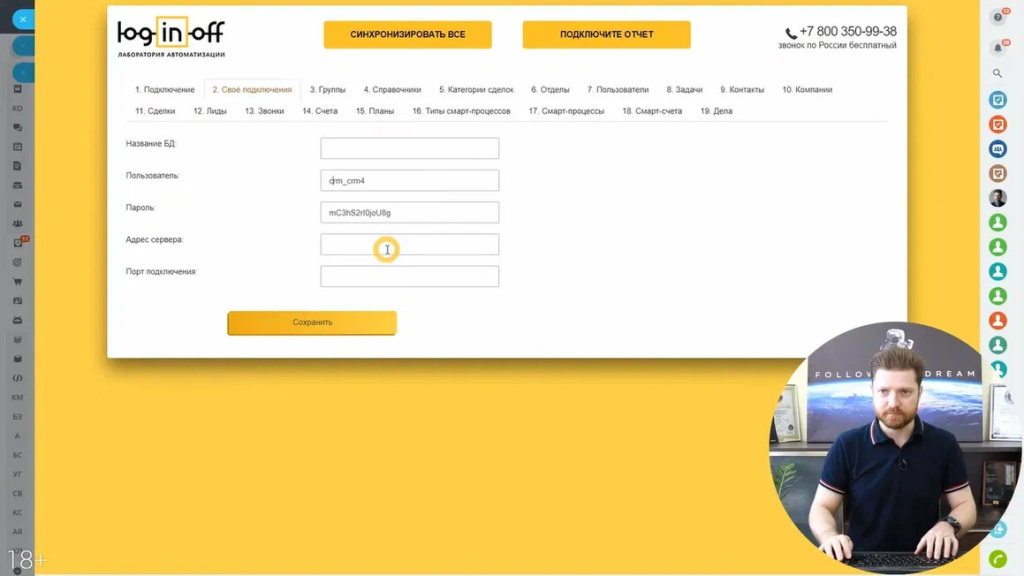
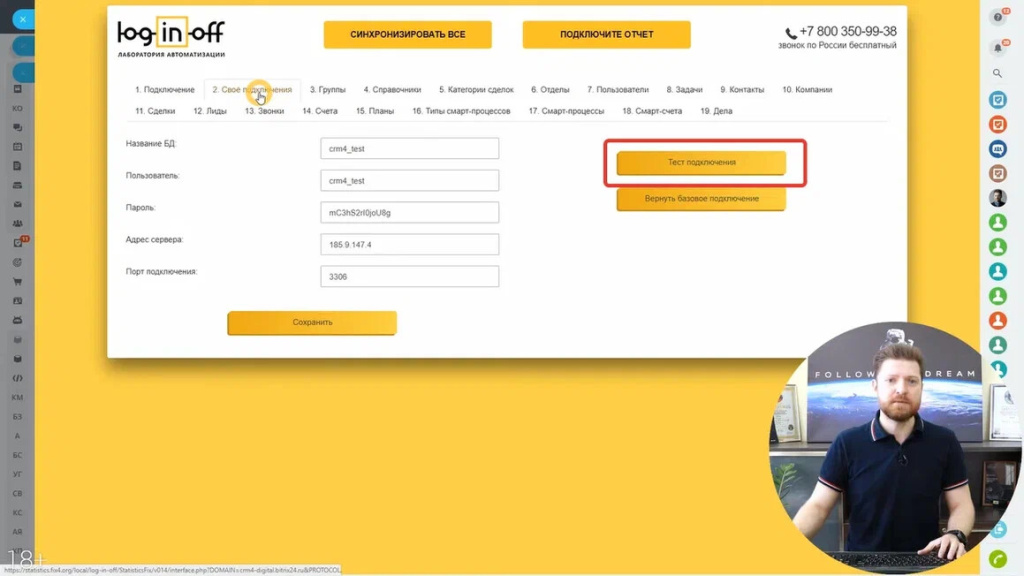
Когда мы с вами создали базу данных, у нас обновилась страница, и вот отсюда нам необходимо забрать ip адрес и порт подключения.
Забираем ip адрес, порт подключения 3306, это стандартный порт подключения к базе mysql, но мы видим, что даже, например, в рамках этого оператора у нас могут быть разные типы базы данных, и эти разные типы баз данных могут располагаться на разных портах, даже в рамках одного сервера.
К примеру, если здесь у нас порт не указан, значит стандартная 3306 здесь, например, мы создавали базу данных и другого типа выбрали, и здесь у нас порт 3310.
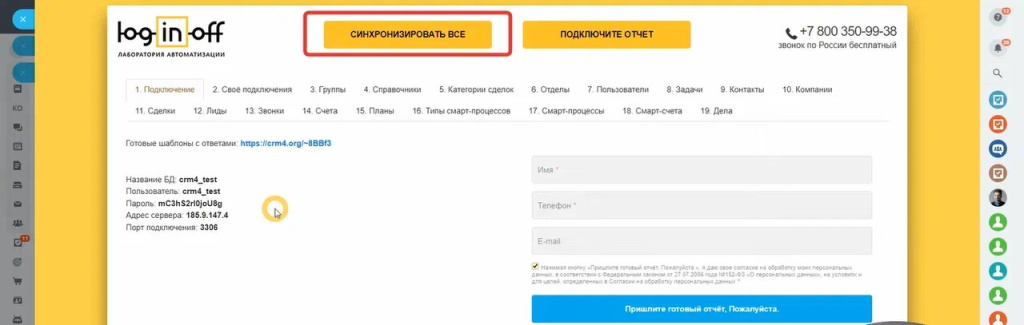
Шаг № 4. После того, как мы все протестировали, запускаем полную синхронизацию данных, для этого можно нажать сверху на кнопку синхронизировать все.
Что нам делать, если мы хотим хранить данные на своем сервере, на своем хостинге?
Это можно сделать очень легко и просто, но самое главное, обращаю ваше внимание, ваша mysql база данных должна быть публична для внешних ресурсов.
Зачастую, когда вы устанавливаете самостоятельно на ваш сервер mysql базу данных, она по умолчанию в рамках безопасности закрывает доступ.
Вам нужно этот доступ открыть, иначе наше приложение подключиться не сможет.
Как часто мы производим обновление?
Подключившись разово к вашему Битрикс24.CRM, когда вы нажимаете синхронизировать все, мы проходимся по всем сущностям и подписываемся на события изменений, то есть каждые 10 минут мы подключаемся к вашему порталу, и все, что было обновлено скачиваем.
Если вы не хотите поддерживать свой сервер, как вернуться обратно?
В рамках нашего приложения у нас есть кнопка свои подключения, и здесь нужно выбрать — вернуть базовое подключение. Тогда мы будем обратно сохранять данные в нашу mysql таблицу, на нашем сервере, и вы сможете к ней подключатся.
Какие кейсы есть?
Вы знаете, что наше приложение изначально предназначено не для резервного копирования, хотя это тоже важная вещь, а для того, чтобы правильным образом выгрузить данные, их соединить между собой, и дальше отгрузить их вам в bi-аналитику.
Именно поэтому 2 ключевых кейса, резервное копирование, где вы делаете слепки ваших данных и храните их у себя на сервере, и конечно же, bi-отчеты.
Какие сущности мы выгружаем?
Если мы посмотрим на нашу таблицу, то у нас есть с вами контакты компании, дела, сотрудники smart процесса smart счета, и так далее.
Более того, дополнительная сущность, которой нет в Битрикс24, называется плавной, и мы можем по каждому сотруднику простроить десятки различных планов для того, чтобы сделать красивую и понятную удобную аналитику для бизнеса.
Где работает наше приложение?
На всех коммерческих тарифах Битрикс24.CRM, главное, чтобы у вас был Маркет Плюс.
Сколько стоит?
Если у вас есть подписка, то нет дополнительных оплат. Если подписки нет, 2 недели абсолютно бесплатно.
- Телеграм: https://CRM4.org/t/
- RuTube : https://CRM4.org/r/
- Вконтакте: https://CRM4.org/v/
- Яндекс.Дзен: https://CRM4.org/d/
Как выгрузить (экспортировать) лиды, сделки, контакты, компании (базу клиентов) из Битрикс24 в Excel
Сегодня расскажем как экспортировать из Битрикс24 базу клиентов в Excel.
3.6K открытий
Рассмотрим на примере экспорта Лидов.
- Войдите в свой Битрикс24 и выберите в верхнем меню раздел Лиды
2. Далее настройте фильтр лидов, которые хотите экспортировать. Для этого нажмите на строку Поиск. В новом окне выберите какие Лиды вас интересуют и нажмите кнопку Найти
3. Теперь нажмите на опцию Список в верхнем углу справа, чтобы увидеть все Лиды в виде списка
4. В этом списке нужно выделить все Лиды (поставьте галочку)
5. Внизу списка нужно указать выбор Для всех
6. После чего нажмите кнопку Подтвердить
7. Затем нажмите на кнопку Настройки (Шестеренка) и выберите в предложенном списке опцию Экспорт Лидов в Excel
8. В новом окошке нужно указать в каком виде экспортировать Лиды, выбрать можно все, поставив галочки, потом нажмите кнопку Выполнить
9. Появится окошко Экспорт Лидов в Excel, здесь будет указан размер файла. Здесь нажмите кнопку Скачать файл экспорта
10. Появится новое окно, с загружаемым файлом. В котором нужно нажать кнопку Сохранить
11. Откройте скачанный файл и нажмите кнопку Разрешить редактирование. Теперь ваша база клиентов размещена в таблице Excel, где все данные и поля при экспорте успешно сохранились
Все, готово! Такой же алгоритм действий применим к экспорту Компаний, Сделок и Контактов из Битрикс24 в Excel.
❗❗❗Важно! Чтобы избежать воровства базы клиентов из Битрикс24, необходимо правильно настроить права доступа.
Как защитить Лиды, Сделки, Контакты и Компании от кражи в Битрикс24?
- В Битрикс24 в верхнем меню нажмите на раздел Настройки и выберите подраздел Права.
2. Далее нажмите на блок Права
3. Открылось окно Права Доступа. Здесь есть Список ролей, выберите нужное из этого списка и нажмите Редактировать (маленький карандашик сбоку)
4. Теперь в окне Управление ролью вы можете в каждом Разделе (Экспорт, Удаление) выбрать опцию Нет доступа.
Теперь ваша база данных будет в целости и сохранности.
Подробнее смотрите наши видео здесь.
О том как выгрузить базу в Битрикс24 смотрите здесь.
⚠ Получите консультацию по внедрению, настройке, технической поддержки Битрикс24:
➡ по телефону (WhatsApp ��) ☎: +7 (999) 333-17-23
�� Подписывайтесь на Telegram канал — получайте новые видео и статьи по возможностям Битрикс 24, обучающие видео Битрикс24, кейсы по Битрикс24 https://t.me/b24_k
�� Присоединяйтесь к чату взаимопомощи по Битрикс24 в Telegram! https://t.me/b24help
✅ В этом чате Вы можете задать любой вопрос по работе с Битрикс24, Вам ответят компетентные пользователи ��