
Как сделать выгрузку из 1с
Дата публикации 24.08.2022
Использован релиз 3.1.23
Выгрузка информационной базы в режиме «Конфигуратор» создается в виде файла 1Cv8.dt, записанного в указанный пользователем каталог или на внешний носитель. Сформированный таким образом файл может использоваться для создания образа информационной базы, для переноса информационной базы на другой компьютер, для переноса информационной базы из клиент-серверного варианта в файловый и обратно.
Не рекомендуется использовать механизм выгрузки для создания резервных копий информационной базы. Для создания резервных копий используйте: для файлового варианта – средства программы «1С:ЗУП 8» (ред. 3) в режиме программы «1С:Предприяие» (раздел Администрирование – обслуживание), для клиент-серверного варианта – средства используемой СУБД.
Для выгрузки информационной базы в файл выполните следующие действия.
- Запустить программу в режиме «Конфигуратор».
- Раздел Администрирование – Выгрузить информационную базу (рис. 1).
- Выбрать диск и каталог для сохранения файла с копией базы. Имя файлу присваивается автоматически (1Cv8.dt), при необходимости его можно редактировать.
- Кнопка «Сохранить».
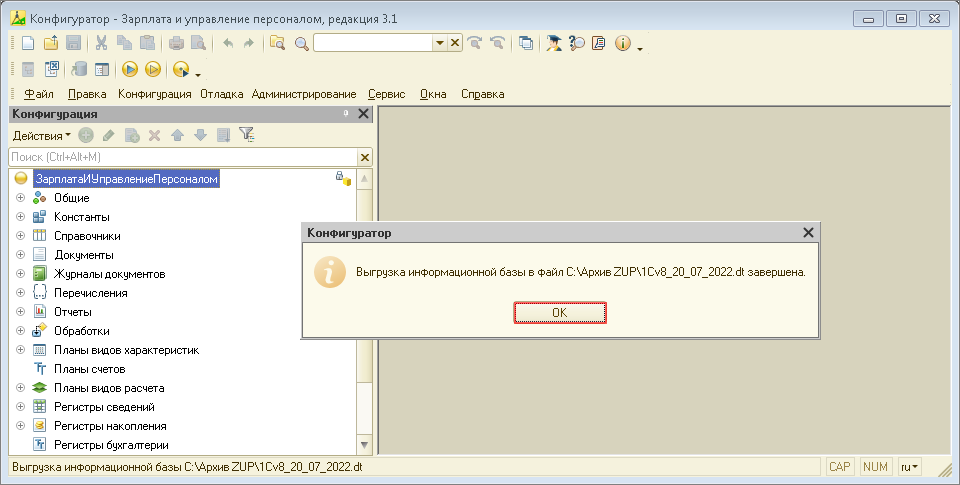
- После завершения процесса появится сообщение о завершении выгрузки (рис. 2).
- Кнопка «ОК».
Смотрите также
Подпишитесь на новости
Не пропускайте последние новости — подпишитесь
на бесплатную рассылку сайта:
- десятки экспертов ежедневно мониторят изменения законодательства и судебную практику;
- рассылка бесплатная, независимо от наличия договора 1С:ИТС;
- ваш e-mail не передается третьим лицам;
Выгрузка базы данных из 1С 8.2 и 8.3
Многие сталкиваются с тем, что необходимо выгрузить данные из 1С (конфигурация 8.3) и сохранить их во внешний файл. Выгрузку вы сможете в большинстве случаев сделать сами, без помощи профессионалов.
Предлагаем ознакомиться с некоторыми способами, которые помогут выполнить это.
Методы выгрузки в 1С
Фирма 1С разработала способы, освоить которые не представит вам большого труда (повторимся — без приглашения кого-либо со стороны):
1. Полная выгрузка базы из 1С 8.3. Цель — перенос ее на сторонний компьютер.
2. Сохранение отчетов и печатных форм в Excel, Word или PDF.
3. Выгрузка таблиц из 1С.
4. Получение данных через консоли запросов.
Остановимся кратко на некоторых пунктах.
Выгрузка базы из 1С 8.3 (.dt)
1. Заходим в конфигуратор, потом переходим в главное меню и выбираем «Администрирование» — «Выгрузить информационную базу»:

2. Даем имя «новому» файлу и указываем куда его поместить на диске.
3. Чтобы затем загрузить его в другую базу активируем «Загрузить информационную базу» и выбираем выгруженный файл.
Выгрузка данных из 1С в Excel: отчеты и печатные формы
Исполнить просто, опция выгрузки подойдет для всего. Главное действие — открыть печатную форму , нажать ctrl+S (либо через Файл – Сохранить как), далее устанавливаем тип файла и его наименование:

Отчеты выгружаем по тому же принципу — в два действия.
Система предоставит возможность сохранить документ в следующих форматах – excel, word, pdf, html, txt и тд.
Выгрузка таблиц из 1С 8.3
Зачастую бухгалтерам задают подобные вопросы: «как получить таблицу платежей за прошедший 2016», «как выгрузить книгу покупок» или «как выгрузить наименования продукции из первички No314». Ответить на них не сложно.
Приведем пример — надо увидеть весь приход от того или иного контрагента на сумму выше 1 т.р. Открываем список и ставим свои фильтры:

Если получили заданный список документации, то следует активировать в меню Файл -Предварительный просмотр (где возможно внести изменения в параметры) — Отправить на печать (при необходимости).

Программа даст выбор – сделать таблицу или текст. Кликаем на табличный вариант. 1С покажет данные в этом формате, из них и делается копия (подобно отчету), зафиксировать ее можно в любой из возможных форматов.
То же самое, при необходимости, возможно сделать для какой угодно табличной части в 1С 8.2. К примеру, требуется выгрузить перечень продуктов из партии No МСК00005. Исполнить подобное легко – открыть документ, кликнуть на контекстное меню, несколько раз нажать кнопку мыши и вы получите выгрузку в требуемом виде.
Работа с консолью запросов
Бывает так, что те или иные цифры нет возможности разыскать в обычной таблице 1С 8.2. Более того, случается, что есть необходимость найти информацию из двух и более источников, сформировать их по определенным полям.
Данный метод смогут выполнить опытные и «подкованные» технари, знающие язык запросов. Суть его сводится к тому, чтобы получить ответ через консоль запросов, а затем записать его в необходимый нам формат.
К примеру, есть цель сгруппировать всех поставщиков, их контакты. Формируем запрос:

Получив таблицу — выгружаем ее в формат файла, который нам нужен.
Выгрузка данных из 1С 8.3 Бухгалтерия
Программы 1С – это решение номер один для обработки важных данных и их дальнейшего хранения. Документы на бумажных носителях, журналы или справочники – лишь иллюзия удобства обращения с данными. При таком виде хранения их сортировка, анализ и поиск взаимосвязи, доставляет множество неудобств. Часто нужно срочно получить некий объем данных, которые хранятся в системе 1С. Например, формировка и выгрузка файлов в различные форматы, создание и печать отчета, выгрузка для банка и другие операции.
Рассмотри в чем заключаются главные преимущества и возможности выгрузки данных в программе 1С 8.3 Бухгалтерия. Расскажем о возможных проблемах и как их предотвратить.
Выгрузка данных из 1С в файлы Excel, Word, PDF, MXL и др.
Для того, чтобы из 1С осуществить выгрузку данных нужного формата файл, необходимо следовать следующим шагам:
Найти и открыть документ, который нужно выгрузить. Это могут быть и оборотно-сальдовые ведомости, и банковские поручения, различные отчеты по складу, документы поступления и прочее.
Пример: Оборотно-сальдовая ведомость. Для того, чтобы ее сохранить, необходимо нажать значок дискеты в верхнем правом углу диалогового окна программы. В случае, если эта иконка неактивна, необходимо кликнуть на любое поле отчета для его активизации.
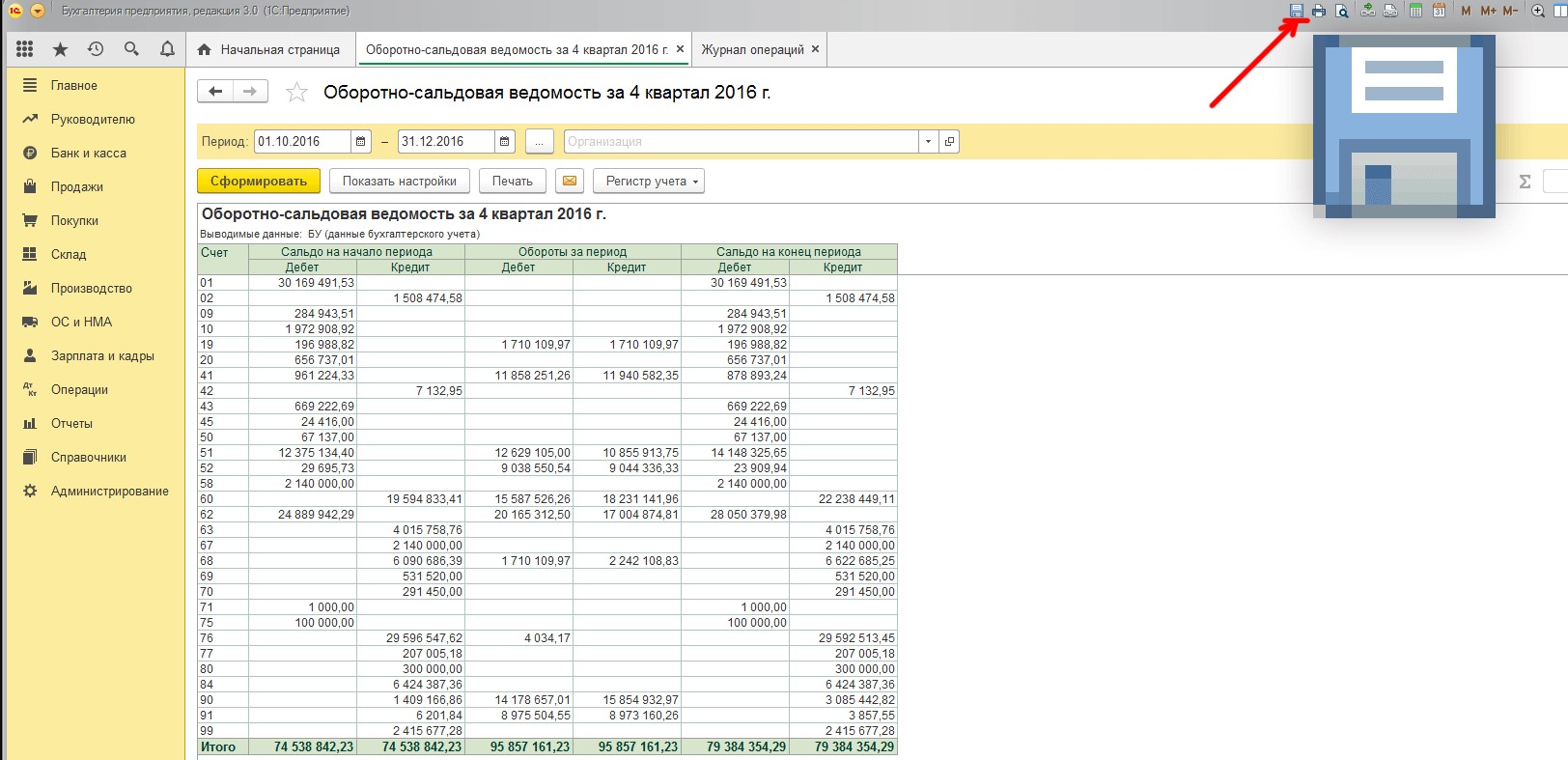
Далее, появится следующее окно:
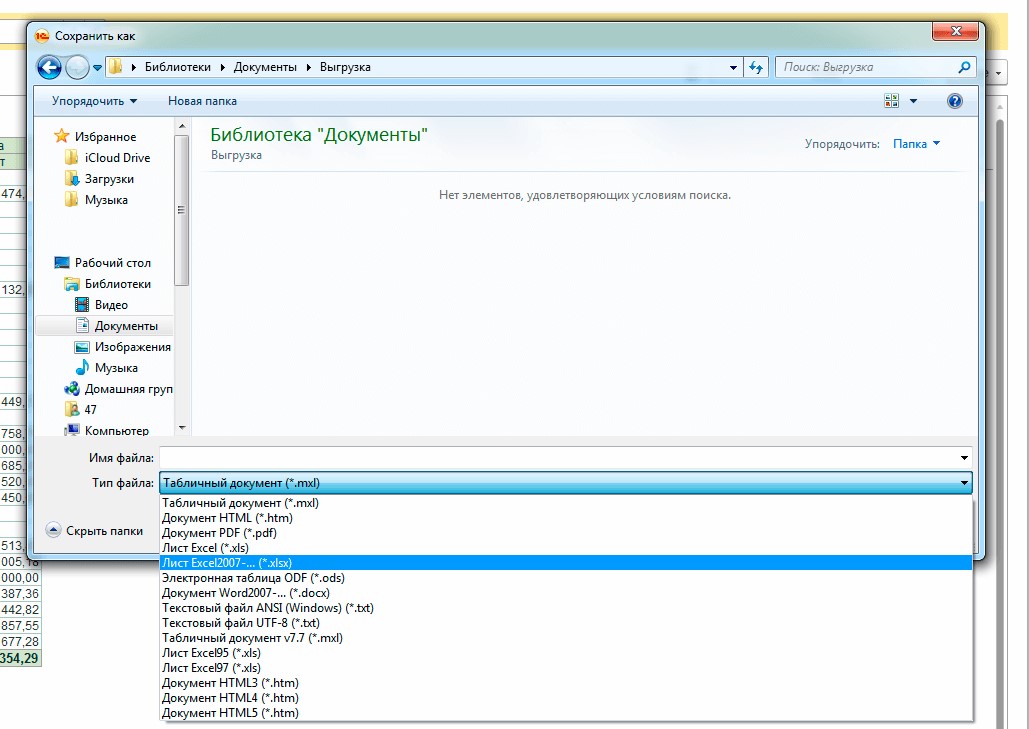
Это стандартное окно для сохранения документов. Здесь необходимо будет задать название файла, выбрать его формат (docx, mxl, xlsx, pdf, txt и пр.) и путь, куда необходимо сохранить готовый документ.
Для примера, мы сохранили ведомость в формате xlsx. Открыв, этот файл можно увидеть, как она отображается в программе MS Exel.
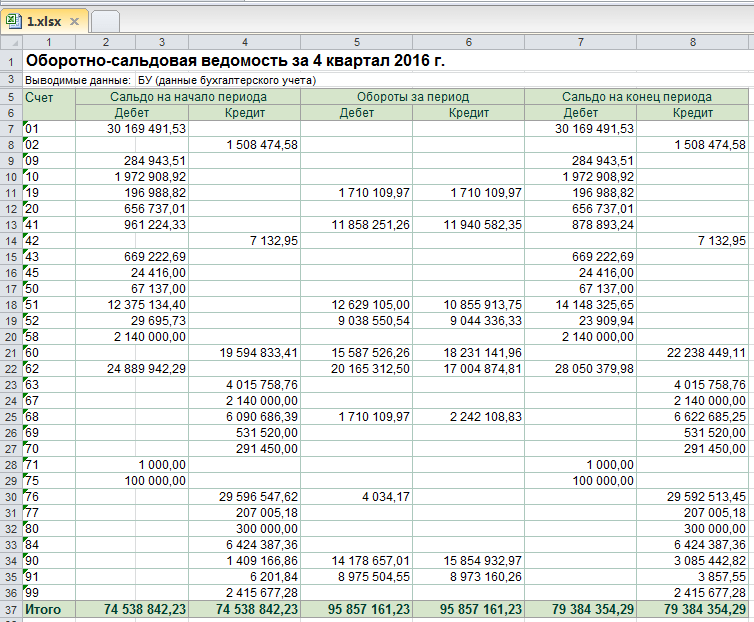
Это одна из наиболее удобных форм для сохранения такого рода отчетов. В дальнейшем, уже в программе MS Exel можно производите разные операции – калькуляцию, форматирование и т. д.
Кроме этого, после выгрузки данных из 1С в готовый файл нужного формата, его можно отправлять по электронной почте и на печать.
Выгрузка списков из 1С в файлы Excel, Word, PDF, MXL и др.
В случае, когда необходимо произвести выгрузку списка документов, а не конкретный документ, значок дискеты будет не активным. Для начала необходимо перевести список в табличный вид и только после этого его можно будет сохранить.
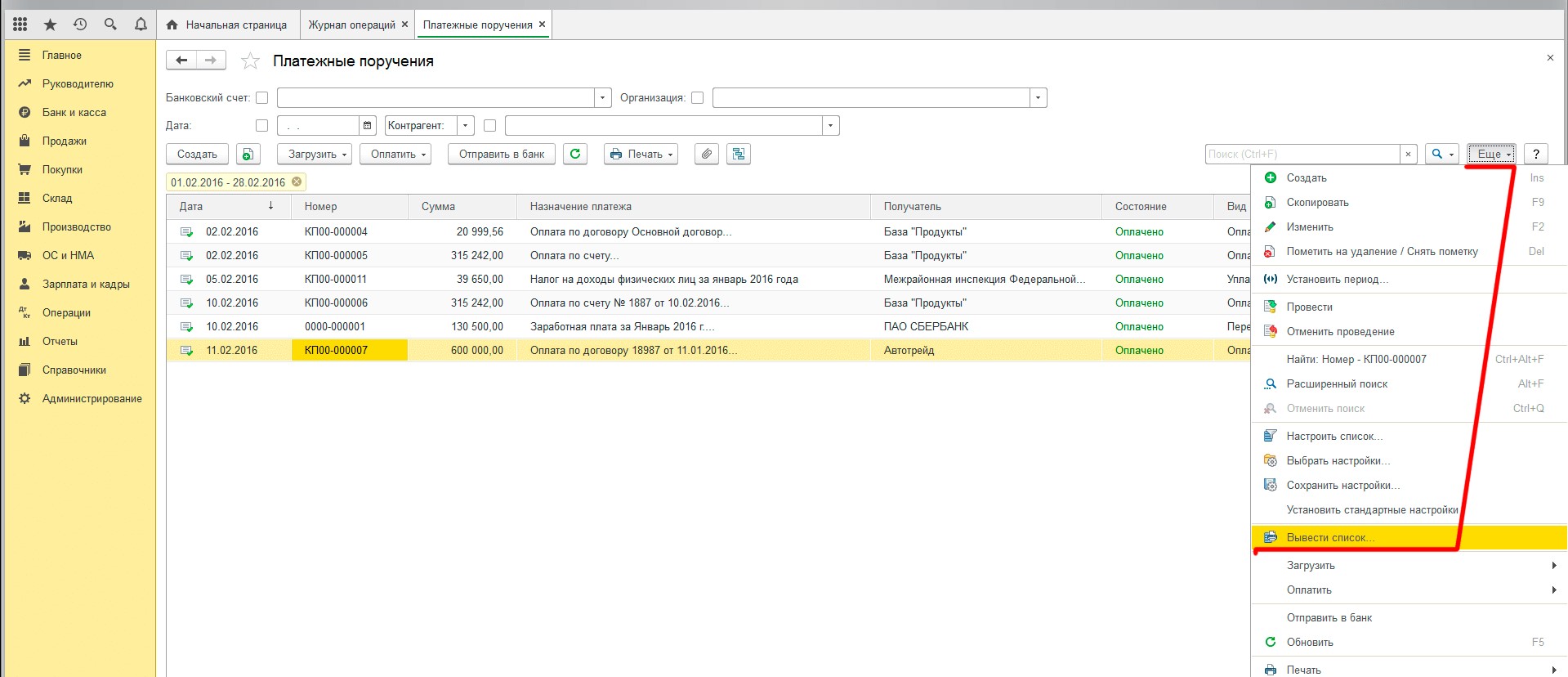
Пример. Список платежных поручений. Для того, чтобы его выгрузить, необходимо в верхнем правом углу кликнуть по кнопке «Еще» и выбрать функцию «Вывести список».
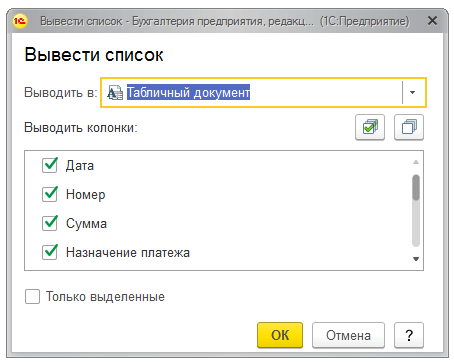
В появившемся окне, появится возможность выбрать необходимые поля, которые будут отображаться в списке.
В данном случае, мы оставили все без изменений. Результат получившегося списка, можно увидеть в таблице.
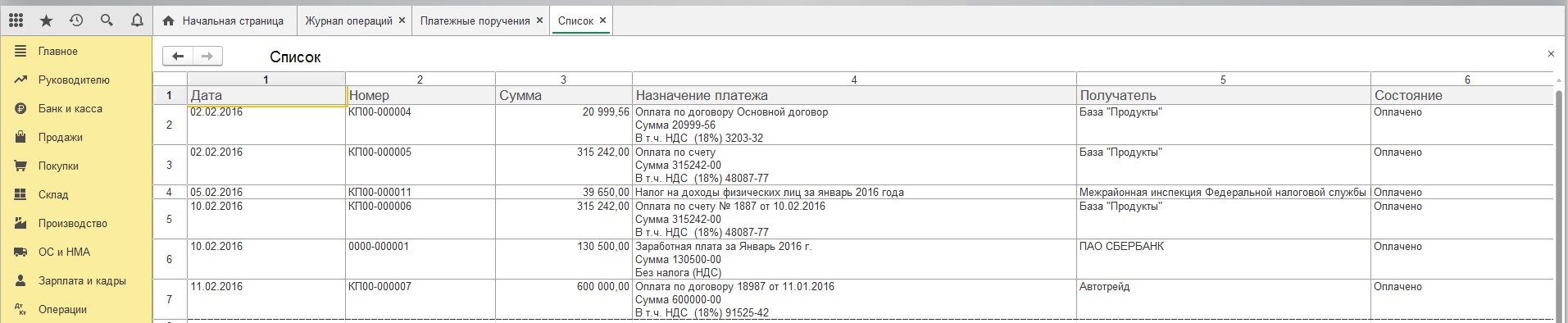
После структуризации документы, нам не составит труда выгрузить его таким же способом, каким сделали это ранее.
Выгрузка данных из 1С 8.3 Бухгалтерия в другие программы
Синхронизация данных – это возможность совершать обмен данными между программами 1С. Для того, что активировать эту функцию, необходимо в меню «Администрирование», включить «Синхронизацию данных»
Примечание. Если «Синхронизация данных» не активна, необходимо провести дополнительные настройки программы.
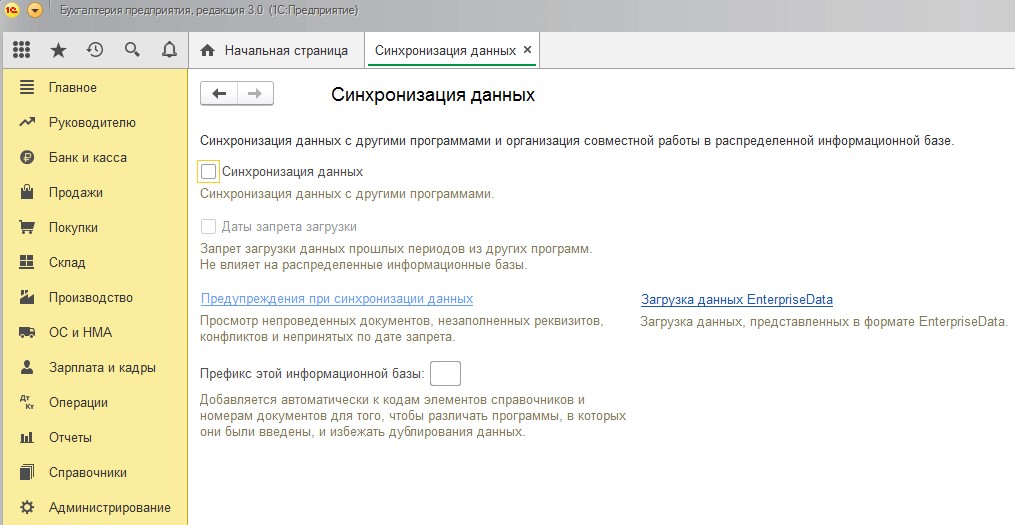
При активизации синхронизации базы 1С с другими источниками, функционал работы программы будет увеличен – станет доступен обмен данными, который работает в автоматическом режиме.
Выгрузка данных из 1С 8.3 Бухгалтерия для обмена с банком
Одной из самых полезных и востребованных функций 1С 8.3 Бухгалтерия есть возможность обмена документами с банком. Для этого достаточно произвести загрузку или выгрузку данных. Для этого необходимо сделать следующее:
- Сформировать и выгрузить документ в файл нужного формата;
- Загрузить сформированный документ в банковскую систему;
- Дождаться обработки документа, его проверки и проведения.
Больше нет необходимости тратить лишнее время для неоднократных посещений банковских учреждений.
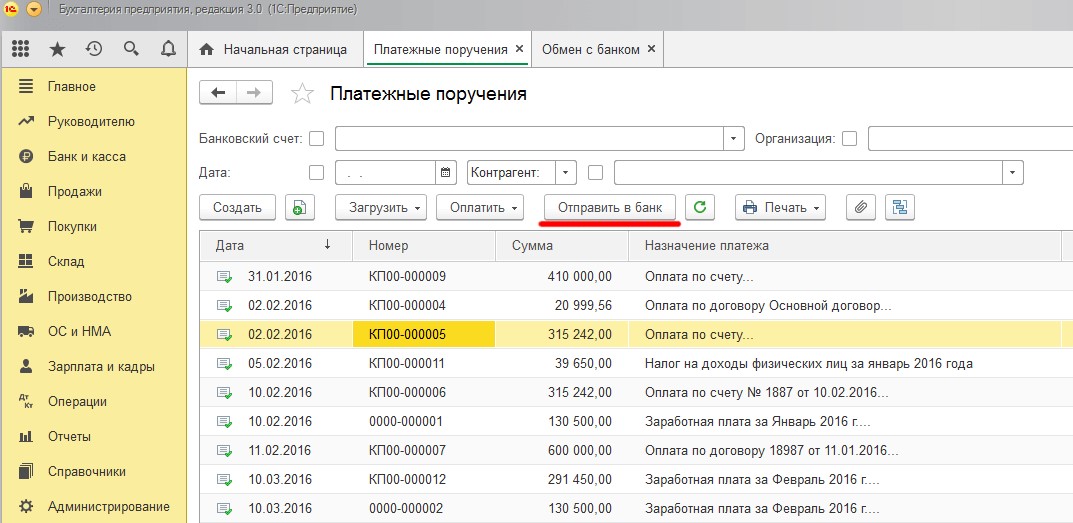
Чтобы произвести выгрузку документов для отправки из 1С 8.3 Бухгалтерия, необходимо выбрать меню «Список документов» и кликнуть по кнопке «Отправить в банк».
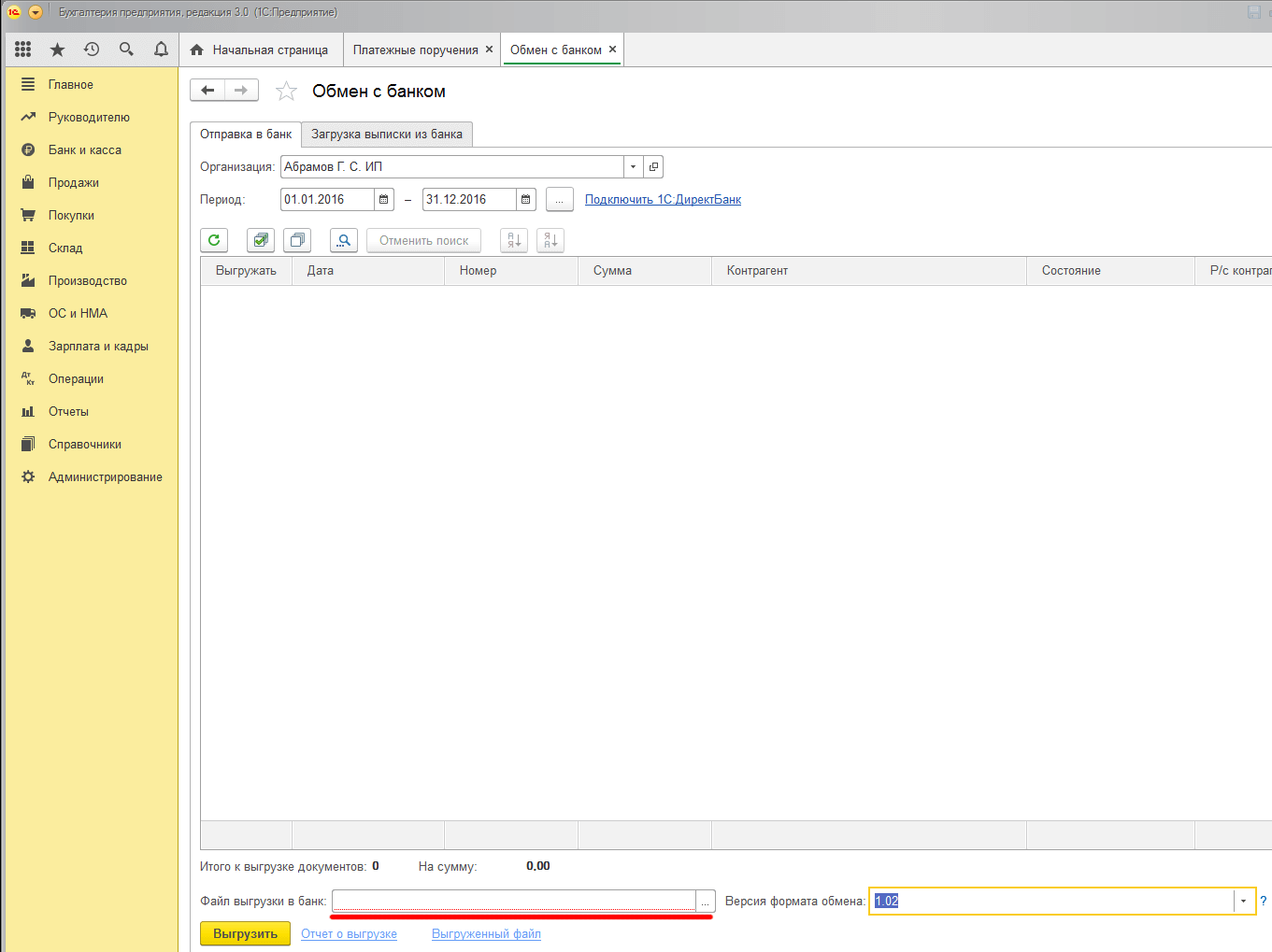
Задав необходимый период, выберите документы, которые хотите выгрузить и после этого кликните в нижней части экрана по кнопке «Файл для выгрузки в банк».
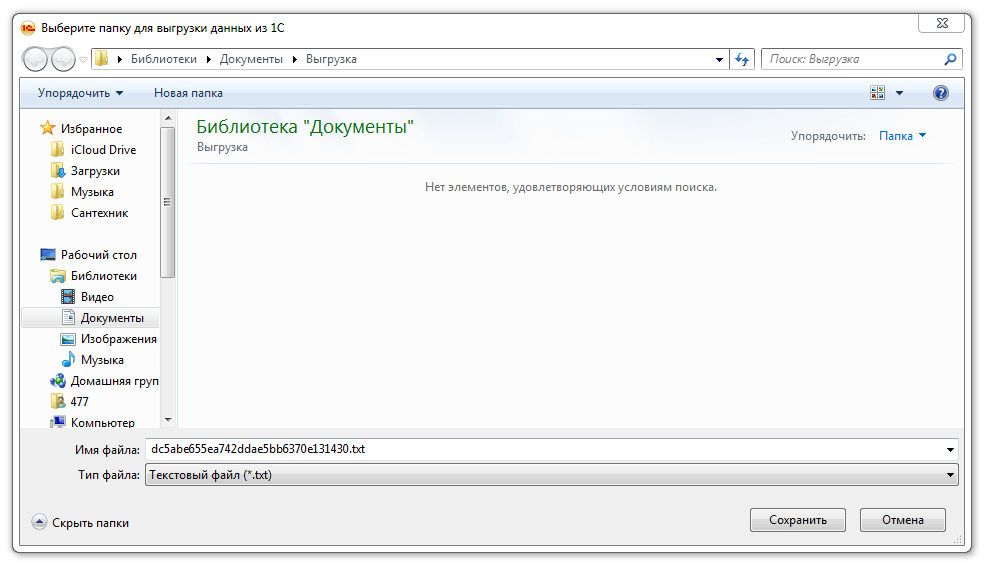
В появившемся окне нужно будет снова выбрать путь сохранения, формат и имя файла.
После этого, можно приступать к загрузке документа в банковскую систему.
1С 8.3 Бухгалтерия – это универсальный способ работы с большими объемами данных. Программа дает возможность быстро и эффективно их обрабатывать, систематизировать и выгружать для сохранения и дальнейшей работы в самых разных форматах.
Хотите получать подобные статьи по четвергам?
Быть в курсе изменений в законодательстве?
Подпишитесь на рассылку
Как загрузить или выгрузить информационную базу 1С 8?
При работе с базой 1С возникает необходимость создания выгрузки базы. В зависимости от ситуации, выгрузка может быть полной или частичной.
Выгрузка может Вам понадобиться для:
- переноса базы на другой компьютер,
- передачи части данных,
- для перехода в облако,
- перехода в «1С:Фреш»,
- периодического резервного копирования,
- резервного копирования перед установкой обновлений,
- резервного копирования перед другими операциями с базой 1С.
Рекомендуется делать выгрузку перед любой серьёзной операцией с базой, чтобы сохранить возможность вернуться к первоначальному варианту. Сохраните резервную копию на флэшке или другом компьютере.

Форматы файла выгрузки
При выгрузке информационной базы 1С в режиме «Конфигуратора» создается файл с расширением «dt». По умолчанию это 1Cv8.dt, но вы можете задать ему любое имя. Это полная выгрузка она содержит данные и конфигурацию базы. При загрузке в пустую конфигурацию вы получите рабочую базу.
При частичной выгрузке создается файл c расширением «xml». Этот файл содержит только данные базы за определенный период. Загрузить его можно только в работающую идентичную базу.
В других случаях создается архив в формате «zip».
Выгрузка и загрузка базы 1С при помощи «Конфигуратора»
Наиболее часто выгрузка баз производится в режиме «Конфигуратора». Эта выгрузка позволяет полностью скопировать данные базы и саму конфигурацию. Выгрузку можно производить в файловом или в SQL варианте базы.
Выгрузка базы 1С при помощи «Конфигуратора»
Проверяем, работают ли в базе другие пользователи. Завершаем их сеансы работы.
Выгрузка базы 1С выполняется в режиме «Конфигуратора». При этом у пользователя должны быть права администратора:

После загрузки «Конфигуратора»:
- заходим в меню «Администрирование»;
- выбираем пункт «Выгрузить информационную базу»;
- указываем каталог, в который нужно выгрузить базу данных.

Перед выгрузкой необходимо проверить, чтобы в каталоге было больше свободного места, чем размер самой базы.
Время выгрузки может быть достаточно продолжительным и зависит от объема данных. В результате выгрузки вы получите файл с названием 1Cv8.dt. Дождитесь появления сообщения:

Для сохранения файла выгрузки может использоваться:
- сетевой диск,
- флэшка,
- другой внешний носитель.
Загрузка базы 1С при помощи «Конфигуратора»
Загрузка 1С выполняется в режиме «Конфигуратора». Пользователь должен иметь права администратора.
После загрузки «Конфигуратора»:
- Заходим в меню «Администрирование»;
- Выбираем пункт «Загрузить информационную базу»;
- Указываем каталог, в который Вы выгружали базу данных;
- Выбираем там Ваш файл 1Cv8.dt и загружаем его в базу данных.

Перед загрузкой необходимо проверить наличие свободного места в каталоге 1С. Если база, в которую вы планируете загрузить файл, не является пустой, то проверяем, работают ли в базе другие пользователи. Завершаем их сеансы работы.
Внимание! При подтверждении загрузки, все данные в базе 1С будут заменены данными из загружаемого файла. Прерывать восстановление нельзя.
Дождитесь появления сообщения об успешной загрузке и нажмите «Нет», если не планируете работу с Конфигуратором.

Выгрузка и загрузка информации из базы 1С за определенный период
В ряде случаев необходимо выгрузить лишь часть данных из базы. Например, для создания базы данных 1С за определенный период времени.
Выгрузка данных из базы 1С за определенный период
Перед загрузкой необходимо проверить наличие свободного места в каталоге базы 1С.
Заходим в базу 1С в режиме «1С Предприятия».
Если база, в которую вы планируете загрузить файл, не является пустой, то проверяем, работают ли в базе другие пользователи. Завершаем их сеансы работы.
Для выгрузки данных из базы 1С за определенный период, необходимо воспользоваться встроенной обработкой «Выгрузка загрузка EnterpriseData».
Включаете/проверяете наличие «Режима технического специалиста». «Настройки» — «Параметры» — чекбокс «Режим технического специалиста».

Зайдите в меню «Все функции» — «Обработки» — «Выгрузка загрузка EnterpriseData».

В окне «Выгрузка загрузка EnterpriseData» выбираем «Выгрузка». Устанавливаем период, виды документов и указываем имя файла выгрузки. После всех установок нажимаем «Выполнить операцию».

Дожидаемся окончания операции, проверяем наличие ошибок.
Для сохранения файла выгрузки может использоваться:
- сетевой диск,
- флэшка,
- другой внешний носитель.
Загрузка данных в базу 1С за определенный период
Проверяем, работают ли в базе другие пользователи. Завершаем их сеансы работы.
Для загрузки данных из базы 1С за определенный период необходимо воспользоваться встроенной обработкой «Выгрузка загрузка EnterpriseData».

Для корректного переноса данных необходимо, чтобы новая база была той же конфигурации. «Бухгалтерия предприятия» переносится в «Бухгалтерию предприятия». Кроме того, должна совпадать версия платформы и версия конфигурации базы.
Если база не пустая, то произойдет слияние или замена данных, в этом случае необходимо обратиться к программистам 1С.
Заходим в базу 1С в режиме «1С Предприятия».

Включаете/проверяете наличие «Режима технического специалиста». «Настройки» — «Параметры» — чекбокс «Режим технического специалиста».
Зайдите в меню «Все функции» — «Обработки» — «Выгрузка загрузка EnterpriseData».
В окне «Выгрузка загрузка EnterpriseData» выбираем «Загрузка». Находим файл для загрузки и нажимаем «Выполнить операцию».
Дожидаемся окончания операции, проверяем наличие ошибок.
Выгрузка и загрузка базы 1С в режиме «1С Предприятие»
Проверяем, работают ли в базе другие пользователи. Завершаем их сеансы работы.
Резервную копию базы 1С можно создать в режиме «1С Предприятие». Перед выгрузкой надо убедиться, что в базе нет работающих пользователей.
Данный вид выгрузки доступен только в файловом варианте базы 1С.
Выгрузка базы 1С в режиме «1С Предприятия»
Выгрузка базы 1С выполняется в режиме «1С Предприятия». При этом у пользователя должны быть права администратора.
Заходим в меню «Администрирование»;- «Обслуживание» — «Создание резервной копии». Выбираем каталог для резервного копирования и вводим имя и пароль пользователя с административными правами.

Перед выгрузкой необходимо проверить, чтобы в каталоге было больше свободного места, чем размер самой базы.
Время выгрузки может быть достаточно продолжительным и зависит от объема данных. Проверяется наличие активных пользователей и производится их отключение.
В результате выгрузки вы получите архив с автоматическим названием и расширением zip.

Для сохранения файла выгрузки может использоваться:
- сетевой диск,
- флэшка,
- другой внешний носитель.
Загрузка базы 1С в режиме «1С Предприятия»
Проверяем, работают ли в базе другие пользователи. Завершаем их сеансы работы.
Загрузка базы 1С выполняется в режиме «1С Предприятия». При этом у пользователя должны быть права администратора.
Для корректного восстановления данных необходимо, чтобы новая база была той же конфигурации. «Бухгалтерия предприятия» восстанавливается в «Бухгалтерию предприятия». Кроме того, должна совпадать версия платформы и версия конфигурации базы.
Перед загрузкой необходимо проверить наличие свободного места в каталоге базы.
Внимание! При подтверждении загрузки, все данные в базе 1С будут заменены данными из загружаемого файла.

Время загрузки может быть достаточно продолжительным и зависит от объема данных. Проверяется наличие активных пользователей и производится их отключение. Прерывать восстановление нельзя.

После восстановления база автоматически перезапускается. Вход происходит под пользователем, которого вы указали при восстановлении. В нашем примере Admin.
Выгрузка и загрузка базы 1С для перехода в «1С:Фреш»
Для перехода в «1С:Фреш» создается выгрузка базы 1С. В некоторых случаях такую выгрузку используют для высылки копии базы, поскольку она значительно меньшего объема и содержит только данные из базы.
Выгрузка базы 1С для перехода в «1С:Фреш»
Проверяем, работают ли в базе другие пользователи. Завершаем их сеансы работы.
При наличии активных пользователей вы не сможете выгрузить базу.
Выгрузка базы 1С выполняется в режиме «1С Предприятия». При этом у пользователя должны быть права администратора.
Время выгрузки может быть достаточно продолжительным и зависит от объема данных.
Заходим в меню «Администрирование»;- «Сервис» — «Перейти в облачный сервис». Выбираем каталог для резервного копирования.

Время выгрузки может быть достаточно продолжительным и зависит от объема данных.
Перед выгрузкой необходимо проверить, чтобы в каталоге было больше свободного места, чем размер самой базы.
Время выгрузки может быть достаточно продолжительным и зависит от объема данных. Проверяется наличие активных пользователей и производится их отключение.
В результате выгрузки вы получите архив с автоматическим названием и расширением zip.

Для сохранения файла выгрузки может использоваться:
- сетевой диск,
- флэшка,
- другой внешний носитель.
Загрузка базы 1С из файла перехода в «1С:Фреш»
Проверяем, работают ли в базе другие пользователи. Завершаем их сеансы работы.
При наличии активных пользователей вы не сможете загрузить базу.
Загрузка базы 1С выполняется в режиме «1С Предприятия». При этом у пользователя должны быть права администратора.
Для корректного восстановления данных необходимо, чтобы новая база была той же конфигурации. «Бухгалтерия предприятия» восстанавливается в «Бухгалтерию предприятия». Кроме того, должна совпадать версия платформы и версия конфигурации базы.
Для того, чтобы определить версию конфигурации выгрузки для перехода в «1С:Фрэш», откройте файл Dumpinfo.xml. Он находится в файле выгрузки.

В базу с другой конфигурацией вы не сможете загрузить этот файл. Выйдет сообщение об ошибке. Перед загрузкой необходимо проверить наличие свободного места в каталоге базы.
Внимание! При подтверждении загрузки, все данные в базе 1С будут заменены данными из загружаемого файла.

Время загрузки может быть достаточно продолжительным и зависит от объема данных. Проверяется наличие активных пользователей и производится их отключение. Прерывать восстановление нельзя.

После восстановления база автоматически перезапускается.
Ошибки базы 1С для перехода в «1С:Фреш»
При выгрузке база для перехода в «1С:Фреш» проверяется на наличие ошибок. При возникновении ошибки выгрузка прекращается и выдается сообщение, подобное этому:

Необходимо устранить все ошибки, при необходимости протестировать базу и повторить выгрузку.
Советы при выгрузке и загрузке баз 1С
Свободное место
Перед выгрузкой или загрузкой убедитесь в наличии свободного места. Если для выгрузки это не столь критично, то при загрузке вы получите сбойную базу 1С и весь процесс придется начинать сначала.
Работающие пользователи
Убедитесь, что в базе не работают пользователи.
Для файловой базы самый простой вариант – переименовать каталог с базой 1С. Если в базе есть пользователи, то вам это не удастся сделать. Кроме того такой способ защитит Вас от случайного входа пользователя.
Для баз SQL ставится блокировка от входа на сервере 1С предприятие, там же можно выгрузить всех пользователей.
Использование флэшки
При выгрузке базы можно использовать жесткий диск компьютера, сетевой диск и флэшку. Лучше всего сделать выгрузку на жесткий диск ПК – это займет меньше времени, а потом разместить файл на любом внешнем носителе (флэшка, переносной жесткий диск, DVD) или сетевом ресурсе. Для недорого и надежного хранения можно воспользоваться архивом на FTP сервере, услуги которого предоставляет компания «Смарт Офис».
Ошибки при попытке выгрузить базу
Если база выдает ошибки при попытке выгрузить ее, то попробуйте сделать проверку базы утилитой chkdbfl.exe, предварительно сделав резервное копирование другими способами. Невозможность выгрузить базу в «1С:Фреш» или сделать частичную выгрузку свидетельствуют о проблемах в самой базе данных. В сложных случаях рекомендуется обратиться к программистам 1С.
Требования к совпадению версии платформы и версии конфигурации в ряде случаев не обязательны. Но для переноса базы лучше их соблюдать, чтобы не пришлось обращаться за помощью в восстановлении базы 1С.