
Как быстро узнать сколько реально герц в мониторе?
Одной из существенных характеристик монитора является частота обновление экрана, так называемая герцовка. Чем она выше, тем чаще происходит обновление картинки, и тем плавнее смотрятся динамические сцены.
Современные мониторы имеют частоту обновления минимум 60 Гц. Но как узнать реальное значение этого параметра для вашего монитора именно в данный момент времени? Не те цифры, которые указаны в инструкции монитора, а именно текущие, прямо сейчас!
Первый способ – на примере Windows 10
Правой клавишей мыши кликаем на рабочем столе и выбираем опцию Параметры экрана :
В открывшемся окошке кликаем на ссылку Дополнительные параметры дисплея :

В разделе «Сведения о дисплее» вы можете посмотреть текущую частоту обновления экрана в герцах:

Для Windows 7 доступ к данным сведениям осуществляется по пути: Пуск – Панель управления – Экран – Дополнительные параметры.
Второй способ – универсальный, онлайн
Открою вам один секрет: через настройки видеодрайвера вы можете для своего монитора выставить практически любую герцовку! Продемонстрирую это на примере Nvidia Display Driver:

Для своего LG 24MP76, который по паспорту поддерживает лишь 60Hz, я могу выставить хоть 120 или 240. Монитор при таких завышенных значениях просто переходит в черный экран, а некоторые (чаще всего старые модели) исправно продолжают работать, отображая не реальную частоту обновления экрана, а указанную в драйвере! Работает на 60 Гц, а показывает 120 Гц, например.
И вот чтобы проверить реальные показатели, на помощь приходит онлайн сервис testufo.com.
При переходе по ссылке вы увидите такую картину:

Именно на стольких герцах в настоящее время работает ваш монитор, какие бы другие значения он не показывал в настройках Windows или видеодрайвера!
Также отмечу, что есть такое понятие как разгон монитора. Да, да, не смейтесь – разгонять можно не только процессор, видеокарту или память, но и монитор. Я тоже изначально очень скептически отнесся к этому, пока сам на личном примере не разогнал свой монитор до 75 Гц, хотя по паспорту он поддерживает максимум 60 Гц. И проверять его корректную работу при завышенных герцах мне помог как раз testufo.com при помощи целого набора тестов.
Почему это возможно, как это сделать, есть ли при этом какие-либо риски – обо всем этом я могу написать отдельную статью со скриншотами и пошаговыми действиями. Если вам интересна такая публикация – пишите в комментариях.
- Как определить и найти песню из любого видео с Youtube
- Как найти похожую картинку, фотографию, изображение в интернет
- Все отличия MacBook Air и MacBook Pro на чипе M1
- Как Google следит за вами? Онлайн карта ваших местоположений
- Как расширить возможности Windows 10 при помощи Microsoft PowerToys
Понравилось? Поделитесь с друзьями!
Сергей Сандаков, 43 года. С 2011 г. пишу обзоры полезных онлайн сервисов и сайтов, программ для ПК. Интересуюсь всем, что происходит в Интернет, и с удовольствием рассказываю об этом своим читателям.
Частота обновления экрана в Windows не применить параметры пользователя на мониторы и телевизоры (которые отчетов определенные временные параметры совместимости, ТВ)
На компьютере под управлением Windows 7 и более поздние версии Windows, невозможно изменить частоту обновления экрана для некоторых мониторов. В частности, это происходит на мониторах, имеющих ТВ-совместимую частоту обновления 59,94 Гц, но не 60 Гц.
Причина
Некоторые мониторы о совместимости ТВ время 59.94 Гц. Таким образом Windows 7 и более поздние версии Windows предоставляют две частоты, 59 Гц и 60 Гц для каждого разрешения, поддерживаемого в это время. Параметр 59 Гц гарантирует ТВ совместимых времени всегда является доступным в приложении Windows Media Center. Параметр 60 Гц обеспечивает совместимость для приложений, которые ожидают 60 Гц.
В Windows 7 и более поздние версии Windows когда пользователь выбирает 60 Гц, ОС сохраняет значение 59.94 Гц. Тем не менее, показано 59 Гц частоту обновления экрана впанели управления, даже если пользователь выбрал 60 Гц.
Решение
Никаких действий не требуется.
Данное поведение является особенностью для мониторов и телевизоров, которые сообщают только 59,94 Гц, а не 60 Гц. 59 Гц и 60 Гц, преобразуются в 59,94 Гц до эти значения передаются в драйвер. Таким образом отображения идентична 59 Гц и 60 Гц.
Данная статья БАЗЫ знаний описывает случай, в котором монитор или Телевизор сообщает 59.94 Гц. Тем не менее эта проблема также возникает для мониторов и телевизоров, сообщающих следующие временные параметры ТВ совместимых:
- 23.976 Гц, но не 24 Гц
- 29.970 Гц, но не 30 Гц
- 47.952 Гц, но не 48 Гц
- 71.928 Гц, но не 72 Гц
- 119.880 Гц, но не 120 Гц
Дополнительная информация
Действия по воспроизведению проблемы
- Щелкните правой кнопкой мыши рабочий стол windows и выберите пункт Персонализация.
- Нажмите кнопку Экран.
- Нажмите кнопку Изменение параметров экрана.
- Нажмите кнопку Дополнительные параметры.
- Перейдите на вкладку монитор и переход из 59 Гцчастоту обновления экрана60 Гц.
- Нажмите кнопку ОК.
- Вернуться к дополнительным параметрам.
На вкладке монитор по-прежнему отображается 59 Гц.
Как посмотреть герцовку монитора: сколько у меня герц (Гц)?

ВНИМАНИЕ! Прочтите вступление.
Всем привет! Сегодня я покажу вам, как узнать герцовку вашего монитора на Windows 10. Прежде чем мы начнем, сразу хочу вас предупредить. В некоторых программах, а также в параметрах Виндовс, чаще всего пишется частота, с которой в данный момент работает ваш монитор. Но, нужно понимать, что экран может изменять свою герцовку. Чаще всего с увеличением разрешения уменьшается герцовка. Я вам покажу, как узнать сколько реальных герц может вытянуть ваш монитор на компьютере или на ноутбуке.
Например, у меня в данный момент экран работает с параметром в 60 Гц, но есть возможность установить 75 Гц при уменьшении разрешения. Просто об этом нужно всегда помнить, если вы захотите установить, например, разрешения в 2К, 4К или 8К. Ниже я подробно описал 3 простых способа. Каждый из них имеет свои плюсы и минусы, поэтому лучше ознакомиться с каждым.
Способ 1: Параметры Windows
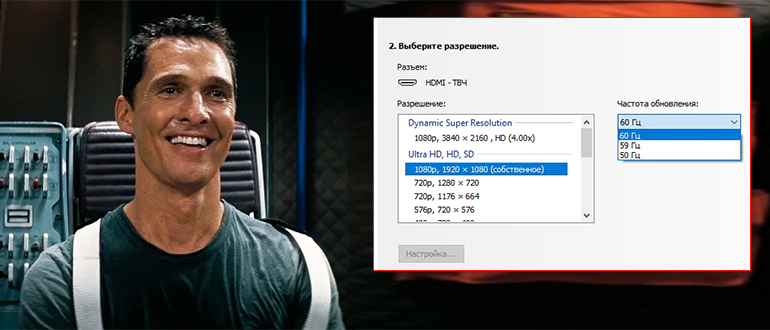
Посмотреть герцовку монитора на Виндовс 10 можно во встроенном разделе параметров, где расположено большинство характеристик железа компьютера или ноутбука.
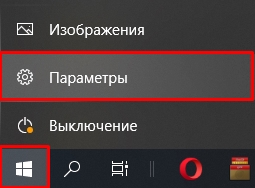
- Нажмите по главной кнопке в левом нижнем углу экрана и перейдите в параметры.
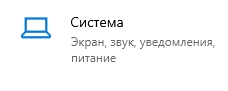
- Найдите значок с надписью «Система» и откройте этот раздел.
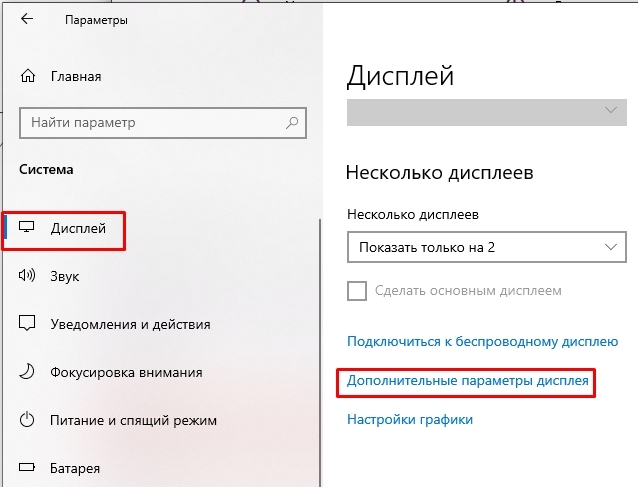
- В левом блоке, где находятся все подразделы, найдите «Дисплей».
- После этого справа пролистываем почти в самый конец и переходим по ссылке «Дополнительные параметры дисплея».
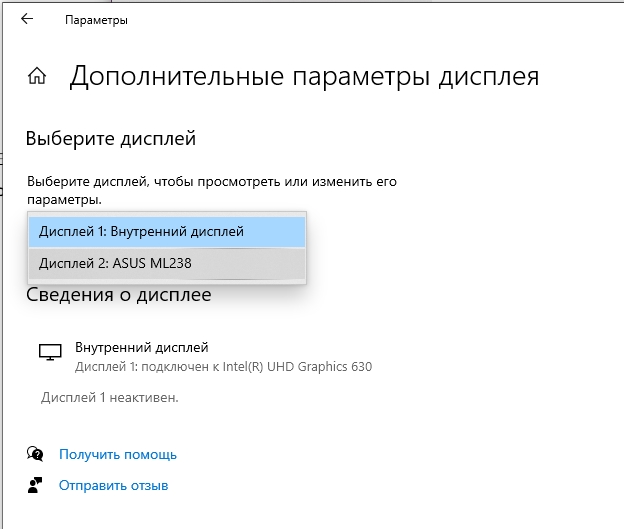
- Если вы сразу не видите никаких характеристик, убедитесь, чтобы стоял правильный «Дисплей». Например, у меня сейчас ноутбук подключен к внешнему монику.
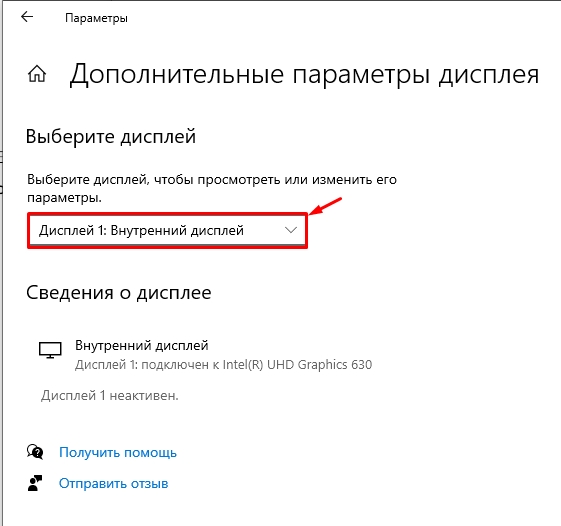
- Выбираем работающий экран.
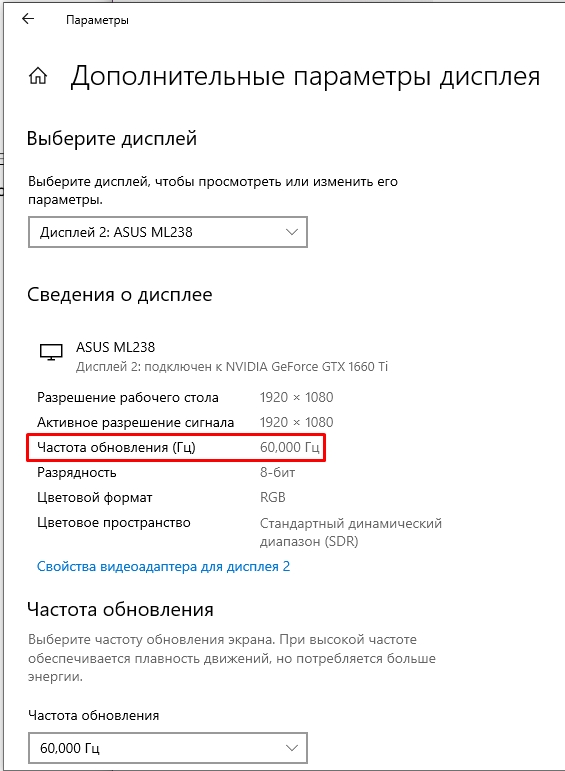
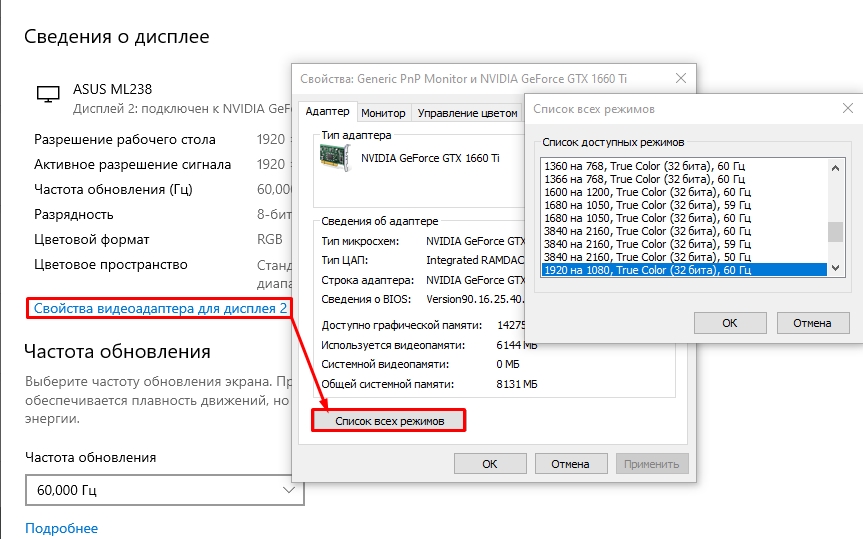
- Теперь смотрим в строчку «Частота обновления (Гц)». И тут вы можете столкнуться с той же самой проблемой – вы увидите не максимальную частоту вашего монитора, а ту, с которой он работает сейчас. Если же вам нужно понять максимальные возможности, то идем дальше.
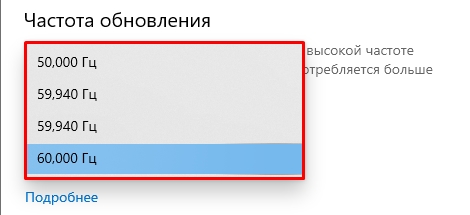
- Здесь же можно изменить герцовку, нажав ниже.
- Кстати, это можно сделать и через «Свойства видеоадаптера для дисплея» – переходим туда. Далее жмем по кнопке «Список всех режимов» и выбираем самый подходящий. Кстати, некоторые видеокарты снижают частоту при увеличении разрешения до 4К или 8К, поэтому будьте аккуратны. Также смотрите на битность цветопередачи. Если присмотреться, то с понижением разрешения можно увеличить показатель герцовки. В моем случае у меня монитор может работать с частотой 75 Гц.
Способ 2: AIDA64
AIDA64 – это, на мой взгляд, самая лучшая программа по предоставлению информации о характеристиках ПК. Работает она очень просто, но для начала вам нужно скачать и установить её к себе на компьютер. После запуска:
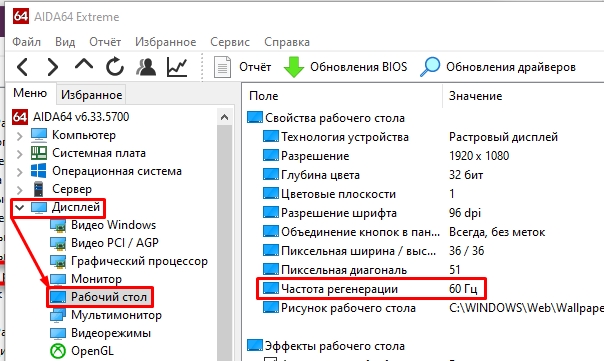
- Слева открываем раздел «Дисплей» – «Рабочий стол». В строке «Частота регенерации» отображается частота работы рабочего стола и программ, открытых в Виндовс.
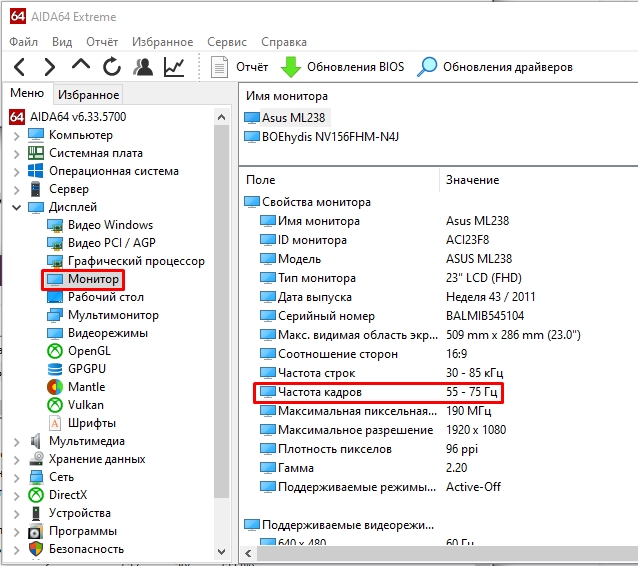
- Чтобы узнать, сколько реальных герц на мониторе, нужно перейти в соседний подраздел (с тем же названием) и посмотреть в строку «Частота кадров». Как видите, экран может работать с параметром от 55 до 75 МГц. Но, как правило, компьютер работает с более меньшими параметрами.
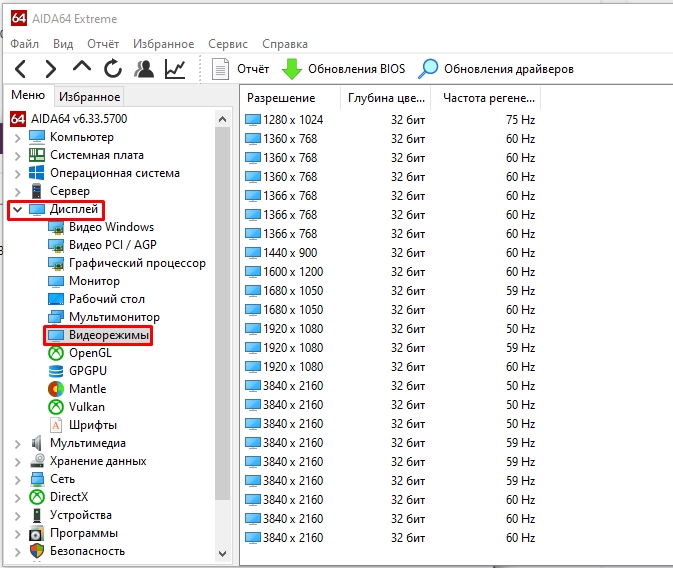
- Помните, в прошлой главе мы смотрели режимы, с которыми может работать видеокарта и экран – здесь можно посмотреть те же параметры. Как видно из характеристик, монитор, конечно, может работать с большей частотой в 75 Гц, но при меньшем разрешении.
Способ 3: Панель управления видеокарты
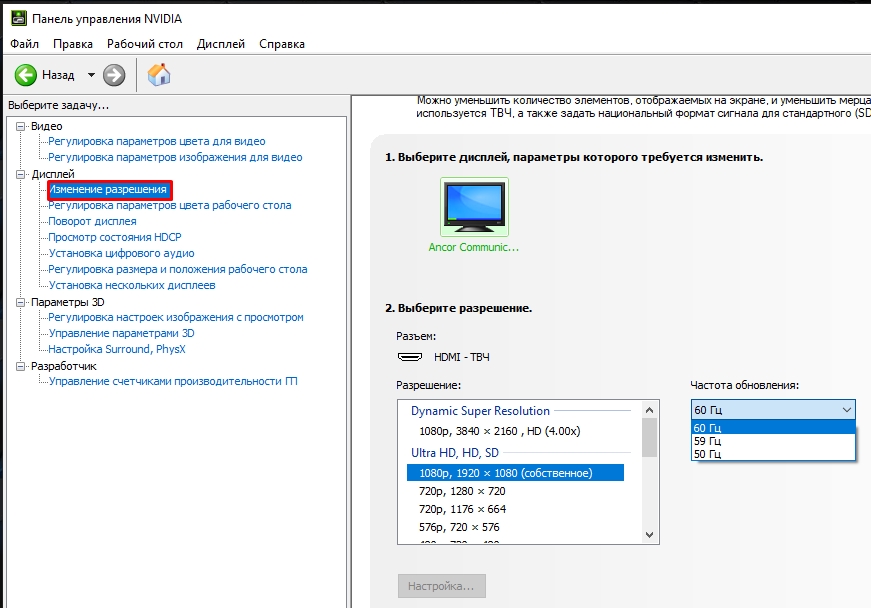
Способ не очень удобный, но вы сможете посмотреть реальные характеристики экрана и видеокарты. Нажмите правой кнопкой по пустому месту рабочего стола и зайдите в панель управления вашей видеокарты (Intel, AMD, NVIDIA).
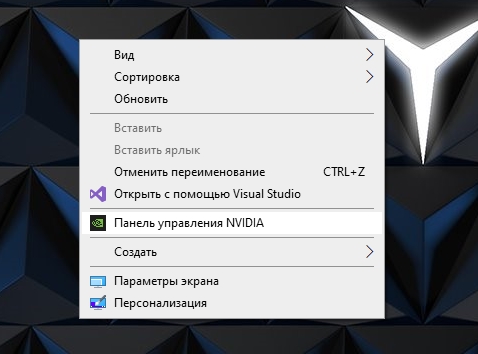
Теперь вам нужно пошариться по разделам и поискать эту информацию. Версии у разных программ могут отличаться, поэтому нужно просто поискать. Здесь же можно изменить частоту кадров.
На этом все, дорогие читатели портала WiFiGiD.RU. Если у вас еще остались какие-то вопросы, пишите в комментариях. Всем добра!
Как узнать Герцовку монитора на Windows 10
Если вы не знаете, как узнать, сколько герц у вашего монитора, в этом кратком руководстве я объясню, где в Windows 10 посмотреть герцовку монитора. Так же сможете изменить кол-во герц, если ваш монитор поддерживает несколько значений.
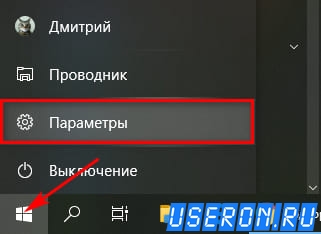
Что бы узнать, сколько Герц у монитора нажмите меню «Пуск» — «Параметры»
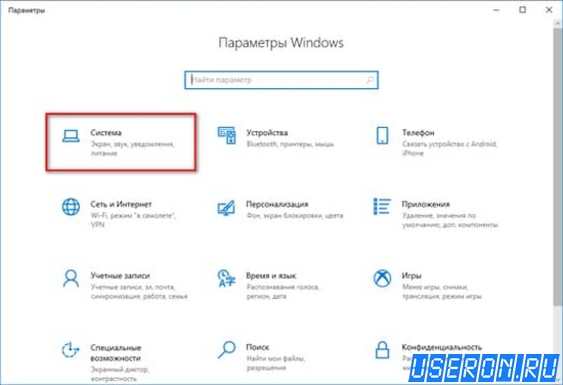
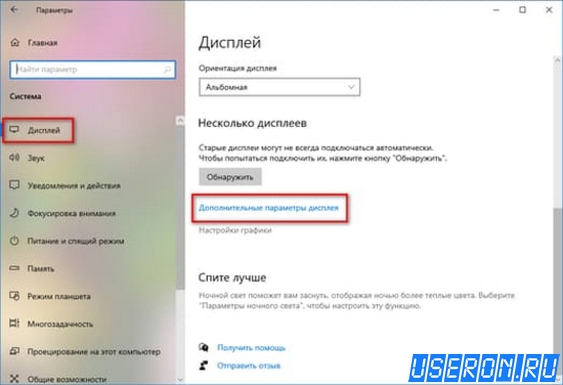
Слева выберите «Дисплей», а справа внизу нажмите на ссылку «Дополнительные параметры дисплея».
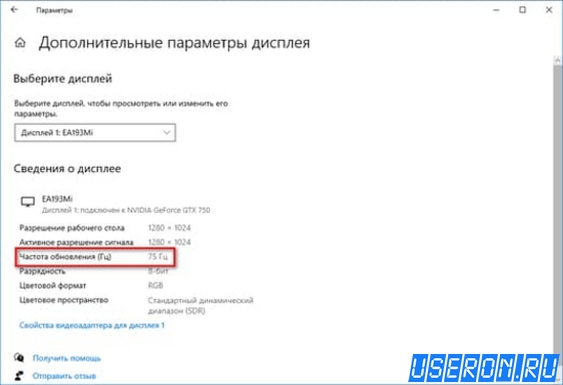
В открывшемся окне вы увидите информацию о своём дисплее, в том числе и количество Герц.
Что бы изменить Герцовку кликните по «Свойства видеоадаптера для дисплея»
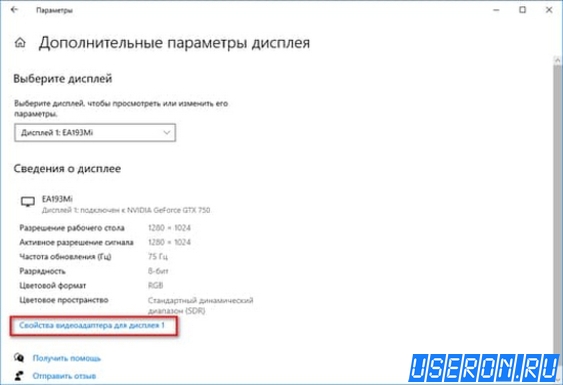
и в открывшемся окошке выберите вкладку «Монитор». Чуть ниже вы увидите выпадающий список с указанием кол-ва Герц вашего монитора.
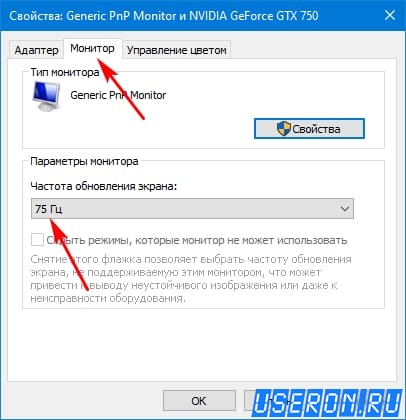
Нажмите, что бы присвоить нужное вам количество Герц монитора и для сохранения параметров кликните по «Применить» и «ОК».
Чем больше количество Герц монитора, тем меньше устают глаза.
Более короткий путь до просмотра Герцовки монитора смотрите на видео ниже.