
Новые разрешения для доступа к хранилищу устройства в приложении Acrobat Reader для Android
В связи с недавними изменениями ОС Android после обновления приложения до последней версии в Google Play Store вам будет предложено предоставить мобильному приложению Adobe Acrobat Reader разрешение на доступ к файлам на вашем устройстве.
Вам может быть предложено предоставить приложению разрешение на доступ к файлам на вашем устройстве с ОС Android 11 или более поздней версии, даже если вы ранее предоставили эти разрешения.
В этой статье объясняется, зачем нужны новые разрешения для доступа к хранилищу устройства и как вы можете управлять настройками разрешений, обеспечивая при этом безопасность ваших персональных данных на мобильных устройствах.
Фон
Теперь для всех приложений на устройствах под управлением Android 11 необходимо предоставить Доступ ко всем файлам. Поскольку последняя версия мобильного приложения Adobe Acrobat Reader предназначена для Android 11, теперь при работе с файлами и мультимедиа, хранящимися на вашем устройстве под управлением Android, появляется запрос Разрешить доступ ко всем файлам.
На устройствах под управлением Android 11 новый запрос заменяет старое сообщение, которое существовало в ОС Android 10 SDK. Таким образом, вам будет предложено повторно предоставить разрешения для доступа к файлам, даже если вы уже сделали это ранее.
Мобильному приложению Adobe Acrobat Reader требуется доступ ко всем файлам, чтобы:
- Предоставить вам беспрепятственный доступ ко всем файлам, хранящимся на устройстве, и возможность управления ими.
- Разрешить открытие документов и файлов из других приложений, а также создание, копирование, редактирование и сохранение файлов в хранилище устройства приложениями.
- Разрешить поиск и просмотр всех файлов, хранящихся на устройстве.
- Отображать список недавно использованных файлов на вкладке «Последние» на главной странице приложения.
- Отображать расположение всех файлов для простого поиска и просмотра файлов на устройстве.
Мобильное приложение Adobe Acrobat Reader для Android не изменяет и не удаляет файлы, хранящиеся на вашем устройстве (или на подключенных устройствах хранения) без вашего явного согласия. Если вы предоставите разрешения на доступ ко всем файлам, приложение использует это разрешение только для перечисленных выше действий.
Как предоставить разрешения для доступа к хранилищу устройства
В приложении
Если вы используете мобильное приложение Acrobat Reader на устройстве с Android 11 SDK, вы получите обновленный запрос (см. ниже) во время определенных рабочих процессов, требующих предоставления доступа ко всем файлам, хранящимся на устройстве. Нажмите Перейти в настройки и следуйте инструкциям.
Общий доступ к файлам OneDrive в Android
Вы можете делиться OneDrive файлами, фотографиями и папками из приложения OneDrive на устройстве Android так же, как на ПК или Mac. Вы также можете просмотреть файлы, которыми вам поделились другие пользователи. Чтобы отменить общий доступ, перейдите на веб-сайт OneDrive и войдите в службу с помощью учетной записи Майкрософт либо рабочей или учебной учетной записи.
Совет: Фотосказка — это новая часть OneDrive, которая упрощает обмен фотографиями и видео с друзьями и семьей. Дополнительные сведения.
Выберите способ предоставления общего доступа
Копирование ссылки для вставки в текстовое сообщение или на веб-сайте
- Как вы хотите предоставить общий доступ?
- Копирование ссылки для вставки в текстовое сообщение или на веб-сайте
- Приглашение пользователей для просмотра файла или папки
- Отправка файла в виде вложения
- В приложении OneDrive (вход с учетной записью Майкрософт) выберите нужный файл или папку (нажмите и удерживайте, чтобы выбрать их), а затем выберите Поделиться.
- (необязательно) Выберите, могут ли получатели изменять файл или могут просматривать файл только для чтения.
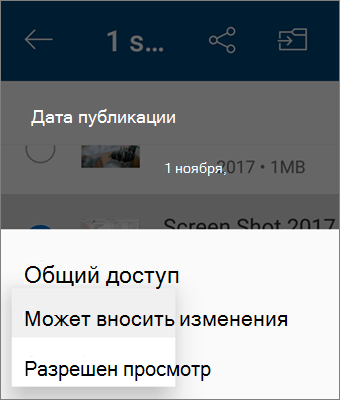
Примечание: Если параметры выглядят иначе, вероятно, вы вошли в систему с помощью рабочей или учебной учетной записи. Выберите OneDrive — бизнес ранее в этой статье, чтобы просмотреть эти инструкции.
Выберите Копировать ссылку, а затем вставьте ссылку в приложение или веб-сайт, где вы предоставляете общий доступ к ссылке.
Примечание: Помните, что любой человек, у которого есть эта ссылка, сможет открыть, скачать и сохранить документ, а также переслать ссылку другим людям.
- В приложении OneDrive выберите файл или папку, к которой вы хотите предоставить общий доступ (нажмите и удерживайте их).
- Нажмите Поделиться
 >Пригласить пользователей.
- В разделе Добавьте пользователей, с которыми нужно поделиться введите имена или адреса электронной почты.
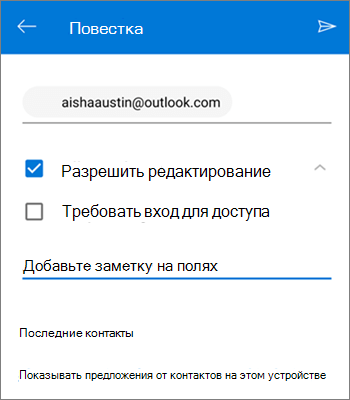
- Чтобы разрешить пользователям редактировать, оставьте флажок Разрешить редактирование . Снимите этот флажок, чтобы разрешить пользователям просматривать только файл или папку.
Совет: Чтобы добавить заметку в приглашение к общему доступу, коснитесь стрелки в конце надписи Разрешить редактирование, выберите пункт Добавьте заметку и введите нужный текст.

- В приложении OneDrive выберите файл или папку, к которой вы хотите предоставить общий доступ (нажмите и удерживайте их).
- Нажмите Поделиться>Отправить файлы.
- В списке Общий доступ коснитесь приложения, которое вы хотите использовать для отправки файла.
- Чтобы использовать это приложение при каждой отправке файла, коснитесь пункта Всегда. Если коснуться только один раз, этот параметр появится снова при следующей отправке файла. Откроется выбранное приложение. Поделитесь файлом с его помощью.
Совет: Использовать вложения для предоставления доступа можно только в случае отдельных файлов. Если вы хотите поделиться папкой, используйте команду Копировать ссылку или Пригласить пользователей.
Файлы, которыми другие люди поделились с вами

Когда кто-то делится с вами файлом или папкой в OneDrive, вы обычно получаете сообщение электронной почты или уведомление на своем устройстве с Android. Чтобы найти файлы, которыми с вами поделились в приложении OneDrive, коснитесь значка представления Общие в нижней части экрана.
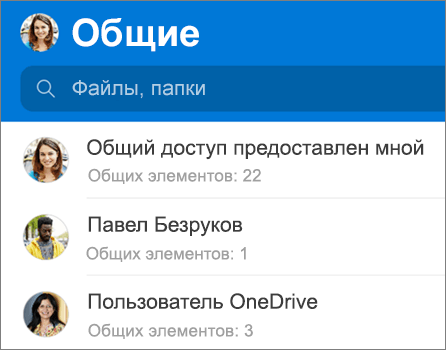
В представлении Общие отображаются файлы, которыми с вами поделились другие пользователи, и те файлы, которыми поделились вы. Если вы вошли с помощью личной учетной записи OneDrive, коснитесь имени определенного пользователя, чтобы найти предоставленные им файлы.
Примечание: Просмотр элементов, к которым предоставлен доступ вашей семье, в настоящее время не поддерживается.
Примечание: Если вход выполнен с помощью рабочей или учебной учетной записи, представление Общие выглядит иначе.
- В приложении OneDrive (вошедшего в рабочую или учебную учетную запись) выберите нужный файл или папку (нажмите и удерживайте их), а затем выберите Поделиться. (Если вы просто хотите отправить копию файла вместо общего доступа, нажмите кнопку Отправить копию.)
- Укажите имена пользователей, которым нужно предоставить доступ к содержимому, и при необходимости введите сообщение.
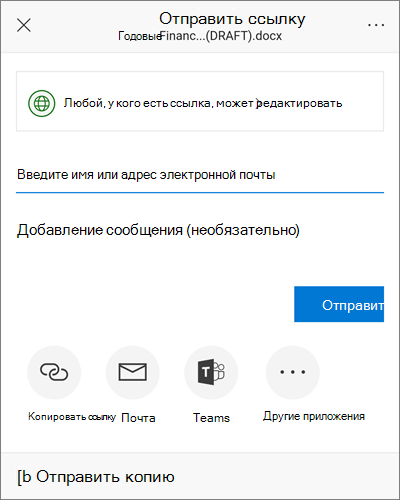
- (Необязательно) Щелкните раскрывающийся список, чтобы изменить тип ссылки. Откроется область сведений, где можно выбрать пользователей, которым будет доступна ссылка, а также определить, смогут ли они изменять элемент, к которому предоставлен доступ. Варианты для параметра Для кого эта ссылка должна работать (варианты могут различаться в зависимости от настроек администратора):
- Любой пользователь. Доступ предоставляется любому пользователю, который получил ссылку непосредственно от вас или путем пересылки от другого пользователя. Это также относится к людям вне вашей организации.
- Сотрудники . Доступ к ссылке предоставляется всем пользователям в вашей организации независимо от того, получили ли они ее непосредственно от вас или путем пересылки от другого пользователя.
- Определенные пользователи. Доступ предоставляется только указанным получателям. При этом он уже может быть открыт другим пользователям. Если получатели пересылают приглашение к совместному использованию, ссылкой смогут воспользоваться только те, у кого уже есть доступ к элементу.
По умолчанию установлен флажок Разрешить редактирование. Если вы хотите, чтобы люди могли только просматривать ваши файлы, снимите его.
Когда все будет готово, нажмите кнопку Применить.
Дополнительные сведения

Обратитесь в службу поддержки
Получите помощь по своей учетной записи Майкрософт и подпискам, посетив раздел Справка по учетной записи и выставлению счетов.
Чтобы получить техническую поддержку, перейдите в раздел Обратиться в службу поддержки Майкрософт, опишите проблему и выберите Техническая поддержка. Если вам нужна помощь, встряхните мобильное устройство и выберите Сообщить о проблеме.
Доступ к хранилищу на андроид для скачивания как открыть
Настройка доступа к приложениям или категориям приложений на устройствах под управлением операционных систем iOS и macOS недоступна.
По умолчанию Kaspersky Safe Kids блокирует на устройствах под управлением Windows и Android не полностью совместимые браузеры наряду с приложениями, которые могут быть использованы детьми для обхода установленных вами настроек защиты. Вы можете в любое время изменить настройки доступа к приложению, как описано ниже.
Чтобы настроить доступ к приложению независимо от его категории, выполните следующие действия:
- Перейдите в раздел Дети .
- Выберите профиль ребенка.
- Перейдите в подраздел Приложения .
- Нажмите на кнопку Настройки .
- Убедитесь, что переключатель Контроль использования приложений включен. Если переключатель выключен, включите его.
- Выберите устройство ребенка.
- Для приложений на устройстве, к которым вы хотите разрешить или ограничить доступ, нажмите на ссылку с текущим типом доступа в правой части строки с названием приложения.
- Для выбранного приложения выполните одно из следующих действий:
- Если вы хотите разрешить ребенку использовать приложение, выберите из раскрывающегося списка Разрешено .
- Если вы хотите запретить ребенку использовать приложение, выберите из раскрывающегося списка Запрещено .
- Если вы хотите установить лимит времени использования приложения, выберите Ограничено и укажите, сколько часов в день ребенок может использовать приложение.
- Нажмите на кнопку Сохранить .
Новые параметры защиты будут применены на устройствах ребенка в течение нескольких минут, если устройства подключены к интернету.
Скачайте Proton Drive
Скачайте Proton Drive бесплатно и используйте безопасное облачное хранилище с доступом к файлам из любой точки мира.

Приложение для Windows
Получите доступ к защищённому облачному хранилищу на ПК и синхронизируйте файлы на зашифрованном диске без перебоев. Скачайте приложение Proton Drive для Windows.

Веб-приложение
Используйте безопасное облачное хранилище в браузере на любом устройстве.

Приложение для Android
Скачайте бесплатное приложение Proton Drive для устройств Android. Если вы не хотите или не можете использовать Google Play, скачайте APK с открытым исходным кодом. Узнать больше можно в разделе FAQ.

Приложение для iOS
Скачайте Proton Drive на iPhone или iPad, и безопасное облачное хранилище всегда будет под рукой.

Для macOS
Создавайте резервные копии файлов и фотографий с устройств Mac в безопасном облаке с шифрованием. Мы скоро выпустим версию для компьютеров Apple.
Скоро появится

Синхронизация данных с облаком на устройствах Windows
Proton Drive для Windows позволяет синхронизировать любые папки между компьютерами Windows и облаком. Он также зашифровывает файлы перед их загрузкой на наши надёжные облачные серверы.
Proton Drive для Android: доступ к файлам из любой точки мира
Работайте с сохранёнными файлами и папками, а также делитесь ими со своего устройства Android. Сквозное шифрование обеспечивает безопа