
Как в «1С:Бухгалтерии 8» (ред. 3.0) используется механизм «Избранное»?
Видеоролик выполнен в программе «1С:Бухгалтерия 8» релиз 3.0.41.53.
В «1С:Бухгалтерии 8» (ред. 3.0) пользователю доступен механизм Избранное, если в конфигураторе для пользователя установлено право Сохранение данных пользователя.
Избранное — это список данных, специально отобранных самим пользователем для быстрого перехода к тем или иным разделам программы или открытия форм объектов информационной базы. Помимо данных в Избранное могут быть включены команды разделов.
Элементы избранного (данные и команды разделов), включенные в список избранного, помечаются желтой звездочкой перед наименованием элемента. Наименования элементов, не включенные в список избранного, предваряются «пустыми» звездочками (без заливки цветом).
Избранное формируется пользователем самостоятельно:
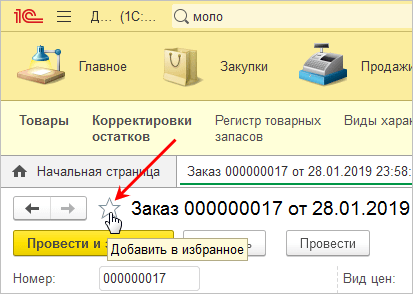
- нажатием «пустой» звездочки перед наименованием элемента (в списках звездочки показываются только при подведении указателя мыши к строке данных);
- выполнением команды Сервис — Добавить в избранное главного меню;
- нажатием на кнопку Добавить в избранное в диалоге, открывающемся при выполнении команды меню Сервис — Получить ссылку;
- с помощью сочетания клавиш «Ctrl + D».
Выбор нужного элемента избранного осуществляется из списка, показываемого при нажатии кнопки Избранное.
В форме Избранное могут быть выполнены следующие действия:
- открытие данных или выполнение команды. Для этого достаточно щелкнуть мышью в область представления элемента избранного;
- упорядочивание элементов избранного. Для этого в область строки элемента в контекстном меню следует выбрать команды Переместить вниз или Переместить вверх;
- изменение представления элемента избранного. Для этого в области строки элемента в контекстном меню следует выбрать команду Изменить и ввести новое текстовое представление элемента;
- установка/снятие важности элемента избранного. Элементы избранного с установленным признаком важности показываются в верхней части списка избранного. Для установки или снятия признака важности в области строки элемента следует щелкнуть мышью в пиктограмму перед наименованием элемента. Если признак важности не был установлен, то он устанавливается, если был, то снимается;
- удаление элемента из списка избранного. Для этого в области строки элемента в контекстном меню следует выбрать команду Удалить.
Избранное
Избранное — это один из стандартных элементов пользовательского интерфейса. Он предоставляется платформой и доступен пользователям любых прикладных решений. Он позволяет вести собственный список избранных ссылок.
В этот список пользователь самостоятельно может добавить ссылки на команды, на разделы программы, на списки, открывающиеся в основном окне, на отчеты, обработки и на объекты базы данных — на элементы справочников, на документы и т. д. Предполагается, что пользователь будет добавлять в этот список важные для него ссылки или ссылки, которыми он часто пользуется. Для того чтобы быстро переходить к ним.
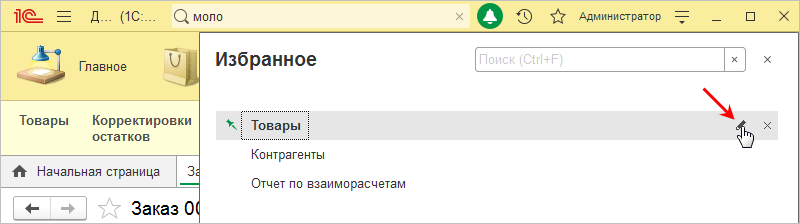
В избранном наиболее значимые элементы можно помечать как важные. Они будут выделены и показаны в начале списка. В этом списке также реализован поиск.
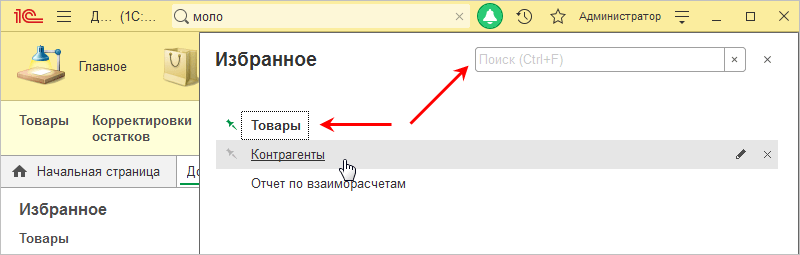
Добавление ссылки в избранное
Добавлять в избранное можно как объекты, так и команды. Объект можно добавить прямо из его формы.
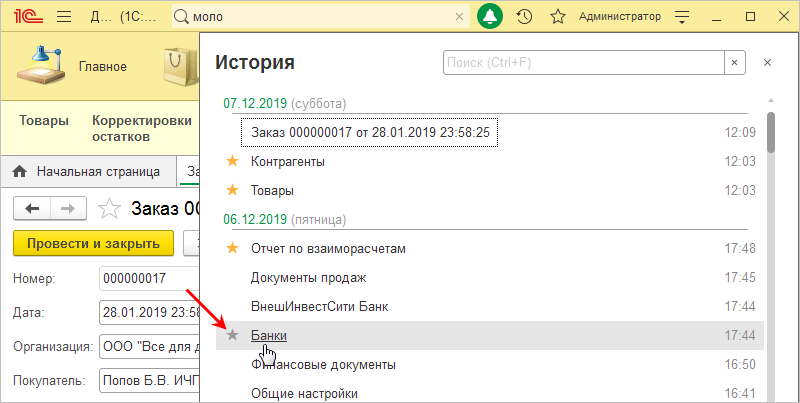
Также объект можно добавить из истории.
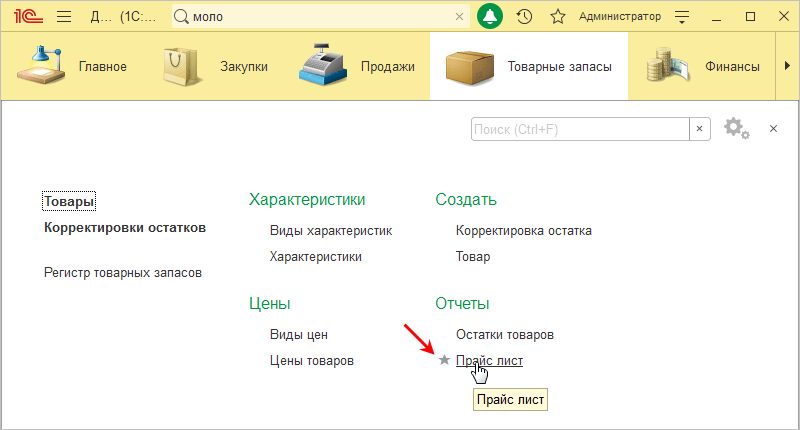
Команды можно добавлять в избранное прямо из меню функций.
Настройка избранного
Пользователь имеет возможность управлять списком избранного — менять ссылки местами с помощью перетаскивания, удалять ненужные ссылки, переименовывать ссылки.
Работа с избранным из встроенного языка
Избранное хранится в хранилище системных настроек. Для работы с содержимым избранного предназначен тип ИзбранноеРаботыПользователя. Его описание находится в группе Интерфейс (управляемый) — Избранное.
Особенностью является то, что доступ к этому объекту не предоставляется через свойство глобального контекста, как, например, к истории работы пользователя.
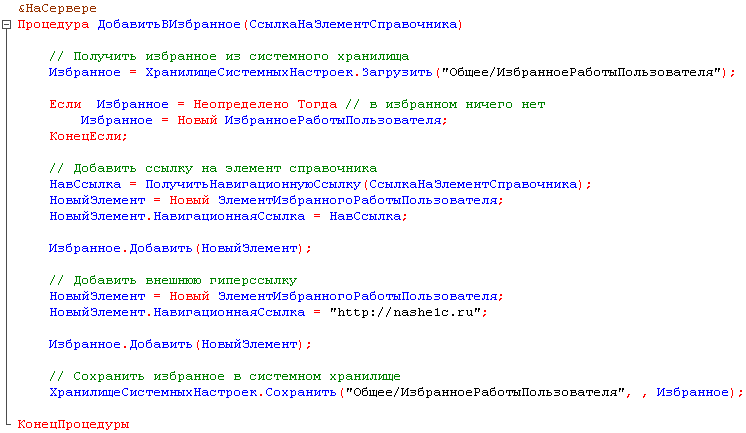
Для того чтобы получить доступ к избранному, нужно прочитать из системного хранилища настроек избранное, добавить в него новый элемент с нужной ссылкой, и сохранить избранное обратно в системное хранилище настроек.
Следующий пример показывает добавление в избранное двух ссылок: ссылки на элемент справочника и внешней гиперссылки.
Авторы: В.А. Ажеронок, А.В. Островерх, М.Г. Радченко, Е.Ю. Хрусталева
Как добавить внешний отчет в избранное 1С?

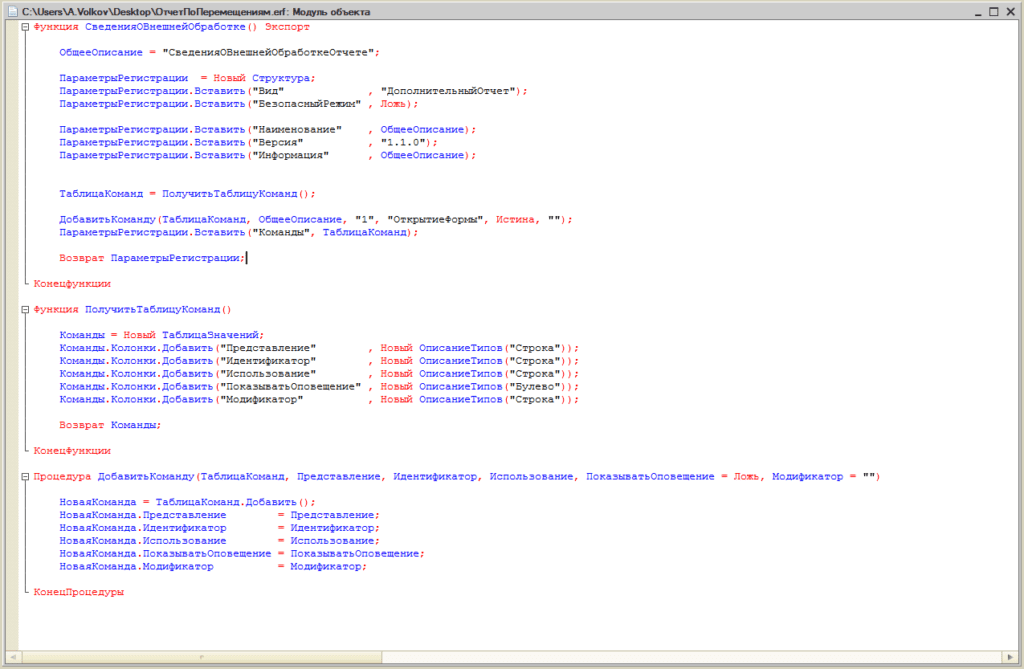
Для того, чтобы у внешнего отчета появилась возможность добавить его в список избранного, необходимо корректно заполнить параметры регистрации внешнего отчета Сведения о внешней обработке, аналогично тому как это реализовано в библиотеке стандартных подсистем (БСП).
Пример модуля объекта внешнего отчета
Функция СведенияОВнешнейОбработке() Экспорт ОбщееОписание = "СведенияОВнешнейОбработкеОтчете"; ПараметрыРегистрации = Новый Структура; ПараметрыРегистрации.Вставить("Вид" , "ДополнительныйОтчет"); ПараметрыРегистрации.Вставить("БезопасныйРежим" , Ложь); ПараметрыРегистрации.Вставить("Наименование" , ОбщееОписание); ПараметрыРегистрации.Вставить("Версия" , "1.1.0"); ПараметрыРегистрации.Вставить("Информация" , ОбщееОписание); ТаблицаКоманд = ПолучитьТаблицуКоманд(); ДобавитьКоманду(ТаблицаКоманд, ОбщееОписание, "1", "ОткрытиеФормы", Истина, ""); ПараметрыРегистрации.Вставить("Команды", ТаблицаКоманд); Возврат ПараметрыРегистрации; Конецфункции Функция ПолучитьТаблицуКоманд() Команды = Новый ТаблицаЗначений; Команды.Колонки.Добавить("Представление" , Новый ОписаниеТипов("Строка")); Команды.Колонки.Добавить("Идентификатор" , Новый ОписаниеТипов("Строка")); Команды.Колонки.Добавить("Использование" , Новый ОписаниеТипов("Строка")); Команды.Колонки.Добавить("ПоказыватьОповещение" , Новый ОписаниеТипов("Булево")); Команды.Колонки.Добавить("Модификатор" , Новый ОписаниеТипов("Строка")); Возврат Команды; КонецФункции Процедура ДобавитьКоманду(ТаблицаКоманд, Представление, Идентификатор, Использование, ПоказыватьОповещение = Ложь, Модификатор = "") НоваяКоманда = ТаблицаКоманд.Добавить(); НоваяКоманда.Представление = Представление; НоваяКоманда.Идентификатор = Идентификатор; НоваяКоманда.Использование = Использование; НоваяКоманда.ПоказыватьОповещение = ПоказыватьОповещение; НоваяКоманда.Модификатор = Модификатор; КонецПроцедуры
Кроме того важно выбрать хранилище вариантов в свойствах отчета.


После этого необходимо заново загрузить отчет и попробовать его открыть.
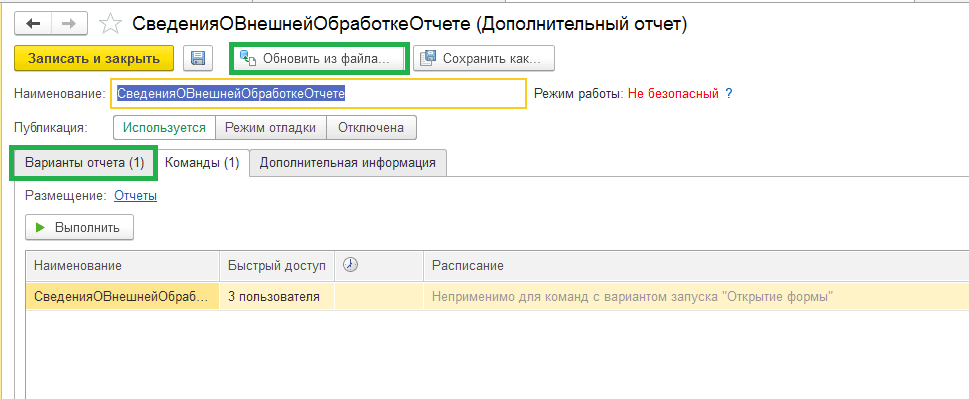
Возможность добавления в избранное должна появиться, как на рисунке ниже.
Настройка избранного
Часто пользователи задаются вопросом, как сделать так, чтобы можно было найти нужные документы, некоторые элементы справочников или необходимые списки объектов. Для нашего удобства 1С разработала механизм сохранения документов в закладки – «избранное».
На примере рассмотрим КП (коммерческое предложение), рассмотрим, как сохранить и добавить его в удобное место для быстрого перехода к документу. Возьмем конфигурацию 1С 8 Управление Торговлей 11 и откроем Коммерческие предложения клиентам, выбираем из списка нужное КП. 
Выбор коммерческого предложения в 1С 8 УТ 11 Найдем необходимое и зайдем в само КП. 
Коммерческое предложение в 1С 8 УТ 11 Для сохранения документа в 1с 8.3 Управление торговлей 11, найдем в левой верхней части экрана желтую звездочку и мышкой нажмем на нее. 
Сохранение документа в 1С 8 УТ 11 Нам откроется всплывающее меню со списком, в котором выбираем «Добавить в избранное» в 1С 8 УТ 11. Для удобства для добавление в избранное можно пользоваться горячими клавишами «Ctrl+D». 
Добавление в избранное в 1С 8 УТ 11 Далее для примера добавим в закладки для документов позицию из справочника номенклатуры. В нашем примере – Женские модные туфли. Открываем его. 
Позиция номенклатуры в 1С 8 УТ 11 Как и описывалось ранее, выбираем нашу звездочку в меню программы 1С 8.3 УТ 11 и нажимаем на нее. 
Выбор «звездочки» в 1С 8 УТ 11 В появившемся списке мышкой выбираем поле «Добавить в избранное». 
Поле Добавить в избранное в 1С 8 УТ 11 Все: задача выполнена, мы добавили наши Туфли в Закладку и по необходимости в меню при нажатии звездочки мы увидим их списке. 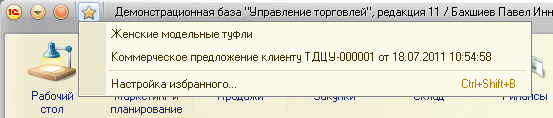
Позиция номенклатуры в избранном в 1С 8 УТ 11 Таким образом можно подобрать список документов, которые Вам нужны в первую очередь, и при нажатии на кнопку избранного «Звездочку» перейти на те закладки, которые были созданы.
2. Управление списком закладок
Для удобства просмотра предусмотрен механизм управления списком закладок. Для сортировки данных перейдите в строку «Настройка избранного». 
Настройка избранного в 1С 8 УТ 11 Перед нами откроется форма «Настройки избранного». Форма предусмотрена для удобства настройки списка по своему желанию. На панели можно как удалить любую из закладок, так и поменять местами документы по важности их применения, для этого необходимо воспользоваться стрелками вверх или вниз. 
Процесс настройки избранного в 1С 8 УТ 11 Данным механизмом можно пользоваться в конфигурациях 1С 8 Управление Торговлей 11, 1С Бухгалтерия Предприятия 3.0, 1С Зарплата и Управление Персоналом 3 и во всех конфигурациях, поддерживающих управляемый интерфейс.
Специалист компании «Кодерлайн» Макейцева Елена
Вас могут заинтересовать следующие статьи:
94 [PROP_CODE] => TAGS2 [TITLE] => Вас могут заинтересовать следующие семинары: ) —> 95 [PROP_CODE] => TAGS [TITLE] => Вас могут заинтересовать следующие вебинары: ) —>
Вас могут заинтересовать следующие вебинары:
1С: Управление торговлей [1] => 1С:Зарплата и Управление Персоналом [2] => 1С: CRM [3] => Конвертация данных [4] => Обмен между базами [5] => 1С: ERP [6] => 1С:Управление производственным предприятием [7] => 1С:Комплексная автоматизация [8] => Оценка задач [9] => Управление проектами [10] => Отчеты в 1С [11] => 1С: Конвертация данных [12] => Внедрение ERP [13] => Как сделать в 1С [14] => Закрытие месяца [15] => Моделирование [16] => Продажи [17] => 1С:Бухгалтерия [18] => Интеграция 1С [19] => HTTP [20] => Отпуск [21] => Перенос данных [22] => Лизинг [23] => 1С: Документооборот [24] => Бесшовная интеграция [25] => Excel [26] => Обновления [27] => Внедрение [28] => 1С: Розница [29] => Производство [30] => Планирование [31] => MS SQL Server [32] => Расширение конфигурации [33] => СКД [34] => БУ [35] => 1С: WMS Управление складом [36] => Торговое оборудование [37] => Корпоративное сопровождение [38] => 1С:Управление нашей фирмой [39] => 1С: Сценарное тестирование [40] => Администрирование 1С [41] => 1С: Колледж [42] => 1С: Аренда и управление недвижимостью [43] => Правила обмена [44] => 1С: Платформа [45] => Запросы 1С [46] => LINUX [47] => WEB [48] => Лицензии 1С [49] => Оптимизация [50] => ADO [51] => Транспортная логистика [52] => Техническое задание [53] => Отчетность [54] => Бюджетирование [55] => 1С: Университет [56] => Налоги [57] => МСФО [58] => XML [59] => WEB-сервисы 1С [60] => Программирование в 1С [61] => com-объекты [62] => РСБУ [63] => 1С: Договорчики [64] => 1С: Интеграция [65] => Финансовый учет [66] => Бурение скважин [67] => Ценообразование [68] => Битрикс24 [69] => Полезные обработки [70] => Тестирование 1С [71] => Программные права [72] => Word [73] => Сравнение конфигураций [74] => 1С:Управление корпоративными финансами [75] => 1С:Управление ремонтами и обслуживанием оборудования [76] => 1С:Управление автотранспортом ) —>