
Вернуть права администратора Windows 10
Здравствуйте. Есть компьютер с Windows 10 IoT (хотя разницы с обычным win 10 быть не должно бы) в которой есть всего один пользователь и у него нет прав администратора. Нужно эти права администратора получить. Но чтобы в панели управления зайти в редактирование своей учётной записи нужны права администратора. Замкнутый круг. Как быть?
Добавлено через 1 час 7 минут
Я случайно в процессе восстановления системы снёс винду, так что вопрос уже не актуален =/
94731 / 64177 / 26122
Регистрация: 12.04.2006
Сообщений: 116,782
Ответы с готовыми решениями:
В windows 10 не даёт возможности убрать у пользователя права администратора
Здравствуйте! В Windows 10 несколько пользователей с правами администратора. При попытке перенести.
Права администратора
Здарова, ребят. Расскажите мне, почему я, находясь в группе администраторов, не могу совершать.
Как вернуть права администратора
У меня такая проблема. Изначально у меня было 3 пользователя. 2 простых и один админ. Я удалил 2.
Как вернуть права администратора?
Здравствуйте. У меня проблема. Есть Вин7, учетная запись одна, администраторская (была). На ней.
Регистрация: 29.09.2018
Сообщений: 50
Запусти команду «выполнить» (Win + R) и введи control userpasswords2 и жми ОК. В появившемся окне посмотри, есть ли хотя бы один профиль, находящийся в группе Администраторы. Если есть, то заходи в систему под данным профилем и после выполнения этой же команды через пункт Свойства->Членство в группах назначай нужной тебе учетной записи права администратора. Если профиля с правами администратора нет, тогда точно переустановка системы.
111 / 98 / 68
Регистрация: 21.04.2014
Сообщений: 1,391
Сообщение от WinLi 
Если профиля с правами администратора нет, тогда точно переустановка системы.
Ясненько, не многое я потерял из-за сноса системы =D
87844 / 49110 / 22898
Регистрация: 17.06.2006
Сообщений: 92,604
Помогаю со студенческими работами здесь
КАК ВЕРНУТЬ ПРАВА АДМИНИСТРАТОРА на windous 8
перепробовал за двое суток все возможные варианты ,чтоб вернуть админа себе, прочитал много.
Других учётных записей нет, как вернуть права или включить уч. зап. администратора.
Всем привет Возникла проблема с Win 7 При редактировании учётной записи лишился прав.

Права Администратора на Windows 8
Подскажите, если при открытии приложений в пуске от имени Администратора появляется "Не удается.
Windows 8. Права администратора
Есть ноутбук, с недавно установленной Windows 8. При попытке изменить получение обновлений с.
Как вернуть права администратора в windows 10 без прав администратора
Как получить права администратора в Windows 10 и 11 без пароля
9 мая 2023
| Спонсор |
Вам надоело использовать одну и ту же учетную запись администратора на вашем устройстве с Windows 10 или 11? Или, возможно, вам нужно передать права администратора кому-то еще из соображений безопасности. Какой бы ни была ваша причина, смена администратора на вашем устройстве Windows — это важный навык, который должен знать каждый пользователь. Но с последними обновлениями и функциями в Windows 10 и 11 смена администратора может быть довольно сложной задачей.
Ну, мы тебя прикрыли! В этом блоге мы расскажем вам, как сменить администратора в Windows 10/11 в 2023 году, и поможем вам управлять своим устройством как профессионал!
Часть 1. Введение
1.1 Объяснение прав администратора в Windows 10/11
Вы когда-нибудь чувствовали себя супергероем на своем устройстве Windows, спасая положение, устанавливая новое программное обеспечение или изменяя настройки системы? Ну, это потому, что у вас, вероятно, были права администратора!
Думайте о правах администратора как о ключах к королевству вашего устройства Windows. С этими правами вы можете создавать новые учетные записи пользователей, устанавливать и удалять программное обеспечение, получать доступ к важным файлам и изменять системные настройки. Другими словами, вы хозяин своего устройства!
Разумное использование прав администратора имеет решающее значение, поскольку любые ошибки или злонамеренные действия могут привести к необратимому повреждению вашего устройства. Поэтому храните пароль администратора как драгоценное сокровище и предоставляйте доступ только доверенным пользователям.
1.2 Ситуации, когда у вас нет пароля
Забыть пароль для учетной записи администратора может быть неприятной и сложной ситуацией. Из-за этого вы можете чувствовать себя заблокированным на своем устройстве и неспособным выполнять важные задачи. Без пароля вы не сможете получить доступ к важным файлам, установить или удалить программное обеспечение или внести какие-либо изменения в свою систему.
Хотя это может показаться тупиком, есть несколько способов получить права администратора в Windows 10 без пароля. Вы можете попробовать использовать диск для сброса пароля или получить доступ к среде восстановления Windows, чтобы сбросить пароль. Однако эти методы могут занять много времени и не всегда работают.
Если вы не можете восстановить доступ к своей учетной записи администратора, используйте для завершения задания стороннее программное обеспечение, такое как PassFab.
1.3 Краткое описание решения
Если вы обнаружите, что ваша учетная запись администратора Windows заблокирована, PassFab4WinKey может быть полезным инструментом для восстановления доступа. Благодаря удобному интерфейсу и надежной технологии восстановления пароля PassFab может помочь вам сбросить забытый пароль и восстановить доступ к учетной записи администратора.
Часть 2. Два способа получить права администратора без пароля
Вот два способа получить права администратора без пароля.
Способ 1: получить права администратора в Windows 10/11 без пароля через командную строку
Как пользователь Windows, обладание правами администратора дает вам полный контроль над вашим устройством, позволяя вам устанавливать программное обеспечение, изменять системные настройки и получать доступ к важным файлам. Однако что произойдет, если вы забудете пароль от своей учетной записи администратора? Его хаос
К счастью, вы можете получить права администратора на своем устройстве с Windows 10/11 без пароля. Вот шаги, которые нужно выполнить, если вы забыл пароль от ноутбука hp.
Шаг 1. Для начала создайте установочный диск Windows или диск восстановления системы и загрузите компьютер с диска. В программе установки Windows одновременно нажмите клавиши «Shift + F10», чтобы открыть командную строку.
Шаг 2: В командной строке введите серию команд и нажмите «Ввод» после этого.
Это команды —
ren sethc.exe и т. д. exe.bak
скопировать cmd.exe sethc.exe
Шаг 3: После перезагрузки компьютера вы можете войти в командную строку с правами администратора и изменить пароль для своей учетной записи администратора. Просто введите команду «net user [имя_пользователя] [новый_пароль]», заменив [имя_пользователя] именем пользователя вашей учетной записи администратора, а [новый_пароль] — желаемым паролем.
Способ 2: получить права администратора в Windows 10/11 без пароля с помощью PassFab 4WinKey [Горячий выбор]
Потеря или забвение пароля к вашей учетной записи администратора Windows 10/11 может вызвать разочарование и стресс. Без прав администратора вы не сможете выполнять на своем устройстве многие важные задачи, такие как установка программного обеспечения или изменение настроек системы. Однако не стоит паниковать, потому что мощный и надежный инструмент поможет вам восстановить права администратора без пароля — PassFab 4WinKey.
Вот как это использовать, чтобы знать как сменить администратора в Windows 11
Шаг 1: Для начала установите и запустите PassFab 4WinKey.
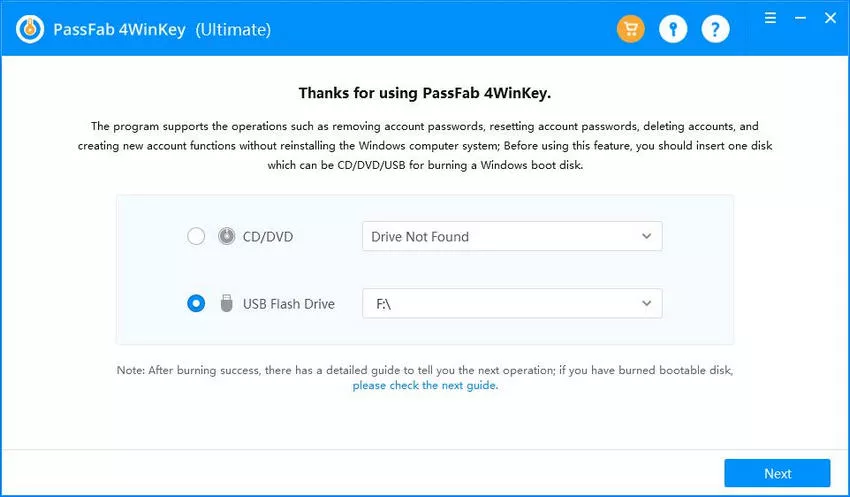
Шаг 2: Выберите вариант USB и создайте диск для сброса пароля, следуя простым инструкциям. Когда диск создан, пора переходить к следующему шагу.
Шаг 3: Перезагрузите заблокированный компьютер и коснитесь клавиши загрузки, чтобы войти в меню загрузки.
Шаг 4: Установите свое устройство на 1-й приоритет и нажмите F10, чтобы сохранить настройки.
Шаг 5: ПК снова загрузится; вы можете выбрать систему Windows, которую хотите разблокировать.
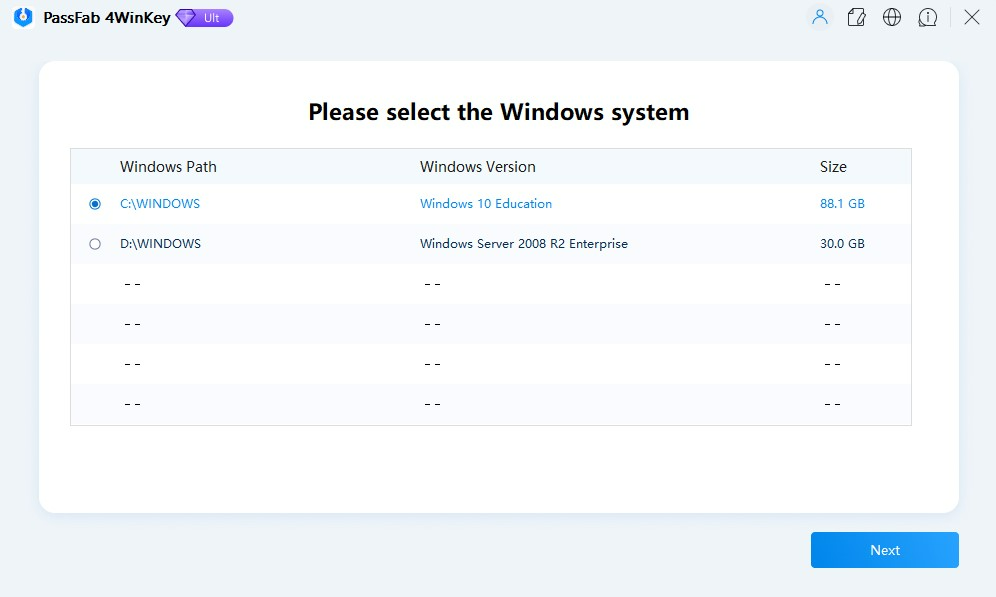
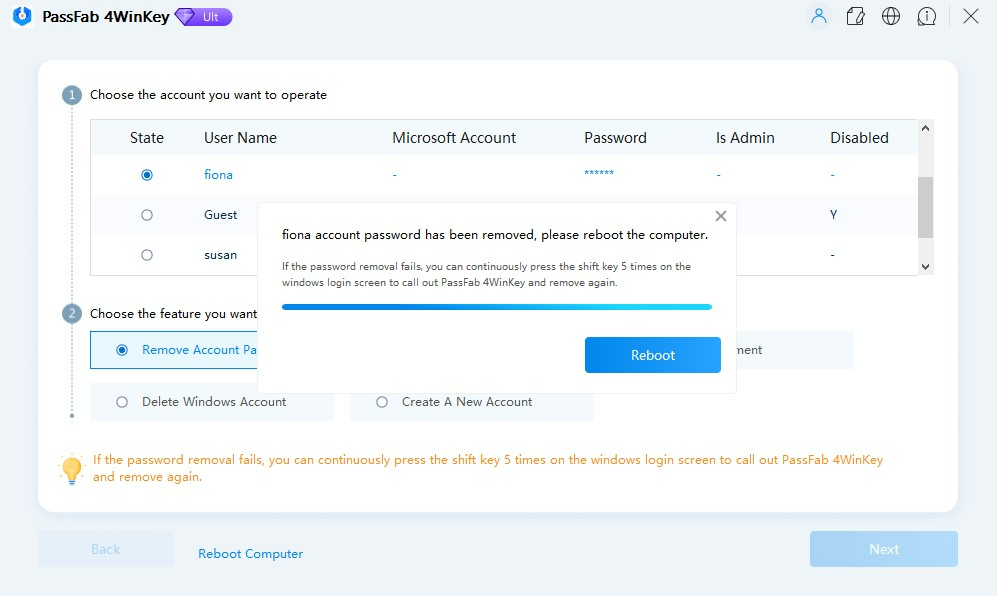
Шаг 6: После входа выберите параметр «Удалить пароль учетной записи», нажмите «Далее», а затем нажмите кнопку «Перезагрузить». Вуаля! Пароль от вашей учетной записи администратора будет удален, и вы сможете без проблем войти в систему.
Видеоурок:

Часть 3. Часто задаваемые вопросы
Вот несколько часто задаваемых вопросов, касающихся сброс паролей ноутбуков, если они забыты.
О. Могу ли я получить права администратора без установочного диска Windows или USB-накопителя?
Да, в Windows можно получить права администратора без установочного диска Windows или USB-накопителя. Один из способов — использование командной строки. Однако этот метод требует, чтобы у вас был доступ к учетной записи с правами администратора. Если вы забыли пароль от своей учетной записи администратора, этот метод вам не поможет.
Другой метод — использование стороннего инструмента, такого как PassFab 4WinKey. С помощью этого инструмента вы можете создать загрузочный USB-накопитель или CD/DVD на другом доступном ПК и использовать его для сброса пароля на заблокированном устройстве Windows. Таким образом, вы можете восстановить права администратора без установочного диска Windows или USB-накопителя.
B. Повлияет ли сброс пароля администратора на мои данные?
Сброс пароля администратора не должен повлиять на ваши данные, так как он только сбрасывает пароль для учетной записи администратора и не удаляет какие-либо ваши файлы или программы. Однако важно отметить, что сброс пароля для учетной записи не дает вам доступа к каким-либо зашифрованным файлам или папкам, созданным этой учетной записью, поскольку доступ к этим файлам возможен только с использованием исходного пароля или ключа восстановления.
C. Могу ли я использовать этот метод на компьютере, присоединенном к домену?
Сброс пароля администратора с помощью PassFab 4WinKey может работать на компьютере, присоединенном к домену. Тем не менее, это зависит от конкретной конфигурации домена и политик, установленных администратором домена.
В некоторых случаях администраторы домена могут применять меры безопасности, которые не позволяют пользователям сбрасывать пароль администратора с помощью сторонних инструментов.
D. Как я могу запретить другим использовать этот метод для получения прав администратора на моем компьютере?
Чтобы другие не могли использовать метод получения прав администратора на вашем компьютере, вы можете принять несколько мер безопасности. Установка надежных паролей для всех учетных записей пользователей на вашем компьютере, включая учетную запись администратора.
Это помогает предотвратить несанкционированный доступ к вашей системе. Еще одна важная мера — включить BitLocker или другой инструмент шифрования для шифрования жесткого диска. Это предотвратит доступ других к вашим данным, даже если они получат доступ к вашему компьютеру.
Также рекомендуется включить брандмауэр Windows для предотвращения несанкционированного доступа к вашему компьютеру из Интернета или других сетей. Эти меры могут помочь защитить ваш компьютер и предотвратить несанкционированный доступ к вашей системе.
Часть 4. Вывод
Получение прав администратора в Windows 10/11 без пароля может быть сложной задачей, но есть доступные методы, которые помогут вам восстановить утерянный или забытый пароль. Хотя метод командной строки может быть сложным для некоторых пользователей, использование PassFab 4WinKey — это надежное и простое в использовании решение, которое поможет вам сбросить пароль администратора всего за несколько кликов. PassFab 4WinKey — это мощный инструмент для восстановления пароля, который позволяет вам создать диск для сброса пароля на любом доступном ПК, загрузить заблокированный компьютер с диска и быстро и легко сбросить пароль администратора. Самое приятное то, что вы можете сбросить свой пароль без потери каких-либо данных, что делает его отличным решением для всех, кому нужно знать как получить права администратора в виндовс 10 без пароля.
Как восстановить права администратора в виндовс 10

root / Роман Чернышов 15.02.2016, 02:05
Пуск — Выполнить — control userpassword2 — Пользователи — Дополнительно — Еще раз Дополнительно
если система отправляет в Учётные записи пользователей, идем туда находим свою уч. запись и делаем ее Администратором
Гость 14.11.2016, 06:36
Здравствуйте! Приятного вам настроения, спасибо что помогли информацией о том как убрать пароль для входа в Windows 10. Теперь может быть подскажете как стать администратором? я нашел об этом информацию на одной из ваших страниц , где пишется о том, чтобы в меню пуск нажать на строку — командная строка (администратор), я нажал, вылезло окно, в котором заголовок — разрешить этому приложению вносить изменения на вашем устройстве? оно и раньше вылезало но был выбор нажать да или нет, а теперь предлагается нажать только нет, что это может значить? Моим компьютером кто то овладел? подскажите пожалуйста, а остальные способы стать администратором я кажется перепробовал, кстати у меня перестали запускаться программы очистки.

vitalist / Виталий Владимирович 14.11.2016, 11:34
Какой-то сумбурный вопрос — сразу и не поймёшь, о чём ты спрашиваешь. Как стать администратором? Создать учётную запись с административными правами.
Какие программы очистки конкретно ты имеешь ввиду?
Гость 15.11.2016, 07:59
Здравствуйте, вопрос на данную тематику, по-моему я удалил свою учетную запись администратора. Что мне делать?
vitalist / Виталий Владимирович 17.11.2016, 09:00
Снова её создать!
Гость 25.11.2016, 10:20
Не могу сделать себя админом. Вообще пропали все права. Могу лишь открывать те файлы,и выполнять задачи,которые не требуют прав администратора.Как только не пробовал сделать себя админом,пишет «отказано в доступе». Помогите!
vitalist / Виталий Владимирович 26.11.2016, 09:06
Да не может быть такого!!
Давай вместе: Пуск —> Панель управления —> Учетные записи пользователей. Там отмечаем:
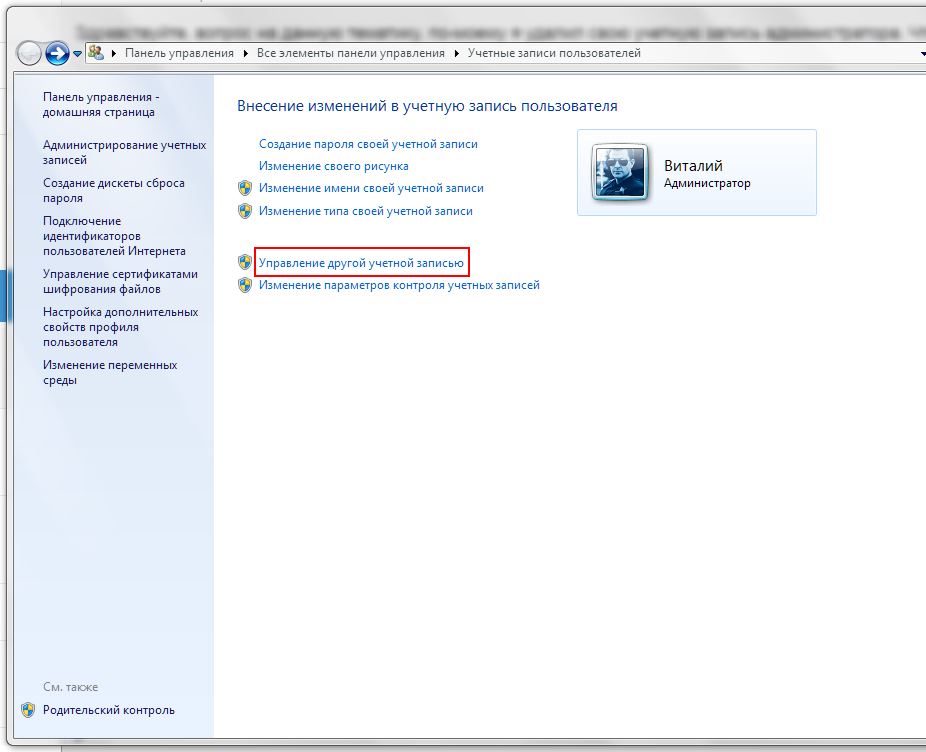
В следуюшем окне нажимаем:
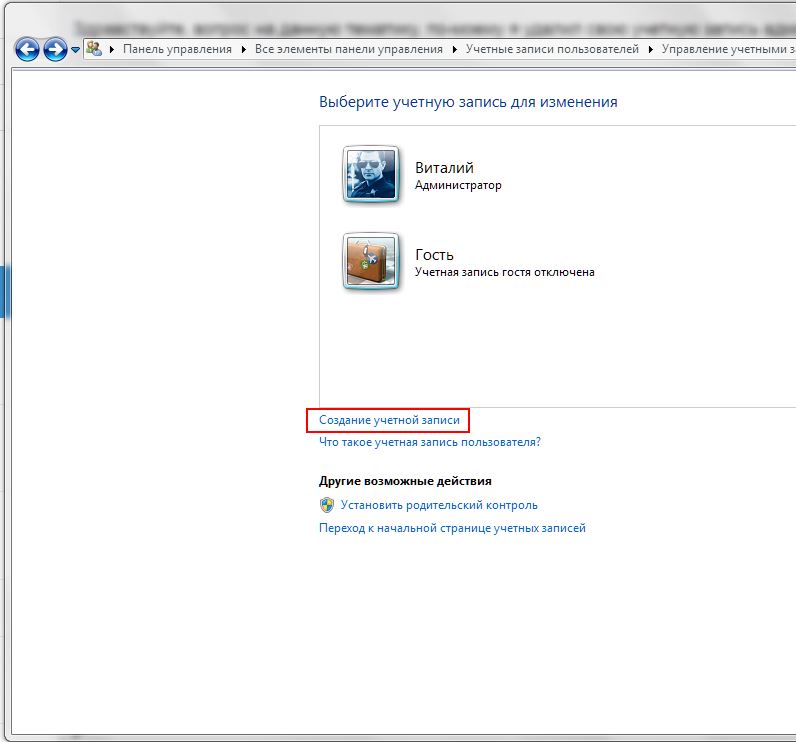
В следующем окне указываем, что учётная запись должна иметь административные права:
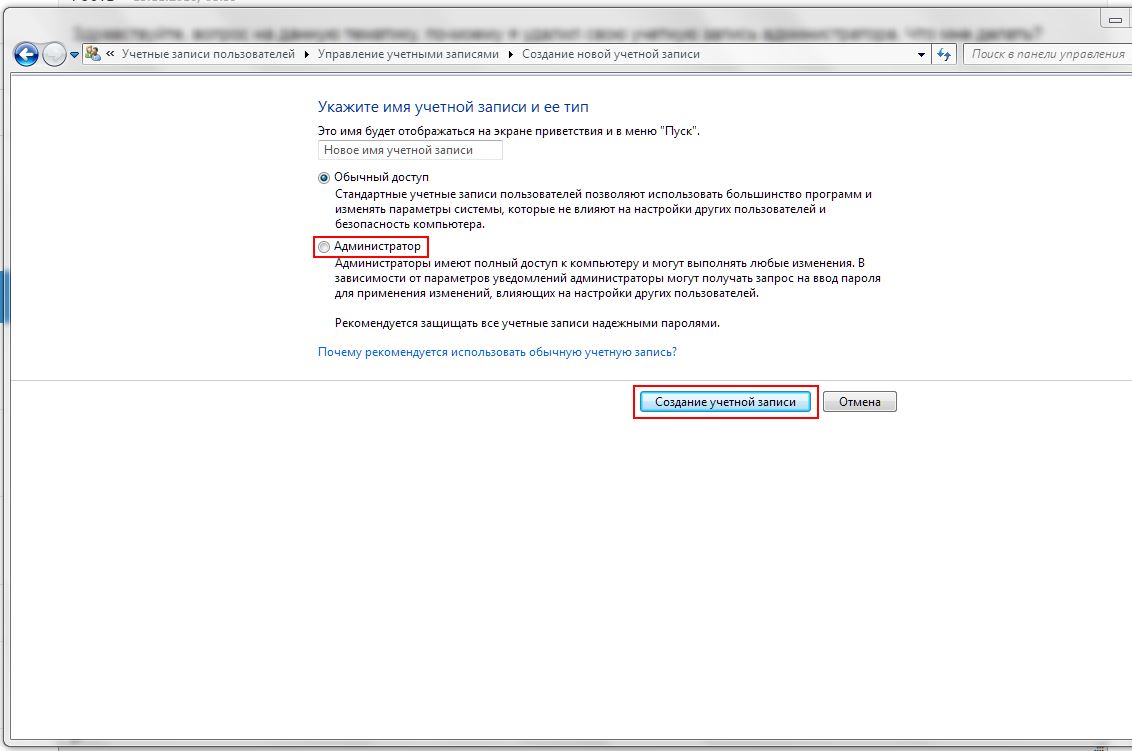
Вот и всё! Может у тебя просто руки кривоваты?
anatolV / 05.01.2017, 11:55
При настройки сети домашней группы W10 Дом (создавал на одном Нбуке а регистрировалась на другом с требованием присоединиться) пробно удалял «неужные» учетные записи и в результате:
Сейчас установилось: при входе в систему запрашивает пароль Alt+Ctrl+Del
При указанных на сайте вариантах добавления
Если других учетных записей в списке не окажется, можно добавить текущую учетную запись в группу «Администраторы». Для этого нажмите сочетание клавиш « WIN + R », в открывшемся окне введите команду control userpasswords2
Открывается диалог окно — Разрешить данному приложению вносить изменения.
Чтобы продолжить введите имя пользователя и пароль администратора (и только одна кнопка нет
и без кнпки да(кнопка да исчезла))
Тоже и в других вариантах (восстановление системы с откатом).
Не сохранил на флеш загрузочную W10
Что еще посоветуете
vitalist / Виталий Владимирович 05.01.2017, 06:15
Что посоветую? Посоветую прежде, чем делать какие-то телодвижения — подстелить соломки (в виде создания резервной копии системного диска, за 5 минут вылечился бы от того, что наворотил). Ты этого не сделал — результат налице.
Создай новую учётную запись с административными правами (Пуск —> панель управления —> учётные записи) как указано выше в этом посте и в следующий раз хорошенько подумай, прежде чем что-то удалять.
Гость 22.01.2017, 10:24
Здравствуйте. Меня зовут Дмитрий. Я нечаянно отключил права администратора на WINDOWS 10 и теперь никак не могу их включить . Всё перепробовал , но ничего не получается. Спасибо
vitalist / Виталий Владимирович 23.01.2017, 03:10
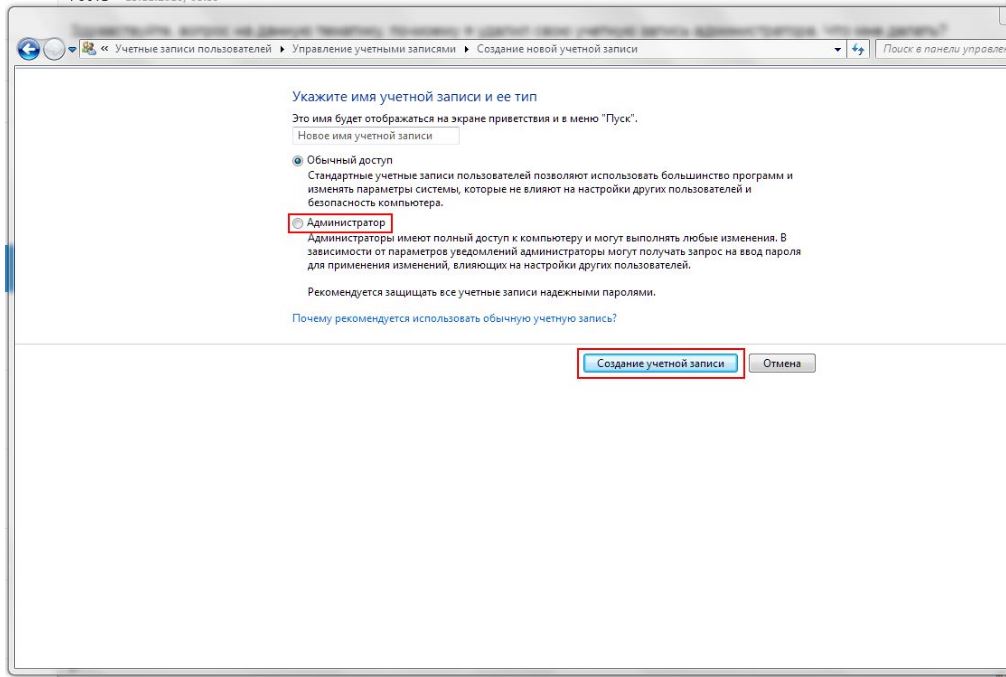
Давай подробнее — как ты их отключил? Если ты специально и сознательно изменил её тип — просто снова предоставь ей административные права:

Habib / 28.01.2017, 11:07
Vitalist сможете помоч?
vitalist / Виталий Владимирович 29.01.2017, 08:06
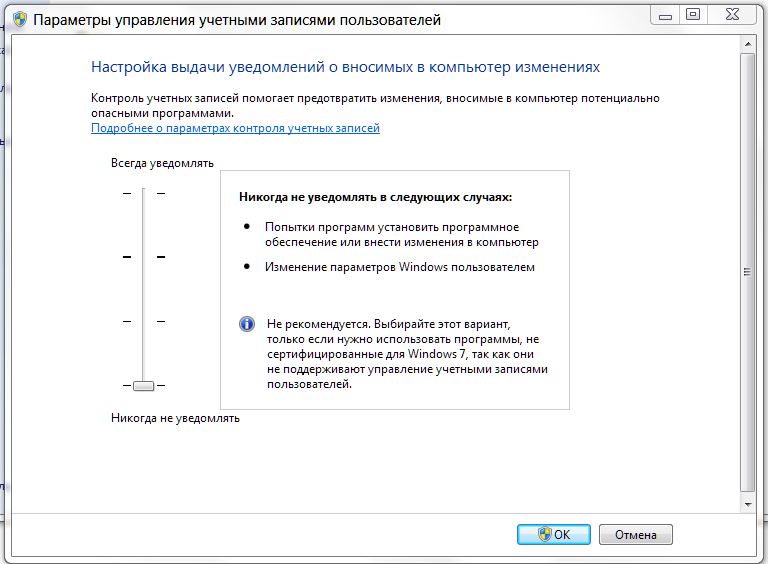
Попробуй отключить контроль учётных записей: Пуск —> Панель управления —> Учётные записи пользователей —> Изменение параметров контроля учётных записей. Ползунок опустить в самый низ, сохранить изменения.
Гость 06.02.2017, 12:31
Забыл пароль пользователя с правами Администратора в windows10. Пользователь с обычными правами для входа в систему есть. Как ему предоставить права Админа или удалить забытый пароль?
vitalist / Виталий Владимирович 06.02.2017, 09:14
И хорошо, что ты забыл пароль. Хорошо в смысле безопасности. Спокойно работаешь в учётке с обычными правами. Если нужно запустить какую-то программу от имени администратора — кликаешь на файле правой кнопкой мыши и выбираешь «Запуск от имени администратора». Вот такое решение твоей проблемы.
Гость 07.03.2017, 05:28
Здравствуйте, у меня проблема с правами администратора, я как бы им и являюсь но не полностью, например не могу открыть планировщик задач(и не только), читал статью как стать администратором и там было одним из пунктов выполнить команду(win+r — lusrmgr.msc), когда нажал выполнить вылезло окошко:
Контроль учетных записей
Это приложение было заблокировано в целях защиты
Администратор заблокировал выполнение этого приложения. За дополнительными сведениями обратитесь к администратору.
mmc.exe
Издатель: Нет Данных
Источник: Жесткий Диск Компьютера
Расположение: «C\WINDOWS\system32\mmc.exe» C\WINDOWS\system32\lusrmgr.msc»)
И многие другие команды он мне запрещает выполнить. Все это на ноутбуке с Windows 10.
vitalist / Виталий Владимирович 08.03.2017, 09:25
Попробуй отключить контроль учётных записей: Пуск —> Панель управления —> Учётные записи пользователей —> Изменение параметров контроля учётных записей. Ползунок опустить в самый низ, сохранить изменения (как рассказано выше). Проверь системный диск антивирусом со свежими базами. Также попробуй загрузись в безопасный режим — он всегда загружается с правами суперадминистратора. И уже оттуда открой планировщик.
SashaSilence / 30.07.2017, 08:04
Здравствуйте, нужна помощь. Потерял все права администратора, ребенок (12 лет) сказал что где то галочку убрал случайно, а вот я теперь никак не могу ничего вернуть, все ваши выше упомянутые способы пробывал, там где нажимаю на управление учетными записями и вообще любую кнопку где требуются права администратора, он задает мне вопрос о разрешении админа, но там есть только кнопка НЕТ. А в других способах, например Win + R и ввод команды мне пишет что нет прав или «Отказано в доступе», то есть я не могу ничего сделать, даже создать новую запись. Очень надеюсь что вы мне поможете, Спасибо! Так же я заметил что сеть (то-есть учтная запись) локальная, это нормально или это тоже мог сменить ребенок?
vitalist / Виталий Владимирович 30.07.2017, 10:08
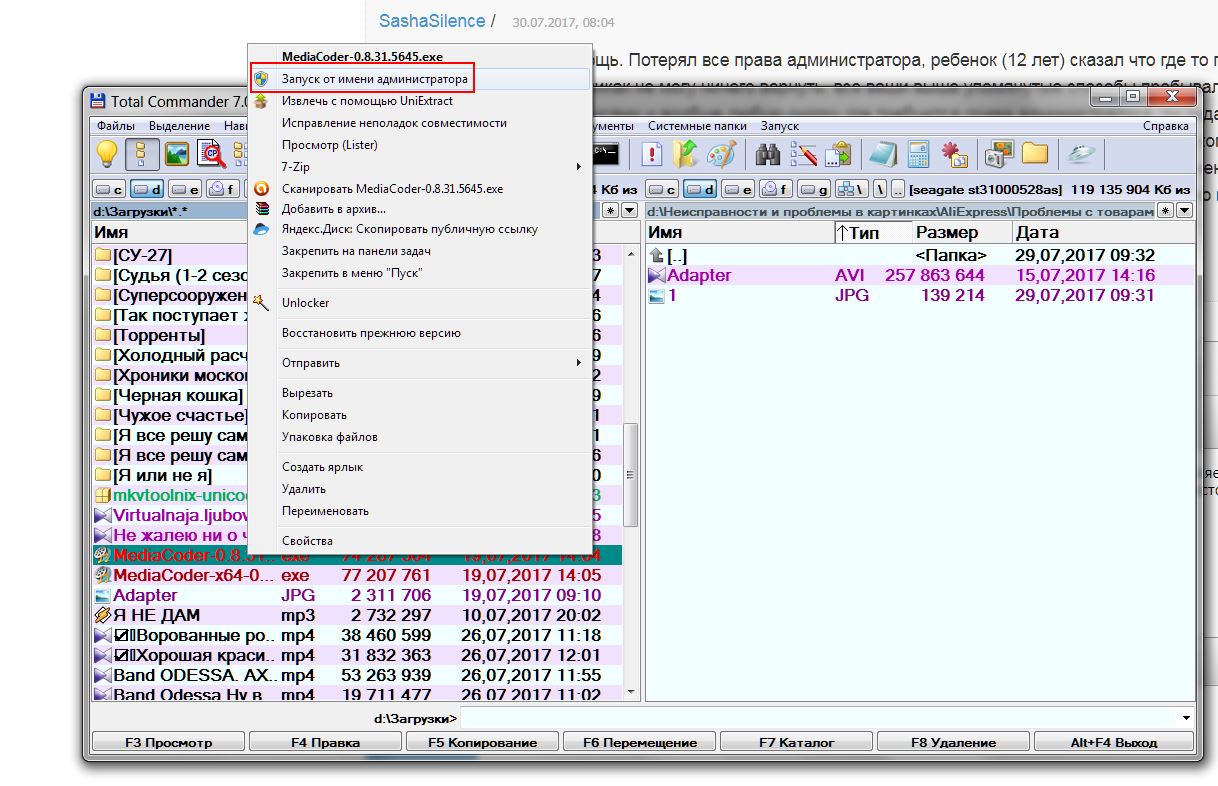
Ну давай начнём с того, что может быть это и к лучшему. Признаком хорошего тона ( в смысле безопасности) является работа из под учётки с ограниченными правами. Но запустить любую программу от имени администратора можно в любой момент. Просто в контекстном меню выбираешь «Запуск от имени администратора». Смотри скриншот:
Насчёт сети. Локальная сеть должна быть всегда:
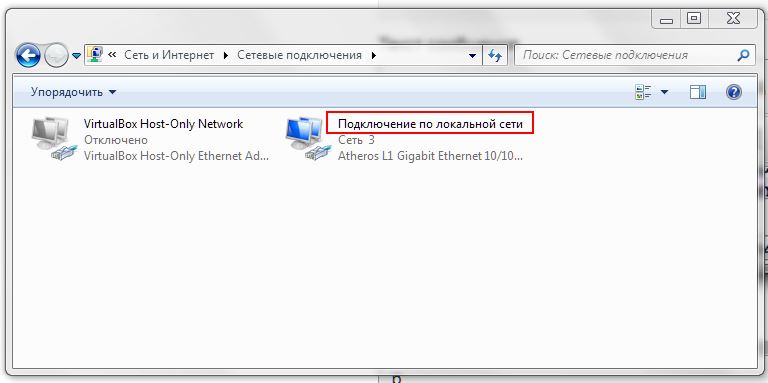
И это тоже так должно быть.
А вообще, я вам скажу (почитайте мои ответы на вопросы), постоянно твержу о том, что надо подстелить соломки в виде создания резервной копии системного раздела (например здесь: https://www.windxp.com.ru/com/cons/view/307/ ) . Если какой-то форсмажор — 10 минут и ты уже снова в системе на момент создания образа. Но ведь мы всё надеемся на авось.
SashaSilence / 30.07.2017, 04:55
Так проблема в том что когда я вибраю запуск от имени администратора, она меня спршивает разрешить ли этому приложению вносить изменения в ваше устройство, есть только конпка НЕТ. Заходил в то место где группы и пользователи, убирал галочку, нажимал ок и опять вылезал запрос прав админа и только кнопка нет. Там где нужны права админа (например, создать новую учетную запись с правами админа, или настоить другие учетную записи) у меня не получится открыть такие приложения (ну или как это назвать. )
SashaSilence / 30.07.2017, 04:44
Так проблема в том что когда я вибраю запуск от имени администратора, она меня спршивает разрешить ли этому приложению вносить изменения в ваше устройство, есть только конпка НЕТ. Там где нужны права админа (например, создать новую учетную запись с правами админа, или настоить другие учетную записи) у меня не получится открыть такие приложения (ну или как это назвать. )
SashaSilence / 30.07.2017, 04:24
Сеть локальная я имел ввиду что вот есть Учетная Запись Андрей на моем компьютере и эта учетная запись является локальной. То есть там написано Адрей Локальная
vitalist / Виталий Владимирович 30.07.2017, 08:47
Ну давай ещё сделаем попытку. Та учётная запись, которая создаётся при установке системы, не обладает полными административными правами (хотя и имеет статус администратора). Чтобы включить учётную запись администратора с полными правами запусти командную строку и введи: net user Администратор /active:yes и подтверди активацию клавишей Enter. И уже из этой учётки создай новую.
Также можно загрузиться в безопаснм режиме (он всё время загружается от имени администратора) и создать новую учётную запись оттуда.
vitalist / Виталий Владимирович 30.07.2017, 08:28
SashaSilence / 31.07.2017, 02:36
При вводе команды в командной стрке или Win+R пишет что нет прав
С безопасным режимом попробую и все вам доложу, большо спасибо вам
vitalist / Виталий Владимирович 01.08.2017, 01:35
Активировать административный аккаунт можно и с помощью встроенноого средства «Локальные пользователи и группы». Чтобы запустить его, открой меню «Пуск» (Start), нажми на объекте «Компьютер» правой кнопкой мыши и выбери опцию «Управление» из контекстного меню. В консоли «Управление компьютером» разверни в панели навигации раздел «Локальные пользователи и группы», а в нем выделите папку «Пользователи». В этой папке находится учетная запись «Администратор». Кликни по нему правой кнопкой мыши, выбери «Свойства», далее сними флажок «Отключить учётную запись», нажми «ОК».
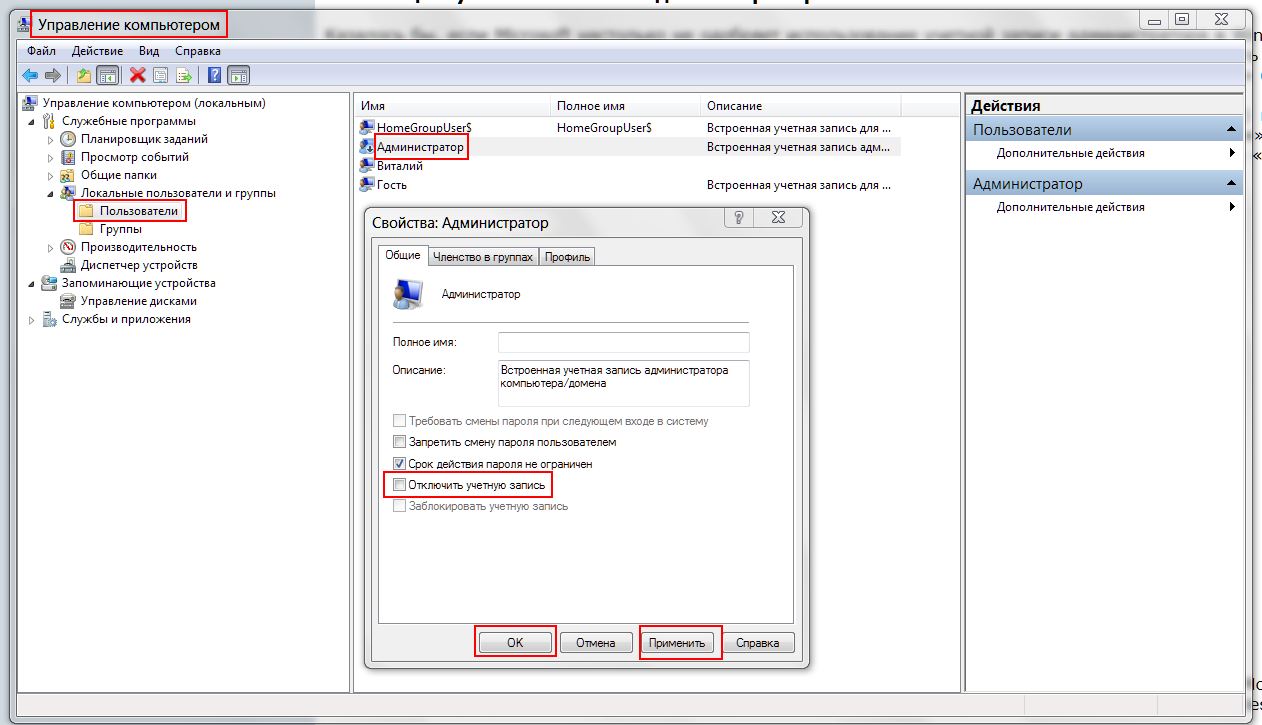
После перезагрузки, ты можешь войти под учётной записью администратора.
SashaSilence / 01.08.2017, 04:27
При вводе команды в командной стрке или Win+R пишет что нет прав
С безопасным режимом попробую и все вам доложу, большо спасибо вам
Гость 06.08.2017, 10:38
Здравствуйте. Помогите разобраться, чтобы дров не наломать дальше. Для использования скайпа создала учетную запись администратор, затем при попытке перейти на локальную система попросила другое имя и сделала для него локальную учетную запись. Свою учетную запись администратор я удалила, а вторая локольная учетная запись стала администратором. Пароль при входе в систему я оключила, но после перерывов в работе каждый раз просит пароль. Как вернуть стандартного админа с которого все началось и входить без пароля и работать тоже. Помогите пожалуйста не знаю, что делать, Елена.
vitalist / Виталий Владимирович 09.08.2017, 12:31
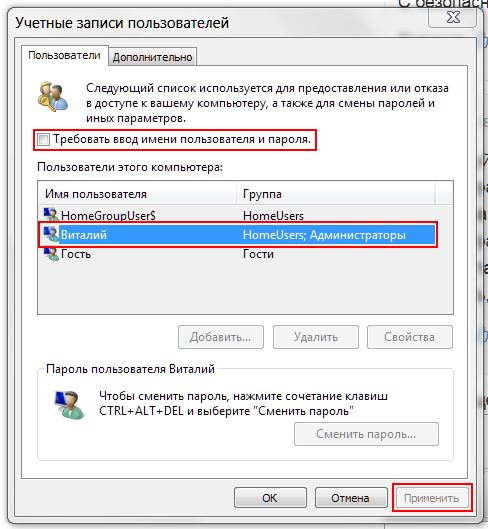
Если у тебя уже есть учётная запись с правами администратора, то и работай под ней. Чтобы заходить без пароля сделай следующее: нажимаешь сочетание Win+R, вводишь control userpasswords2. В появившемся окне выбираешь свою учётную запись, снимаешь галку с чекбокса «Требовать ввод имени пользователя и пароля» —> Применить. В следующем окне вводишь два раза свой пароль и жмёшь Применить и ОК. Перезагружаешься. Больше пароль вводить не потребуется.
gooding / 18.11.2017, 05:59
Я из всех способов тут и некоторых в интернете не смог вернуть права администратора!Я их потерял когда пытался убрать права.(Ответьте на этот вопрос-а если програмисту отдать комп то он исправит эту хрень?)я зашел в netplwiz и там убрал администратора заменив его на обычного пользователя!Помогите пож зарание спасибо!
vitalist / Виталий Владимирович 19.11.2017, 09:28
Для того, чтобы включить учётную запись администратора, необходимо запустить командную строку от имени администратора и прописать:
net user Administrator /active:yes (для английской версии ОС) или Net user Администратор /active:yes (для русской версии) и подтвердить активацию клавишей Enter. После перезагрузки появится новый пользователь с правами администратора.
Гость 18.02.2018, 04:22
Ввожу в окно «Выполнить» команду — control userpassword2, затем жму «ок», но ни чего не открывается. Как решить проблему?
vitalist / Виталий Владимирович 19.02.2018, 07:46
Ты невнимателен! Правильная команда: control userpasswords2
Voldemar690117 / 17.06.2018, 12:20
control userpasswords2 — эта команда не работает, уч записи не могу открыть выскакивает таблица контроль учетных записей «Разрешить этому приложению вносить изменения на вашем устройстве?» а далее показывает что я хочу открыть и только кнопка «НЕТ», может проблема в редакторе локальной групповой политике? там 1 строка с иконкой и крестиком красным. И в реестре тоже не могу добавить ничего.поможете?
vitalist / Виталий Владимирович 17.06.2018, 09:25
Трудно сказать так вот сразу — из за чего пошли такие глюки. Это может быть и после установки какого-то нелицензионного софта и последствия вирусного заражения и установка какой-то программой некорректных настроек. Тебе можно посоветовать создать новую учётную запись и работать из-под неё. А также отключи контроль учётных записей.
Для примера приведу случай, произошедший у меня совсем недавно. С недавних пор после выключения компьютера (как положено: Пуск — Завершение работы) монитор показывает не чёрный экран, а появляется синий экран с ошибкой 0х0000007F. И что интересно — показывает из раза в раз с завидной регулярностью. К данной ошибке приводит следующее:
- Проблемы с программным обеспечением компьютера или оборудованием.
- Чрезмерный разгон процессора, так называемый overclocking.
- Неисправность одного или нескольких модулей оперативной памяти.
- Неисправность жесткого диска.
- Неисправность материнской платы.
Начал вспоминать, какие программы установливал, какие действия с компьютером производил. Посмотрел, что ставил три обновления системы — удалил их. Ошибка осталась. Разгоном не занимаюсь, память недавно вынимал и протирал контакты спиртом, система стоит на SSD-диске, поэтому на него тоже не грешу. Для чистоты эксперимента даже восстановился из недавно созданного образа системы (а создание образа, из которого в случае какого-то форсмажора можно восстановить работоспособность системы считаю первостепенной задачей) — ошибки не было. Потом вспомнил, что работал с программой MsiAfterburner. А суть вот в чём — в программе имеется возможность изменить частоту памяти, ядра, ообороты вентилятора, напряжение питания ядра установленной в компьютере видеокарты. Просто я на летний период решил поднять обороты вентилятора охлаждения видеокарты с 40% по умолчанию до 80%, сохранить эту настройку в профиле 1 и при загрузке компьютера автоматически загружается данная программа с этим профилем. Вот это и дало появление указанной ошибки. Ну ктоо бы подумал!?
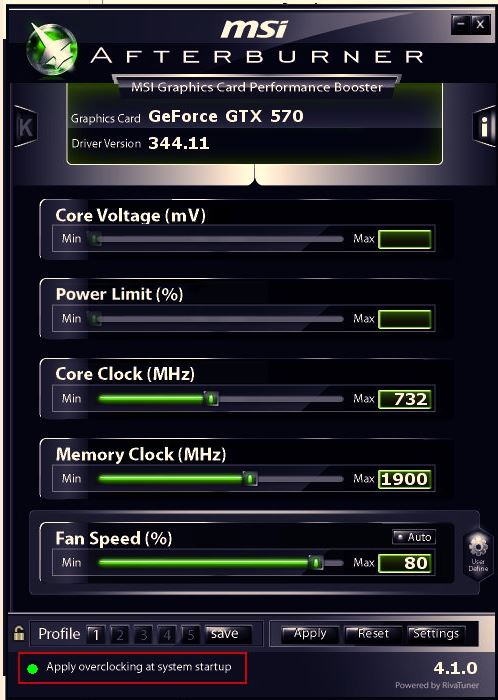
Эта программа позволяет применять текущее напряжение, частоты процессора и памяти, скорости кулера при старте Windows при автоматической же загрузке выбранного профиля.
Я подробно разобрал появление и устранение последствий появления глюка, потому что причины появления их у тебя могут быть самыми разными. Надо смотреть конкретно.
Инструкция по возврату прав администратора в Windows

Учетные записи Windows делятся на учетную запись администратора и стандартную учетную запись. Стандартные учетные записи могут вносить изменения, но влияют только на компьютеры, такие как внесение изменений в личные настройки или настройки программного обеспечения, но для изменения часов необходима учетная запись администратора, чтобы получить доступ к Системные файлы, больше пользователей и многое другое.
Возможно, вы пытаетесь получить доступ куда-то и вам говорят, что у вас нет прав администратора. Если вам нужны привилегии администратора, но вы потеряли учетную запись администратора или забыли пароль, следующая статья поможет вам получить эту учетную запись.
Убедитесь, что у вас есть права администратора
Это звучит очевидно, но, возможно, у вас нет прав администратора на компьютере, потому что человек, который управляет им, не хочет, чтобы вы его имели. На корпоративном компьютере или компьютере родителей или друзей вы могли быть ограничены стандартной учетной записью, поэтому вы не можете вносить существенные изменения.
Если вам нужен доступ администратора на чьем-либо компьютере, попросите его создать новую учетную запись с правами администратора для себя. Совет в следующей статье используется не для взлома компьютеров, а для восстановления доступа администратора, если вы потерялись.
Контроль учетных записей: знайте свои права
Windows использует зеленый и желтый экран контроля учетных записей (UAC) для обозначения функций компьютера, требующих прав администратора. Если вы попытаетесь принять меры, вы увидите два разных напоминания в зависимости от того, являетесь ли вы администратором или нет.
Администратор просто нажимает Да, когда его спрашивают, хотят ли они разрешить изменение программы или нет. Стандартная учетная запись должна ввести пароль администратора, чтобы продолжить. Это позволяет выполнять административные функции без необходимости входа в стратегию интеллектуального управления учетными записями. Если вы знаете пароль администратора, вы можете получить его в любое время через подсказки UAC.
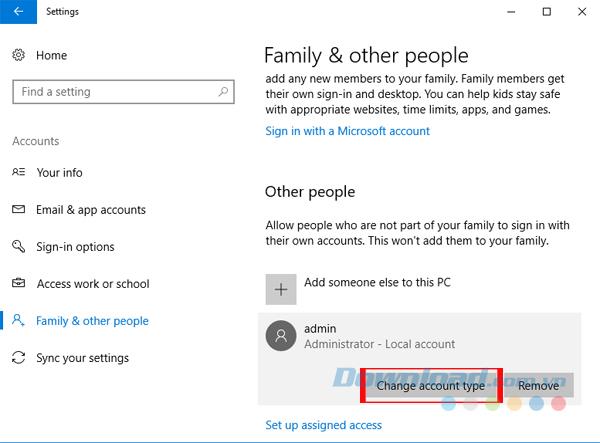
Если вы хотите обновить стандартную учетную запись до учетной записи администратора, сначала войдите в другую учетную запись администратора и откройте « Настройки» . Нажмите « Аккаунты» и перейдите на вкладку « Семья и другие люди » . Затем выберите свою учетную запись в разделе « Другие люди» и нажмите « Изменить тип учетной записи» . Измените его с обычного пользователя на администратора, и вы получите полные права администратора.
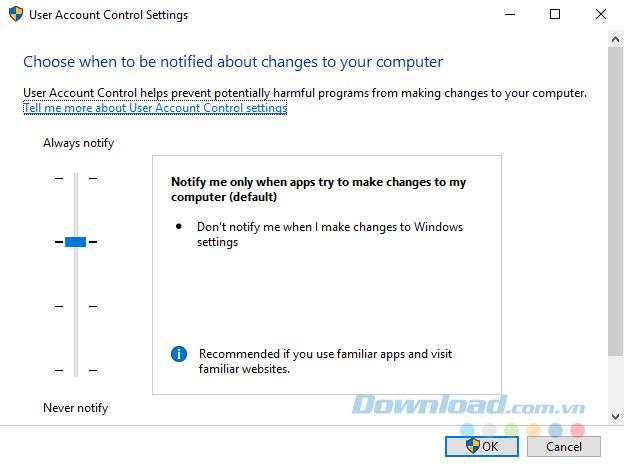
Убедитесь, что вы не отключаете UAC, так как это не позволит стандартной учетной записи видеть запросы UAC, поэтому попытка выполнить административное действие не удастся без уведомления. Вы вводите UAC в меню «Пуск» и нажимаете « Изменить настройки контроля учетных записей» . Убедитесь, что на слайдере не установлен параметр « Никогда не уведомлять» . Второй вариант сверху по умолчанию и отлично работает.
Если вы потеряли пароль к учетной записи
Другой случай, когда вы не можете войти в учетную запись администратора, происходит, когда вы теряете свой пароль. Download.com.vn представил, как сбросить пароль администратора Windows. Если вы используете учетную запись Microsoft для учетной записи администратора, вы можете сбросить пароль через портал Microsoft. Локальные учетные записи имеют некоторые другие методы для сброса паролей, но процесс тот же. Когда вы восстановите пароль своей учетной записи, вы вернетесь к полному праву администратора, как и раньше.
Смотрите также:
Временный доступ к учетной записи администратора Windows
Начиная с Windows Vista и появления UAC, Windows поставляется с доступной учетной записью администратора. Это защищает ваш компьютер, потому что учетная запись администратора по умолчанию может выполнять любые действия на вашем компьютере без границ. Излишне говорить, что заражение вредоносным ПО будет иметь катастрофические последствия.
Вы можете получить доступ к нескольким утилитам, чтобы позволить администратору снова получить доступ к своей учетной записи, но ни одна из них не будет работать, если вы не являетесь администратором. В зависимости от конкретной проблемы с правами администратора (возможно, вы принимаете запросы UAC, но не получаете доступ к файлам других пользователей), вы все равно можете включить встроенные учетные записи администратора.
Попробуйте, набрав cmd в меню «Пуск» , затем щелкните правой кнопкой мыши и выберите « Запуск от имени администратора» . Введите следующее, чтобы включить существующую учетную запись администратора.
сетевой пользователь администратор / активный: да
Теперь вам просто нужно выйти из своей учетной записи, и вы увидите вариант администратора. Он не имеет пароля, поэтому вы можете войти в систему и выполнять любые функции, которые вы хотите.
Исправьте ошибки своего аккаунта
После входа в систему с учетной записью администратора вы можете использовать инструменты Windows для устранения проблем в своей учетной записи администратора. Начните с посещения страницы учетной записи, как и прежде в настройках, чтобы убедиться, что ваша учетная запись действительно является администратором. Затем перейдите в Настройки> Аккаунты> Семья и другие люди . Нажмите на имя вашей учетной записи в разделе « Другие люди» и нажмите кнопку « Изменить тип учетной записи» . Преобразование обычного пользователя в администратора.
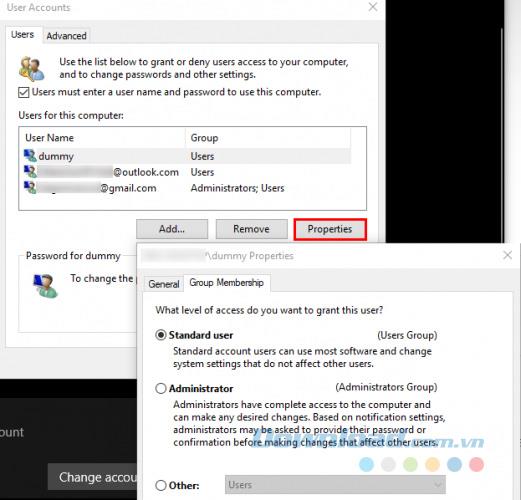
Еще один способ сделать это через страницу учетных записей пользователей . Введите netplwiz в меню «Пуск» для доступа к нему. Здесь вы увидите список каждого пользователя на вашем устройстве. Выберите учетную запись и нажмите кнопку « Свойства», затем перейдите на вкладку « Членство в группе » . Вы можете изменить учетную запись со Стандартной на Администратора. Опция Другой содержит много других типов учетных записей, которые не распространены в деловой части.
Есть еще одно место, которое вы должны проверить, чтобы убедиться, что у вас нет никаких прав. Откройте окно проводника для этого компьютера (с помощью сочетания клавиш Windows + E ). В разделе « Устройства и диски» щелкните правой кнопкой мыши основной жесткий диск и выберите « Свойства» .
В этом окне перейдите на вкладку Безопасность . Далее нажмите кнопку « Дополнительно» в нижней части. Вы увидите полный список разрешений для каждой группы пользователей на вашем компьютере.
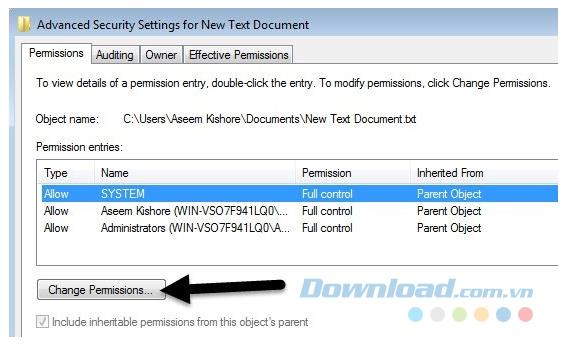
Убедитесь, что группа « Администраторы » имеет полный доступ . Если нет, это помешает вам просматривать файлы. Вы нажимаете « Изменить разрешения», чтобы изменить, а затем дважды щелкните группу, чтобы изменить ее. Наконец, установите флажок Полный доступ в группе администраторов . Всегда помните, что вы не должны ничего менять здесь, если вы не уверены.
В приведенной выше статье упоминаются наиболее распространенные решения для получения прав администратора. Независимо от того, отключили ли вы UAC, забыли пароль или используете странные настройки файлов, эти методы позволяют вам снова восстановить администрацию и контроль над вашим компьютером.