
Как восстановить удалённые фото на Айфоне. 4 рабочих способа
Несмотря на всю технологическую продвинутость iOS, Apple до сих пор не додумалась встроить в систему единую корзину, куда перемещались бы все данные после удаления. Это было бы очень удобно, потому что зачастую мы необдуманно стираем какие-то файлы, а потом жалеем об этом, но возможности восстановить большинство из них уже нет. Ведь, если приложения можно просто скачать заново из App Store, то вот со всем остальным такой трюк уже не сработает. Но выход из ситуации есть.
Случайно или необдуманно удалили все фото? Их ещё можно восстановить
На самом деле довольно странно, что Apple не предусмотрела быстрое восстановление удалённых данных на iOS, хотя такая возможность в системе есть. Дело в том, что если мы подключим iPhone к компьютеру и запустим утилиту Tenorshare UltData, она сможет найти файлы, которые были удалены, и предложит восстановить их.
Чаще всего люди не знают, как восстановить удалённые фото на iPhone, потому что они предварительно не озаботились созданием резервной копии или не выгрузили их в облако. Сделать это довольно просто, особенно, если у вас под рукой есть приложение для восстановления удалённых фотографий на Айфоне.
Как восстановить фото на айфоне

- Скачайте приложение Tenorshare UltData по этой ссылке;
- Подключите iPhone к компьютеру по Lightning-кабелю;
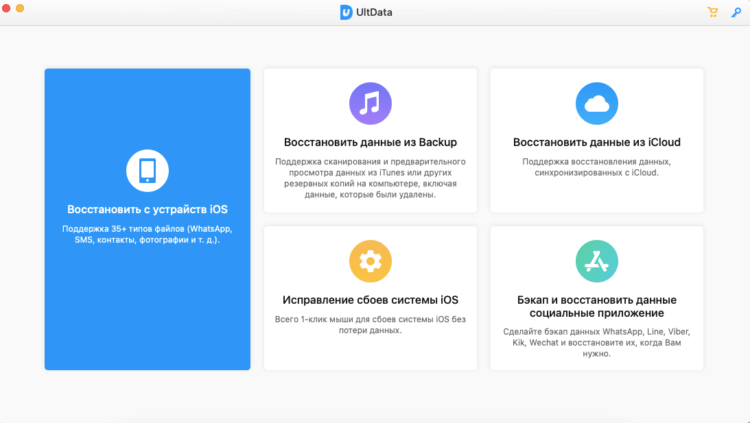
Для восстановления удалённых фото нажмите большую синюю кнопку
- Запустите Tenorshare UltDate и нажмите «Восстановить»;
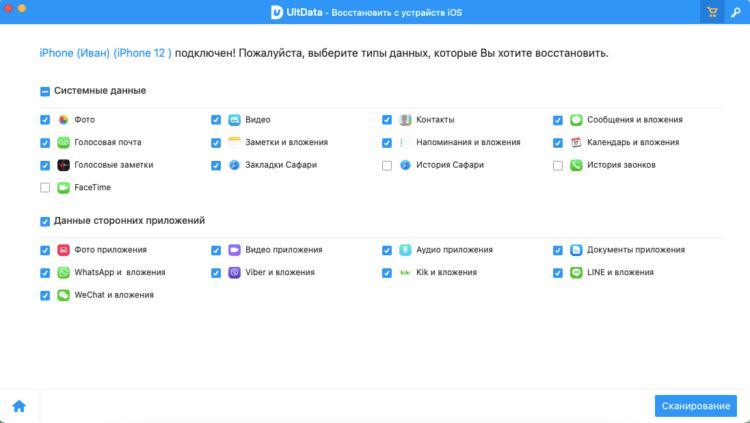
На этом этапе можно выбрать виды данных для восстановления
- Выберите данные, которые хотите вернуть, и начните сканирование;
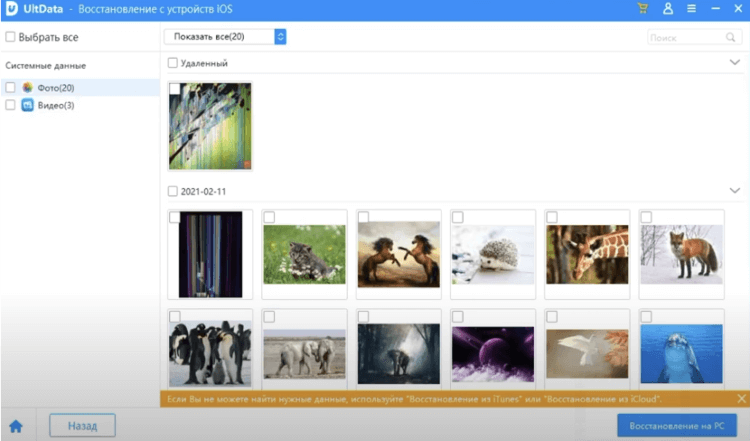
Выбирайте удалённые фото и восстанавливайте их в любом формате
- Выберите фото для восстановления (можно восстановить их на iPhone, а можно – на компьютер);
- Подтвердите восстановления и дождитесь окончания восстановления.
Таким образом можно восстановить фотографии на iOS, даже если вы удалили их из удалённых, а также довольно широкий спектр данных – от истории поисковых запросов в Safari и списка контактов до видеороликов и входящих и исходящих сообщений с вложениями. Тут даже можно восстановить данные WhatsApp, которые вы по случайности удалили.
Как восстановить фото из удалённых на Айфон
Несмотря на то что на iOS нет единой корзины, для фотографий Apple предусмотрела отдельный альбом, куда сгружаются все удалённые снимки и видеозаписи перед финальным удалением. Он так и называется «Удалённые». Весь контент, который вы удаляете, предварительно перемещается туда и хранится там 30 дней. В течение этого времени его ещё можно восстановить.
Вот как это сделать:
- Запустите штатное приложение «Фото» у себя на iPhone;
- Пролистайте альбомы вниз до раздела «Недавно удалённые»;
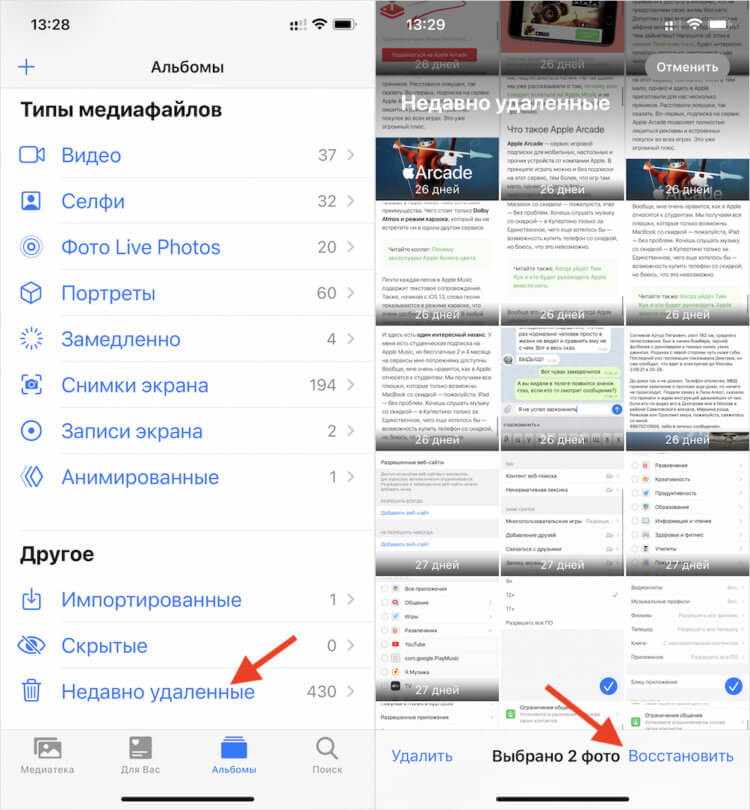
Фотографии хранятся в альбоме «Удалённые» в течение 30 дней
- Нажмите кнопку «Выбрать» и выберите нужные фото;
- Теперь нажмите кнопку «Восстановить» и подтвердите восстановление.
Как синхронизировать фото в Айклауд
Для тех, кто заранее озаботился сохранением резервной копии с нужными данными, есть другой способ. Он заключается в том, чтобы восстановить фото из Айклауд. Сделать это очень просто, но нужно соблюсти одно условие – необходимо включить функцию синхронизации фотографий с облаком.
Чтобы включить синхронизацию фото с iCloud, необходимо:
- Перейдите в «Настройки» и нажмите на своё имя вверху;
- Выберите раздел iCloud и откройте вкладку «Фото»;
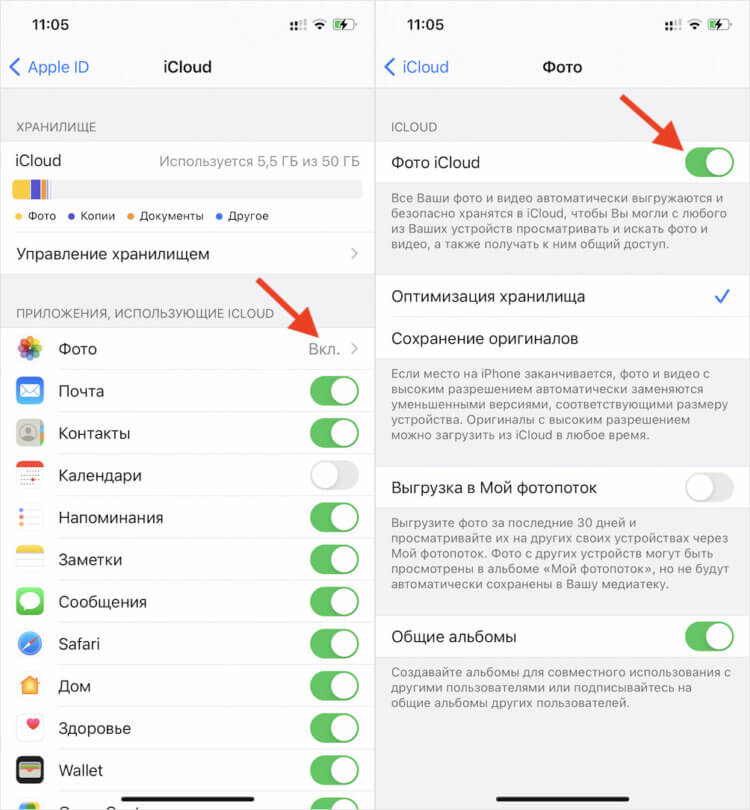
Чтобы восстанавливать данные из iCloud, не забудьте включить синхронизацию с облаком
- В открывшемся окне включите параметр «Фото iCloud»;
- Убедитесь, что в облаке хватает места для выгрузки фото.
Как восстановить фото из iCloud
После того, как вы включите синхронизацию фотографий с iCloud, они будут сохраняться в облако, а вы сможете удалить их с устройства без риска безвозвратной утери. Просто тогда, когда они вам понадобятся, вы сможете быстро и непринуждённо восстановить фото на Айфоне из iCloud, загрузив себе на устройство заново.
Для восстановления фотографий из iCloud, нам тоже пригодится утилита Tenorshare UltData:
- Запустите утилиту Tenorshare UltData на компьютере;
- Подключите iPhone к компьютеру по Lightning-кабелю;
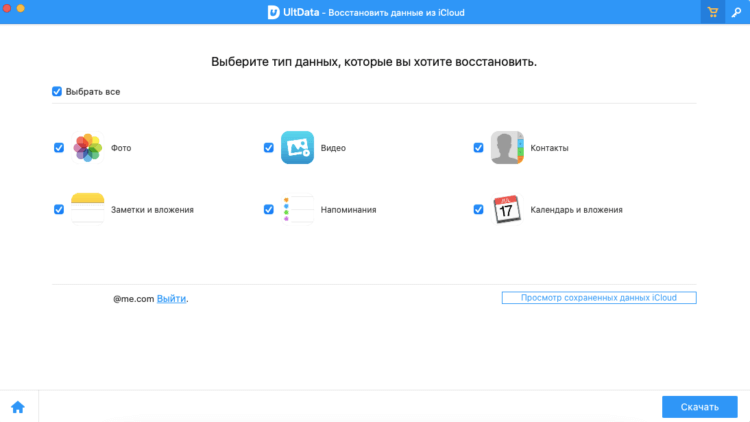
Восстанавливать данные из iCloud через UltData намного удобнее, чем напрямую
- В интерфейсе утилиты нажмите «Восстановление из iCloud»;
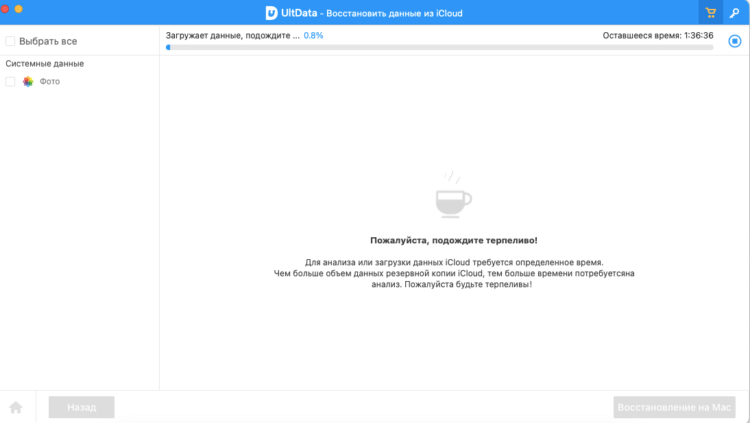
После окончания загрузки все фото появятся в этом окне
- Войдите в свою учётную запись Apple ID и выберите нужные фото;
- Отметьте их галочками и нажмите «Восстановить».
Как восстановить фото через Айтюнс
Устройства Apple синхронизируются не только с облаком, но и с iTunes. Да, многие пренебрегают таким способом сохранения резервных копий, потому что для этого нужно подключать смартфон по кабелю к компьютеру. Однако это один из самых надёжных и к тому же единственный бесплатный способ вернуть удалённые фото на Айфон. Поэтому не пренебрегайте им.
Предположим, что вы уже синхронизировали фотографии с iTunes. Вот, что вам нужно сделать:
- Подключите iPhone к компьютеру и запустите iTunes (или Finder);
- Перейдите в раздел «Фото» и отметьте фото для восстановления;
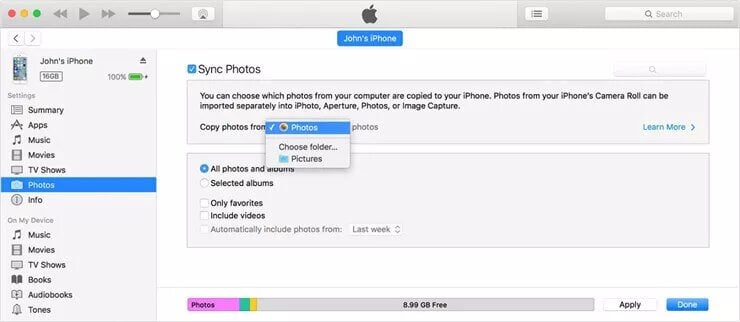
Восстанавливать фото через iTunes не люблю больше всего на свете
- Перейдите в основной раздел и запустите синхронизацию данных;
- Дождитесь завершения синхронизации – фото появятся в iPhone.
Кстати говоря, если вам по какой-то причине не нравится iTunes или Finder (в новых версиях macOS), вы можете воспользоваться Tenorshare UltData для восстановления резервной копии. Просто откройте вкладку «Восстановить из Backup», дайте утилите разрешение на чтение резервных копий и восстановите нужную с её помощью.
Как восстановить старые устройства на ios
Будь в курсе последних новостей из мира гаджетов и технологий
iGuides для смартфонов Apple

Как восстановить удалённые фото на айфоне? 4 Способа!

Николай Сеткин — 12 ноября 2021, 16:00
ПАРТНЕРСКИЙ МАТЕРИАЛ
Что делать, если вы случайно что-то нажали и удалили на своём iPhone несколько драгоценных снимков? Наверняка вы хотите восстановить удаленные фотографии, но не нужно паниковать, потому что есть 4 способа попытаться сделать это. Из этой статьи вы узнаете, как восстановить удаленные фотографии с iPhone или iPad.
Способ 1. Как восстановить недавно удалённые фотографии с iPhone (iOS 8 и более поздние версии iOS)
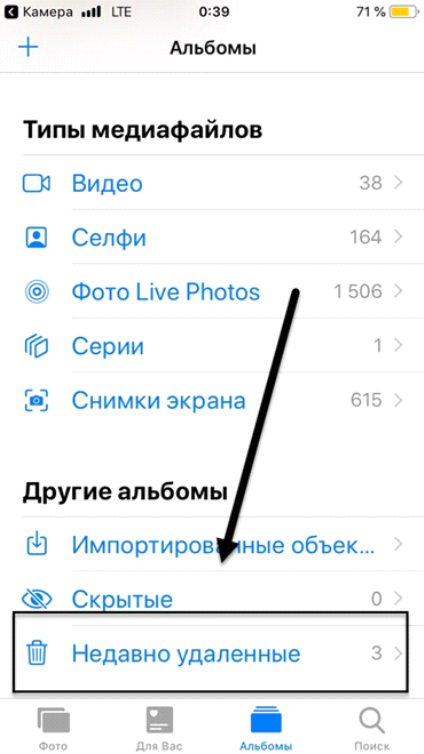
В Apple понимают, что многие пользователи iPhone сталкиваются с проблемами непреднамеренного удаления фотографий, и эти пользователи, естественно, хотят восстановить удалённое. Для решения этой проблемы в галерее iOS доступна функция, которая позволяет восстановить случайно удаленные медиафайлы. Она называется «Недавно удаленные» и доступна на iOS начиная с версии 8. С её помощью можно вернуть фотографии, удаленные с iPhone не позднее, чем за последние 30 дней.
Чтобы использовать функцию «Недавно удаленные» на вашем iPhone, выполните следующие действия:
1. Откройте приложение «Фотографии».
2. Перейдите в «Альбом».
3. Найдите раздел со значком корзины и подписью «Недавно удаленные».
4. Выберите изображения, которые вы хотите вернуть в галерею, и нажмите «Восстановить».
Способ 2. Как восстановить удаленные фотографии с iPhone без резервной копии
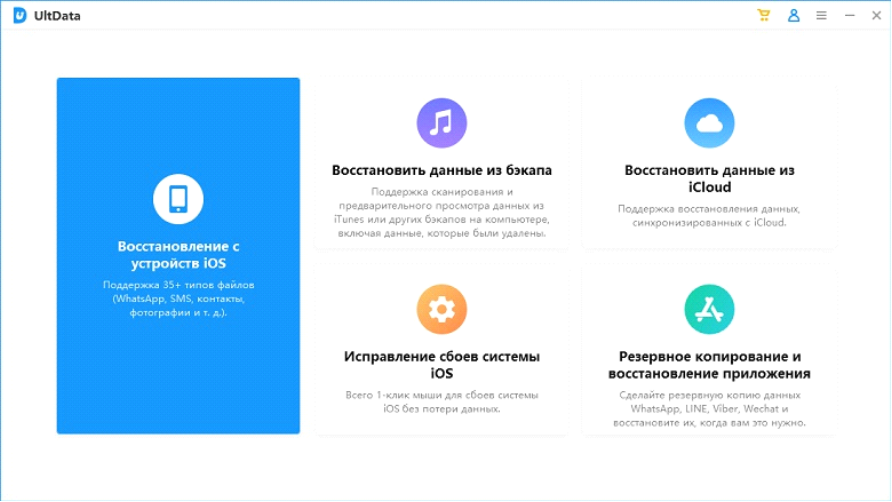
Вы хотите восстановить удаленные фотографии, которых нет в резервной копии галереи? Это возможно — если использовать программу Tenorshare UltData, которая считается одной из самых простых и эффективных. Многие пользователи называют её спасительной, поскольку она помогает даже тем, кто уже отчаялся восстановить фотографии через галерею. С её помощью можно найти удалённые фотографии, посмотреть их и восстановить. Использовать эту программу можно всего в два шага.
1. Сначала загрузите программу на свой компьютер, а затем подключите iPhone к компьютеру с помощью USB-кабеля. Выберите «Восстановить данные с устройства iOS», а затем нажмите «Начать сканирование».
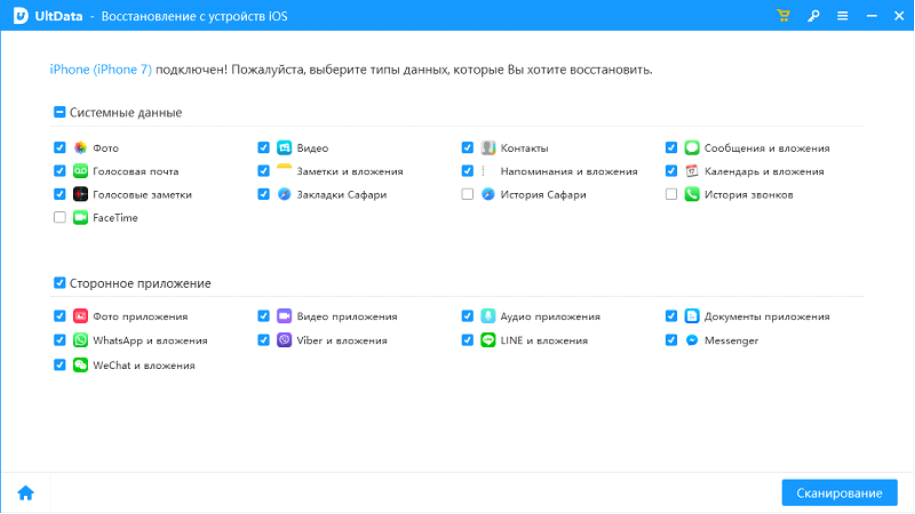
2. На левой боковой панели вы должны видеть все отсканированные файлы.Чтобы просмотреть все доступные фотографии, нажмите кнопку «Фотографии». Или вы можете просматривать только удаленные фотографии и выбрать «Показывать только удаленные».
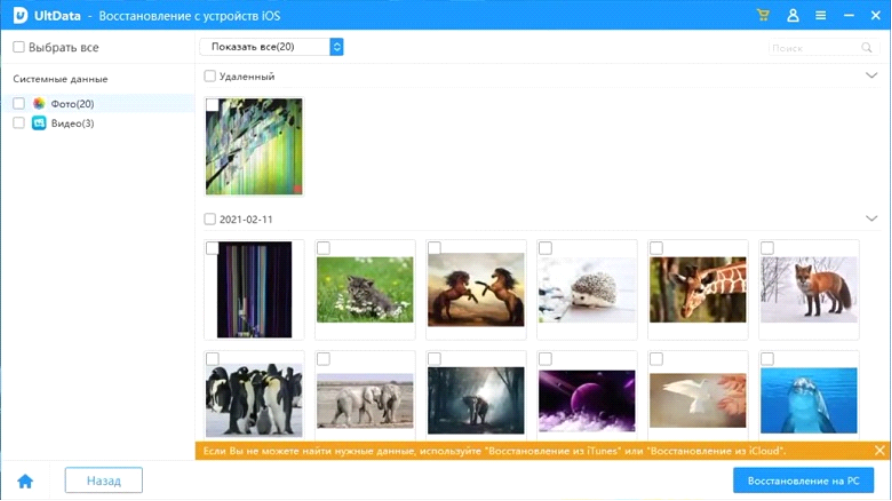
Эта программа также пригодится вам, если вы хотите восстановить удаленные фото в WhatsApp. Для неё это не проблема, в чём можно убедиться, посмотрев видеоинструкцию:
Способ 3. Как восстановить удаленные фото из резервной копии iTunes
Если вы используете iTunes на компьютере, есть вероятность, что ваши изображения сохранены в резервной копии данных. Обратите внимание, что восстановление может быть доступно только в том случае, если вы создали резервную копию незадолго до потери файлов. Если ваше устройство сломалось, и вам необходимо восстановить фотографии, придётся сначала отремонтировать его, а, а для этого может потребоваться другой iPhone в качестве донора.
Tenorshare UltData — это мощная программа, которая поможет извлечь удаленные фотографии iPhone из резервных копий iTunes без стирания текущих данных с вашего смартфона, даже если вы больше не являетесь владельцем устройства или не можете получить доступ к нему.
1. Переключитесь в режим восстановления резервной копии iTunes и выберите резервное копирование.
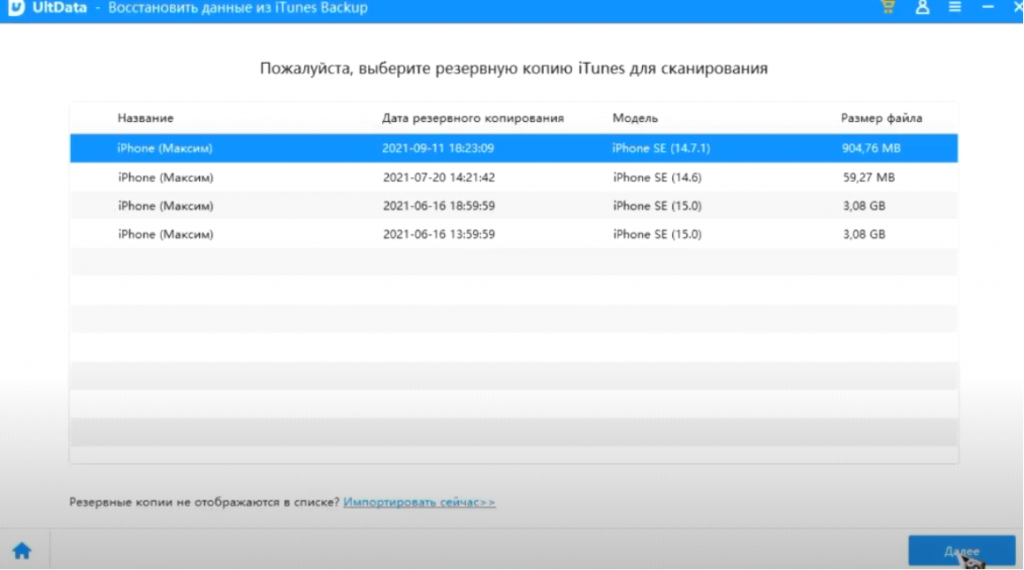
2. После завершения процесса сканирования подробную информацию об отсканированном содержимом можно найти в соответствующей категории. Нажмите на эту категорию, чтобы развернуть подробные сведения о файлах в ней.
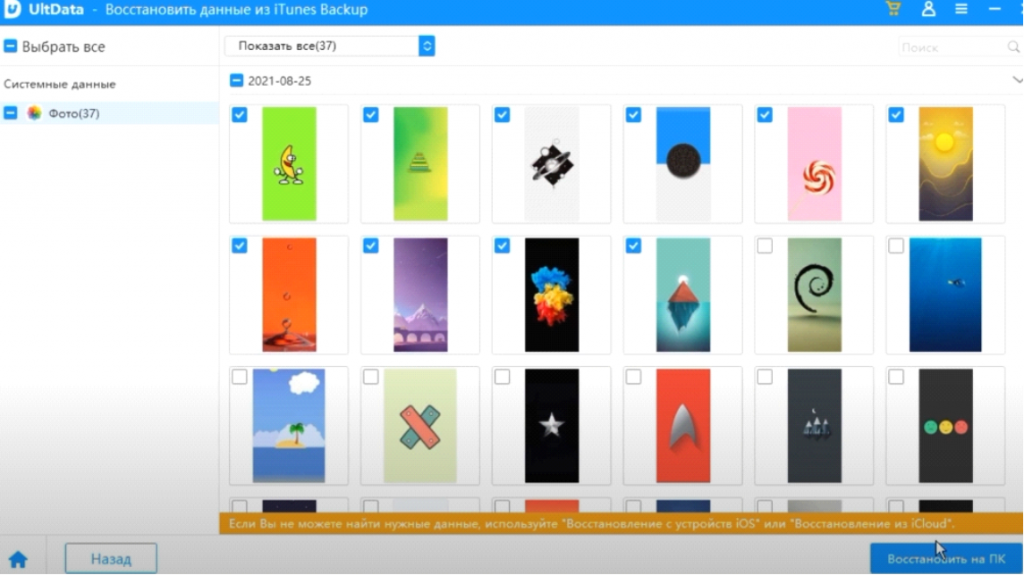
3. Выберите файлы, которые вы хотите восстановить. Укажите элементы, которые вам нужно получить, а затем нажмите «Восстановить», чтобы начался процесс восстановления.
Способ 4. Как восстановить удаленные фото из резервной копии iCloud
Вполне вероятно, что удаленный контент остался в iCloud, потому что фотографии сохраняются там автоматически. Но стоит понимать, что в iCloud хранится не более 1000 последних медиафайлов из галереи. Все, что выходит за пределы этого лимита, не сохраняется. Используйте Tenorshare UltData для восстановления удаленных с вашего iPhone фотографий.
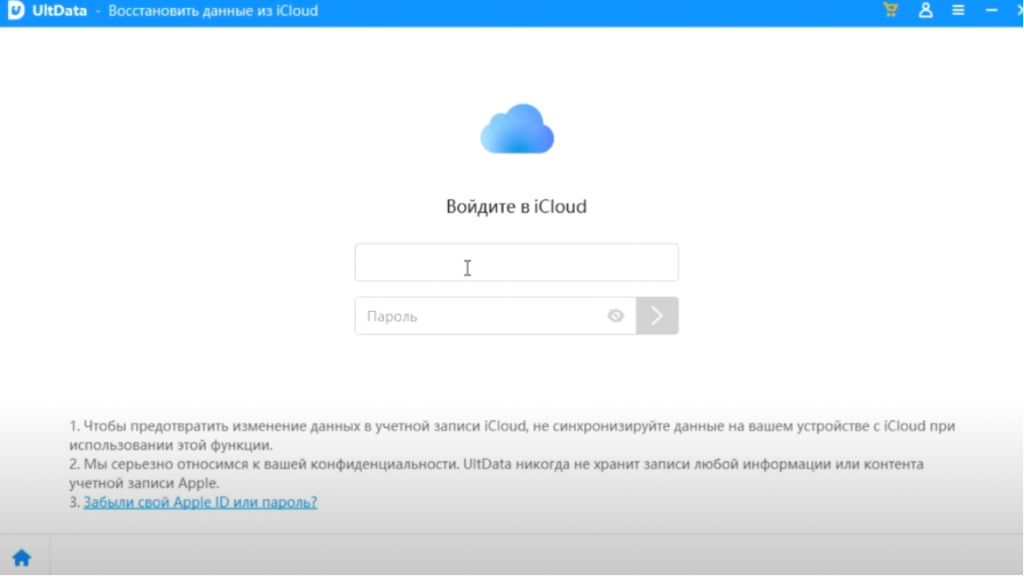
1. Запустите программу Tenorshare UltData. Выберите в ней режим восстановления «Восстановить из файла резервной копии iCloud», введите свой идентификатор Apple ID и пароль, после чего нажмите «Войти». Теперь выберите файл резервной копии, который вы хотите получить, и нажмите кнопку «Далее».
2. Выберите «Фотографии», чтобы увидеть все изображения, которые можно восстановить. Отметьте все нужные вам файлы и нажмите «Восстановить», чтобы начать процесс извлечения.
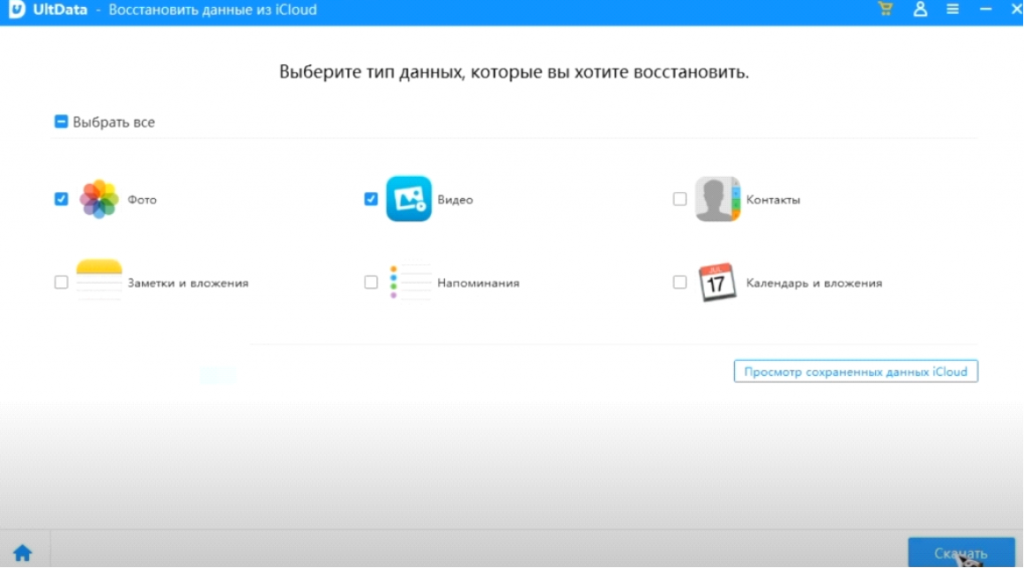
Как вы видите, существует множество способов восстановления фотографий, удаленных с iPhone. Способ восстановления зависит от того, почему вы не можете получить к ним доступ и как они были удалены. Tenorshare UltData — это очень мощный инструмент, который, помимо фотографий, также может помочь вам восстановить удалённые заметки и переписку в WhatsApp.
Видеоинструкция по работе с Tenorshare UltData:
А новый iPhone и многое другое вы можете купить у наших друзей из Big Geek. Скидка по промокоду iGuides
3 способа как восстановить данные на Айфоне — инструкция
Каждый из нас пользуется смартфоном каждый день. Современные смартфоны имеют много функций и позволяют пользователю управлять операционной системой. Мы пользуемся всеми функциями, обновляем приложения и настраиваем систему и не думаем о том, что в любое время из-за ошибки пользователя, системной ошибке или некачественном обновлении – мы можем потерять свои данные. Возникает вопрос: «Как восстановить удаленные данные на Айфоне?», «Если ли способы для восстановления?». В этой статье мы расскажем вам, как восстановить данные на iPhone.
- Способ 1. Как восстановить данные с Айфоне через iTunes
- Способ 2. Как восстановить данные на Айфоне через iCloud
- Способ 3. Как восстановить удаленные данные с телефона iPhone через UltData(без резервной копии)
Способ 1. Как восстановить данные с Айфоне через iTunes
Если ваше устройство подключено и синхронизировано с сервисом iTunes, то вам доступны резервные копии данных (они могут делаться автоматически или в ручном режиме). Используя резервную копию данных – вы можете загрузить её в смартфон и таким образом восстановить утраченные фотографии.
Важно помнить, что загрузка старой резервной копии данных приведет к полной потере новых данных, сделанных позднее (то есть данных которые не находятся в составе резервной копии устройства). Перед установкой копии – проверьте и убедитесь, что ваши новые данные сохранятся.
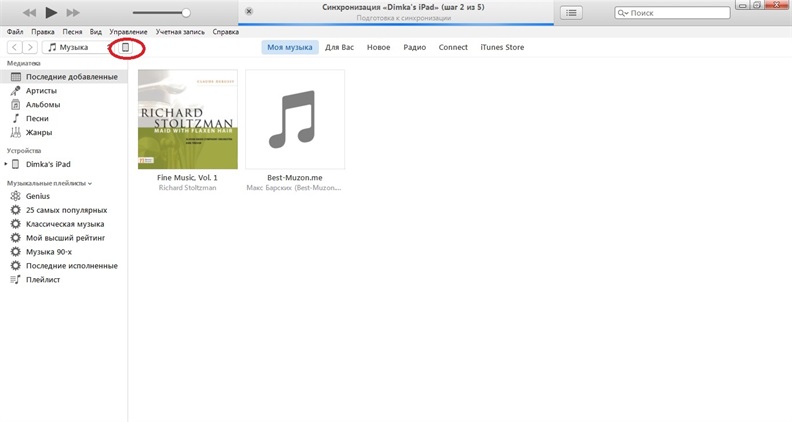
Шаг 1. Подключите с помощью кабеля iPhone к вашему ноутбуку или ПК.
Шаг 2. Запустите приложение iTunes, найдите значок устройства. Затем нажмите «Обзор».
Шаг 3. Кликните «Восстановить из копии» или Восстановить iPhone» (в зависимости от версии). Важно знать, что резервная копия имеет свою дату. Учитывайте этот факт, когда будете восстанавливать файлы.
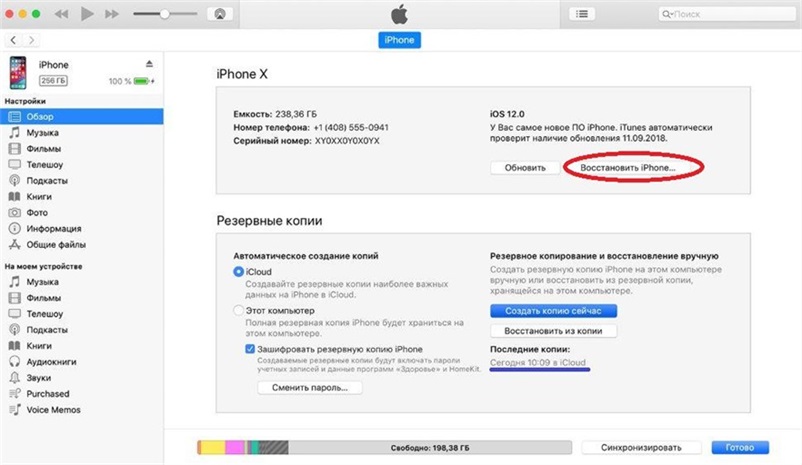
Шаг 4. Кликните восстановить (то есть подтвердите согласие на восстановление устройства). Данная строка может требовать права администратора. В этой ситуации кликните подтвердить (ок).
Шаг 5. Ожидайте, когда ваше устройство восстановиться (в панели появится уведомления «Восстановление завершено»).
Этот способ позволяет быстро восстановить данные из смартфона iPhone, но при условии наличия копии в сервисе iTunes.
Способ 2. Как восстановить данные на Айфоне через iCloud
Для этого способа потребуется копия данных устройства в iCloud, а также выполнить сброс настроек вашего iPhone.
Перед тем, как начать восстановление данных, убедитесь, что у вас есть резервная копия данных в iCloud. Для этого перейдите в настройки вашего iPhone, затем выберите «Ваше имя» > «iCloud» > «iCloud Backup». Включите функцию «Резервное копирование iCloud» и нажмите на кнопку «Создать резервную копию сейчас». Это позволит вам сохранить данные, чтобы восстановить их в случае потери.
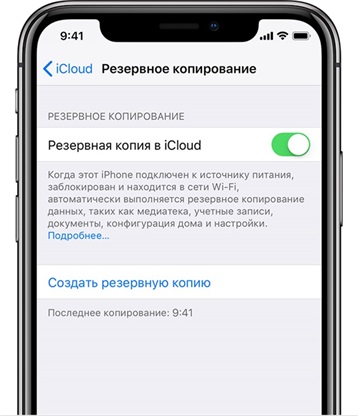
Если вы уже создали резервную копию данных в iCloud, вы можете легко восстановить данные с телефона iPhone путём следующих шагов.
Шаг 1. Зайдите в «Настройки», найдите раздел «Сброс», подтвердите сброс настроек.
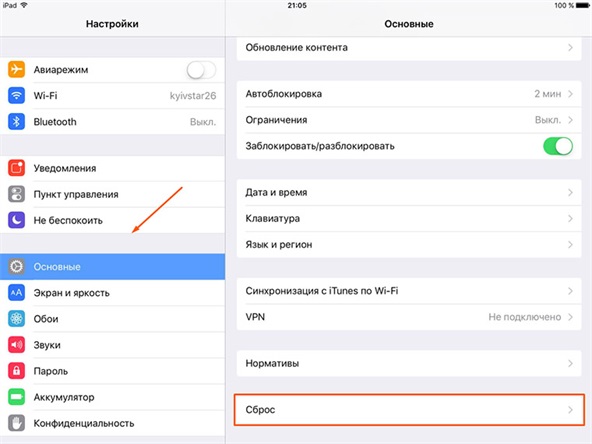
Шаг 2. Дождитесь, пока система выполнит сброс настроек до первоначального состояния.
Шаг 3. В настройках найдите раздел «Восстановление», далее перейдите в подраздел «Восстановить из копии iCloud», выберите нужную копию данных (обратите внимание на дату и время). Когда вы хотите восстановить данные с iPhone — нужно иметь постоянное подключение к интернету. В случае, когда подключение не стабильно или слишком низкая скорость, восстановление будет невозможно.
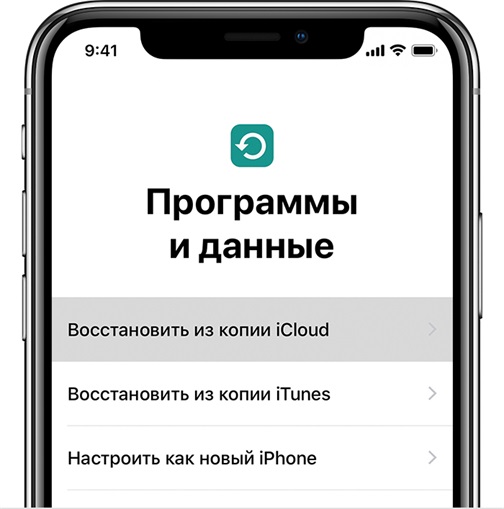
Шаг 4. Введите свои данные для авторизации в iCloud (логин и пароль). Если вы утратили доступ к аккаунту – вы сможете восстановить доступ к данным через восстановление пароля.
Шаг 5. Дайте согласие на восстановление своего устройства.
Шаг 6. Ожидайте завершения процесса восстановления устройства и его данных из копии.
Используя этот способ можно вернуть приложения, файлы и личные данные.
Способ 3. Как восстановить удаленные данные с телефона iPhone через UltData(без резервной копии)
Данная программа является альтернативой всем вышеперечисленным способам. Программа для восстановления файлов представляет собой специализированный софт для восстановления утраченных данных на вашем телефоне iPhone. Программа Tenorshare UltData может быть установлена на Windows и Mac.
Восстановить данные эта программа может на любых версиях Айфона и системы iOS. Кроме того, существует версия данной программы для владельцев Android смартфонов. Восстановлению подвергаются такие файлы как: Сообщения; Фотографии; Видео; Контакты; Личные данные из браузера Safari и т.д..
В функционал программы встроено 3 варианта восстановления утраченных файлов:
Вариант 1. Восстановить данные непосредственно с iPhone
Шаг 1. Скачайте и установите UltData на свой опмьютер. Запустите её и выберите «Восстановление из устройств iOS».

Шаг 2. Затем подключите iPhone к вашему ПК с помощью кабеля USB.
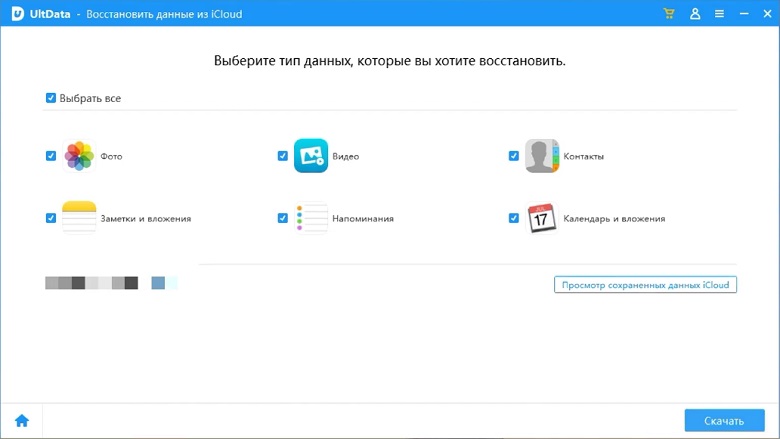
Шаг 3. Выберите данные, которые вы хотите восстановить, нажмите «Сканировать».

Шаг 3. Просмотрите результаты сканирования, выберите «Восстановить», укажите путь для восстановления файлов.

Вариант 2: Возвращение данных в память устройства с помощью iTunes
Убедитесь, что ваш интернет работает, перейдите на вкладку «Восстановить файлы из iTunes», выберите резервную копию iTunes для сканирования.
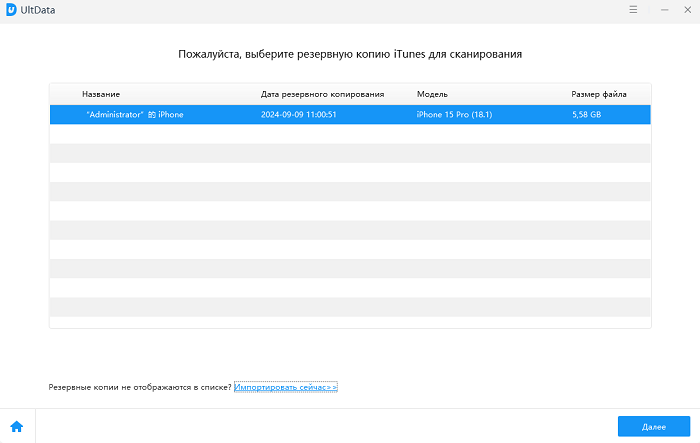
Просмотрите категории и отметьте файлы для восстановления. Укажите путь для восстановления. Они могут быть сохранены в памяти устройства или вашего компьютера.
Нажмите «Восстановить» и ожидайте.
Вариант 3: Восстановить данные с помощью сервиса iCloud
Особенность данного способа в том, что вы не потеряете текущие файлы на вашем устройстве. Проще говоря, если восстанавливать файлы на прямую через iCloud, то текущие данные (видео, изображения, т.д…) – будут потеряны. При использовании программы этого не произойдет.
Шаг 1: Войти в опцию «Восстановить файлы из iCloud», войдите в свой аккаунт в сервисе iCloud (наберите свой пароль и логин).
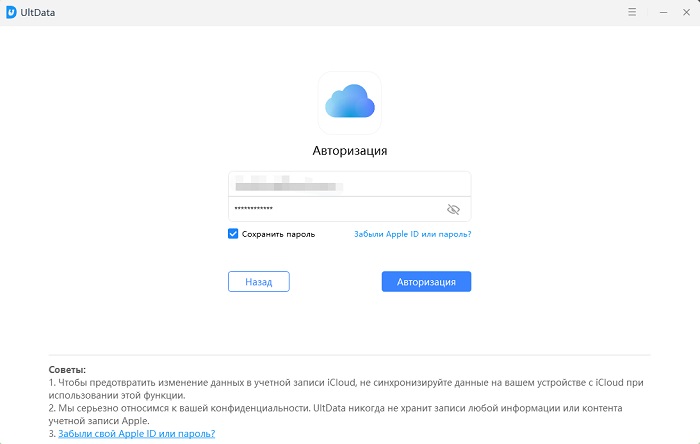
Шаг 2: Выберите определенную резервную копию iCloud, и нажмите «Сканировать» и восстановить файлы.
Заключение
Восстановление данных на iPhone может быть достаточно сложным процессом, но с правильными инструментами Tenorshare UltData и знаниями вы сможете вернуть утраченную информацию. Помните о важности регулярного создания резервных копий и предотвращения потери данных в будущем. Надеемся, что эта статья была полезной и поможет вам в восстановлении данных на вашем iPhone.

Надежное программное обеспечение для восстановления данных iPhone 13
- Восстановление данных с устройств iOS, резервной копии iTunes и iCloud;
- Поддержка сканирования и чтения зашифрованных файлов резервных копий iTunes;
- Поддержка более 35 типов файлов (WhatsApp, SMS, контакты, фотографии и т. Д.);
- Поддержка WhatsApp, LINE, Kik, Viber, Wechat Backup & Restore (только для Mac);
- Совместимость с последними версиями iOS 15 и iPhone 13/13 Pro (макс.);
Обновление 2023-05-19 / Обновление для iOS восстановление данных
Восстановите удаленные файлы на iPhone проверенными и надежными способами 5

Обновлено Валин Хуа / 28 сентября 2022 г. 09:25
Вы можете обнаружить, что мобильный телефон стал неотъемлемой частью повседневной жизни. Люди всегда берут его с собой, чтобы послушать музыку, посмотреть фильм, проверить электронную почту, изменить домашнюю работу, совершить платеж и т. д. В результате у вас будет бесчисленное количество файлов на мобильных телефонах, особенно если у вас есть iPhone с большим объемом памяти.
Без сомнения, вы всегда можете сохранить свои файлы на iPhone для удобства. Иногда они исчезают из-за прерывания, скопления файлов, нехватки памяти, перезаписи и т. д.
Независимо от того, что вызвало эту проблему, вы должны легко понять, как восстановить удаленные файлы с iPhone.
В этом посте мы перечислим самые надежные и мощные инструменты для быстрого и безопасного восстановления файлов iPhone.

- Часть 1. Как восстановить удаленные файлы из приложения iPhone Files
- Часть 2. Как восстановить удаленные файлы с iPhone без резервного копирования через FoneLab для iOS
- Часть 3. Восстановление удаленных файлов на iPhone из резервной копии iTunes
- Часть 4. Восстановление удаленных файлов из резервной копии iPhone iCloud
- Часть 5. Восстановление удаленных файлов с iCloud Drive
- Часть 6. Часто задаваемые вопросы о том, как восстановить удаленные файлы с iPhone
Часть 1. Как восстановить удаленные файлы из приложения iPhone Files
Apple предлагает новое приложение «Файлы» для iPhone и iPad, которое поможет вам удобно управлять документами. Вы можете сохранять файлы из браузера, друзей, приложений и т. д. После этого вы можете быстро получить доступ к тому, что хотите, в приложении.

С помощью FoneLab для iOS вы сможете восстановить потерянные / удаленные данные iPhone, включая фотографии, контакты, видео, файлы, WhatsApp, Kik, Snapchat, WeChat и другие данные из резервной копии iCloud или iTunes или устройства.
- С легкостью восстанавливайте фотографии, видео, контакты, WhatsApp и другие данные.
- Предварительный просмотр данных перед восстановлением.
- Доступны iPhone, iPad и iPod touch.
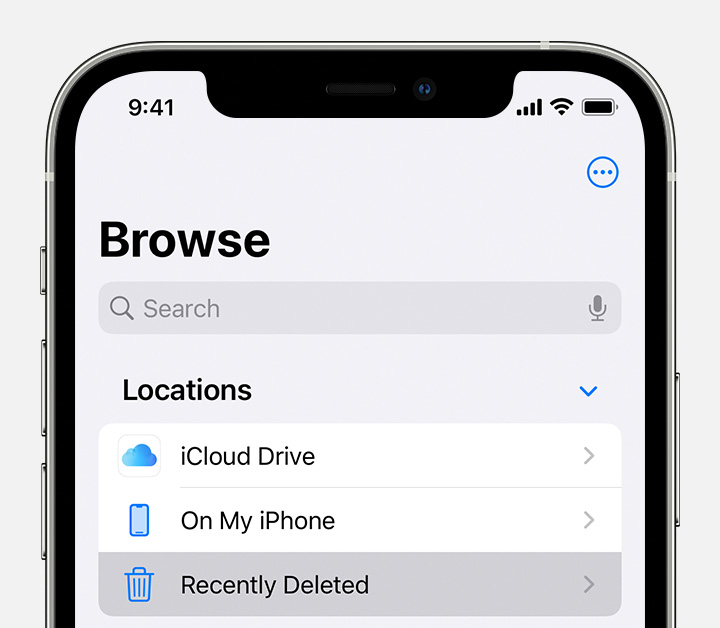
Итак, вы должны знать, что у него есть папка «Недавно удаленные» для хранения удаленных файлов с iCloud Drive или на моем iPhone в течение 30 дней. Он также позволяет вам восстанавливать с его помощью удаленные файлы из приложения iPhone Files.
Ниже демонстрируется, как я могу восстановить удаленные файлы iPhone без резервного копирования.
Шаг 1 Откройте приложение Файлы приложение на iPhone, коснитесь Приложения > Местонахождение.
Шаг 2 Выберите Недавно удалено папку.
Шаг 3 Здесь вы можете найти удаленные файлы, выбрать их и выбрать Recover кнопку.
Иногда вы не можете найти нужные файлы, потому что они были удалены или по другим причинам. В этом случае вам нужно попробовать другие решения, чтобы вернуть потерянные файлы. Двигаться дальше.
Часть 2. Как восстановить удаленные файлы с iPhone без резервного копирования через FoneLab для iOS
Первая рекомендация – FoneLab для iOS, один из самых полезных и простых инструментов, который поможет вам легко восстановить удаленные или потерянные данные. Вы можете использовать его для сканирования вашего устройства, чтобы восстановить данные напрямую с устройства, или позволить ему получить доступ к файлу резервной копии iTunes или iCloud и восстановить данные из них.
Он специализируется на восстановлении данных iOS, поэтому вы можете легко использовать его на компьютере для iPhone, iPad и iPod Touch. Кроме того, он поддерживает различные типы данных, включая фотографии, аудио, видео, контакты, сообщения, чаты WhatsApp и многое другое.
Что ж, ниже приведено руководство о том, как восстановить удаленные файлы на iPhone.
С помощью FoneLab для iOS вы сможете восстановить потерянные / удаленные данные iPhone, включая фотографии, контакты, видео, файлы, WhatsApp, Kik, Snapchat, WeChat и другие данные из резервной копии iCloud или iTunes или устройства.
- С легкостью восстанавливайте фотографии, видео, контакты, WhatsApp и другие данные.
- Предварительный просмотр данных перед восстановлением.
- Доступны iPhone, iPad и iPod touch.
Шаг 1 Загрузите и установите FoneLab для iOS на компьютер, а затем запустите его. После этого подключите iPhone к компьютеру.
Шаг 2 Выберите Восстановление данных iPhone > Восстановление с устройства iOSи нажмите Начать сканирование кнопку.
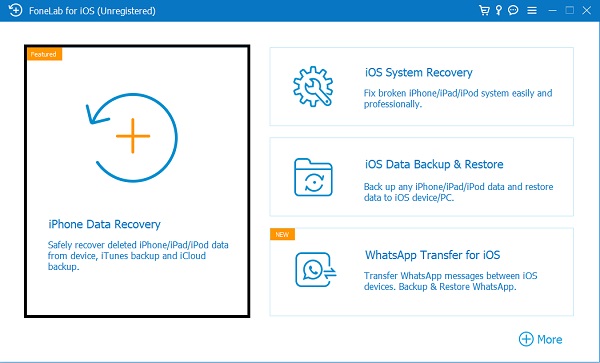
Шаг 3 Нажмите Memos & Others > Документ приложения соответственно с левой панели.
Шаг 4 Вы можете увидеть все доступные элементы, отметить их и нажать кнопку Recover кнопку.
Вы можете видеть, что это мощная, но простая программа для восстановления iPhone за несколько кликов. Вы всегда можете загрузить его на Windows или Mac и безопасно получить данные.
Однако перейдите к следующим частям, если вы предпочитаете выбирать способы Apple для управления файлами iPhone.
С помощью FoneLab для iOS вы сможете восстановить потерянные / удаленные данные iPhone, включая фотографии, контакты, видео, файлы, WhatsApp, Kik, Snapchat, WeChat и другие данные из резервной копии iCloud или iTunes или устройства.
- С легкостью восстанавливайте фотографии, видео, контакты, WhatsApp и другие данные.
- Предварительный просмотр данных перед восстановлением.
- Доступны iPhone, iPad и iPod touch.
Часть 3. Восстановление удаленных файлов на iPhone из резервной копии iTunes
Первоначально запуск iTunes на компьютере может помочь вам без проблем создавать резервные копии и восстанавливать данные iPhone. Вы можете синхронизировать свои данные с iTunes автоматически или вручную после настройки. Если вы ранее делали резервную копию данных iPhone, теперь вы можете восстановить удаленные файлы из резервной копии iTunes, выполнив следующие действия.
Шаг 1 Откройте iTunes на компьютере и выберите значок устройства в верхней строке меню, когда вы его увидите.
Шаг 2 Нажмите Итоги и нажмите Восстановить из копии кнопку.
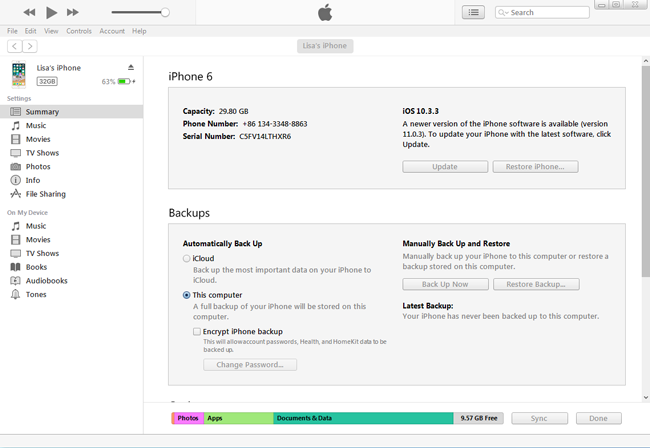
Если вы обновили macOS до последней версии, вы также можете использовать Finder на Mac для восстановления удаленных файлов iPhone.
Шаг 1 Запустите Finder на компьютере и выберите свой iPhone слева.
Шаг 2 Нажмите Общие кнопку, а затем выберите Восстановить из копии кнопку.
Однако, если вы все еще хотите больше решений, таких как облачный сервис, переходите к следующей части.
С помощью FoneLab для iOS вы сможете восстановить потерянные / удаленные данные iPhone, включая фотографии, контакты, видео, файлы, WhatsApp, Kik, Snapchat, WeChat и другие данные из резервной копии iCloud или iTunes или устройства.
- С легкостью восстанавливайте фотографии, видео, контакты, WhatsApp и другие данные.
- Предварительный просмотр данных перед восстановлением.
- Доступны iPhone, iPad и iPod touch.
Часть 4. Восстановление удаленных файлов из резервной копии iPhone iCloud
В настоящее время пользователи хотели бы выбирать облачные сервисы для управления своими данными из-за их удобства и мощных функций. У некоторых людей нет компьютера, и они не хотят подключать iPhone с помощью USB-кабеля, iCloud будет для вас одним из лучших вариантов.
Вот подробные инструкции по восстановлению удаленных файлов из резервной копии iCloud.
Шаг 1 Во-первых, вы должны перезагрузить iPhone через Настройки приложение> Общие > Перенос или сброс iPhone > Сбросить все содержимое и настройки.
Шаг 2 После его завершения настройте iPhone и выберите Восстановить из файла резервной копии iCloud когда ты это увидишь.
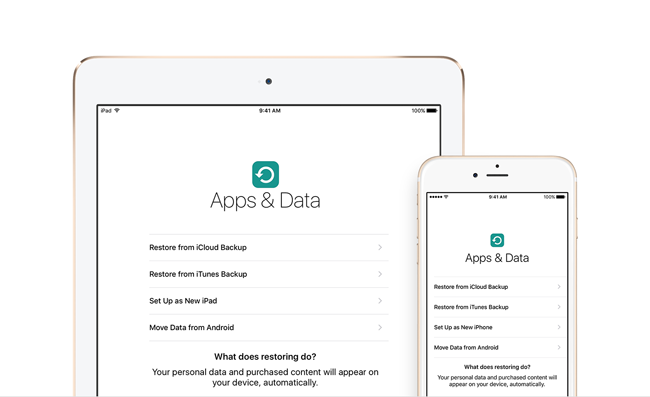
Шаг 3 Выберите файл резервной копии и начните восстановление.
Часть 5. Восстановление удаленных файлов с iCloud Drive
Возможно, вы знаете, что есть еще один облачный сервис под названием iCloud Drive, который вы можете использовать для сохранения своих файлов. Таким образом, вы можете получить доступ к своим файлам, где бы вы ни находились. Что ж, это также может быть вариант, когда вы можете попытаться восстановить удаленные файлы iPhone из iCloud Drive.
Шаг 1 Откройте браузер и посетите icloud.com. Введите учетную запись и пароль вашей учетной записи iCloud и войдите в нее.
Шаг 2 Нажмите ICloud Drive > Недавно удалено.
Шаг 3 Выберите нужные файлы и нажмите кнопку Recover кнопку.
С помощью FoneLab для iOS вы сможете восстановить потерянные / удаленные данные iPhone, включая фотографии, контакты, видео, файлы, WhatsApp, Kik, Snapchat, WeChat и другие данные из резервной копии iCloud или iTunes или устройства.
- С легкостью восстанавливайте фотографии, видео, контакты, WhatsApp и другие данные.
- Предварительный просмотр данных перед восстановлением.
- Доступны iPhone, iPad и iPod touch.
Часть 6. Часто задаваемые вопросы о том, как восстановить удаленные файлы с iPhone
Как восстановить удаленные файлы на iPad без резервного копирования?
Если вы хотите восстановить удаленные файлы на iPad без резервного копирования, вы можете выбрать FoneLab для iOS на компьютере для сканирования вашего устройства. Затем вы можете выбрать элементы и нажать кнопку Recover кнопку, чтобы легко вернуть файлы.
Как восстановить безвозвратно удаленные фотографии на iPhone?
Точно так же вы можете скачать FoneLab для iOS на компьютере для сканирования устройства и восстановления потерянных файлов. И вы также можете разрешить ему доступ к файлам резервных копий iTunes или iCloud для восстановления удаленных данных.
Как восстановить безвозвратно удаленные файлы из iCloud?
Вы можете сбросить iPhone или iPad до заводских настроек, а затем восстановить устройство из файлов резервной копии iCloud. Или используйте FoneLab для iOS чтобы получить резервную копию потерянных данных из резервной копии iCloud. После этого вам необходимо войти в свою учетную запись и получить доступ к файлам резервных копий.
Как восстановить удаленные файлы iPhone бесплатно?
Если вы хотите выбрать бесплатные методы для восстановления удаленных файлов с iPhone, вы можете выбрать iTunes или iCloud для восстановления файлов резервных копий. Однако оба метода стирают данные на iPhone и восстанавливают все данные из файлов резервных копий. Если вы хотите восстановить определенные данные из файлов резервных копий, рекомендуется использовать FoneLab для iOS для доступа к файлу резервной копии и простого восстановления данных.
Как видите, существуют разные способы восстановления удаленных файлов с iPhone. Все методы в этом посте проверены и доступны, вы можете выбирать их свободно. Однако, FoneLab для iOS является наиболее рекомендуемым, который вы должны попробовать на компьютере. Загрузите его с официального сайта и попробуйте прямо сейчас!
С помощью FoneLab для iOS вы сможете восстановить потерянные / удаленные данные iPhone, включая фотографии, контакты, видео, файлы, WhatsApp, Kik, Snapchat, WeChat и другие данные из резервной копии iCloud или iTunes или устройства.
- С легкостью восстанавливайте фотографии, видео, контакты, WhatsApp и другие данные.
- Предварительный просмотр данных перед восстановлением.
- Доступны iPhone, iPad и iPod touch.
Статьи по теме
- Восстановление данных iPhone — восстановление текстовых сообщений на iPhone 7 / SE / 6 / 5 / 4 / 3GS
- Окончательные решения для iMessages / текстовых сообщений из строя на iPhone
- iPhone WhatsApp Recovery — 100% Recovery WhatsApp Сообщения и вложения