
Программы для бизнеса
Вы можете прикрепить к карточке входящего документа различные файлы приложений.
Для просмотра, редактирования и печати прикрепленных файлов Word и Excel нажмите кнопку «Файлы» в карточке входящего.
Откроется раздел для привязки к карточке файлов Office.
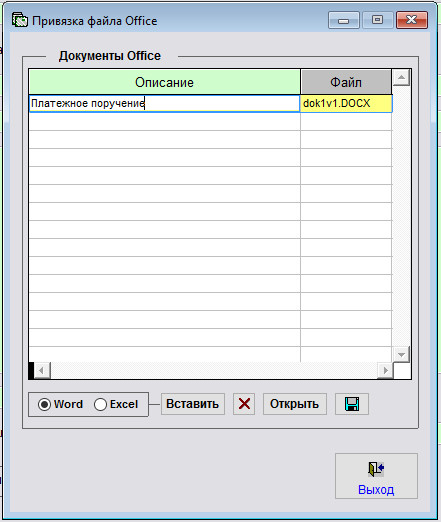
Установите курсор на файл, который нужно открыть.
При установке курсора мышью на файл с расширением doc или docx и нажатии кнопки «Открыть» прикрепленный файл откроется в установленном Microsoft Word либо при соответствующей настройке в OpenOffice Writer.
Для печати документа из MS Word либо OpenOffice Writer используйте кнопку с изображением принтера либо пункт меню Файл(Главное меню)-Печать.
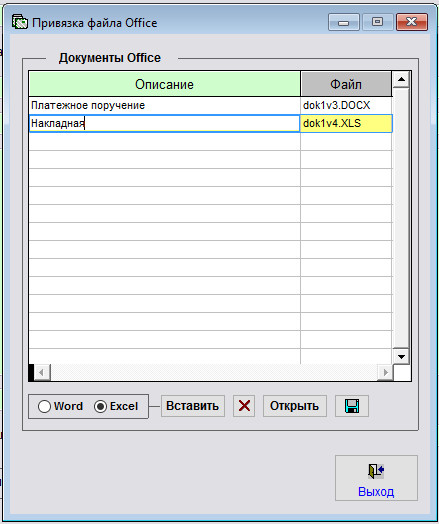
При установке курсора мышью на файлы с расширением XLS и XLSX и нажатии кнопки «Открыть» прикрепленный файл откроется в установленном Microsoft Excel либо при соответствующей настройке в OpenOffice Calc.
Для печати документа из MS Excel либо OpenOffice Calc используйте кнопку с изображением принтера либо пункт меню Файл(Главное меню)-Печать.
Для открытия файла произвольного формата выделите его мышкой и нажмите на кнопку «Открыть».
При нажатии кнопки «Открыть» прикрепленный файл откроется в программе, назначенной в Windows для открытия данного типа файлов (например, для файлов с расширением RAR — WinRAR дибо 7Zip).
Для просмотра файлов формата PDF в разделе «Фото входящего» нажмите кнопку «Фото входящего».
Откроется раздел Фото входящего.
Файлы формата PDF будут видны на предварительном просмотре при установленном веб компоненте для просмотра PDF (Foxit или Adobe Reader, с включенными при установе галочками Открывать в браузере и Установить браузерный компонент) и при нажатии на кнопку «Просмотр изображения» будут сразу открываться в Foxit Reader или Adobe Reader.
Для печати документа из Adobe Reader используйте кнопку с изображением принтера либо пункт меню Файл-Печать.
Файлы графических форматов из данного раздела открываются в Просмотре изображений
Для просмотра и печати файлов приложений, прикрепленных в разделе «Приложения» нажмите кнопку «Приложения» в карточке входящего документа.
Откроется раздел «Приложения к входящему».
Выберите нужный файл, например формата PDF, и нажмите кнопку «Просмотр».
Файлы формата PDF при нажатии на кнопку «Просмотр» будут открываться в приложении, ассоциированном в Windows с типом файлов PDF (файлы любого типа, помещенные в данный раздел, открываются в программе, которая назначена в Windows для открытия данного типа файлов).
Для печати документа из Adobe Reader используйте кнопку с изображением принтера либо пункт меню Файл-Печать.
Посмотрите видео «Как просмотреть прикрепленные файлы»:
Прикрепление файлов 
- Содержимое документа сохраняется как часть файла карты.
- Документы перемещаются в случае переноса карты в другое место или отправки коллегам.
- К одной теме можно прикрепить несколько документов.
Прочитать подсказку
Карта с большим количеством прикрепленных файлов может быть довольно большой. Чтобы уменьшить размер карты, используйте ссылки на документы вместо того, чтобы прикреплять сами файлы. Добавление ссылок не приводит к значительному увеличению размеров карты, и при этом файлы можно изменять в сторонних приложениях.
Если функция прикрепления файлов отключена системным администратором, команда «Прикрепить файлы» на ленте отображаться не будет. При открытии карты, содержащей прикрепленные файлы, вы увидите значки «отключенное вложение» .
- Прикрпеление файлов к теме
- Открытие прикрепленных файлов
- Редактирование прикрепленных файлов
- Управление прикрепленными файлами
Прикрепление файлов к теме
Прикрепленный документ должен быть связан с одним из приложений в системе, с помощью которого его можно открыть или отредактировать.
Прикрепленный документ должен быть связан с одним из приложений в системе, с помощью которого его можно открыть или отредактировать.

-
Нажмите кнопку ОК . Если было выбрано редактирование документа, измените документ в соответствующем приложении и сохраните его. Будет выполнен переход обратно в MindManager.
- Документ копируется и сохраняется как часть файла карты, а исходный документ больше не используется.
- После того как документ прикреплен, его можно удалить, что не повлияет на файл, прикрепленный к карте.
- Для редактирования прикрепленного файла следует использовать приложение MindManager. Изменение исходного документа не повлияет на прикрепленный файл.
- В случае сохранения и редактирования исходного документа все изменения отобразятся в MindManager только в том случае, если прикрепленный файл будет удален и снова прикреплен.
- Если прикрепляется новый документ, его содержимое можно ввести сразу же или сделать это позже.
- Документ существует только в виде прикрепленного файла внутри карты MindManager — чтобы он был доступен для других приложений, его следует сохранить как отдельный файл на жестком диске.
- При экспорте карты в формате Word можно указать, нужно ли экспортировать прикрепленные файлы. Прикрепленные документы сохраняются как отдельные файлы в папке экспорта, а ссылка на прикрепленный файл добавляется в документ Word в соответствующем месте.
- Прикрепленные файлы игнорируются при экспорте карты или заданий в приложения Microsoft Project и PowerPoint.
- Прикрепленные файлы будут включены, если выбран вариант Сохранить как веб-страницы. Прикрепленные файлы сохраняются как отдельные файлы в папке экспорта, а ссылка на прикрепленный файл добавляется на веб-страницы в соответствующем месте.
- Прикрепленные файлы добавляются без каких-либо изменений (они остаются частью карты) при отправке упакованной карты по электронной почте или при использовании команды «Упаковка» для упаковки карты в архив.
- Прикрепленные файлы не добавляются при предоставлении общего доступа к карте, ее отправке или сохранении в виде файла Mindjet Viewer или OPML.
- Щелкните значок прикрепленного файла в теме и выберите Открыть: имя файла , где имя файла – это документ, который необходимо открыть (если прикреплен только один файл, он будет открыт автоматически).
Прочитать примечание - Для темы с одним прикрепленным файлом: щелкните правой кнопкой значок прикрепленного файла.
Для темы с несколькими прикрепленными файлами: щелкните значок прикрепленного файла. - Выберите Открыть в другой программе: имя файла (где имя файла – это документ, который необходимо открыть) или нажмите и удерживайте клавишу CTRL и щелкните значок прикрепленного файла.
- Нажмите кнопку
 Открыть в другой программе на панели инструментов браузера MindManager.
 - Отредактируйте и сохраните документ с помощью связанного приложения.
- Нажмите кнопку
 Обновить , чтобы обновить прикрепленный файл, который отображается в браузере MindManager.
 - Выполните одно из следующих действий.
В режиме карты щелкните значок файлов, прикрепленных в теме , а затем выберите Управление файлами . Или В режиме структуры щелкните столбец Прикрепленные файлы для определенной темы. - В окне «Управление прикрепленными файлами» выберите один или несколько документов из списка. Теперь можно выполнить одно из следующих действий.
- Чтобы скопировать прикрепленный файл, перетащите его в новую тему или в другое приложение.
- Чтобы переместить прикрепленный файл, при перетаскивании нажмите и удерживайте клавишу CTRL.
- Можно перетянуть как один, так и сразу несколько прикрепленных файлов.
- В тех целевых объектах, в которых уже имеются прикрепленные файлы, перетаскиваемое вложение будет добавлено в список файлов, прикрепленных в теме.
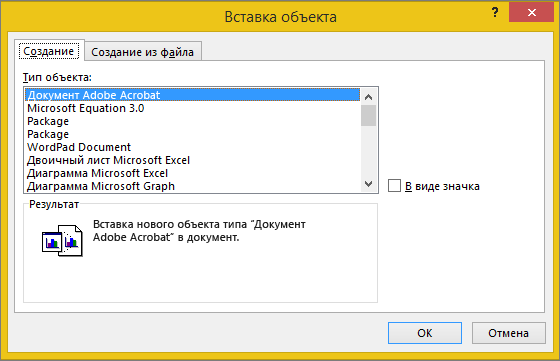
- В диалоговом окне Объект перейдите на вкладку Создание и выберите вариант из списка Тип объекта. Запустится программа, заданная по умолчанию для этого типа файла, в которой вы можете ввести любой текст или данные. После закрытия программы все добавленное или измененное содержимое появится в документе Word или сообщении электронной почты.
- Если вам нужно, чтобы отображалась не первая страница файла, а его значок, который можно щелкнуть, установите флажок В виде значка. Если этот флажок установлен, можно выбрать другой значок, нажав кнопку Смена значка.
- Сведения в разделе Результат определяются выбранным типом объекта и состоянием флажка В виде значка (установлен или нет). Эти сведения помогут вам определиться с тем, что именно нужно вставить и в каком виде.
- Чтобы изменить данные во вставленном объекте, дважды щелкните его.
- В Outlook параметр В виде значка доступен только при формате RTF(форматирование текста >формат> сообщений >RTF).
- В диалоговом окне Объект откройте вкладку Создание из файла и нажмите кнопку Обзор, чтобы найти нужный объект для вставки.
- Чтобы связать объект с исходным файлом, не внедряя его в документ Word или почтовое сообщение, установите флажок Связь с файлом.
- Если вам нужно, чтобы файл отображался в виде значка, а не первой страницы, установите флажок В виде значка. Если этот флажок установлен, можно выбрать другой значок, нажав кнопку Смена значка.
- Когда следует использовать элемент управления вложением файлов
- Пользовательский интерфейс
- Вставка элемента управления вложенным файлом
- Сведения о безопасности
- Пользователи могли присоедините документы, таблицы и другие типы файлов в форму.
- Вложение файла в шаблон формы, такие как файл, содержащий дополнительные сведения о шаблона формы.
- Работа с файлами двоичный из базы данных или другого внешнего источника данных.
- Поместите курсор в то место шаблона формы, куда вы хотите вставить элемент управления.
- Если область задач Элементы управления не отображается, щелкните Другие элементы управления в меню Вставка или нажмите клавиши ALT+I, C.
- В разделе Вставить элементы управления нажмите кнопку Вложенный файл.
- Чтобы добавить метку к элементу управления, введите сверху или слева от него текст, за которым следует двоеточие (:).
- По умолчанию пользователи можно привязать любой тип файла в форму, за исключением файлов, таких как .exe-файлы, которые InfoPath блокирует по соображениям безопасности. Чтобы ограничить типы файлов, которые пользователи могут присоединять к своим формам, сделайте следующее:
- Дважды щелкните элемент управления вложением файлов.
- Откройте вкладку Данные.
- В разделе правила проверки и установите флажок Разрешить пользователю вложить следующих типов файлов и введите в поле расширения файлов для типов файлов, которые вы хотите разрешить. Например при вводе .docxпользователей можно подключать только Office Word 2007 файлов для элемента управления вложения файла в форме.
Примечание: Если вы разрабатываете шаблон формы с поддержкой веб-браузера, не сможете указать, какие типы файлов, разрешены в элемент управления вложением файлов.
- Дважды щелкните элемент управления вложением файлов.
- Откройте вкладку Данные.
- В разделе Привязка щелкните Укажите файл по умолчанию и нажмите кнопку Обзор.
- В диалоговом окне Вложить файл выберите файл, который должен отображаться в поле вложение файла в шаблоне формы и нажмите кнопку Вставить.
Вставка элемента управления вложения файла шаблона формы, основанного на существующий источник данных
Если основе внешнего вида шаблона формы на существующий файл язык XML (Extensible Markup), базы данных или веб-службы, InfoPath извлекает поля и группы в области задач Источник данных из соответствующего источника данных. В этом случае можно вставить элемент управления вложением файлов, перетаскивая поля из области задач Источник данных в шаблоне формы или путем вставки элемент управления вложением файлов вместо, как описано в следующем примере из области задач « элементы управления » процедура:
- Поместите курсор в то место шаблона формы, куда вы хотите вставить элемент управления.
- Если область задач Элементы управления не отображается, щелкните Другие элементы управления в меню Вставка или нажмите клавиши ALT+I, C.
- В разделе Вставить элементы управления нажмите кнопку Вложенный файл.
- В диалоговом окне Привязка вложение файла выберите поле, в котором нужно сохранить данные файловых вложений и нажмите кнопку ОК.
- InfoPath в качестве используется имя поля или группы подпись элемента управления. При необходимости измените текст подписи.
- По умолчанию пользователи можно привязать любой тип файла к форме, за исключением файлов, таких как .exe-файлы, которые InfoPath блокирует по соображениям безопасности. Чтобы ограничить типы файлов, которые пользователи могут присоединять к своим формам, сделайте следующее:
- Дважды щелкните элемент управления вложением файлов.
- Откройте вкладку Данные.
- В разделе правила проверки и установите флажок Разрешить пользователю вложить следующих типов файлов и введите в поле расширения файлов для типов файлов, которые вы хотите разрешить. Например при вводе .docxпользователей можно подключать только Office Word 2007 файлов для элемента управления вложения файла в форме.
Примечание: Если вы разрабатываете шаблон формы с поддержкой веб-браузера, не сможете указать, какие типы файлов, разрешены в элемент управления вложением файлов.
Совет: В области задач Источник данных также можно использовать для вставки элементов управления. В области задач Источник данных щелкните правой кнопкой мыши поле, которое вы хотите привязать элемент управления вложением файлов для и выберите команду Вложение файла в контекстном меню. Если Вложенный файл отсутствует в контекстном меню, убедитесь, что поле имеет тип данных вложения рисунка или файла.
Сведения о безопасности
InfoPath не допускает некоторых типов файлов, например .exe, .com или командный файлов, вложенных в форму. Это ограничение помогает предотвратить вредоносные исполняемый файлы затронет компьютеры пользователей. Для определения типов файлов, которые считаются небезопасными InfoPath включает модели аналогичны Microsoft Office Outlook.
По умолчанию следующих расширений считаются небезопасными по InfoPath: высокую, .adp, арр, .asp, .bas, командный, .cer, .chm, этот, .com, .cpl, .crt, .csh, .der, .exe, .fxp, просмотр, .hta, .inf, расширением INS, .isp, .its, с расширением js, .jse, .ksh, .lnk, .mad, .maf, .mag, .mam, .maq, .mar, .MAS, .mat, .mau, .mav, .maw, .mda, .mdb, .mde, .mdt, файлы, .mdz, .msc, .msh, .msh1, .msh2, .msh1xml, .msh2xml, .mshxml, MSI-файл, .msp, .mst, .ops, .pcd, .pif, .plg, .prf, .prg, PST-файл, реестра, .scf, .scr, .sct, .shb, .shs, .tmp, .url, расширением VB, .vbe, .vbs, .vsmacros, .vsw, .ws , .wsc, .wsf, .wsh.
Системы администраторы могут добавлять типы файлов в этот список, добавив определенного раздела реестра и установив его значение в список расширений разделенных точкой с запятой. Они также можно удалить файлы из списка небезопасных.
На карте отобразится значок , обозначающий, что в теме имеется прикрепленный файл. Для тем с несколькими прикрепленными файлами отображается следующий значок: . Их можно скрыть или отобразить с помощью команды Отобразить/скрыть.
Прочитать подсказку
Используйте команды Выбор по свойствам и Фильтр по свойствам , чтобы выбрать или отфильтровать темы, в которых имеются прикрепленные файлы. Укажите здесь текст из раскрывающегося меню.
Прикрепление существующего файла
Если вы прикрепляете существующий файл:
В проводнике Windows или другом внешнем источнике (например, на рабочем столе или в окне со списком файлов) выберите файл и перетащите его на карту. Выберите элемент для добавления, например прикрепленный файл.
Создание нового прикрепленного файла
Примечание. Примечание.У вас может не быть доступа к онлайн-функциям MindManager. Но если у вас есть учетная запись MindManager Plus, Mindjet for Business или Project Director, вы можете включить онлайн функции MindManager в меню Параметры.

Начало страницы
Открытие прикрепленных файлов
Прикрепленный документ можно открыть либо в отдельном приложении, либо с помощью встроенной панели браузера MindManager.
Открытие прикрепленного файла в связанном приложении
Вы не сможете открыть прикрепленный файл, если он не связан с приложением, установленным в системе, с помощью которого файлы такого типа можно просматривать или редактировать.
Просмотр прикрепленного файла с помощью встроенного браузера
Прикрепленные файлы поддерживаемых форматов (документы Microsoft Office, текстовые файлы и любые другие файлы, например HTML-файлы) можно открыть с помощью панели браузера MindManager. Вложения, которые нельзя открыть в браузере MindManager, будут открыты в связанных с ними приложениях.
Чтобы использовать встроенный браузер для открытия прикрепленных файлов, выполните следующие действия.
-
На вкладке Главная или Вставка нажмите стрелку Прикрепить файлы , а затем выберите Использовать встроенный браузер для прикрепленных файлов .
Прочитать примечание
Если этот параметр не отображается, проверьте, установлена и включена ли соответствующая надстройка.
Этот браузер использует параметры безопасности браузера Microsoft Internet Explorer.
Изменение настройки «Использовать встроенный браузер» для прикрепленных файлов
Чтобы открыть прикрепленный файл в стороннем приложении, когда в MindManager выбран параметр Использовать встроенный браузер для прикрепленных файлов , выполните следующие действия.
Просмотр страницы, отображаемой в браузере MindManager, в связанном с ней приложении
Чтобы открыть прикрепленный файл, который отображается в браузере, в приложении, связанном с этим файлом, нажмите кнопку Открыть в другой программе на панели инструментов браузера MindManager.
Начало страницы
Редактирование прикрепленного файла
Редактирование вложений с помощью встроенного браузера не предусмотрено. Вместо этого следует открыть и отредактировать прикрепленный файл в связанном приложении, а затем обновить браузер, чтобы отразить внесенные изменения.
Чтобы отредактировать прикрепленный файл, который отображается в браузере, выполните следующие действия.
Начало страницы
Управление прикрепленными файлами
В окне «Управление файлами» отображается список всех документов, прикрепленных к теме, и предоставляются команды для управления вложениями.
Открыть – выбранный прикрепленный файл будет открыт для просмотра или редактирования.
Сохранить как – прикрепленный документ будет сохранен как отдельный файл на жестком диске для возможности работы с ним в других программах. Такой внешний файл не связан с прикрепленным файлом — его можно отредактировать независимо и без изменения содержимого вложения.
Добавить – новый прикрепленный будет вставлен в тему.
Переименовать – выбранный прикрепленный файл будет переименован.
Удалить – документ будет удален из списка прикрепленных файлов.
Копирование или перемещение прикрепленных файлов перетаскиванием в режиме карты
Начало страницы
Вставка объекта в Word или Outlook
В зависимости от используемой версии Word или Outlook вы можете вставлять различные объекты (например, PDF-файлы, диаграммы и книги Excel или презентации PowerPoint) в документ Word или сообщение электронной почты, связывая или внедрив их. Чтобы вставить объект, на вкладке Вставка нажмите кнопку Объект.
Вставка нового объекта
Чтобы создать новый файл для вставки в документ Word или сообщение электронной почты:
Связывание или внедрение существующего файла
Чтобы связать или встроить уже созданный объект:
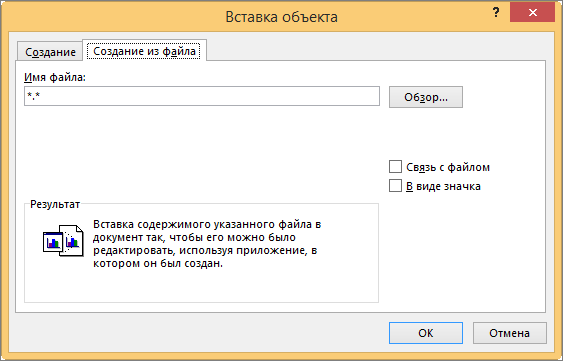
Совет: Сведения в разделе Результат меняются в зависимости от того, выбраны ли ссылки на файл и Отображать как значок. Эти сведения помогут вам определиться с тем, что именно нужно вставить и в каком виде.
Внедренные и связанные объекты
Внедренные объекты становятся частью файла Word или почтового сообщения и после вставки теряют связь с исходным файлом.
Связанные объекты могут обновляться при изменении исходного файла. Связанные данные хранятся в исходном файле. В файле Word или почтовом сообщении (целевом файле) хранятся только сведения о расположении исходного файла и отображается представление связанных данных. Если размер файла имеет значение, используйте связанные объекты.
Вставка элемента управления вложенным файлом
Примечание: Мы стараемся как можно оперативнее обеспечивать вас актуальными справочными материалами на вашем языке. Эта страница переведена автоматически, поэтому ее текст может содержать неточности и грамматические ошибки. Для нас важно, чтобы эта статья была вам полезна. Просим вас уделить пару секунд и сообщить, помогла ли она вам, с помощью кнопок внизу страницы. Для удобства также приводим ссылку на оригинал (на английском языке) .
Если вы хотите пользователи должны иметь возможность вставки файлов в форме Microsoft Office InfoPath, можно использовать элемент управления вложением файл шаблона формы. Пользователи могут использовать этот элемент управления для вложение файлов в форму и нажмите кодировке и сохранения данных формы с файлов.
В этой статье
Когда следует использовать элемент управления вложением файлов
При необходимости используйте элемент управления вложением файлов:
В следующем примере документ Microsoft Office Word 2007 присоединен формы InfoPath. Документ содержит сведения о предложенное план для международных продаж собрания.
По умолчанию пользователи могут просматривать, удаление и замена файлов в элемент управления вложением файлов. Пользователей можно прикрепить к форме, за исключением потенциально небезопасных файлов, которые могут содержать вирусы, таких как файлы .exe или командный файл любого типа. Если вы хотите, можно ограничить типы файлов, которые пользователи могут вставлять в элементе управления вложение файла в форме.
Связанные элементы управления
InfoPath включает элементы управления, которые отличают элементы управления вложенными файлами, но, предназначены для разных целей. Чтобы определить, какие из этих элементов лучше всего использовать для шаблона формы, ознакомьтесь со списком следующее:
Управления «рисунок» Как элемента управления вложенным файлом управления «рисунок» позволяет пользователям просматривать, удаление или замена файлов в формах. Разница, можно добавить только графических файлов для управления «рисунок», тогда как элемент управления вложением файлов принимает все типы файлов, включая файлы рисунков. Оба элемента управления используют тип данных base64, который используется для кодирования и декодирования двоичных файлов для хранения и отображения.
Гиперссылка Вместо позволяя внедрение файлов в формы, которые можно увеличить размер файла формы, можно использовать элемент управления hyperlink шаблоне формы, которая позволяет пользователям для вставки ссылки на соответствующий файл.
Взаимодействие с пользователем
В зависимости от параметров, заданные для управления вложенным файлом пользователи могут Вставка файла в элемент управления вложением пустой файл или заменить вложенный файл, который уже существует. В обоих случаях пользователей щелкните внутри элемента управления вложения файла найдите файл. В появившемся диалоговом окне Вложить файл их поиск файла по своему выбору.
Вы можете указать точно какие типы файлов пользователей можно добавить элементы управления вложенного файла. При указании типы файлов, которые вы хотите разрешить InfoPath автоматически скрывает неподдерживаемые файлы в диалоговом окне Вложить файл. Например если ограничить файловых вложений в TXT-файлы, нажмите .docx, PPTX и другие типы файлов скрыты в диалоговом окне даже если они расположены в папке.
При попытке вставить тип файла, который потенциально опасных, например исполняемый файл (.exe) безопасности сообщение о том, их, что файл небезопасных и предотвращает присоединения к форме. InfoPath блокирует этих типов небезопасных файлов по умолчанию. Дополнительные сведения о небезопасных файлов просмотреть сведения о безопасности в этой статье.
Вставка элемента управления вложенным файлом
Процедура Вставка элемента управления вложенным файлом немного зависят от ли разработка шаблона формы пустой или индексация внешнего вида шаблона формы базы данных или другого внешнего источника данных.
На рисунке показано, как выглядит элемент управления вложением файлов при выборе в Режим конструктора.
Элементы управления могут быть связанными или свободными. Если элемент управления связан, он подключен к полю или группе в источнике данных, поэтому данные, вводимые в элемент управления, сохраняются в XML-файле самой формы. Когда элемент управления является свободным, он не подключен к полю или группе, а данные, вводимые в него, не сохраняются. Если выбрать элемент управления или навести на него указатель мыши, в его правом верхнем углу , отобразится текст и значок привязки. В тексте указаны группа или поле в источнике данных, к которым привязан элемент управления. Значок указывает на то, правильно ли элемент управления привязан к полю или группе. Если привязка правильная, выводится зеленый значок. Если с привязкой что-то не так, вы увидите синий или красный значок.
Источник данных для шаблона формы состоит из полей и групп, которые отображаются в виде иерархической структуры в области задач Источник данных. Элементы управления вложенными файлами всегда связаны с полями, рисунок или вложенный файл (base64) тип данных. В приведенном ниже примере элемент управления вложением файлов в шаблоне формы привязан к полю discussionItemAttachment в области задач Источник данных.
Вставка элемента управления вложения файла шаблона пустой формы
При создании нового пустого шаблона формы по умолчанию устанавливается флажок Автоматически создавать источник данных в области задач Элементы управления. Это позволяет InfoPath автоматически создавать поля и групп в источнике данных по мере добавления элементов управления в шаблон формы. Эти поля и группы представлены в виде значков папок и файлов в области задач Источник данных.