
Включаем Wi-Fi с 2,4 или 5 ГГц в режиме модема на iPhone
Возможность переключаться между диапазонами Wi-Fi с 2,4 и 5 ГГц на iPhone появилась не так давно. С 12 версии для повышения производительности Режима модема может использовать более быстрый диапазон Wi-Fi 5 ГГц. Но это работает только на поддерживаемых этот диапазон устройствах. Но в этом случае всегда будет работать диапазон Wi-Fi 2,4 ГГц. В этом статье мы расскажем, как переключаться между диапазонами 2,4 ГГц и 5 ГГц на iPhone, в Режиме модема.
Режим модема на iPhone
До iPhone 12 Режим модема на айфон поддерживал только диапазон 2,4 ГГц. Даже если роутер поддерживает 5 ГГц, iPhone использовал диапазон 2,4 ГГц для работы в Режиме модема. В моделях iPhone 12 появилась поддержка высокоскоростной сотовой сети 5G. При ее использовании скорость может быть повышена до 5 ГГц.
Разница между Wi-Fi 2,4 и 5 ГГц
Основное различие между диапазонами Wi-Fi 2,4 и 5 ГГц заключается в дальности действия сигнала. Диапазон 2,4 ГГц действует дальше. Исходя из этого, если интересует дальность покрытия, следует выбирать диапазон 2,4 ГГц. Следующее различие касается количества устройств, работающих на данных частотах. На частоте 2,4 ГГц беспроводной более чувствительный к помехам, чем при при частоте 5 ГГц. Скорость передачи на частоте 5 ГГц значительно выше чем 2,4 ГГц Таким образом использование диапазона 5 ГГц повышает производительность точки доступа, но возникают проблемы с совместимостью устройств не поддерживающих данную частоту. iPhone 12 в Режиме модема по умолчанию использует частоту 5 ГГц. Именно поэтому могут возникать проблемы с подключением некоторых устройств, которые не поддерживают данный диапазон. Переключение на частоту 2,4 ГГц решает эту проблему.
Как переключить точку доступа с диапазона 2,4 ГГц и 5 ГГц на iPhone
- Меню “Настройки” на iPhone и переходим в пункт “Режим модема”.
- В открывшемся окне надо активировать “Максимальная совместимость”.
В этом случае iPhone переключится в более медленный, но совместимый с большим числом устройств диапазон 2,4 ГГц.
Что надо знать о Режиме модема на iPhone
Следует сказать, что производительность Режима модема зависит от многих факторов. Кроме частоты существенно влияние оказывают:
- Количество подключенных устройств;
- дальность расположения точки доступ;
- помехи сигнала, введи стен или перегородок.
Если по каким-то причинам у вас не получается подключиться к Wi-Fi или активировать Режим модема на iPhone, обращайтесь в сервисный центр Apple Lab.
Как включить Wi-Fi на 2,4 ГГц или 5 ГГц в Режиме модема на iPhone?
Все модели iPhone, начиная с iPhone 12, для повышения производительности Режима модема (точки доступа), могут использовать более быстрый диапазон Wi-Fi 5 ГГц. Но если на ваших клиентских устройствах возникают проблемы с диапазоном 5 ГГц (не все устройства его поддерживают), то вы всегда можете настроить персональную точку доступа на использование более медленного диапазона Wi-Fi 2,4 ГГц. В этом материале мы расскажем, как переключаться между диапазонами 2,4 ГГц и 5 ГГц на iPhone, работающем в Режиме модема.
Что такое «Максимальная совместимость» в Режиме модема на iPhone и причем здесь производительность Wi-Fi (2,4 ГГц, 5 ГГц)?
До линейки iPhone 12 функция Режима модема была ограничена более медленным диапазоном Wi-Fi 2,4 ГГц. И даже если вы пользуетесь в своей работе двухдиапазонным маршрутизатором Wi-Fi, поддерживающий как диапазоны 2,4 ГГц, так и 5 ГГц, телефон всегда использовал более медленный диапазон 2,4 ГГц для работы в Режиме модема.
В моделях iPhone 12 появилась поддержка высокоскоростной сотовой сети 5G. При ее использовании скорость может легко превысить возможности Wi-Fi 2,4 ГГц. В этом случае ваш iPhone будет загружать данные через сети 5G намного быстрее, чем любые привязанные к его точке доступа клиенты, такие, как iPad, ваш Mac или ПК с Windows, работающие через соединение 2,4 ГГц. Любопытно, что на веб-сайте Apple и в документации компании об этой функции нет упоминания.
Вот основные преимущества и недостатки обоих диапазонов Wi-Fi:
- Диапазон 2,4 ГГц: более медленная передача данных, больший диапазон, повышенная совместимость.
- Диапазон 5 ГГц: более быстрая передача данных, меньший диапазон, меньшая совместимость.
Таким образом, принуждение iPhone использовать преимущества более быстрого диапазона 5 ГГц повысит производительность точки доступа, но могут возникнуть проблемы с совместимостью с некоторыми устройствами и маршрутизаторами.
iPhone 12 и последующие устройства по умолчанию используют диапазон 5 ГГц для работы своей точки доступа. Если у вас возникнут перебои со связью или проблемы с подключением к определенным клиентским устройствам, то переключение вашей персональной точки доступа обратно на диапазон 2,4 ГГц должно устранить любые проблемы.
Как переключить персональную точку доступа между режимами 2,4 ГГц и 5 ГГц?
Вы можете переключаться между диапазонами 2,4 ГГц и 5 ГГц в настройках Режима модема iPhone:
1. Откройте приложение «Настройки» на iPhone 12 или более новом смартфоне Apple.
2. Коснитесь пункта «Режим модема» в главном списке.
3. Активируйте переключатель «Максимальная совместимость» .
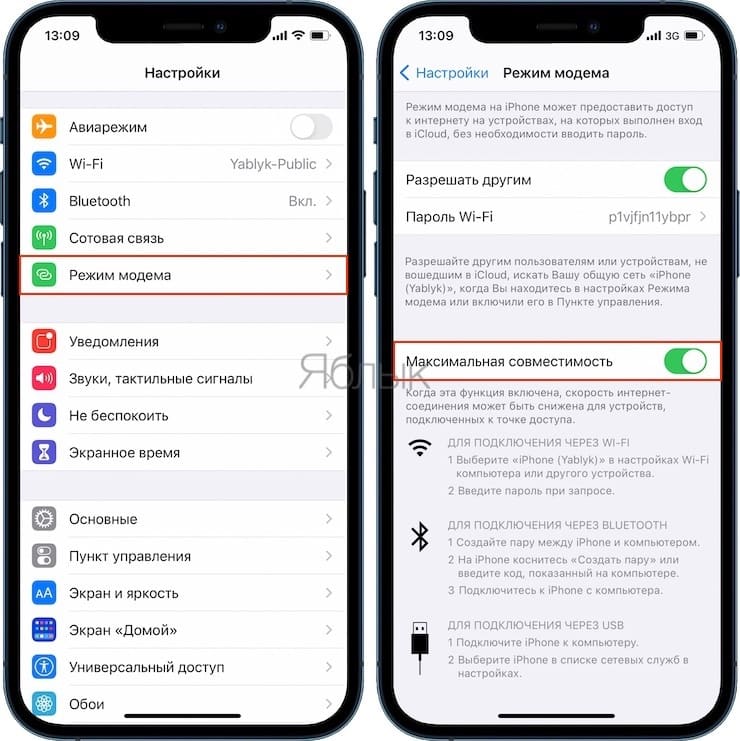
Это заставит ваш телефон использовать более медленный, но и более совместимый диапазон 2,4 ГГц.
«Производительность Интернета может снизиться для устройств, подключенных к вашей точке доступа, при активации этого переключателя», – говорится в описании функции.
Собственно, именно так и работала функция персональной точки доступа до появления iPhone 12.
И наоборот, обратная деактивация переключателя сообщает вашему смартфону Apple о необходимости переключить персональную точку доступа на более быстрый, но менее совместимый диапазон 5 ГГц.
Несколько советов по работе Режима модема
Имейте в виду, что производительность персональной точки доступа зависит от таких факторов, как мощность сигнала, расстояние между подключенным устройством и вашим iPhone, типа используемого диапазона Wi-Fi, числа и толщины стен, других препятствия и прочего. Интересно, что персональная точка доступа также работает через порт Lightning. Это удобно, если вы хотите подключить к своему смартфону Mac или ПК с Windows и использовать более быстрое и надежное проводное соединение.
Вы можете включить Режим модема в приложении «Настройки» на своем устройстве. Имейте в виду, что некоторым операторам связи требуется отдельный тарифный план для работы смартфона в таком режиме. Персональная точка доступа требует, чтобы на вашем iPhone и на всех клиентских устройствах, использующих эту функцию, были включены Wi-Fi и Bluetooth.
�� Смотрите также:
- Оптимизированная зарядка, или как в iOS продлять жизнь батарее iPhone, который постоянно оставляют на зарядке на всю ночь.
- Отменить и повторить: жесты в iPhone и iPad, о которых вы могли не знать.
- Как отключить сотовый Интернет для определенных приложений на iPhone и iPad.
�� Мы в Telegram и YouTube, подписывайтесь!
Как изменить Wi-Fi с 5 ГГц на 2.4 ГГц на iPhone

Не волнуйтесь, вы можете быть уверены, что вы не единственный человек, которого беспокоит, что его мобильный Интернет работает некорректно при подключении к Wi-Fi. По этой причине сегодня мы объясним вам как изменить Wi-Fi с 5 ГГц на 2.4 ГГц на iPhone. Итак, если вы хотите улучшить работу в Интернете, не выходя из Wi-Fi, то вы попали по адресу.
Бывают случаи, когда смена диапазона Wi-Fi представляет собой идеальное решение проблем с подключением. Однако не все знают, что нужно сделать, чтобы правильно осуществить этот процесс. Благодаря этому, Эта информация может быть вам очень полезна.. Пробуйте и делайте выводы!
Вот как можно изменить Wi-Fi с 5 ГГц на 2.4 ГГц на iPhone

Устали от посредственной связи? Тогда узнайте, как изменить частоту Wi-Fi с 5 ГГц на 2.4 ГГц на iPhone, чтобы максимально эффективно использовать Интернет. Решение может быть гораздо проще, чем вы, вероятно, представляете.
Не всем это понятно, но подавляющее большинство используемых в настоящее время Wi-Fi-роутеров работают в диапазоне 2.4 ГГц, который простирается от 2,412 МГц до 2,472 МГц и разделен на 13 каналов. К сожалению, это может привести к снижению скорости, и лучшим решением, позволяющим избежать этого, является использование диапазона 5 ГГц. Однако, не все роутеры его поддерживают, и вы можете быть уверены, что не все ваши устройства с ним совместимы. Из-за этого иногда очень удобно сменить на iPhone Wi-Fi с 5 ГГц на 2.4 ГГц.
Каковы различия между обеими группами? Ну тогда 2.4 ГГц обеспечивает больший диапазон, предлагающий 40 метров в помещении и 90 метров на открытом воздухе, но с меньшей скоростью. С другой стороны, диапазон 5 ГГц имеет меньший радиус действия из-за 15 метров в помещении и до 30 метров на открытом воздухе, но он обеспечивает более высокую скорость просмотра. Как вы, наверное, догадались, все зависит от вас и от того, где вы собираетесь выходить в Интернет на своем iPhone. Чтобы изменить частоту Wi-Fi с 5 ГГц на 2.4 ГГц на iPhone, вам придется сделать следующее:
- Бери свой iPhone и пиши 192.168.1.1 в строке поиска вашего браузера.
- Теперь напишите имя пользователя и пароль, обычно это admin/admin, 1234/1234 или admin/пароль. Если это не один из них, вы можете просто перевернуть маршрутизатор и увидеть записанные там учетные данные.
- Шаг, который мы опишем ниже зависит от марки роутерано это почти всегда одна и та же процедура: переход к беспроводной сети, ввод wl1, затем базовый и снятие флажка с SSID 5 ГГц.
- В конец, Нажмите «Применить/Сохранить». и таким образом вы сохраните внесенные изменения.
Измените частоту Wi-Fi с 5 ГГц на 2.4 ГГц на iPhone для точки доступа.
Если ты хочешь переключение между диапазонами 2.4 ГГц и 5 ГГц в настройках личной точки доступа iPhone, затем выполните следующие действия:

- Открыть настройки на вашем iPhone под управлением iOS 17.0.1 или более поздней версии.
- трогать Персональная точка доступа в корневом списке.
- Сдвиньте переключатель Максимальная совместимость с положением ВКЛ..
Когда вы это сделаете, вашему телефону будет предложено использовать более медленный, но более совместимый диапазон 2.4 ГГц, если ваш маршрутизатор поддерживает его. Согласно описанию функции, производительность Интернета может снизиться для устройств, подключенных к вашей точке доступа, когда она включена.
И наоборот, если переместить переключатель обратно в положение «ВЫКЛ», ваш iPhone переключит функцию «Персональная точка доступа» на Band 5. ГГц быстрее, но менее совместим. Если вам нужна максимально возможная производительность беспроводной сети, мы рекомендуем просмотреть рекомендуемые настройки маршрутизаторов Wi-Fi и точек доступа в документе поддержки Apple.
С другой стороны, мы приглашаем вас посмотреть, как этот процесс осуществляется в Samsung. Это практически то же самое!
Как проверить частоту Wi-Fi на iPhone и iPad (iOS 17)

Вам интересно, к какой частоте Wi-Fi подключен ваш iPhone или iPad? Вот как проверить частоту Wi-Fi на iPhone.
Как проверить частоту Wi-Fi на iPhone и iPad
Обязательно ознакомьтесь с нашим бесплатным советом дня, где вы найдете еще больше полезных руководств по использованию Интернета и Wi-Fi. Теперь вот как узнать, какая у вас частота Wi-Fi: 2,5 или 5 ГГц, и как изменить частоту Wi-Fi.
- Откройте приложение «Настройки».
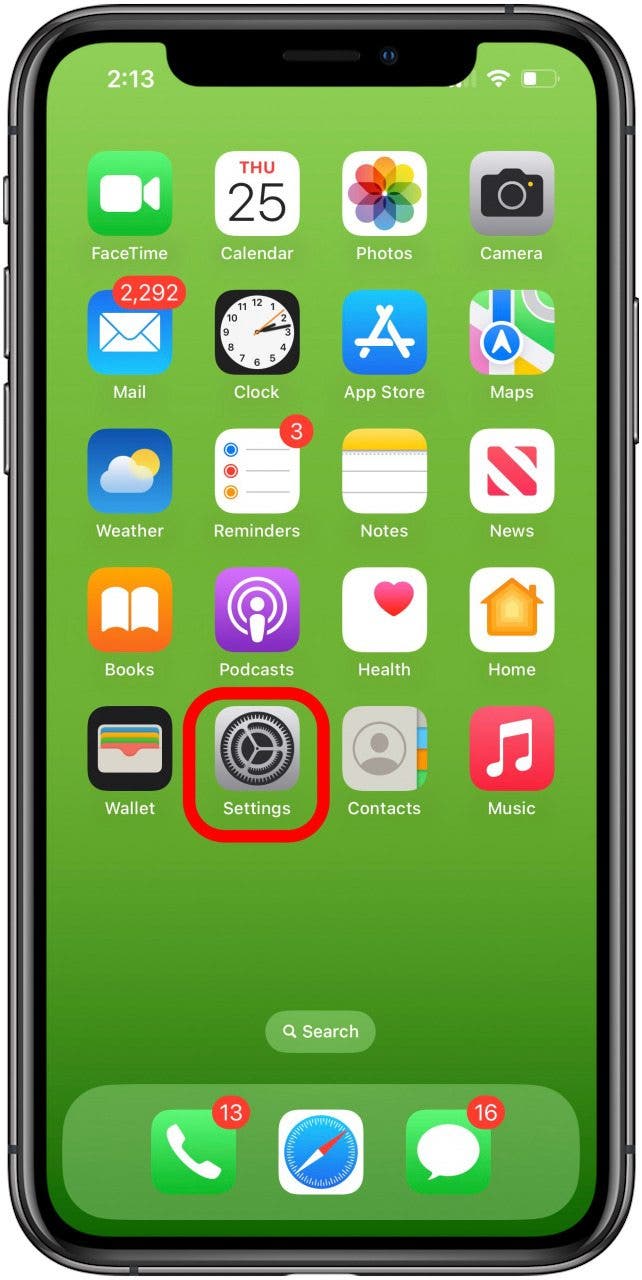
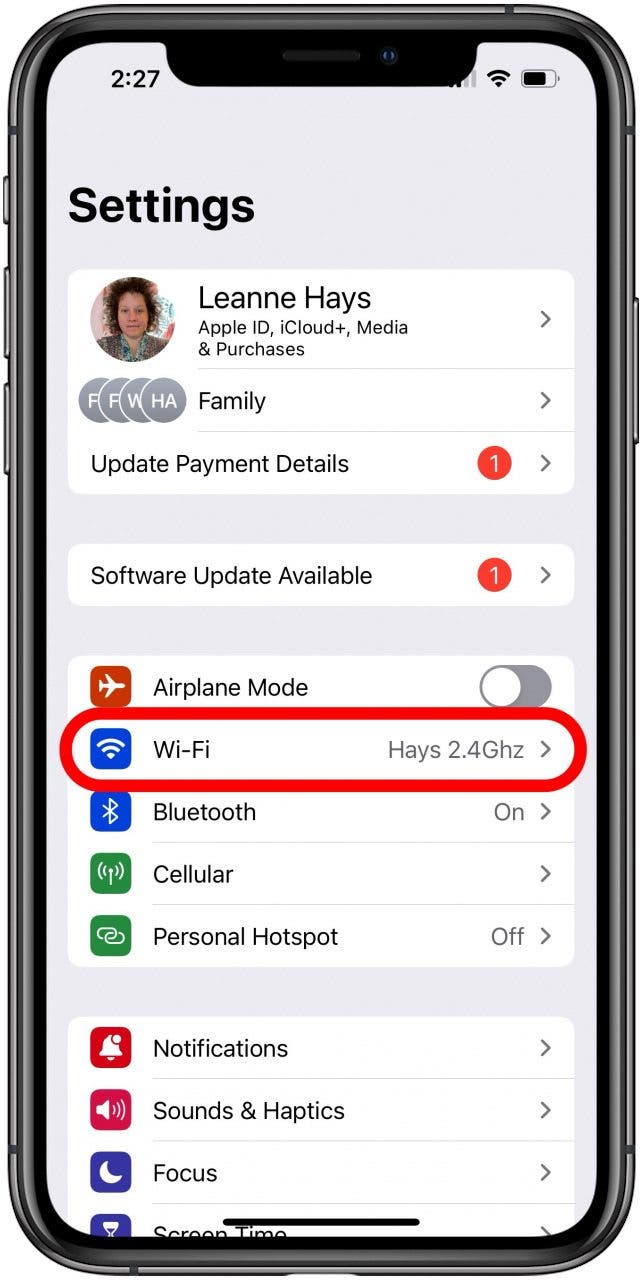
- Вы увидите Wi-Fi с именем сети и рядом с ним частоту 2,4 или 5 ГГц; узнать, какую частоту Wi-Fi вы используете, очень легко! Если вы хотите изменить частоты Wi-Fi, просто нажмите Wi-Fi.
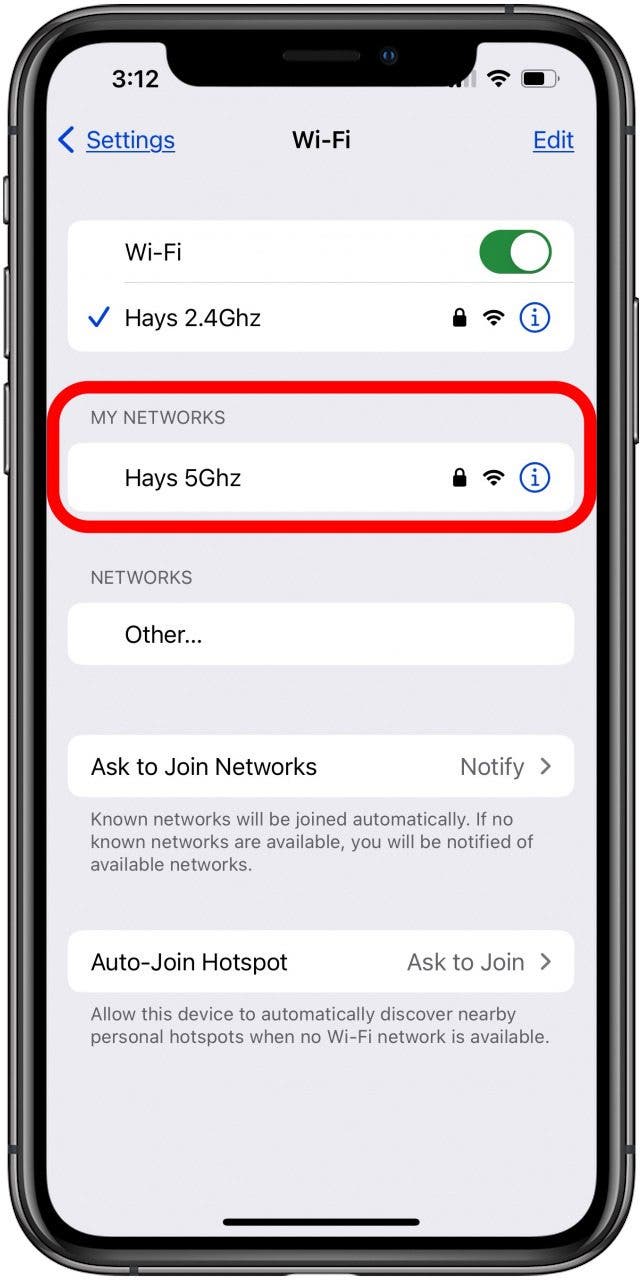
- Сеть, которую вы сейчас используете, отмечена синей галочкой. Коснитесь сети без галочки, чтобы изменить частоту с 2,4 на 5 ГГц или с 5 на 2,4 ГГц.
Часто задаваемые вопросы
- Что означает 2,5 ГГц и что означает 5 ГГц? ГГц — это сокращение от «гигагерц»; 2,5 и 5 ГГц — это две частоты с разными скоростями и диапазонами, используемые вашим маршрутизатором Wi-Fi.
- Какой вариант использовать: 2,4 ГГц или 5 ГГц Wi-Fi? 2,4 ГГц имеет большую зону покрытия и может лучше проникать в твердые объекты, чем 5 ГГц, но имеет более низкую скорость передачи данных. Однако к частоте 2,4 ГГц обычно подключено больше устройств, и она более подвержена помехам.
- Какой ГГц у моего Wi-Fi? Проверить, работает ли Wi-Fi на частоте 2,4 или 5 ГГц на iPhone или iPad, несложно; просто откройте приложение «Настройки», и вы увидите частоту Wi-Fi рядом с названием вашей сети Wi-Fi.
К настоящему времени вы должны знать, как определить частоту вашего Wi-Fi 2,4 или 5 ГГц. Обязательно заходите в iPhone Life по всем вопросам, касающимся iPhone, iPad и других устройств Apple!
Откройте для себя скрытые возможности вашего iPhone. Получайте один ежедневный совет (со скриншотами и четкими инструкциями), чтобы вы могли освоить свой iPhone всего за одну минуту в день.