
Живые обои на телефоне xiaomi mi note 3 останавливается анимация через некоторое время
Дмитрий Зинин
03.12.2020
Что делать, как исправить.

Александр
03.12.2020
Интересно, а как люди жили раньше без живых обоев
а как ещё раньше, когда телефонов вообще не было
тебе чего свет клином на них сошёлся?
Оставь в покое. Работает телефон и пусть работает.
А то твой следующий вопрос тут будет «телефон не работает, что делать? «
ps в настройках где-то ты чего то установил вот и останавливается

Серый
03.12.2020
Никак, не хватает оперативной памяти и система останавливает не нужные процессы.
- Не ставятся живые обои на экран блокировки xiaomi Сидел на miui 10, живые обои не ставились, обновился на miui 11, был счастлив, тк после обновления всё починилось, но спустя месяц опять не ставятся живые обои (телефон mi mix 2s, всяким мусором телефон не засорял)
- Через некоторое время выключаются наушники Xiaomi Airdots При 3-5 минутном использовании наушников Xiaomi Airdots, левый начинает издавать звук, как будто бы я на него нажал, потом на китайском говорит что-то типа «куончи», и они отсоединяются от телефона. Как исправить?
- Не удается корректно установить живые обои Xiaomi Хочу установить живые обои со звуком только на экран блокировки, но из предложенных есть только Главный экран и Главный экран и Экран блокировки. Как исправить?
- Телефон Redmi note9, пропало приложение обои и не могу ни одну картинку в галерее поставить на обои, почему? — 1 Телефон Redmi note9, пропало приложение обои и не могу ни одну картинку в галерее поставить на обои, почему?
# Частые вопросы и проблемы на Android
Эта страница содержит список наиболее часто возникающих вопросов и технических проблем.
- Невозможно установить живые обои на экран блокировки Android
- В живых обоях на Android не воспроизводится звук
- Как убрать обои Wallpaper Engine
- Обои Android регулярно пропадают или вылетают без уведомлений
Хотите подключить свое устройство Android к Windows, чтобы установить больше обоев? Прочитайте наше полное руководство по сопряжению с Android:
# Невозможно установить живые обои на экран блокировки Android
На некоторых устройствах в зависимости от производителя и используемой программы запуска Android живые обои не поддерживаются на экране блокировки, либо вы можете установить только те же обои, что и на главном экране.
При предварительном просмотре живых обоев в Wallpaper Engine на телефоне нажмите и удерживайте в течение нескольких секунд символ галочки в правом верхнем углу. Появится экран живых обоев вашего телефона. В зависимости от производителя вы должны увидеть возможность установить обои на экране блокировки. Если этот параметр не отображается, ваш телефон не поддерживает живые обои на экране блокировки. Известно, что в телефонах от следующих производителей нет функции отображения живых обоев на экране блокировки на всех или некоторых устройствах:
# В живых обоях на Android не воспроизводится звук
Wallpaper Engine для Android не поддерживает воспроизведение звука для обоев, все обои автоматически заглушаются на вашем Android-устройстве.
# Как убрать обои Wallpaper Engine
Если вы хотите сменить обои Wallpaper Engine, вы можете просто назначить новые обои в настройках Android. Wallpaper Engine — это просто еще один вариант обоев для Android, и они не могут сброситься сами по себе.
Вы также можете полностью удалить Wallpaper Engine, что приведет к тому, что обои на вашем телефоне установятся по умолчанию.
# Обои Android регулярно пропадают или вылетают без уведомлений
Если вы используете Wallpaper Engine в качестве обоев, но обои исчезают без каких-либо уведомлений об ошибках через несколько часов, дней или недель, скорее всего, они были случайно отключены из-за функции энергосбережения вашего телефона. Обычно Android никогда не отключает живые обои в целях энергосбережения, но некоторые пользователи сообщали об этом. Во многом это зависит от производителя вашего устройства. Если Wallpaper Engine исчезает регулярно, отключите оптимизацию энергопотребления для Wallpaper Engine в настройках Android. Это зависит от версии Android и устройства. Если вы не уверены, поищите в Интернете точное имя вашего мобильного устройства и способы отключения на нем оптимизации энергопотребления для приложений.
- Не смогли решить вашу проблему? Напишите нам!
- Imprint
Обои тормозят MIUI
Тормозят живые обои и супер обои через 5-10 секунд. Любые останавливаются, даже не совершив цикл, но если например на рабочем столе подвигать их, то продолжат с того же места, где остановились.
- 0 0 Ответов
- 31 Просмотр
Похожие вопросы
- Востанавления скрытых удаленных фото
- Пропала кнопка «Задать рингтон» XIAOMI Redmi Note 7
- Poco x3Pro российская прошивка
- Пропадает звук Xiaomi redmi note 11 pro
- Спам в формате СМС сообщения
Написать ответ
Написать ответ
Виджет
Статистика
Вопросов 1к
Ответов 1к
ТОП ответа 94
Участников 407
- ��: 21.10.2023
- Ответов: 0
Xiaomi Mi 11 Lite 5G .
- ��: 21.10.2023
- Ответов: 0
Поможете вытащить телефон из Bootloop?
- ��: 15.11.2023
- Ответов: 0
Как скачать суперобои Xiaomi MIUI 12 (Сатурн, Земля, Марс) и установить их на смартфон
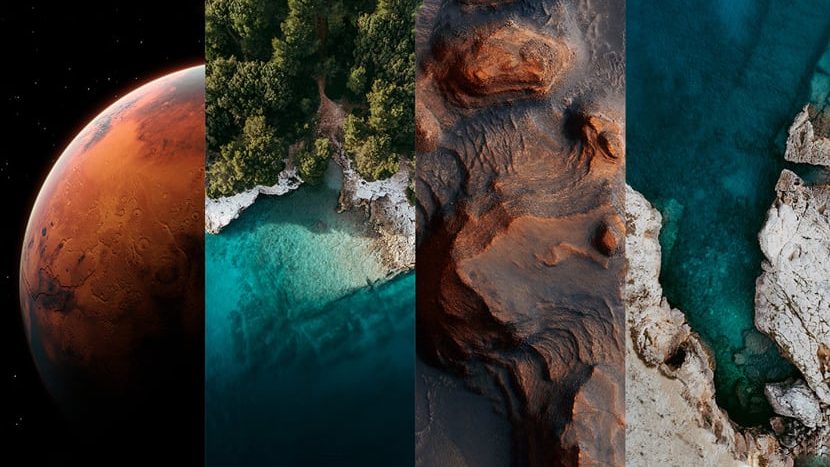
Супер обои MIUI 12 — это живые обои, обои меняющиеся от времени суток. Они являются одной из самых привлекательных функций обновления.
Суперобои Сяоми (Super Wallpaper) не то же самое, что традиционные живые обои, которые представляют собой просто движущиеся изображения. Анимированные обои работают синхронно на главном экране, Always On Display и экране блокировки, благодаря чему анимация разблокировки телефона выглядит безупречно.
Применение обычных живых обоев не даст такого же эффекта. Кроме того, они доступны не на всех устройствах, поддерживающих MIUI 12.
В этой статье мы расскажем, как поставить супер обои MIUI 12 на телефон Андроид. Инструкция применима даже к старым телефонам Xiaomi с MIUI 11, OnePlus, Realme и Samsung.
Виды анимаций: Сатурн, Земля и Марс
Вместе с MIUI 12 Xiaomi выпустила два вида анимированных обоев, которые показывают Землю и Марс (Красная планета). С выходом смартфона Mi 10 Ultra появились далёкие кольца планеты Сатурн.
На экране блокировки суперобои Миюай 12 показывают вид планеты с орбиты. Когда вы разблокируете смартфон, картинка плавно увеличивается до конкретного места на поверхности планеты:
- Марс показан в виде оврагов кратера Хейл.
- Земля показана пляжем и расщелиной на мысе Каменяк в Хорватии, зеленью рисовых террас Лунцзи в Китае и айсбергом в Антарктиде.
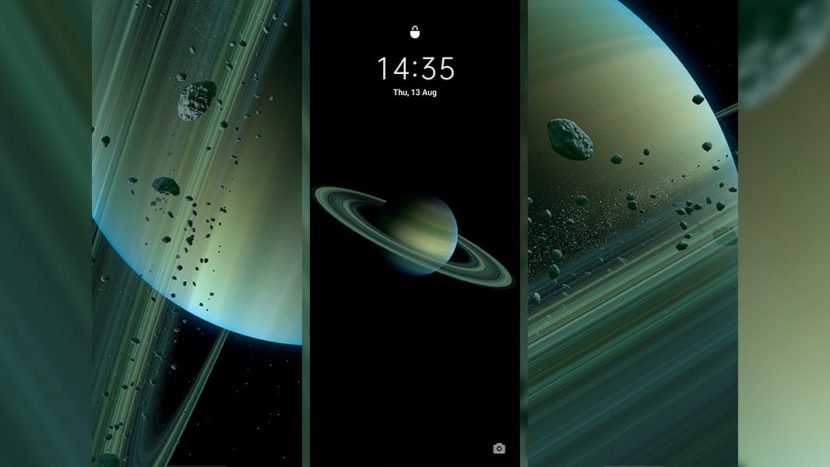
- Супер-обои Сатурна демонстрируют шестую планету с астероидами на орбите. Изображений поверхности планеты здесь нет, но кольца Сатурна после разблокировки экрана показываются вертикально или горизонтально.
Анимация Земли и Марса выглядит так:
Сатурн отображается по тому же принципу. Единственное отличие — поверхности планеты здесь нет, максимальное увеличение останавливается на кольцах планеты.

Где скачать суперобои
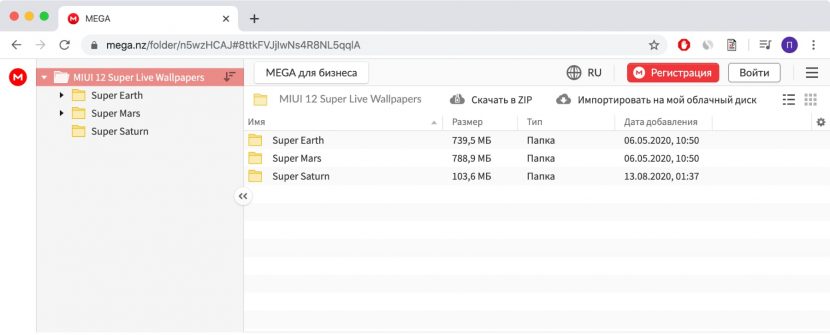
Скачать супер обои MIUI 12 на Андроид можно из файлообменника Mega (бесплатно, регистрироваться не нужно). Это место для хранения файлов выбрал их автор — Linuxct, разработчик XDA, который портировал живые обои из Миюай 12 для всех устройств Android.
Плюс этой ссылки в том, что Linuxct следит за актуальностью версий и обновляет их по мере необходимости (4PDA больше не нужен).
Для загрузки доступны все версии суперобоев:
- Super Earth – Земля.
- Super Mars – Марс.
- Super Saturn — Сатурн.
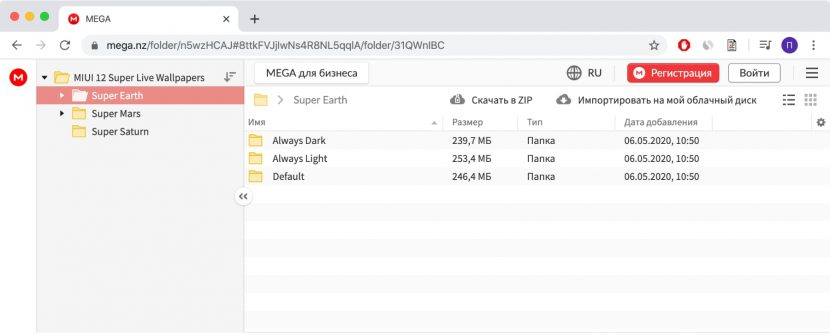
Для суперобоев Земли и Марса можно доступен выбор фона:
- Always Dark – светлый фон.
- Always Light – тёмный фон.
- Default – автоматический цвет, обои меняются в зависимости от времени суток.
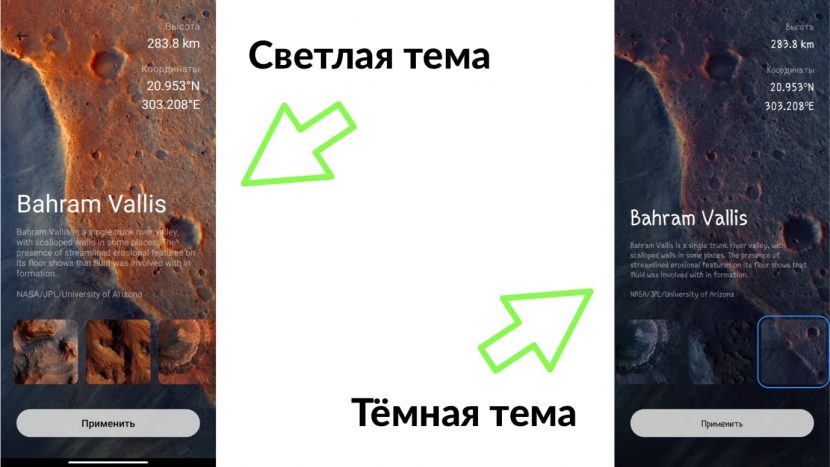
На примере Марса светлая и тёмная тема выглядят так:
Каждая папка с фоном Земли содержит 3 файла APK: Forest (лес и рисовые поля), Glacier (ледник) и Default (скалистый морской берег).
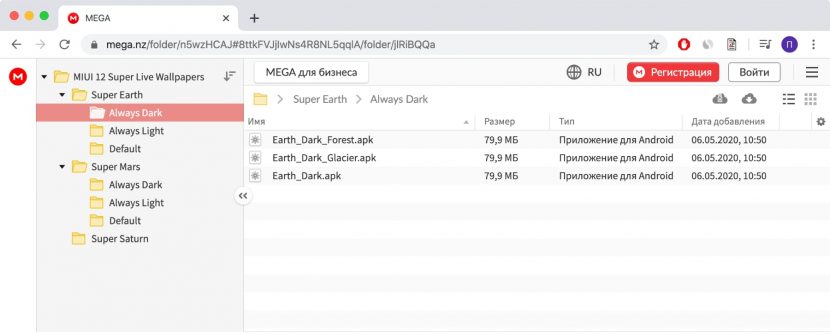
Аналогично папки суперобоев Марса позволяют скачать 3 файла APK: EvergreenGardens (гора), HaleCrater (кратер) и Default (стандартный пейзаж).
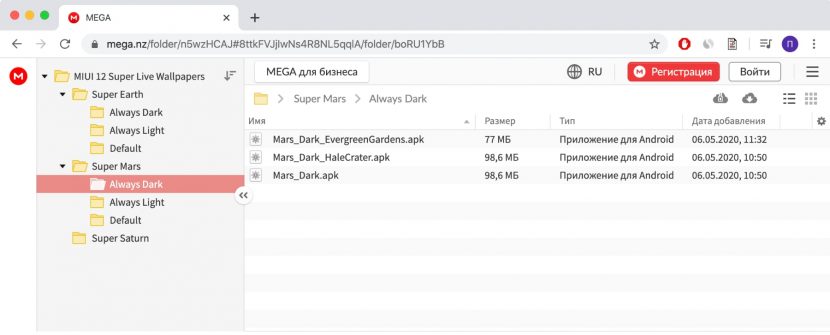
Скачать суперобои Сатурна можно в двух вариантах:
- Faraway Rings (Horizontal) — горизонтальные кольца.
- Faraway Rings (Vertical) — вертикальные кольца.
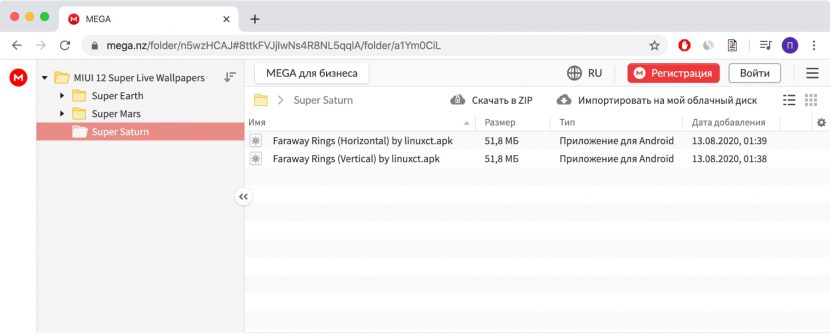
Единственная разница в том, что в первом случае кольца Сатурна отображены на экране смартфона горизонтально, во втором — вертикально.
Суперобои Юпитера из MIUI 12.5 Xiaomi пока не включены в этот пак. Возможно они появятся позже.
Как найти и включить супер-обои
Xiaomi заранее сообщила, какие телефоны получили супер-обои в штатном режиме:
- Линейка Xiaomi Mi 10.
- Mi 9 и Mi 9T Pro / Redmi K20 Pro.
- Mi 8 и Mi 8 Pro.
- Xiaomi Mi MIX 3.
- POCO F2 Pro.
Владельцам остальных (более старых) устройств Xiaomi и Redmi, которые обновляются до MIUI 12, по умолчанию доступны только статичные обои с изображением Земли, Марса и колец Сатурна (скачать их в высоком качестве можно по ссылке ниже).
Однако включить живые обои на MIUI 12 можно практически в любом смартфоне. Вот только они могут подтормаживать, что сводит на нет всю их привлекательность.
Инструкция где найти супер обои в MIUI 12:
- На рабочем столе найдите ярлык Темы .
- Перейдите в раздел Профиль , кликнув в правом нижнем углу.
- Открываем вкладку Живые обои , выбираем Сатурн, Марс или Земля.
- Опционально: когда запустится предпросмотр анимации, нажмите на кнопку Изменить геолокацию и укажите, что показывать на главном экране.
- Вернитесь на предыдущую страницу и примените изменения.
Как видите, супер живые обои MIUI 12 в настоящее время доступны только для телефонов высокого класса. Но почему телефоны среднего класса не могут иметь эту опцию? Например, она недоступна на Redmi Note 7 и 8, Redmi K20 Pro и Poco F. Проблема в том, что функция суперобоев требует производительности телефонов высокого класса, чтобы работать как надо и без фризов.
Удалить супер обои MIUI 12 просто так не получится. Для этого нужно в Проводнике зайти в папку MIUI/.wallpaper и удалить их оттуда. Папка скрытая (имя начинается с точки), нужно выбрать показ скрытых файлов.
Также в телефонах класса High-End используются OLED-экраны, а в недорогих — LED-экраны. Новые обои разработаны для OLED-экранов и доступны только для телефонов высокого класса.
Супер обои Xiaomi стали настолько популярны, что их портировали — теперь скачать и установить красоту можно на большинство устройств под управлением Android 8 Oreo или выше. Необязательно покупать устройство Сяоми с MIUI 12, чтобы увидеть красивые анимации на своём экране.
Как установить суперобои на Xiaomi
Этот способ подходит владельцам устройств Сяоми (Mi, Redmi, Poco, Black Shark), которые не попадают в список поддерживаемых телефонов для активации суперобоев. Решение протестировано на Redmi Note 7 с оболочкой MIUI 11.
Инструкция как установить супер-обои MIUI 12 на Xiaomi:
- Скачайте APK-файл суперобоев Сатурн, Земля или Марс по ссылкам выше.
- Установите загруженный APK на свой телефон Xiaomi, как любое другое приложение.
- Загрузите бесплатное приложение Activity Launcher из магазина Google Play.
- Откройте Activity Launcher, перейдите в раздел Обои , откройте Супер обои .
- Вы попадёте на страницу выбора суперобоев. Здесь выберите Далёкие кольца (Saturn), Земля (Earth) или Красная планета (Mars) и нажмите «Применить».
- Опционально: когда загрузится предпросмотр анимации, нажмите Выберите место и укажите, что отображать на главном экране.
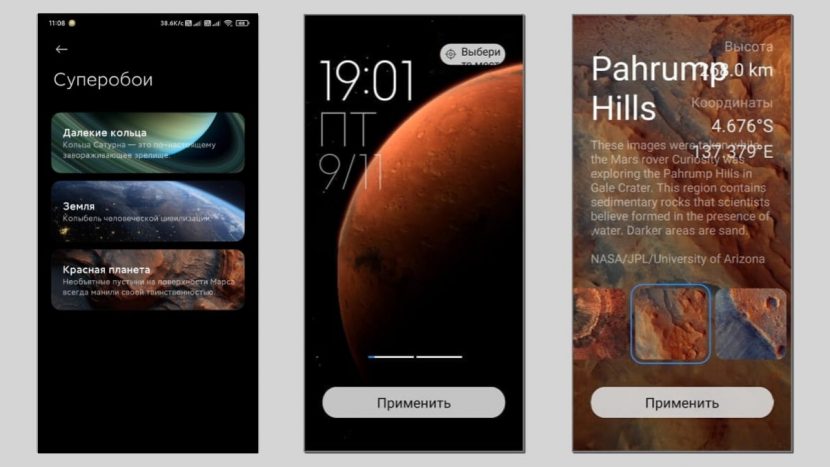
Имейте в виду, что анимация на вашем телефоне может отображаться рывками. Не зря же Xiaomi ограничила эту функциональность современными устройствами.
Как установить супер обои на Android
Чтобы иметь возможность установить новые суперобои, ваше устройство должно работать под управлением Android 8 Oreo или выше.
Инструкция как установить супер обои MIUI 12 на Андроид:
- Загрузите портированные версии в виде apk-файлов по ссылке выше.
- Установите скачанный APK на Android-устройство как обычное приложение.
- Откройте средство выбора обоев по умолчанию на смартфоне и выберите новые супер-обои.
- Опционально: если на 3 шаге вы не видите новых обоев, установите бесплатное приложение «Обои» от Google. Теперь откройте его и прокрутите вниз. В разделе «Живые обои» вы найдёте все установленные из apk-файла обои и сможете установить их.
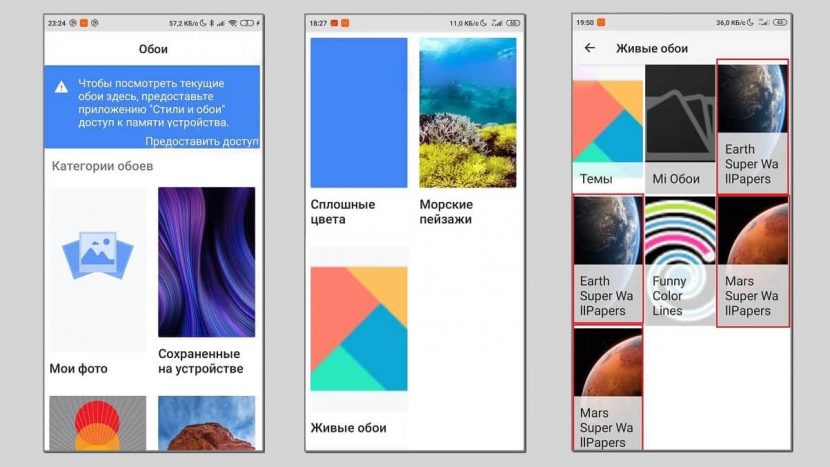
Аналогично вы можете установить суперобои на любое устройство Android, включая Redmi, POCO, Mi, OnePlus, Realme и другие.
Если Super Wallpaper MIUI 12 не отображаются на экране блокировки, то откройте приложение «Обои» от Google и установите суперобои через него. После этого они будут работать как на главном экране, так и на экране блокировки.
Описанные в статье действия протестированы на Redmi Note 7 и OnePlus 7T,
- Redmi Note 7 — анимации работали нормально, но была заметна небольшая задержка в срабатывании, что ожидаемо от смартфона среднего уровня.
- На OnePlus 7T всё летало как и должно.
Если вы установили супер-обои, оставьте комментарий ниже о том, как они работают на вашем смартфоне.