
Mazda CX-5. Руководство — часть 146
радио – это приложение для воспроизведения интернет-радио или потоковых подкастов.
Происходит автоматический выбор рекомендуемого контента в зависимости от того, какой контент вы поместили
в «Избранное» или оценили, как «Нравится» или «Не нравится».
Более подробная информация об использовании Stitcher™ радио приведена на сайте http://stitcher.com.
Stitcher™, логотип Stitcher™ и внешнее оформление Stitcher™ являются торговыми марками или зарегистри-
рованными торговыми марками Stitcher, Inc. и используются с разрешения правообладателя.
Для управления приложением Stitcher™ радио со своего аудиоустройства Bluetooth
вы должны заблаговремен-
но выполнить следующее.
Установите приложение Stitcher™ радио на свое устройство.
Создайте учетную запись Stitcher™ радио на своем устройстве.
Зарегистрируйтесь на Stitcher™ радио со своего устройства.
Воспроизведение
на домашнем экране и выведите на дисплей экран развлекательного комплекса. При
в нижней части центрального дисплея появятся следующие символы.
Выводит на дисплей меню «Развлечения». Используется для переключения на другой ис-
точник аудиосигнала.
Выводит на дисплей список радиостанций. Используется для переключения на другие
станции.
«Не нравится»
Ставит оценку «Не нравится» текущей программе.
«Нравится»
Ставит оценку «Нравится» текущей программе.
Добавляет текущую станцию в категорию «Избранное» или удаляет текущую станцию из
категории «Избранное».
Stitcher mazda что это

- Развлечения
- Stitcher™
- Stitcher™ Radio
- Bluetooth®-аудио
- AM/FM радио
- CD-плеер
- Режим AUX (разъем для внешнего оборудования)
- Режим USB
- Настройки громкости и звука
Stitcher™ Radio — это приложение, обеспечивающее доступ к тысячам радио программ и подкастов, поступающих непосредственно на ваше устройство без загрузки или синхронизации. Откройте для себя лучшие новости, развлечения, спортивные программы и радиобеседы, предоставляемые по требованию. Рекомендованный контент выбирается автоматически при добавлении его в избранное или при присвоении рейтинга «нравится» или «не нравится». Дополнительную информацию можно найти на сайте http://stitcher.com.
- Перед использованием Stitcher™ необходима настройка
- Воспроизведение радио Stitcher™
- Функции и опции
Перед использованием Stitcher™ необходима настройка:
- Требуется подключение по Bluetooth®. Если ваше устройство еще не было сопряжено с автомобильной системой, щелкните здесь.
- Установите приложение Stitcher™ Radio на Ваше устройство.
- Создайте учетную запись для приложения Stitcher™ Radio.
- Войдите в систему Stitcher™ Radio с помощью своего устройства и выполните необходимые настройки Stitcher™ Radio.
Воспроизведение Stitcher™ Radio:
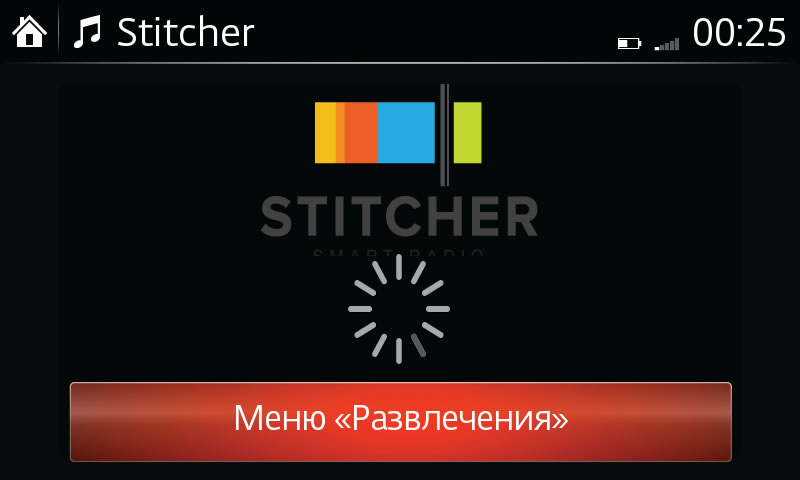
- На стартовом экране выберите пункт РАЗВЛЕЧЕНИЯ . На дисплее отобразится последний посещенный источник аудио (по умолчанию FM радио). Меню «РАЗВЛЕЧЕНИЯ» будет видно в нижней части экрана.
- Выберите пункт РАЗВЛЕЧЕНИЯ .
- Выберите пункт Stitcher™ .
Функции и опции:
- Для отображения станций выберите пункт СПИСОК СТАНЦИЙ . Выберите нужный пункт.
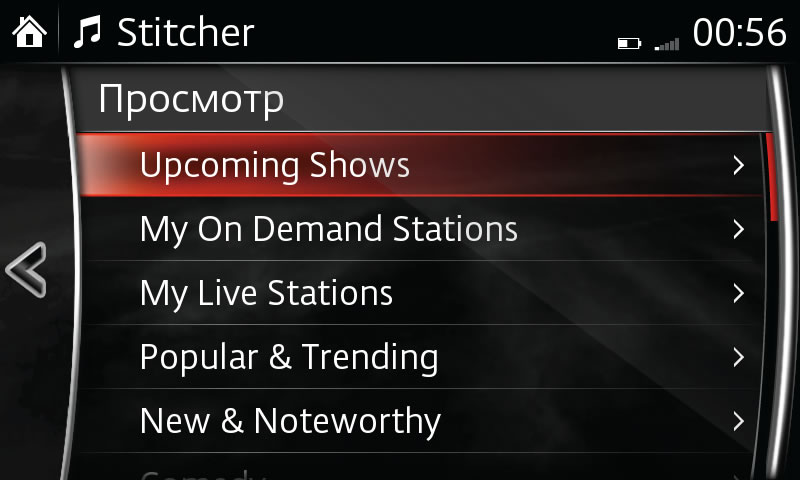
- Для отображения Избранного выберите пункт ИЗБРАННОЕ . Выберите нужный пункт.
- Для отображения по категориям выберите пункт КАТЕГОРИЯ . Выберите нужный пункт.
- Чтобы указать, что текущая программа вам не нравится, выберите пункт НЕ НРАВИТСЯ .
- Чтобы указать, что текущая программа вам нравится, выберите пункт НРАВИТСЯ .
- Для добавления или удаления текущей радиостанции в список избранного выберите пункт ИЗБРАННОЕ .
- Для перехода на 30 секунд назад выберите пункт Назад на 30 секунд .
- Для воспроизведения выберите пункт ВОСПРОИЗВЕСТИ/ПАУЗА. Чтобы приостановить воспроизведение выберите пункт еще раз.
- Для перехода к следующей радиостанции выберите СЛЕД .
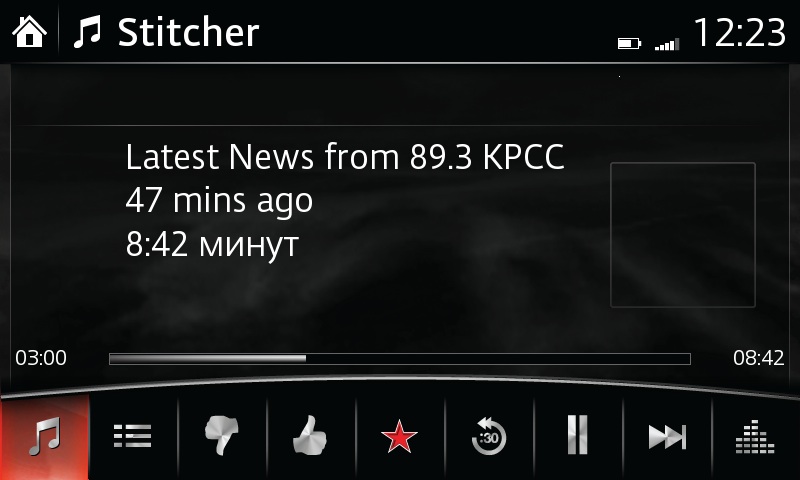
- Для настройки качества звука выберите НАСТРОЙКИ . Для выполнения настройки используйте переключатель «Commander».
Stitcher™, логотип Stitcher™ и внешний вид Stitcher™ являются торговыми марками или зарегистрированными торговыми марками компании Stitcher, Inc. и используются с ее разрешения.
узнать больше
Обратите внимание:
– Допускается выбор или добавление нескольких радиостанций.
– В число отображаемых избранных радиостанций входят как добавленные, так и заданные по умолчанию.
– Некоторые функции системы требуют использования данных. Чтобы узнать о возможных дополнительных платежах, проверьте ваш тарифный план.
– Качество воспроизведения аудиозаписи может варьироваться в зависимости от устройства, работы сети и качества файлов с аудиозаписями.
– Некоторые устройства для использования приложения могут потребовать разрешения подключения.
– Инструкции могут отличаться в зависимости от версии программного обеспечения вашей системы.
– Если вы пользуетесь iPhone, звук может воспроизводиться из вашего устройства iPhone только при переключении с USB-аудио на BT-аудио. В этом случае воспользуйтесь описанными ниже настройками.
- Откройте [Air Play] из [Control Center].
- Измените значение с [iPhone] на [Mazda], после чего звук должен начать воспроизводиться с динамика автомобиля.
Связь
- Выполнение и прием вызова
- Контакты
- SMS и электронные сообщения
Aha и Stitcher в штатной магнитоле CX-5

Для того что бы активировать эти меню в магнитоле CX-5 нужно:
1) iphone с интернетом
2) установить из appstore приложения Aha и Stitcher
3) пройти регистрацию
4) сконектить телефон и машину
5) выбрать нужное меню, и добавив любимое радио слушать
Для меня это очень круто, тк есть там www.di.fm и www.radioultra.ru
Больше наверно это Aha, а вот Stitcher для тех кто очень хорошо шарит в английском.
Если эта запись была полезна ставь палец)) Всем снега и пушистых гор!
aha и Stitcher (для тех, кто не разобрался)

Телефон должен быть подключен к головному устройству по блютуз. Дальше запускаем приложение на телефоне и приложение на головном устройстве:
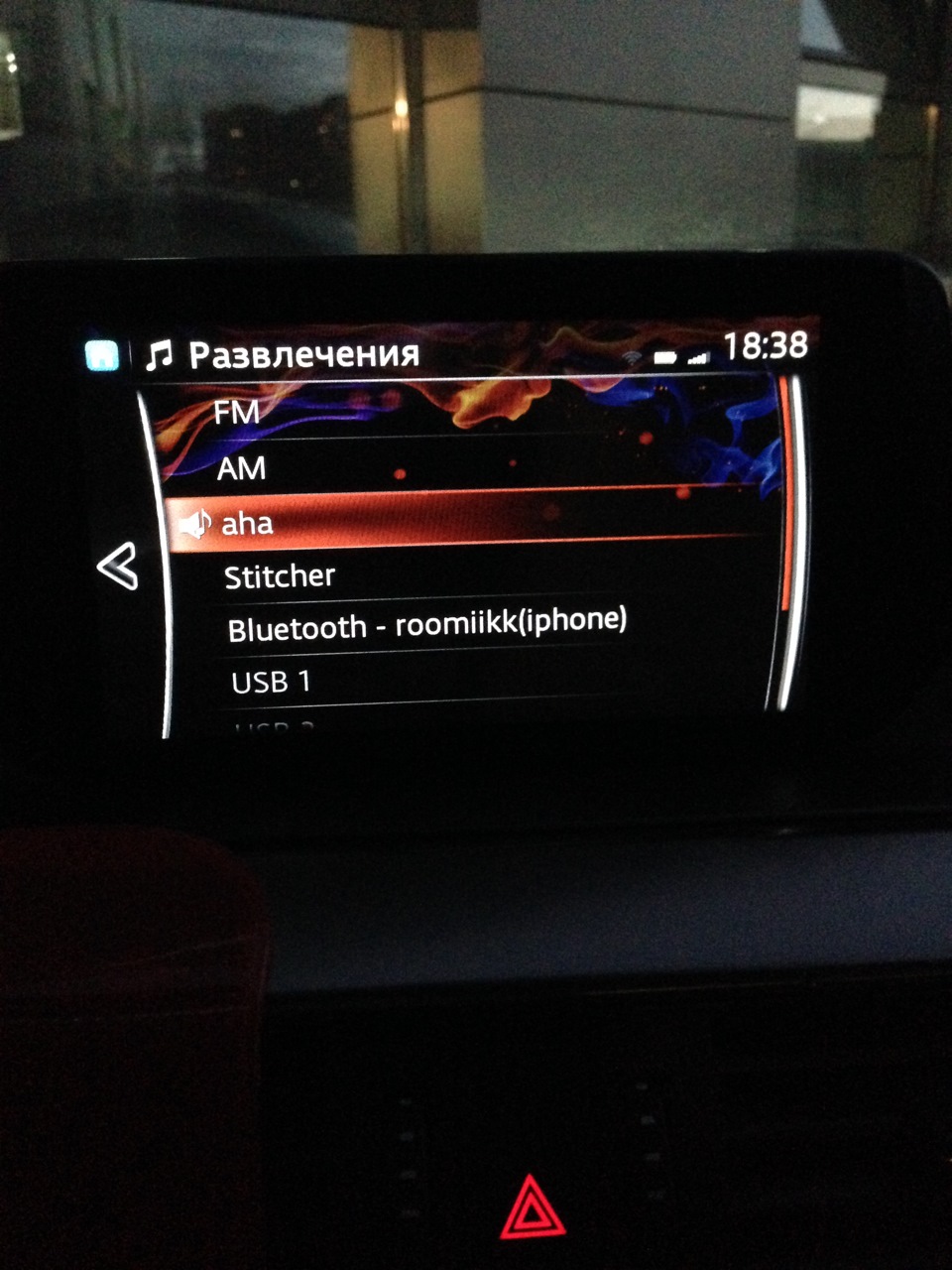
Если все удачно на телефоне выскочит окно сопряжение с устройством
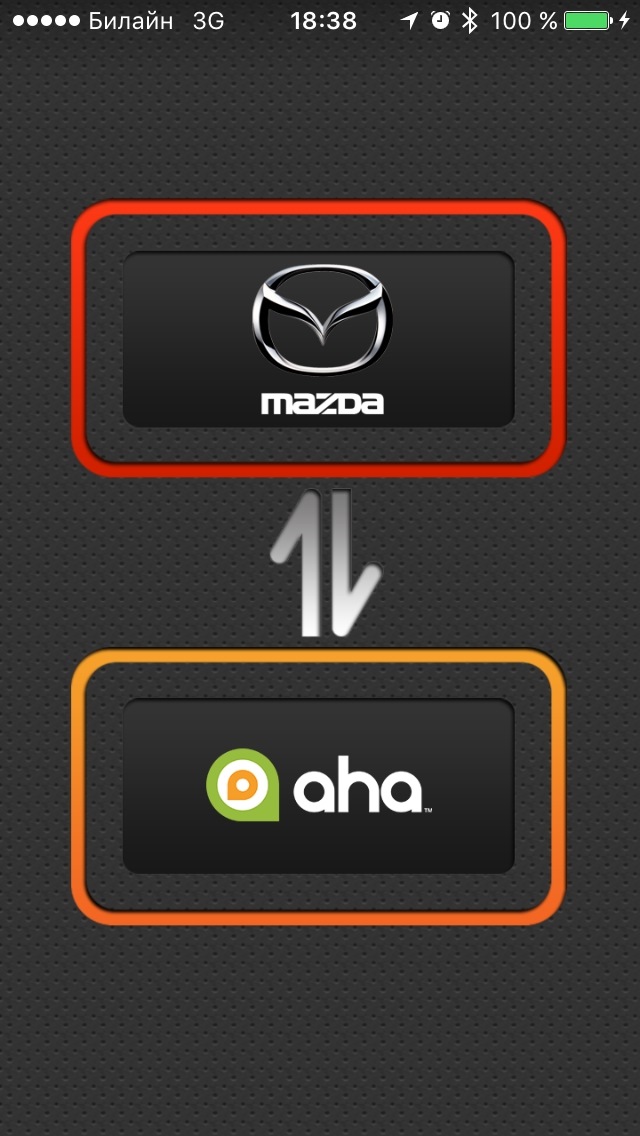
Вуаля — радио через интернет теперь работает и в твоем авто
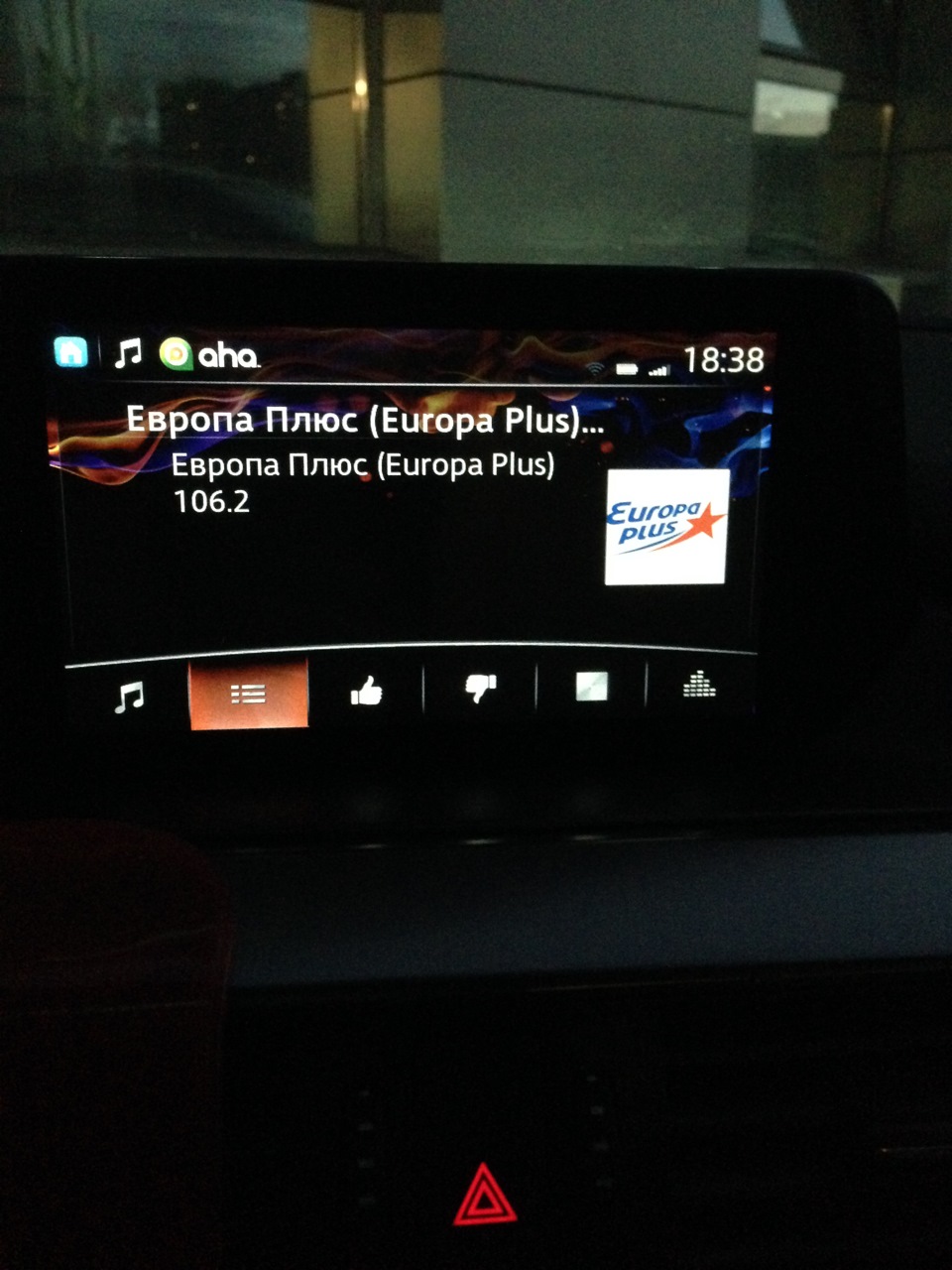
Те же самые манипуляции производим с приложением Stitcher.