
Как загрузить фон в PowerPoint
Microsoft PowerPoint является одним из самых распространенных и популярных программных инструментов для создания презентаций. Он предоставляет множество возможностей для дизайна и оформления слайдов, включая изменение фона слайда. Вставка фона в PowerPoint может значительно повысить эстетическую привлекательность и эффективность презентации, помогая передать задуманную идею или сообщение.
В данной статье будет представлена пошаговая инструкция о том, как вставить фон в PowerPoint. Следуя этим шагам, вы сможете быстро и легко улучшить внешний вид своих слайдов, сделать презентацию более запоминающейся и профессиональной. Независимо от того, создаете вы презентацию для работы, учебы или других целей, эта инструкция поможет вам достичь желаемого результата.
Перед тем, как начать, важно отметить, что в PowerPoint вы можете использовать как фотографии, сохраненные на вашем компьютере, так и специальные фоновые изображения, предоставленные программой. Выбор фона слайда зависит от вашего вкуса, темы презентации и целей, которые вы хотите достичь. Используйте эти инструкции для создания презентации, которая будет привлекать внимание и оставлять яркое впечатление на зрителей.
Подготовка к работе
Перед тем, как начать вставлять фон в PowerPoint, следует подготовиться к работе:
| 1. | Откройте программу PowerPoint и создайте новую презентацию или откройте уже имеющуюся. |
| 2. | Выберите слайд, на который хотите вставить фон. |
| 3. | Определите, какой тип фона вам требуется: фоновое изображение или цвет фона. |
| 4. | Если вы хотите использовать фоновое изображение, подготовьте желаемое изображение заранее. Оно может быть либо локально сохраненным на вашем компьютере, либо доступным в Интернете (в таком случае обязательно запомните или сохранив ссылку на него). |
Следующим шагом можно перейти к самому процессу вставки фона в PowerPoint.
Выбор фона
Выбор подходящего фона для презентации в PowerPoint может в значительной степени повлиять на визуальное восприятие и впечатление от презентации. Настраиваемый фон может помочь подчеркнуть главные идеи презентации и сделать ее более запоминающейся.
PowerPoint предлагает различные варианты фонового оформления, начиная от простых цветовых градиентов и текстур, заканчивая сложными иллюстрациями и изображениями. Выбор подходящего фона зависит от темы презентации и целей, которые вы пытаетесь достичь.
При выборе фона стоит учитывать следующие рекомендации:
| 1. | Фон должен быть гармоничным и сочетаться с содержанием слайдов. Он должен поддерживать и дополнять визуальный стиль и тему презентации. |
| 2. | Цвет фона не должен мешать чтению текста. Выберите цвет фона, который обеспечит достаточный контраст с текстом, чтобы он был читабельным. |
| 3. | Избегайте слишком ярких и насыщенных цветов фона, так как они могут отвлекать внимание и утомлять зрителей. Оптимальными вариантами являются нейтральные и спокойные оттенки. |
| 4. | Следуйте принципу простоты и минимализма. Слишком сложный фон может отвлечь от основного контента презентации и затруднить понимание. |
| 5. | Обратите внимание на текстуры и иллюстрации, которые могут быть использованы в качестве фона. Они могут помочь создать атмосферу и дополнить содержание презентации. |
Используйте эти советы и экспериментируйте, чтобы найти наиболее подходящий фон для вашей презентации в PowerPoint.
Создание фона в PowerPoint
1. Использование готового фона. PowerPoint предоставляет широкий выбор готовых фонов, которые можно применить к слайдам. Для этого нужно выбрать вкладку «Формат» на ленте инструментов, затем в разделе «Фон слайда» выбрать желаемый фон из предложенных вариантов.
2. Использование изображения в качестве фона. PowerPoint позволяет использовать изображения в качестве фона слайдов. Для этого нужно выбрать вкладку «Формат» на ленте инструментов, затем в разделе «Фон слайда» выбрать опцию «Изображение» и указать путь к нужному изображению на вашем компьютере.
3. Создание собственного фона. PowerPoint предоставляет возможность создавать свои собственные фоны, используя различные инструменты и элементы дизайна. Например, вы можете добавить формы, текст, линии и другие объекты на фон слайда, чтобы создать уникальный дизайн. Для этого нужно выбрать вкладку «Формат» на ленте инструментов, затем в разделе «Фон слайда» выбрать опцию «Формат по умолчанию» и настроить фон с помощью доступных инструментов.
4. Использование темы оформления. PowerPoint предлагает набор тем оформления, которые включают не только фон, но и другие элементы дизайна, такие как шрифты, цвета и макеты. Выбор темы оформления может значительно упростить процесс создания фона и придать презентации согласованный и профессиональный вид. Для выбора темы оформления нужно выбрать вкладку «Конструктор» на ленте инструментов и выбрать нужную тему из предложенных вариантов.
Создание фона в PowerPoint – это интересный и творческий процесс, который может значительно повлиять на восприятие и эффективность вашей презентации. Однако, помните, что фон не должен отвлекать внимание от главной информации и быть слишком ярким или громким. Используйте фон, который подчеркивает ключевые моменты и помогает создать нужную атмосферу.
Импорт готового фона
Если у вас уже есть готовый фон, который вы хотите использовать в PowerPoint, вы можете его импортировать прямо в программу. Это позволит вам быстро и легко создать презентацию с оригинальным дизайном.
Чтобы импортировать фон, следуйте этим шагам:
- Откройте презентацию, в которую вы хотите добавить фон.
- Нажмите на вкладку «Оформление» в верхнем меню PowerPoint.
- На вкладке «Оформление» найдите группу инструментов «Фон» и выберите пункт «Фон слайда».
- В открывшемся меню выберите пункт «Изображение или текстура», чтобы открыть файловый проводник.
- Перейдите к папке, в которой хранится ваш готовый фон, и выберите его. Нажмите кнопку «Вставить».
Фон будет автоматически добавлен ко всем слайдам презентации. Вы можете настроить его позицию и масштаб, выбрав соответствующие параметры в меню «Фон слайда».
Теперь ваша презентация будет иметь уникальный фон, который поможет привлечь внимание аудитории и сделать ее более запоминающейся.
Установка фона на слайды
Когда вы создаете презентацию в PowerPoint, фон слайдов может сыграть важную роль в ее оформлении. Настройка фона помогает создать единообразный и стильный вид слайдов, подчеркнуть основную тему и улучшить визуальное впечатление от презентации.
Вот пошаговая инструкция о том, как установить фон на слайды в PowerPoint:
- Откройте презентацию в PowerPoint и выберите слайд, на который вы хотите установить фон.
- На верхней панели инструментов выберите вкладку «Дизайн».
- В разделе «Фон» нажмите на кнопку «Фоновые стили».
- Выберите один из предложенных фоновых стилей или нажмите на кнопку «Дополнительные фоны», чтобы просмотреть дополнительные варианты фонов.
- Если вы выбираете один из предложенных фоновых стилей, фон будет автоматически применен ко всем слайдам в презентации. Если вы хотите применить фон только к текущему слайду, выберите «Применить только к выделенным слайдам».
- Если вы выбрали кнопку «Дополнительные фоны», откроется диалоговое окно «Фоны слайдов». Здесь вы можете выбрать один из предложенных фоновых стилей или загрузить собственное изображение в качестве фона.
- После того, как вы выбрали фон, нажмите кнопку «Применить» или «OK», чтобы применить его к слайдам.
Теперь вы знаете, как установить фон на слайды в PowerPoint. Это простая и эффективная возможность для создания стильной и профессиональной презентации.
Настройка фона
Процесс настройки фона в PowerPoint довольно прост. Вот шаги, которые вам необходимо выполнить:
- Откройте презентацию в PowerPoint.
- Перейдите в раздел «Дизайн» на верхней панели.
- Нажмите на кнопку «Фон слайда», расположенную в левом верхнем углу.
- Выберите одну из предоставленных опций фона: «Фоновый стиль», «Цвет», «Изображение», «Текстура» или «Заливка».
- Затем, в зависимости от выбранной опции, настройте параметры фона.
- Для настройки «Фонового стиля» выберите один из предоставленных стилей или создайте свой собственный.
- Для настройки «Цвета» выберите нужный цвет из палитры или введите его код.
- Для настройки «Изображения» выберите фотографию или картинку с вашего компьютера или из онлайн-библиотеки.
- Для настройки «Текстуры» выберите одну из предложенных текстур или загрузите собственную.
- Для настройки «Заливки» выберите нужную заливку из палитры или настройте ее параметры.
- После настройки фона нажмите кнопку «Применить ко всем слайдам» или «Применить к выделенным слайдам», в зависимости от вашего выбора.
Теперь ваша презентация будет выглядеть красиво и профессионально с выбранным фоном.
Как сделать динамический фон в презентации?
Для создания таких медиасцен можно использовать стандартные возможности PowerPoint, а для публикации готовой работы — программные решения iSpring. Также можно добавить фоновый звук, что, в свою очередь, окажет эмоциональное влияние на обучающихся.
Как это сделать?
- набор фотографий, последовательно сменяющих друг друга
- одно цельное изображение, созданное из нескольких фотографий
- одно изображение с большим, чем область слайда, размером по горизонтали
- другие варианты (GIF-файл, видеоролик и т.д.)
1. Размещаем в центре слайда ключевой объект. К нему можно применить стиль рисунка из шаблона PowerPoint. Для этого кликните на изображение и на вкладке Формат выберите стиль.

2. Добавляем на слайд фоновое изображение и перемещаем его на задний план (нажимаем правой кнопкой мыши на фоне, выбираем пункт меню — на задний план).

3. Применяем к фоновому изображению эффект анимации, например, линии. Параметр эффекта — вправо.

4. Слайд с динамическим фоном готов.
Помните, что объект первого плана (к которому мы хотим привлечь внимание) должен быть крупным, без отвлекающих элементов, с четко обозначенными границами.
Такие решения могут использоваться:
- при создании компакт дисков;
- как дидактический материал в очном и заочном обучении;
- во внеурочной деятельности (викторины, творческие встречи, вечера и проч.)
Если вам понравилась статья, дайте нам знать — нажмите кнопку Поделиться .
А если у вас есть идеи для полезных статей на тему электронного обучения — напишите нам в комментариях, и мы будем рады поработать над новым материалом.
Поставит на автопилот развитие сотрудников.
Быстрый старт онлайн‑обучения за 1 день.
Как изменить фон презентации в PowerPoint Online?
/ Пошаговые инструкции работы в PowerPoint Online / Как изменить фон презентации в PowerPoint Online?
Узнайте, как изменить фон и добавить новое фоновое изображение в презентацию на сервисе PowerPoint Online . Пошаговая инструкция поможет вам разобраться с функционалом.

Работа с фоном — одна из самых простых функций в редакторе Презентация.Онлайн. Она используется практически во всех работах, позволяя избавиться от белого заднего плана. Вместо сплошного белого цвета можно выбрать:
- Альтернативный цвет из стандартной или расширенной палитры.
- Готовый или собственноручно созданный градиент.
- Любое изображение, загруженное с диска, облака или удалённо.
Созданные изменения применяются к одному слайду или ко всем сразу, в зависимости от предпочтений пользователя.
Сплошной цветной фон
Самый простой способ изменить задний план — залить его другим цветом, отличным от белого:
- Кликните по нужному слайду левой кнопкой мыши.
- Перейдите в меню Слайд — Изменить фон.
- Кликните на Цвет.
- Выберите один из готовых вариантов или создайте свой цвет с помощью расширенной палитры.
Нажмите Готово, чтобы фон применился к текущему слайду. Также можно задать фон для всей презентации нажатием кнопки Применить ко всем.
Наложение градиента
Если сплошной цвет кажется слишком скучным, следуйте инструкции:
- Перейдите в меню Слайд — Изменить фон.
- Кликните на Цвет и перейдите на вкладку Градиент.
- Выберите один из готовых градиентов или создайте свой, выбрав контрольные точки, тип, цвета и расположение центра.
Примените новый фон к одному слайду или ко всей презентации.
Настройка фонового изображения
Использование изображений позволит сделать интересный фон. Следуйте инструкции:
- Перейдите в меню Слайд — Изменить фон.
- Кликните на кнопку Выбрать изображение.
- Загрузите картинку с камеры, с диска, по прямой ссылке или с Google Диска, либо найдите её через поиск картинок.
Примените изображение к одному слайду или ко всей презентации.
Простое редактирование фонового графического изображения в Microsoft PowerPoint
Как редактировать фоновую графику в PowerPoint? В этой статье приводится простой метод редактирования фоновой графики в PowerPoint.
Статьи по теме
- 1. Топ 10 Альтернатив PowerPoint для Mac в 2023 году
- 2. Как Вставить PDF в PowerPoint на MacOS 10.15 Catalina
Wondershare
PDFelement
PDF приложение для самой удобной работы.
Скачать Бесплатно
Скачать Бесплатно

Василий Лебедев
2023-03-23 16:04:55 • Отправлено: Для Презентации • Проверенные решения
PowerPoint — одна из наиболее часто используемых программ для создания презентаций. Программа имеет множество инструментов и опций, которые помогут вам создать отличные слайды. Одна из таких возможностей — использование фоновых изображений и графики. Зачем довольствоваться обычным и простым дизайном слайда, если можно сделать его уникальным? Сейчас мы поговорим о том, как редактировать фоновую графику в PowerPoint.
Как редактировать фоновую графику в PowerPoint?
С помощью этого руководства вы можете легко добавить изображение в программу. Изображение может находиться на каждом слайде презентации или на определенных слайдах. Вы также можете добавить водяной знак, который может быть логотипом компании, который требуется разместить на каждом слайде. Чтобы добавить изображение на все слайды, вы можете следовать этому руководству:
• Добавление изображения на все слайды.
Шаг 1. Выберите мастера слайдов.
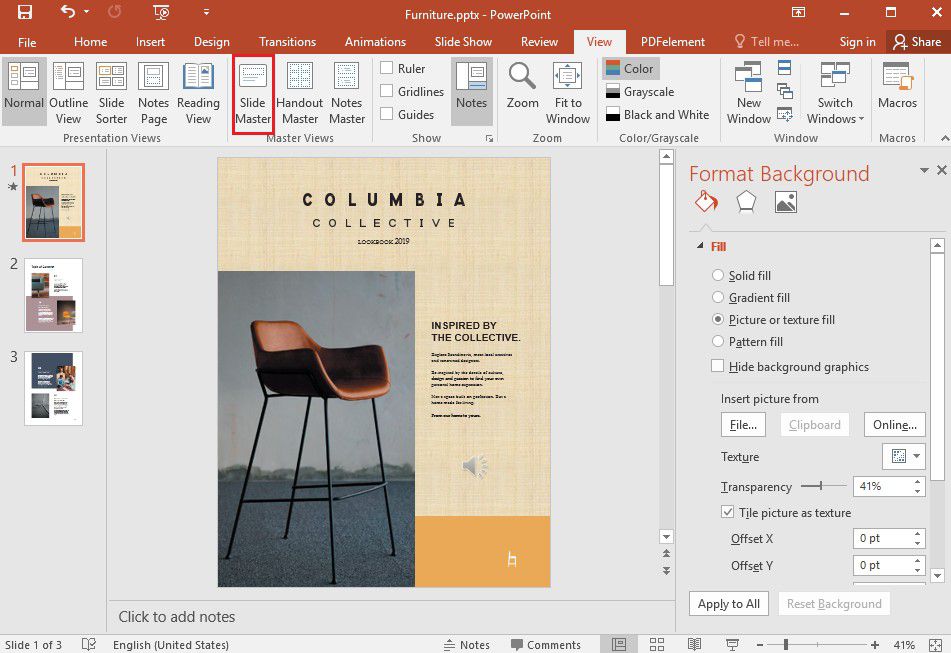
Откройте презентацию PowerPoint и нажмите на «Вид» > «Мастер слайдов». Затем выберите мастера слайдов в верхней части панели эскизов слева.
Шаг 2. Выберите формат фона.
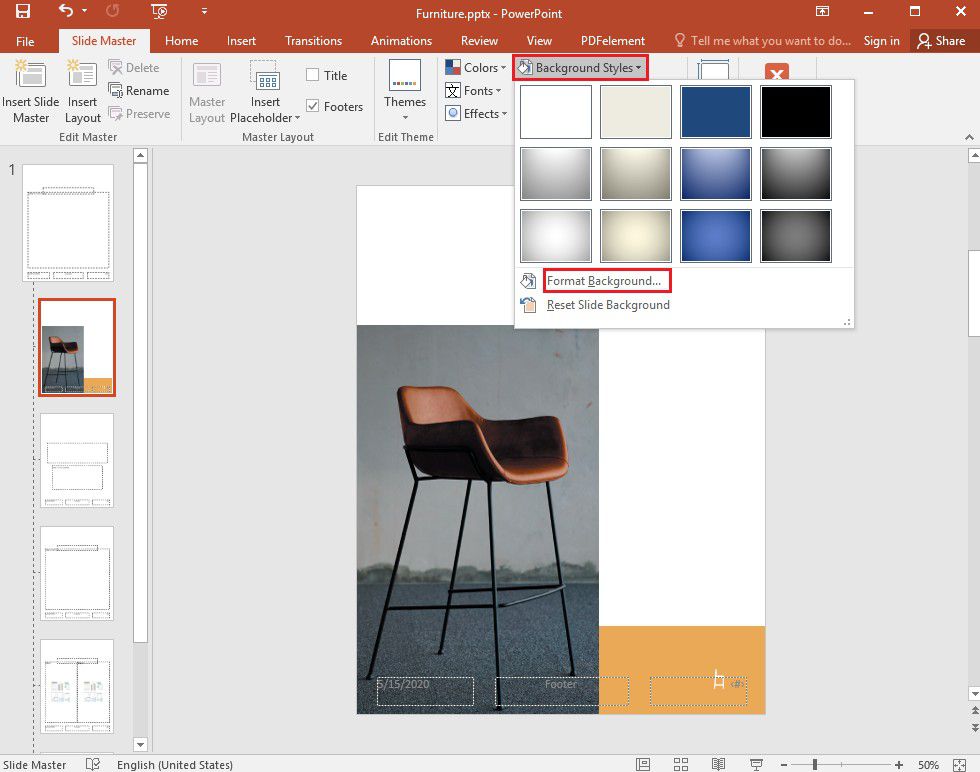
Появится панель, на которой нужно нажать на «Стиль фона» и выбрать опцию «Форматировать фон».
Шаг 3. Вставьте фоновое изображение.
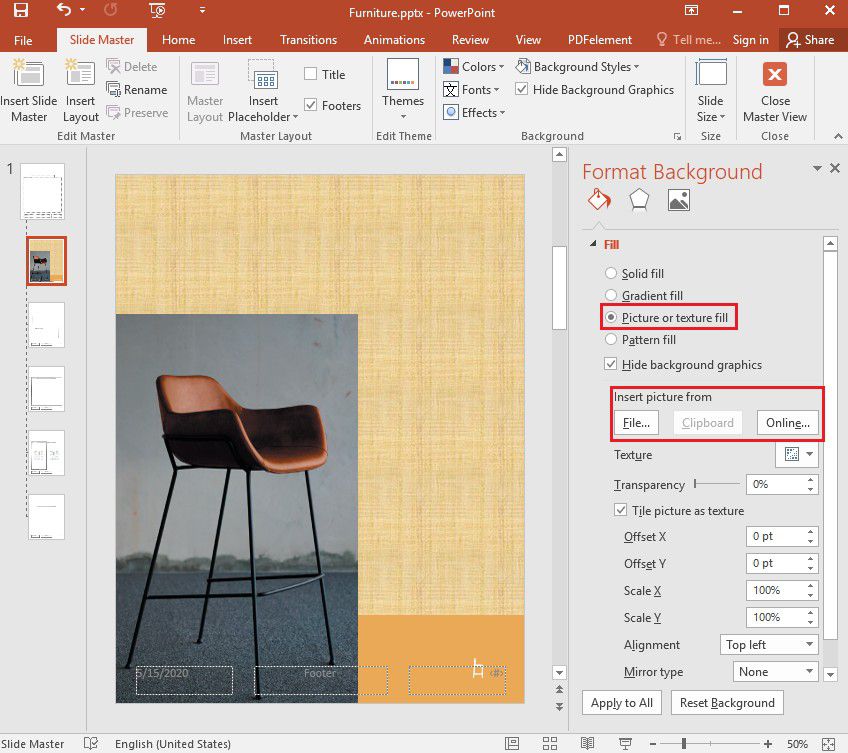
На панели «Формат фона» выберите «Рисунок или текстурная заливка», если нужно вставить рисунок или графику с компьютера. Затем найдите изображение и нажмите «Вставить». Изображение заполнит фон мастера слайдов и всех макетов под ним.
Шаг 4. Редактируйте фоновую графику.
Чтобы создать водяной знак, перейдите на панель «Формат фона» и сдвиньте полоску прозрачности вправо, чтобы изменить процент непрозрачности.

• Добавление изображения на определенные слайды.
Руководство по добавлению изображений к определенным слайдам немного отличается от способа добавления изображений ко всем слайдам. Учитывая это, ниже описано, как добавить изображение и редактировать фоновую графику шаблона PowerPoint.
- Шаг 1. Нажмите «Мастер слайдов» на вкладке «Вид».
- Шаг 2. В режиме просмотра «Мастера слайдов» щелкните на макет слайда или макеты, в которые нужно добавить изображения. Удерживайте клавишу «Shift» при выборе, если необходимо выбрать несколько макетов.
- Шаг 3. Перейдите в раздел «Стиль фона» на вкладке «Мастер слайдов» и нажмите «Форматировать фон». Затем выберите «Изображение или текстурная заливка», чтобы вставить изображение с компьютера.
- Шаг 4. Нажмите «Файл» под пунктом «Вставить рисунок из». Если изображение находится в буфере обмена, нажмите «Буфер обмена». Затем найдите изображение, которое нужно добавить, и нажмите «Вставить». Изображение заполнит фон для всех слайдов и макетов, которые вы выбрали в шаге 2.
- Шаг 5. Чтобы создать водяной знак, можно перейти на панель «Формат фона», сдвинуть полосу прозрачности вправо и изменить процент непрозрачности.
Лучший редактор PDF — PDFelement.
Хотя PowerPoint предлагает множество возможностей для создания презентаций, эта программа может работать с ограничениями. Например, совместное использование PowerPoint с людьми, у которых нет Microsoft Office, затруднительно. Именно поэтому в настоящее время большинство презентаций создается в формате PDF. Вы можете создать презентацию в PowerPoint, а затем конвертировать ее в PDF. А для того, чтобы управлять PDF-файлами, вам нужен надежный инструмент для работы с PDF. Мы рекомендуем использовать Wondershare PDFelement — Редактор PDF-файлов использовать универсальное решение для работы с PDF, которое делает работу с PDF простой, легкой и беспроблемной. В частности, вы сможете создавать, редактировать, конвертировать и управлять PDF-документами за считанные секунды. Далее перечислены некоторые из основных возможностей PDFelement.
- Просматривайте и отмечайте PDF-файлы с помощью различных инструментов для комментирования.
- Создавайте PDF из изображений, отсканированных документов, HTML, текстовых форматов файлов или непосредственно со сканера.
- Просматривайте комментарии или доступ к разметке для просмотра на одной панели.
- Преобразуйте незаполняемую форму в заполняемую и редактируемую одним щелчком мыши.
- Создавайте веб-формы.
- Извлекайте данные из полей формы.
- Редактируйте текст, фон и изображения внутри файла.
- Сжимайте PDF, чтобы уменьшить размер документа.
- Конвертируйте PDF-файлы во множество других форматов.
- Добавляйте фон и водяной знак в PDF.
- Используйте бесплатное облачное хранилище объемом 1 ГБ для сохранения документов в облаке.
Как редактировать фон в PDF?
Как мы уже говорили, PDFelement можно использовать для редактирования фона в вашем PDF-файле. Эта функция работает для файлов PDF или других форматов файлов, которые конвертируются в PDF-файл. Ниже описано, как можно добавить и изменить фон в PDF.
Шаг 1. Откройте файл PDF.
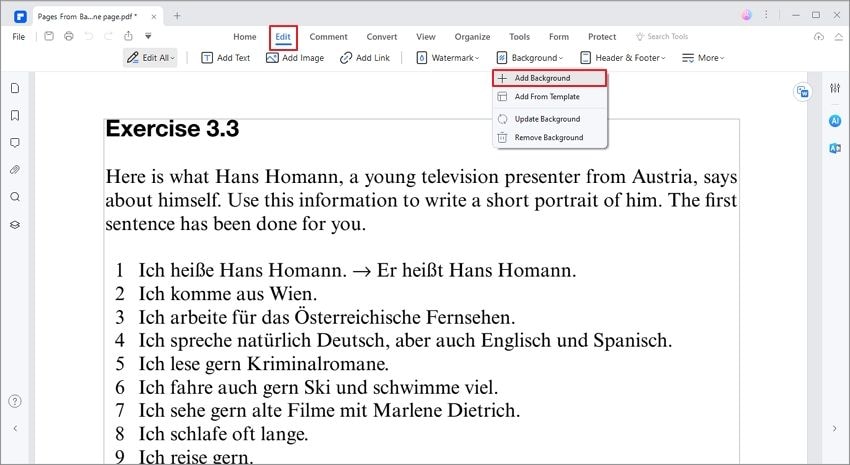
Запустите PDFelement и откройте PDF-файл, а затем перейдите в раздел «Редактировать» > «Фон» > «Добавить фон».
Шаг 2. Выберите фон.
В фон можно внести множество изменений. Например, вы можете выбрать один цвет в качестве фона. Можно также добавить изображение или PDF-файл с компьютера.
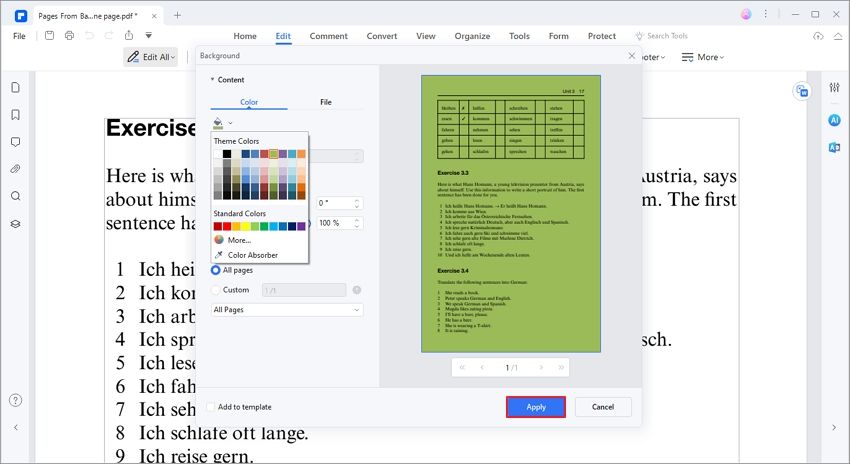
Шаг 3. Редактируйте фон.
Редактируйте внешний вид фона, изменяя градус поворота и непрозрачность. Более того, вы можете выбрать диапазон страниц, на которых будет отображаться фон. Вы можете выбрать все страницы PDF или только одну страницу. Также можно указать, на каких именно страницах должен отображаться фон. После завершения редактирования нажмите «Применить».
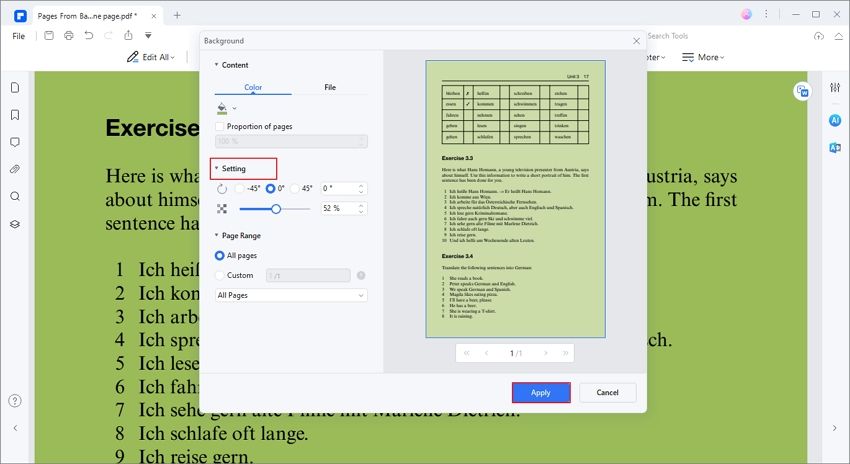
Примечание: Если в какой-то момент захочется что-то изменить или убрать фон, перейдите в «Редактировать» > «Фон» > «Редактировать фон», чтобы изменить его.