
Как добавить линию тренда в excel в диаграмме
На этом шаге мы рассмотрим добавление линии тренда.
Если Вы строите диаграмму для данных, зависящих от времени, то можно построить линию тренда, которая отобразит тенденции развития данных. В некоторых случаях с помощью линий тренда можно прогнозировать изменение данных. Отдельные ряды данных могут иметь несколько линий тренда.
Чтобы дополнить диаграмму линией тренда надо воспользоваться командой Диаграмма | Добавить линию тренда . Эту команду можно выбрать из меню, только если выделен диапазон данных. На рисунке 1 показано диалоговое окно Линия тренда .
Рис.1. Диалоговое окно Линия тренда
Выбор типа линий тренда зависит от данных. Самый распространенный тип — линейный , но некоторые данные лучше описывать другими типами линий тренда. Одна из опций вкладки Тип диалогового окна Линия тренда — Линейная фильтрация . С помощью этой опции можно сгладить слишком разбросанные данные. В поле этой опции нужно указать количество точек данных, которые будут включены в расчет каждого среднего значения. Например, если выбрать число 5 , то Excel будет вычислять среднее значение, используя пять точек данных.
Если щелкнуть на вкладке Параметры диалогового окна Линия тренда , то можно увидеть опции, показанные на рисунке 2.
Рис.2. Вкладка Параметры
Во вкладке Параметры предлагается определить названия, которые будут включены в легенду, и количество периодов, для которых будут прогнозироваться данные. Две дополнительные опции позволяют отобразить на диаграмме уравнение линии тренда и значение R 2 (величину достоверности аппроксимации).
Когда к диаграмме добавлена линия тренда, эта линия может показаться отображением нового набора данных, однако на самом деле это не так. Новый элемент диаграммы будет иметь название вида Ряд 1 линия тренда 1 . Чтобы изменить форматирование линии тренда, достаточно дважды щелкнуть на ней.
На следующем шаге мы рассмотрим построение комбинированных диаграмм.
Как добавить линию тренда в excel в диаграмме
Добавить линию (черту, планку) на диаграмму

Периодически возникает необходимость добавить на диаграмму или график контрольную линию для визуальной проверки – «дотягиваем» или «не дотягиваем» до какого либо планового значения, не ниже ли мы нормы доходности и т.п. Есть несколько способов, в сегодняшней статье мы рассмотрим способ построения из 2-х одинаковых точек, являющихся одновременно крайними точками горизонтальной линии.
Добавим контрольное значение для ежедневного поступления денежных средств в кассу (например выручка) в размере 30 000 руб.

-
Построим таблицу из 2-х точек с одинаковыми значения контрольной выручки.


Выделим нашу вторую таблицу с контрольными значениями, кликнем на диаграмме левой кнопкой мыши, и на вкладке «Главная» нажмем на дополнительную кнопку под «Вставить» и выберем «Специальная вставка».


Кликнем правой клавишей на новых значениях вставленной диаграммы и в меню выберем «Изменить тип диаграммы», далее выберем «График»


На новой диаграмме кликнем правой клавишей и выберем «Формат ряда данных», в окне формата укажем «По вспомогательной оси».


В дополнительном меню «Работа с диаграммами» в разделе «Макет» выберем Оси — > Вспомогательная горизонтальная ось — > Слева направо.
Кликнем на верхней горизонтальной оси правой клавишей и выберем «Формат оси». В окне в разделе «Параметры Оси» укажем «По делениям».


Кликнем на подписи правой вертикальной оси и нажмем Delete.

Отключим отображение вспомогательной горизонтальной оси в дополнительном меню, выбрав «Без подписей»(см. п.7) Меняя значения в контрольной таблице можно снижать или повышать «планку» в диаграмме.
Если материал Вам понравился или даже пригодился, Вы можете поблагодарить автора, переведя определенную сумму по кнопке ниже:
(для перевода по карте нажмите на VISA и далее «перевести»)
Как добавить квадратичную линию тренда в Excel (шаг за шагом)
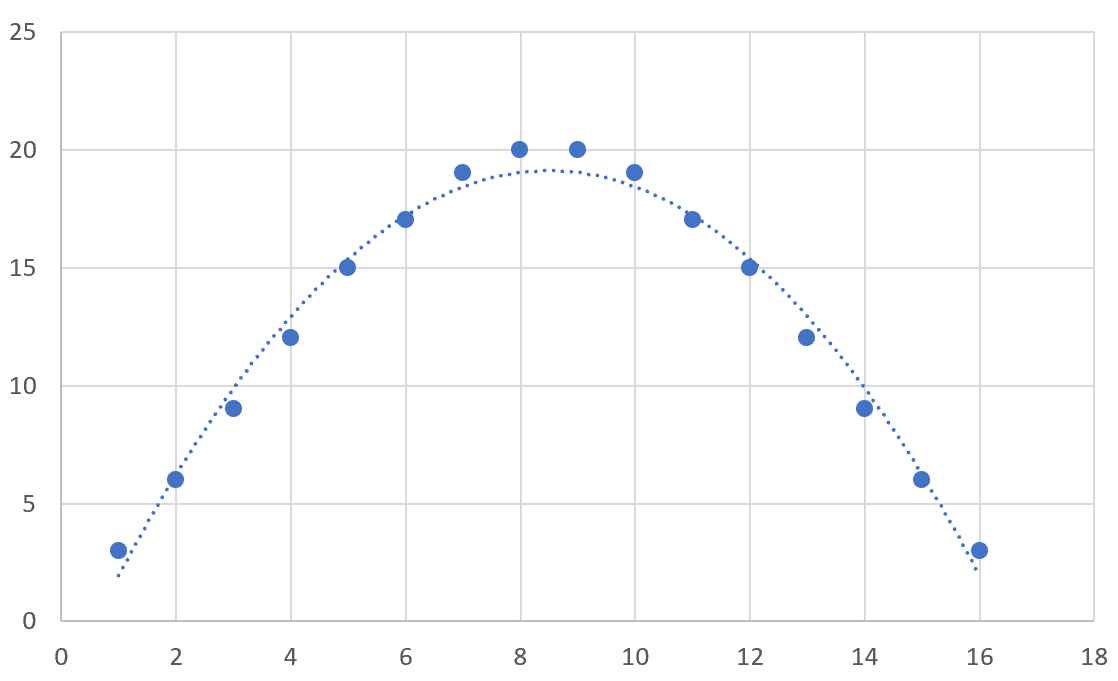
Если связь между двумя переменными является квадратичной, вы можете использовать квадратичную линию тренда, чтобы зафиксировать их связь на графике.
В этом руководстве представлен пошаговый пример того, как добавить квадратичную линию тренда на диаграмму рассеивания в Excel.
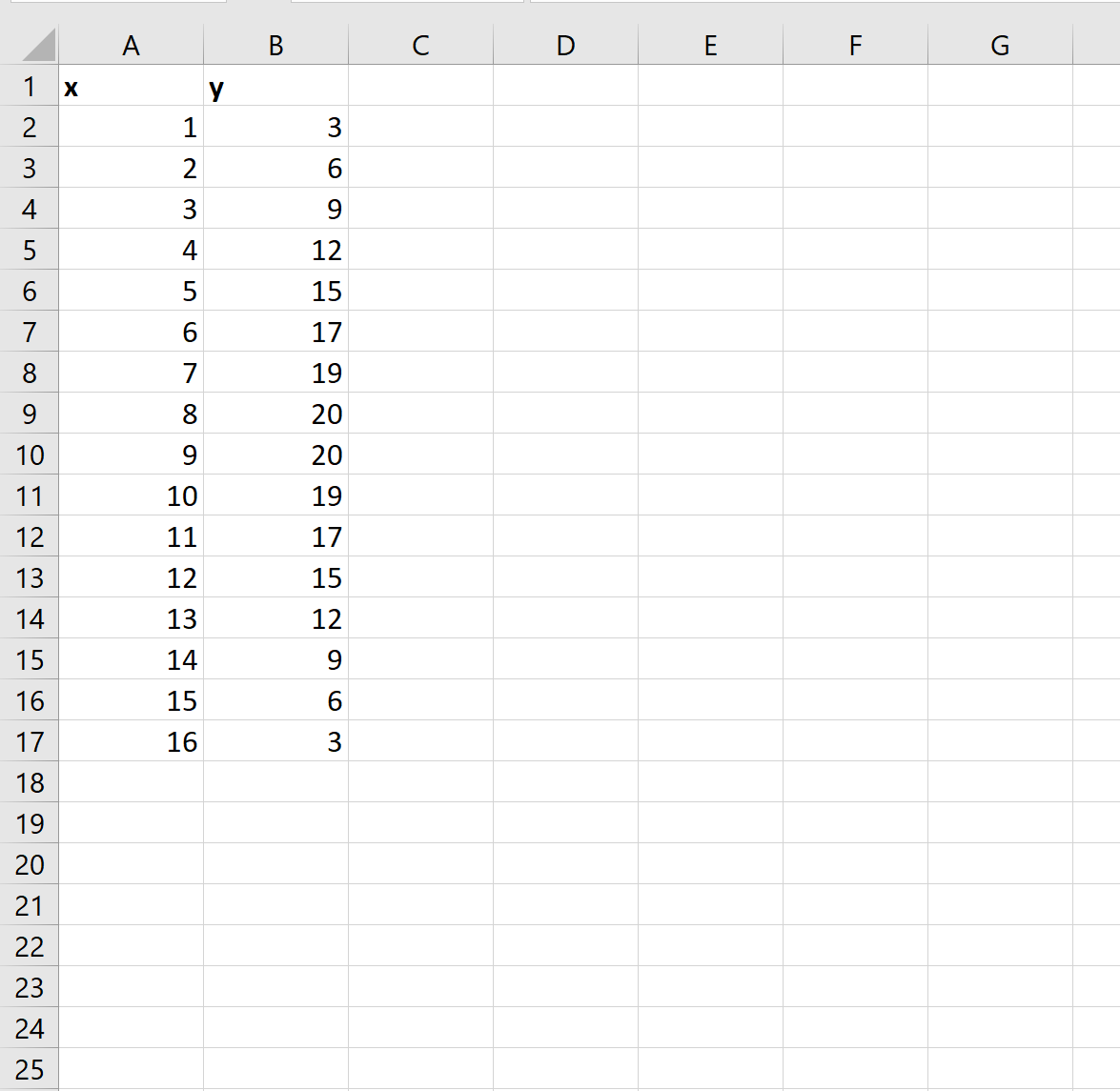
Шаг 1: Создайте данные
Во-первых, давайте создадим некоторые данные для работы:
Шаг 2: Создайте диаграмму рассеивания
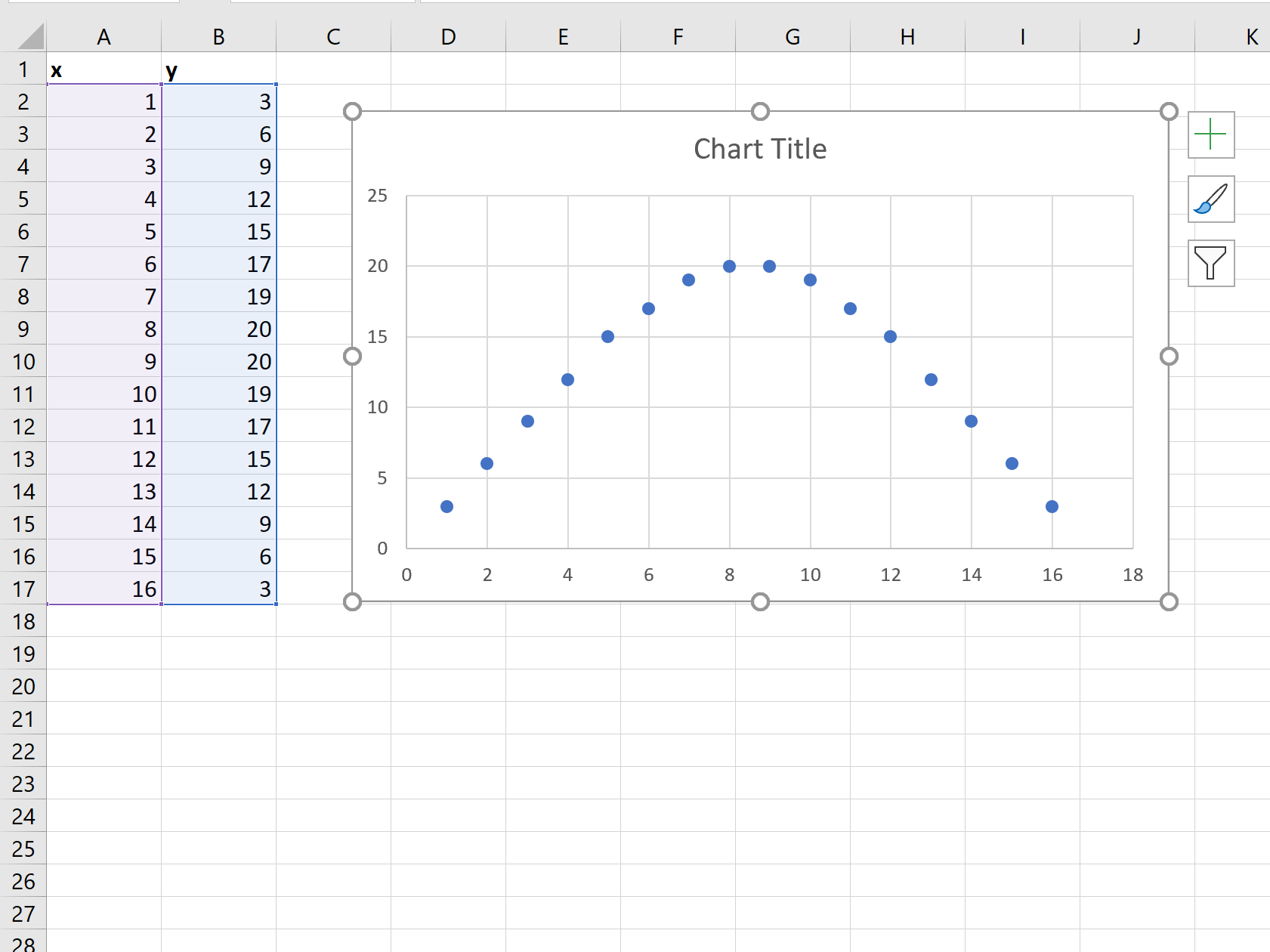
Затем выделите ячейки A2:B17.Щелкните вкладку « Вставка » на верхней ленте, затем щелкните первый вариант диаграммы в разделе « Вставить точечный » в группе « Диаграммы ».
Автоматически отобразится следующая диаграмма рассеяния:
Шаг 3: Добавьте квадратичную линию тренда
Затем щелкните зеленый значок плюса « + » в правом верхнем углу графика. Щелкните стрелку справа от линии тренда , затем щелкните Дополнительные параметры .
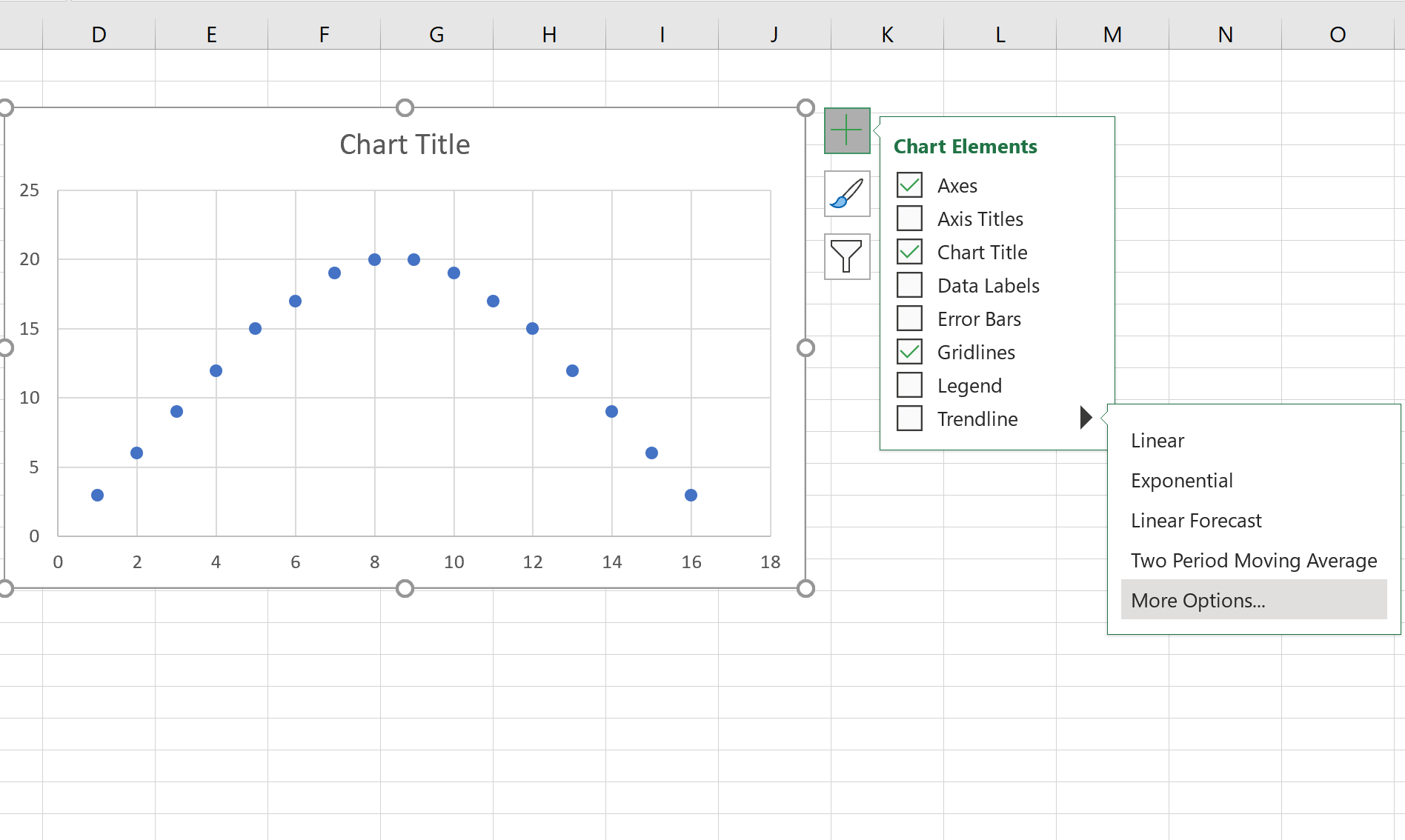
В появившемся справа окне нажмите Polynomial и выберите 2 для Order:
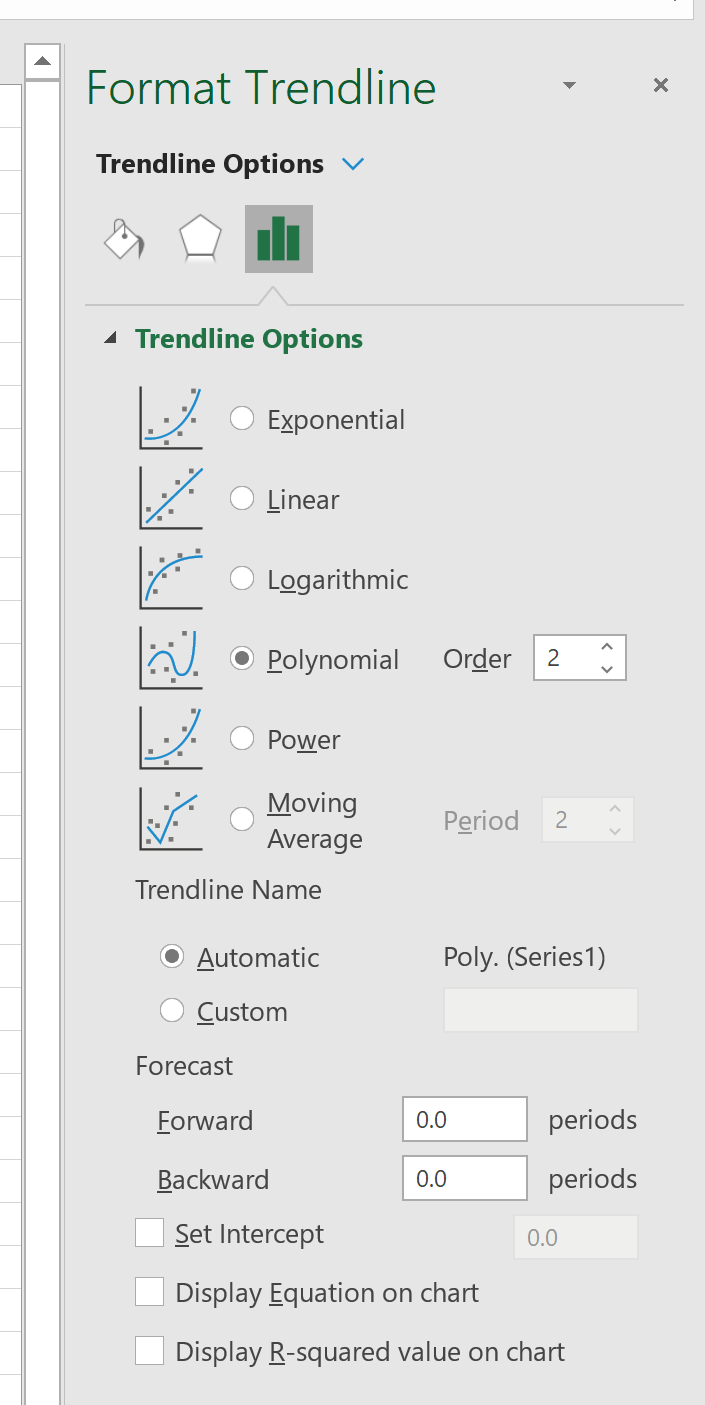
На графике автоматически отобразится следующая квадратичная линия тренда:
Не стесняйтесь нажимать на саму линию тренда, чтобы изменить стиль или цвет.
Как создать линию тренда на графике?
Для создания линии тренда в графике, добавьте новый ряд данных к графику, затем рассчитайте его значения для формирования линии тренда, например, использовав функцию TREND Excel:

- Откройте внутренний набор данных и добавьте новый ряд данных, например «Trendline 1».
- Рассчитайте первое значение линии тренда функцией TREND :
- введите » =TREND( » или используйте меню Вставить функцию ( fx ) в Excel.
- Выберите все значения «известные y» и нажмите F4 (например, «$B$3:$D$3»).
Введите разделитель аргументов Excel, символ «,» (запятая).
(Обратите внимание, символ, учитываемый Excel как разделитель аргументов, зависит от региональных настроек Windows. Корректный символ для своего региона можно посмотреть в подсказке Excel, которая появляется при вводе формулы). - Выберите все значения «известные x» и нажмите F4 (например, «$B$1:$D$1»).
Введите разделитель аргументов Excel. - Выберите первое значение x (например, «B1») и нажмите ВВОД .
Примечание. После нажатия F4 тип ссылки на ячейку для выбранных ячеек будет изменен на тип абсолютной ссылки. Таким образом выборка будет сохранена при копировании этой формулы и не будет подстроена под новую позицию.


Выберите первое значение новой линии тренда и скопируйте функцию с помощью механизма автозаполнения Excel, перетащив маркер заполнения в нижнем правом углу ячейки вправо, пока не будет выбрано ячейка с последним значением.