
Почему не работает микрофон в Discord
Чаще всего причина того, что в Discord не работает микрофон, кроется в простой невнимательности пользователей. Расскажем о возможных причинах сбоев и методах их исправления.
Discord — это программа для голосового общения и обмена текстовыми сообщениями, которая популярна среди компьютерных игроков в сетевых играх, а также среди студентов и учащихся школ. Приложение Discord для большинства современных операционных систем и устройств скачать можно с официального сайта.
Почему не работает микрофон в Discord?
Причин почему не работает микрофон в Discord может быть несколько.
Выключен звук в программе
Начнем с самого элементарного. Если вас не слышно собеседнику, первым делом проверьте включен ли ваш микрофон непосредственно в Discord. Для этого в клиенте программы, в нижнем левом углу, рядом с вашим ником обратите внимание на значки с изображением микрофона и наушников. Они должны выглядеть вот так:
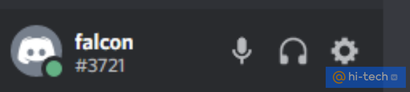
То же самое касается и вашего собеседника. Вполне возможно, что проблемы возникли по ту сторону экрана, поэтому не спешите с выводами и не торопитесь выбрасывать свой микрофон на свалку.
Попросите вашего товарища по чату проверить работоспособность и правильное подключение его наушников и микрофона.
Если у него все в порядке, переходим к проверке нашего устройства.
Как проверить микрофон в Discord
Для проверки микрофона в Discord открываем программу или веб-клиент.
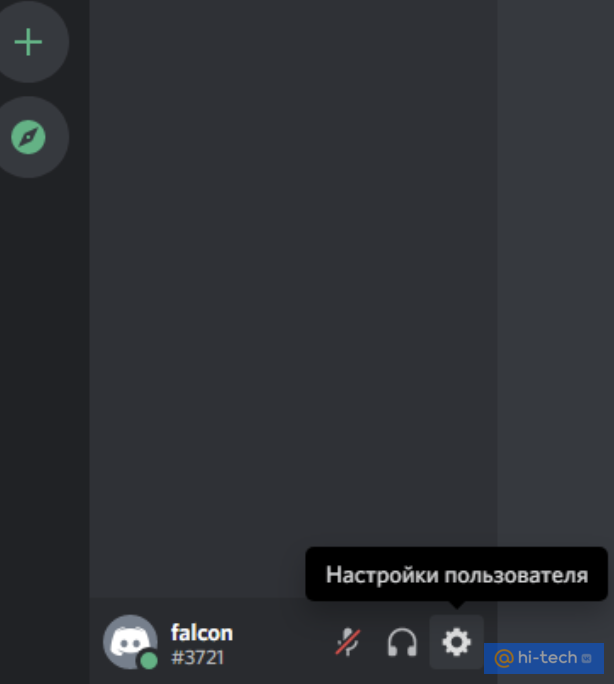
Переходим в Настройки пользователя слева от нашего никнейма. Затем выбираем вкладку «Голос и видео»
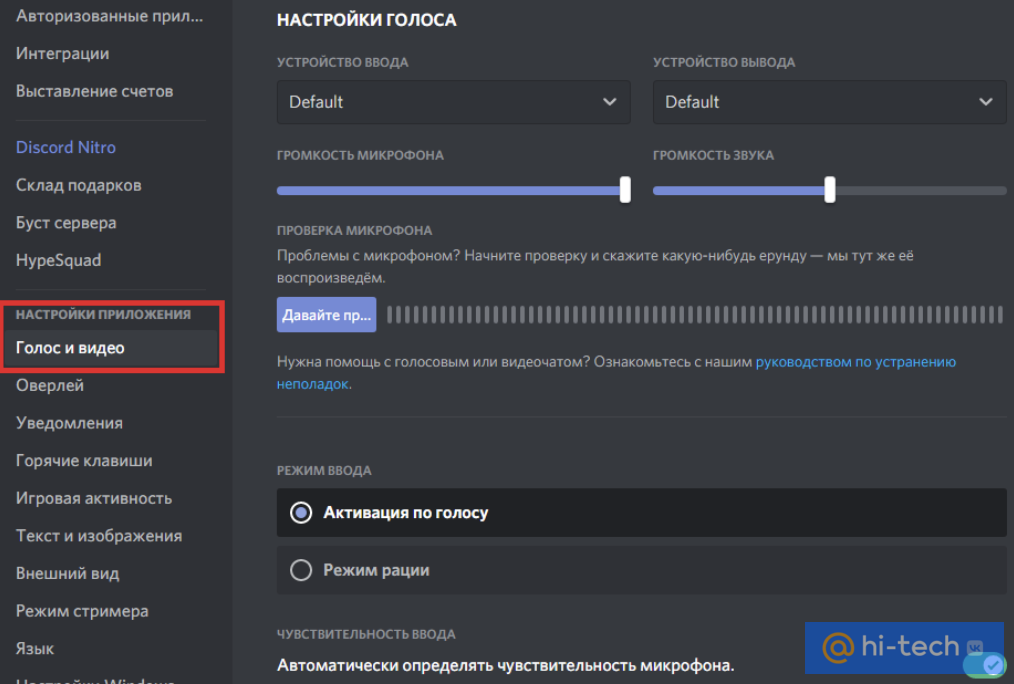
Проверяем название микрофона, указанного в Устройстве ввода. По умолчанию установлено значение Default. Измените его на микрофон, подключенный к вашему устройству, выбрав его из списка.
Для того чтобы проверить, правильный ли микрофон установлен в Discord, переходим в панель задач Windows 10. Кликаем на изображение с динамиком правой кнопкой мыши и открываем панель Звуки. В открывшемся окне, во вкладке Запись вы увидите какой микрофон активен в данный момент на вашем компьютере.
Теперь вернемся в Discord и убедимся, что в устройствах ввода установлен тот же самый микрофон.
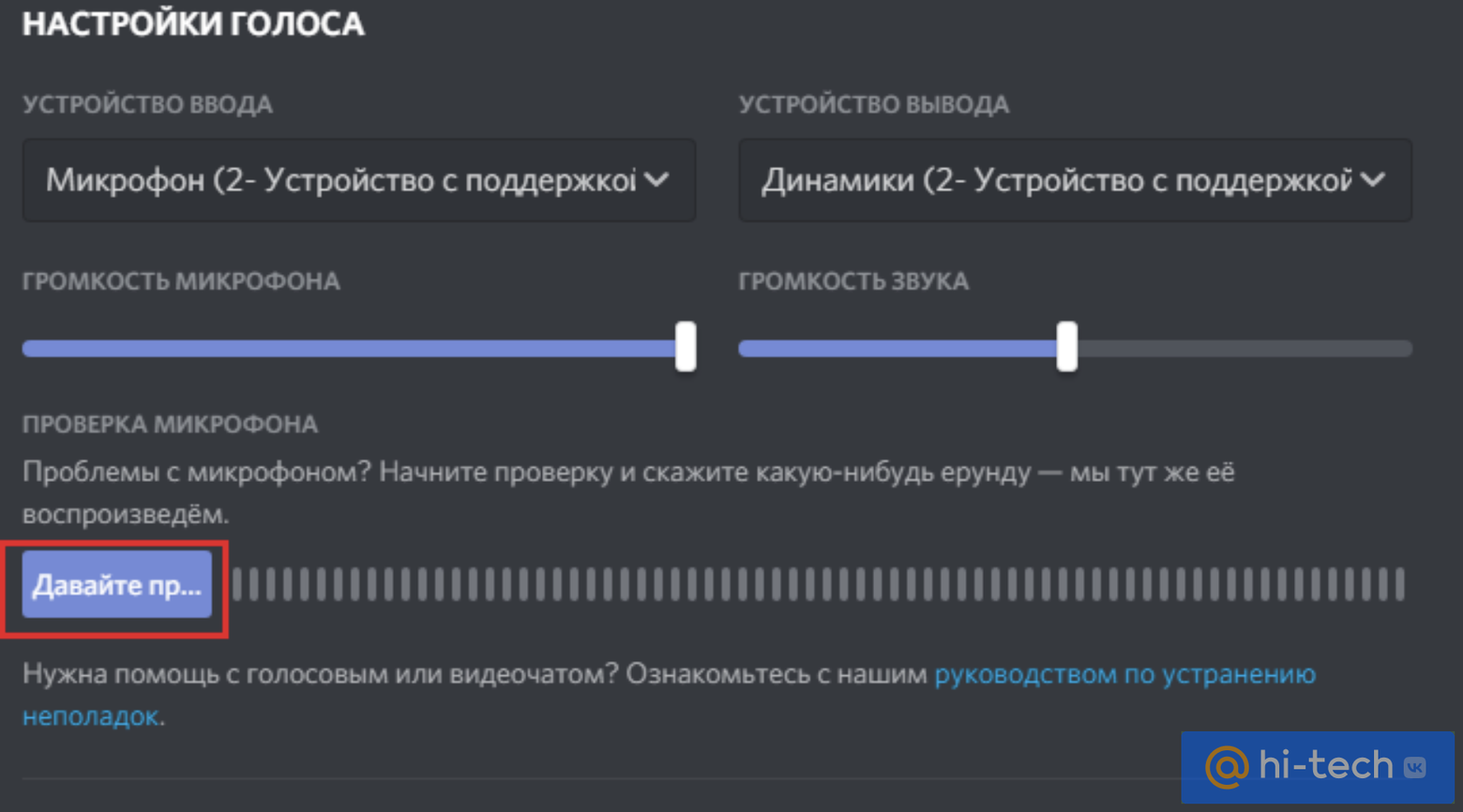
Если значения совпадают, но вас не слышно – необходимо проверить работоспособность устройства. Для этого в окне настроек звука Discord щелкните на пиктограмму «Давайте проверим звук».
После этого скажите что-нибудь вслух.
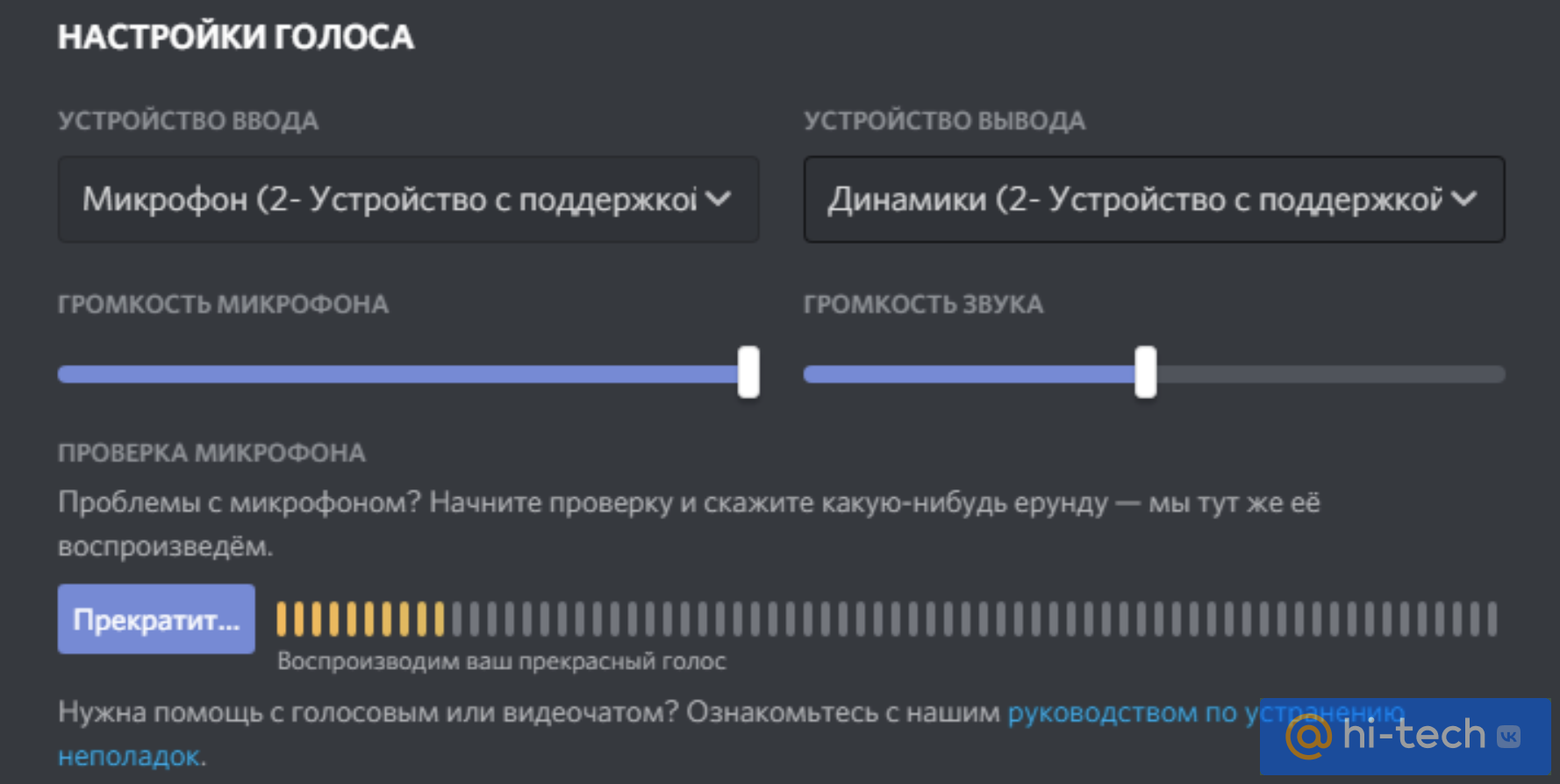
Программа воспроизведет ваш голос в выбранных динамиках и отобразит его индикацией на шкале звука в программе.
Микрофон не отображается во вкладке Запись меню Звук
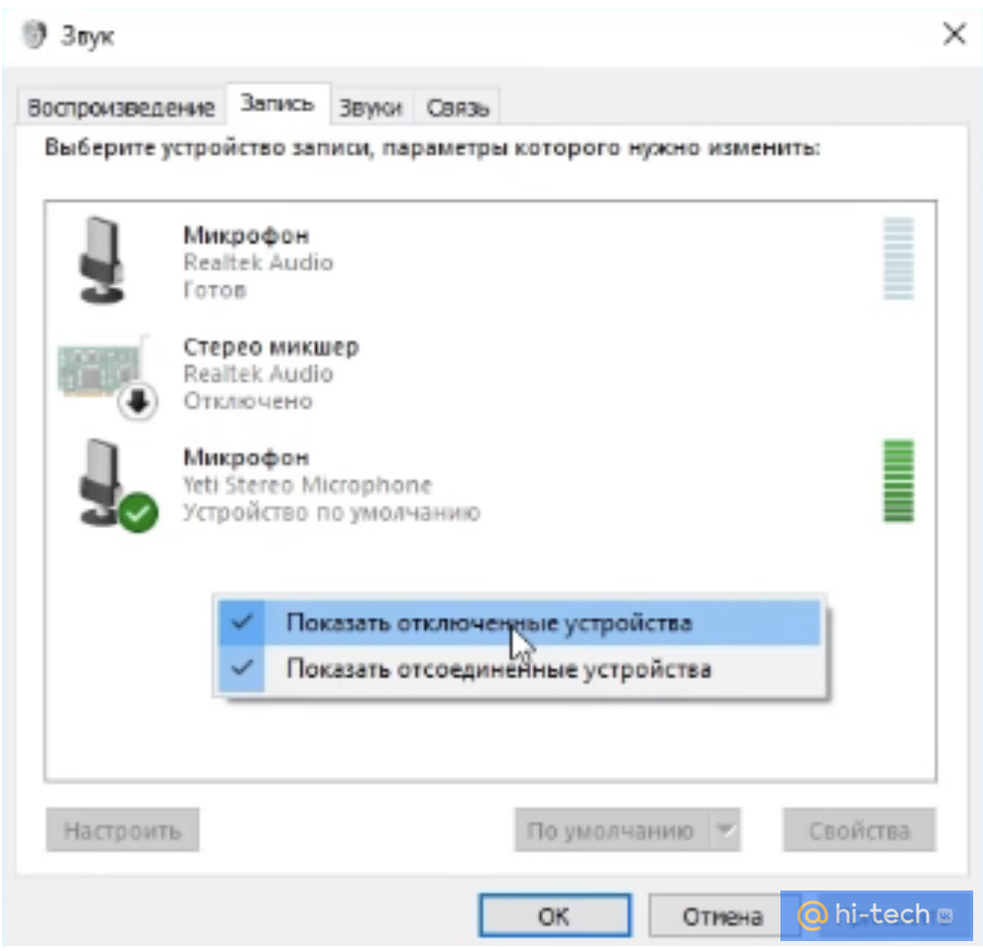
Что делать, если микрофон не отображается во вкладке Запись системного меню Звук.
Если устройство не отображается в данном меню, кликаем в любом пустом месте этого окна правой кнопкой мыши и активируем функцию Показывать отключенные устройства и Показывать отсоединенные устройства.
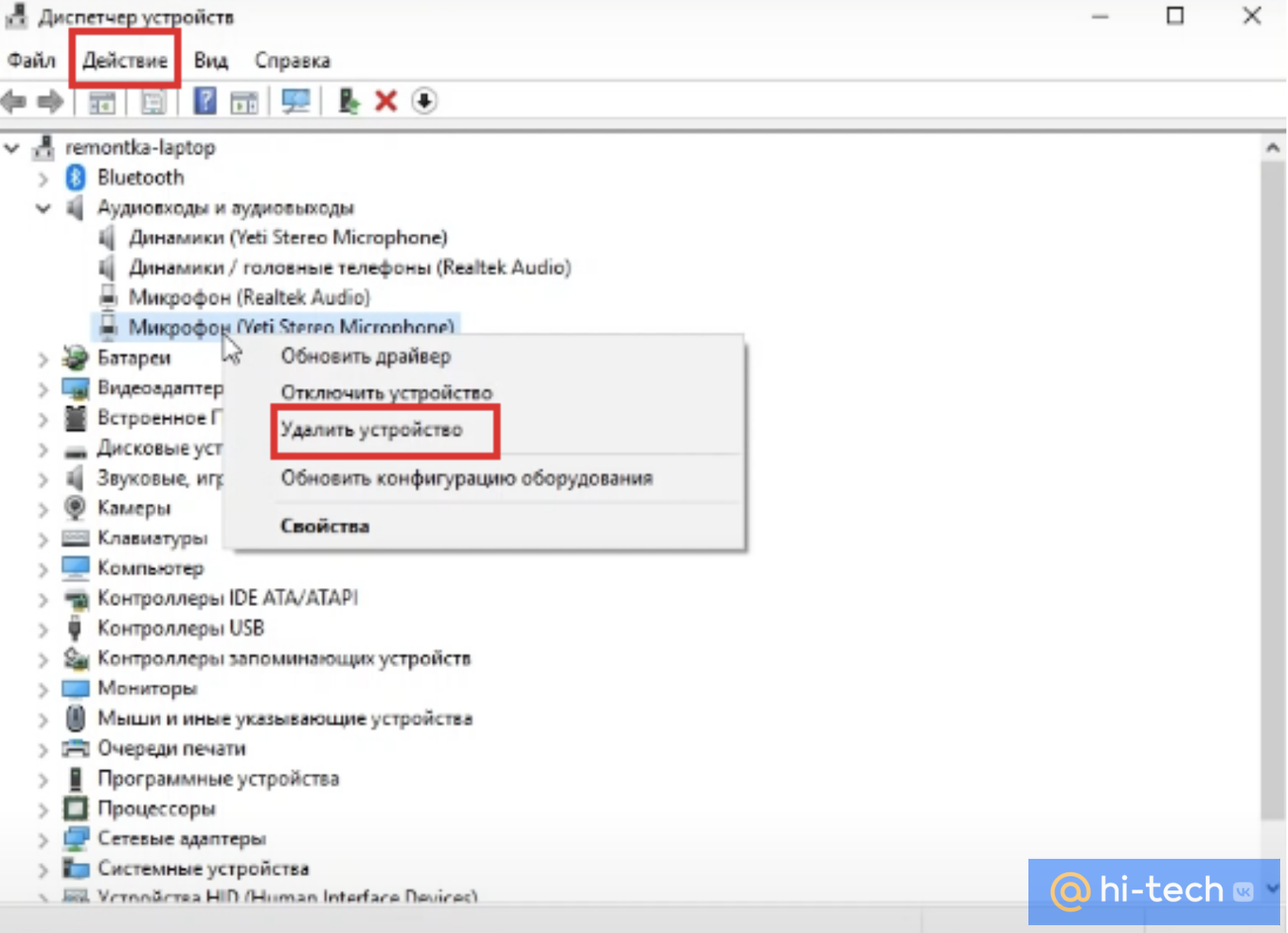
Если и это не помогло, переходим в диспетчер устройств. Для этого открываем Меню Пуск → переходим в Диспетчер устройств.
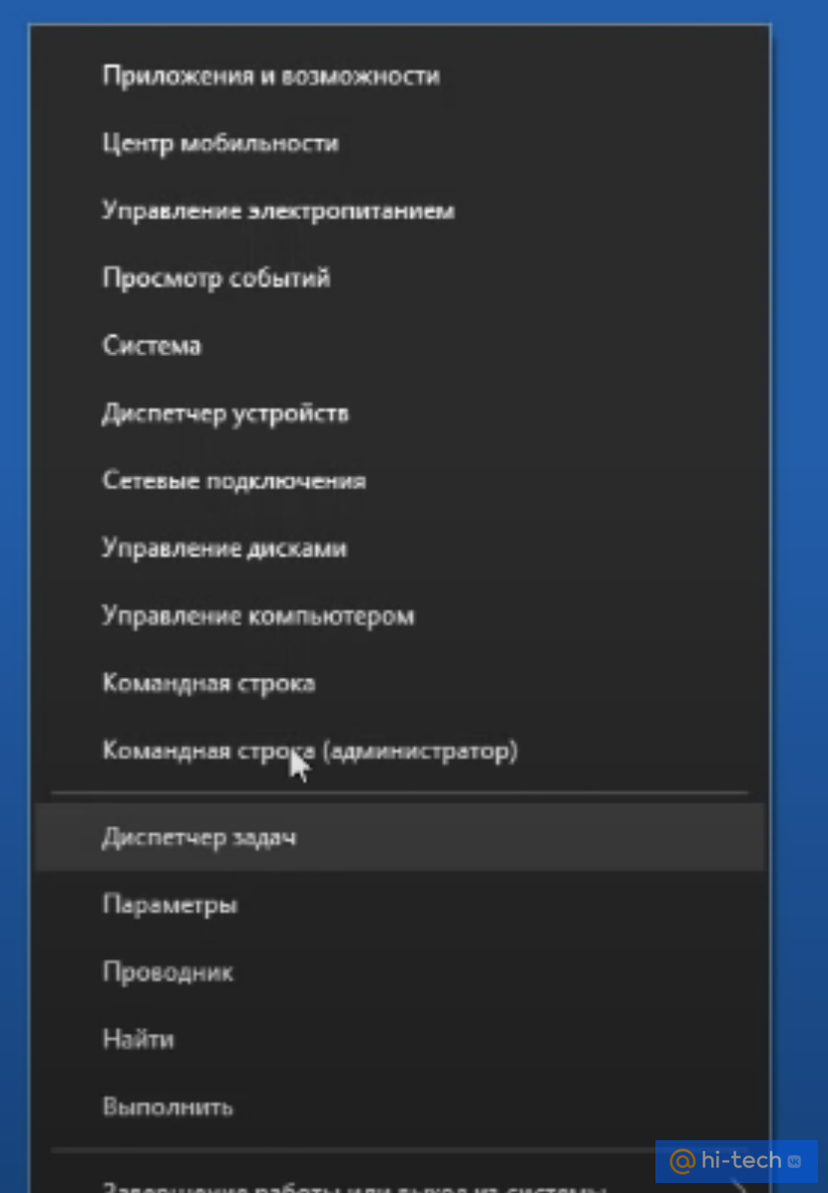
Раскрываем пункт Аудиовходы и аудиовыходы.
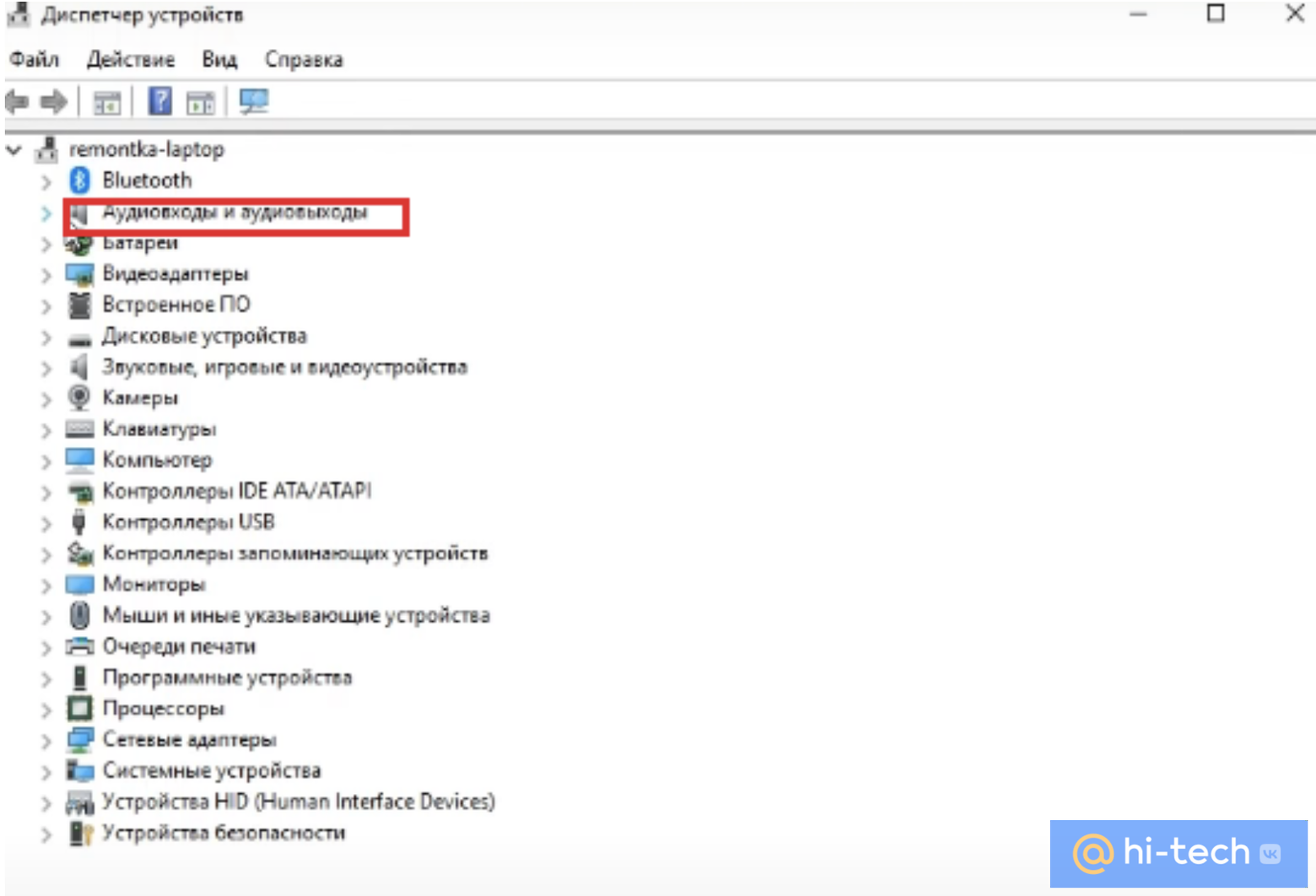
И проверяем, чтобы наше записывающее устройство находилось в списке. Если оно тут, но рядом стоит желтый восклицательный знак, указывающий на ошибку, то кликаем по названию микрофона правой кнопкой мыши и выбираем вкладку Удалить устройство, затем переходим во вкладку Действия и выбираем пункт Обновить конфигурацию оборудования.
Что делать если нужного устройства не оказалось в меню Аудиовходы и аудиовыходы
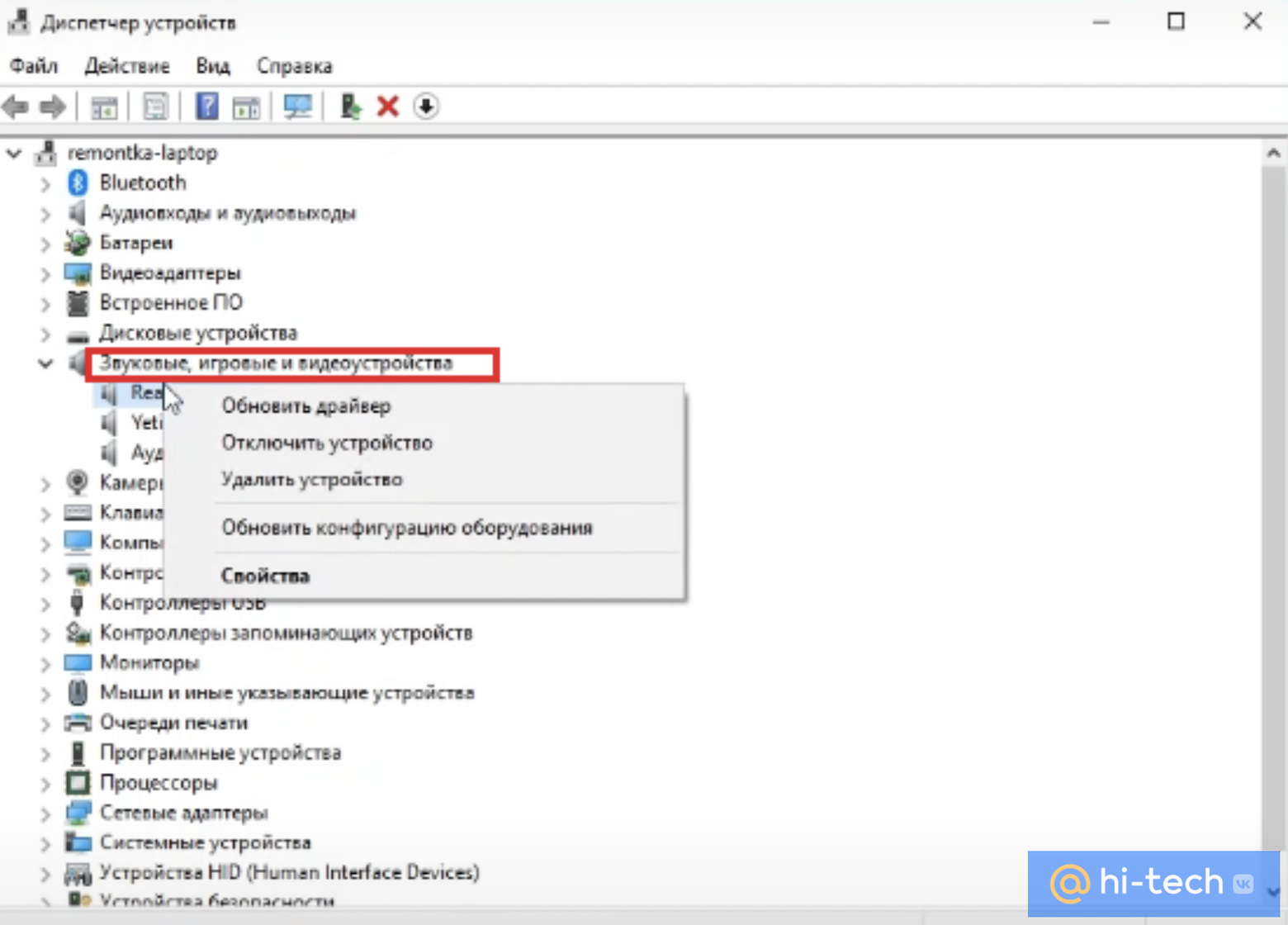
Если микрофон не отображается и в этом меню, переходим в пункт Звуковые, игровые устройства, кликаем правой кнопкой мыши на установленную звуковую карту и нажимаем Удалить устройство, затем так же обновляем конфигурацию оборудования во вкладке Действия Диспетчера устройств.
В случае отрицательного результата, можно попытаться обновить драйверы устройства. Для этого необходимо перейти на сайт производителя вашего микрофона и звуковой карты, скачать драйверы, а затем в диспетчере задач указать путь к скачанным драйверам через пункт Обновить драйвер.
Как устранить неисправность микрофона в Windows 10
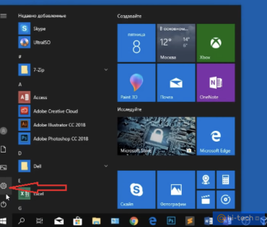
Если вы столкнулись с тем, что не работает микрофон в дискорде, в Windows 10 для его проверки перейдите в меню Пуск → Параметры → Конфиденциальность → Микрофон.
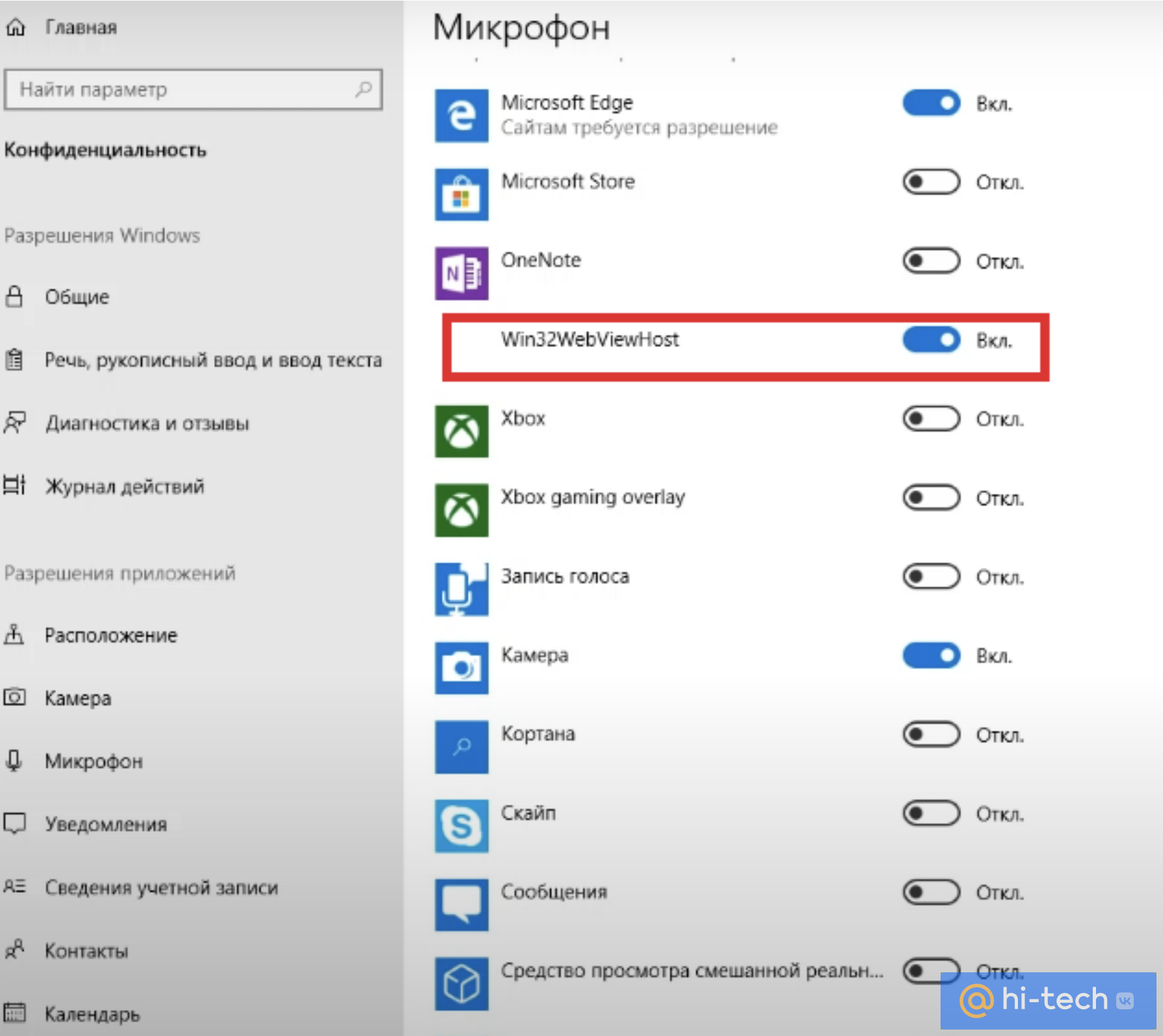
И проверьте, чтобы в настройках доступ к микрофону был включен, а также чтобы было включено разрешение для сторонних приложений.
Кроме этого, в списке разрешенных программ найдите Discord и проверьте, чтобы разрешение было включено конкретно для программы Discord.
Дополнительно рекомендуем проверить выданное разрешение для системного приложения Windows 10 – Win32WebViewHost. Оно необходимо для работы микрофона. И часто после установки обновлений именно отключение этой службы глушит работу устройства.
Ещё один способ проверки работоспособности микрофона в Windows 10
На Панели задач кликните правой кнопкой мышки по иконке с изображением динамика. В открывшемся меню перейдите на вкладку Открыть параметры звука.
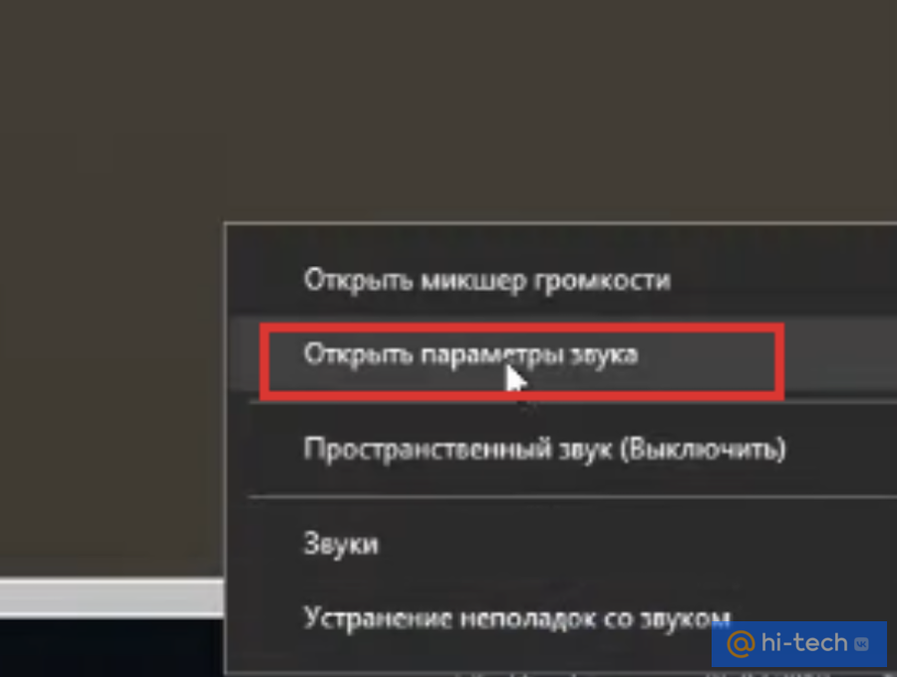
В открывшемся окне Звук в меню Ввод укажите устройство, которое хотите использовать для связи. Это делается из выпадающего списка.
При этом обратите внимание на линию в строке Проверьте микрофон.
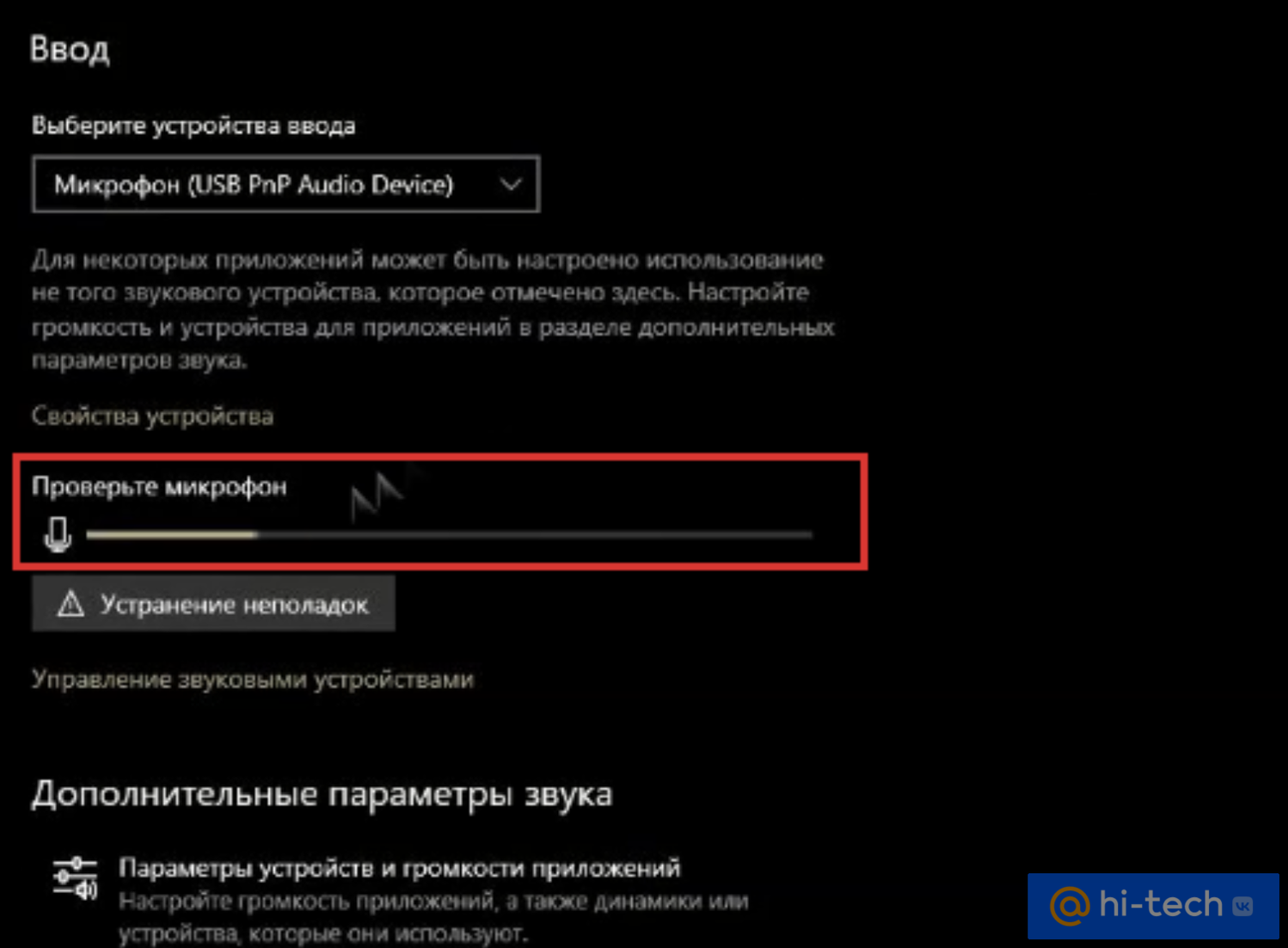
Если устройство активировано правильно и исправно, тогда это полоса будет отображать колебания звука. При этом в трее должно появиться изображение микрофона, которое исчезает при закрытии окна параметров Windows.
Возможно также, что перебои возникли на программном уровне Discord или вашей операционной системы. В любом программном обеспечении случаются сбои, поэтому, если ничего из вышеперечисленного вам не помогло, попробуйте перезагрузить ваше устройство.
Если же после перезагрузки по-прежнему звук пропадает, то возможно ваш микрофон имеет механическое повреждение, например обрыв провода или внутреннее повреждение мембраны микрофона.
Кроме этого, проверьте в какой разъём включено ваше устройство.
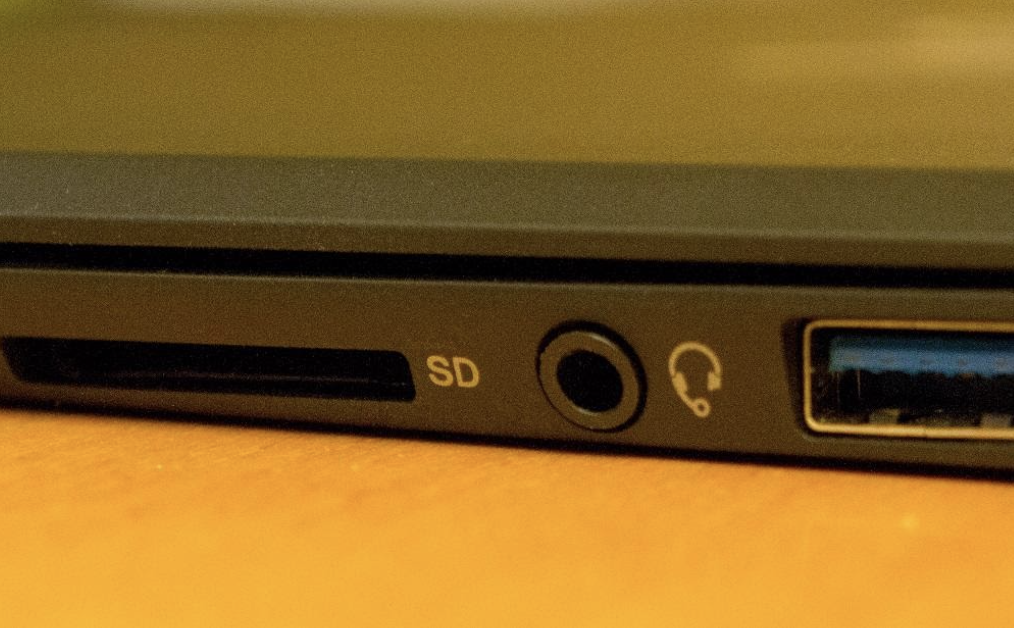
Как бы банально это ни звучало, но часто многие пользователи по своей невнимательности или в спешке ошибаются при подключении, поэтому Discord не может обнаружить сигнал вашего микрофона. Обычно в современных ноутбуках монтируется один разъем, который используется и для подключения, микрофона и для наушников, это так называемый гарнитурный разъем. Он имеет 4 контакта вместо 3 у обычного микрофона.
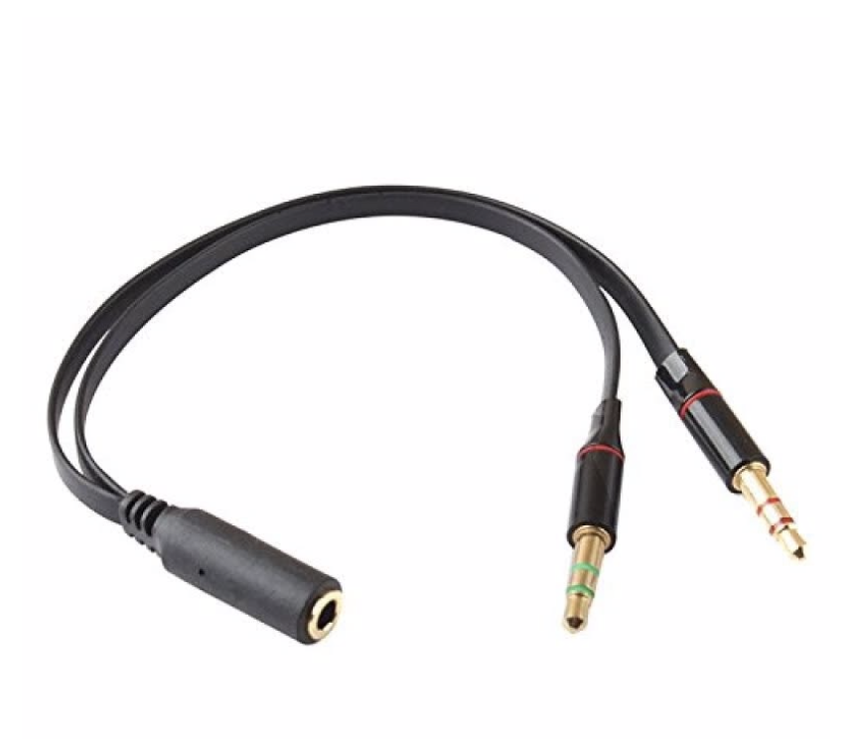
Но, если на вашем ноутбуке или компьютере разъемы раздельные, но при этом вы используете совмещенное устройство «наушники + микрофон», то скорее всего вам придется купить переходник, который объединяет разъемы в один.
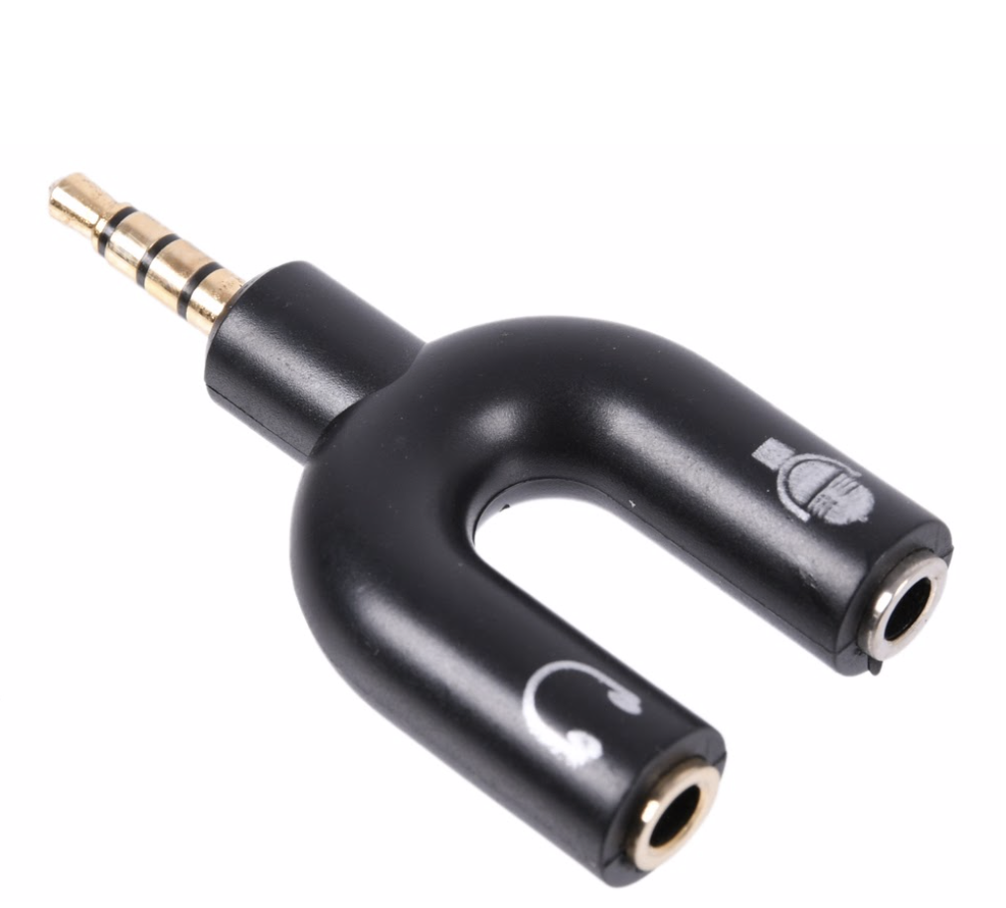
И наоборот, если у вас два отдельных девайса, а гнездо только для подключения гарнитуры, то на помощь придёт «обратный» переходник, разъединяющий гарнитурный разъем на два гнезда.
Искренне надеемся, что после нашей инструкции вы сможете разобраться почему не работает микрофон в Discord и без труда справитесь с данной проблемой.
Это тоже интересно:
- Куда выгоднее отнести накопленную мелочь — в банк или металлолом?
- Почему на старинных фотографиях люди клали руки на плечо
- Как пульт для телевизора проверить с помощью телефона
Дискорд не видит микрофон от наушников — что делать
Что делать, если приложение Дискорд не видит микрофон от наушников? Устранить неисправность вполне реально самостоятельно, проведя небольшую диагностику или проверив ошибки. Главные причины:
- плохая совместимость ПО;
- ошибки настроек;
- неисправность наушников, компьютера или телефона.
Если Дискорд не видит включенный микрофон, то начинать диагностику нужно с проверок. Однако еще до этого полезны следующие действия:
- перезагрузка канала связи с собеседником;
- проверка правильности подключения аппаратуры, установки нужных драйверов;
- проверка слышимости у собеседника.
Перезагрузка Дискорда часто помогает просто восстановить потерянную в какой-то момент связь. Отсутствие контакта, либо установленного драйвера для наушников бывает типовой ошибкой при первом подключении. И, наконец, нередко собеседник отключает или снижает уровень динамиков, поэтому полезно проверить звучание любым другим приложением, кроме Дискорда.
Проверка настроек Дискорда
Порядок отладки настроек Дискорда, если приложение не видит подключенную гарнитуру:
- Удалить и снова скачать приложение.
- Обновить Дискорд (хоть система и обновляет приложение автоматически, сбои определённые бывают)
- Убедиться, совпадает ли версия на компьютере с последней версией, указанной официальным сайтом. Важные составляющие — подтвержденный номер телефона и почта аккаунта Дискорд, которые позволяют полноценно пользоваться функциями приложения.
- В графе «Настройки» открыть раздел «Голос и видео»
- Пункт «Устройство ввода» — выбрать микрофон, поставить активацию по голосу. Голосовой переключатель должен быть выключен.
- Установить автоматическую регулировку звука и подключение.
- Сбросить настройки, подключиться вновь.
Иногда именно запуск Дискорда от имени администратора помогает исправить проблему. Существует одно мнение, что правами учетных записей нельзя использовать устройства ввода без полномочий админа.
Запуск Дискорда с правами администратора программы решает проблему.
Если устройство по-прежнему не видно, можно написать техподдержке Дискорда (ответ должен занять около двух часов).
Проверка микрофона от наушников другими различными способами
Рассмотрим другие способы проверить железо для использования его в работе Дискорда.
Проверка на компьютере
Настоятельно рекомендуем проверить, как работают некоторые функции компьютера:
Системные настройки
- заходим «Пуск»
- выбираем «Панель управления»- далее «Звук»
- в нижнем углу выбираем «Параметры звука»
Микрофон должен быть как основное устройство. На Windows 10 можно тут же можно сразу проверить запись звука. Windows 7 — из «Панели управления» перейти в «Оборудование и звук»-«Звук», затем «Запись».
Чтобы протестировать запись, требуется что-нибудь произнести (появится зеленая шкала измерения громкости звука). Если полоска останется серой, сигнал очень слабый, либо его вообще нет. Это можно исправить, если перейти во вкладку «Свойства». В третьей вкладке требуется отрегулировать микрофон — усиление чувствительности на 20 дБ, громкость сделать максимальной.
Данная функция позволяет провести диагностику системных настроек, проверить дееспособность микрофона.
Проверка драйвера
- открыть «Диспетчер устройств»;
- нажать комбинацию Win+R;
- ввести в окошко devmgmt.msc
- подтвердить.
Далее выбираем драйвера или скачиваем их по сети.

Проверка на мобильном устройстве
Способы определения неполадок с Дискордом на телефоне или планшете:
Обычный телефонный звонок
Достаточно просто позвонить кому-нибудь из контактов по номеру телефона. При разговоре сразу поймете, исправен ли микрофон наушников или существует какая-то проблема.
Skype
У Skype есть специальная опция под названием «echo», которую сделали специально для проверки акустики. Для этого требуется только позвонить, служба перенаправит запись на телефон, останется только оценить качество.
Дополнительные нюансы в подключении наушников
Бывает, что проблема с микрофоном в Дискорде все равно остается. Происходит это из-за разницы «поколений» наушников. До 2011 года все производители наушников с микрофонами использовали стандарт, который назывался OMTP. Он подразумевает определенный порядок контактов на штекере наушников.
С 2012 года производители начали использовать в наушниках с гарнитурой CTIA-тип, у которого поменяли местами заземление и контакт под микрофон.Рекомендуется использовать родную гарнитуру, идущую в комплекте с устройством или точно совместимую.
Если при использовании наушников Bluetooth с компьютером Mac качество звука снижено
Закройте все приложения, использующие встроенный микрофон наушников Bluetooth, затем попробуйте воспроизвести аудиозапись еще раз.
Закройте приложения, которые используют микрофон
- Закройте все приложения, такие как видеоконференции или чаты, которые используют микрофон в наушниках Bluetooth.
- Убедитесь, что не открыто приложение «Системные настройки» с вкладкой настроек звука.
Выберите наушники заново
Если качество звука по-прежнему снижено, попробуйте выбрать наушники Bluetooth заново.
- В строке меню выберите Пункт управления, а затем нажмите «Звук».
- Выберите встроенные динамики устройства, например динамики MacBook Pro, а затем снова выберите наушники Bluetooth.
- Выберите наушники заново
Узнайте, как подключаются наушники Bluetooth
Если после прослушивания музыки или другой аудиозаписи через наушники Bluetooth открыть приложение, которое использует микрофон наушников Bluetooth, качество звука и громкость понижаются. Также могут возникать шипение или щелчки.
Это происходит потому, что Bluetooth имеет два режима:
- Первый режим предназначен для прослушивания звука более высокого качества.
- Второй режим предназначен как для разговора через микрофон, так и для прослушивания звука. При переключении Bluetooth во второй режим, качество звука будет понижаться во время использования микрофона.
Беспроводная игровая гарнитура HyperX Cloud Flight
Забудьте о проблемах с путающимися и вездесущими проводами, обеспечив себе полную свободу перемещения, которую дают игровые наушники HyperX Cloud Flight. Гарнитура работает по беспроводному соединению игрового класса, емкий аккумулятор обеспечивает продолжительное (до 30 ч) время работы. Фирменный комфорт HyperX делает наушники супер удобными в использовании, позволяя играть без перерыва.
Простое и понятное в настройках фирменное ПО HyperX NGenuity позволяет отслеживать заряд батареи, настраивать громкость микрофона и звука. Благодаря закрытой конструкции чашек наушники Cloud Flight создают эффект погружения. Надежный стальной ползунок и высокое качество конструкции обеспечивает долговечность использования, независимо от интенсивности.
Гарнитура HyperX Cloud Flight работает по беспроводному соединению 2,4 ГГц, подходит для подключения к ПК, игровым консолям PS4 и PS4 Pro. Поворотные на 90° градусов чашки удобно размещаются на шее во время перерывов, оснащаются регуляторами эффектов подсветки, управления микрофоном, громкостью и питанием. Съемный микрофон с функцией подавления шума обеспечивает четкую передачу голоса. Наушники сертифицированы TeamSpeak и Discord.