
Как обмануть контроллер батареи ноутбука
Большинство ноутбуков используются примерно в одинаковом режиме – продолжительные периоды работы от сети перемежаются короткими автономными «сеансами».
Такая эксплуатация ноутбука приводит к тому, что со временем контроллер начинает отображать информацию об уровне зарядки не совсем корректно. В итоге ноутбук начинает периодически отключаться, даже если батарея разряжена не полностью, что приведет к необходимости ремонта ноутбука.
Внутри литиевых аккумуляторов постоянно идет химическая реакция, и в результате их емкость уменьшается. Чтобы обмануть контроллер батареи, необходимо выполнить ее калибровку – сделать полный сброс.
Как обнулить контроллер?
- С помощью ПО – например, с применением Battery EEPROM Works, либо «родных» утилит производителей.
- Вручную – довольно затратный по времени, но очень простой вариант, не требующий никаких специальных навыков.
Обнуление с помощью программного обеспечения
Самый эффективный вариант – использование программы Battery EEPROM Works, с помощью которой можно быстро выполнить обнуление батареи.
Эта программа решает сразу несколько задач:
- Сбрасывает счетчик циклов;
- Выполняет прошивку показателей остаточной емкости – она устанавливается в соответствии с показателем, которое аккумулятор получил после ремонта.
- Устанавливает реальную дату выпуска, указанную на ноутбуке.
Программа мощная и многофункциональная, но для ее применения требуются определенные знания и оснащение (переходники). В частности, необходимо ориентироваться в устройстве и функционировании электросхем; иначе есть риск повредить батарею. Если такого опыта и навыков у Вас нет, то использовать такое сложное программное обеспечение в домашних условиях вообще не рекомендуется.
Второй вариант обойти контроллер – использование встроенных программ управления питанием, которые есть почти у всех производителей. Скачать нужную программу можно самостоятельно на официальных сайтах. Иногда эти программы предустановлены, а также они могут быть записаны на диске, который идет вместе с компьютером.
Чтобы сделать калибровку, нужно просто выбрать в меню функцию сброса и далее действовать по подсказкам, которые будут появляться на экране. Программа разряжает аккумулятор ноутбука в ноль, а потом заряжает его на 100%. Контроллер при этом «запоминает» крайние показатели уровня заряда (самый низкий/ самый высокий) и далее ноутбук начинает работать как новенький.
После этой процедуры аккумулятор начинает работать с нулевого значения, словно и не было месяцев/лет работы в не самом стабильном режиме.
Если своевременно не провести калибровку, то высока вероятность повреждения батареи – ноутбук может начать отключаться, даже если показатель заряда далек от нулевого значения.
Обнулить контроллер вручную
Ручной сброс контроллера батареи выполнить очень легко. Это можно сделать в любой момент, даже если под рукой нет специальных программ и переходников.
Как обнулить контроллер вручную?
- Отключить провод электропитания;
- Перевести ноутбук а режим BIOS;
- Дождаться, пока аккумулятор разрядится до нулевого значения. В процессе следить, чтобы компьютер не перегревался – поставьте его на ровную поверхность для обеспечения нормальной вентиляции и периодически проверяйте температуру корпуса «на ощупь».
- После того, как ноут разрядился в ноль, подключите его к электросети (не включая!) и дождитесь момента, когда батарея будет заряжена на 100%. Это может потребовать несколько часов, поэтому удобнее всего запустить процесс вечером и оставить на ночь.
Эти простые манипуляции почти всегда помогают обмануть контроллер и восстановить нормальную работу аккумулятора. Метод работает с большинством марок ноутбуков – HP, dell и других. Смотрите также ремонт блока питания ноутбука.
Прошивка, обнуление и сброс контроллера у батареи ноутбука
Аккумуляторы Li-Ion на данный момент являются самым распространенным видом батарей на ноутбуках и прочих мобильных устройствах. Главное преимущество этих батарей заключается в долгой эксплуатации, надежности, неуязвимости перед излишним перезарядом. Но ничто не вечно, и даже литий-ионные аккумуляторы со временем приходят в негодность, вследствии чего батарея начинает разряжаться за считанные минуты или индикатор заряда начинает показывать ложные сведения. Разумеется, самым простым решением будет замена батареи на новую, достаточно только найти нужную модель под конкретный ноутбук. Однако цены на батареи не самые низкие, поэтому многие умельцы не выбрасывают старый аккумулятор в мусорное ведро, а пытаются наладить его работу собственными руками. Особенности данной работы заключаются как в замене основных энерго-компонентов батареи на новые, так и в сбросе контроллера, о чем мы и поговорим более подробно.
Сбросить параметры контроллера можно и в домашних условиях, достаточно знать некоторые основные принципы и правила, а также овладеть некоторыми умениями, которые Вы сможете почерпнуть из этой статьи.
Немного теории: если говорить на языке «чайника», то контроллер АКБ — это специальная плата, которая определенным образом “вшита” в аккумулятор, основная задача которой заключается в выполнении контроля за рабочим состоянием батареи, а также правильном заряде/разряде устройства. Данная плата непосредственно контактирует с аналогичным контроллером на материнской плате лэптопа и передает важные данные об уровне заряда системе устройства.
Если контроллер начинает плохо функционировать, передавая ложные данные, или не передавая их вообще, решить эту проблему можно при помощи сброса. Говоря простым языком, сброс — это калибровка аккумулятора. Как правило, калибровку выполняют только в двух случаях: во-первых, когда необходимо настроить правильную передачу данных о разряде, и, во-вторых, если была проведена замена важных элементов батареи на новые.
Под неверными данными заряда/разряда батареи понимают тот случай, когда ОС ноутбука выдает неверные показатели заряда. В этом случае может быть такое, что даже после нескольких часов зарядки индикатор батареи не показывает 100%, либо ноутбук быстро разряжается и отключается намного быстрее, чем это было ранее. Кроме того, заряд до 100% может быть наоборот максимально быстрым, а вот время автономной работы — нет. Распространенным заблуждением является мнение о неисправности батареи, когда данную неприятность вполне можно решить.
Обращаясь с подобной проблемой в сервисный центр, мастер может предложить заменить важные питательные элементы батареи. После такой непростой процедуры нужно выполнить сброс контроллера, чтобы замененные на новые элементы смогли начать корректно работать. Если же после такой процедуры АКБ продолжает вести себя некорректно, можно по гарантии отнести в СЦ на доработку: как правило, честные мастерские дают гарантию в 2-4 недели.
Если же у Вас нет желания тратить лишние деньги на СЦ, которые если и ничего не заменят, так просто выполнят банальную калибровку, аналогичный вид работ можно сделать и на дому своими руками двумя способами.
Первый способ выполняется с помощью специального софта. Например, скачав утилиту Battery EEPROM Works, можно успешно выполнить калибровку с очень высокой вероятностью успеха. Конечно, пользоваться такой программой тоже надо уметь и иметь достаточно хорошее представление о электронных схемах, а также владеть набором нужных для этого переходников, которые, к слову, не на каждом шагу продаются. Приходите к этому способу только в том случае, если уверены в своих навыках и имеете все необходимое для такого сброса оборудование.
Однако выйти из данной ситуации можно и другим способом. Производитель того или иного лэптопа всегда поставляет в коробке диск с необходимыми для стабильной работы драйверами и прочим фирменным софтом, либо жесткий диск уже предварительно имеет раздел с нужными файлами. Утилиты, отвечающие за правильное распределение заряда, также должны присутствовать. Если же ничего подобного найти не удалось, то можно зайти на официальный сайт и скачать нужную утилиту оттуда. Принцип работы утилиты прост: разрядив АКБ до 0%, производится полный заряд до 100%, в результате чего контроллер запоминает эти действия и выводит данные о заряде на достоверный уровень.
Однако помимо программного сброса, можно сделать это и вручную. Для этого надо выключить ЗУ ноутбука из розетки, после чего с помощью горячих клавиш войти в BIOS. Далее нужно оставить ноутбук разряжаться до 0%, чтобы он выключился, а после поставить зарядное устройство, не запуская сам ноутбук, оставив, как есть. Доводим заряд до 100%, оставляя его заряжаться на несколько часов. После этого все должно вернуться на свои места.
Выполнив эти несложные манипуляции, АКБ ноутбука должен начать работать как часы. Если же ничего не помогло, то, видимо, состояние батареи совсем безнадежно, и самым надежным вариантом в таком случае будет только ее замена на новую.
Сброс контроллера батареи ноутбука
Читатели портала периодически задают вопрос – как сбросить контроллер аккумулятора ноутбука? Нужно прояснить – что подразумевается под процедурой. Есть два варианта:
- В батарее выполнялась замена элементов, и для дальнейшей работы необходимо сбросить прошивку.
- Неполадки в работе аккумулятора не связаны с проводившимся ремонтом – например, произошел сбой операционной системы или программного обеспечения.
При неправильной работе контроллера ноутбук видит не ту емкость, которая на самом деле имеется у аккумулятора, и раньше отключается или переходит в спящий режим. Рассмотрим, как исправить ошибку в обоих описанных случаях.
Как сбросить контроллер после установки новых элементов
Процедура выполняется после того как в батарею были установлены новые аккумуляторы. Обычно такой ремонт производится в специализированных ремонтных сервисах. Выполнение в домашних условиях также допустимо, но требует наличия определенных знаний и навыков.
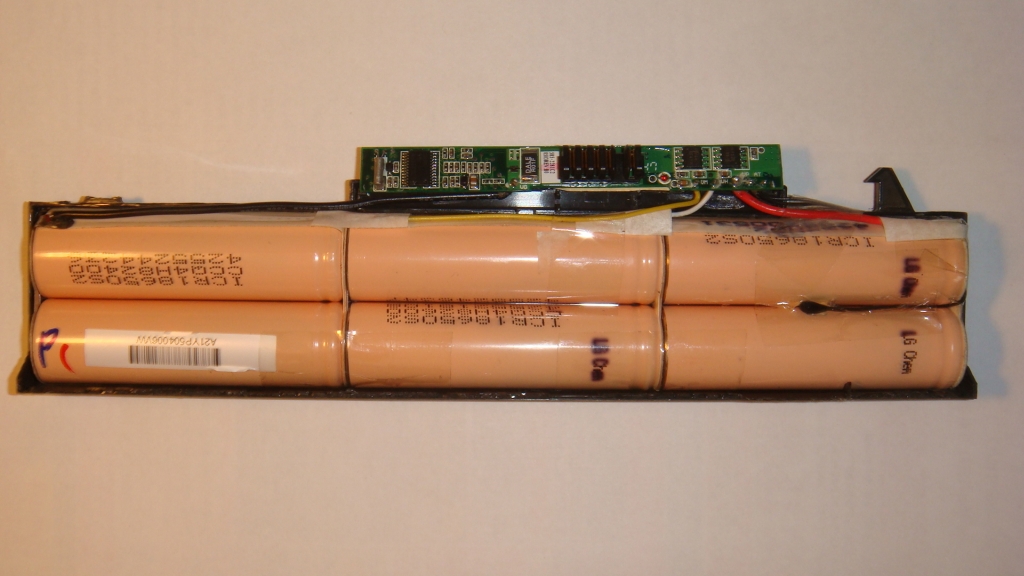
Замена элементов имеет еще одно название – перепарковка. После ее выполнения обнуляют прошивку или сбрасывают контроллер техники. Для этих целей существует утилита Battery EEPROM Works, выполняющую следующие действия:
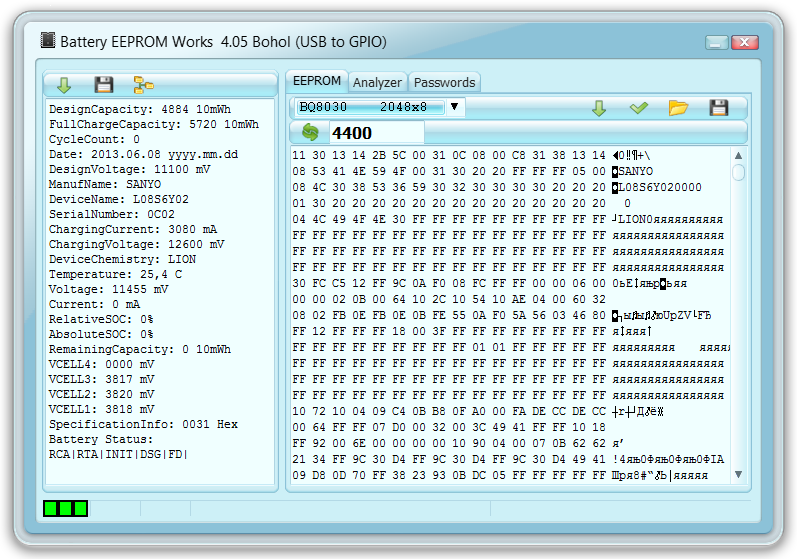
- Прошивка остаточной емкости. Параметр устанавливается по значению действительной емкости аккумуляторов в конкретный момент.
- Обнуление счетчика циклов.
- Установка даты выпуска на текущую из ноутбука.
После сброса контроллера литиевые элементы батареи, которые были заменены, начинают функционировать «с нуля». Проведение процедуры позволит избежать дальнейших проблем в работе. К примеру, устройство может выключаться при наличии заряда батареи. Это является результатом неверного значения остаточной емкости, оставшегося в памяти контроллера. Помимо этого показывается число циклов зарядки и разрядки, совершенное до ремонта.
Сброс контроллера ноутбука при сбоях программного обеспечения
Под данной процедурой подразумевается калибровка батареи. Аккумулятор разряжают до 0%, а затем заряжают на 100%. Эти действия также можно косвенно отнести к сбросу. Контроллер «запоминает» полные циклы заряда и разряда с калибровкой границ, что дает возможность в дальнейшем избежать проблем и ошибок в работе аккумулятора.
Калибровка легко выполняется вручную. Процедура проводится следующим образом:
- Шнур питания ноутбука отключается от сети, устройство перезагружается. При помощи клавиш DEL, F2 или других выполняется вход в BIOS до момента загрузки ОС.
- Ноутбук оставляют в таком состоянии до полной разрядки аккумуляторной батареи, пока он не отключится. Чтобы улучшить отвод тепла, рекомендуется поставить устройство на охлаждающую подставку.
- Когда ноутбук отключится, шнур питания сразу же подключается к сети. Выполняется зарядка до 100%.
После выполнения калибровки ручным способом сбой контроллера будет устранен. Емкость аккумулятора будет корректно определяться, что позволит использовать заряд с максимальной эффективностью.
Калибровка батареи ноутбука ASUS
Термин «калибровка» используется в сфере аккумуляторных батарей ноутбуков, планшетов смартфонов и означает настройку контроллера батареи для наиболее оптимальной работы. После калибровки устройство начинает отображать правильный заряд, эффективно использовать энергию, благодаря чему срок службы батареи возрастает!
Замечали, что Ваш ноутбук стал за незначительное время работы (буквально 5 минут) терять 10-15% заряда, а затем (при тех же нагрузках) 1-2% за полчаса? – Это наиболее частая ситуация, из-за которой следует откалибровать батарею ASUS
Как сделать калибровку батареи ноутбука ASUS
Ручная калибровка подходит для всех ноутбуков
-
Зарядите батарею до 100%
Теперь нужно разрядить аккумулятор до минимума, до полной разрядки. НО ноутбук настроен на автоматический переход в спящий режим при показателях 5-10%. Наша задача отключить это действие.

Создать план Электропитания
Создайте план под любым именем и выставьте высокую производительность
Установите запрет на отключение дисплея и переход в режим «Сон».
Калибровка не восстановит естественный износ элементов питания, а значит — не увеличит время автономной работы.
Утилита для калибровки батареи ноутбука ASUS
Для данного ноутбука используется ручная калибровка, ибо нет действительно хорошей утилиты автоматической калибровки (надеемся вскоре появится и мы обязательно обновим информацию в статье).
Программа для калибровки батареи ноутбука ASUS
Знаете в чем задача такой программы?
-нагрузить Ваш ноутбук работой, так чтобы он за 15-20 минут мог разрядить батарею до 0%. Эта программа отменяет переход в режим сна автоматически, экономя Ваше время, но производители ноутбуков не рекомендуют использовать такие программы, так как их разработчик, чаще всего, не уделяет внимания перегревам ноутбука при таких нагрузках.
Рекомендуем использовать программу BatteryCare для слежения за состоянием батареи, а сажать батарею уже своими силами.
Калибровка батареи ноутбука ASUS через БИОЗ (BIOS)
В ноутбуках ASUS в BIOS нет программы калибровки. Осуществите калибровку вручную.
Калибровка батареи в Windows 10
- Зайдите в панель управления: Электропитание / Создать план Электропитания / Создайте свой план электропитания установив галочку «высокая производительность» / Выставите запрет на переход в «Спящий» режим.
- Зарядите АКБ до 100%
- Отключите зарядное устройство и не подключайте, пока ноутбук не выключится от недостатка энергии.
- Сразу же подключите блок питания!
- Выставите режим электропитания на прежний
Зачем был нужен первый пункт? Если не выставить режим электропитания – ноутбук перейдет в режим сна, либо выключится уже на 5-10% заряда, что не даст произвести калибровку.
- Зарядите АКБ до 100% уровня
- Панель Управления / Электропитание / Создать план Электропитания / Создайте план электропитания поставив отметку «высокая производительность» / Запретите переход в режим «СОН»
- Отключите ЗУ и не подключайте, пока ноутбук не выключится от истощения батареи.
- Сразу же подключите блок питания!
- Выставите прежний режим Электропитания.
- Перед калибровкой полностью зарядите аккумулятор
- Затем нужно установить запрет на переход в спящий режим. Панель управления / Электропитание / Создайте план электропитания с высокой производительностью.
- Теперь пусть Ноутбук работает автономно до полного выключения. Выключение должно произойти при Вас! Необходимо сразу же подключить зарядку, так как литий-ионные батареи выйдут из строя при продолжительном разряженном состоянии.
- Включаем обратно режим электропитания, предотвращающий полную разрядку.
- Доведите уровень заряда до 100%
- Установите запрет на переход в спящий режим. Панель управления / Электропитание / Создайте план электропитания с высокой производительностью.
- Отключите ЗУ и не подключайте, пока ноутбук не выключится.
- Сразу после этого ставим ноут на зарядку. Долгое время без минимального заряда может вывести из строя емкостные ячейки батареи.
- Установите Электропитание на нужный режим.
Где купить новую батарею для ноутбука ASUS?
Приобрести новую батарею ASUS можно в нашем интернет-магазине здесь.
По данной ссылке вы можете выбрать вашу модель батареи. Гарантия на все товары 1 год. Возможна оплата при получении. Доставка по Украине за 1-2 дня Новой Почтой.