
Как заблокировать человека в Телеграмме и узнает ли он о блокировке
Инструкции
Блокировка в мессенджере Телеграмм позволяет прекратить общение, если вы больше не желаете переписываться с человеком. Она закрывает доступ к вам спамботам. Таким образом вы избавитесь от рекламы, постоянного получения ссылок на фишинговые сайты от спамботов.
Разработчики Телеграмма придумали функцию черного списка, чтобы блокировать пользователей и ботов. Потому что простое удаление тут не поможет. Они могут вновь добавиться в друзья. Функция черного списка в мессенджере дает возможность навсегда избавиться от людей, с которыми вы не хотите общаться в мессенджере Telegram.
Как заблокировать контакт в Телеграмме в мобильном приложении
Инструкция по блокировке пользователя в Telegram:
- Войдите в мессенджер.

- Пролистайте список с чатом. Найдите человека, которого вы хотите заблокировать.
- Кликните по нему и войдите в чат с ним.

- Тапните по шапке чата, где находится его аватар.

- Кликните по трем вертикальным точкам в правом верхнем углу чата в Телеграм.

- Система выдаст список, в котором есть пункт «Заблокировать». Нажмите на этот пункт.

Пользователь отправится в черный список мессенджера. Теперь он не сможет больше писать вам и отправлять неинтересующие вас рассылки.
Есть еще один способ блокировки человека, если вы находитесь во вкладке «Черный список». Там есть кнопка «Заблокировать». Нажмите на нее и нажмите на контакт, который бы вы хотели видеть в черном списке. Появится вопрос на экране от системы «Заблокировать» или «Удалить». Нажимаете «Заблокировать». Этот контакт оказывается в черном списке.
Как заблокировать человека в Телеграмме на ПК
Блокировка пользователя в Телеграмм на персональном компьютере или ноутбуке ничем не отличается от блокировки на смартфоне. Необходимо иметь установленное десктопное приложение Телеграмм или открыть его веб-интерфейс через браузер.
- Войдите в Телеграмм.
- Выберите из списка чатов человека, с которым вы хотите прекратить общение.
- Кликните по нему. В правом верхнем углу браузера вы найдете три вертикальный точки. Кликните по ним.

- В открывшемся списке выберите пункт «Заблокировать».

- Система спросит, действительно ли вы хотите заблокировать этого человека. Необходимо нажать на утвердительный ответ.
Человек будет отправлен в черный список.
Узнает ли человек, что его заблокировали
Вы останетесь у него в Контактах. Этому человеку не придет никаких уведомлений о том, что вы заблокировали его. Он даже не узнает об этом. Пока не захочет вам написать.
Также он не узнает, если вы его вдруг разблокируете. Разработчики Телеграмм не вели такую функцию для мессенджера.
При отправке сообщений вам у него будет стоять одна галочка. Она говорит о том, что сообщение не дошло до адресата. Если этот человек захочет связаться с вами по аудио или видеозвонку, то у него появится надпись на экране, свидетельствующая о том, что не удалось соединиться. Во времени посещения будет видна надпись «Был давно».
Таким образом вы узнаете, что вас заблокировали или ваш собеседник узнает, что вы заблокировали его. Конечно, он может связаться с вами по телефону напрямую или с помощью других мессенджеров и социальных сетей.
Поэтому этот способ действенен только против тех, кто знает ваш Телеграмм и больше ничего не знает о вас.
Как посмотреть ваш черный список
После добавления в черный список, пользователь не сможет:
- писать вам сообщения;
- звонить по номеру телефона через мессенджер;
- приглашать в группу или чат с сомнительным содержанием;
- следить за вашим временем пребывания в сети Telegram.
Однако бывает так, что вы могли по случайности, добавить в черный список не того человека, например, своего родственника или друга. В этом случае вам обязательно нужно войти в черный список и посмотреть, кто там находится. И, если действительно там оказался ваш друг, то можно будет разблокировать его.
Смотрим черный список в Телеграмм:
- Войти в мессенджер.
- Кликните по трем горизонтальным линиям в левом верхнем углу экрана.
- Находите вкладку «Настройки» и входите в нее.

- Найдите вкладку «Конфиденциальность».

- Войдите в нее кликом по вкладке.
- Откроется список, в котором найдите пункт «Черный список».

- Тапните по нему пальцем.
- На экране система отобразит всех пользователей, которых вы заблокировали.

Теперь вы сможете узнать, кого заблокировали, если вдруг забудете эту информацию. Здесь же вы сможете вытащить из этого списка пользователя, случайно попавшего сюда.
Как разблокировать человека
Разблокировка также возможна в мессенджере. Но для того, чтобы разблокировать человека, вам нужно войти в черный список мессенджера Telegram.
Инструкция по разблокировке:

- Войдите в мессенджер.
- Кликните по трем горизонтальным линиям в левом углу экрана.
- Выберите «Настройки» из списка, который система выдаст вам.
- В открывшемся списке выберите вкладку «Конфиденциальность».
- Найдите пункт «Черный список». Кликните по нему.
- Система выведет на экран все заблокированные контакты.
- Нажмите по тому, который нужно разблокировать. Задержите палец или же кликните по трем вертикальным точкам справа напротив контакта.
- Появится кнопка «Разблокировать». Кликните по ней.
Теперь ваш друг снова сможет общаться с вами как раньше.
Заключение
Теперь вы знаете, как блокировать и разблокировать людей в мессенджере Telegram. Вы сможете применять блокировку против личностей, с которыми не хотите общаться. Пользуйтесь этими советами внимательно, чтобы случайно не закинуть в черный список своего лучшего друга.
Заблокировали в Телеграм — как определить и что делать

Оговоримся сразу, сегодня речь пойдёт не о блокировке , которую пытается осуществить РКН. Мы поговорим о том, как понять, что вас заблокировали другие пользователи Телеграм. Но обо всём по порядку.
Масса функций Телеграм нацелена на то, чтобы обеспечить не только приватность и анонимность, но и комфортное общение. Одним из факторов спокойствия является возможность вести диалог только с тем, с кем хочется.
Практически любой мессенджер или социальная сеть имеют функцию «чёрного списка», которая позволяет отгородиться от неприятных и негативных личностей.
Содержание:
- Как выглядит «чёрный список» в Телеграм
- Как заблокировать нежелательного пользователя
- Как понять, что вас заблокировали в Телеграм
- Никаких контактов, кроме Телеграм, нет. Как быть?
Как выглядит «чёрный список» в Телеграм

Реализован он достаточно просто. Заблокированные вами пользователи не смогут отправлять вам сообщения.
Они также не смогут увидеть вашу аватарку, а статус для такого пользователя сменится на «был в сети очень давно».
Если все три признака присутствуют одновременно — с высокой вероятностью вас заблокировали в Телеграм.
Но о том, как точно определить, что вас заблокировали, мы поговорим ниже.
Как заблокировать нежелательного пользователя
В окне чата вам нужно будет нажать на имя собеседника, появившемся окне нажать на значок с тремя точками и выбрать «заблокировать».
Если вы передумаете и решите возобновить общение с этим человеком, понадобится чуть больше действий:
- Заходим в «Настройки» ;
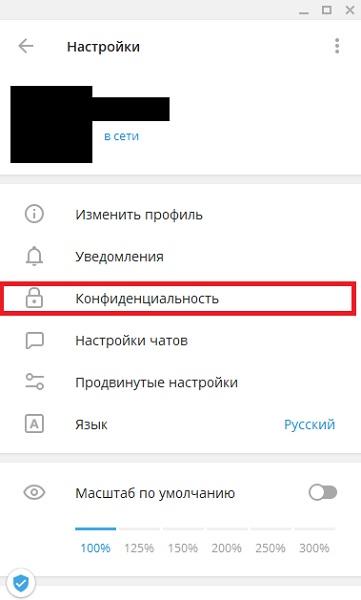
- «Конфиденциальность»;
- «Заблокированные пользователи»;
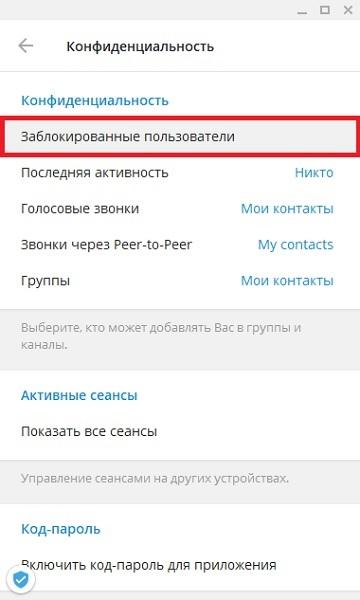
- Находим нужного нам человека или бота;
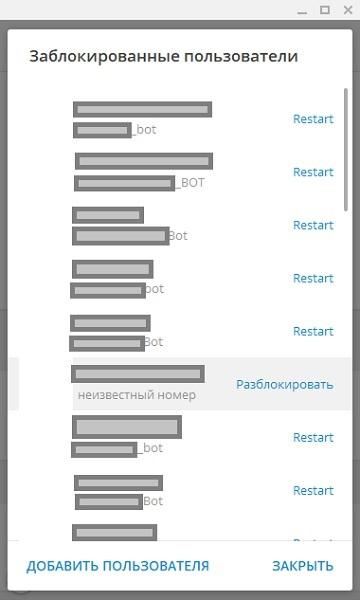
- Нажимаем «Разблокировать» или «Restart».
Таким же образом вы сможете заблокировать и какого-нибудь бота, если он вам уже не нужен, но продолжает присылать надоедливые сообщения и засоряет список чатов.
Как понять, что вас заблокировали в Телеграм
Мы рассказали о вопросе «с одной стороны», но как быть, если в Телеграм заблокировали не вы, а вас?
Понять это можно только по косвенным признакам. Например, вы отправили много сообщений, на которые долгое время собеседник не отвечает.
Это не всегда означает, что вы в ЧС. Вот если при этом его аватарка станет невидимой, а статус сменится на «был в сети очень давно», то это как раз то что видит заблокированный пользователь .
Очевидно, что особенно подозрительно это будет выглядеть, если на самом деле вы беседовали минут пять назад.

Уведомлений о том, что вас заблокировали, не предусмотрено.
Можно написать человеку со второго аккаунта, если он у вас есть, но надо быть готовым к тому, что он его тоже заблокирует.
Никаких контактов, кроме Телеграм, нет. Как быть?
Если же вас заблокировал человек, с которым вы познакомились непосредственно в Телеграм , и у вас нет других его контактов или общих знакомых, возобновить с ним диалог вы не сможете. Стоит постараться это сделать, если вы нарвались на мошенника, который обманом выманил у вас деньги и кинул в « чёрный список ».
Тогда стоит поискать тематические каналы и другие сообщества в Телеграм, чтобы предупредить других пользователей и найти полезную информацию о том, что делать. Часто такие каналы так и называются — «Черный список».
Найти полезные Телеграм-каналы вы всегда можете в нашем большом Каталоге.
Здесь можно дать только один совет, который мы не раз уже озвучивали: когда при общении с кем-то дело доходит до того, что вас просят передать какие-то деньги или личные данные — подумайте несколько раз, во что вам это обойдётся. Не рискуйте тем, что боитесь потерять.
Как заблокировать или разблокировать участника группы или канала в Telegram
С помощью чат-ботов Telegram вы можете заблокировать или разблокировать участника группы или канала. К примеру, вы можете заблокировать участников группы, от которых не поступила оплата за заказанный товар или услугу.
Заблокировать или разблокировать участников вы можете только в тех группах и каналах, где ваш чат-бот является администратором. Вы не можете заблокировать или разблокировать владельца группы или канала.
Содержание
Какие существуют группы и каналы в Telegram
В Telegram вы можете создать группу и канал. Группы и каналы могут быть частными и публичными. Дополнительно для частных групп вы можете включить историю чата — таким образом новые пользователи могут прочитать всю историю сообщений.
В зависимости от типа группы или канала, блокировка и разблокировка работает разными способами.
В таблице рассмотрим основные отличия групп и каналов Telegram.
| Особенность | Частная группа с выключенной историей чата | Частная группа с включенной историей чата | Публичная группа | Частный канал | Публичный канал |
| Публикация сообщений | могут публиковать все участники, сообщения подписываются именем участника группы | может публиковать только администратор, сообщения подписываются названием канала или настроенной подписью администратора | |||
| Доступ к профилям других участников | участники могут видеть профили друг друга | участники не могут видеть профили друг друга | |||
| Уведомления о новых участниках | отображаются для всех участников | отображаются только для администратора | |||
| История сообщений для новых участников | закрыта | доступ к сообщениям с момента создания группы или канала | |||
| Типы ссылок | ссылка-приглашение вида https://t.me/+a12bcEd3F45gH67i : постоянная, временная или с ограничением на число использований | публичная ссылка вида t.me/group_name или ссылка-приглашение вида https://t.me/+a12bcEd3F45gH67i : временная или с ограничением на число использований | ссылка-приглашение вида https://t.me/+a12bcEd3F45gH67i : постоянная, временная или с ограничением на число использований | публичная ссылка вида t.me/channel_name или ссылка-приглашение вида https://t.me/+a12bcEd3F45gH67i : временная или с ограничением на число использований | |
| Поиск | недоступна в поиске | недоступна в поиске | доступна в поиске | недоступен в поиске | доступен в поиске |
Как изменить тип группы и канала в Telegram
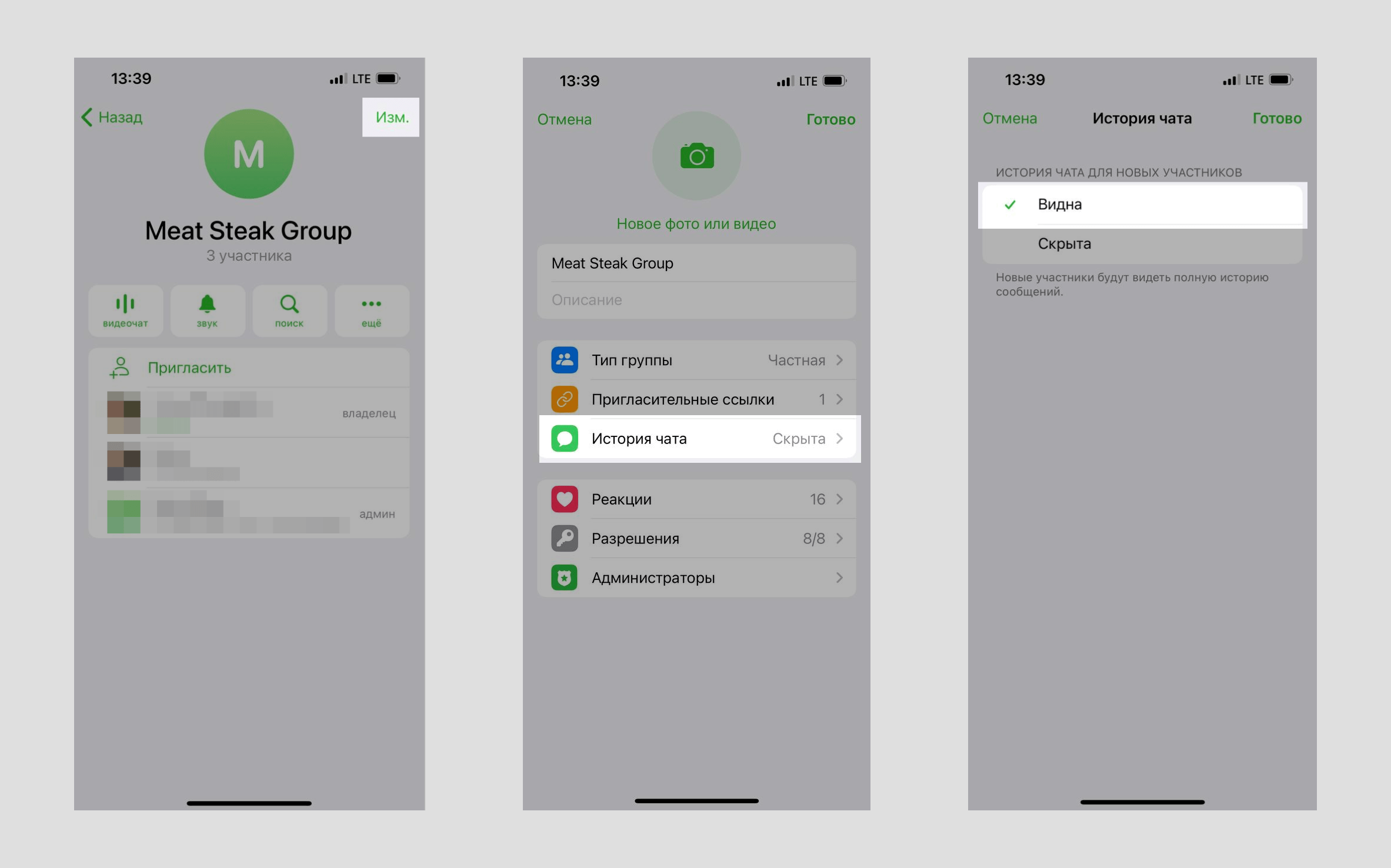
Чтобы изменить тип группы в Telegram, перейдите к настройкам вашей группы. В мобильном приложении нажмите на иконку группы в правом верхнем углу и выберите «Изменить». В десктопной версии приложения нажмите на три точки в правом верхнем углу и выберите «Управление группой».
Нажмите «Тип группы». Для типа «Частный» вы увидите ссылку-приглашение, которую можно отправлять пользователям. Для типа «Публичный» введите ссылку, по которой пользователи смогут перейти или найти группу в поиске.
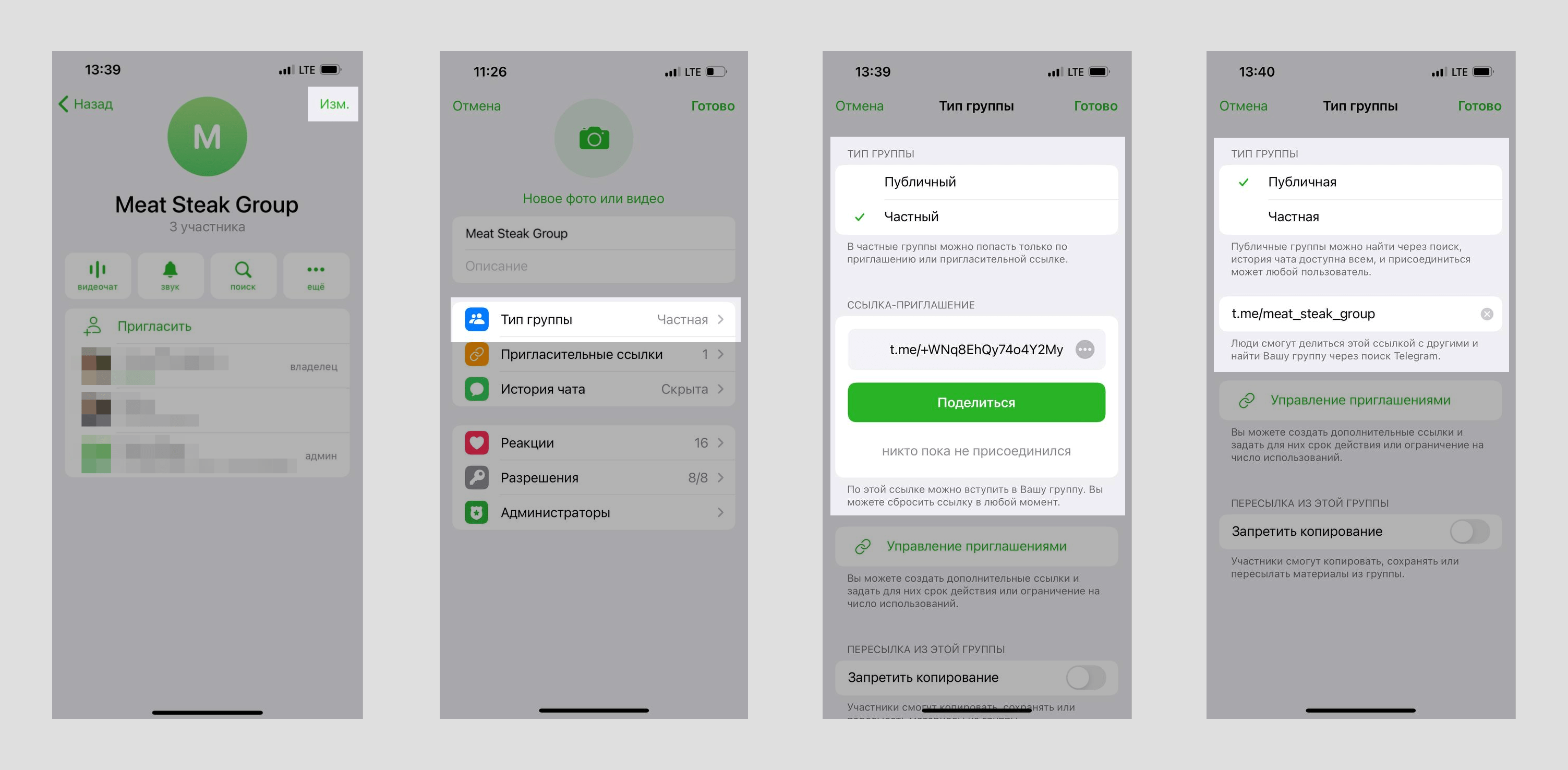
Чтобы включить историю чата для частной группы, в настройках вашей группы нажмите «История чата» и выберите «Видна».
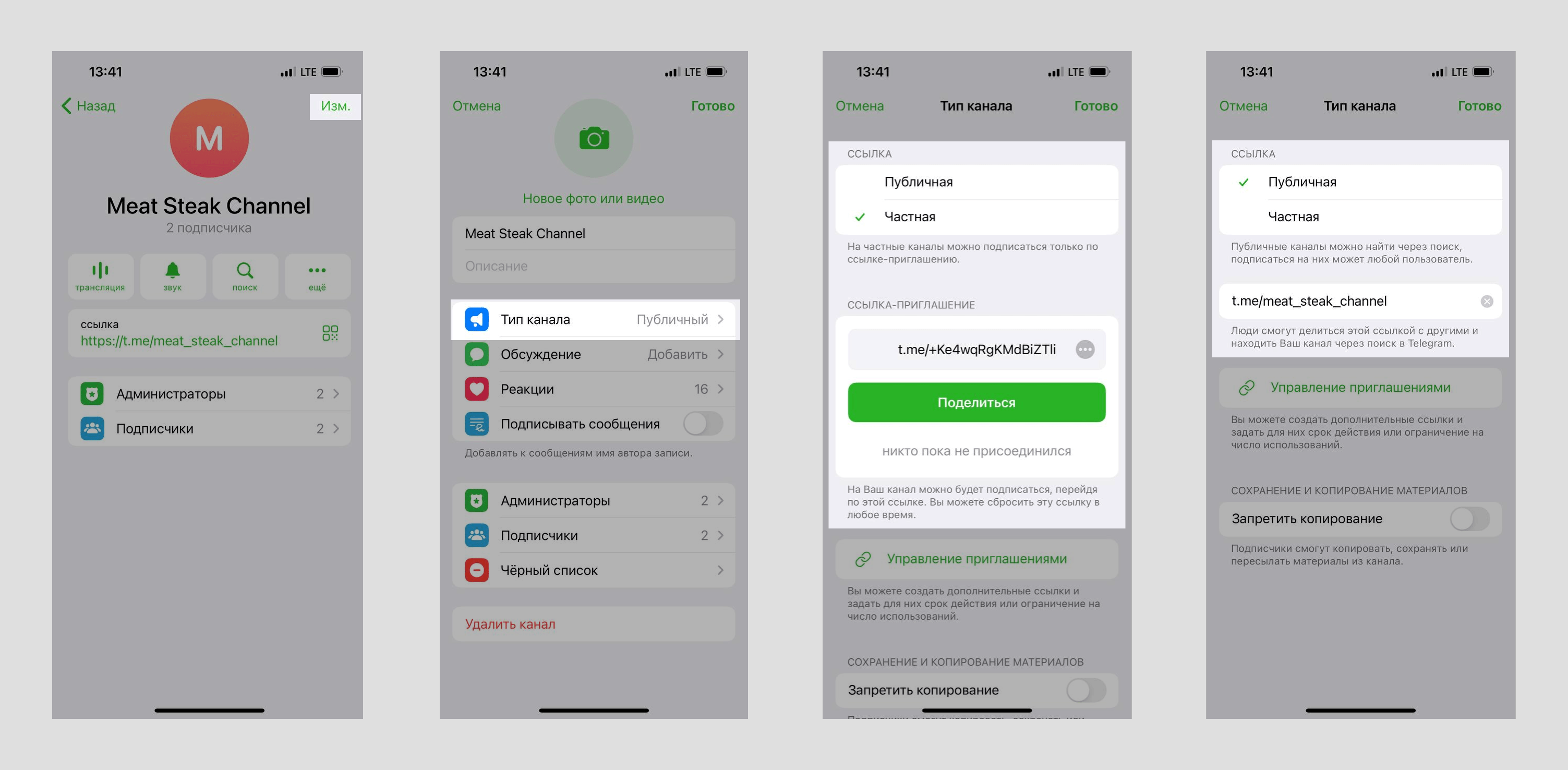
Чтобы изменить тип канала в Telegram, в настройках вашего канала нажмите «Изменить» и выберите «Тип канала». Для типа «Частная» вы увидите ссылку-приглашение, которую можно отправлять пользователям. Для типа «Публичная» введите ссылку, по которой пользователи смогут перейти или найти канал в поиске.
Как заблокировать участника группы или канала Telegram
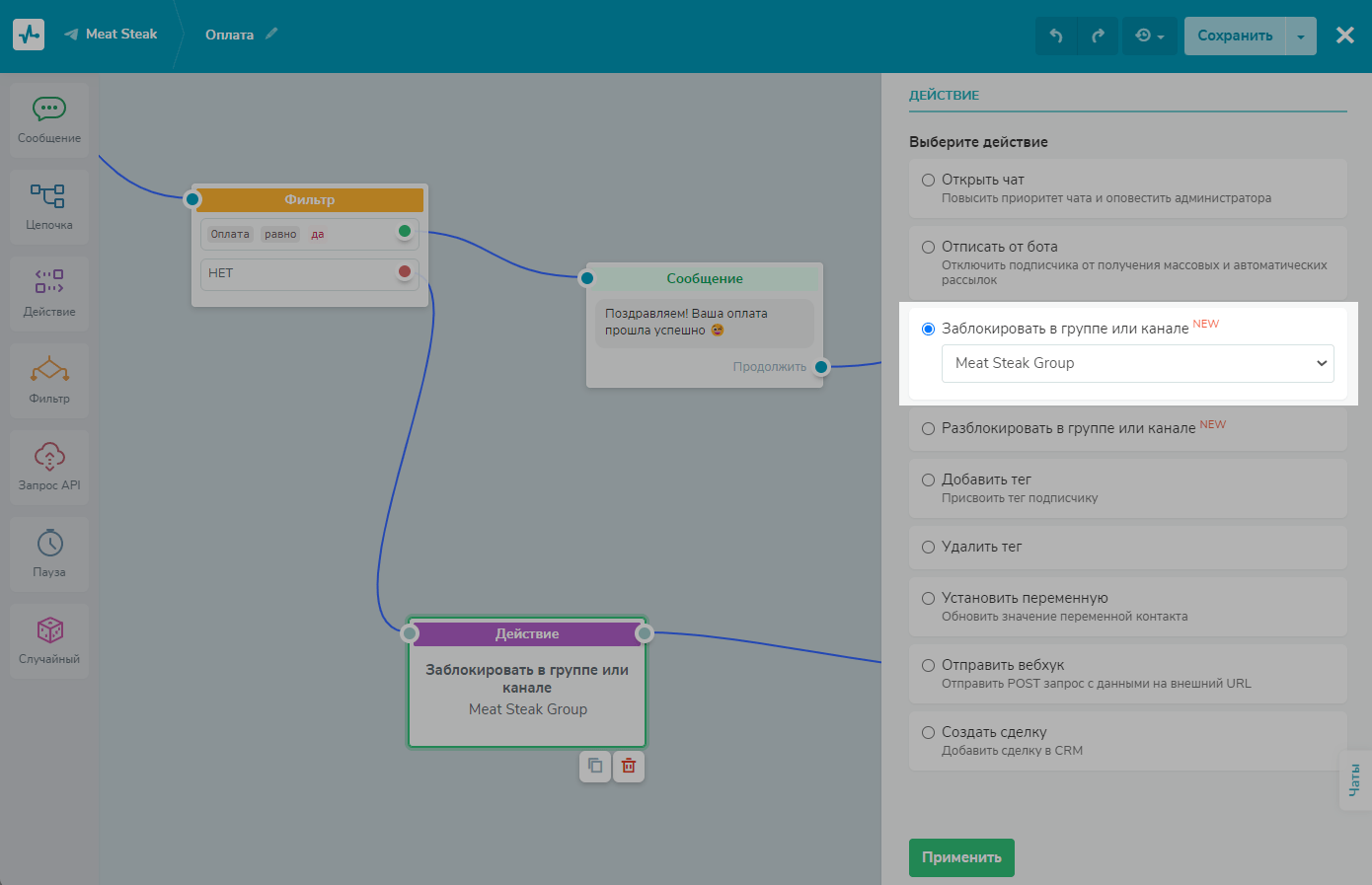
Перетащите элемент «Действие» с левой панели в рабочую область. Соедините его с элементом, после выполнения которого нужно заблокировать участника. В нашем примере это «Фильтр».
Укажите действие «Заблокировать в группе или канале» и выберите группу или канал из списка.
Как работает блокировка для группы и канала в Telegram
Частная группа
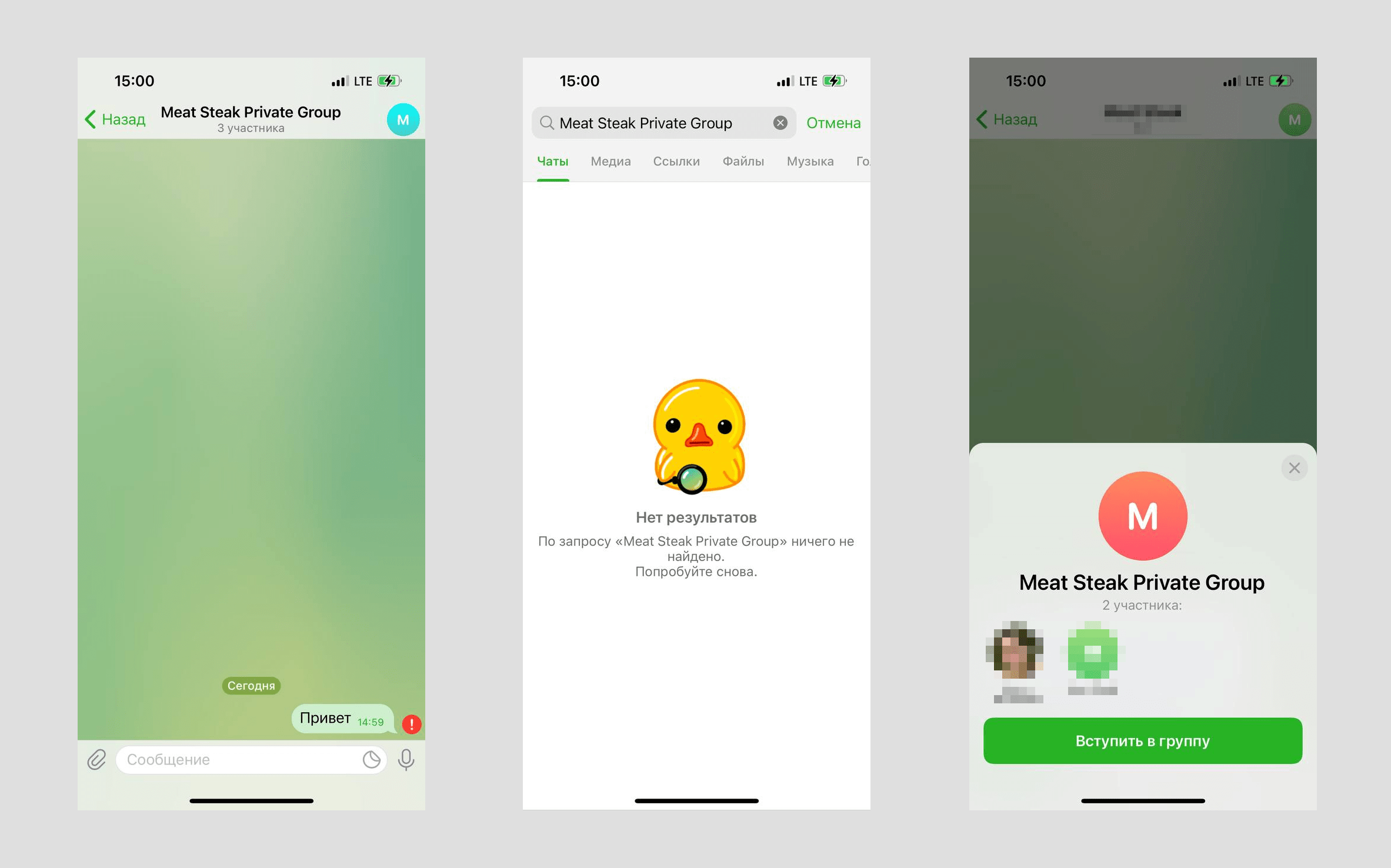
Заблокированные участники частной группы не будут удалены из группы, но не будут видеть новые сообщения от других участников, не смогут больше отправлять сообщения в группу или найти группу в поиске. Они смогут зайти в такую группу по ссылке-приглашению.
Частная группа с включенной историей чата
Заблокированные участники частной группы с включенной историей чата будут удалены из группы и не смогут зайти по ссылке-приглашению или найти группу в поиске.
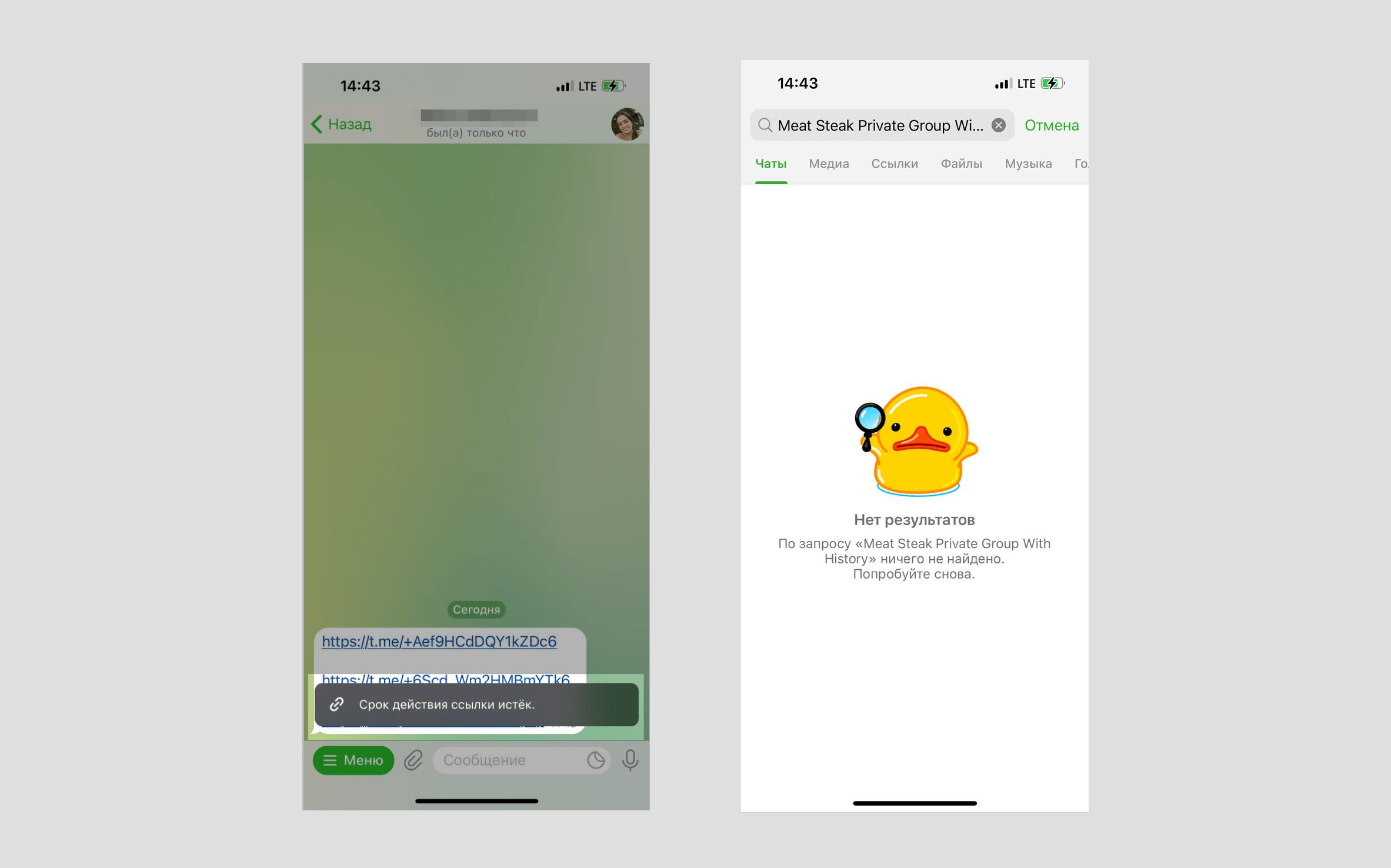
Публичная группа
Заблокированные участники публичной группы будут удалены из группы, не смогут зайти по публичной ссылке или ссылке-приглашению. Они смогут найти группу в поиске, но не смогут на нее подписаться.
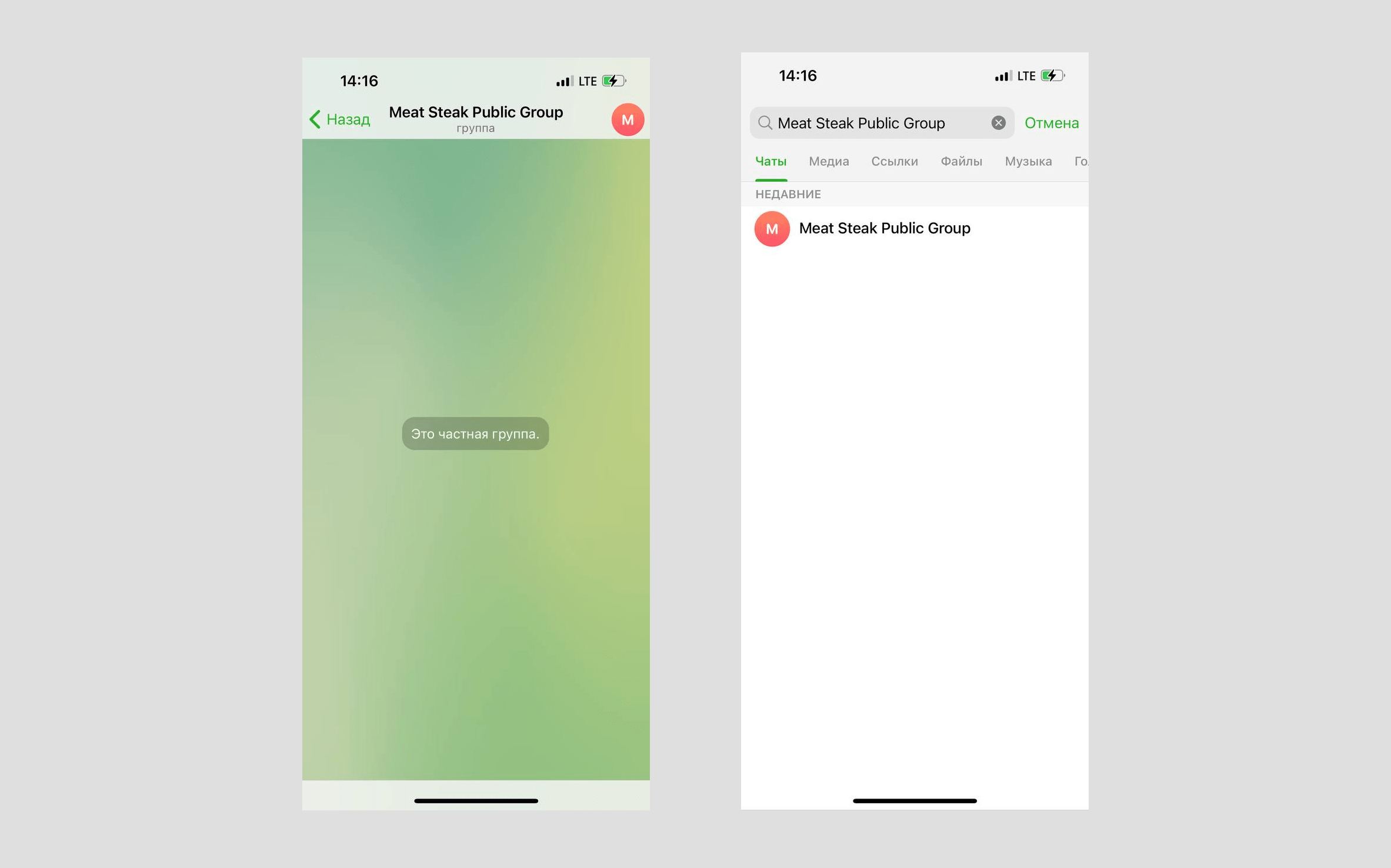
Частный канал
Заблокированные участники частного канала будут удалены из канала и не смогут зайти по ссылке-приглашению или найти канал в поиске.
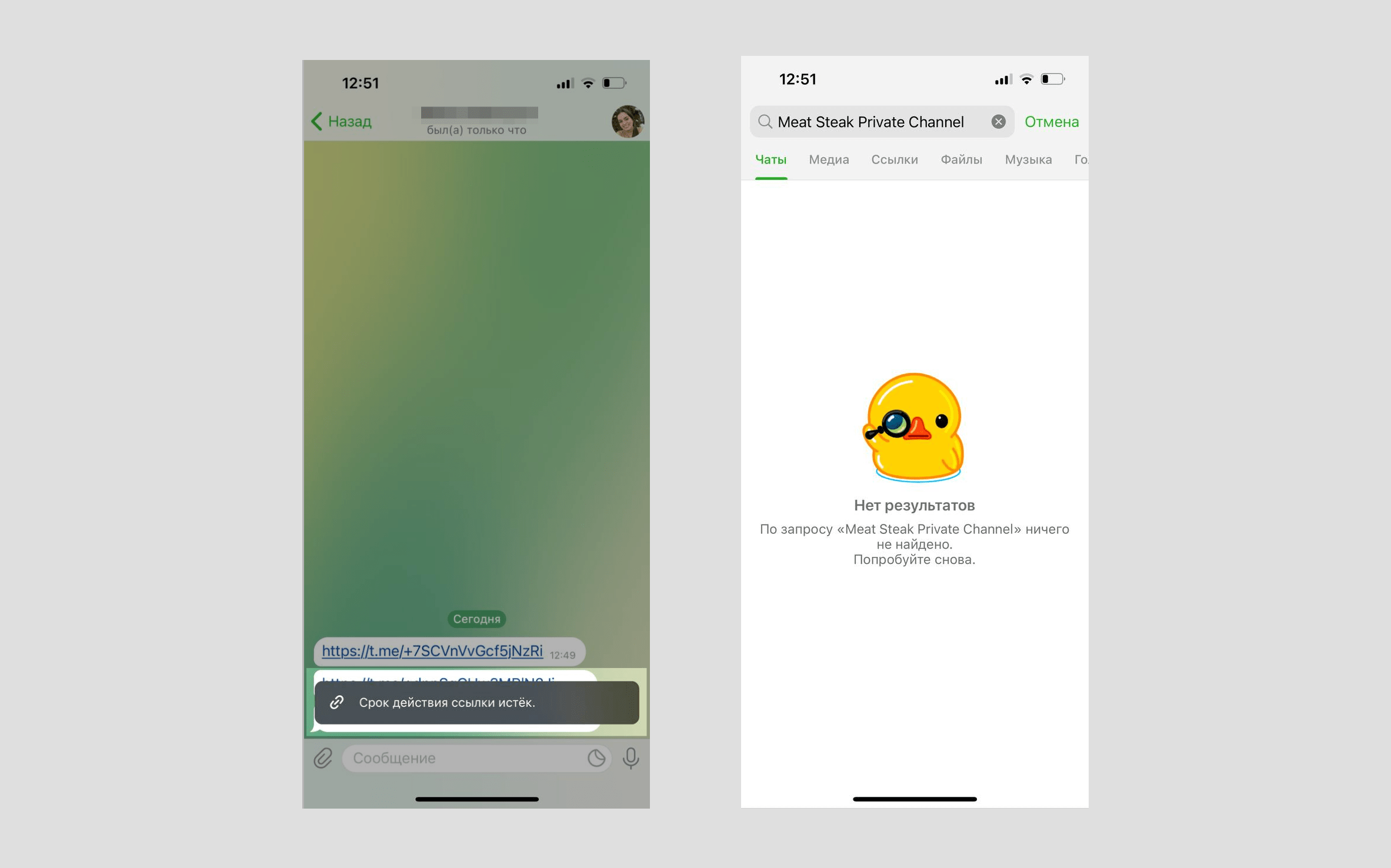
Публичный канал
Заблокированные участники публичного канала будут удалены из канала, не смогут зайти по публичной ссылке или ссылке-приглашению. Они смогут найти канал в поиске, но не смогут на него подписаться.
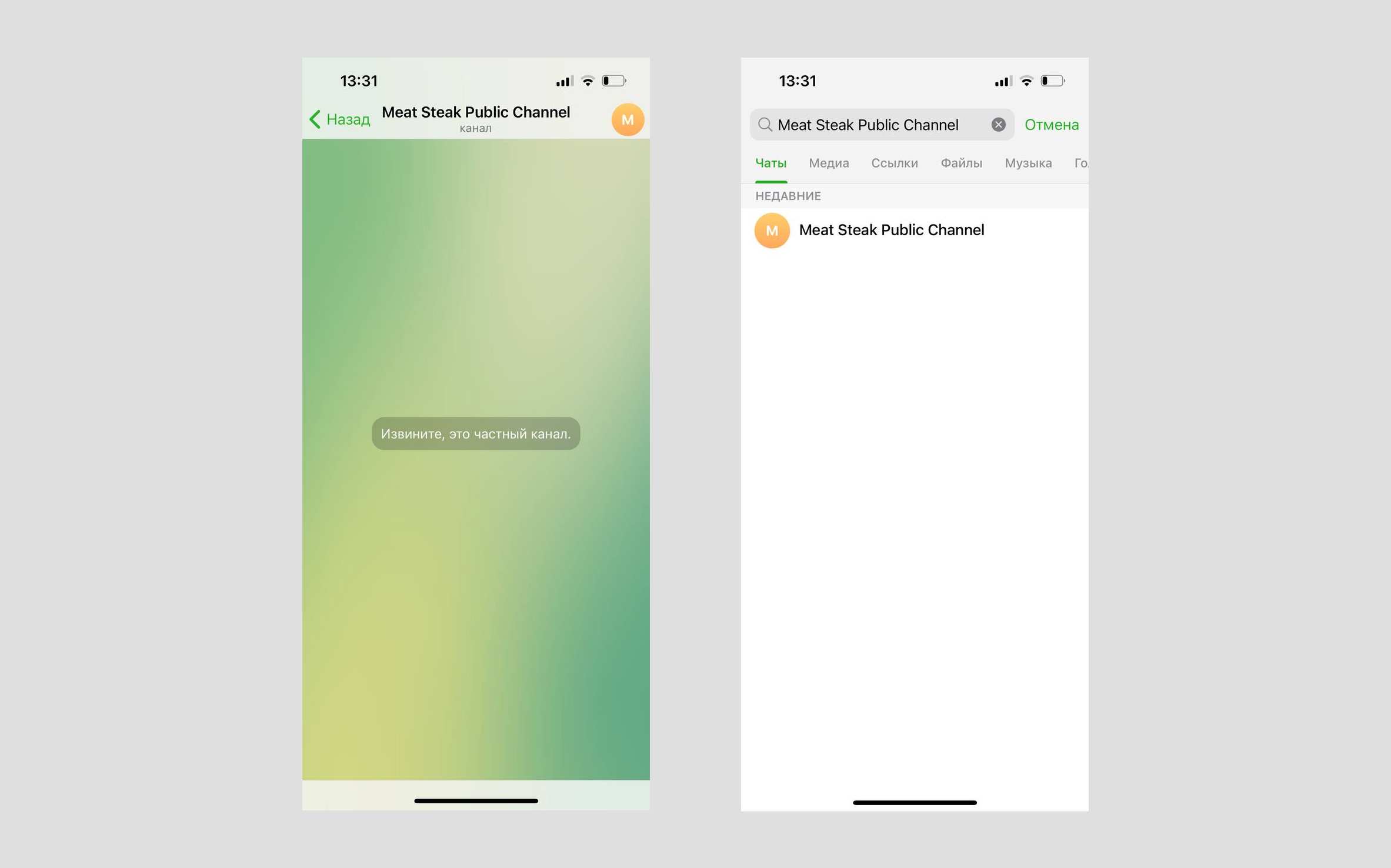
Как разблокировать участника группы или канала Telegram
Чтобы разблокировать участника, укажите действие «Разблокировать в группе или канале» и выберите группу или канал из списка.
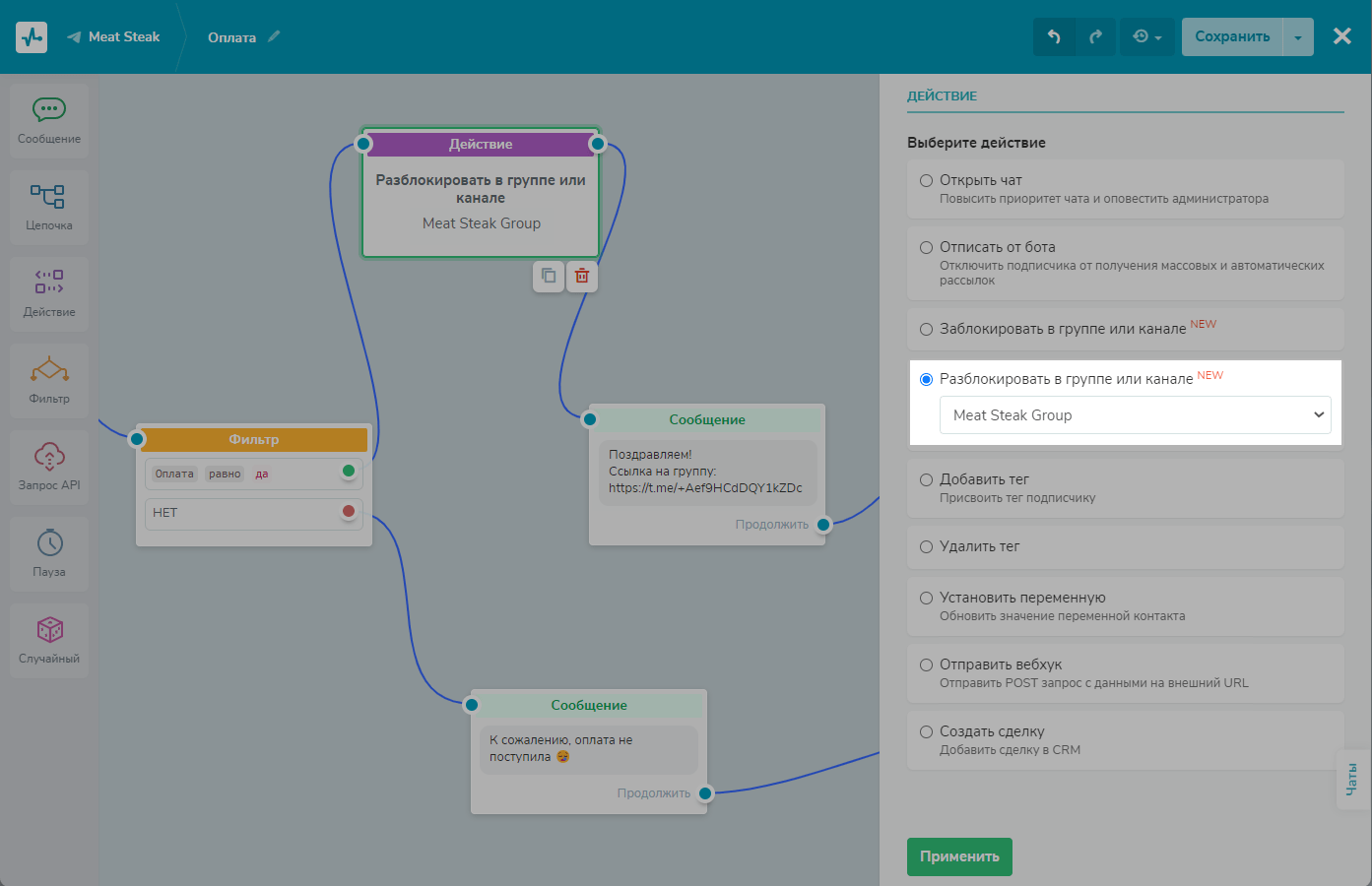
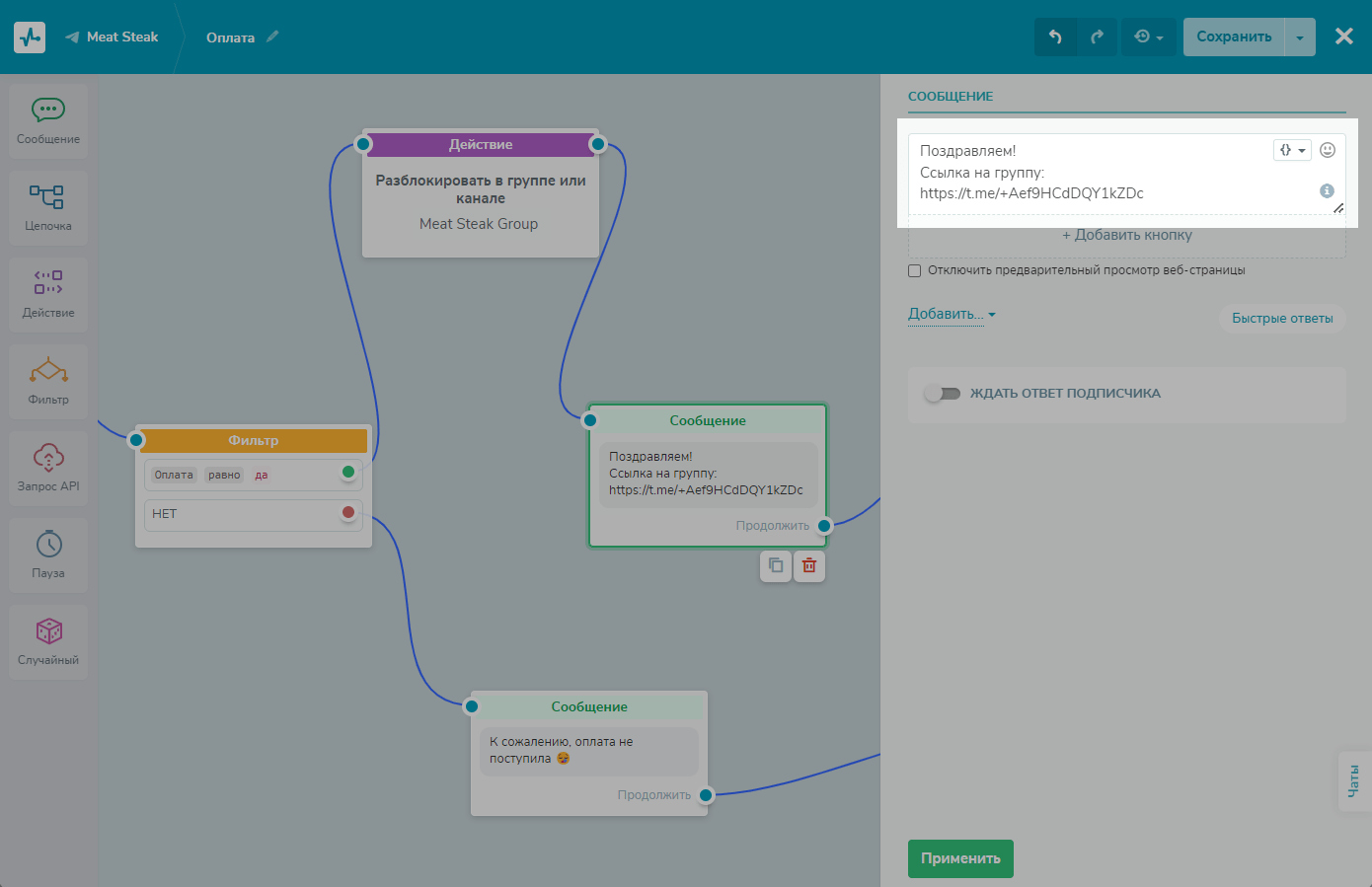
Рекомендуем добавить блок «Сообщение» с публичной ссылкой или ссылкой-приглашением для входа в группу или канал после действия «Разблокировать в группе или канале», чтобы пользователь мог зайти в него после разблокировки.
Как работает разблокировка для группы и канала в Telegram
Частная группа
Разблокированные участники частной группы смогут зайти в группу по ссылке-приглашению и найти группу в поиске после подписки. Они не смогут просмотреть историю сообщений за тот период, когда были заблокированы.
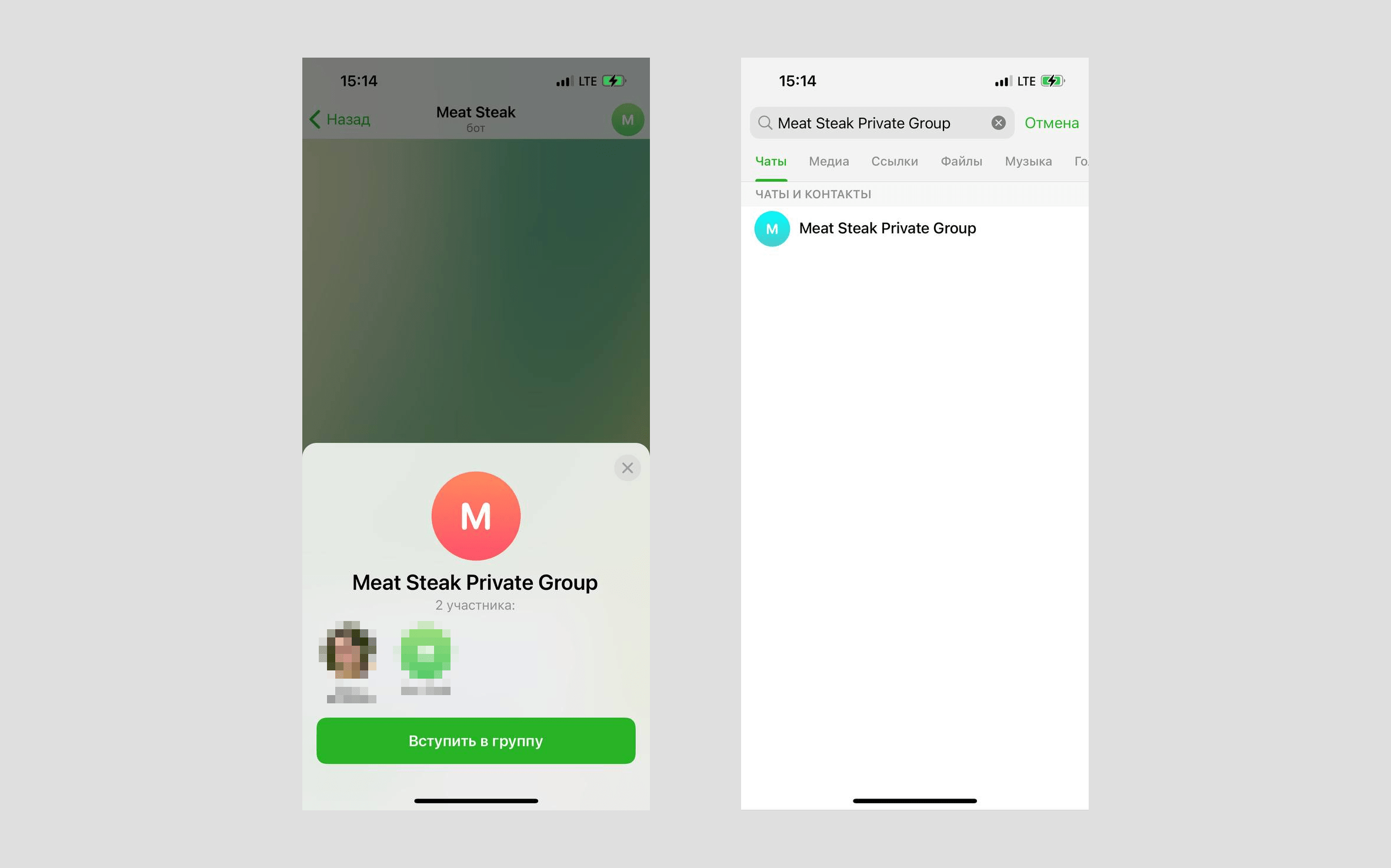
Частная группа с включенной историей чата
Разблокированные участники частной группы с включенной историей чата смогут зайти в канал по ссылке-приглашению, найти группу в поиске после подписки, а также просмотреть историю сообщений за тот период, когда были заблокированы.

Публичная группа
Разблокированные участники публичной группы смогут зайти в группу по публичной ссылке или ссылке-приглашению, найти группу в поиске и подписаться, а также смогут просмотреть историю сообщений за тот период, когда были заблокированы.

Частный канал
Разблокированные участники частного канала смогут зайти в канал по ссылке-приглашению и просмотреть историю сообщений за тот период, когда были заблокированы, но не смогут найти канал в поиске до подписки.
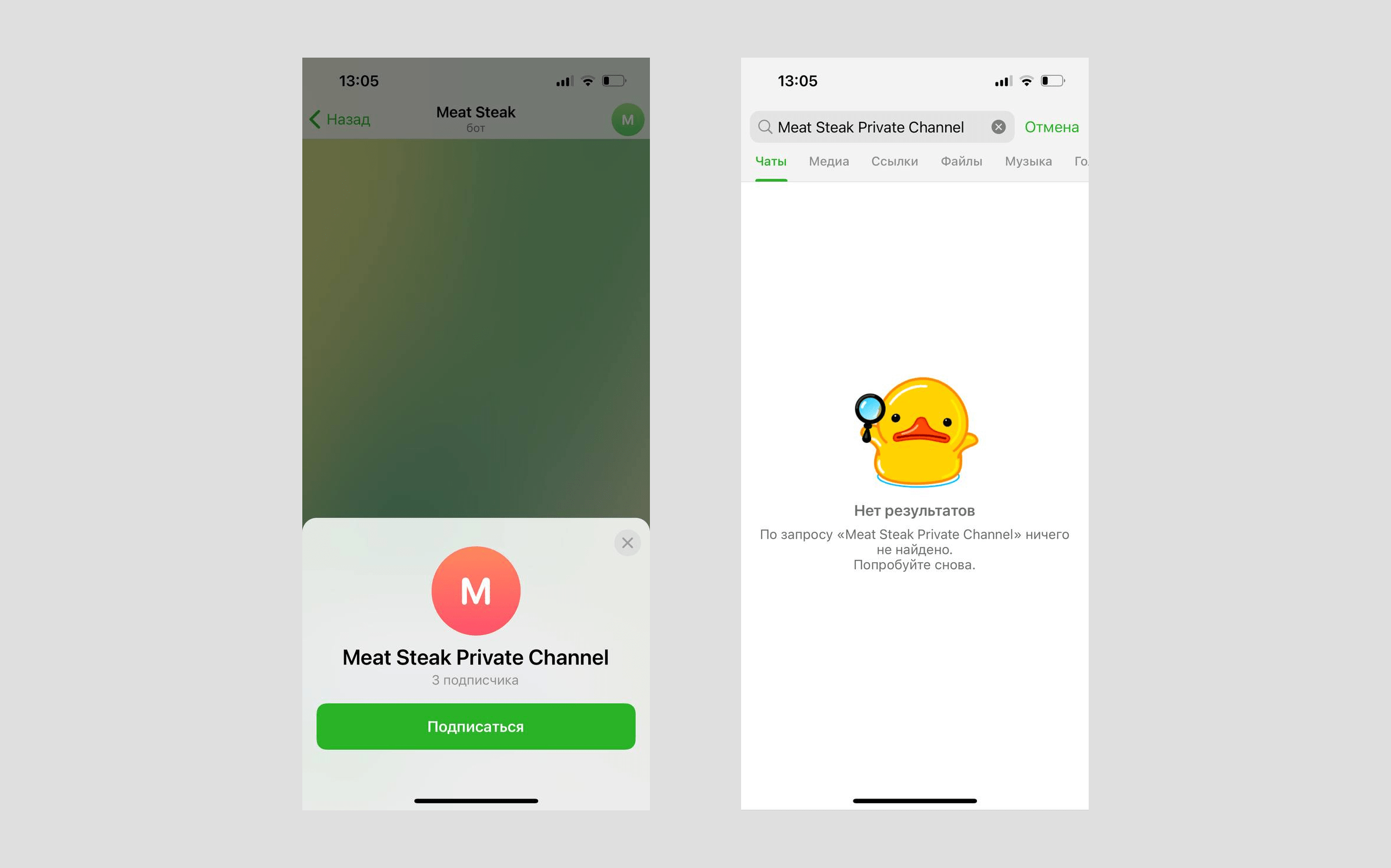
Публичный канал
Разблокированные участники публичного канала смогут зайти в канал по публичной ссылке или ссылке-приглашению и просмотреть историю сообщений за тот период, когда были заблокированы, а также найти канал в поиске и подписаться.
Как заблокировать в Telegram: контакт и пользователя

У Вас есть возможность заблокировать в Telegram любого пользователя — будь это Ваш контакт или любой посторонний человек. Мессенджеры позволяют нам общаться с другими людьми без ограничений. Здесь Вы общаетесь, пользуясь только Интернетом, и при этом возможности безграничны. Можно писать, можно звонить, можно сделать несколько видеозвонков, обмениваться медиафайлами.
Но и у этого есть свои минусы. Один из наиболее ярких: постоянный спам. Действительно, многие пользователи жалуются на то, что им постоянно пишут какие-то непонятные люди и рекламируют товары. Поэтому сейчас особенно актуально говорить о том, как заблокировать пользователя в Telegram.
В этой статье мы расскажем о том, как отправить человека в черный список и понять, заблокировал ли Вас другой аккаунт. Также, мы обсудим возможность и особенности бана каналов в мессенджере.
Как заблокировать контакт в Telegram?
Если пользователь, с которым Вы больше не хотите общаться, есть в списке Ваших контактов, его можно отправить в черный список. Для этого даже не нужно удалять его из адресной книги мессенджера. Все достаточно легко, просто и выполняется буквально в два клика. Для того, чтобы заблокировать в Telegram свой контакт, необходимо сделать следующее.
Откройте боковое меню мессенджера. Найдите в нем кнопку «Контакты». Зайдите в список контактов, и найдите в нем человека, которого хотите заблокировать. Нажмите на его профиль в списке.
После этого, откроется чат с этим человеком (даже если Вы еще не переписывались). Нажмите на имя или на фото пользователя, которое отображается в верхней части экрана. После этого, откроется его профиль, в котором мы и будем производить нужные нам действия.

Уже зайдя на страничку этого человека, нужно нажать на троеточие в правом верхнем углу. После нажатия, откроется контекстное меню. В нем будет пункт «Заблокировать». Нажмите на него и подтвердите действие.

После этого, человек будет заблокирован. Вы больше не будете получать от него сообщения, а он больше не сможет узнать, когда Вы были онлайн в последний раз и увидеть Ваш аватар. Таковы последствия блокировки. Но стоит помнить, что Вы забанили этого человека только в мессенджере. Он все еще может звонить и писать Вам, пользуясь услугами сотовой связи.
Как заблокировать в Telegram человека, которого нет в списке контактов
Ровно таким же образом, можно заблокировать в Telegram человека, которого нет в списке Ваших контактов. Можно отправить в черный список даже человека, который никогда не писал Вам.
А чтобы заблокировать аккаунт в Telegram, необходимо выполнить следующие действия:
Если Вы еще не переписывались с этим пользователем, введите его логин в поиск. Найдите его аккаунт, и откройте чат с ним, нажав на профиль. Если же переписка есть, то достаточно всего лишь зайти в чат и произвести следующие действия. Нажмите на имя или фото пользователя в верхней панели чата с этим человеком.
После этого, откроется профиль пользователя, как и в предыдущей инструкции. Нажмите на троеточие в верхней правой части экрана.
Опять же, откроется контекстное меню, в котором будет уже знакомый нам пункт «Заблокировать». Нажмите на эту кнопку и подтвердите действие, если уверены в том, что не хотите, чтобы этот человек Вам писал.
Если Вы не знаете логин пользователя, а в арсенале только его номер телефона, то придется добавить его в список контактов Telegram. После, выполнить действия из предыдущей части статьи. Дело в том, что почему-то мессенджер не разрешает нам банить случайные, как ему кажется, номера. Поэтому, если Вы хотите заблокировать человека, в качестве превентивной меры, то придется сначала добавить его в адресную книгу Telegram. О том, как это сделать, мы рассказали в этой инструкции.
Как узнать, что в Telegram тебя заблокировали?
Итак, мы узнали о том, как оправить человека в черный список и что происходит с ним, когда Вы его баните. Но как узнать, что в Telegram заблокировали тебя? Какие у этого признаки? В действительности, даже сам Telegram может заблокировать пользователя, но причины и последствия разных типов блокировок будут разными.
А этих типов всего два: Вас либо заблокировал сам мессенджер, либо другой пользователь.
Сейчас мы расскажем о том, как определить каждый из этих типов банов.
Мы уже ранее сказали, что заблокировать Вас может либо другой пользователь, либо сам мессенджер. Да, такое тоже бывает. В отличие от большинства других приложений подобного типа, здесь Вы можете быть забанены самой администрацией. У этого есть причины, и их мы тоже обсудим. Итак, как узнать заблокированы ли Вы в Telegram?
Как понять, что в Telegram Вас заблокировал другой человек?
Если в черный список Вас отправил другой пользователь, то последствия не такие страшные: мессенджер просто будет ограничивать Вас в общении с этим конкретным человеком. Намного хуже, если заблокировала администрация Telegram, так как санкции действительно серьезные. По сути, вследствие этого, Вы теряете возможность пользоваться мессенджером навсегда.
Как определить, что человек Вас забанил:
- Вы больше не видите аватар пользователя, который заблокировал Вас. Вместо фото, которое было установлено раньше, появится первая буква его ника;
- Вы больше не можете узнать, когда пользователь, который заблокировал Вас, был онлайн в последний раз. Вместо последнего времени посещения отображается надпись «Заходил(а) давно», даже если человек на самом деле сейчас онлайн;
- Вы можете отправить этому человеку сообщение и оно будет доставлено (в правом углу сообщения появится галочка), но пользователь никогда его не прочитает. Дело в том, что отправленное сообщение отображается только у Вас, а заблокировавшему человеку не приходит.
Вот, как будет выглядеть Ваша переписка с человеком, который отправил Вас в черный список:

Как видите, написано, что пользователь «заходил давно», аватар профиля больше не видно (вместо него отображается стандартная иконка), а сообщения не прочитаны.
Как понять, что в Telegram заблокирован номер телефона?
Но Вас может отправить в черный список и сам мессенджер. Последствия этой блокировки намного серьезнее, потому что он накладывает ее на номер телефона пользователя полностью, а не на конкретные действия. Смотрите, что происходит в таком случае:
- Вы больше не сможете войти в свой аккаунт. Вас выкинет из мессенджера, а при попытке авторизации будет появляться надпись «Этот номер телефона заблокирован»;
- На этот номер нельзя зарегистрировать новый аккаунт. Когда Вы попытаетесь зарегистрироваться, будет появляться надпись «Этот номер телефона заблокирован».
Кроме того, другие пользователи тоже будут видеть сообщение о блокировке человека. При попытке написать ему или посмотреть его профиль, мессенджер будет выдавать сообщение о бане и причину блокировки. Вот, как это будет выглядеть:

Это значительно отличается от ситуации, когда Вас отправляет в черный список другой пользователь мессенджера, так как в этом случае Вы не сможете даже войти в Telegram.
А когда блокирует другой человек, санкции накладываются только на общение с ним, но Вы все еще можете переписываться с другими пользователями, читать каналы и участвовать в чатах.
Почему Telegram заблокировал Ваш аккаунт: главные причины
Причины того, почему Вас заблокировал другой пользователь мы разъяснять не будем, так как это зависит от его отношения к Вам и того, что именно побудило человека отправить Вас в черный список. А вот причины блокировки номера телефона Telegram самой администрацией мы уже разъясним более подробно.
В мессенджере есть конкретные правила, которых должен строго придерживаться каждый пользователь. А за нарушения этих правил, человека отправляют в пожизненный бан. Например, если Вы занимались спамом, отправляли материалы порнографического характера или же совершали действия,противоречащие законодательству, то Вас могут отправить в черный список.
Узнать о том, что Вы нарушали правила мессенджера, Telegram может только в том случае, если на Вас ранее пожаловался другой пользователь и результаты проверки подтвердили состоятельность этой жалобы.
Почему Telegram заблокировал номер, если он еще не был зарегистрирован в мессенджере?
Такое тоже случается. Многие пользователи жалуются на то, что при регистрации нового номера телефона, Telegram сообщает о том, что он был заблокирован. Произойти такая ситуация может только в том случае, если ранее этот номер принадлежал другому пользователю мессенджера и был заблокирован в связи с нарушениями правил мессенджера.
Эта ситуация возникает, так как мобильные операторы часто перепродают старые номера телефонов,которые уже не используются. А санкции Телеграма на нем остаются.
В таком случае, необходимо написать письмо в поддержку Telegram и объяснить, что заблокированный номер телефона больше не принадлежит предыдущему владельцу и попросить снять блокировку.