
Настройка режима модема на устройстве iPhone или iPad
Режим модема позволяет раздавать мобильный интернет с iPhone или iPad (Wi-Fi + Cellular) при отсутствии доступа к сети Wi-Fi.
Настройка режима модема
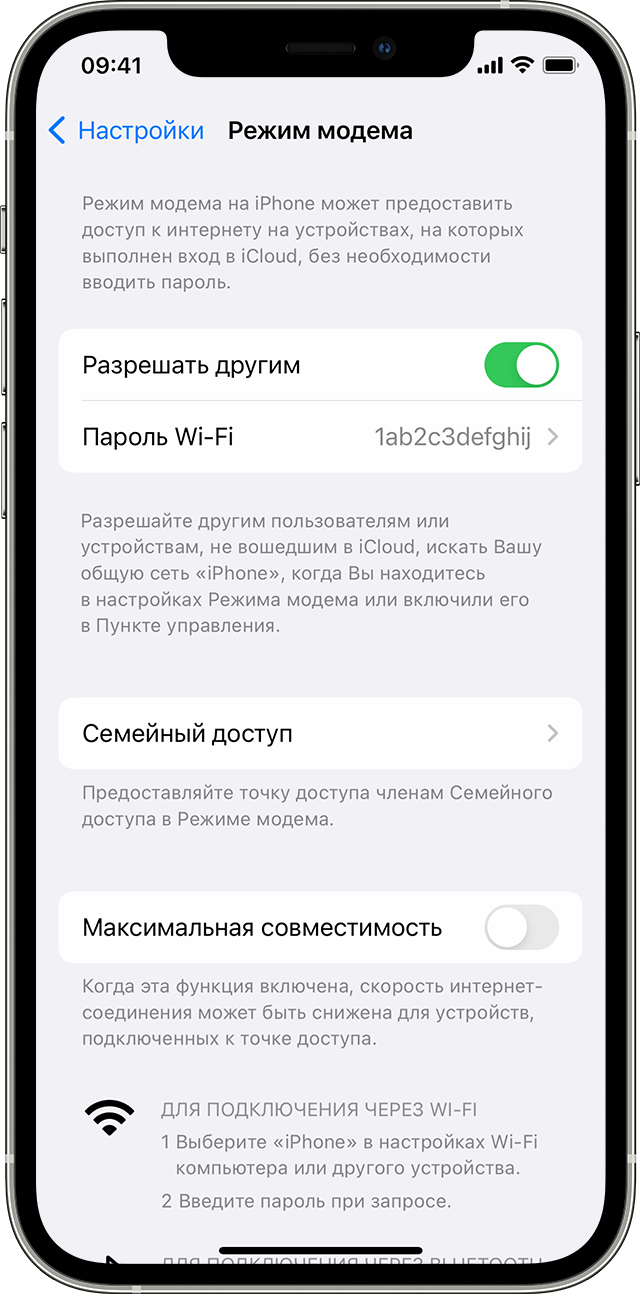
- Перейдите в меню «Настройки» > «Сотовые данные» > «Режим модема» или «Настройки» > «Режим модема».
- Нажмите ползунок рядом с функцией «Разрешать другим».
Если параметр «Режим модема» не отображается, обратитесь к своему оператору и узнайте, доступно ли использование режима модема в вашем тарифе.
Подключение с использованием режима модема через Wi-Fi, Bluetooth или USB
Можно подключиться к устройству в режиме модема через Wi-Fi, Bluetooth или USB. А устройства с iOS 13 или более поздней версии, подключенные с помощью режима модема, сохраняют подключение, даже если экран заблокирован, что позволяет получать на них уведомления и сообщения.
При подключении устройства к точке доступа в режиме модема строка состояния становится голубой и показывает количество подключенных устройств. Количество устройств, которые можно одновременно подключить к точке доступа в режиме модема, зависит от оператора и модели iPhone. Если другие устройства подключились к точке доступа в режиме модема через Wi-Fi, можно использовать только сотовую сеть передачи данных для подключения к Интернету через хост-устройство.
Для подключения выполните следующие действия.
Wi-Fi
На устройстве, к которому требуется подключиться, перейдите в раздел «Настройки» > «Сотовая связь» > «Режим модема» или «Настройки» > «Режим модема» и убедитесь, что этот режим включен. Затем проверьте пароль Wi-Fi и имя телефона. Оставайтесь на этом экране, пока не будет установлено подключение к другому устройству в сети Wi-Fi.
На устройстве, которое требуется подключить, выберите «Настройки» > Wi-Fi и найдите в списке iPhone или iPad. Затем нажмите сеть Wi-Fi, к которой требуется подключиться. При необходимости введите пароль для режима модема.
Bluetooth
Чтобы проверить, обнаруживается ли iPhone или iPad, перейдите на экран «Настройки» > Bluetooth и не закрывайте его. Затем на компьютере Mac следуйте указаниям производителя, чтобы настроить подключение Bluetooth. Подробнее об использовании режима модема с Bluetooth.
Режим модема поддерживает подключения по Bluetooth компьютеров Mac и других устройств сторонних производителей. Чтобы подключить другое устройство iOS, используйте Bluetooth.
USB
Убедитесь, что на компьютере Mac установлена последняя версия iTunes и Finder. Затем подключите iPhone или iPad к компьютеру с помощью кабеля USB из комплекта поставки. Если появится запрос Доверять этому компьютеру? , нажмите кнопку «Доверять».

Настройка автоматического подключения для членов семьи
Вы можете настроить функцию «Семейный доступ», чтобы члены семьи могли автоматически подключаться к вашему устройству в режиме модема без необходимости вводить пароль. Вот что нужно сделать:
- На вашем устройстве, находящемся в режиме модема, перейдите в «Настройки» > «Режим модема» > «Семейный доступ».
- Включите функцию «Семейный доступ». Если эта функция не отображается, узнайте, как настроить функцию «Семейный доступ».
- Нажмите имя каждого из членов семьи и укажите, нужно ли им запрашивать подтверждение или можно автоматически подключаться к вашему устройству в режиме модема.
Отключение устройств
Чтобы отключить устройство, выключите режим модема, отключите Bluetooth или отсоедините кабель USB от устройства.
Установка или смена пароля Wi-Fi
Необходимо установить пароль Wi-Fi, чтобы настроить режим модема. Чтобы сменить пароль Wi-Fi, перейдите в меню «Настройки» > «Сотовая связь» > «Режим модема» или «Настройки» > «Режим модема», затем нажмите «Пароль Wi-Fi»*.
Выберите пароль Wi-Fi не менее чем из восьми символов ASCII. При использовании символов не из таблицы ASCII другие устройства не смогут подключаться к точке доступа в режиме модема. В таблицу ASCII не входят символы китайского, русского, японского и других языков. К символам ASCII относятся следующие:
- Все буквы латинского алфавита в верхнем и нижнем регистрах
- Цифры от 0 до 9
- Некоторые знаки пунктуации
* После изменения пароля любые подключенные устройства будут отключены.
Дополнительные сведения
- Определенные приложения и функции, для которых требуется подключение Wi-Fi, могут не работать при использовании режима модема. Например, могут быть недоступны резервное копирование iCloud или отправка фотографий в Медиатеку iCloud или «Фотопоток».
- Узнайте, как пользоваться функцией Instant Hotspot на Mac, iPhone, iPad или iPod touch.
- Получите помощь по функции «Режим модема» на устройствах iOS и iPadOS.
Что делать, если на iPhone или iPad после обновления iOS 8/9/10/11/12 пропал «режим модема» и не работают сотовые данные

Начиная с iOS 7 компания Apple переделала свою операционную систему для iPhone и iPad, добавив много новых функций и полностью сменив представление о дизайне. Одним из таких нововведений стала возможность превратить iPhone и iPad Cellular (3G/LTE) в беспроводную точку доступа, чтобы раздавать мобильный интернет на другие устройства. В системе данная функция получила название «Режим модема» и позволяла осуществлять подключение с помощью Wi-Fi, Bluetooth или USB-кабеля.
Но может случится так, что после обновления iOS, параметр «Режим модема» может исчезнуть из настроек системы и пропасть мобильный интернет на устройстве. Не известно, почему так происходит, но как оказалось, эту функцию можно вернуть — нужно лишь прописать точку доступа APN в настройках сотовой связи. В данной статье, мы рассмотрим APN для разных сотовых операторов и расскажем как настроить интернет и вернуть возможность им делится с другими пользователями на iPhone.
Как включить «Режим модема» на iPhone или iPad и настроить мобильный интернет (прописываем APN сотовых операторов)
Шаг 1 Откройте приложение Настройки на вашем iOS-гаджете
Шаг 2 Выберите меню Сотовая связь → Сотовая сеть передачи данных .
На устройствах с системой iOS 10 и 11 Сотовая связь → Параметры данных → Сотовая сеть передачи данных

Шаг 3 В разделах Сотовые данные и Режим модема пропишите данные APN, имя пользователя и пароль для вашего оператора сотовой связи

Украина
Киевстар APN: www.kyivstar.net или www.ab.kyivstar.net Имя пользователя: оставить пустым Пароль: оставить пустым
Lifecell (life) APN: internet Имя пользователя: оставить пустым Пароль: оставить пустым
Vodafone (МТС) APN: internet Имя пользователя: оставить пустым Пароль: оставить пустым
3Mob (Utel, Укртелеком) APN: 3g.utel.ua Имя пользователя: оставить пустым Пароль: оставить пустым
Россия
Билайн APN: internet.beeline.ru Имя пользователя: beeline Пароль: beeline
Мегафон APN: internet Имя пользователя: gdata Пароль: gdata
МТС APN: internet.mts.ru Имя пользователя: mts Пароль: mts
Tele2 APN: internet.tele2.ru Имя пользователя: оставить пустым Пароль: оставить пустым
Tinkoff Mobile APN: m.tinkoff Имя пользователя: оставить пустым Пароль: оставить пустым
Yota APN: yota Имя пользователя: yota Пароль: yota
Беларусь
МТС APN: mts Имя пользователя: mts Пароль: mts
Life:) APN: internet.life.com.by Имя пользователя: оставить пустым Пароль: оставить пустым
Velcom APN: vmi.velcom.by или wap.privet.by (абоненты ТП ПРИВЕТ, ТП «Связь без обязательств») Имя пользователя: оставить пустым Пароль: оставить пустым
Шаг 4 Перезагрузите iOS-устройство
После проделанных действий у вас в настройках появиться пункт «Режим модема», а также появится мобильный интернет (сотовые данные), если до этого он не работал.
Больше полезной информации Вы найдете на наших страницах в Facebook, Twitter или Вконтакте, а данным материалом поделитесь со своими друзьями, чтобы и они знали как решить проблему

Как зарегистрировать аккаунт Apple ID без кредитной карты
2 способа по созданию учетной записи Apple ID

Как загрузить iPhone и iPad в режиме DFU
Инструкция по переводу iOS-устройства в DFU-режим

Что делать, если экран iPhone увеличился
Инструкция по отключению функции увеличение экрана
Как раздавать интернет с iPhone или iPad
Вы знали, что можете превратить свой iPhone или iPad в модем/роутер, который сможет раздавать интернет по Wi-Fi другим устройствам?
Теперь доступ к сети будет у любого вашего гаджета, а ваши друзья будут благодарны если вы поделитесь интернетом с ними.
Все что вам понадобится — это:
- наличие модуля 3G в случае с iPad (у iPhone данный модуль есть);
- иметь доступ к мобильному интернету со своего гаджета, чтобы потом его «раздавать» другим устройствам.
Если все это у вас есть, то достаточно сделать следующие шаги:
- Заходим в меню «Настройки» на своем гаджете.
- Здесь нужно найти «Режим модема» и включить его.
- Теперь необходимо выбрать один из подходящих вариантов «раздачи» интернета со своего iPhone или iPad — по Bluetooth или Wi-Fi и USB.
На этом все. Ваш гаджет готов раздавать интернет. Не забудьте поставить пароль на сеть, чтобы посторонние не воспользовались вашим каналом.
Попробуйте соединиться с вашим iPhone или iPad с другого устройства выбранным способом (Bluetooth или Wi-Fi и USB).

Принимать интернет вы сможете не только с гаджета под iOS, но и Android, Windows или любой аппарат под Linux.
Если ваш iPhone или iPad не хотят раздавать интернет, то проверьте баланс вашего мобильного оператора: быть может у вас не достаточно денег на счете.
Мобильная точка доступа: включаем режим модема на iPad
Ещё в далёком 2010 году смартфоны от Apple обзавелись удобной функцией, позволявшей использовать их в качестве удобной точки доступа к Интернету как проводной, так и использующей стандарт беспроводной связи Wi-Fi для присоединения других устройств. А вот на планшетах iPad её появление было отложено вплоть до 2012 года, причём даже после выхода соответствующего обновления ПО функция точки доступа стала доступной далеко не на всех версиях мобильных устройств. В частности, согласно официальным данным, ею можно воспользоваться исключительно на планшетах третьей либо более поздней версии. И даже пользователи таких устройств часто жалуются, что не могут включить режим модема на iPad. Эта проблема настолько распространена, что обойти её стороной просто невозможно — нужно найти правильное решение, которое позволит превратить ваш планшет в настоящий информационный центр.

Начало работы
Прежде чем приступать к запуску режима модема, необходимо удостовериться, что у вас имеется всё необходимое для его использования. О требуемой версии самого устройства уже было сказано выше, однако понадобится проверить и актуальность используемого программного обеспечения. Функция модема появилась на iPad после выхода операционной системы iOS версии 6.0.1. Если на вашем устройстве есть более ранняя ОС, потребуется провести обновление — последнюю доступную версию можно загрузить через меню системных настроек, а выбранный вами конкретный вариант — через iTunes при подключении к компьютеру.
Также запустить режим модема на Айпад можно только с официальным пакетом настроек, позволяющим ему работать с определённым мобильным оператором. Стоит обратить внимание на то, что точка доступа без лишних проблем работает с Мегафон, однако для МТС либо Билайн обязательно понадобятся обновлённые настройки. В большинстве случаев такие пакеты обновлений устанавливаются через iTunes автоматически после появления окна, содержащего соответствующий запрос. Однако встречаются случаи, когда устройство не воспринимает настройки — их потребуется загрузить самостоятельно.

Загрузите требуемый пакет, обратив внимание на его версию — она должна быть последней, иначе с большой долей вероятности устройство откажется работать в режиме модема. Затем воспользуйтесь следующей процедурой — откройте консоль (для Mac OS X) и в ней введите следующую функциональную команду: «defaults write com.apple.iTunes carrier-testing-bool YES». Либо войдите в меню свойств значка iTunes (для Windows) и в строке «Объект» введите в конце пробел, после которого поместите запись: «/setPrefInt carrier-testing 1». Теперь следует открыть саму программу, подключить устройство и нажать кнопку «Обновить», предварительно зажав на клавиатуре Alt (Mac OS X) либо Shift (Windows). Откроется окно, в котором потребуется указать путь к файлу в формате IPCC, содержащему необходимый пакет настроек.
Кроме того, проблемы могут возникать и с SIM-картами. До 2010 года компании «Большой тройки» в России выдавали карточки, изначально не приспособленные для работы в современных электронных устройствах, которые приходилось обрезать. Большинство из них не поддерживают многие функции широкополосных передатчиков данных, поэтому активировать режим модема со старой картой определённо не удастся. Чтобы избавиться от подобной проблемы, отправляйтесь в офис мобильного оператора и меняйте SIM-карту на новую с сохранением номера.
Приступаем к активации
Интересно, что даже после проведённых обновлений вы сразу не сможете сказать, где в Айпаде можно включить режим модема и настроить по своему усмотрению. Изначально никаких новых пунктов в меню не добавляется, поэтому потребуется ещё немного потрудиться. Открыв меню настроек, перейдите в раздел «сотовые данные», и найдите внутри настройки APN. Вам необходимо будет ввести следующие данные:
- Мегафон – «internet»;
- МТС – «internet.mts.ru»;
- Билайн – «internet.beeline.ru».
Поля пароля и логина для Мегафона нужно оставить пустыми, а вот для двух других операторов нужно будет ввести соответственно mts и beeline с маленькой буквы в каждую строку.

Остаётся только перезагрузить планшет и активировать на вашем iPad либо iPadmini режим модема. Однако примерно у половины пользователей, которые ранее пользовались SIM-картой, на этом этапе возникают проблемы — соответствующие разделы меню просто не появляются. Восстановить полную работоспособность устройства можно достаточно просто — необходимо лишь сбросить все настройки сетевых подключений, заново ввести пароли и настройки APN.
Теперь следует вновь перейти в раздел «Сотовые данные» и найти там строку «Режим модема», в которой включить соответствующую функцию. После этого в основном меню появится новый раздел, в котором можно будет произвести настройку передачи данных. Обратите внимание, что планшет сможет работать как в режиме Wi-Fi-роутера, осуществляющего передачу данных сразу нескольким устройствам, так и присоединяться к иной технике с помощью Bluetooth или порта USB.
Работа в новом режиме
Когда функция будет активирована, строка состояния сменит свой цвет на синий, и в ней будет указано количество подключённых в данный момент устройств. Будьте внимательны и старайтесь устанавливать достаточно сложные пароли для своей точки доступа, так как многие люди, пользующиеся режимом модема, жалуются на то, что их сетью пользуются посторонние. Именно благодаря индикации количества присоединённых потребителей данных вы можете обнаружить подобного любителя пользоваться чужим интернетом.
Видео о том, как включить режим модема на iPad:
Не удивляйтесь, если уровень заряда батареи будет снижаться намного быстрее — ведь передатчик беспроводной сети не выключится, пока вы вновь не воспользуетесь соответствующим разделом меню. Производитель декларирует время непрерывного функционирования в режиме модема 25 часов. Однако такого показателя можно достичь, только если полностью отключить все иные функции iPad. Кроме того, желательно убедиться, что вы используете безлимитный тариф подключения к глобальной сети, поскольку частое использование такой функции способно стать причиной значительного повышения расходов. Некоторые владельцы жалуются, что при обновлении до iOS 8 режим модема iPad становится неактивным — эта проблема решается простым сбросом настроек и повторным вводом данных APN.
Беспроводной интернет для всех
Несмотря на то, что активация режима модема на iPad может отнять немало времени, результат определённо будет стоить того. Используя планшет в качестве переносной точки доступа, вы можете обеспечить подключением к сети всех своих друзей либо сотрудников, участвующих в рабочей группе. Поэтому даже если вы не планируете в ближайшее время пользоваться подобной функцией, стоит уделить немного времени её настройке, чтобы впоследствии иметь возможность в любой момент включить режим модема и создать устойчивое высокоскоростное подключение.