
Нарисовать линию в CSS
Как можно нарисовать такую линию в CSS , чтобы она масштабировалась и растягивалась по ширине экрана?
.line-first < margin: 20px; font-size: 250%; color: $pinkcolor; border-bottom: 4px solid #f50057; padding-bottom: 0px; width: 22.4%; margin-left: 100px; text-align: center; >.line-middle < position: relative; top: -52px; left: 389px; border: 2px solid #f50057; width: 85px; height: 0px; -moz-transform: rotate(-30deg); -ms-transform: rotate(-30deg); -webkit-transform: rotate(-30deg); -o-transform: rotate(-30deg); transform: rotate(-40deg); >.line-second
Title
Отслеживать
4,542 3 3 золотых знака 16 16 серебряных знаков 53 53 бронзовых знака
задан 14 ноя 2018 в 18:09
133 1 1 золотой знак 1 1 серебряный знак 11 11 бронзовых знаков
15 ноя 2018 в 9:22
5 ответов 5
Сортировка: Сброс на вариант по умолчанию
h1 < display: flex; line-height: 1.5em; >span < border-bottom: 2px solid red; padding: 0 2em; >h1:before, h1:after < content: ""; order: 1; >h1:before < width: 1.5em; background: linear-gradient(-45deg, transparent calc(50% - 1px), red calc(50% - 1px), red calc(50% + 1px), transparent calc(50% + 1px)); >h1:after
Заголовок
Отслеживать
ответ дан 14 ноя 2018 в 19:18
122k 24 24 золотых знака 125 125 серебряных знаков 299 299 бронзовых знаков
При чём тут react понять сложно. На css можно сделать так:
* < box-sizing:border-box; >body < margin:0; padding:15px; >.line-block < display:flex; align-items:flex-start; color:red; >.line-block__title < flex:0 0 auto; padding:5px 40px; font-size:14px; font-weight:400; position:relative; margin:0 20px 0 0; border-bottom:1px solid; >.line-block__title:focus < outline:none; >.line-block__title:after < content:''; display:block; position:absolute; bottom:0; right:0; height:100%; transform-origin:left bottom; border-right:1px solid; transform:skewX(-39deg); >.line-block:after
Title
Отслеживать
ответ дан 14 ноя 2018 в 18:39
10.4k 2 2 золотых знака 15 15 серебряных знаков 36 36 бронзовых знаков
UPD. В первом варианте левый край линии оказался скошен. Исправил.
По старинке, без флексбоксов и закрывая один псевдоэлемент фоном от другого. Зато подстраивается и под длину текста, и под количество строк в нём.
Отступы и высоту строки можно ставить любые. От угла наклона зависит только прибавка к толщине боковой границы. Этой прибавкой компенсируем сужение границы при трансформации сдвига.
.broken-line < overflow: hidden; position: relative; >.broken-line > span < border-bottom: 4px solid red; display: inline-block; padding: 6px 15px; /* для красоты, можно убрать или поменять */ position: relative; >.broken-line:before, .broken-line > span:before < box-sizing: border-box; content: ""; display: block; position: absolute; top: 0; left: 0; bottom: 0; right: 0; transform-origin: left bottom; transform: skew(-60deg); z-index: -1; >.broken-line:before < border-top: 4px solid red; >.broken-line > span:before < background: white; /* заслонить часть псевдоэлемента у родителя */ border-right: 8px solid red; /* толще, чтобы компенсировать трансформацию */ bottom: -4px; /* вниз на толщину границы родителя */ >Текст Длинный текст
в две строки
Первый вариант, со скошенным левым краем у линии. Может быть, тоже пригодится.
.broken-line < overflow: hidden; position: relative; >.broken-line > span < display: inline-block; padding: 6px 15px; /* для красоты, можно убрать или поменять */ position: relative; >.broken-line:before, .broken-line > span:before < content: ""; display: block; position: absolute; top: 0; left: 0; bottom: 0; right: 0; transform-origin: left bottom; transform: skew(-60deg); z-index: -1; >.broken-line:before < border-top: 4px solid red; >.broken-line > span:before < background: white; /* заслонить часть псевдоэлемента у родителя */ border-bottom: 4px solid red; border-right: 8px solid red; /* толще, чтобы компенсировать трансформацию */ >Текст Длинный текст
в две строки
Как нарисовать линию в c
То есть, при движении мыши с зажатой кнопкой линия должна динамически обновляться, а при отпускании кнопки добавляться на существующий рисунок. Так как PictureBox удобно сохранять и легко снабдить полосами прокрутки, будем рисовать на ней. Компонента может быть частью интерфейса приложения как в этой заметке или растянутой на всю форму. Проект создан как приложение Windows Forms, код проверен в Visual Studio 2015.
Опишем в классе формы (после директивы #pragma endregion ) необходимые данные:
Для самой формы нам понадобится запрограммировать только событие Load , где мы инициализируем всё, что нужно — создадим рисунок по текущим размерам PictureBox , назначим его компоненте, создадим перо и выставим в «ложь» флажок:
Ещё лучше было создать рисунок размером с клиентскую часть окна формы:
Всё остальное запрограммируем в событиях PictureBox . На нажатие кнопки мыши будем включать флажок и запоминать место клика p1 :
На отпускание кнопки получим координаты второй точки p2 и соединим её с первой, проведя линию на образе Img1 . В реальном коде можно добавлять точки в какой-то контейнер, например, в список как здесь.
На перемещение мыши обработка будет немного хитрей. Если кнопка не зажата, ничего делать не нужно, а в противном случае будем проводить текущую линию на копии рисунка Img2 , созданной из Img1 , чтобы не получилось «веера» из линий при перемещении мыши с зажатой кнопкой. Img2 всё равно придётся временно назначить рисунком для PictureBox , чтобы линия была видна в процессе движения мыши.
Это всё, приложение можно собирать.
P.S. Здесь у нас все координаты были «внутри PictureBox » и получались непосредственно из аргумента MouseEventArgs обработчика события. По-другому можно делать так:
К сожалению, из-за плохой «очистки мусора» (а мы создаём каждый раз временную копию рисунка при движении мыши с зажатой кнопкой) такое приложение может быстро пожирать память.
Как вариант решения проблемы, можно поддерживать список отрисованных линий и обновлять его, когда нужно, а для самой отрисовки задействовать обработчик события Paint от pictureBox1 , вот вся пользовательская часть кода после #pragma endregion для той же формы.
Можно, конечно, ввести ещё список «тип фигуры» и рисовать другие объекты.
Если хотим рисовать просто карандашом «по точкам», можно применять и подход с таймером (код для той же формы):
Как нарисовать линию?

нарисовать линию на панели
вот я открыл панель курса валют как мне нарисовать линию из одной точки в другую
Нарисовать линию по нажатию на панель
int peremX1; int peremY1; int peremX2; int peremY2; private.
GDI+ нарисовать моргающую линию
Как в GDI+ нарисовать моргающую линию?
Как нарисовать пунктирную линию?
Приветствую всех! Подскажите, пожалуйста, почему у меня не получается пунктирная линия (2.
Сообщение было отмечено как решение
Решение
Возможно, мой вопрос звучит странно, но с графикой я работала только на c++ Builder и там можно было добавить на форму компонент для рисования, и левый верхний угол этого компонента был с координатами 0,0 и правый нижний соответственно вычислялся в зависимости от размера.. В .net есть что то подобное?
Добавлено через 1 минуту
ага, пока писала уже ответили
Как нарисовать на форме линию?
Приветствую! Можно ли добавить в область "Toolbox" элемент управления для рисования линии? Что я.
Как нарисовать пунктирную линию
Как в С# нарисовать пунктирную линию??
Как нарисовать линию на изображении
Есть рисунок (200х200), как можно нарисовать на нем линию? Dim imnn As Bitmap . imnn =.
Как нарисовать линию в форме?
как нарисовать линию в windows form application c++. пробовал та: . LineTo(x,y); — не.
Как нарисовать линию на форме?
Казалось бы простой вопрос, но я начинающий. Хэлп плиз)))
Как нарисовать непрерывную линию
При наведении мышки на pictureBox рисуется прерывистая линия ,т.е. точками линия рисуется.
Графика в оконных приложениях
Для рисования графических примитивов в оконных приложениях используются 4 основных типа объектов:
- точка (Pixel);
- перо (Pen);
- кисть (Brush);
- фон (Background).
Точка
Цвет точки задается с помощью функции
В случае удачного завершения возвращаемое значение функции дублирует цвет точки, в случае ошибки возвращает -1.

Цвет точки представляет собой 32-битное число, заданное в системе RGB:
Можно также воспользоваться функцией
Значения красного, зеленого и синего используются в диапазоне 0…255.
Перо используется для рисования линий и контуров замкнутых фигур. Цвет пера задается функцией
Стили пера fnPenStyle могут быть заданы согласно таблице
| Значение | Тип | Описание | |
| PS_SOLID | 0 |  |
Сплошное перо |
| PS_DASH | 1 |  |
Прерывистое (пунктирное) перо. |
| PS_DOT | 2 |  |
Точечное (штриховое) перо. |
| PS_DASHDOT | 3 |  |
Штрих-пунктир |
| PS_DASHDOTDOT | 4 |  |
Две точки — пунктир |
| PS_NULL | 5 | Невидимое перо | |
При успешном завершении функция возвращает дескриптор пера, в случае неудачи — константу NULL .
Кисть
Кисть используется для закрашивания замкнутых объектов. Цвет кисти задается с помощью функции
При успешном завершении функция возвращает дескриптор кисти, в случае неудачи — константу NULL .
Эта же функция используется для задания цвета фона .
Можно заранее создать несколько кистей и перьев, а затем выбирать нужные с помощью функции
Рисование графических примитивов
Перемещение в указанную точку осуществляется функцией:
Координаты точки x и у определяются в пикселях относительно левого верхнего угла.
В случае успешного выполнения возвращает ненулевое значение.
Структура POINT имеет вид
Рисование отрезков осуществляется функцией:
В случае успешного выполнения возвращает ненулевое значение.
Рисование прямоугольника осуществляется функцией:
Рисование прямоугольника начинается из точки, в которую осуществлено перемещение с помощью функции MoveTo() .
В случае успешного выполнения возвращает ненулевое значение.
Рисование эллипса осуществляется функцией:

В случае успешного выполнения возвращает ненулевое значение.
Рисование дуги осуществляется функцией:

В случае успешного выполнения возвращает ненулевое значение.
Вывод текста в окно
Для вывода текста в поле окна используется функция
В случае успешного выполнения возвращает ненулевое значение.
Задать цвет фона под буквами можно с помощью функции
Задать цвет букв можно с помощью функции
В случае неудачного завершения эти функции возвращают константу CLR_INVALID=0xFFFF .
Использование графических функций
Для перерисовки окна, в котором будут отображаться графические объекты, будем использовать обработку сообщения WM_PAINT .
Обработка сообщения WM_PAINT почти всегда начинается с вызова функции:
При обработке вызова BeginPaint() , Windows обновляет фон рабочей области с помощью кисти, заданной в поле hbrBackground структуры WNDCLASS , описанной здесь. Вызов BeginPaint() делает всю рабочую область действительной (не требующей перерисовки) и возвращает описатель контекста устройства. Контекст устройства описывает физическое устройство вывода информации (например, экран) и его драйвер. Описатель контекста устройства необходим для вывода в рабочую область окна текста и графики.
- hwnd – дескриптор окна;
- lpPaint – указатель на структуру PAINTSTRUCT .
Структура PAINTSTRUCT имеет вид
- hdc – дескриптор контекста устройства.
- fErase – ненулевое значение стирает фон.
- rcPaint – структура RECT , определяющая верхний левый и нижний правый углы рабочей области.
Комментариев к записи: 3
LRESULT CALLBACK WndProc( HWND hwnd, UINT message, WPARAM wparam, LPARAM lparam)
return DefWindowProc (hwnd, message, wparam, lparam);
> namespace e
Похожие публикации:
- Как достать boot img из прошивки
- Как заблокировать сайт в яндекс браузере на телефоне
- Как завести рено каптур
- Как загрузить файл на сайт html
Как нарисовать в терминале линию?
Мне нужно нарисовать 10 линий . Из одной точки по одной линии в 10 других точек. Использую библиотеку ncurses желательно было бы найти решение именно с использованием этой библиотечки,пишу под линукс на C++. Пишу небольшую игрушку. 10 на 10 «Лучников». нужно нарисовать анимацию так сказать выстрела,для начала хотелось бы просто линию от одного лучника к другому.
Отслеживать
28.5k 12 12 золотых знаков 59 59 серебряных знаков 118 118 бронзовых знаков
Как нарисовать линию в c
Одним из способов построения двухмерной графики в окне — это использование фигур. Фигуры фактически являются обычными элементами как например кнопка или текстовое поле. К фигурам относят такие элементы как Polygon (Многоугольник), Ellipse (овал), Rectangle (прямоугольник), Line (обычная линия), Polyline (несколько связанных линий). Все они наследуются от абстрактного базового класса System.Windows.Shapes.Shape :
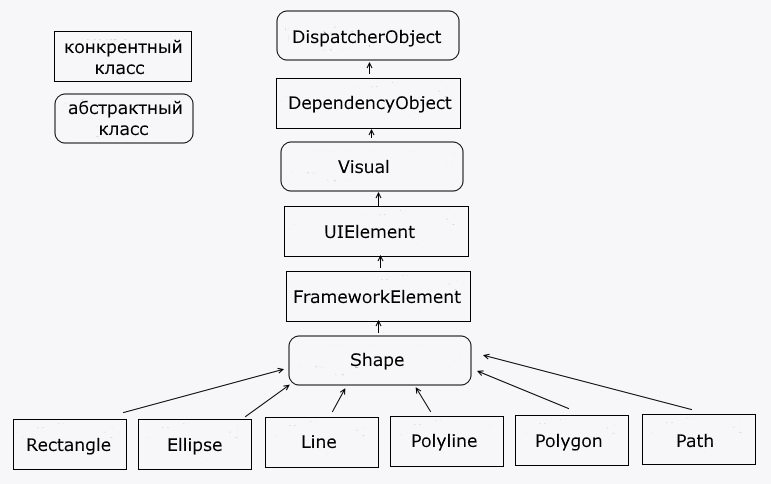
От базового класса они наследуют ряд общих свойств:
Fill заполняет фон фигуры с помощью кисти — аналогичен свойству Background у прочих элементов
Stroke задает кисть, которая отрисовывает границу фигуры — аналогичен свойству BorderBrush у прочих элементов
StrokeThikness задает толщину границы фигуры — аналогичен свойству BorderThikness у прочих элементов
StrokeStartLineCap и StrokeEndLineCap задают для незамкнутых фигур (Line) контур в начале и в конце линии соответственно
StrokeDashArray задает границу фигуры в виде штриховки, создавая эффект пунктира
StrokeDashOffset задает расстояние до начала штриха
StrokeDashCap задает форму штрихов
Ellipse
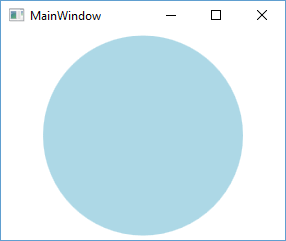
Ellipse представляет овал:
При одинаковой ширине и высоту получается круг:
Rectangle
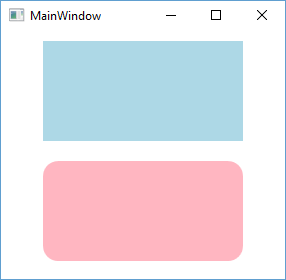
Rectangle представляет прямоугольник::
С помощью свойств RadiusX и RadiusY можно округлить углы прямоугольника:
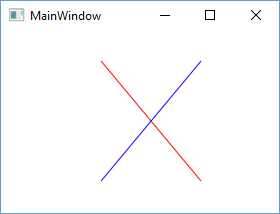
Line представляет простую линию. Для создания линии надо указать координаты в ее свойствах X1, Y1, X2 и Y2. При этом надо учитывать, что началом координатной системы является верхний левый угол:
Polygon
Polygon представляет многоугольник. С помощью коллекции Points элемент устанавливает набор точек — объектов типа Point, которые последовательно соединяются линиями, причем последня точка соединяется с первой:
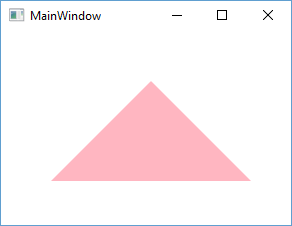
В данном случае у нас три точки (50, 150), (150, 50) и (250, 150), которые образуют треугольник.
Polyline
Polyline представляет набор точек, соединенных линиями. В этом плане данный элемент похож на Polygon за тем исключением, что первая и последняя точка не соединяются:
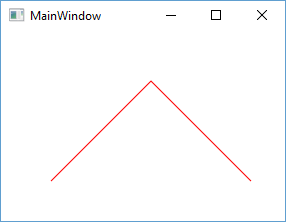
Настройка контура
С помощью ряда свойств мы можем настроить отображение контура. Например:
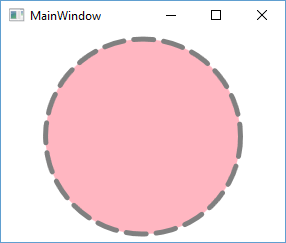
Цвет самого контура определяется с помощью свойства Stroke , а его толщина — с помощью StrokeThickness .
StrokeDashArray устанавливает длину штрихов вместе с отступами. Например, StrokeDashArray=»4 2″ устанавливает длину штриха в 4 единицы, а последующего отступа в 2 единицы. И эти значения будут повторяться по всему контуру. При другой установке, например, StrokeDashArray=»1 2 3″ уже задается два штриха. Первый штрих имеет длину в 1 единицу, а второй — в 3 единицы и между ними расстояие в 2 единицы. И так вы можем настроить количество штрихов и расстояний между ними.
StrokeDashCap задает форму на концах штрихов и может принимать следующие значения:
Flat : стандартные штрихи с плоскими окончаниями
Square : штрихи с прямоугольными окончаниями
Round : штрихи с округлыми окончаниями
Triangle : штрихи с окончаниями в виде треугольников
Программное рисование
Создание фигур программным образом осуществляется так же, как и создаются и добавляются все остальные элементы:
The best way to draw a line in windows form C#
I just want to know the best way to draw a line in windows form without using GDI+,but use control from toolbox.
5 Answers 5
Another solution using Label control
- Add a Label control to your form.
- Set Label Text to empty.
- Set BorderStyle to Fixed3D.
- Set AutoSize to false.
- Set Height to 2 (most easily accomplished by typing 2 into the Size/Height field under Label Properties).
Might not be the best choice but should help
You can use my control:
You can draw line runtime by below code:
-
The Overflow Blog
Linked
Related
Hot Network Questions
Subscribe to RSS
To subscribe to this RSS feed, copy and paste this URL into your RSS reader.
Site design / logo © 2022 Stack Exchange Inc; user contributions licensed under CC BY-SA . rev 2022.12.9.43105
By clicking “Accept all cookies”, you agree Stack Exchange can store cookies on your device and disclose information in accordance with our Cookie Policy.
Программируем на C#
Блог содержит статьи, исходные тексты программ на C#. Здесь можно скачать исходник нужной программы.
Рисование простых линий на форме или элементах управления и печать этих линий
Листинг 5.1. Код для рисования прямой линии.
private void Form1_Paint(object sender, PaintEventArgs e)
//Задаем цвет и толщину пера:
Pen myPen = new Pen(Color.Black, 3);
e.Graphics.DrawLine(myPen, 10, 15, 100, 120);
//Высвобождаем память, выделенную объекту myPen:
Листинг 5.2. Код для рисования кривых линий.
private void Form1_Paint(object sender, PaintEventArgs e)
//Задаем цвет и толщину пера:
Pen myPen = new Pen(Color.Black, 3);
//Рисуем эллипс лица:
e.Graphics.DrawEllipse(myPen, 0, 0, 200, 220);
//Рисуем закрытый глаз как дугу:
e.Graphics.DrawArc(myPen, 35, 35, 35, 35, 180, -180);
//Рисуем открытый глаз как эллипс:
e.Graphics.DrawEllipse(myPen, 120, 35, 35, 35);
//Рисуем нос как линию (сплайн) Безье:
e.Graphics.DrawBezier(myPen, 100, 60, 120, 100,
//Рисуем рот как канонический сплайн:
Point[] apt = new Point[4];
apt[0] = new Point(60, 140);
apt[1] = new Point(140, 140);
apt[2] = new Point(100, 180);
apt[3] = new Point(60, 140);
e.Graphics.DrawCurve(myPen, apt, 0, 3, 0.9f);
//Высвобождаем память, выделенную объекту myPen:
Листинг 5.3. Код на Visual C# для печати изображения на принтере.
private void button1_Click(object sender, EventArgs e)
//Передаем объекту printDialog1 информацию об объекте
//printDocument1 при помощи свойства Document:
//Выводим стандартную панель Print при помощи метода
//ShowDialog() для задания параметров печати
//и после щелчка OK на панели Print печатаем документ
//при помощи метода Print():
if (printDialog1.ShowDialog() == DialogResult.OK)
Листинг 5.4. Код на Visual Basic для печати изображения на принтере.
Private Sub Button3_Click(ByVal sender As System.Object, _
ByVal e As EventArgs) Handles Button3.Click
‘Передаем объекту PrintDialog1 информацию об объекте
‘PrintDocument1 при помощи свойства Document:
‘Выводим панель Print при помощи функции ShowDialog
‘для задания параметров и вызываем процедуру Print():
If PrintDialog1.ShowDialog() = DialogResult.OK Then
Листинг 5.5. Код на прежнем Visual C++ (2002-2004 годов) для печати.
System::Void button3_Click(System::Object * sender,
//Передаем объекту printDialog1 информацию об объекте
//printDocument1 при помощи свойства Document:
//Выводим стандартную панель Print при помощи метода
//ShowDialog() для задания параметров печати
//и печатаем документ после щелчка OK на панели Print
//при помощи метода Print():
if (printDialog1->ShowDialog() == DialogResult::OK)
Листинг 5.6. Код на новом Visual C++ 2005 для печати изображения.
System::Void button3_Click(System::Object^ sender,
//Передаем объекту printDialog1 информацию об объекте
//printDocument1 при помощи свойства Document:
//Выводим стандартную панель Print при помощи метода
//ShowDialog() для задания параметров печати
//и печатаем документ при помощи метода Print():
Если мы не желаем видеть перед печатью стандартную панель Print, то компонент PrintDialog нам не потребуется, а в шаблон обработчика щелчка по кнопке вместо кода на листинге 5.3 записываем только одну строку кода:
Проверяем в действии созданную нами программу для печати на принтере любых изображений. Для этого получаем на экране монитора (по описанной выше методике) заданное изображение и щелкаем кнопку Print.
Появляется стандартная панель Print (рис. 5.5), на которой мы выбираем (или оставляем по умолчанию) принтер и задаем параметры печати. Например, можно изменить ориентацию печати и вместо Portrait (Портрет) выбрать переключатель Landscape (Ландшафт). После щелчка кнопки Печать (Print) или OK принтер печатает только одно изображение без формы и элементов управления.
Как нарисовать линию в c
БлогNot. Visual C++/CLI: рисуем линию на PictureBox «как в Paint»
Visual C++/CLI: рисуем линию на PictureBox «как в Paint»
То есть, при движении мыши с зажатой кнопкой линия должна динамически обновляться, а при отпускании кнопки добавляться на существующий рисунок. Так как PictureBox удобно сохранять и легко снабдить полосами прокрутки, будем рисовать на ней. Компонента может быть частью интерфейса приложения как в этой заметке или растянутой на всю форму. Проект создан как приложение Windows Forms, код проверен в Visual Studio 2015.
Опишем в классе формы (после директивы #pragma endregion ) необходимые данные:
Для самой формы нам понадобится запрограммировать только событие Load , где мы инициализируем всё, что нужно — создадим рисунок по текущим размерам PictureBox , назначим его компоненте, создадим перо и выставим в «ложь» флажок:
Ещё лучше было создать рисунок размером с клиентскую часть окна формы:
Всё остальное запрограммируем в событиях PictureBox . На нажатие кнопки мыши будем включать флажок и запоминать место клика p1 :
На отпускание кнопки получим координаты второй точки p2 и соединим её с первой, проведя линию на образе Img1 . В реальном коде можно добавлять точки в какой-то контейнер, например, в список как здесь.
На перемещение мыши обработка будет немного хитрей. Если кнопка не зажата, ничего делать не нужно, а в противном случае будем проводить текущую линию на копии рисунка Img2 , созданной из Img1 , чтобы не получилось «веера» из линий при перемещении мыши с зажатой кнопкой. Img2 всё равно придётся временно назначить рисунком для PictureBox , чтобы линия была видна в процессе движения мыши.
Это всё, приложение можно собирать.
P.S. Здесь у нас все координаты были «внутри PictureBox » и получались непосредственно из аргумента MouseEventArgs обработчика события. По-другому можно делать так:
К сожалению, из-за плохой «очистки мусора» (а мы создаём каждый раз временную копию рисунка при движении мыши с зажатой кнопкой) такое приложение может быстро пожирать память.
Как вариант решения проблемы, можно поддерживать список отрисованных линий и обновлять его, когда нужно, а для самой отрисовки задействовать обработчик события Paint от pictureBox1 , вот вся пользовательская часть кода после #pragma endregion для той же формы.
Можно, конечно, ввести ещё список «тип фигуры» и рисовать другие объекты.
Если хотим рисовать просто карандашом «по точкам», можно применять и подход с таймером (код для той же формы):
Похожие публикации:
- C имя за которым следует выражение должно определять класс или пространство имен
- Iqgeek ru головоломки как собрать
- Как поменять местами узлы в односвязном списке
- Как перейти в домашнюю директорию cygwin