
Перенос данных со старого устройства iOS или iPadOS на новый iPhone или iPad
Узнайте, как настроить новое устройство iOS или iPadOS с помощью резервной копии данных старого iPhone или iPad.
Подготовка
- Если у вас есть часы Apple Watch и вы приобрели новый iPhone, то перед его настройкой разорвите пару между Apple Watch и старым iPhone. При разрыве пары автоматически выполняется резервное копирование часов Apple Watch, чтобы их можно было восстановить после создания пары с новым iPhone.
- Обязательно создайте резервную копию данных со своего устройства.
- Будьте готовы ввести свой идентификатор Apple ID и его пароль.
- Перенесите данные SIM-карты вашего iPhone, iPad или карты eSIM. Если для нового устройства не подходит текущая SIM-карта, свяжитесь с оператором сотовой связи.
- Обязательно создайте резервную копию данных со старого устройства. Если вы приобрели новый iPhone или iPad, возможно, вы можете получить временное место в хранилище iCloud.
Выбор способа
Выберите один из следующих способов переноса данных.
С помощью функции Быстрое начало: для автоматической настройки нового устройства используйте iPhone или iPad.
С помощью облачного хранилища iCloud: перенесите персональные данные и приобретенный контент из резервной копии iCloud на новое устройство.
С помощью iTunes или Finder: перенесите персональные данные и приобретенный контент из резервной копии, созданной с помощью iTunes или Finder, на новое устройство.
Как перенести данные с Айфона на Айфон — три самых простых способа
По мере эксплуатации Айфона в его памяти скапливается много полезной личной информации — это всевозможные заметки, фотографии, видеоролики, контент, загруженный с интернета и пр. Поэтому при смене старой модели на новую возникает необходимость быстро и “одним махом” перенести данные с Айфона на Айфон. Далее рассмотрим как это сделать быстро и безопасно, чтобы не потерять нужную информацию.

Существует три простых способа переноса данных с Айфона на Айфон
Перенос данных при помощи опции “Быстрое начало”
Возможность быстрого переноса данных компания Apple уже предусмотрела. Причем єта опция предлагается при первом запуске устройства. Поэтому, все что от вас потребуется -— это выполнить несколько простых действий:
- Включите на своем старом Айфоне блютуз и включите новый Айфон.
- На старом Айфоне появится окно “Настройка нового iPhone”, нажмите “Продолжить”.
- На новом смартфоне выберите язык и регион.
- Возьмите старый Айфон и поднесите к его камере новый, а затем введите пароль старого iPhone на новом устройстве;
- Подтвердите действие и примите все условия.

Воспользуйтесь опцией «Быстрое начало» и придерживайтесь инструкции на экране смартфона
После этого нужно лишь подождать немного, пока данные перенесутся. При этом оба Айфона будут подключены к одной сети интернет. После окончания процедуры, вам нужно будет зайти в свой новый Айфон и ввести данные Apple ID.
Перенос данных при помощи iCloud
Существует еще один простой способ переноса данных, который не требует блютуз. Все что вам нужно — включить синхронизацию всех данных с iCloud, а затем восстановить данніе с iCloud на новом смартфоне. Для этого выполните такие действия:
- Откройте настройки на старом смартфоне и зайдите в раздел iCloud.
- Включите тумблеры напротив всех данных, которые хотите перенести. Если напротив какого-либо приложения тумблер будет отключен, то данные не перенесутся.
- Подключите старый Айфон к Wi-Fi сети, если он не подключен, чтобы данные синхронизировались с облачным хранилищем.
- Включите новый Айфон, выберите язык и регион. Затем выберите “Настроить самостоятельно”.
- Выберите вариант “Восстановить из копии iCloud”.
- Введите данные своего Apple ID, и немного подождите, пока данные восстановятся.

Через iCloud вы можете быстро перенести все приложения и информацию
Перенос данных при помощи iTunes
Если по какой-то причине вы не можете перенести данные вышеописанными способами, к примеру, на старом Айфоне не работает Wi-Fi, то можете воспользоваться компьютером и приложением iTunes (Finder на Макбук). Для этого вам понадобится выполнить такие действия:
- Запустите приложение iTines и подсоедините старый Айфон при помощи кабеля.
- Выберите свое устройство в приложении и нажмите “Создать резервную копию сейчас”.
- Подождите, пока завершится резервное копирование.
- После создания копии подключите к компьютеру новый Айфон. iTunes сам предложит его настроить, кроме того, вы можете вручную выбрать в приложении опцию “Настроить с помощью iTunes”.
Как вы видите, перенос данных с Айфона на Айфон — это простая задача, с которой может справиться даже новичок, не потратив много времени.
Читайте также:

6 июня 2021
Apple подготовила важный апдейт для AirTag. Благодаря ему злоумышленникам теперь гораздо сложнее использовать трекеры для несанкционированного отслеживания людей. Но это не единственная хорошая .

28 сентября 2023
Аккумуляторная батарея любого iPhone со временем начинает терять свою паспортную емкость, в результате чего снижается автономность устройства. Связано это с тем, что любой аккумулятор рассчитан на .

9 января 2023
Возможность снимать таймлапс на Айфонах появилась с выходом iOS 8. В настоящее время этот режим получил большую популярность. При правильном использовании этого режима действительно можно получить .
Как перенести все данные при покупке нового iPhone со старого

В закладки
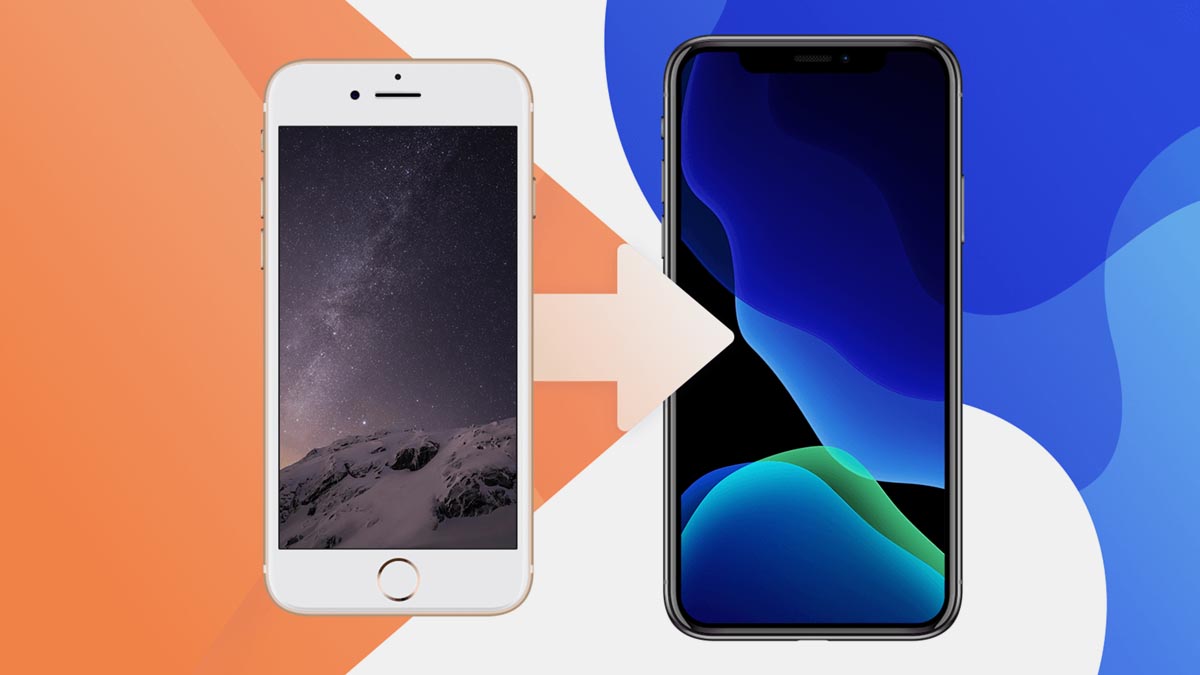
Многие пользователи после старта продаж новых айфонов решили обновить свои гаджеты. При этом актуальным остается вопрос переноса данных с одного смартфона на другой.
Если раньше было достаточно стандартных средств восстановления данных от Apple, то сейчас часть операций придется проделать вручную. Все дело в удаленных из App Store приложениях, которые при автоматическом переносе данных не появятся на новом iPhone.
Сейчас расскажем, как быстро и правильно перенести всю информацию со старого iPhone на новый и при этом не потерять настройки, приложения или контент с устройства.
�� Кстати, при покупке нового iPhone в re:Store специалисты бесплатно помогут перенести все данные со старого смартфона на новый.
Как перенести данные, если на руках старый и новый iPhone
Проще всего осуществить перенос данных между старым и новым смартфонами, когда оба гаджета находятся рядом. Кроме этого вам потребуется компьютер и доступная Wi-Fi сеть. А для ускорения процесса пригодится еще парочка аксессуаров.
1. Сохраните все удаленные из App Store приложения на компьютер для дальнейшего восстановления
Какой бы способ переноса данных вы не выбрали, удаленный из магазина Apple приложения автоматически не перенесутся на новое устройство. Их придется сохранять и восстанавливать вручную.
Для этого нужно сделать следующее:
▶ Скачайте и установите на компьютер приложение iMazing.
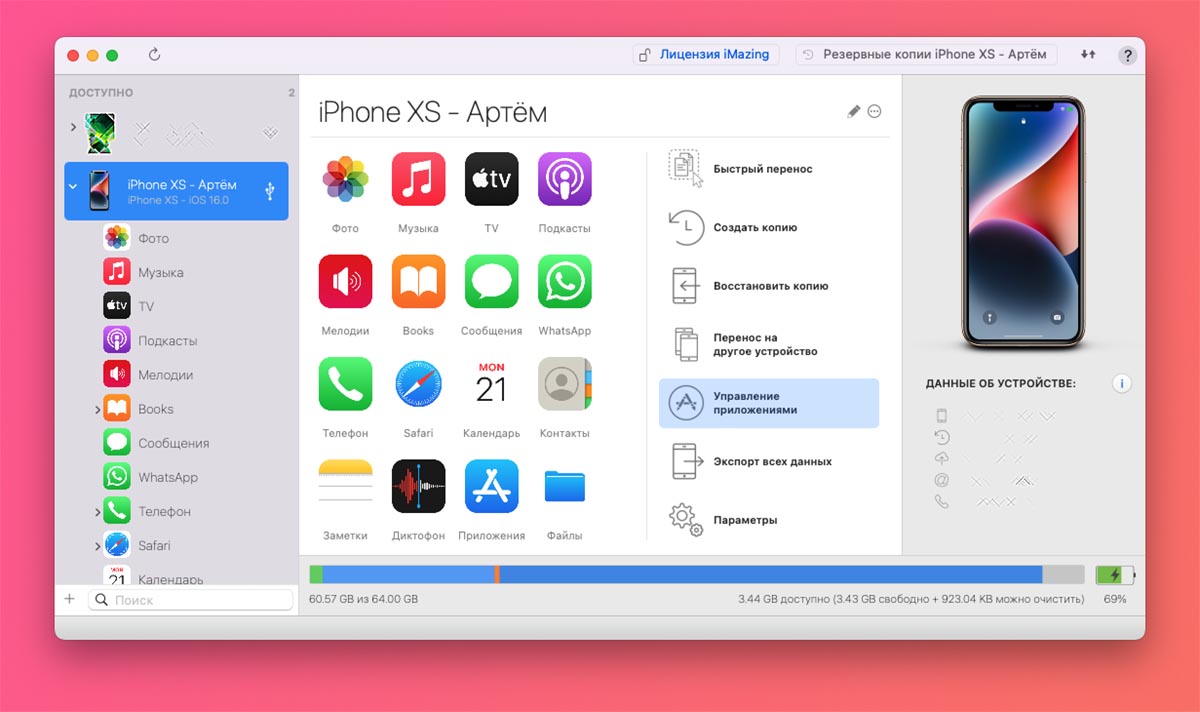
▶ Подключите старый iPhone к компьютеру при помощи кабеля.
▶ Запустите приложение iMazing, разблокируйте подключенный айфон и выдайте все необходимые разрешения.
▶ Откройте раздел Управление приложениями – Устройство.
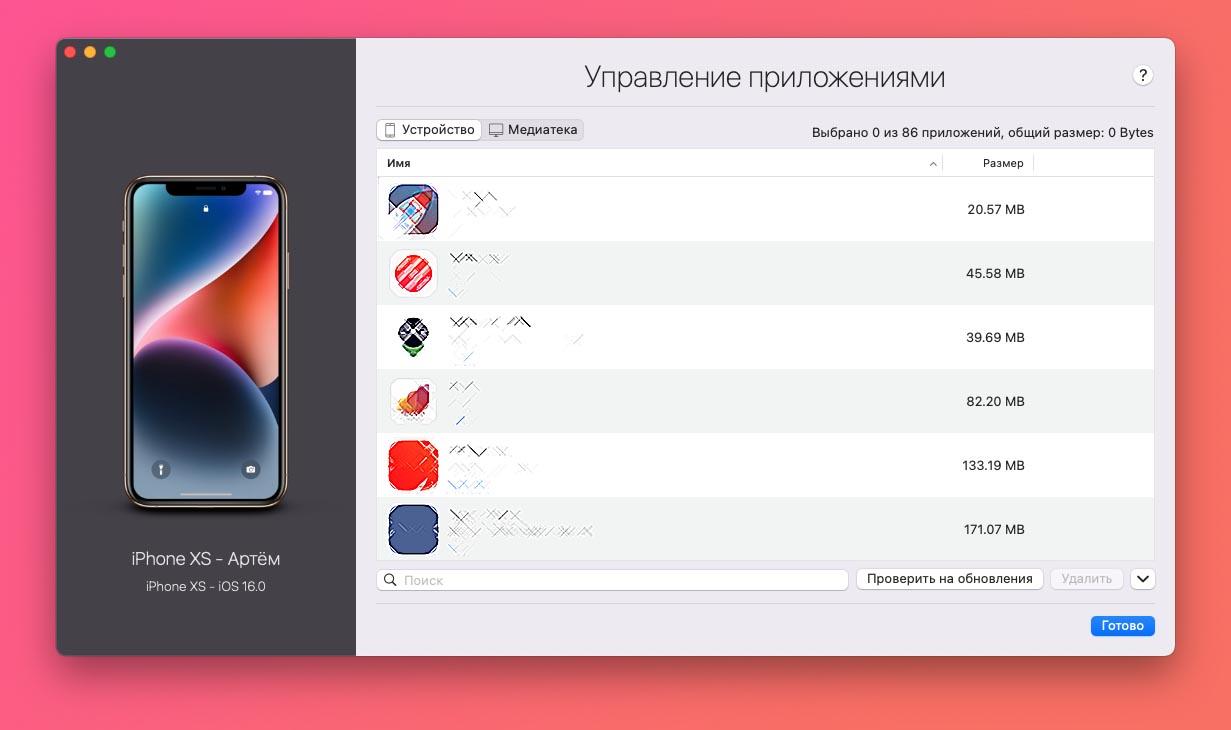
▶ Найдите установленные на смартфоне приложения, которые нужно сохранить на компьютер. Это клиенты удаленных банков СБОЛ/Сбер, Альфа-Банк/Деньги пришли, ВКонтакте, VK Музыка, Мессенджер, Mail.ru и другие утилиты и игры.
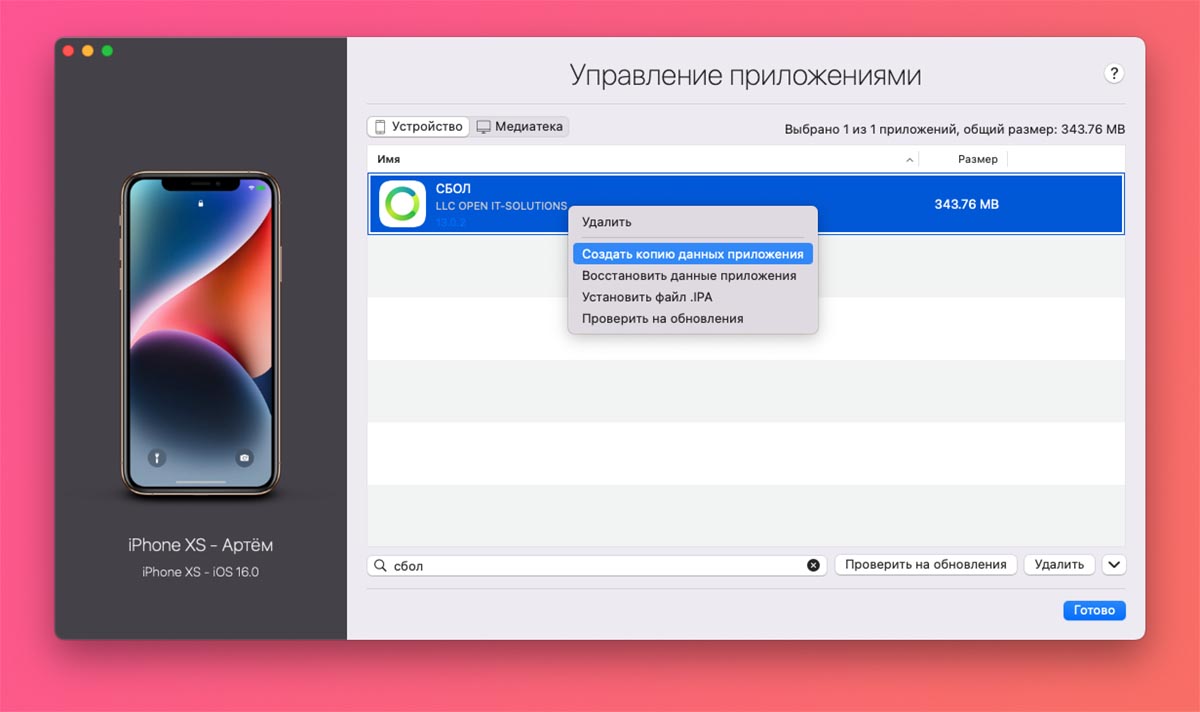
▶ Через контекстное меню выберите пункт Создать копию данных приложения и укажите место сохранения копии на компьютере.
Так вы сможете создать локальный бекап любых приложений и игр с iPhone для дальнейшего переноса на новое устройство.
2. Создайте актуальный бекап старого iPhone
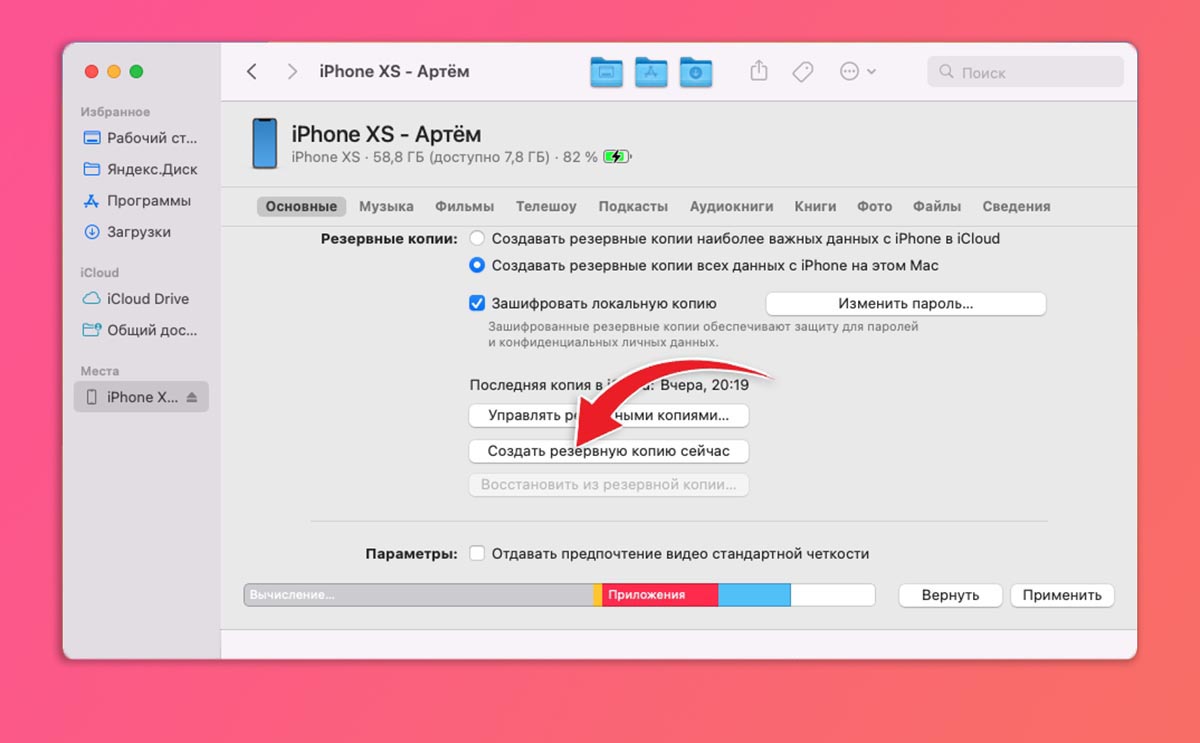
Обязательно сделайте актуальную резервную копию данных на случай, если что-то пойдет не так. Это может быть как локальный бекап на компьютере, так и облачная копия в iCloud.
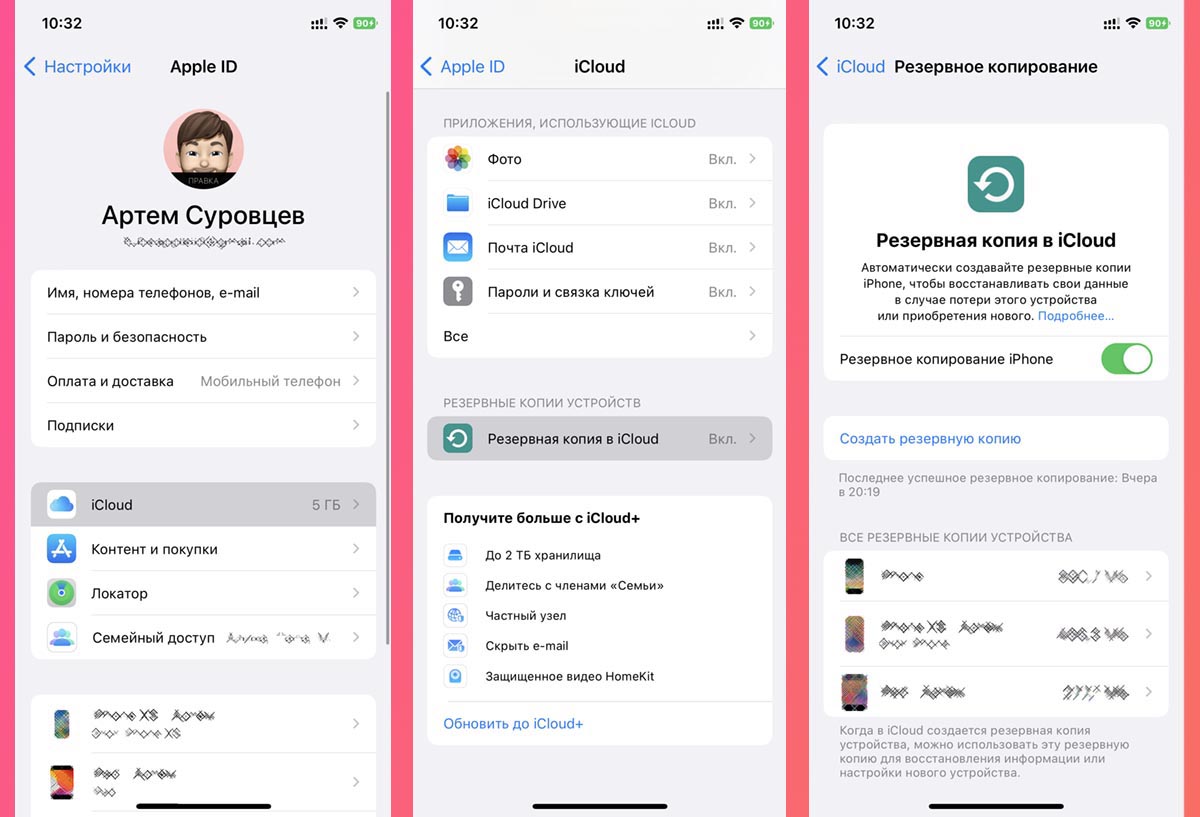
▶ Для создания облачной копии перейдите в Настройки – Учетная запись Apple ID – iCloud – Резервная копия в iCloud и выберите пункт Создать резервную копию сейчас.
▶ Чтобы создать локальный бекап на компьютере в Finder (в macOS Catalina и новее) или iTunes (в более ранних версиях операционной системы Apple либо на Windows-ПК) нужно найти подключенный гаджет и выбрать пункт Создать резервные копии всех данных с iPhone на этом Mac.
3. Соедините старый и новый iPhone для переноса данных
Еще в iOS 12 купертиновцы добавили возможность подключать смартфоны друг к другу при помощи кабеля для быстрого переноса данных. Для этого потребуется любой “шнурок” с Lightning-коннектором и переходник USB-Lightning для подключения ко второму гаджету.
▶ Если пара нужных аксессуаров есть в наличии, следует соединить смартфоны между собой.
▶ Если же хотите осуществить перенос без проводов, убедитесь, что оба смартфона подключены к одной Wi-Fi сети и разблокированы.
4. Начните процедуру переноса данных
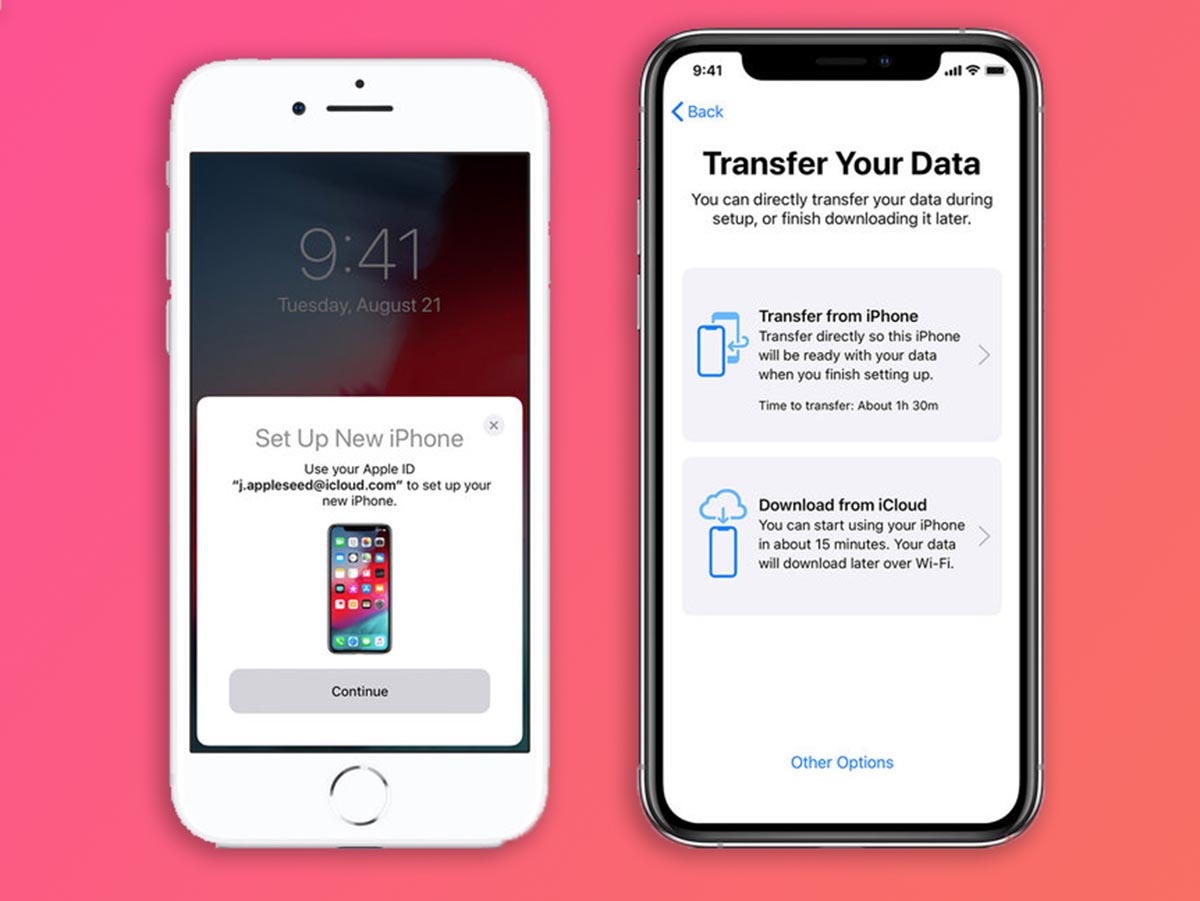
▶ Новый iPhone должен быть сброшен до заводских настроек и находиться на начальной стадии настройки (после подключения к Wi-Fi).
▶ Старый iPhone должен находится рядом с включенными модулями Wi-Fi и Bluetooth.
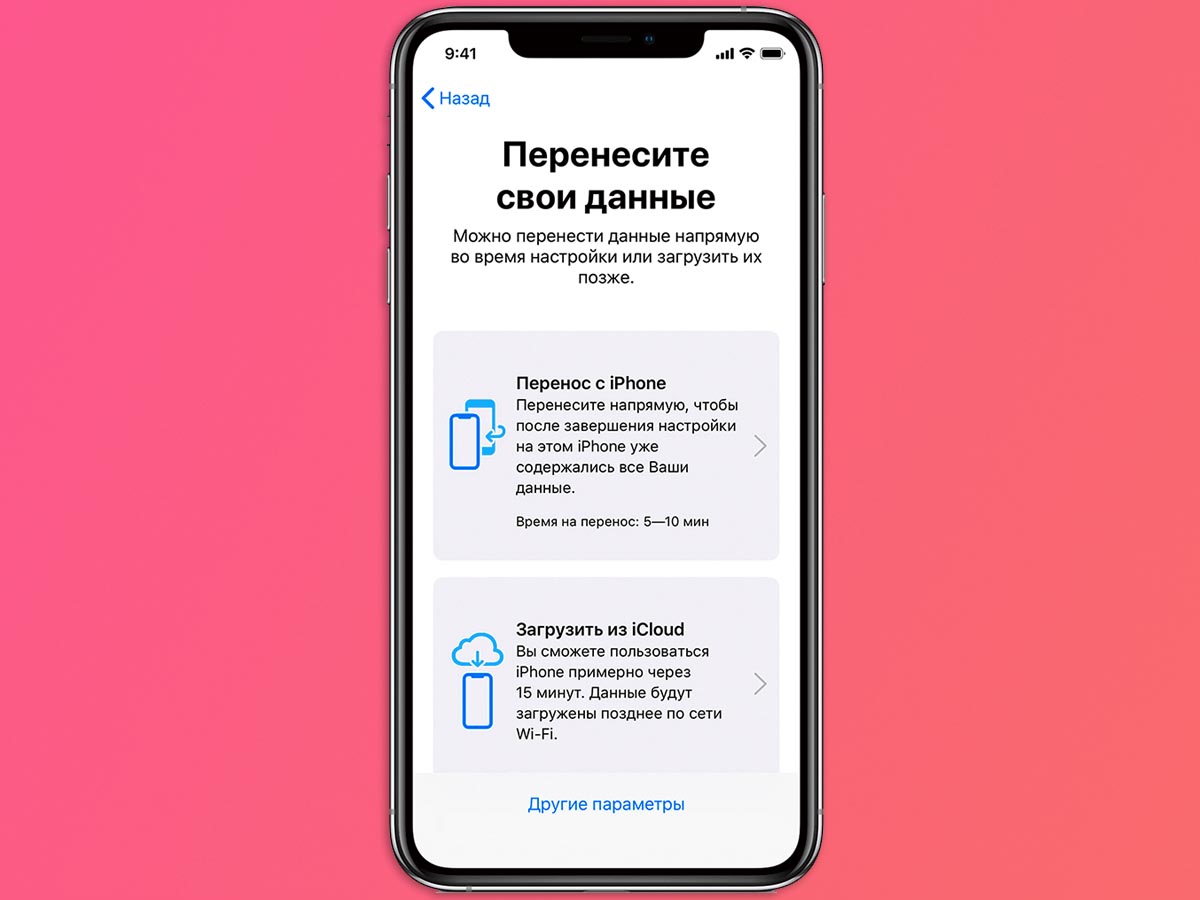
▶ Процедура переноса будет предложена автоматически либо её следует инициировать на старом смартфоне по пути Настройки – Основные – Перенос или сброс iPhone – Приступить.
▶ В меню доступных вариантов переноса следует указать прямое копирование данных и дождаться окончания процесса.
В зависимости от объема переносимой информации и скорости Wi-Fi подключения, процедура может занять от нескольких минут до нескольких часов.
5. Вручную перенесите сохраненные ранее приложения
В автоматическом режиме будут перенесены все данные кроме программ и игр, которые были удалены из App Store. Для этого мы скопировали их на компьютер заранее.
Для восстановления приложений из бекапа на новом iPhone сделайте следующее:
▶ Подключите новый iPhone к компьютеру при помощи кабеля и запустите утилиту iMazing.
▶ Откройте раздел Управление приложениями.
▶ В меню выберите пункт Восстановить данные приложения.
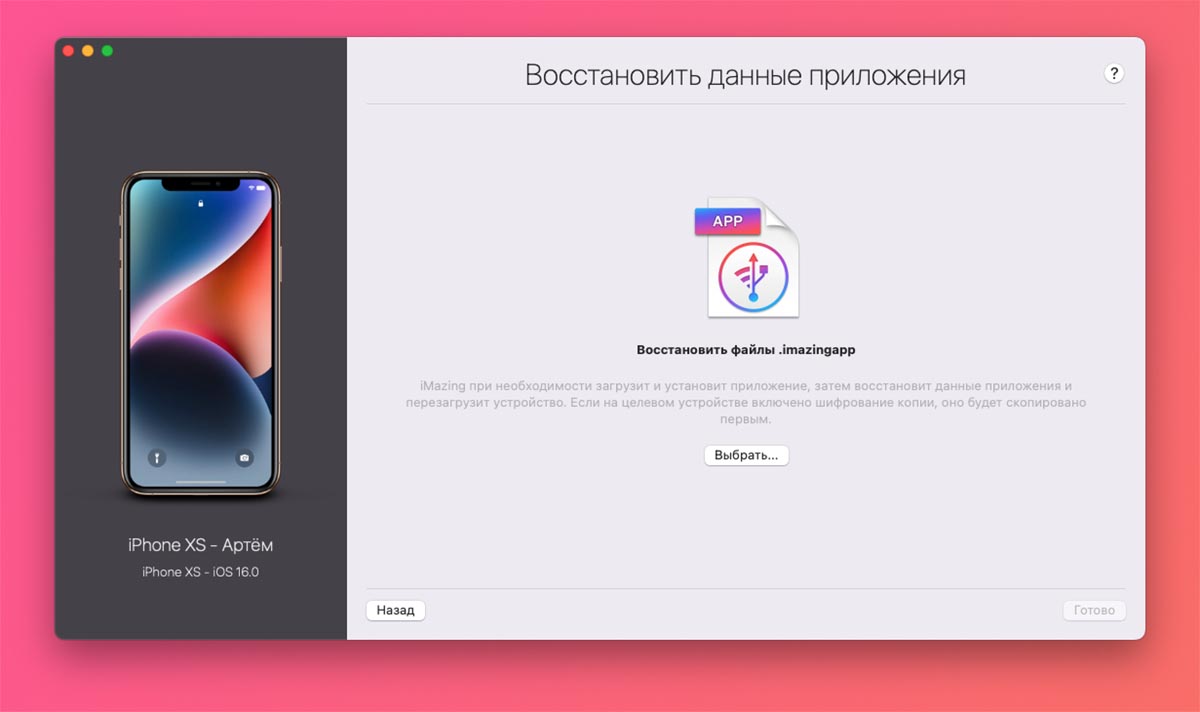
▶ Укажите место сохранения копии программы и дождитесь её переноса на новый iPhone
Процедуру следует повторить для всех сохраненных таким способом программ и игр.
Как перенести данные, если старый iPhone нужно отдать заранее
Не все пользователи могут себе позволить купить новый iPhone без продажи старого. К счастью, и в этом случае можно осуществить полный перенос данных и контента с одного девайса на другой.
1. Сохраните все удаленные из App Store приложения на компьютер для дальнейшего восстановления
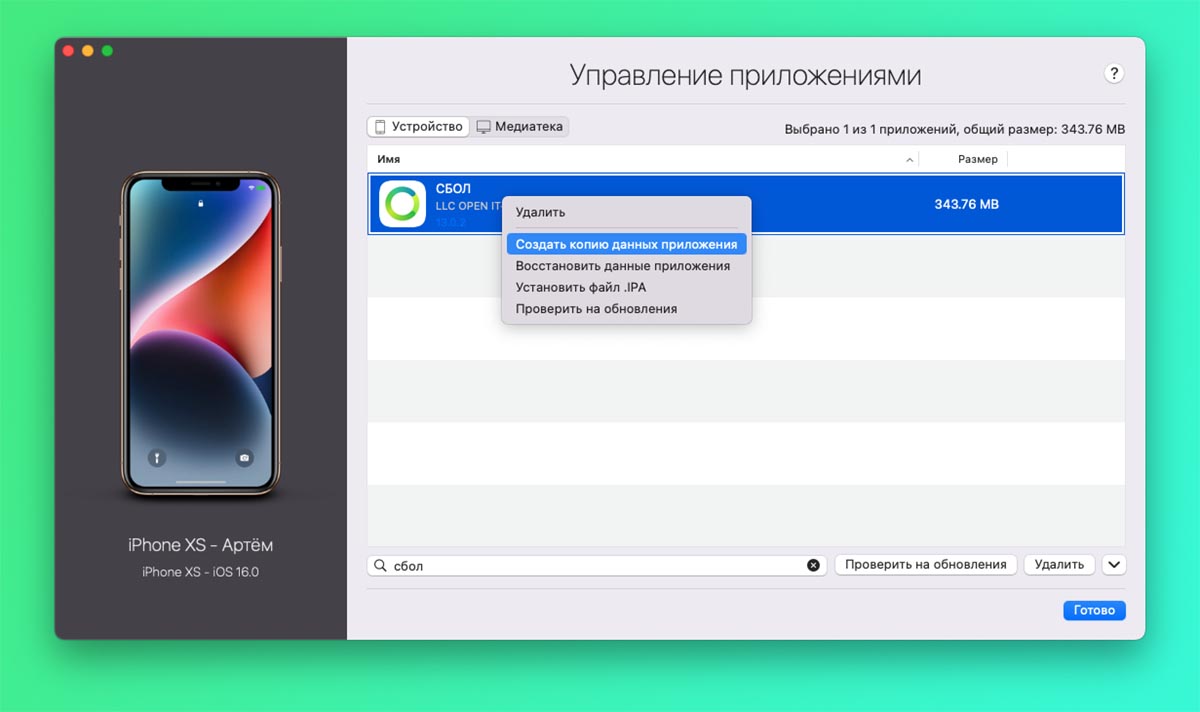
Здесь порядок действий не меняется, как и в предыдущей инструкции следует заранее сохранить приложения на компьютер через утилиту iMazing.
Никаким другим способом перенести программы и игры, которые был удалены из App Store у вас не получится.
2. Создайте актуальный бекап старого iPhone
Если в предыдущей инструкции это был необязательный шаг, который делался для подстраховки, то в данном случае создать актуальную копию нужно обязательно.
Это может быть как локальный бекап на компьютере, так и облачная копия в iCloud. Кроме этого есть возможность временно выгрузить все данные в iCloud сверх доступного лимита в облаке. Опция появилась еще в iOS 15 и предназначена как раз для таких случаев.
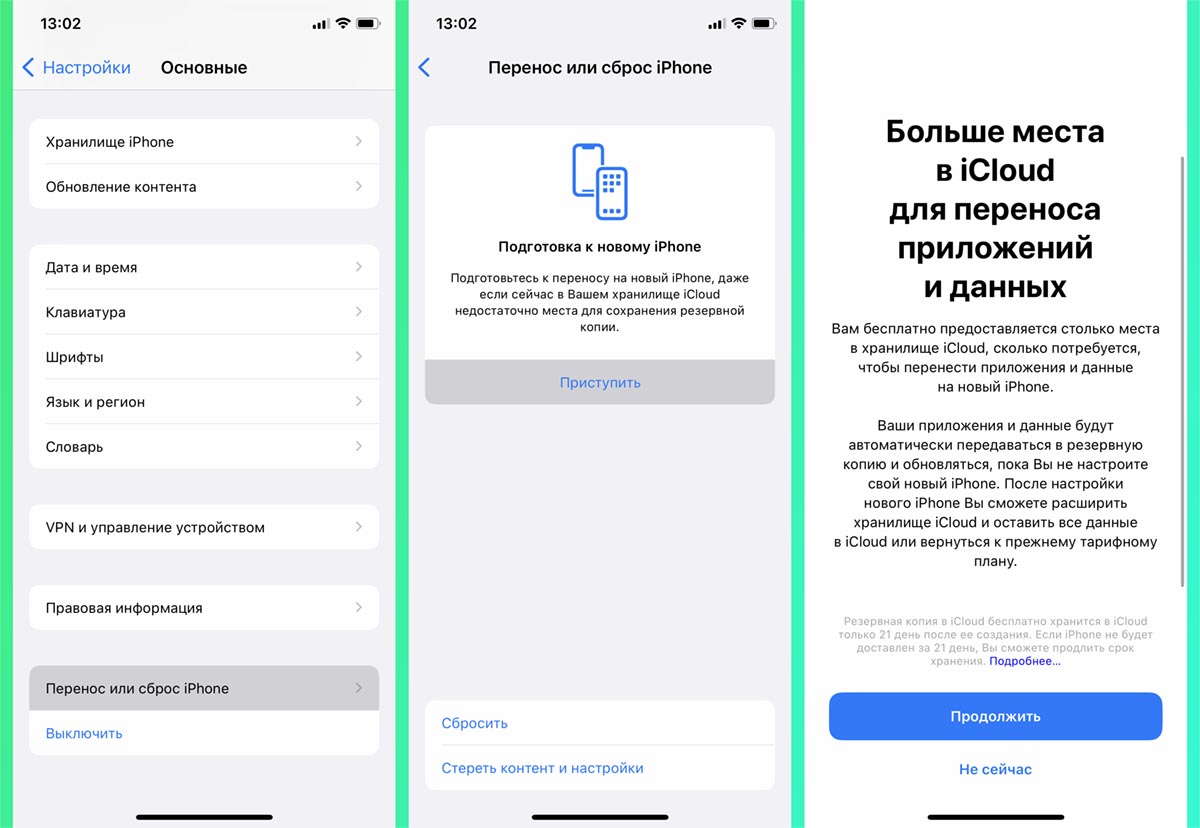
▶ На старом iPhone перейдите в раздел Настройки – Основные – Перенос или сброс iPhone.
▶ Активируйте мастер подготовки к переносу.
▶ Следуйте инструкциям на экране и дождитесь окончания процесса.
Смартфон создаст полную резервную копию данных в облаке, которая будет доступна 21 день.
Именно столько времени купертиновцы выделяют на продажу старого гаджета и покупку нового.
3. Восстановите данные из бекапа на новом iPhone
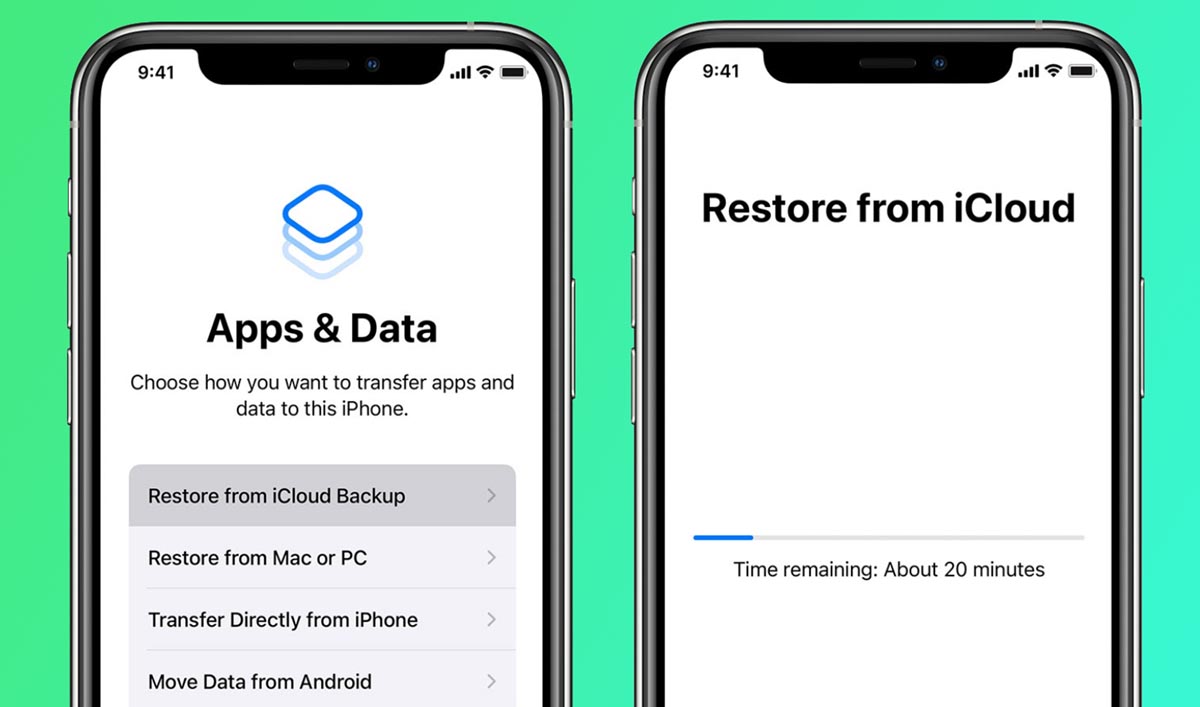
В зависимости от выбранного способа резервного копирования, укажите соответствующий способ восстановления данных на новом смартфоне.
Это может быть восстановление из локального бекапа через компьютер, восстановление копии из iCloud или восстановление из временной копии, которая хранится в облаке 21 день.
Два последних способа восстановления будут проходить одинаково, просто вам потребуется выбрать более актуальную копию.
4. Восстановите сохраненные копии удаленных приложений
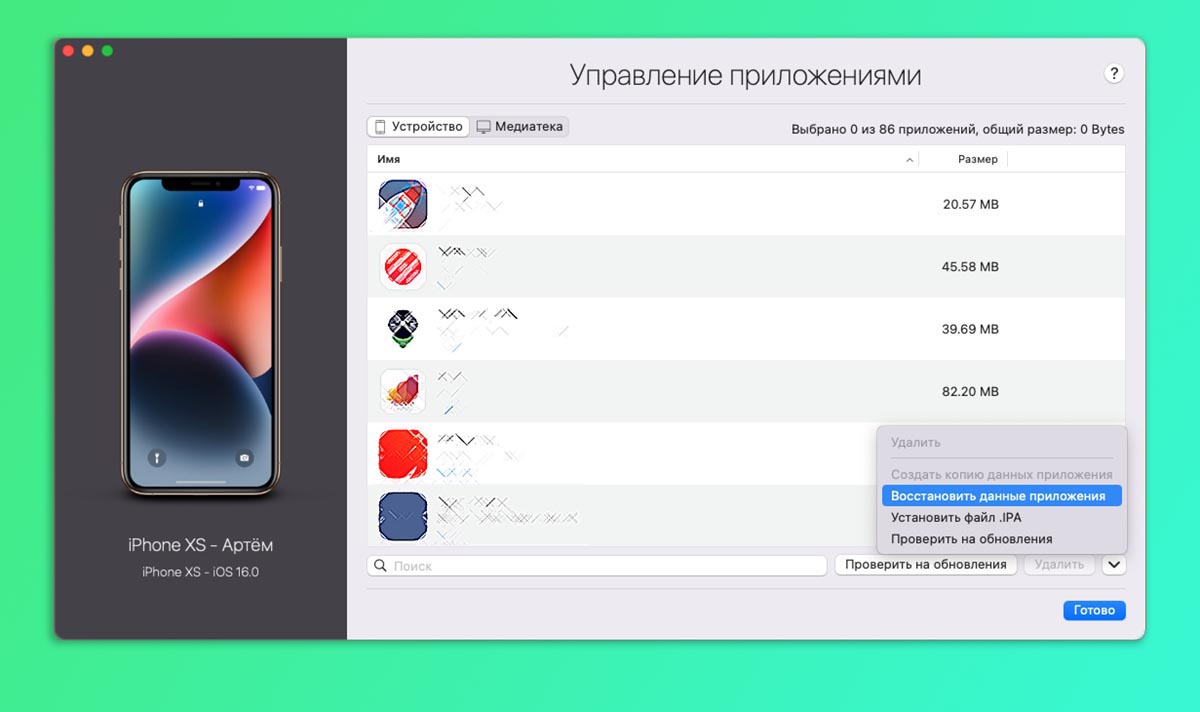
После предыдущего шага на устройстве будет восстановлено все кроме удаленных из магазина Apple приложений. Их иконки будут отображаться на рабочем столе с пометкой облака. Так обычно отображаются программы и игры, сгружённые в iCloud. Однако, дальнейший процесс восстановления в автоматическом режиме будет недоступен.
Следует восстановить приложения из бекапа, как в первой части статьи через утилиту iMazing.
Так вы сможете перенести абсолютно все данные со старого смартфона на новый и не потерять при этом важные приложения.
�� Спасибо re:Store за полезную информацию. ��
Как перенести данные со старого iPhone на новый?
Привет, ЯбкоДрузья! Поскольку недавно корпорация из Купертино представила нам свежие флагманские смартфоны iPhone 14, iPhone 14 Pro и iPhone 14 Pro Max — стоит подготовиться и вспомнить, как именно перебросить информацию со старого Айфона на новый.
Экспорт пользовательской информации — важная составляющая покупки нового смартфона Apple. Ранее это можно было сделать исключительно с применением iTunes. Сейчас доступно ещё 2 проверенных метода.
Как провести экспорт данных на новый iPhone
Всё начинается с подготовки. Сперва проведите резервное копирование файлов. Так удастся сохранить личную информацию, если что-то пойдет не так. Проверьте состояние Apple ID.
Восстановите пароль, если забыли его. Если к телефону присоединялись смарт-часы, сопряжение нужно разорвать.
Это позволит системе запустить процесс резервного копирования. Результатом можно воспользоваться при запуске нового смартфона Apple. Затем воспользуйтесь одним из методов, представленных ниже:
- Функция «Быстрое начало». Она доступна всем пользователям с операционной системой iOS 11 и выше. Экспорт пройдёт автоматически.
- Резервное копирование iCloud. Позволяет в несколько мгновений перенести пользовательскую информацию, включая сообщения, фотографии и видео, календарь и пр. Пригодится, когда в хранилище хватит места для всех файлов.
- Приложения iTunes или Finder. Принцип такой же, как в предыдущем варианте. Позволяют провести резервное копирование.
Функция «Быстрое начало»
Технологию внедрили не так давно, но она крайне полезна. Достаточно включить новый iPhone, следовать подсказкам от системы, пока не высветится окно «Перенос данных». Затем нужно нажать кнопку «Перенос с iPhone».
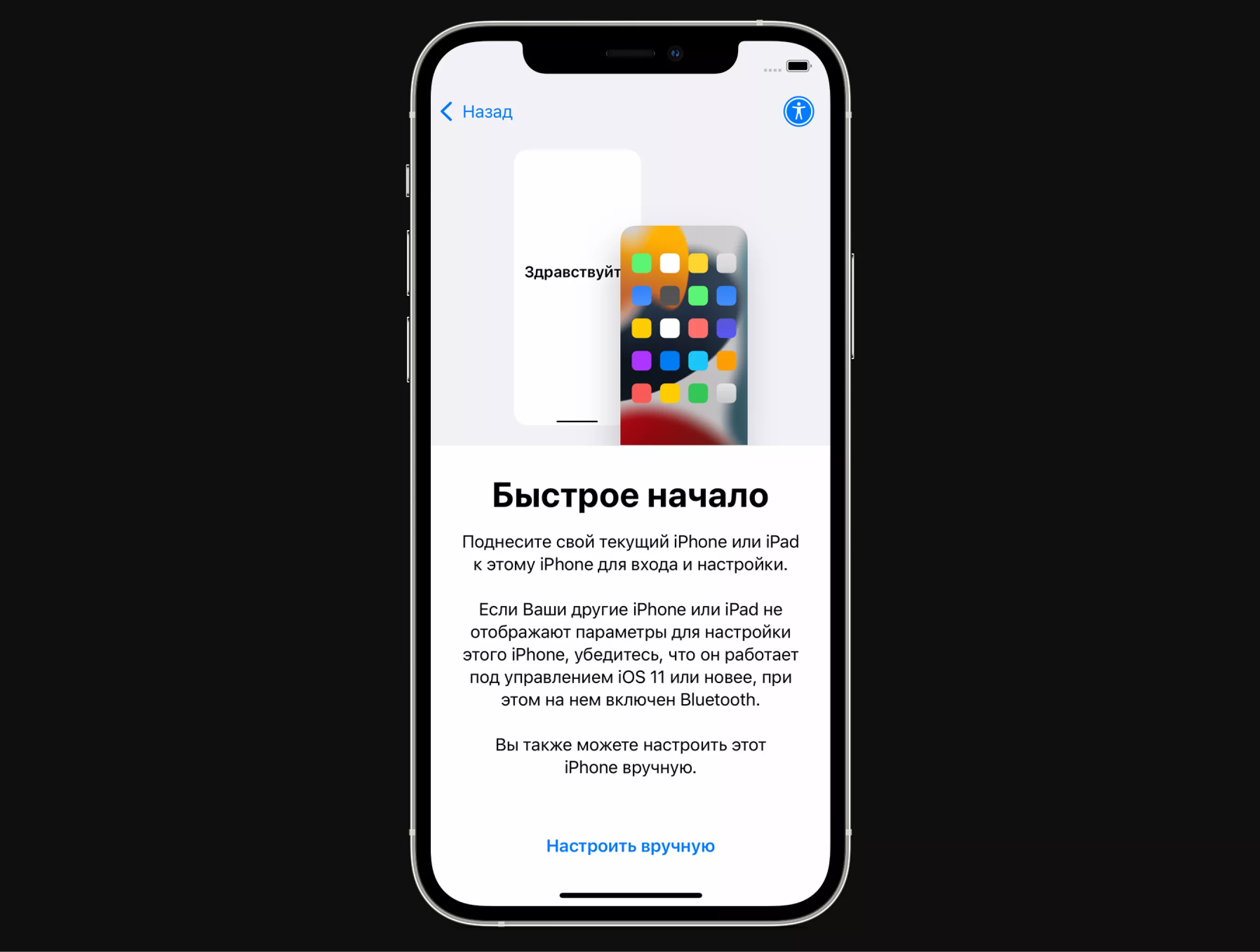
Система проверит возможность использования функции. Поднесите оба телефона ближе друг к другу. Если всё хорошо, на новом смартфоне появится соответствующее оповещение, а на старом — движущийся шарик.
Его нужно отсканировать с помощью встроенной основной камеры. Остается ввести данные для авторизации в Apple ID. Функция автоматически запустит экспорт данных.
Важно: перезапускать смартфон нельзя, чтобы не останавливать процесс. Иначе придётся начинать сначала. Исходя из объема пользовательских данных, копирование продлится от 10 до 80 минут.
Резервная копия iCloud
Поскольку место в хранилище ограничено, стоит убедиться, что резервное копирование вообще происходило. Для этого запустите «Настройки». Ищите меню «Apple ID» → «iCloud».
Пролистайте страницу в самый низ. Там нужно найти опцию «Резервная копия в iCloud».
На открывшейся странице появится информация о том, когда в последний раз выполнялось резервное копирование данных. Копию можно создать самостоятельно, если функция была деактивирована.
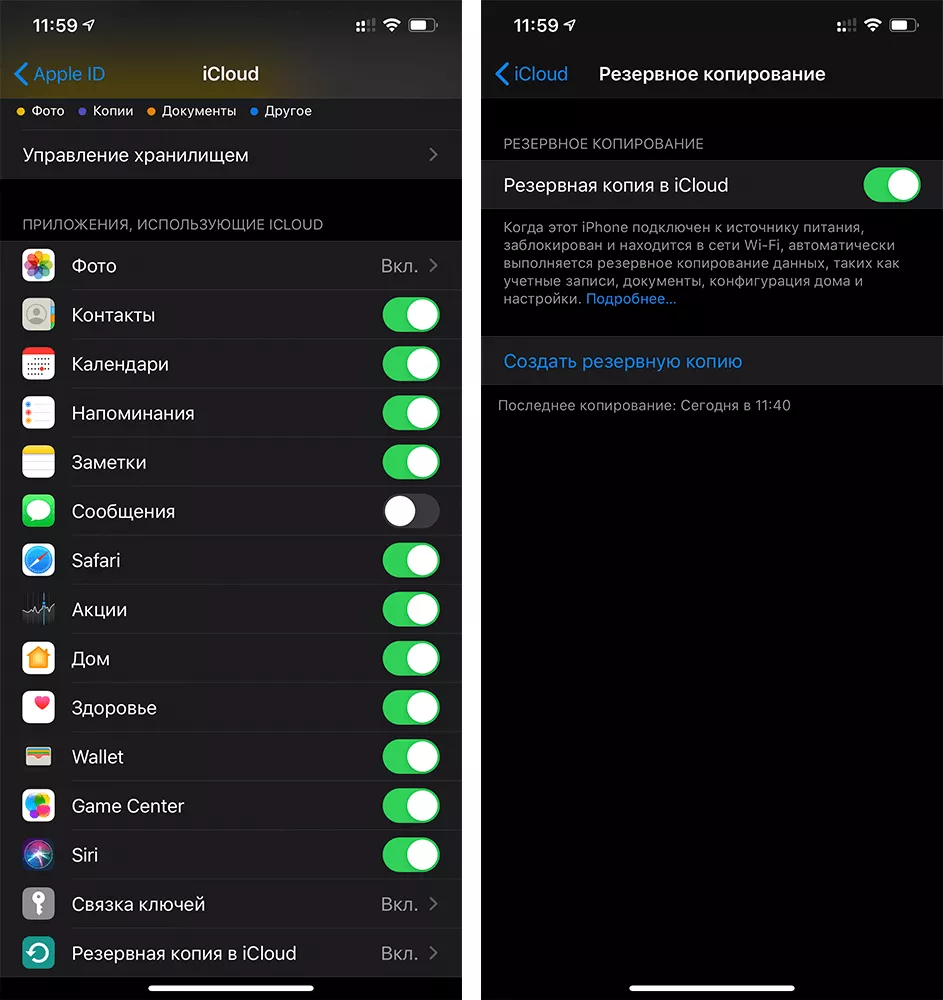
Важный момент: если нужно сохранить всю информацию, переключатели возле каждого приложения должны светиться зеленым.
Теперь остается включить новый смартфон Apple. Кнопку «Настроить iPhone как новый» достаточно заменить на «Восстановить из копии iCloud». Снова придется залогиниться в Apple ID.
Преимущество этого метода в том, что спустя 5-10 минут новым телефоном можно пользоваться. Пользовательская информация будет постепенно переноситься.
Приложения iTunes или Finder
Прибегать к представленным инструментам стоит, если резервная копия слишком большая, следовательно, не хватает места в iCloud. Или когда нет возможности активировать функцию «Быстрое начало». Для этого:
- Присоедините старый iPhone к ПК, используя USB и откройте одно из приложений.
- Найдите меню «Создать резервную копию сейчас». Начнётся копирование, которое занимает несколько часов. Важно проследить, чтобы ПК не отключился.
- Как только копия создана, можно подключать новый iPhone. Умный iTunes сам предложит настроить его. Или можно выбрать в меню приложения пункт «Настроить с помощью iTunes».
Возможно, придется обновить операционную систему до последней версии. Приложение оповестит об этом при необходимости.