
Перенос содержимого с устройства Android на iPhone, iPad или iPod touch
Готовы к переходу на ОС iOS? Загрузите приложение «Перенос на iOS», которое поможет перейти от использования устройства Android к работе с новым iPhone, iPad или iPod touch.
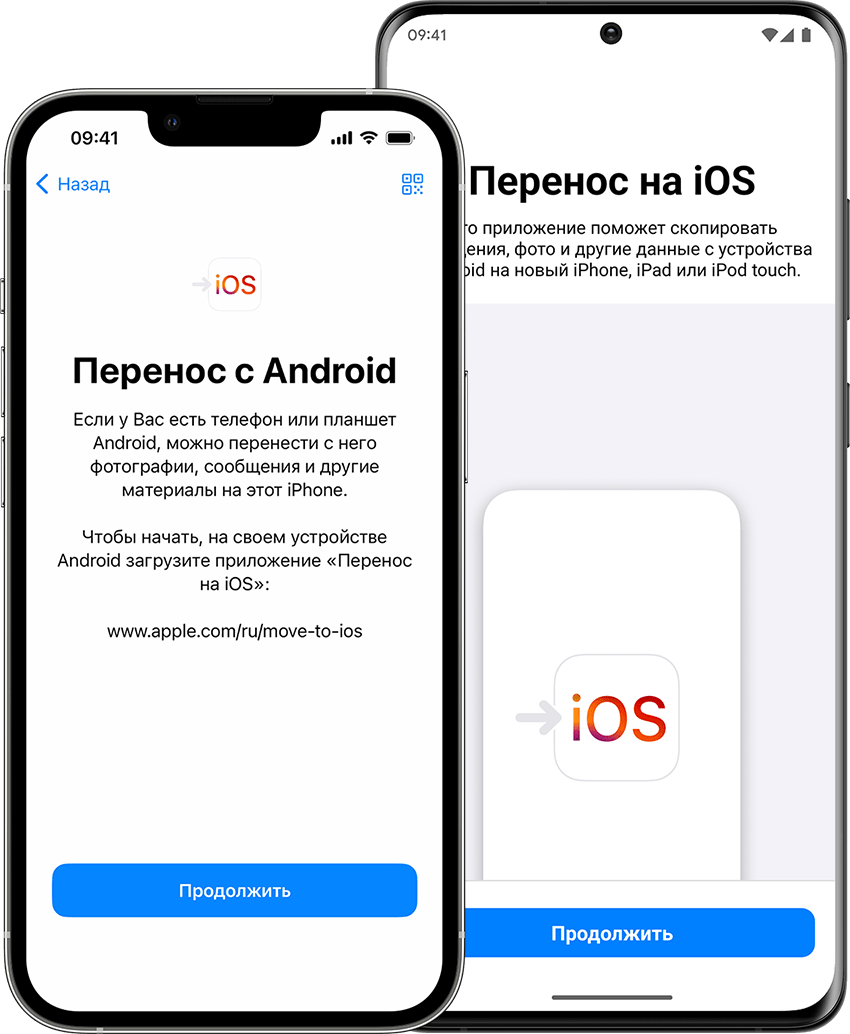
Подготовка
- Убедитесь, что на устройстве Android включен модуль Wi-Fi.
- Подключите новое устройство iOS и устройство Android к их источникам питания.
- Убедитесь, что содержимое, которое требуется переместить, включая содержимое на внешней карте памяти Micro SD, поместится на вашем новом устройстве iOS.
- Если требуется перенести закладки из браузера Chrome, обновите Chrome на устройстве Android до последней версии.

Начало работы на устройстве Apple
Включите новое устройство Apple и положите его рядом с устройством Android.
Следуйте инструкциям по настройке на экране устройства Apple.
На экране быстрого начала работы нажмите «Настроить вручную», а затем продолжайте следовать инструкциям на экране. Вас могут попросить активировать eSIM.
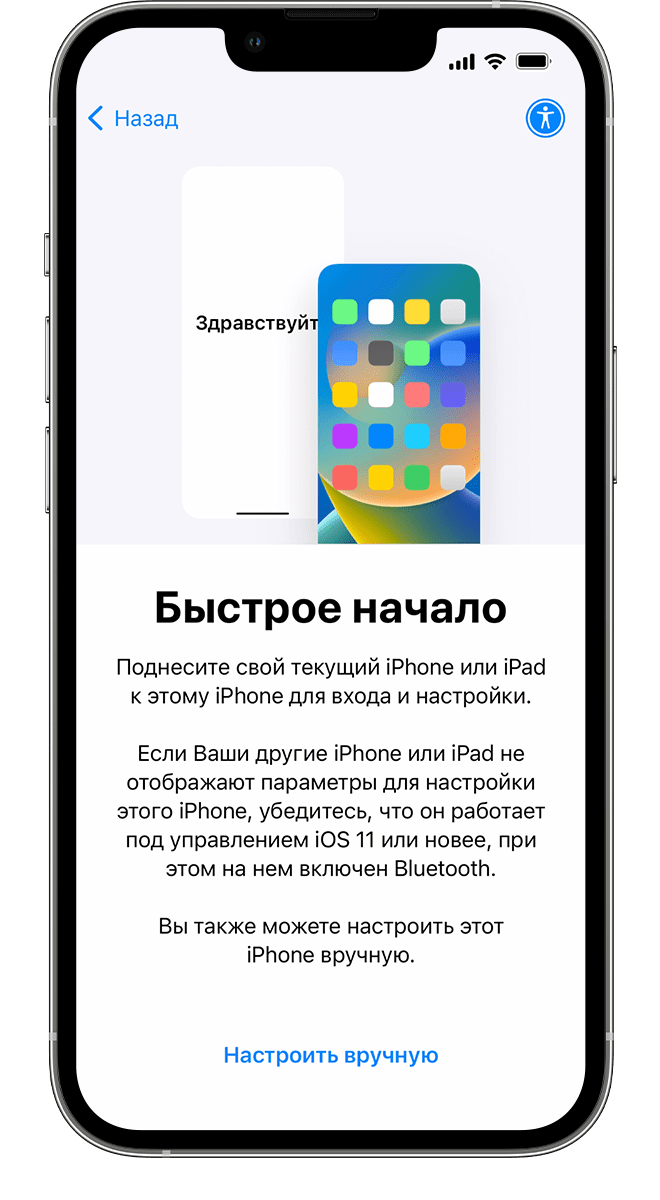
Команда «Перенести данные с Android»
Дождитесь появления экрана «Приложения и данные». Затем нажмите «Перенести данные с Android». (Если настройка уже завершена, необходимо стереть данные с устройства iOS и начать заново. Ели вы не хотите этого делать, просто перенесите содержимое вручную.)
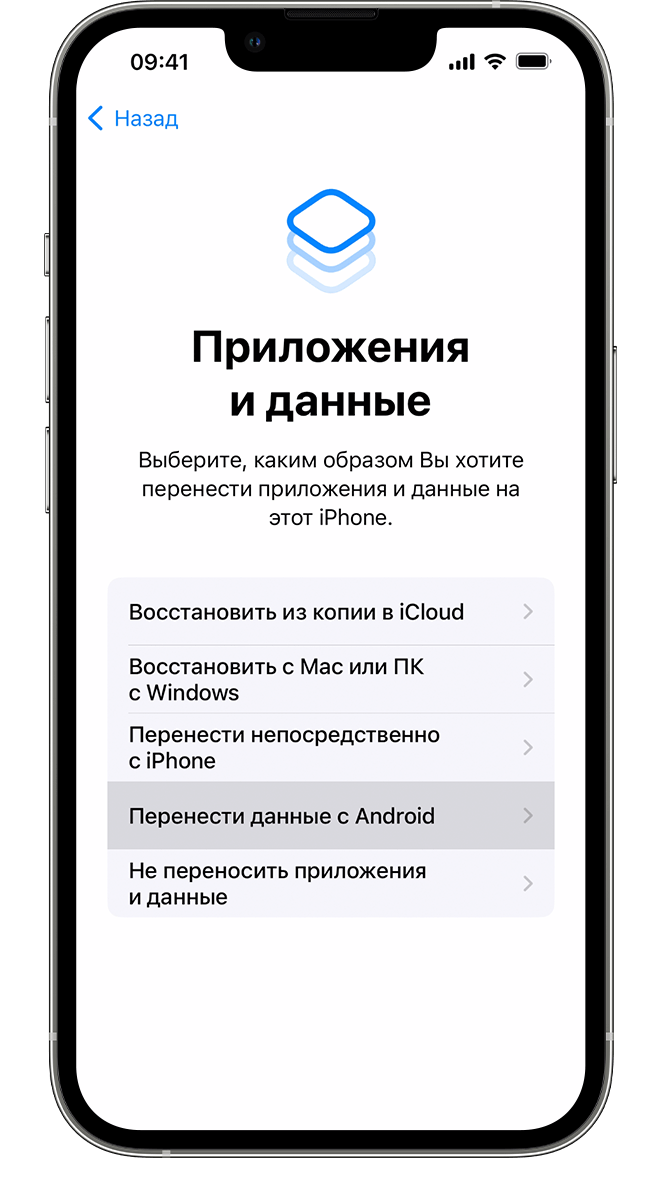
Открытие приложения «Перенос на iOS»
На устройстве Android откройте приложение «Перенос на iOS». Если у вас нет этого приложения, нажмите кнопку QR-кода на новом устройстве iOS и отсканируйте QR-код с помощью камеры устройства Android, чтобы открыть магазин Google Play. Нажмите «Продолжить» и ознакомьтесь с условиями использования. Чтобы продолжить, нажмите «Принимаю».
Ожидание кода
Когда на устройстве iOS появится экран «Перенос с Android», нажмите «Продолжить» на нем. Подождите, пока не появится 10- или 6-значный код. Если на устройстве Android отображается сообщение о плохом качестве интернет-соединения, игнорируйте его.
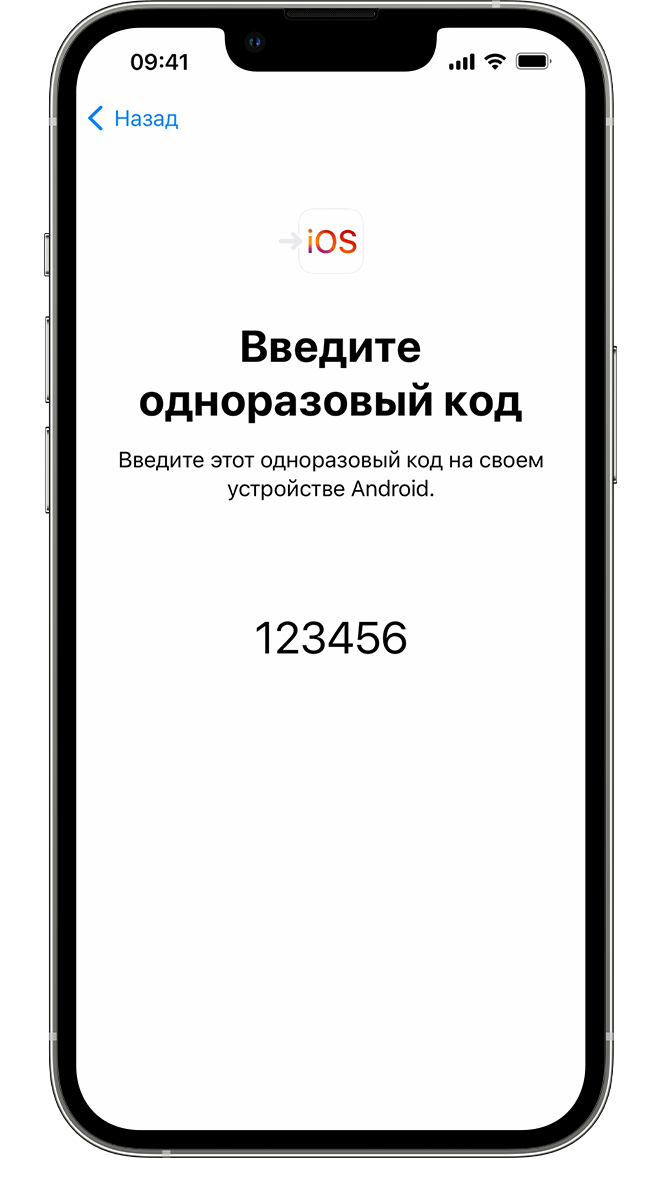
Использование кода
Введите полученный код на устройстве с Android.
Подключение к временной сети Wi-Fi
Устройство iOS создаст временную сеть Wi-Fi. Когда появится запрос, нажмите «Подключиться», чтобы подключить устройство Android к этой сети. Подождите, пока не появится экран «Перенос данных».
Выбор содержимого и ожидание
На устройстве Android выберите содержимое, которое нужно перенести, и нажмите «Продолжить». Даже если на устройстве Android появится уведомление о завершении процесса, ничего не предпринимайте, пока индикатор загрузки на устройстве iOS не заполнится. Устройства должны находиться рядом и быть подключенными к источнику питания до завершения переноса. Продолжительность переноса зависит от объема переносимого содержимого.
Переносится следующее содержимое: контакты, история сообщений, фотографии и видеозаписи с камеры, фотоальбомы, файлы и папки, настройки универсального доступа, настройки дисплея, веб-закладки, учетные записи электронной почты, сообщения и медиафайлы WhatsApp и календари. Кроме того, будут перенесены некоторые из бесплатных приложений, если они доступны и в Google Play, и в App Store. После завершения переноса можно будет загрузить любые бесплатные приложения, для которых была найдена соответствующая версия в App Store.
Настройка устройства iOS
Когда индикатор загрузки на устройстве iOS дойдет до конца, нажмите «Готово» на устройстве Android. Затем нажмите «Продолжить» на устройстве iOS и завершите его настройку, следуя инструкциям на экране.
Завершение
Убедитесь, что все содержимое перенесено. Перенос музыки, книг и файлов PDF необходимо выполнить вручную.
Чтобы загрузить приложения, которые были установлены на устройстве Android, перейдите в App Store на устройстве iOS и загрузите их.
Помощь при переносе данных
- До завершения переноса не следует выполнять на устройствах никаких действий. Например, на устройстве Android приложение «Перенос на iOS» должно все время оставаться открытым на экране. Если во время переноса данных вы использовали другое приложение или принимали телефонные вызовы на устройстве Android, содержимое не будет перенесено.
- На устройстве Android необходимо отключить все приложения и настройки, которые могут повлиять на стабильность подключения к сети Wi-Fi, например Sprint Connections Optimizer или «Интеллектуальное переключение сетей». После этого найдите пункт Wi-Fi в меню настроек и удалите все известные сети, удерживая их названия и выбирая соответствующий вариант. Затем повторите попытку переноса.
- Перезапустите оба устройства и повторите попытку.
- На устройстве Android отключите соединение с сотовой сетью передачи данных. Затем повторите попытку переноса.
Помощь после переноса данных
- Если после переноса данных приложение «Сообщения» не работает должным образом, см. инструкции в этой статье.
- Если приложения с устройства Android не отображаются на новом устройстве iOS, найдите их в магазине App Store и загрузите на новое устройство.
- Возможно, вы обнаружите, что перенесено не все содержимое, при этом на устройстве iOS закончилось свободное пространство, или что устройство iOS может оказаться заполнено до завершения процедуры переноса. В этом случае сотрите данные на устройстве iOS и повторите процедуру переноса. Убедитесь, что объем содержимого на устройстве с Android не превышает объем свободного пространства на устройстве iOS.
Информация о продуктах, произведенных не компанией Apple, или о независимых веб-сайтах, неподконтрольных и не тестируемых компанией Apple, не носит рекомендательного или одобрительного характера. Компания Apple не несет никакой ответственности за выбор, функциональность и использование веб-сайтов или продукции сторонних производителей. Компания Apple также не несет ответственности за точность или достоверность данных, размещенных на веб-сайтах сторонних производителей. Обратитесь к поставщику за дополнительной информацией.
Как перенести данные с iPhone на Android
Перенести данные с iPhone на другой смартфон с этой же ОС очень просто. Процесс обычно занимает несколько минут. Но как перенести информацию с iPhone на новый Android? Собрали все возможные способы, которые помогут перенести контакты, фото и другие данные с Айфона на Android. Методы действительны на момент написания статьи.

Перенос данных с iPhone на Android не такой сложный, как кажется. Иллюстрация: milomarket.com
Подготовка телефонов
Первый шаг — узнать, сколько памяти на Айфоне занимают все данные. Для этого нужно зайти в «Настройки» — «Основные» — «Хранилище/Устройство».
Второй шаг — нужно проверить, достаточно ли памяти на новом устройстве. Нужно зайти в «Настройки» — «О телефоне». Далее в блоке «Хранилище», сразу будет виден объём доступной памяти.
Свободной памяти на новом телефоне должно быть чуть больше, чтобы точно хватило для переноса.
Третий шаг — оба гаджета нужно полностью зарядить.
Четвёртый шаг — нужно убедиться, что их можно подключить к Wi-Fi и через USB кабель к компьютеру.
Если нужно перенести данные браузера с Айфона на Андроид, то обновите его на обоих устройствах до последней версии.

Если оба телефона заряжены и работают без сбоев, то перенести данные можно очень быстро. Иллюстрация: appleinsider.ru
Быстрый способ перенести данные со старого Айфона (iPhone)
Этот метод самый быстрый и простой. Если нужно перенести данные с Айфона на Андроид, можно использовать специальное приложение, файловый менеджер. Например, SHAREit. Одну его версию нужно установить на Айфон, вторую на Андроид.
- На iPhone нужно выбрать пункт «Передать файлы». На Android — «Получить файлы».
- Далее нужно выбрать все файлы, которые планируете передать на новое устройство.
- С помощью iPhone сканируют qr-код у принимающего устройства.
- После этого запустится процесс передачи файлов.

На одном устройстве (смартфон или ПК) должен быть QR код. А с помощью другого устройства его нужно просканировать. Иллюстрация: Елизавета Чупикова, Фотосклад.Эксперт
С помощью этого приложения можно передать только такие файлы:
Аналогично работают и другие приложения для переноса файлов. Например, Zapya. Через него можно передать фото, видео, музыку.
Как перенести данные с айфона 6 (и старше) с помощью Google
Google Drive — ещё одна возможность перенести файлы и данные.
Если уже был установлен Google Drive
Если человек пользовался Гугл Диском на Айфоне, он может воспользоваться таким способом:
- предварительно убедиться, что все документы, таблицы, презентации, фото и видео загружены на гугл диск. Если чего-то нет, можно нажать на «+» в нижней части экрана, выбрать «Загрузить» и добавить все недостающие файлы;
- зайти в «Настройки»;
- выбрать «Резервное копирование». С помощью этого метода можно перенести Google календарь, Google контакты (не из обычной телефонной книги) и фото, видео, презентации, документы, таблицы;
- далее нужно нажать «Начать резервное копирование». Процедура может занять несколько часов;
- когда копирование завершится, нужно зайти уже с Андроида в Гугл Диск;
- после синхронизации всё, что было на Гугл Диске, будет доступно на новом телефоне. Файлы можно загрузить на новое устройство или оставить их в электронном облаке.
Если ранее не был установлен Google Drive
Как перенести данные с Айфона на Андроид (Сяоми, Самсунг, Хонор и др.)? Этот способ поможет перенести фото, видео, презентации, документы, таблицы, которые есть на вашем айфоне. Календарь и Гугл контакты так не переносятся.
- Шаг первый — нужно установить Google Диск (Google Drive) из App Store на iPhone.
- Далее нужно войти в свою учётную запись, выбрать «Меню» — «Настройки».
- После входа в аккаунт нужно через «+» в нижней части экрана загрузить на Гугл Диск все важные файлы. Их можно разбить по папкам, чтобы ничего не потерять.
После этого достаточно войти в свой Гугл Диск с Андроида и скачать все файлы на новое устройство.
Как скинуть только фото и видео
Это самый простой вариант.
- Нужно скачать приложение Google Photos на оба смартфона.
- Как только оно установится на Айфоне и человек войдёт в свой Гугл аккаунт, оно сразу предложит сделать копию файлов.
Если этого не произошло, нужно:
- зайти в Меню (нажать на кружок с аватаром);
- выбрать «Настройки приложения»;
- выбрать «Автозагрузка и синхронизация»;
- включить автозагрузку (важно: когда приложение будет устанавливаться, оно спросит, даёт ли владелец устройства доступ к файлам на устройстве. Разрешение нужно дать, в противном случае приложение не получит доступ к контенту).
Как перенести данные с Айфона на Андроид через ПК или ноутбук через Wondershare MobileTrans
Это популярное десктопное приложение, которое поможет перенести информацию со старого Айфона на Андроид.

Загрузить приложение на ПК просто. Есть подсказки для пользователя. Иллюстрация: Елизавета Чупикова, Фотосклад.Эксперт
С его помощью можно сразу со смартфона на смартфон перенести фото, видео, контакты, смс, голосовые сообщения, заметки, историю звонков, календарь, напоминания, музыку, приложения, рингтоны, обои, историю Safari.

Достаточно подключить два устройства и выбрать, какие данные нужно передать. Иллюстрация: Елизавета Чупикова, Фотосклад.Эксперт
Есть и другие возможности:
- перенос информации со смартфона на пк;
- перенос данных с пк на телефон;
- восстановление данных iTunes;
- перенос данных WhatsApp.

В платной версии приложения ещё больше доступных функций. Иллюстрация: Елизавета Чупикова, Фотосклад.Эксперт
- бесплатная — доступна передача телефонной книги, изображений, музыки и других данных с одного смартфона на другой в один клик, резервное копирование;
- платная — за 40 долларов можно купить максимальную версию на год, в которой доступны все функции. Всё, что есть в бесплатной + передача данных мессенджеров (WhatsApp, WeChat, Viber, Kik), резервная копия iTunes.
Если нужно только перенести данные Whatsapp с iPhone на Android, можно воспользоваться более дешёвым тарифом, в который входит только передача всех данных из мессенджеров. Стоит он 30 долларов за год использования.
Что будет, если просто переустановить WhatsApp на новом устройстве и зайти в свой аккаунт? Если в телефонной книге нет всех контактов, то сохранятся только групповые чаты (без истории). А все переписки будут удалены, как и медиафайлы.
Но даже если телефонные номера есть, то перенести все данные получится не во всех случаях. В настоящее время перенос истории чатов на другую платформу доступен только при переходе с iPhone на устройство Samsung на ОС Android.
Чтобы перенести данные, нужно сделать резервную копию («Меню» — «Настройки» — «Чаты» — «Резервная копия чатов»). При входе с нового устройства нужно будет загрузить резервную копию, сохранённую в облачном хранилище.
Перенос контактов
Если в телефонной книге мало контактов, то иногда их проще перенести вручную — просто переписать номера. Но если на это нет времени или желания, или номеров слишком много, можно воспользоваться одним из этих методов.

Перенести контакты можно несколькими способами. Иллюстрация: apple-iphone.ru
Перенос контактов через iTunes
- Нужно запустить приложение и подключить свой Айфон. После этого появится под основным меню в левом верхнем углу иконка телефона;
- нужно нажать на неё;
- после этого откроется новое меню слева, в котором нужно выбрать пункт «сведения», поставить галочку в окне «Синхронизировать контакты с: Google Contacts»;
- далее нужно спуститься в конец страницы, убедиться, что «Контакты» отмечены галочкой и нажать «Применить», дождаться, пока все данные переносятся.
- На новом устройстве зайдите в учётную запись Google. Все контакты должны автоматически подтянуться в неё.
Перенос контактов через iCloud
Чтобы перенести контакты таким способом, нужен vcf-файл. Чтобы его получить, нужно:
– открыть iCloud, включить синхронизацию контактов;
– дождаться, пока они загрузятся в Облачное хранилище;
– зайти с пк на сайт iCloud.com, войти в свой аккаунт;
– кликнуть на «Контакты», нажать на значок «Настройки»;
– нажать на «Выбрать всё»;
– выбрать «Экспортировать vCard», сохранить его на ПК;
– зайти на contacts.google.com, войти в свой Гугл аккаунт и импортировать загруженный файл.
Гайд: как перенести файлы с iPhone на Android
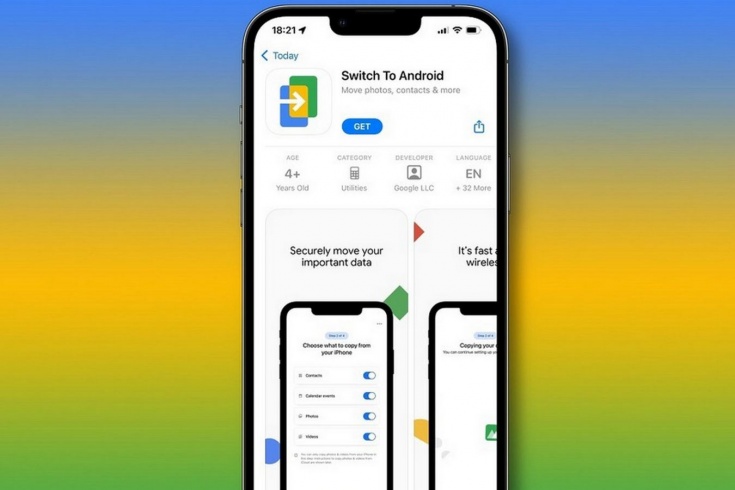
Google выпустила официальное приложение для переноса данных с iPhone на Android под названием «Переход на Android» (Switch to Android). Загрузить программу можно в App Store.
Приложение позволяет перенести контакты, фото, видео, некоторые приложения, сообщения и заметки.
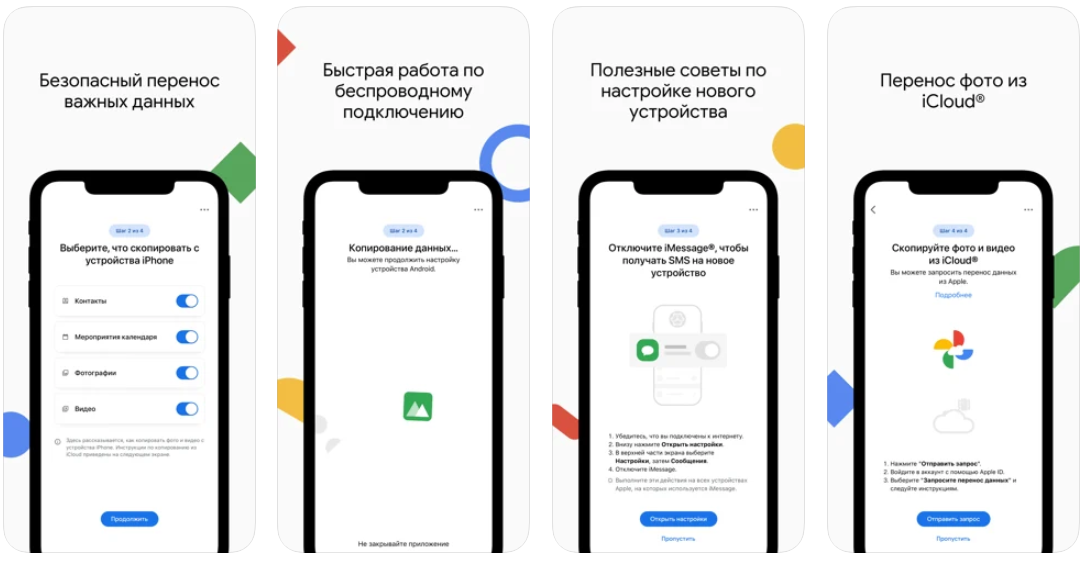
Как перенести файлы с iPhone на Android
- Скачать приложение «Переход на Android» в App Store на iPhone.
- Запустить программу, нажать «Начать».
- Выбрать метод подключения: по проводу USB-C — Lighting или по Wi-Fi.
- Выбрать файлы, которые нужно перенести на Android, и нажать «копировать».
- Дождаться окончания операции.
Пользователи сообщают, что способ работает отлично и переносит все выбранные файлы. Судя по всему, Google удалось выпустить достойное приложение, которое работает без каких-либо проблем.
Как перенести данные с iPhone на Android
Люди делятся на два лагеря: одни не видят жизни без смартфонов Apple, другие — без гаджетов на Android. Но по какой-то причине иногда у них появляется желание (порой вынужденно) переехать с одной операционной системы на другую. И тут возникает логичный вопрос: как перенести данные с айфона на Андроид? На самом деле сейчас есть много способов переноса — расскажем о самых эффективных из них. Кстати, все они бесплатные!
Подготовка телефонов к переносу данных с iPhone на Android
Для переноса с айфона на Андроид информации в первую очередь необходимо подготовить устройства.
- Зарядите оба телефона.
- Убедитесь, что на Android-смартфоне достаточно памяти для переноса данных с iPhone. Например, если ваш айфон заполнен на 60 Гб, столько же свободного места должно быть на Андроиде.
- Удостоверьтесь, что Wi-Fi-соединение стабильно.
5 способов перенести данные с айфона на Андроид
Smart Switch
Один из самых актуальных способов переноса данных с iPhone на Android для владельцев устройств компании Samsung — фирменное приложения Smart Switch. Для переноса с iPhone на Андроид файлов нужно скачать сервис в маркетплейсе Google Play, а при установке разрешить доступ ко всем данным — это важно, иначе на новый смартфон перенесется не вся информация. Далее следуйте пошаговой инструкции:
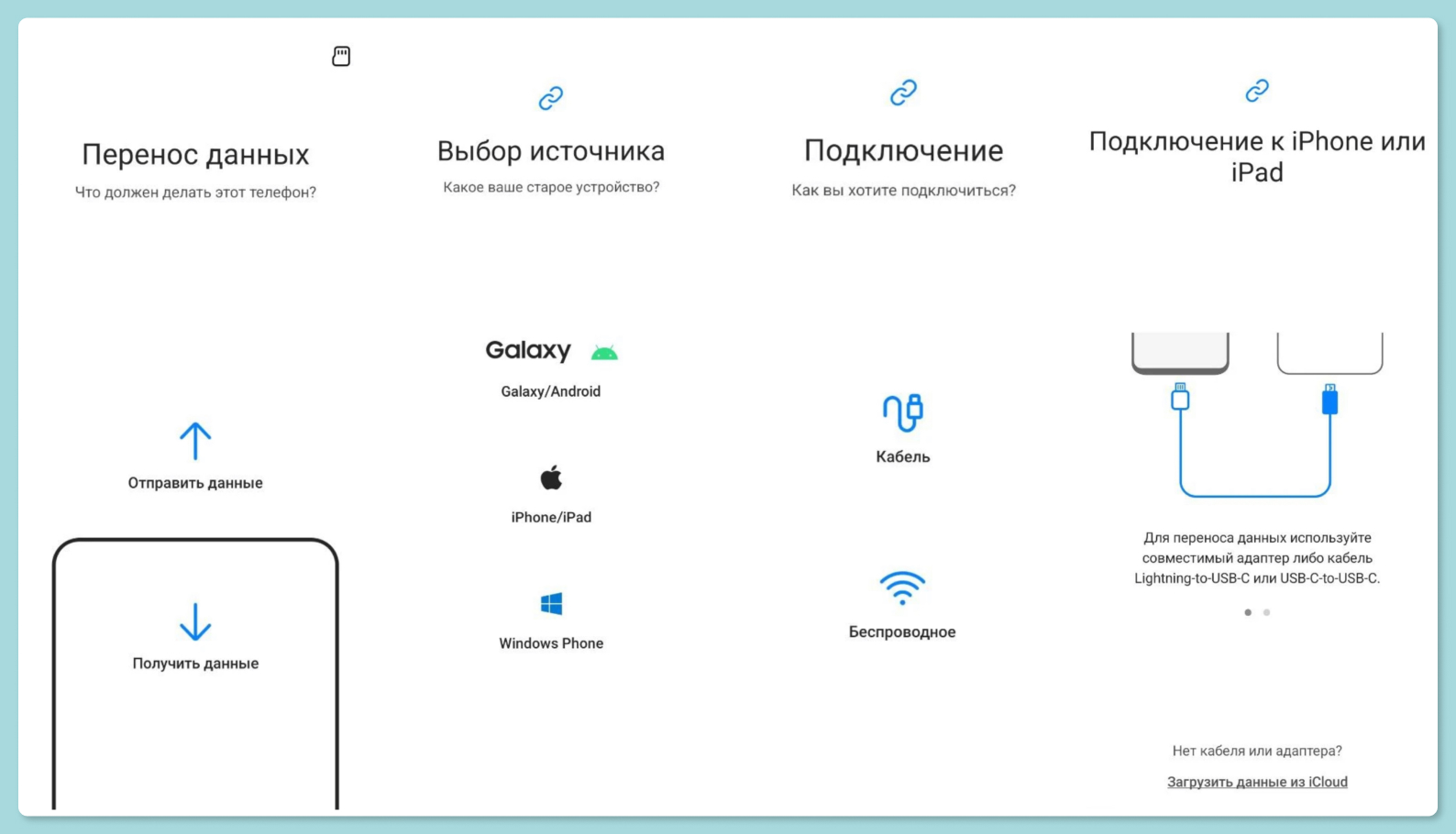
- На главном экране приложения нажмите кнопку «Получить данные», а в качестве источника укажите iPhone.
- Далее сервис предложит вам выбрать способ передачи файлов — по кабелю или через облако. Необходимый кабель Lightning Type-C не всегда есть под рукой, поэтому мы рекомендуем выбрать для переноса облачную копию iCloud.
- Введите все данные от вашей учетной записи Apple ID и код проверки, который придет на все устройства от Apple.
- Затем приложение начнет сканировать содержимые в сервисе iCloud файлы и предложит передать их на Android-смартфон — через облачный сервис можно перенести контакты, изображения, видеозаписи и файлы.
Важно заметить, что способ переноса с iPhone на Андроид информации при помощи Smart Switch подойдет для тех пользователей яблочных устройств, которые пользуются расширенной версией iCloud с большим объемом памяти. Если вам было доступно только 5 Гб облака, а ваш старый iPhone хранит 256 Гб фотографий, контактов и другой важной информации, то такой способ не для вас. Тогда во втором пункте выбирайте «По кабелю».
Ранее мы рассказывали:
Switch to Android
Приложение Switch to Android («Переход на Андроид») также поможет вам легко перенести данные со старого айфона на новенький Андроид. Для этого следуйте инструкции:
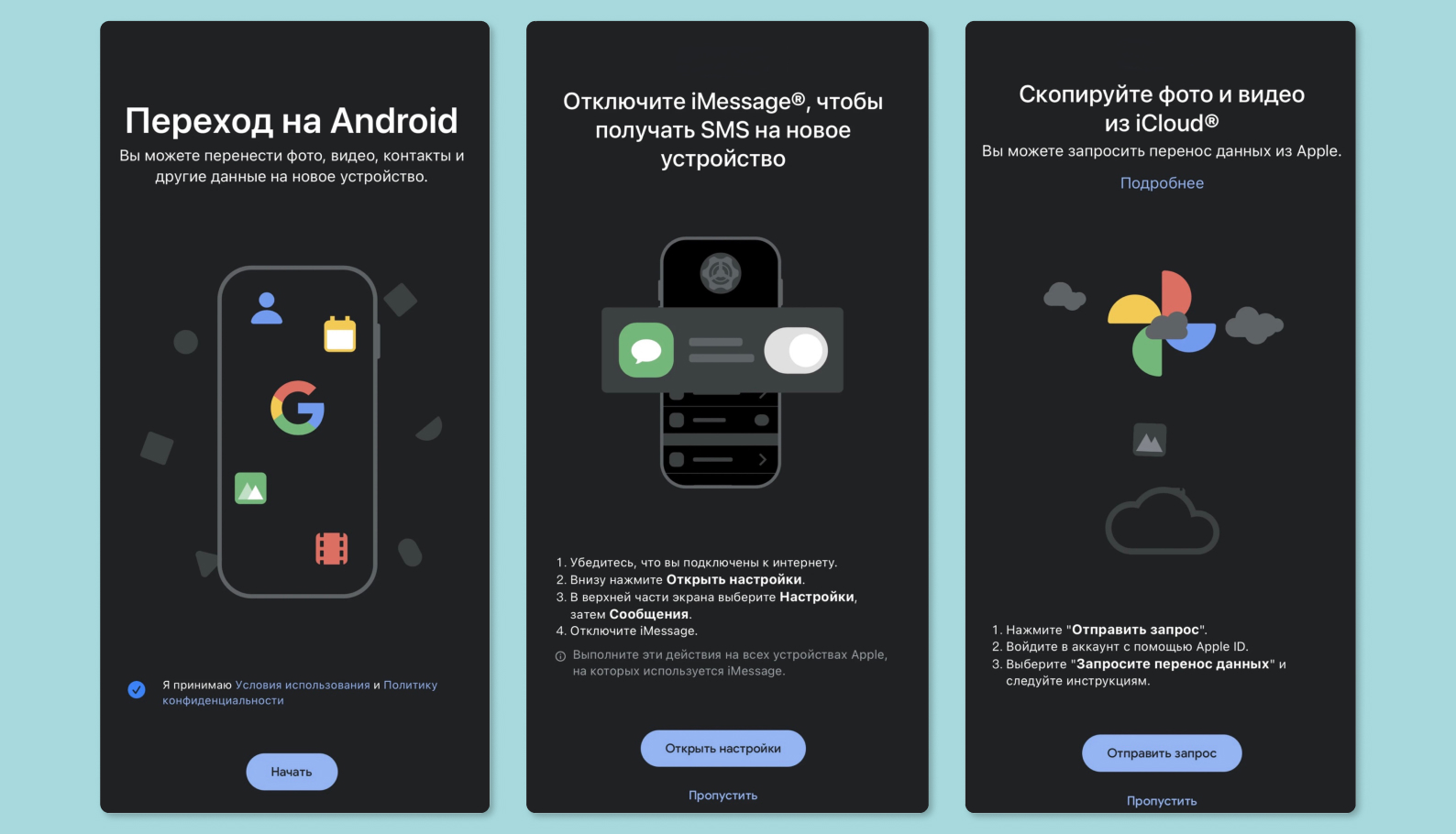
- Загрузите на iPhone приложение «Переход на Android» по ссылке.
- Нажмите на кнопку «Копировать данные».
- Отсканируйте QR-код, который показан на устройстве Android.
- Отключите на iPhone iMessage в настройках, чтобы продолжить получать текстовые сообщения.
- Сервис предложит вам синхронизировать на Android файлы из iCloud. Нажмите «Отправить запрос», затем войдите в аккаунт с помощью Apple ID и выберите «Запросить перенос данных», если все необходимые для переноса данные хранятся в облачном сервисе.
- Перенесите данные.
Copy My Data
Чтобы перекинуть контакты и другие файлы с «яблочного» устройства на Андроид-смартфон с помощью приложения Copy My Data, выполните следующие действия:
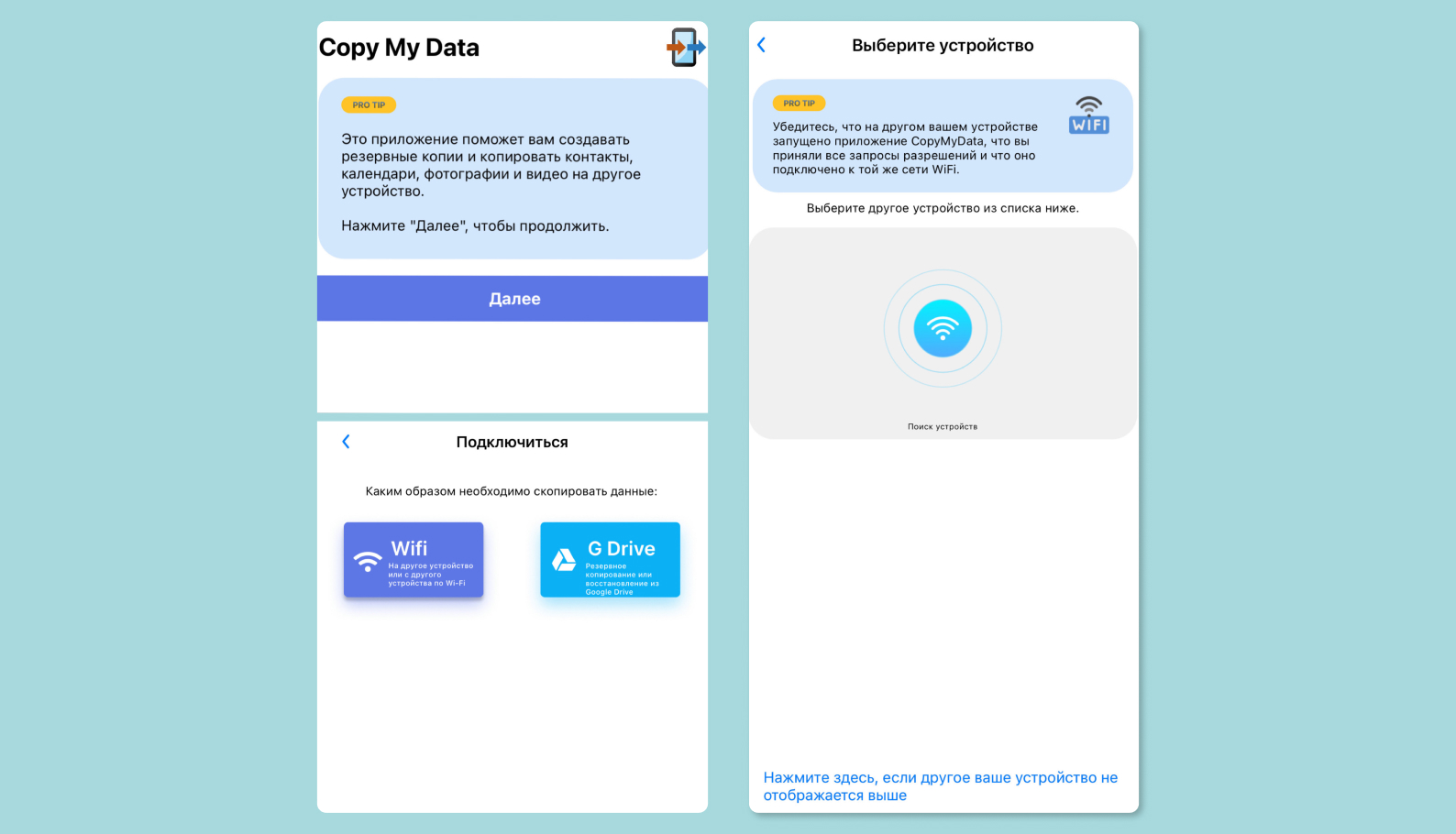
- Загрузите на ваш iPhone и Android приложение Copy My Data по ссылке.
- Разрешите программе доступ к контактам, календарю, фото и поиску устройств в вашей локальной сети и подключение к ним на обоих устройствах.
- Сервис предложит сделать резервное копирование и перенос контактов, календарей, фотографий и видео на устройство Android. Нажмите кнопку «Далее» на айфоне.
- Выберите способ копирования данных Wi-Fi.
- Выберите необходимое вам устройство и перенесите данные.
Ранее мы рассказывали:
Google Drive
Google Drive — оптимальный способ перенести все данные со старого iPhone на новый Android для любителей облачных сервисов. Такой метод подойдет тем, кто хочет выборочно перекинуть контент с одного устройства на другое: обратите внимание, что можно перенести только фото и видео.
Итак, вот что нужно сделать:
- Скачайте приложение «Google Фото» на iPhone и Android.
- Разрешите доступ к фотографиям и войдите в аккаунт Google.
- Нажмите на иконку профиля, выберете «Настройки», «Автозагрузка и синхронизация», переведите тумблер в состояние «Включено».
- Выгрузите необходимый контент.
Главное преимущество такого переноса файлов — все ваши фото и видео будут собраны в одном месте. То есть доступ к файлам можно получить с любого девайса и даже через веб-версию сервиса, а хранить все непосредственно на устройстве не обязательно, что заметно экономит память.
Однако такой метод имеет и свои недостатки: чтобы получить доступ к файлам, вам придется каждый раз загружать их через облачный сервис, что расходует трафик и занимает некоторое время. Помимо сервиса «Google Диск», можно аналогично использовать приложения Яндекс Диск, «Облако Mail.ru», OneDrive и многие другие.
Перенос данных с помощью облачных сервисов такой же: нужно просто загрузить приложение нужного сервиса на iPhone и Android, после чего вручную выгрузить все медиафайлы в облако. При необходимости его можно будет скачать на Android-устройстве или же получить к нему доступ онлайн.
Smart Transfer
При помощи этого сервиса можно перенести контакты, календари, фото, видео и аудио. Вам понадобится сеть Wi-Fi, но если таковой нет, то устройство-приемник может создать свою сеть. Для переноса телефонных данных при помощи Smart Transfer следуйте пошаговой инструкции:
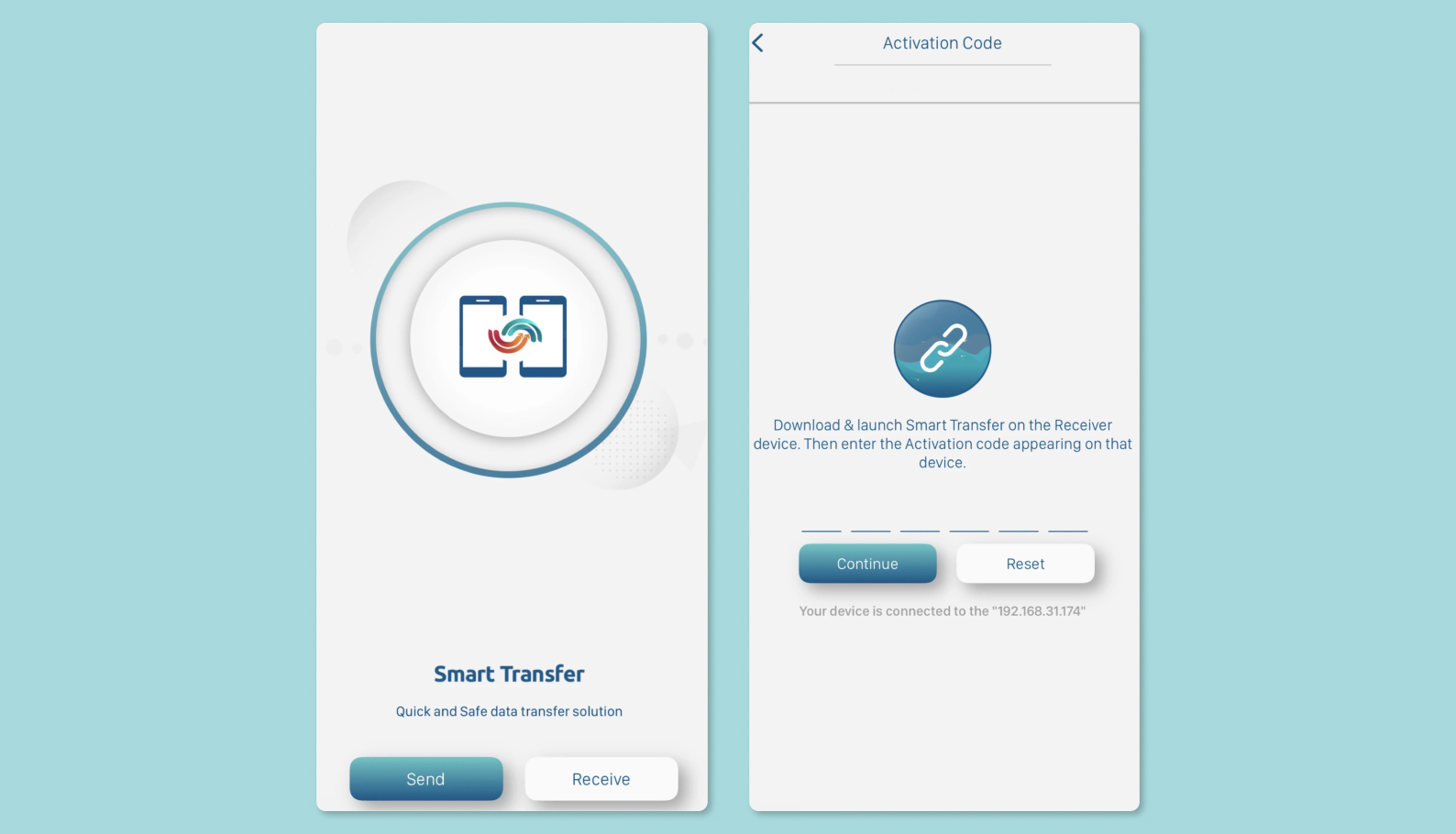
- Загрузите приложение Smart Transfer на iPhone и Android.
- Откройте сервис на iPhone, нажмите на кнопку Clone и в открывшемся окне нажмите «Продолжить».
- Выберите «Отправить».
- Придумайте код активации и запустите приложение на принимающем устройстве.
- Введите пароль активации (тот, который вы придумали) на втором устройстве.
- На iPhone нажмите синюю кнопку «Продолжить».
- Перенесите данные.
Дополнительные способы
Phone Clone
Для новоиспеченных владельцев смартфонов от компании Huawei подойдет способ переноса данных с айфонов при помощи приложения Phone Clone. Как правило, сервис предустановлен на устройствах от этой марки. Но если нет, его всегда можно скачать в фирменном магазине App Gallery. Для переноса данных на новое устройство следуйте инструкции:
- Установите приложение Phone Clone на айфон по ссылке и в открывшемся окне нажмите «Передача данных на телефон Huawei».
- Выберите необходимые для переноса данные: контакты, фото, видео и календари.
- Разрешите приложению доступ к необходимым файлам.
- Откройте приложение Phone Clone на втором устройстве, выберите «Это новое устройство» и отсканируйте QR-код.
- Перенесите данные.
Все вышеперечисленные способы практически одинаково эффективные. Поэтому выбор зависит от того, какой контент вы хотите перенести с айфона на ваш новый телефон Android.
Если вы приобрели Huawei, рекомендуем использовать приложение Phone Clone, которое оперативно перенесет все ваши данные: как информацию из календаря, так и медиафайлы.
Если же вы не хотите передавать все файлы со своего старого Phone на новый Android, а основная ваша цель — это перенос фото и видео, то удобнее всего использовать облачные сервисы: например, «Google Диск». Медиафайлы будут всегда под рукой, а память на вашем новом устройстве не заполнится в первый же день покупки.
Если вы все же хотите перейти на новое устройство, но не готовы прощаться со всей той информацией, которая хранилась на вашем айфоне, то используйте сервисы Smart Switch, Smart Transfer и Copy My Data для переноса всего контента.
Как перенести данные с iPhone на Android
Люди делятся на два лагеря: одни не видят жизни без смартфонов Apple, другие — без гаджетов на Android. Но по какой-то причине иногда у них появляется желание (порой вынужденно) переехать с одной операционной системы на другую. И тут возникает логичный вопрос: как перенести данные с айфона на Андроид? На самом деле сейчас есть много способов переноса — расскажем о самых эффективных из них. Кстати, все они бесплатные!
Подготовка телефонов к переносу данных с iPhone на Android
Для переноса с айфона на Андроид информации в первую очередь необходимо подготовить устройства.
- Зарядите оба телефона.
- Убедитесь, что на Android-смартфоне достаточно памяти для переноса данных с iPhone. Например, если ваш айфон заполнен на 60 Гб, столько же свободного места должно быть на Андроиде.
- Удостоверьтесь, что Wi-Fi-соединение стабильно.
5 способов перенести данные с айфона на Андроид
Smart Switch
Один из самых актуальных способов переноса данных с iPhone на Android для владельцев устройств компании Samsung — фирменное приложения Smart Switch. Для переноса с iPhone на Андроид файлов нужно скачать сервис в маркетплейсе Google Play, а при установке разрешить доступ ко всем данным — это важно, иначе на новый смартфон перенесется не вся информация. Далее следуйте пошаговой инструкции:
- На главном экране приложения нажмите кнопку «Получить данные», а в качестве источника укажите iPhone.
- Далее сервис предложит вам выбрать способ передачи файлов — по кабелю или через облако. Необходимый кабель Lightning Type-C не всегда есть под рукой, поэтому мы рекомендуем выбрать для переноса облачную копию iCloud.
- Введите все данные от вашей учетной записи Apple ID и код проверки, который придет на все устройства от Apple.
- Затем приложение начнет сканировать содержимые в сервисе iCloud файлы и предложит передать их на Android-смартфон — через облачный сервис можно перенести контакты, изображения, видеозаписи и файлы.
Важно заметить, что способ переноса с iPhone на Андроид информации при помощи Smart Switch подойдет для тех пользователей яблочных устройств, которые пользуются расширенной версией iCloud с большим объемом памяти. Если вам было доступно только 5 Гб облака, а ваш старый iPhone хранит 256 Гб фотографий, контактов и другой важной информации, то такой способ не для вас. Тогда во втором пункте выбирайте «По кабелю».
Ранее мы рассказывали:
Switch to Android
Приложение Switch to Android («Переход на Андроид») также поможет вам легко перенести данные со старого айфона на новенький Андроид. Для этого следуйте инструкции:
- Загрузите на iPhone приложение «Переход на Android» по ссылке.
- Нажмите на кнопку «Копировать данные».
- Отсканируйте QR-код, который показан на устройстве Android.
- Отключите на iPhone iMessage в настройках, чтобы продолжить получать текстовые сообщения.
- Сервис предложит вам синхронизировать на Android файлы из iCloud. Нажмите «Отправить запрос», затем войдите в аккаунт с помощью Apple ID и выберите «Запросить перенос данных», если все необходимые для переноса данные хранятся в облачном сервисе.
- Перенесите данные.
Copy My Data
Чтобы перекинуть контакты и другие файлы с «яблочного» устройства на Андроид-смартфон с помощью приложения Copy My Data, выполните следующие действия:
- Загрузите на ваш iPhone и Android приложение Copy My Data по ссылке.
- Разрешите программе доступ к контактам, календарю, фото и поиску устройств в вашей локальной сети и подключение к ним на обоих устройствах.
- Сервис предложит сделать резервное копирование и перенос контактов, календарей, фотографий и видео на устройство Android. Нажмите кнопку «Далее» на айфоне.
- Выберите способ копирования данных Wi-Fi.
- Выберите необходимое вам устройство и перенесите данные.
Ранее мы рассказывали:
Google Drive
Google Drive — оптимальный способ перенести все данные со старого iPhone на новый Android для любителей облачных сервисов. Такой метод подойдет тем, кто хочет выборочно перекинуть контент с одного устройства на другое: обратите внимание, что можно перенести только фото и видео.
Итак, вот что нужно сделать:
- Скачайте приложение «Google Фото» на iPhone и Android.
- Разрешите доступ к фотографиям и войдите в аккаунт Google.
- Нажмите на иконку профиля, выберете «Настройки», «Автозагрузка и синхронизация», переведите тумблер в состояние «Включено».
- Выгрузите необходимый контент.
Главное преимущество такого переноса файлов — все ваши фото и видео будут собраны в одном месте. То есть доступ к файлам можно получить с любого девайса и даже через веб-версию сервиса, а хранить все непосредственно на устройстве не обязательно, что заметно экономит память.
Однако такой метод имеет и свои недостатки: чтобы получить доступ к файлам, вам придется каждый раз загружать их через облачный сервис, что расходует трафик и занимает некоторое время. Помимо сервиса «Google Диск», можно аналогично использовать приложения Яндекс Диск, «Облако Mail.ru», OneDrive и многие другие.
Перенос данных с помощью облачных сервисов такой же: нужно просто загрузить приложение нужного сервиса на iPhone и Android, после чего вручную выгрузить все медиафайлы в облако. При необходимости его можно будет скачать на Android-устройстве или же получить к нему доступ онлайн.
Smart Transfer
При помощи этого сервиса можно перенести контакты, календари, фото, видео и аудио. Вам понадобится сеть Wi-Fi, но если таковой нет, то устройство-приемник может создать свою сеть. Для переноса телефонных данных при помощи Smart Transfer следуйте пошаговой инструкции:
- Загрузите приложение Smart Transfer на iPhone и Android.
- Откройте сервис на iPhone, нажмите на кнопку Clone и в открывшемся окне нажмите «Продолжить».
- Выберите «Отправить».
- Придумайте код активации и запустите приложение на принимающем устройстве.
- Введите пароль активации (тот, который вы придумали) на втором устройстве.
- На iPhone нажмите синюю кнопку «Продолжить».
- Перенесите данные.
Дополнительные способы
Phone Clone
Для новоиспеченных владельцев смартфонов от компании Huawei подойдет способ переноса данных с айфонов при помощи приложения Phone Clone. Как правило, сервис предустановлен на устройствах от этой марки. Но если нет, его всегда можно скачать в фирменном магазине App Gallery. Для переноса данных на новое устройство следуйте инструкции:
- Установите приложение Phone Clone на айфон по ссылке и в открывшемся окне нажмите «Передача данных на телефон Huawei».
- Выберите необходимые для переноса данные: контакты, фото, видео и календари.
- Разрешите приложению доступ к необходимым файлам.
- Откройте приложение Phone Clone на втором устройстве, выберите «Это новое устройство» и отсканируйте QR-код.
- Перенесите данные.
Все вышеперечисленные способы практически одинаково эффективные. Поэтому выбор зависит от того, какой контент вы хотите перенести с айфона на ваш новый телефон Android.
Если вы приобрели Huawei, рекомендуем использовать приложение Phone Clone, которое оперативно перенесет все ваши данные: как информацию из календаря, так и медиафайлы.
Если же вы не хотите передавать все файлы со своего старого Phone на новый Android, а основная ваша цель — это перенос фото и видео, то удобнее всего использовать облачные сервисы: например, «Google Диск». Медиафайлы будут всегда под рукой, а память на вашем новом устройстве не заполнится в первый же день покупки.
Если вы все же хотите перейти на новое устройство, но не готовы прощаться со всей той информацией, которая хранилась на вашем айфоне, то используйте сервисы Smart Switch, Smart Transfer и Copy My Data для переноса всего контента.
Как перенести данные с iPhone на Android
Переход с iPhone на Android, на мой взгляд, слегка сложнее, чем в обратную сторону, особенно если вы долгое время пользовались различными приложениями от Apple (которые не представлены в Play Маркет, в то время как приложения Google есть и в App Store). Тем не менее, перенос большинства данных, в первую очередь контактов, календаря, фото, видео и музыки вполне возможен и осуществляется сравнительно легко.
Перенос контактов, календаря и фотографий с iPhone на Android с использованием Google Drive
Приложение Google Drive (Google Диск) доступно как для Apple, так и для Android и, помимо прочего, оно позволяет легко загрузить контакты, календарь и фотографии в облако Google, а затем загрузить их на другое устройство.
Сделать это можно, используя следующие простые шаги:
- Установите Google Диск из App Store на свой iPhone и выполните вход в учетную запись Google (Ту же, что будет использоваться на Android. Если вы еще не создавали эту учетную запись, создайте ее на вашем Android телефоне).
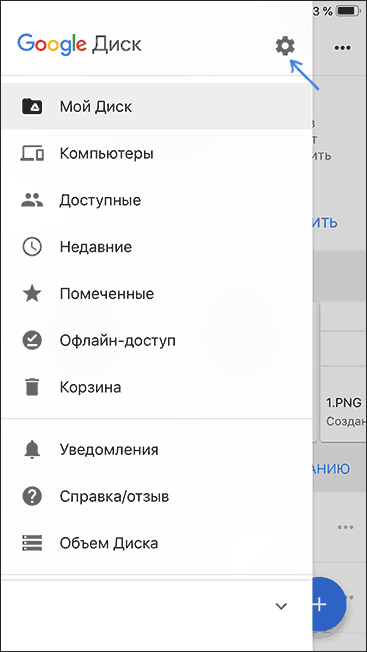
- В приложении Google Диск нажмите по кнопке меню, а затем — по значку с изображением шестеренки.
- В настройках выберите «Резервное копирование».
- Включите те элементы, которые вы хотите скопировать в Google (а затем и на Android телефон).
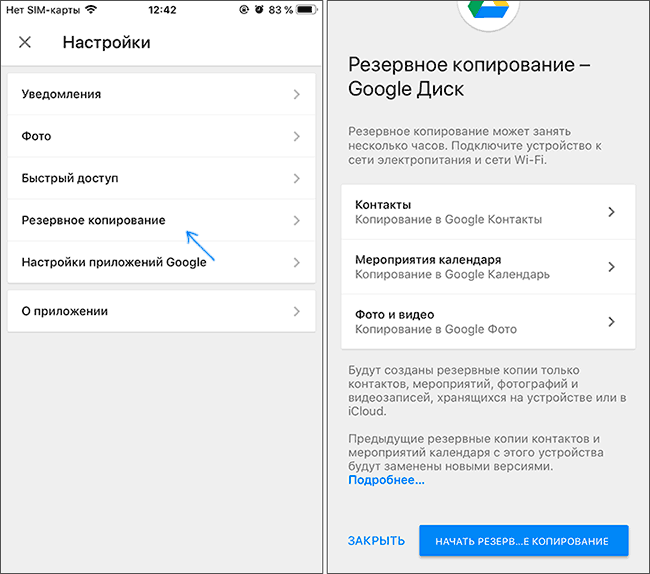
- Внизу нажмите «Начать резервное копирование».
По сути, на этом весь процесс переноса завершен: если на вашем Android устройстве зайти под той же учетной записью, в которую выполнялось резервное копирование, все данные автоматически будут синхронизированы и доступны к использованию. Если вы также хотите перенести и купленную музыку, об этом — в последнем разделе инструкции.
Использование Samsung Smart Switch для переноса данных с iPhone
На Android смартфонах Samsung Galaxy есть дополнительная возможность перенести данные с вашего старого телефона, в том числе и с iPhone, позволяющая получить доступ к куда большему количеству важных данных, в том числе и к таким, которые перенести другими способами бывает сложно (например, заметки iPhone).
Шаги при переносе (тестировалось на Samsung Galaxy Note 9, должно работать похожим образом на всех современных смартфонах от Samsung) будут следующими:
- Зайдите в Настройки — Облако и учетные записи.
- Откройте пункт Smart Switch.
- Выберите, как вы будете переносить данные — по Wi-Fi (из аккаунта iCloud, где должна находиться резервная копия iPhone, см. Как создать резервную копию iPhone) или по USB-кабелю напрямую с iPhone (в этом случае скорость будет выше, а также будет доступен перенос большего количества данных).
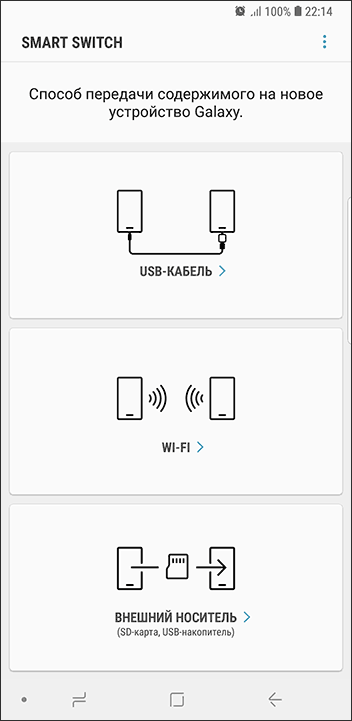
- Нажмите «Получить», а затем выберите «iPhone/iPad».
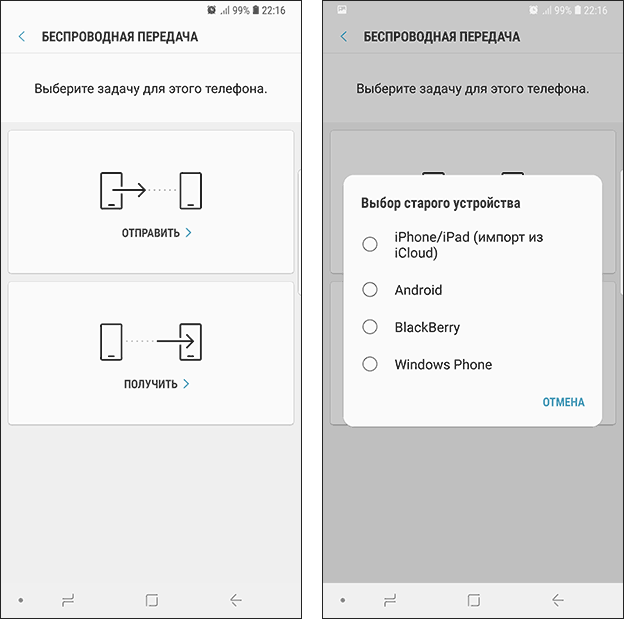
- При переносе из iCloud по Wi-Fi нужно будет ввести данные для входа в вашу учетную запись iCloud (а также, возможно, код, который отобразится на iPhone для двухфакторной аутентификации).
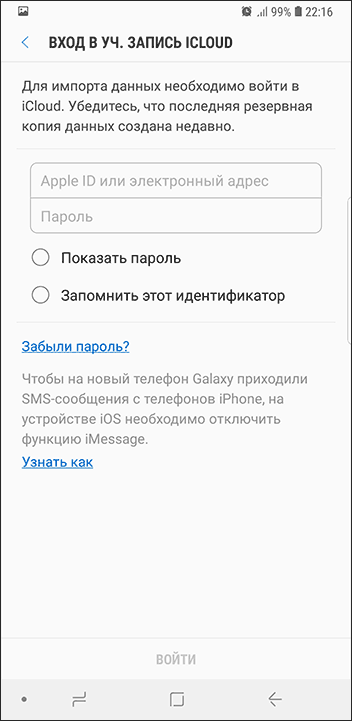
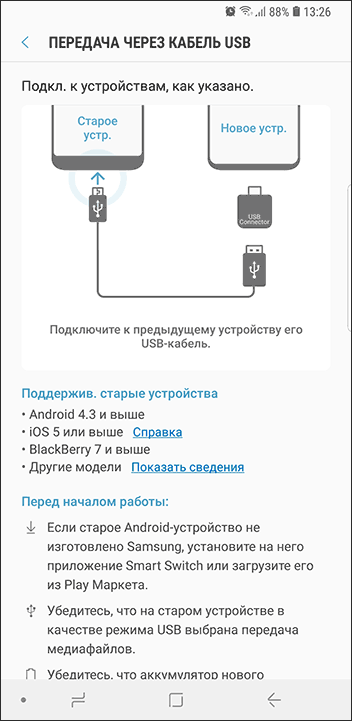
- При переносе данных по USB кабелю, подключите его, как будет показано на картинке: в моем случае на Note 9 подключался входящий в комплект переходник USB-C — USB, в него — кабель Lightning от iPhone. На самом iPhone после подключения потребуется подтвердить доверие устройству.
- Выберите, какие данные нужно загрузить с iPhone на Samsung Galaxy. В случае использования кабеля доступны: контакты, сообщения, календарь, заметки, закладки и настройки/письма E-mail, сохраненные будильники, параметры Wi-Fi, обои, музыка, фото, видео и другие документы. А также, если на Android уже был выполнен вход в учетную запись Google — приложения, которые доступны как для iPhone, так и для Android. Нажмите кнопку «Передать».
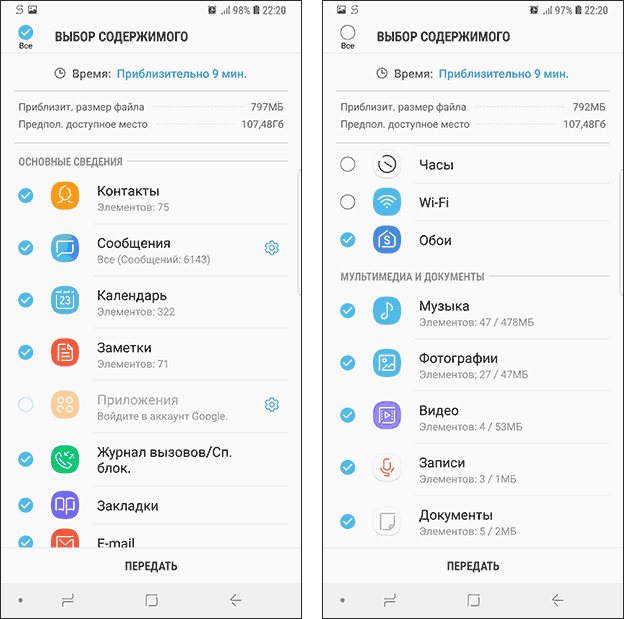
- Дождитесь завершения передачи данных с iPhone на Android телефон.
Как видите, при использовании данного метода вы можете очень быстро перенести почти любые ваши данные и файлы с iPhone на Android устройство.
Дополнительная информация
Если на iPhone вы использовали подписку Apple Музыка, переносить её по кабелю или как-то ещё, возможно, не следует: Apple Music — единственное приложение от Apple, которое также доступно и для Android (можно скачать в Play Маркет), а ваша подписка в нем будет активна, как и доступ ко всем ранее приобретенным альбомам или композициям.
Также, если вы пользуетесь «универсальными» облачными хранилищами, доступными как для iPhone, так и для Android (OneDrive, DropBox, Яндекс Диск), то доступ к таким данным как фото, видео и некоторые другие с нового телефона не станет проблемой.
А вдруг и это будет интересно:
- Лучшие бесплатные программы для Windows
- Экран iPhone может быть слишком близко — как отключить?
- Контакты на случай ЧП на iPhone — как добавить и зачем?
- Действия при закрытии крышки MacBook — как настроить?
- Как принудительно закрыть программу на Mac
- Как изменить клавиши смены языка в Mac OS
- Windows 11
- Windows 10
- Android
- Загрузочная флешка
- Лечение вирусов
- Восстановление данных
- Установка с флешки
- Настройка роутера
- Всё про Windows
- В контакте
- Одноклассники
Как перенести данные с iPhone на Android
Среднестатистическому пользователю кажется, что iOS и Android — это разные операционные системы, и создать канал для их эффективного взаимодействия друг с другом невозможно. Человек будет прав только отчасти, ведь переносить данные между существенно отличающимися платформами можно, пусть и по шагам достаточно сложных инструкций. На помощь приходят, например, мессенджеры вроде Telegram и WhatsApp, позволяющие отправлять файлы в диалог с самим собой.
Часть 1. Перенос данных с помощью облачных сервисов и специального ПО
Ответ на вопрос о том, как перенести данные с «Айфона» на «Андроид», дают и облачные сервисы от Google и Яндекс. Однако для их продуктивной работы людям приходится копаться в многочисленных настройках и отлаживать параметры быстрой синхронизации. Впрочем, есть третье решение обозначенной проблемы — оно заключается в применении специализированного программного обеспечения, способного объединить сразу три платформы: пару мобильных устройств и компьютер.
Часть 2. Перенос данных с «Айфона» на «Андроид» посредством Wondershare MobileTrans
Приложение «МобайлТранс», созданное специалистами IT-корпорации Wondershare, предназначено для переноса разных цифровых объектов между смартфонами. С его помощью пользователь может отправить полный объем находящихся на накопителе устройства фотографий, видеороликов, заметок, голосовых сообщений и, например, календарей на новый, только что купленный телефон. Причем вся работа будет выполнена по шагам элементарной инструкции, и справиться с ней сумеет даже человек, далекий от мира современных компьютерных технологий.
За создание программы MobileTrans отвечали не только непосредственные программисты-разработчики, но и эксперты в области UI/UX-дизайна. Именно поэтому интерфейс у приложения получился максимально нативным, а любую функцию можно запустить, как минимум, несколькими тривиальными способами. Даже со своей основной задачей (транспортировкой информации между двумя мобильными платформами) софт справляется по шагам двух регламентов.
Функция №1. Прямая передача данных
Наиболее простой и удобный способ переноса цифровых файлов заключается в том, чтобы создать канал взаимодействия в режиме реального времени. В роли элемента, объединяющего мобильные устройства, выступает персональный компьютер или ноутбук, находящийся под управлением операционной системы Windows или macOS. Главное, чтобы в его памяти находился центральный рабочий инструмент — загруженная с официального сайта и установленная программа «МобайлТранс»:
1. Запускаем приложение, знакомимся с навигационным меню и переходим в раздел «Передача данных телефона».
2. Подключаем к компьютеру сразу два смартфона. Здесь понадобится пара предварительно подготовленных USB-шнуров.
3. Жмем на кнопку «Начать». Программа самостоятельно перенесет содержимое одного накопителя в память другого.
Ничего сложного в подобной работе нет — транспортировка осуществляется в режиме реального времени, буквально на глазах пользователя. При появлении любых вопросов можно ознакомиться со сведениями на экране: каждая вкладка навигационного меню снабжена подробной справкой, написанной на русском языке. Кстати, аналогичным образом дела обстоят и с мобильным приложением «МобайлТранс», которое доступно для загрузки в официальных магазинах Google Play и AppStore.
Функция 2. Передача данных посредством резервного копирования
Wondershare MobileTrans — это программа для передачи данных с телефонов, обладающая огромным количеством дополнительных возможностей. Например, она может создавать полноценные бэкапы, используемые для защиты информации от утери или утраты. С помощью представленной функции также получится организовать перенос цифровых объектов, по шагам элементарной инструкции:
1. Подключаем к компьютеру первый смартфон — тот, что будет играть роль донора информации. Запускаем приложение «МобайлТранс» и выбираем раздел меню под названием «Резервное копирование & восстановление».
2. Выбираем тот объем данных, который будет отправлен на архивацию с целью создания бэкапа. В резервную копию можно поместить все: от фотографий и видеороликов до голосовых сообщений и заметок. Жмем на кнопку «Начать».
3. Дожидаемся окончания процесса автоматического создания полноформатного бэкапа. Программа самостоятельно выполнит все работы, а затем оповестит пользователя об успешном завершении операции.
4. Подключаем к компьютеру второй смартфон — тот, в память которого будет перенесена ранее размещенная в резервной копии информация. Переходим в раздел меню под названием «Восстановление».
5. Приложение самостоятельно отыщет бэкап и предложит восстановить данные и перенести их в память нового устройства. Пользователю остается только проставить галочки и выбрать кнопку «Начать».
Конечно, процесс создания бэкапа выглядит немного труднее, по сравнению с операцией по прямой передаче. На практике обе работы отнимают минимальное количество времени — на транспортировку информации у среднестатистического пользователя уйдет не более 10-15 минут. Впрочем, объемные файлы (вроде видеороликов в разрешении UltraHD) переносятся немного дольше.
В числе ключевых преимуществ программы:
● перенос 18+ видов данных;
● поддержка 6 000+ мобильных устройств;
● перенос данных с iCloud на Android;
● полноценное мобильное приложение;
● транспортировка информации с iOS на Android и пр.
Пользоваться программой легко и удобно — в этом уже успели сотни тысяч человек по всему миру.
Часть 3. Резервное копирование, восстановление и транспортировка файлов с помощью «МобайлТранс»
Приложение «МобайлТранс» — своеобразный золотой стандарт и эталон от мира современного, простого и удобного программного обеспечения. Пользоваться им предпочитают все: от обыкновенных владельцев смартфонов и работников крупных компаний до системных администраторов и мастеров сервисных центров по ремонту техники. Дело в том, что программа открывает доступ к множеству важных функций:
● перенос данных WhatsApp — транспортировка информации из чатов с друзьями, коллегами и родственниками;
● резервное копирование — создание полноценных бэкапов и защита информации от утраты и физического повреждения накопителей;
● восстановление — автоматический поиск бэкапов и процесс их разархивации в память нового смартфона, планшета или компьютера.
Перенос сообщений «Ватсап», создание бэкапов, прямая передача информации в режиме реального времени — «МобайлТранс» легко справляется с любой профильной для платформы задачей.
Еще одно важное преимущество приложения Wondershare MobileTrans заключается в бережном отношении к конфиденциальным данным. Программа защищает информацию посредством уникальных методов шифрования и никогда не отправляет файлы в сеть, тем самым давая нужную степень протекции от злоумышленников.
Как перенести данные с iPhone на Android
Мы уже обсуждали, как перенести данные Android на iPhone в нашей предыдущей статье, и теперь пришло время сделать это наоборот. Если вы недавно купили новое Android-устройство и хотите переключиться на него со своего iPhone, то это руководство будет вам полезно. Перенос данных между двумя устройствами, работающими на разных операционных системах, всегда был вопросом, который крутится в голове у многих пользователей всякий раз, когда возникает такая необходимость. На самом деле вам не о чем беспокоиться, так как есть несколько способов перенести большую часть данных iPhone прямо на ваше устройство Android. Прочтите наше руководство ниже и выберите тот, который вам больше всего подходит, чтобы легко переключиться с iPhone на Android.

1. Используйте AnyDroid
Использование сторонних приложений может быть хорошей альтернативой при подготовке к передаче данных с одного устройства на другое. Рекомендуем вам ознакомиться с AnyDroid – отличный инструмент для плавного переключения с iPhone на любой Android, которым вы владеете. Всего несколькими щелчками мыши вы можете перенести весь необходимый контент с iPhone, iTunes и iCloud на новое устройство Android. Все, что вам нужно, это либо USB-кабель, либо стабильное соединение WiFi и приложение, установленное на вашем ноутбуке или ПК. Вы можете скачать AnyDroid с помощью кнопки ниже и попробовать пробную версию бесплатно. К сожалению, чтобы воспользоваться функцией переноса «iOS на Android», необходимо приобрести полную версию на сайте разработчиков. Вы можете найти инструкции по использованию этой функции, а также планы подписки на их веб-сайт Честного ЗНАКа.
2. Перенос данных с iPhone на Samsung
Если вы собираетесь перейти с iPhone на Android-устройство от Samsung, то это может быть лучшим бесплатным вариантом для вас. Благодаря встроенной функции Smart Switch на устройствах Samsung Galaxy пользователи могут легко передавать все виды важных данных, таких как видео, фотографии, сообщения, приложения, настройки и т. д. Вы можете передавать данные напрямую с iPhone (с помощью кабеля Lightning-USB-C) или из резервной копии iCloud без кабеля. Обратите внимание, что эта функция специально разработана для целей iPhone и Samsung — вы не можете использовать ее для передачи данных на другие устройства Android. Выполните следующие действия, чтобы воспользоваться этим методом.
Перенос с iPhone на Samsung (по кабелю)
- На телефоне Samsung откройте Настройки и перейти в Счета и резервное копирование .
- Выберите Перенести данные со старого устройства. Если Samsung предлагает вам загрузить и установить приложение Smart Switch, сделайте это.
Просто согласитесь со всеми всплывающими окнами и подождите, пока приложение загрузится и установится (вы можете следить за статусом установки, потянув панель уведомлений в верхней части экрана).
Перенос с iPhone на Samsung (через iCloud)
- Во-первых, важно, чтобы у вас была последняя резервная копия ваших данных. Для этого убедитесь, что вы вошли в свой iCloud на своем iPhone. Чтобы проверить это, откройте Настройки и посмотрите, отображается ли уже ваша учетная запись в верхней части экрана. Если нет, нажмите на Войдите в свой iPhone и введите свои данные для входа в аккаунт.
- Теперь открой свой Apple ID раздел (сверху Настройки), идти к ICloudи выберите данные, которые вы хотите сделать резервной копией и, в конечном итоге, скопировать в Samsung.
- Затем перейдите в ICloud Резервное копирование и нажмите Создать копию для создания свежей резервной копии.
- После этого откройте Настройки на вашем Samsung перейдите к Счета и резервное копирование раздел и выберите Перенести данные со старого устройства как мы уже делали в предыдущем методе. Загрузите и установите приложение Smart Switch, если Samsung попросит об этом.
- Затем Разрешить предлагаемые разрешения, если будет предложено, и коснитесь Получить данные.
- Выберите iPhone / IPad вариант и нажмите на Получить данные из iCloud вместо этого внизу экрана.
- Войдите в систему с тем же Apple ID, что и на вашем iPhone, коснитесь Разрешить если iPhone отображает всплывающее окно, и при необходимости введите код подтверждения.
- После этого вы можете выбрать данные, которые необходимо передать. Убедитесь, что вы нажимаете на каждый тип данных (например, изображения) и выбираете Все для передачи данных всего использования смартфона. Вы также можете выбрать другой период времени, если вам нужно.
- Когда все будет готово, наконец, нажмите на Трансфер и дождитесь завершения процесса. Вы также можете перейти на главный экран и продолжить использование устройства. Однако во время переноса лучше не выполнять никаких тяжелых задач на телефоне.
- После завершения приложение также может попросить вас отключить Шеззаде функцию, иначе не все текстовые сообщения будут доступны для использования. Для этого прокрутите вниз в Настройки на вашем iPhone перейдите к Сообщения, а затем выключите Шеззаде.
3. Используйте приложение «Копировать мои данные».
Copy My Data — это бесплатное приложение с более чем 10 миллионами загрузок, которое позволяет легко и быстро передавать данные с iPhone на Android (а не только с Samsung, как было выше). Недостатком этого приложения по сравнению с платными сторонними приложениями является то, что у него более ограниченный выбор данных, которые можно передавать, однако для некоторых пользователей даже этого может быть достаточно. Несмотря на его популярность, некоторые пользователи по-прежнему сообщают, что иногда он может показывать ошибки и предоставлять неполные данные. Частично это может быть связано с плохим соединением WiFi, которое пользователи могут использовать при передаче данных. Чтобы использовать Copy My Data, все, что вам нужно, это загрузить это приложение на iPhone и Android и выполнить следующие шаги для выполнения передачи:
- Установите Скопируйте мои данные от App Store на iPhone и Гугл игры на Android.
- Убедитесь, что оба телефона подключены к одной и той же стабильной сети Wi-Fi.
- Откройте приложение на iPhone и Android-смартфоне и разрешите все подсказки.
- Затем нажмите Следующая как на Android, так и на iPhone.
- На вашем iPhone вы должны увидеть имя своего Android-устройства. Выберите его.
- Затем выберите Копировать данные на выбранное устройство и введите сгенерированный PIN-код код на вашем устройстве Android.
- После этого выберите данные, которые хотите передать, и нажмите Следующая на вашем iPhone.
- Теперь должен начаться процесс передачи и начать доставку выбранных данных на ваше устройство Android.
- После этого нажмите на Завершить и проверьте, все ли, что вы хотели, было передано в конце концов.
4. Перенос данных с iPhone на Android с помощью Google One
Google One — один из лучших доступных облачных сервисов, который обычно уже предустановлен в каждой системе Android. Можно сказать, что это то же самое, что и iCloud, но с общим количеством бесплатных 15 гигабайт для резервного копирования ваших данных. Вы также можете загрузить его на свой iPhone, сделать резервную копию различных медиафайлов (фото, видео, документы, контакты, календари и т. д.) и затем сразу же получить к ним доступ на своем Android-смартфоне. Опытные пользователи могут быть уже знакомы с этой службой и использовать ее для передачи данных без дополнительной помощи. Однако, если вы новичок в этом, вот наша краткая инструкция по его использованию. Недостатком его метода является то, что стандартного плана, который дает бесплатные 15 ГБ, может быть недостаточно для резервного копирования всех данных, если только вы не скопируете и не удалите их за пару подходов.
- Скачать Google One от App Store на вашем iPhone.
- Откройте Google One на вашем iPhone и войдите в свою учетную запись Google. Создайте его, если у вас его еще нет.
- Затем выберите Хранилище внизу, а затем нажмите на Резервное копирование данных.
- Затем перейдите в Настройки резервного копирования и выберите, для каких типов данных вы хотите создать резервную копию.
- После этого нажмите на Резервируйте сейчас для создания свежей резервной копии.
- После этого войдите в ту же учетную запись на своем устройстве Android и наслаждайтесь доступом ко всем данным, которые вы скопировали с iPhone.
5. Перенос данных с iPhone на Android из заводских настроек устройства.
Если вы только что купили свое новое устройство Android или выполнили сброс настроек и еще не настроили его, вы сможете легко перенести свои данные. Эта функция была добавлена Google сравнительно недавно и обычно работает на Android версии 10 и выше. К счастью, в основном все новые телефоны как минимум такие, так что, скорее всего, беспокоиться не о чем. Вы можете использовать этот метод независимо от того, есть ли у вас кабель или нет. Для пользователей без кабеля Google упростил передачу данных с их новым Переключиться на Android приложение, доступное в App Store. Прежде чем приступить к выполнению приведенных ниже инструкций, обязательно зарядите оба устройства, войдите в свою учетную запись Google на своем iPhone и подключитесь к сети Wi-Fi. Также обратите внимание, что этот метод будет передавать локально сохраненные данные. Это означает, что сохраненные данные не будут включены в передачу. Затем перейдите к следующим шагам:
Если у вас есть кабель
- На экране настройки нового Android-устройства начните процесс настройки, пока не дойдете до экрана, на котором предлагается скопировать приложения и данные со старого устройства (или аналогичного). Кран Следующая для продолжения.
- Следуйте инструкциям на экране и подключите кабель к обоим устройствам.
- При необходимости разрешите различные подсказки и выберите данные, которые хотите скопировать.
- После этого нажмите на Копировать и подождите, пока ваши данные не будут перенесены с iPhone на Android.
Если у вас нет кабеля
- Во-первых, вам нужно скачать Переключиться на Android приложение на свой iPhone из App Store. Если вы не можете найти его, щелкните по этой прямой ссылке, чтобы перейти на страницу загрузки.
- После загрузки запустите приложение, примите Условия Предоставления Услуг и Политика Конфиденциальности и нажмите Начать. Включите доступ к камере (если появится всплывающее окно), нажав OK.
- Оставьте пока свой iPhone и перейдите на устройство Android.
- На экране настройки вашего нового устройства Android начните процесс настройки, пока не дойдете до экрана, на котором предлагается скопировать приложения и данные со старого устройства (или аналогичного).
- Нажмите Следующая пока не дойдете до экрана, говорящего Найдите кабель вашего старого устройства.
- Оттуда нажмите на Нет кабеля? в левом нижнем углу и коснитесь Продолжить.
- На следующем экране выберите Переход с iPhone или iPad? вариант и Разрешить ваше местоположение.
- Затем вам будет предложено войти в свою учетную запись Google. Это необходимо только в том случае, если вы хотите, чтобы ваш календарь iOS также был перенесен. Если нет, вы можете просто пропустить процесс входа.
- Теперь ваше Android-устройство должно появиться на экране с вашим QR-кодом.
- Теперь возьмите свой iPhone и отсканируйте сгенерированный QR-код, наведя на него камеру.
- Затем нажмите Присоединиться во всплывающем окне, чтобы разрешить приложению «Переключиться на Android» доступ к сети Wi-Fi устройства.
- Если процесс подключения не удается пару раз, просто попробуйте снова нажать на подсказки, пока он не будет успешным. Если это не сработает, вы также можете вернуться и нажать на Не удается отсканировать QR-код? на обоих устройствах и вместо этого введите данные сети вручную.
- После подключения разрешите оставшиеся подсказки, если они появятся.
- Теперь вы можете, наконец, выбрать, какие данные вы хотите перенести с iPhone на Android. После выбора нажмите на Продолжить и разрешить появившиеся подсказки. Это необходимо, чтобы приложение могло взять выбранные данные и выполнить их передачу.
- Перенос теперь будет происходить сам по себе в фоновом режиме вашего Android-устройства, так что вы можете продолжить настройку как обычно.
- После полного завершения процесса коснитесь Готово на вашем устройстве Android и наслаждайтесь своими данными уже здесь. Кроме того, на вашем iPhone отобразится сообщение с советом отключить Шеззаде особенность. Это рекомендуется, чтобы убедиться, что все сообщения передаются на Android и становятся там полностью пригодными для использования. Следуйте инструкциям, которые отображает iPhone, или пропустите их, если хотите.
- На следующем экране Переключиться на Android Приложение также предложит вам запросить копию фотографий и видео для передачи из ICloud . Google учетная запись. Вы тоже можете это сделать.
Итоги
Хотя передача данных иногда может быть сложным и монотонным процессом, это то, что вам нужно сделать только один раз при переходе на новое устройство. Мы надеемся, что наше руководство было полезным, и вам удалось перенести все необходимые и важные данные с iPhone на Android. Как вы видели, количество доступных методов велико и облегчает работу ума и проблемы с переносом для большинства пользователей.
Похожие страницы:
- Тэги
- перенести данные с айфона на андроид