
Как перенести данные с айфона на Xiaomi — подробная инструкция
Практически в 100 % случаев после приобретения нового мобильного устройства возникает необходимость перенести пакеты информации со старого гаджета на новый. Существует несколько проверенных способов, как перенести данные с IPhone (iOS) на Xiaomi (Android). Все они просты в реализации, сложностей возникнуть не должно даже у новичков.
Описание приложения Mi Mover
Mi Mover — это фирменное приложение от китайского производителя Xiaomi, который упрощает процесс переноса данных с одного смартфона на другой. Использовать его можно на любом гаджете, который функционирует под управлением операционной системы Android. Перенести пакеты данных можно с любого гаджета, но они исчезнуть на смартфоне сяоми.
Как использовать приложение Mi Mover
К сведению! Чтобы переместить информацию при помощи программы, нужно установить ее на оба устройства. На устройствах ксиаоми эта утилита установлена изначально. Найти ее можно, пройдя путь: «Настройки» — «Расширенные настройки» — «Mi Mover».
Сложностей в использовании утилиты возникнуть не должно, но применять ее при переносе данных с IPhone нельзя, поскольку эти смартфоны работают на операционной системе iOS.
Как перенести данные с айфона на Xiaomi
Перенос контактов с IPhone на Xiaomi возможен несколькими другими способами. Чтобы переносить пакеты данных с мобильного устройства на операционной системе iOS на смартфон на Android, нужно выполнить несколько несложных действий.
Передача данных с помощью электронной почты Gmail
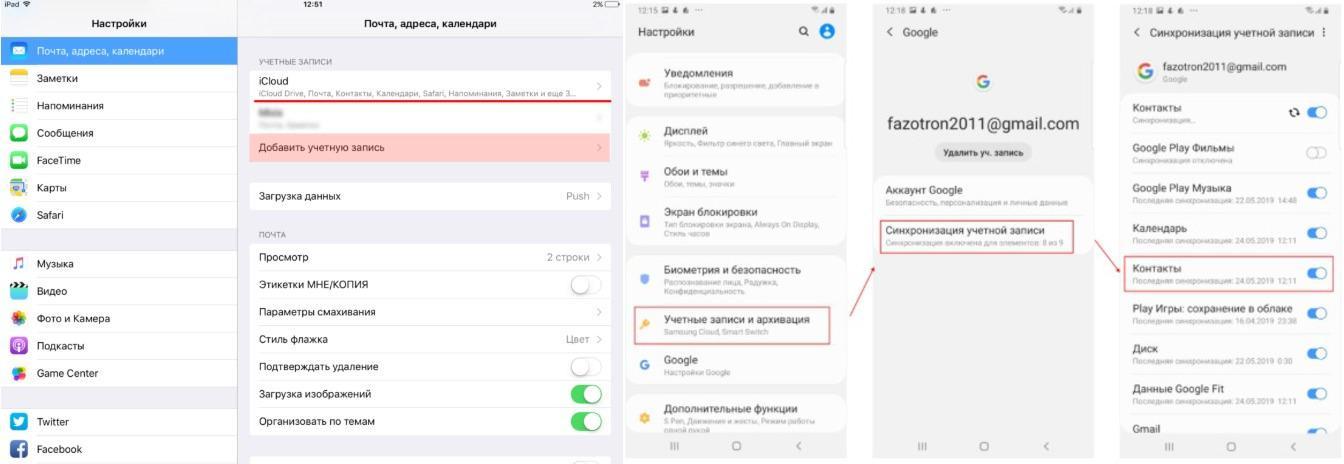
Как перенести контакты с айфона на ксиоми с помощью электронного ящика Gmail:
- Необходимо включить айфон и зайти в настройки (приложение имеет значок серой шестеренки), найти дополнительно настройки почтового клиента, где деактивировать режим синхронизации с облачным хранилищем ICloud. Операционная система предложит пользователю несколько вариантов отключения.
- Перейти в настройки учетной записи на продукте Apple, где нужно назначить сервис Gmail используемым по умолчанию. В открывшемся диалоговом окне авторизоваться под своей учетной записью.
- Для синхронизации пакетов данных с сервисами Google необходимо нажать на «Синхронизация учетной записи», после чего на почтовый ящик придет вся потоковая информация.
- Подключить смартфон Xiaomi к беспроводному Интернету, войти в свой почтовый ящик и скопировать оттуда всю информацию.
Обратите внимание! Этот способ перемещения данных позволяет обмениваться не только текстовыми файлами, но и мультимедийными, например, видео, фотографиями.
Используя персональный компьютер и ITunes
Перенос данных с IPhone на Xiaomi еще можно осуществлять с помощью приложения ITunes и ПК. Последовательность действий будет следующей:
- Запустить утилиту и подключить к ней смартфон на iOS.
- Подождать пока система распознает устройство. Открыть страницу, на которой будет отображаться вся информация о пакетах данных, сохраненных на мобильном устройстве.
- В дополнительном окне перейти в раздел информации, где активировать режим синхронизации контактов.
- В открывшемся диалоговом окне выбрать параметр Google Contacts. Утилита запросит информацию об учетной записи, после чего вся контактная информация импортируется в облачный сервис.
- Зайти в свой аккаунт Гугл с Android-устройства.

Использование ITunes для переноса данных
В завершении нужно обязательно активировать синхронизацию, которая позволит автоматически перенести данные в память гаджета.
Обратите внимание! Для импорта информации между этими мобильными устройствами, к сожалению, нельзя использовать Bluetooth.
С помощью приложения «Яндекс.Переезд»
Перемещать контакты со своего IPhone еще можно с помощью приложения «Яндекс.Переезд», установить можно в АррStore. После его запуска на экране гаджета отобразится диалоговое окне, где будет расположена кнопка для начала использования.
Важно! Приложение потребует ввести пользователю данные учетной записи аккаунта Яндекс, далее на экране отобразится цифровой код, которым нужно воспользоваться при перемещении информации на ксиаоми.
Также приложение дополнительно нужно установить и на Android-смартфон, войти в свою учетную запись и в пункте «Настройки» активировать режим переноса информации. Для дополнительной аутентификации будет запрошен цифровой пароль для перемещения данных с одного устройства на другое.
Внешний вид приложения «Яндекс.Переезд»
Обратите внимание! Не имеет значения, какой моделью определенной марки телефона владеет человек. Будь-то IPhone SE, 7 плюс или Xiaomi Redmi Note 5 Pro, гаджеты серии Ми, подход остается везде одинаковым.
Как перекинуть контакты с айфона на ксиоми с помощью Move to
Чтобы перенести контакты с IPhone на Xiaomi, нужно выполнить следующие мероприятия:
- Сохранить на своем айфоне бесплатное приложение Move to.
- Запустить утилиту, после чего перейти в раздел меню, где производят настройку работы приложения. Выбрать пункт переноса информации на устройство, работающее на операционной системе Android. После запроса на импорт контактов нужно повторно подтвердить выполнение действия.
- На экране Xiaomi отобразится цифровой код, который необходим для сопряжения этих двух мобильных устройств. Если цифровая комбинация цифр не отображается, значит произошел сбой в работе приложения, или же айфон ранее уже был привязан к используемой учетной записи.
- На ксиаоми ввести пароль в высветившемся диалоговом окне.
- Для начала переноса данных нужно тапнуть на кнопку «Продолжить».
- Обязательно дождаться окончания передачи контактов. Нельзя открывать сторонние приложения параллельно, на экранах отображается индикатор хода выполнения операции.
- По окончании процедуры пользователю остается настроить рабочие параметры нового мобильного устройства.
Алгоритм действий действительно прост, но у некоторых пользователей могут возникнуть сложности. Как правило, это происходит из-за недостаточного заряда батареи одного из устройств или же нестабильного интернет-соединения. Важно знать, что если перенос пакетов данных уже начался, прерывать процесс нельзя, это чревато полной или частичной потерей информации.
Как перенести данные на новый телефон Xiaomi с Андроида и Айфона
Самое сложное при покупке смартфона — перенести все данные со старого устройства. Но сегодня уже есть приложения, которые упрощают и ускоряют этот процесс. С их помощью можно скинуть контакты, фото, видео, документы и даже приложения. О том, как перенести данные с Xiaomi (и других смартфонов) на Xiaomi, рассказали в этой статье.
Передача данных больше не занимает долгое время. Фото: telenovisa43.com
Подготовка телефонов
Оба смартфона должны быть:
- исправны. Если в старом, например, не работает Wi-Fi, то некоторые методы будут недоступны;
- полностью заряжены. Это не обязательное, но желательное условие. Если файлов много, а батарея на старом девайсе слабая, он может быстро разрядиться и выключиться. А процесс передачи данных не желательно прерывать, так как файлы могут повредиться или скинется только часть. И потом придётся искать, какие уже есть на новом гаджете, а каких нет.
Если планируете перенести данные браузера, убедитесь, что он обновлён до последней версии на обоих устройствах. Подключите гаджеты к Wi-Fi и можете приступать к процедуре.
Если подключиться к Wi-Fi невозможно со старого устройства, можете сразу воспользоваться переносом на SD карту. Этот способ описан в одноимённом пункте этой статьи.
Программы для перемещения данных
MI MOVER
Приложение, которое поможет перенести данные на новый смартфон Xiaomi (Сяоми) с любого телефона (Андроид). Но обратный перенос (с Сяоми на любой смартфон на Андроид) с его помощью невозможен.
Как перенести данные с Андроида на Андроид Xiaomi с помощью этой утилиты?
– Шаг 1 — установить MI MOVER на оба гаджета. Найти его можно в Google Play. На Сяоми обычно оно предустановлено. Нужно зайти в Настройки — Расширенные настройки — MI MOVER.
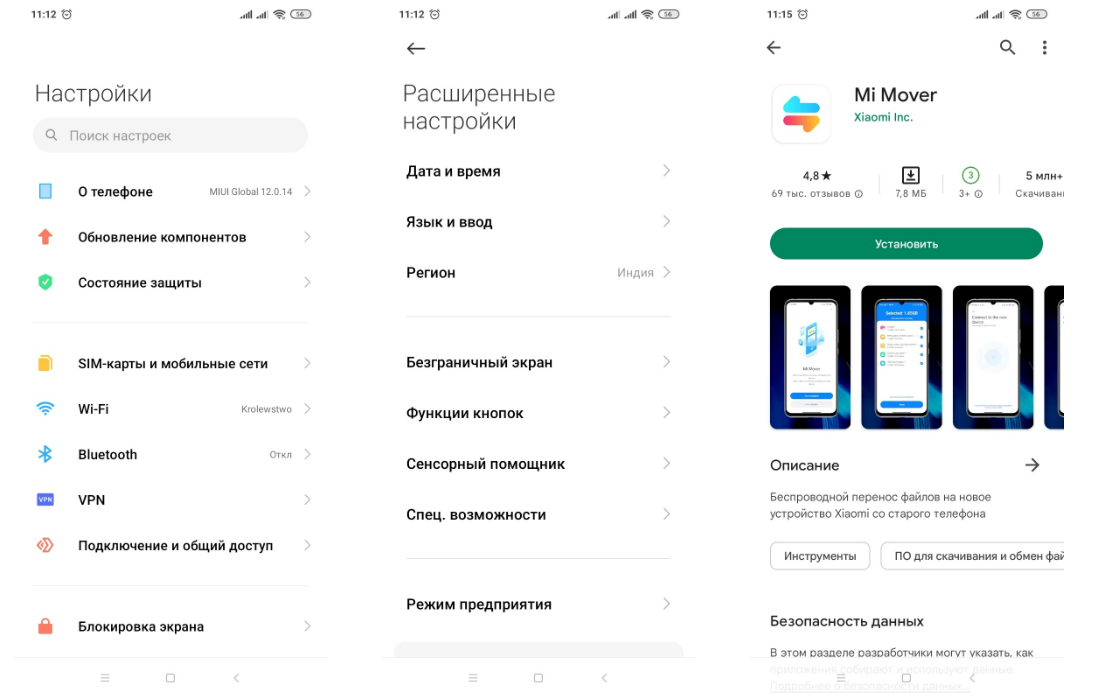
Если нужной вкладки нет (как в нашем случае), скачать приложение можно в Google Play. Иллюстрация: Елизавета Чупикова, Xi.Express
– Шаг 2 — запустить приложение на обоих устройствах
– Шаг 3 — выбрать, кто является «Отправителем», а кто «Получателем».
– Шаг 4 — отсканировать штрихкод (появится на телефоне-получателе данных).
– Шаг 5 — дождаться синхронизации смартфонов.
– Шаг 6 — выбрать из списка доступных файлов те, которые вы хотите передать.
С помощью этого метода можно перенести разные данные на смартфон Xiaomi: фото, видео, приложения, смс, телефонную книгу. Процесс передачи файлов и утилит занимает от пары минут до часа.
Важно: приложения переносятся, а кеш и данные (логины и пароли от аккаунтов, дополнительные файлы) — нет. Настраивать их, входить в аккаунты придётся заново.
MI Cloud
Что это? Облачное хранилище, где хранятся данные с телефона. Сработает способ, только если надо перенести данные с Сяоми на Сяоми. На других смартфонах этого приложения просто нет. Чтобы перенести данные, нужно настроить синхронизацию.
Для этого нужно:
- зайти в Настройки — Аккаунты (в некоторых версиях этот пункт не нужен, т. к. следующая вкладка находится сразу в настройках) — Mi Аккаунт;
- если аккаунта нет — его нужно создать. Если выходили ранее из него — нужно заново в него войти;
- зайти в Xiaomi Cloud;
- долистать до пункта «Синхронизация данных». Около каждого доступного приложения есть надпись «Откл/Вкл». Чтобы включить синхронизацию нужной утилиты, нужно нажать на эту кнопку и включить её.
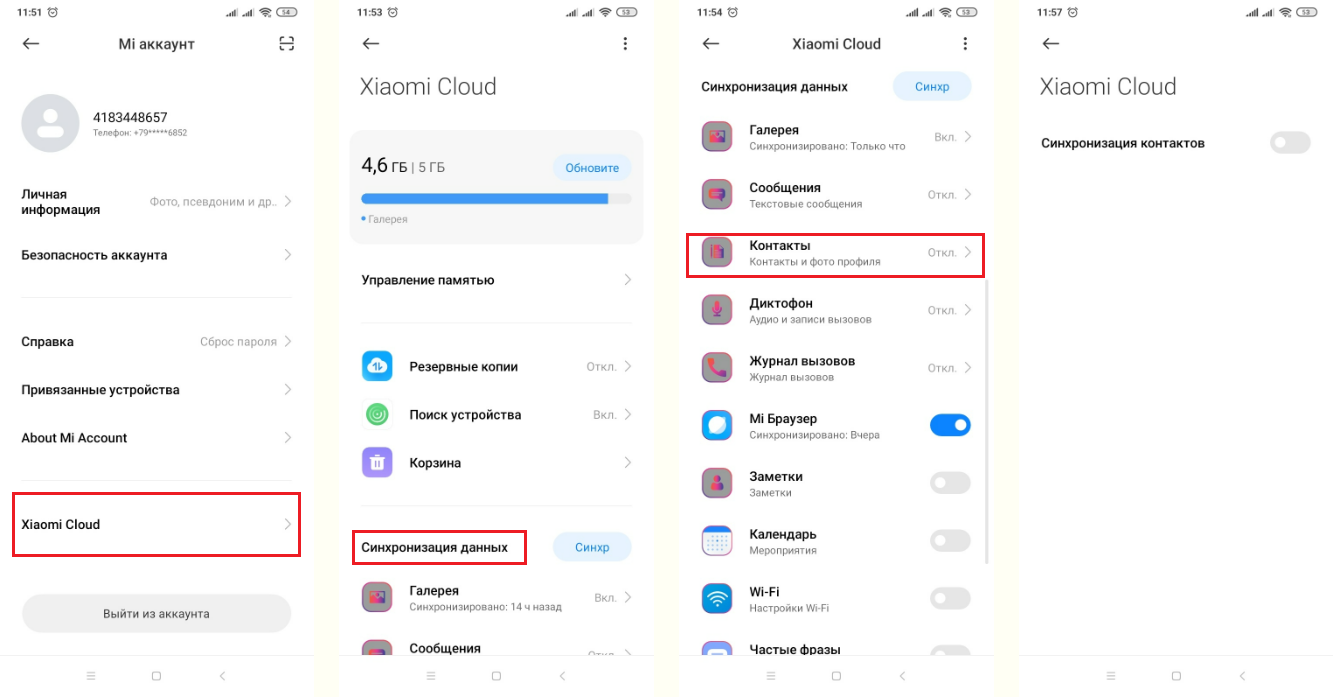
Например, так можно включить синхронизацию контактов. Иллюстрация: Елизавета Чупикова, Xi.Express
Перенести можно: фото и видео, сообщения, контакты, заметки, календарь, историю браузера и закладки. Как только синхронизация будет завершена, на новом смартфоне нужно зайти в MI аккаунт и MI Cloud. Все синхронизированные данные скачаются на новое устройство.
Mi Drop (ShareMe)
Чтобы перенести данные на новый телефон Сяоми, можно использовать это встроенное приложение. На старых версиях MIUI (7–9) оно называется Mi Drop, на 10 и выше — ShareMe. Подойдёт утилита для обмена данными не только между Андроид смартфонами, но и между Айфоном и Сяоми.
- установить утилиту на обоих гаджетах;
- разрешить доступ к файлам;
- выбрать на каждом устройстве, передаёт оно файлы или получает;
- выбрать объекты для передачи (документы, архивы, контакты, видео, фото, музыка, приложения);
- предоставить программе необходимые разрешения и включить Bluetooth;
- со старым смартфоном отсканировать QR-код, который появится на новом телефоне;
- подтвердить передачу файлов и дождаться завершения экспорта.
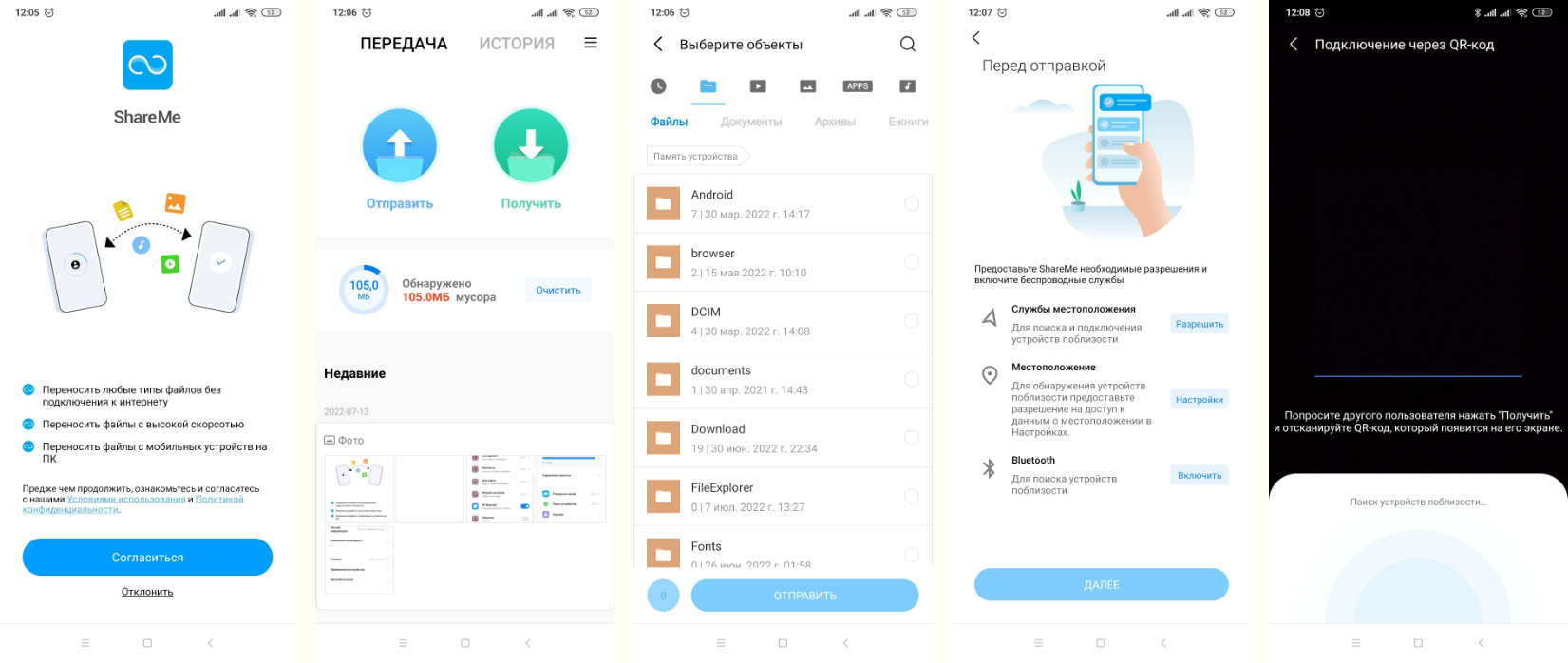
Так можно перенести данные на телефон Xiaomi с любого другого смартфона. Иллюстрация: Елизавета Чупикова, Xi.Express
Как перенести данные с Андроида на Сяоми с помощью Google
Google Drive — ещё одна возможность передать файлы и данные на другое устройство. С помощью этого метода можно перенести данные с Samsung (Самсунг), Huawei (Хуавей), Honor (Хонор) на Xiaomi (Сяоми).
- зайти в Google Диск, войти в свой аккаунт;
- проверить, все ли нужные файлы загружены в облачное хранилище. Если каких-то не хватает, добавить их можно нажав «+», выбрать «Загрузить» и добавить новые файлы;
- войти в «Настройки»;
- нажать на «Резервное копирование и сброс» — «Начать копирование» (на это может уйти несколько часов).
После завершения копирования на новом смартфоне нужно зайти в свой аккаунт в Google Диск. Все сохранённые файлы будут там. Их можно загрузить на новое устройство или оставить в виртуальном облаке.
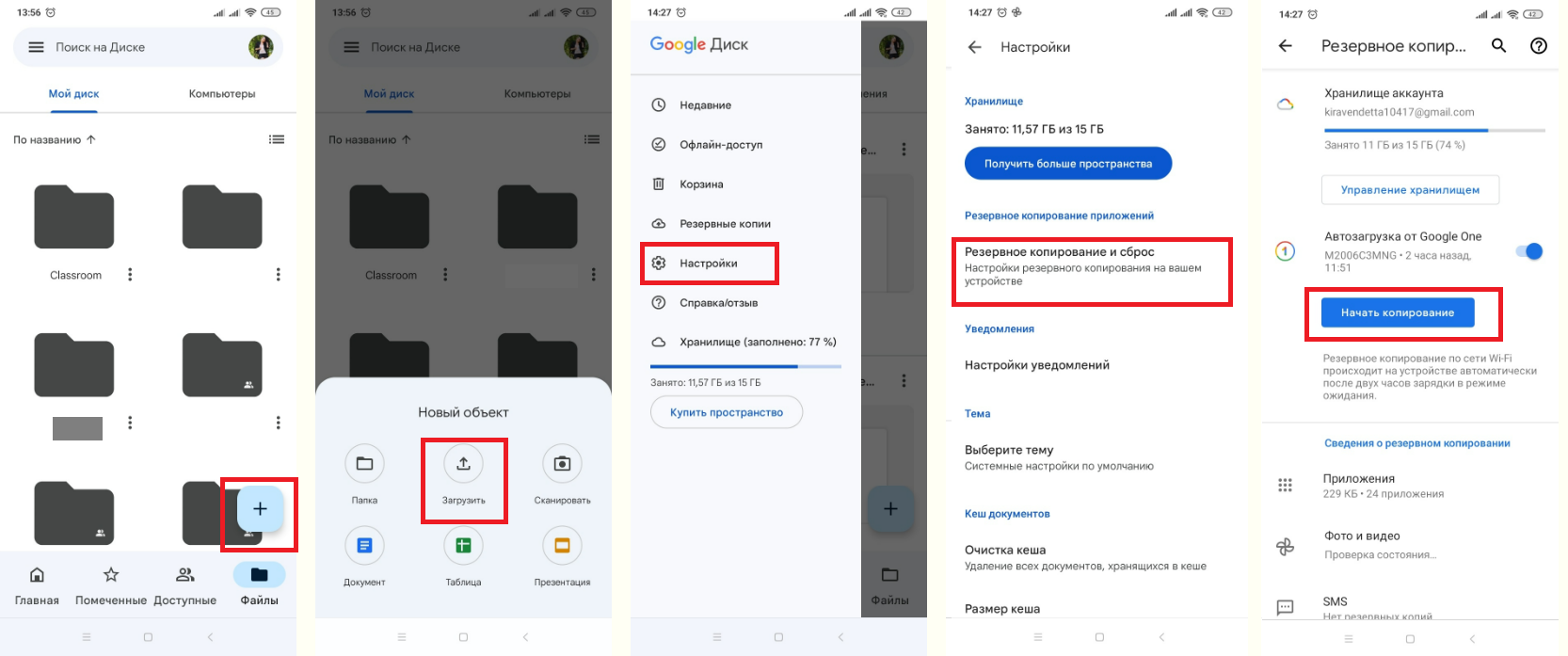
Процесс переноса данных через аккаунт в Google. Иллюстрация: Елизавета Чупикова, Xi.Express
Как перенести фото и видео с Xiaomi на Xiaomi? Можно воспользоваться приложением Google Фото. Его нужно установить на оба смартфона, зайти в один аккаунт. На старом смартфоне нужно залить все нужные фото и видео в виртуальное облако. А на новом телефоне — скачать их из этого же виртуального облака.
Перенос телефонных номеров
Как перенести контакты на телефон Xiaomi? Сделать это можно с помощью Mi Cloud — об этом методе говорили выше. Или через Google Контакты. Нужно:
- зайти в утилиту «Google Контакты» (найти его можно через поиск в смартфоне или через Google Play);
- нажать на «Импортировать»;
- выбрать, в какой аккаунт импортировать контакты;
- импорт выполняется в фоновом режиме, процесс может занять до 10 минут.
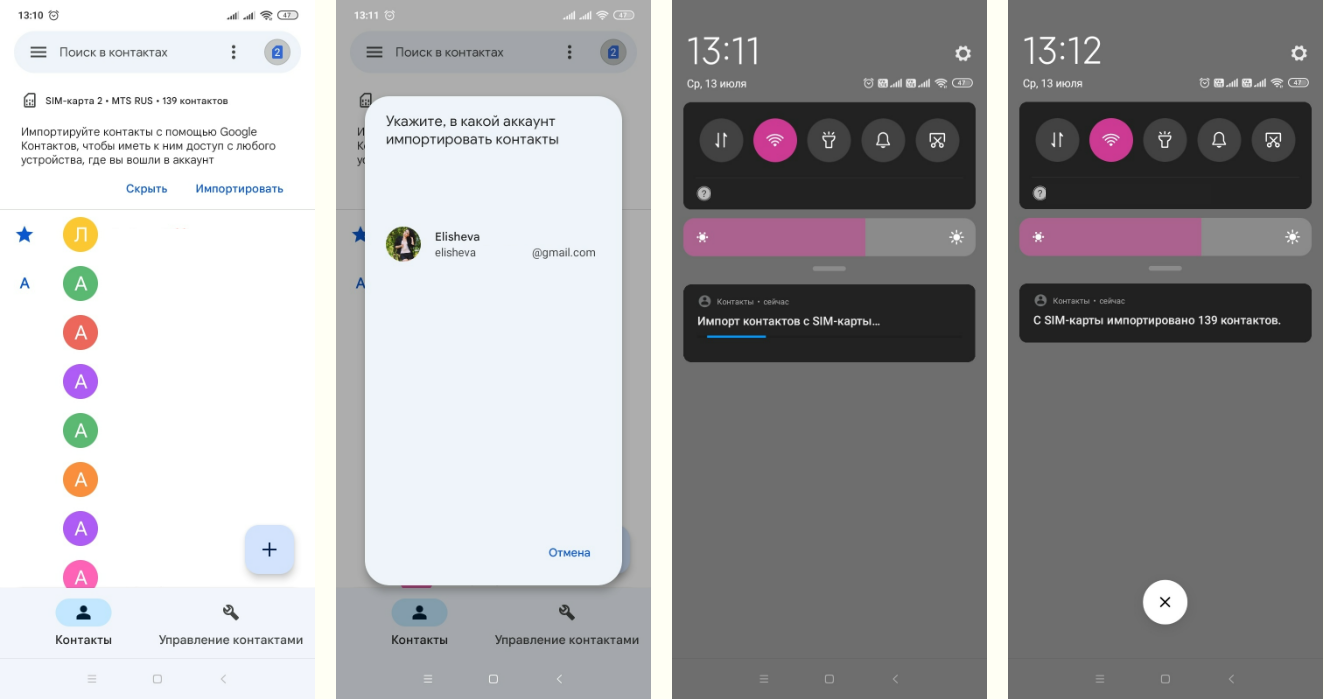
Как выглядит импорт контактов на Сяоми. Иллюстрация: Елизавета Чупикова, Xi.Express
Что потом делать с контактами? Зайти на новом смартфоне в «Google Контакты» под нужной учётной записью. Той, куда импортировали все номера. Но этот метод не всегда срабатывает — не все номера отображаются у пользователей. Если способ не сработал, можно использовать второй метод.
- открыть приложение «Google Контакты» (найти чего можно через поиск в телефоне или через Google Play);
- нажать внизу справа «Управление контактами» — «Экспорт в файл»;
- выбрать аккаунт, папку, сохранить VCF-файл.
Чтоб открыть номера:
- на новом телефоне зайти в «Google Контакты» — «Управление контактами»;
- нажать «Импорт из файла»;
- выбрать аккаунт и файл с номерами.
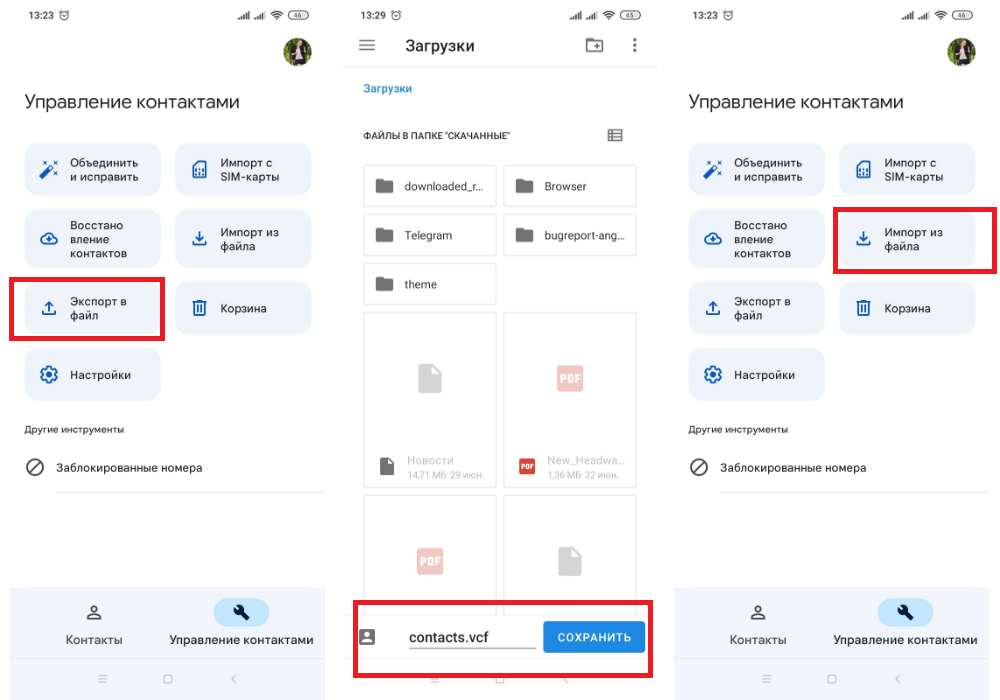
Второй способ, который поможет переместить контакты на новый смартфон. Иллюстрация: Елизавета Чупикова, Xi.Express
Как перенести данные на SD (карту памяти) Xiaomi (Сяоми)
Простой метод, который подойдёт для телефонов на Андроиде. Надо:
- выбрать Настройки — Приложения;
- выделить нужные приложения;
- нажать «Хранилище» — «Внешний накопитель».
Иногда последний шаг не требуется (зависит от версии MIUI). Достаточно первых двух. После этого достаточно нажать на «Переместить на SD карту».
Как перенести фото на SD (карту памяти) Xiaomi (Сяоми), Redmi, POCO?
- открыть утилиту Проводник;
- нажать на «Внутренний общий накопитель»;
- выбрать все нужные файлы;
- нажать на кнопку «Переместить» — находится на нижней панели;
- выбрать «SD карта» и папку, в которую будут перемещены файлы;
- нажать «Вставить»;
- дождаться переноса.
Как перенести данные (фото, файлы) с Айфона (iPhone) на Андроид Сяоми (Xiaomi)
Сделать это можно несколькими способами:
- с помощью специальных приложений. Например, ShareMe, о котором писали выше. Существуют и другие утилиты (например, SHAREit, Zapya), которые работают идентично. Различие только в типах передаваемых файлов (так, через Zapya нельзя перенести приложения) и в дизайне самих приложений;
- через Google Drive. На iPhone можно устанавливать приложения Google (например, Фото), чтобы перенести картинки и видео. Инструкция по использованию сервисов Google также есть выше.
Надеемся, что наша инструкция поможет вам перенести данные на новый смартфон Xiaomi быстро и без трудностей.
Передача данных с Android / iPhone на Redmi Note 10 / Pro
вы хотите перенести свои старые контакты / сообщения / видео / фотографии / календарь / журналы вызовов / приложение с Android / iPhone на новый Redmi Note 10 / pro? Ниже мы покажем вам простой способ передачи данных с android / iphone на redmi note 10.
Кое-что о Redmi Note 10:
Xiaomi redmi note 10 5G подробности
Redmi note 105g оснащен 6,5-дюймовым ЖК-дисплеем с разрешением full hd + и плотностью пикселей 405 PPI в разрешении 1080×2400 пикселей. Снимок снабжен защитным стеклом Corning gorilla Glass 3, а верхний торец камеры выполнен с перфорацией в центре. Конструкция обеспечивает более широкую зону обзора и соотношение сторон экрана 83% для вертикального и горизонтального отображения 20: 9. Кнопка включения и магнитофон находятся на правой стороне телефона. По соображениям безопасности в redmi note 105g есть боковой датчик отпечатков пальцев, который поддерживает разблокировку лица с помощью автосъемки.
Redmi Note 105g использует новый базовый процессор MediaTek 700 Jade Tower. С этим оборудованием можно получить поддержку 5g по низкой цене. Модель 5g работает в паре с оперативной памятью 4 ГБ, а специальный слот для карт используется для обеспечения 64 ГБ памяти с полной платой с дополнительным расширением. Телефон будет работать под управлением MIUI 12 на базе последней версии операционной системы Android 11. Работа с изображениями мобильного телефона состоит из 48-мегапиксельного базового датчика, 2-мегапиксельного датчика и 2-мегапиксельного датчика глубины с тройной пост-камерой. Есть 8-мегапиксельная камера, которая может нажимать на селфи, снимать видео и вызывать видео.
Redmi note 105g требует большей батареи для поддержки новейших сетевых подключений. Вот почему, хотя доступны батареи емкостью 5000 мАч, высокоскоростная зарядка 18 Вт поддерживается через порт USB типа C. Для подключения в телефоне есть такие функции, как Wi Fi, Bluetooth 5.1, 5g, 4G вольт, USB OTG и ГЛОНАСС GPS.
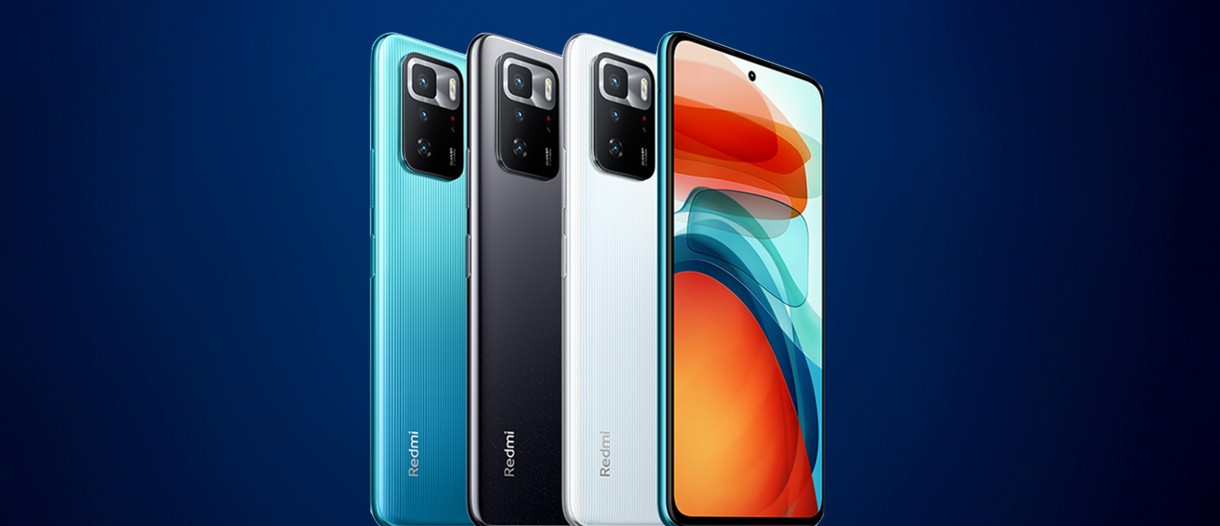
С появлением рентабельных брендов телефонов, таких как Redmi, смартфоны становятся все дешевле и дешевле, и покупка смартфонов постепенно стала обычным делом. Однако хлопоты по переносу данных со старого телефона на новый нас не оставили.
Эта статья призвана помочь людям в этой проблеме, и мы дадим вам способы переноса данных, таких как контакты, фотографии, видео, музыка, заметки и т. Д., С Android / iPhone на Redmi Note 10 / Pro.
Список проблем:
Как перенести контакты данных с Samsung на Redmi note 10?
Как синхронизировать контакты данных Android с Redmi Note 10?
Как перенести данные huawei на redmi note 10?
Как я могу переместить старые фотографии / сообщения Samsung в Redmi Note 10?
Как перенести фотографии / сообщения Android на Redmi Note 10?
Как перенести данные vivo / oppo на Redmi Note 10?
Как перенести контакты данных iphone в Redmi Note 10?
Как перенести сообщения / фотографии с iphone на redmi note 10?
Краткое описание методов:
Метод 1: перенос данных Android / iPhone в Redmi Note 10 / Pro с помощью мобильной передачи
Раньше было принято сначала сохранять данные со старого телефона на компьютер, а затем передавать их на новый телефон. Или пользователи сохраняли свои данные на MicroSD как можно дольше. Но теперь мы можем избавиться от этих проблемных решений. Сегодня мы познакомим вас со специальным инструментом передачи данных Mobile Transfer, который делает этот процесс быстрым, простым и безопасным.
Mobile Transfer — популярный инструмент передачи данных, пользующийся высокими рейтингами среди пользователей. Он имеет такие функции, как передача данных между двумя устройствами одним щелчком мыши, резервное копирование данных на вашем устройстве и их восстановление из резервной копии, а также помощь в удалении данных с вашего телефона. Все основные типы данных теперь хорошо передаются с помощью Mobile Transfer , например контакты, текстовые сообщения, фотографии, видео, аудио, голосовые заметки, музыку, приложения и многое другое.
Еще одним отличным моментом Mobile Transfer является то, что он отлично поддерживает устройства Android и iOS, такие как Xiaomi, Redmi, Samsung, Huawei, Google, OPPO, многие модели iPhone и т. Д.


Шаги по использованию мобильного перевода:
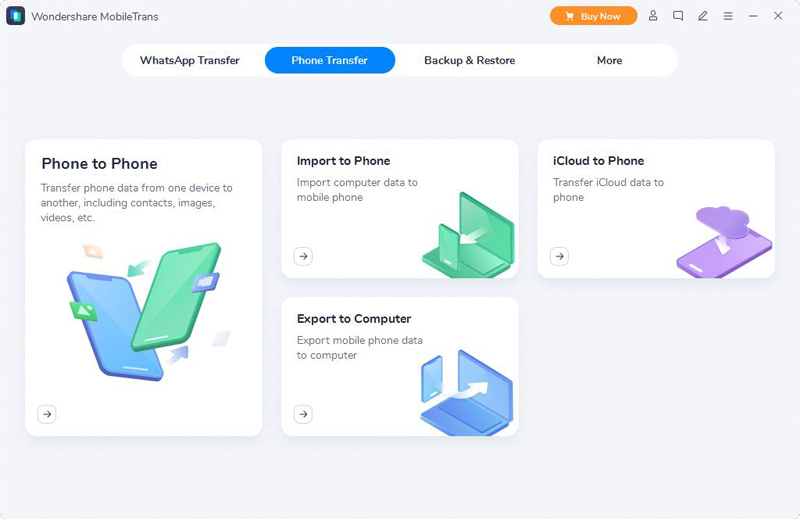
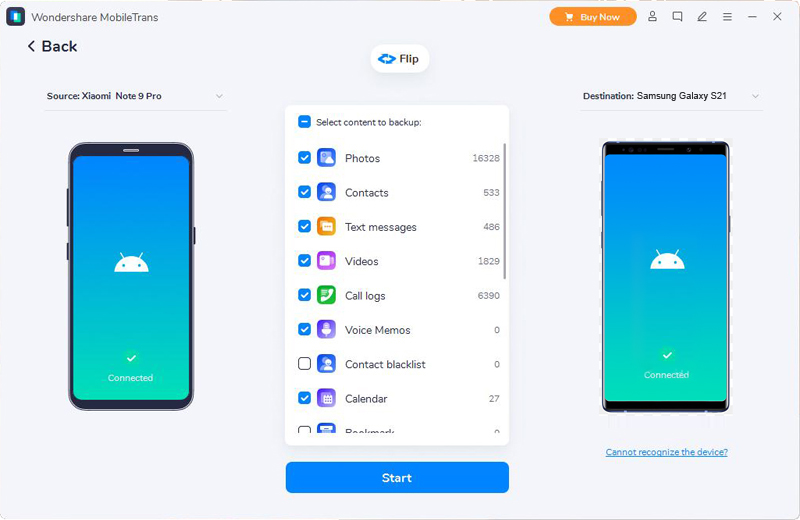
Шаг 1. Установите Mobile Transfer на свой компьютер. Затем перейдите на домашнюю страницу программного обеспечения, выберите «Передача с телефона на телефон» и нажмите «Пуск».
Шаг 2. Теперь подключите старый и новый телефон к компьютеру с помощью кабеля для передачи данных. Вы можете изменить их положение, нажав «Перевернуть».
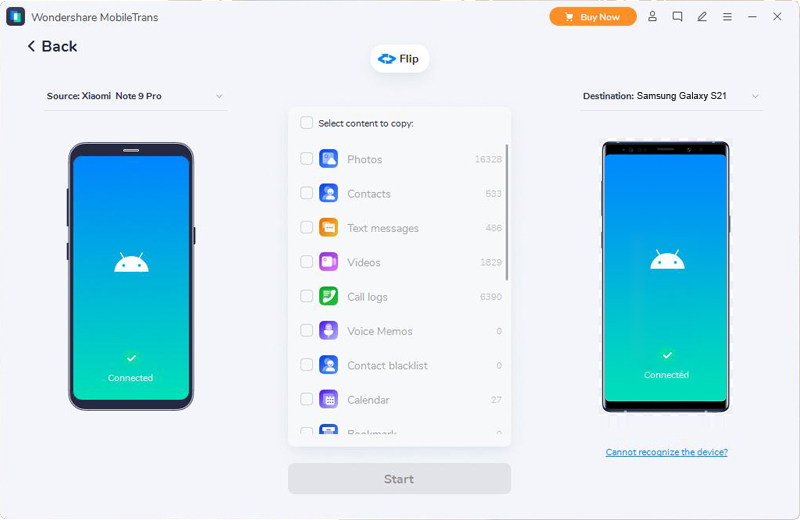
Шаг 3: Выберите тип данных, которые вы хотите передать, подтвердите его и нажмите «Начать передачу», чтобы начать передачу.
Метод 2: используйте Mi Mover для передачи данных с Android / iPhone на Redmi Note 10 / Pro
Redmi — это суббренд, разработанный Xiaomi, он также основан на настраиваемой системе MIUI Xiaomi, поэтому это приложение для миграции работает на Redmi Note 10 / Pro. Кроме того, этот метод будет работать с любым брендом Xiaomi, использующим MIUI.
Прежде чем начать, установите Mi Mover на отправляющее и принимающее устройства и держите телефон полностью заряженным.
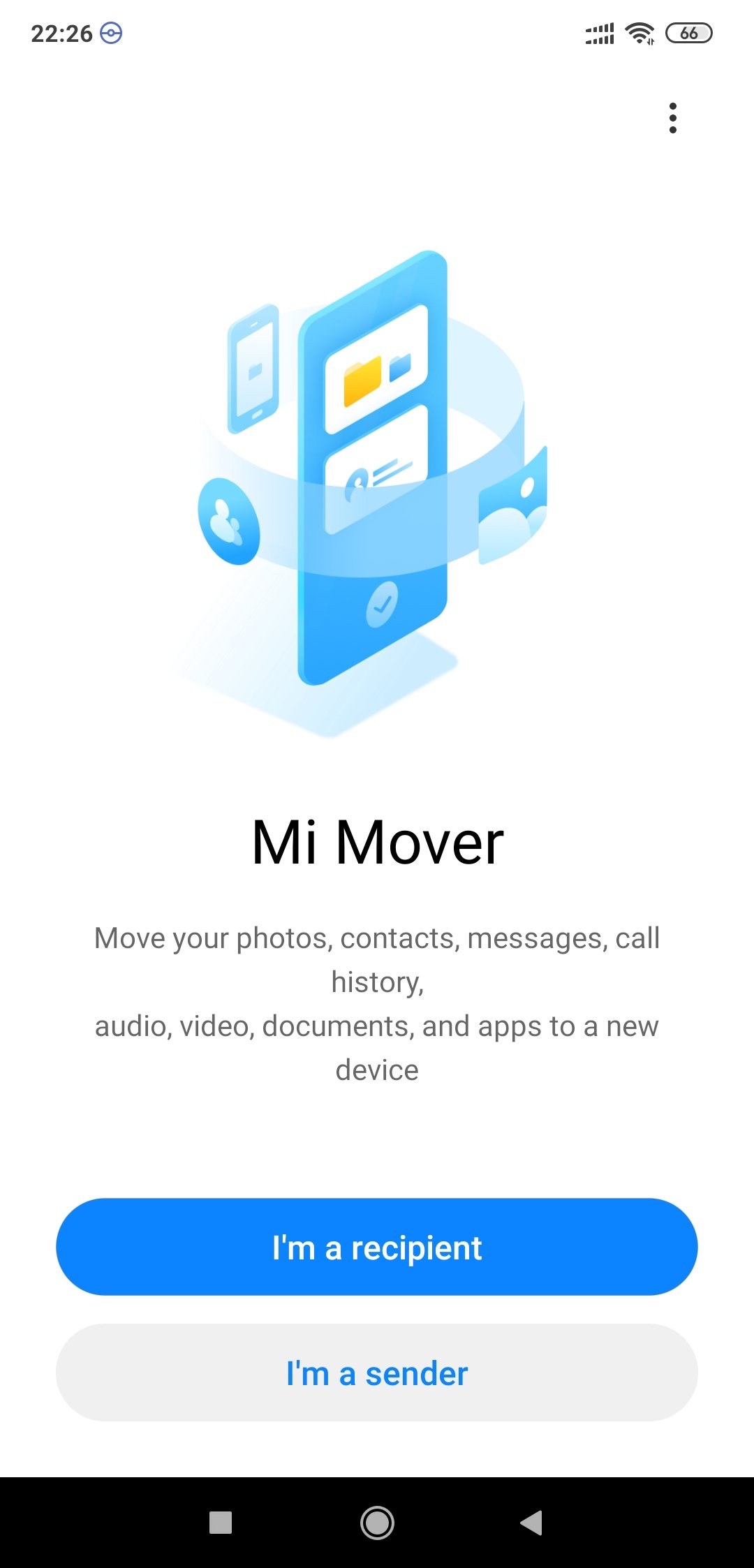
Шаг 1. Откройте Mi Mover на Redmi Note 10 / Pro и нажмите «Я получатель». Если вам будет предложено загрузить приложение с помощью сканирования, просто нажмите «Установлено».
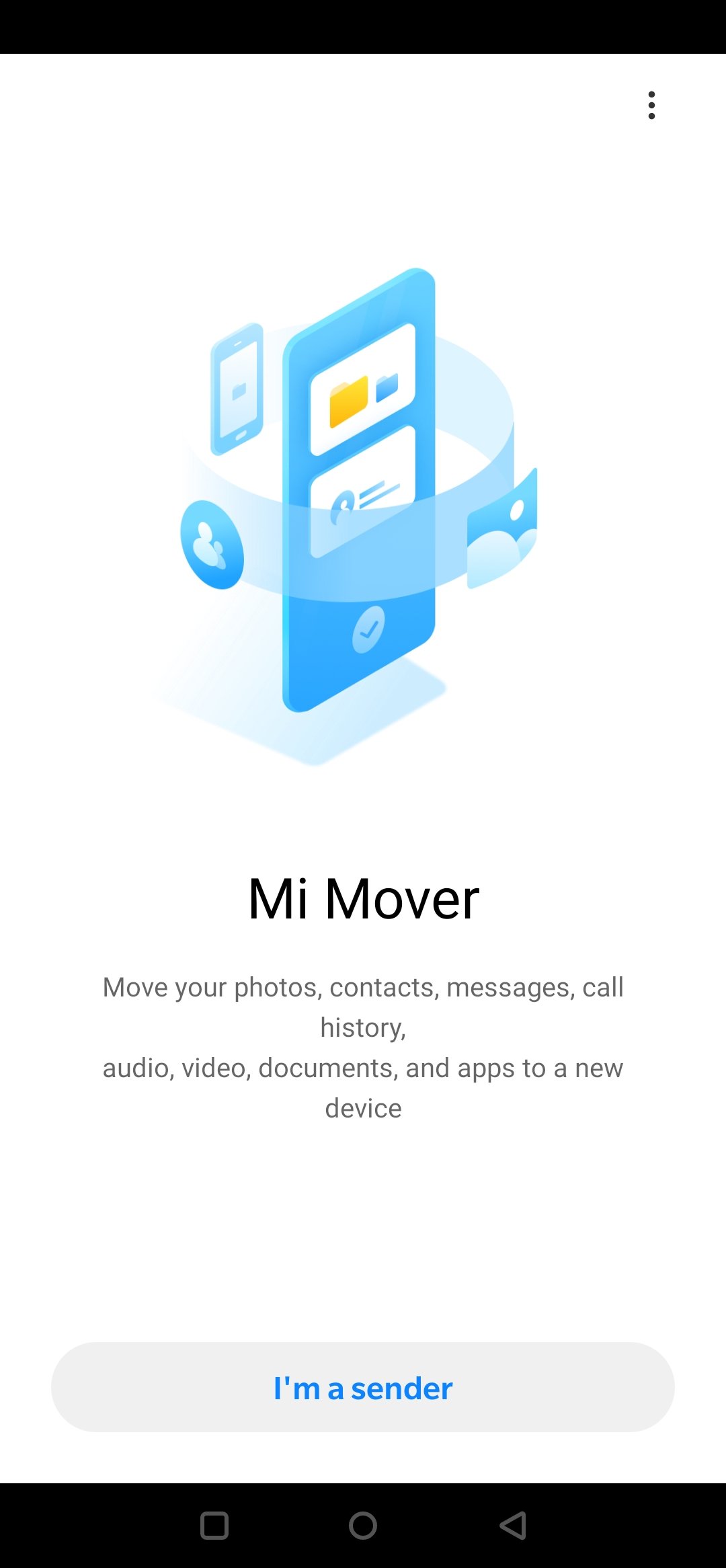
Шаг 2. Запустите приложение на своем старом телефоне и выберите «Я отправитель». Подождите, пока Redmi Note 10 / Pro не появится на вашем старом телефоне, или вы можете вручную подключиться к точке доступа самостоятельно.
Шаг 3. После подключения точки доступа вы можете выбрать контент, который хотите отправить на свой старый телефон, и нажать «отправить со старого телефона». Затем вам будет предложено не подключаться к Wi-Fi и не менять сеть во время передачи.
Шаг 4. Мы рекомендуем ничего не делать со своим телефоном до завершения передачи.
Как перенести данные на новый телефон Xiaomi
Пользователи хранят в своих смартфонах огромное количество личной информации: фото, видео, документы, архивы, контакты, SMS и т. д. Но как быть, если приобрели другое мобильное устройство? Спешим обрадовать: данные со старого телефона Xiaomi можно без проблем перенести на новый. Вы не потеряете важные материалы, а просто перебросите их на другой смартфон. Как это сделать – расскажем в сегодняшней статье.
Передача файлов по Bluetooth
Это самый простой способ, для осуществления которого не нужно использовать дополнительные приложения. Понадобится только системный интерфейс. Но передача материалов по Блютузу довольно длительная, поэтому для переноса больших файлов не подойдет. Используйте Bluetooth, если хотите перекинуть документы, архивы, аудио или несколько фото размером до 10 Мб.
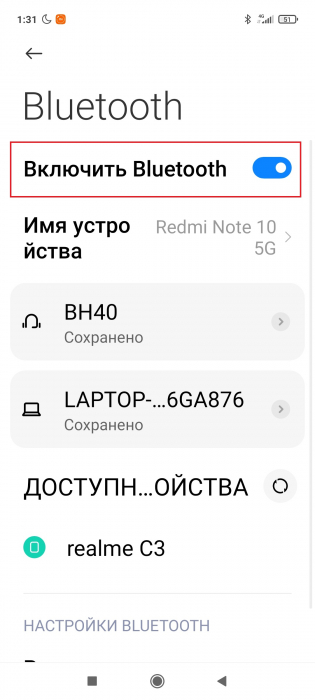
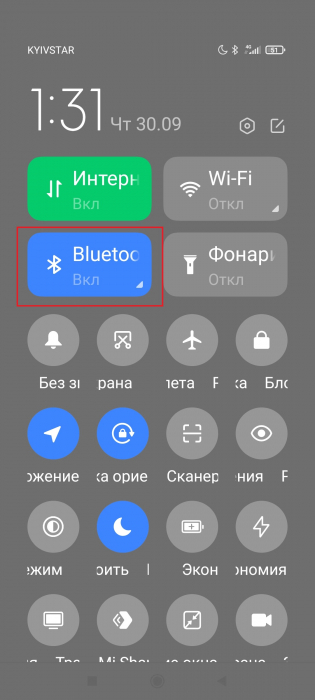
1. Включите модуль Блютуз на двух телефонах. Это можно сделать в настройках, перейдя в соответствующий раздел, или просто активировать иконку в шторке уведомлений.
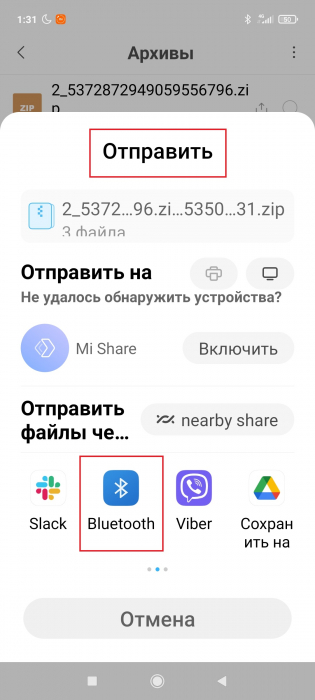
2. Зайдите в Проводник или Галерею на старом смартфоне и выделите нужные файлы галочками, зажав их на несколько секунд. В появившемся меню выберите «Отправить» — «Bluetooth».
3. Появится перечень устройств, на которые можно передать файлы. В списке должна быть и модель вашего нового телефона, если заранее включили на нем Блютуз. Просто кликнете на название смартфона.
4. На новом устройстве подтвердите получение материалов. Готово. Найти полученные данные можно будет в файловом менеджере.
Использование специальных приложений
Программы позволяют быстро передавать большие файлы с одного Андроид-смартфона на другой. Скорость намного выше, чем при передаче через Блютуз, так что рассматривайте этот вариант для видео, apk-файлов и других тяжелых материалов.
ShareMe (Mi Drop)
Лучшее приложение для удобной передачи данных не только на Xiaomi, но и на другие телефоны Android и даже iOS. На смартфонах Сяоми и Редми программа обычно предустановлена и находится в папке «Инструменты». Но ShareMe также можно самостоятельно скачать с Google Play.
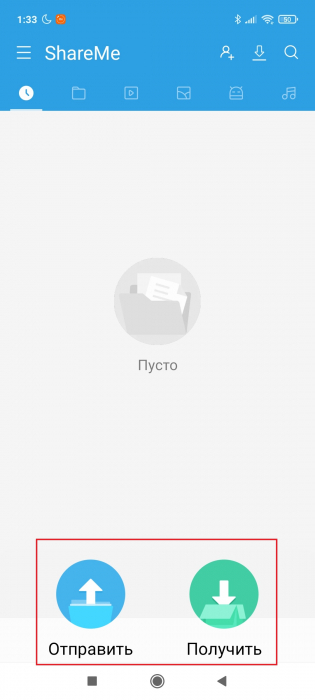
1. Откройте приложение на двух смартфонах и предоставьте доступ к внутреннему хранилищу. На старом девайсе нажмите по голубой стрелке «Отправить», на новом – по зеленой стрелке «Получить».
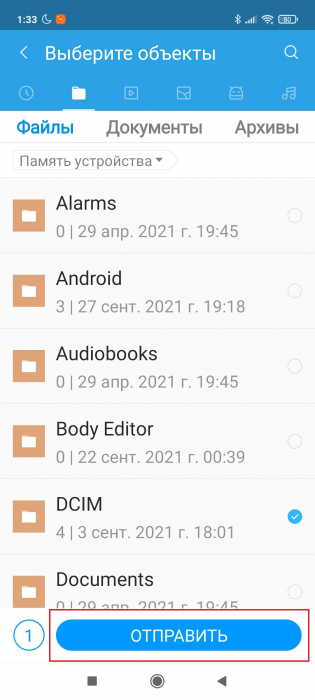
Отметьте галочками объекты, которые нужно перенести, и еще раз нажмите «Отправить» (голубая кнопка внизу).
2. Отсканируйте старым телефоном QR-код, который отобразится на новом.
3. Подключитесь к одной Wi-Fi сети, если не сделали этого раньше.
4. Подождите, пока смартфоны будут подключаться друг к другу и осуществлять перенос данных. Процедура обычно не занимает больше нескольких минут.
Mi Mover
Тоже отличный софт с понятным и очень простым интерфейсом.
1. Скачиваем программу с Гугл Плей и устанавливаем на два телефона.
2. Открываем приложение и попадаем на главную страницу. На новом мобильном устройстве выбираем «Я получатель», на старом – «Я отправитель».
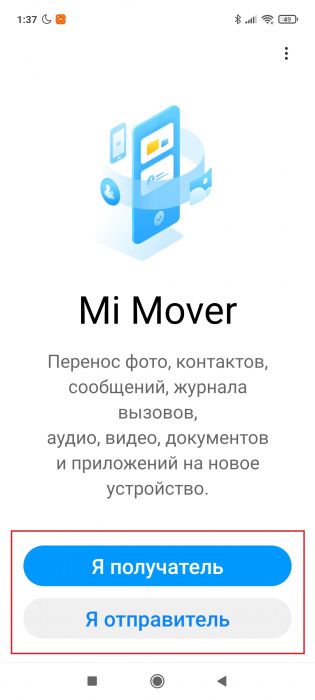
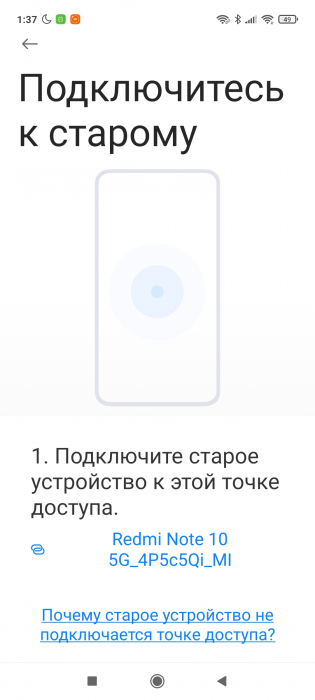
3. Ждем, пока смартфоны подключатся к общей точке доступа.
4. На старом телефоне отмечаем тип файлов, которые хотим перенести: изображения, сообщения, контакты, вызовы, аудио, видео, документы или сторонние приложения. Кликаем «Отправить».
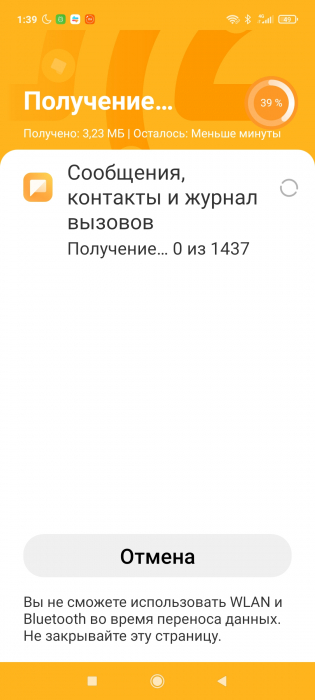
5. Наблюдаем за процессом переноса. Отправленные файлы восстановятся на новом телефоне, и вы сразу же сможете ими пользоваться.
Проводной перенос с помощью USB и ПК
Не самый удобный способ, поскольку посредником выступает компьютер + нужен ЮСБ-кабель. Но такой вариант подойдет, если хотите перекинуть очень большие файлы, а установить дополнительные приложения нет возможности из-за загруженного внутреннего хранилища.
Итак, подключаем старый Xiaomi к ПК, воспользовавшись оригинальным проводом. На смартфоне выставляем конфигурацию «Передача файлов». Заходим в проводник компьютера, открываем хранилище смартфона и копируем или вырезаем нужную папку/файл. Переносим на свой жесткий диск.
Отключаем старый телефон и аналогичным способом подключаем новый. Вставляем папку, которую ранее перенесли на жесткий диск, во внутреннее хранилище или карту памяти телефона. Готово, файлы успешно перенесены на другой Xiaomi.
Резервное копирование и восстановление данных через Mi Cloud
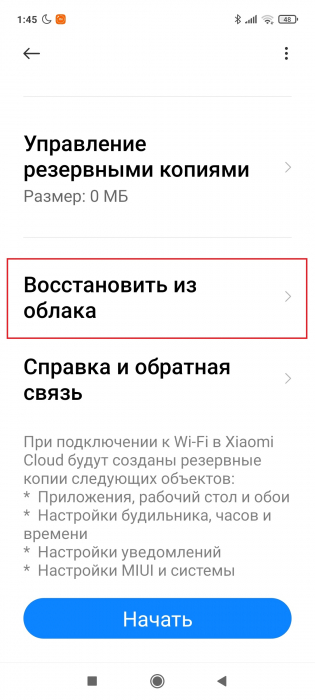
Если пользуетесь облачным хранилищем Mi Cloud, с помощью него также можно восстановить данные. Нужно на старом устройстве зайти в настройки хранилища и включить резервирование. Потом на новом телефоне войти в тот же Mi-аккаунт, который использовался на старом девайсе, и выбрать функцию «Восстановить из облака».
Теперь вы осведомлены о том, как перенести файлы с одного телефона Xiaomi на другой, используя разные методы. Как видите, это очень просто и быстро.