
Как правильно обновить приложение на Андроид ТВ
Одним из сходств Андроид ТВ и мобильной версии операционки является возможность обновить приложение на телевизоре. Разработчики регулярно выпускают апдейты с исправлением ошибок, улучшениями внешнего вида и новыми функциями, но из-за перегруженности интерфейса установить обновление программы на Android TV не так уж просто. Более того, многие пользователи и вовсе не знают о том, что есть такая возможность, а есть сложность с программами, скачанными не из Google Play. Объясняем, как обновлять приложения на Андроид ТВ разными способами и нужно ли вообще это делать.
Рассказываем, как правильно обновлять приложения на телевизоре с Андроид ТВ
Нужно ли обновлять приложения на Андроид ТВ
Бытует мнение, что обновлять приложения не стоит. Якобы новые версии полны багов, из-за них телевизоры со слабым железом начинают работать еще хуже да и в целом — нет смысла трогать то, что и так хорошо работает. Однако разработчики не дремлют, хоть обновления программ для Андроид ТВ выходят не так часто. Лучше всего обновлять клиенты стриминговых сервисов.
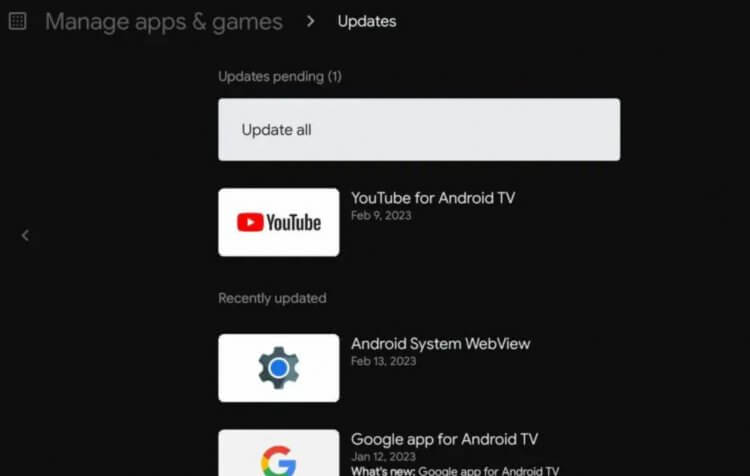
Обновлять приложения на телевизоре лучше всего вручную
А вот игры и другие утилиты обновлять не глядя не следует: нарваться на баги сложно, но сам апдейт будет скачиваться долго, из-за чего телевизор может начать глючить. Наиболее правильное решение — отключить автообновление приложений на Андроид ТВ, которое активировано по умолчанию, и скачивать новые версии выборочно.
Как отключить автообновление на Андроид ТВ
Как и мобильная версия, на Андроид ТВ есть автоматическое обновление приложений, причем найти его очень легко — пункт так же расположен в настройках Google Play.
- Зайдите в Play Market на телевизоре.
- В правом верхнем углу нажмите на иконку профиля.
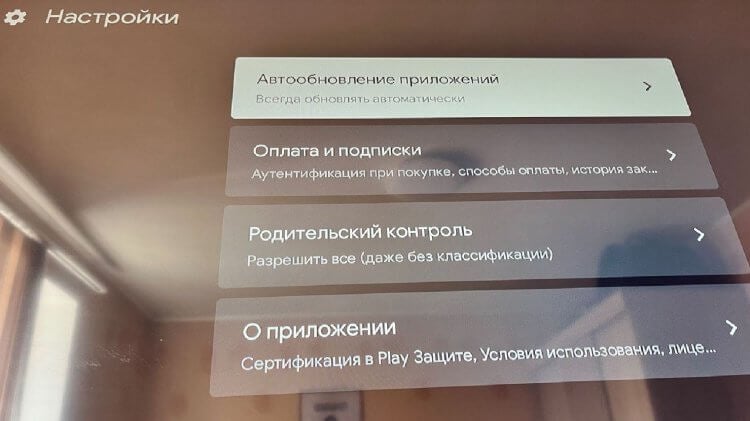
Автоматическое обновление приложений на телевизоре можно отключить
Теперь приложения из Плей Маркет на Андроид ТВ не будут обновляться при повторном включении, а у вас на телевизоре останутся старые версии. Обновить их можно самостоятельно.
Как вручную обновить приложение на Андроид ТВ
Выборочное обновление приложений на телевизоре — тоже палка о двух концах: вы можете попросту забыть о том, что нужно проверить наличие новых версий. Вот как этого избежать.
- Зайдите в Гугл Плей на Андроид ТВ.
- Нажмите на иконку профиля в правом верхнем углу.
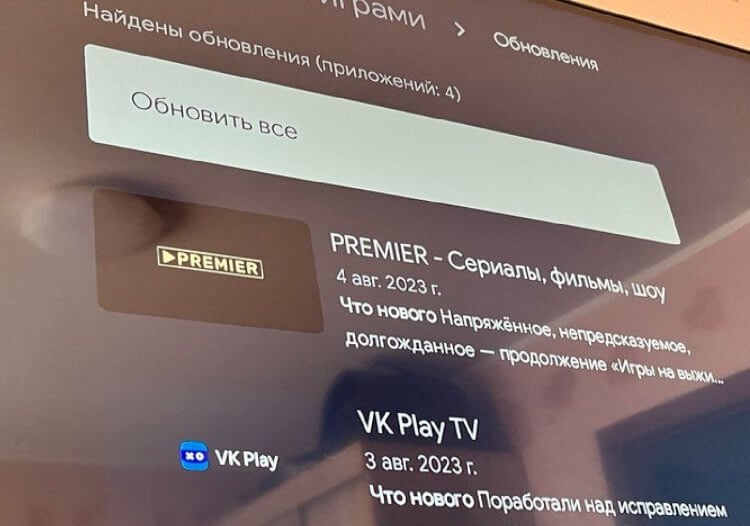
Проще и надежнее всего обновлять приложения на телевизоре вручную
В нем можно будет обновить все программы сразу, нажав «Обновить все» или выборочно. Среди предложенных также есть компоненты системы — их нужно установить в первую очередь, чтобы Android TV работал стабильно и без сбоев.
Можно ли обновить приложение на телевизоре без Гугл Плей
Преимущество Андроид ТВ — это возможность установить любое приложение на телевизор, даже если его нет в Плей Маркет. Однако их тоже нужно время от времени обновлять: в первую очередь, это касается браузеров и игр. Здесь придется немного помучаться, но в целом это займет не более 5 минут.
- Найдите и скачайте новую версию приложения с APK Mirror или любого другого надежного источника.
- Установите на смартфон/компьютер (смотря куда качали) и на телевизор приложение Send Files to TV, чтобы перекинуть APK-файл.
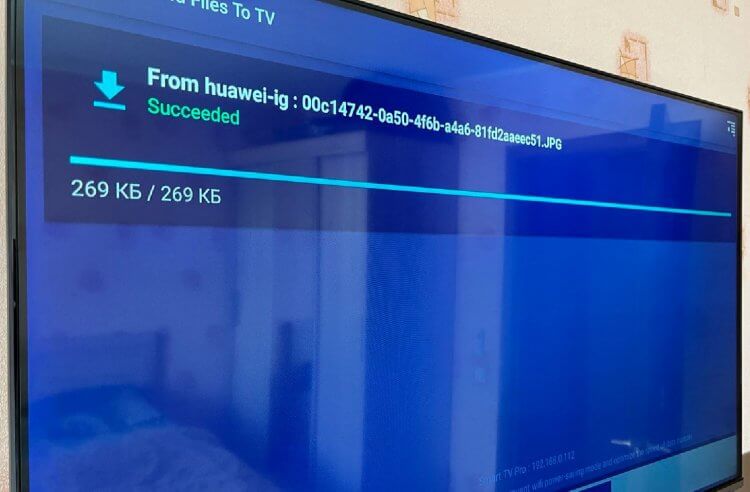
Передавать файлы с ПК на Андроид ТВ очень просто
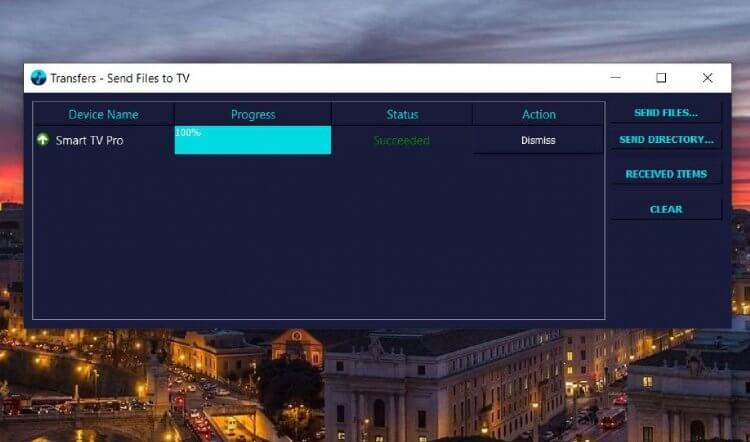
Send Files to TV на ПК скрывается в системном трэе
Как остановить обновление приложения на Андроид ТВ
Если вы случайно нажали на скачивание новой версии приложения или не отключили автообновление, а оно уже началось, всегда можно отменить установку обновления приложения. Действовать нужно как можно скорее, пока апдейт не скачался.
- Откройте главный экран Андроид ТВ.
- Нажмите на приложение на панели вверху, которое начало обновляться.
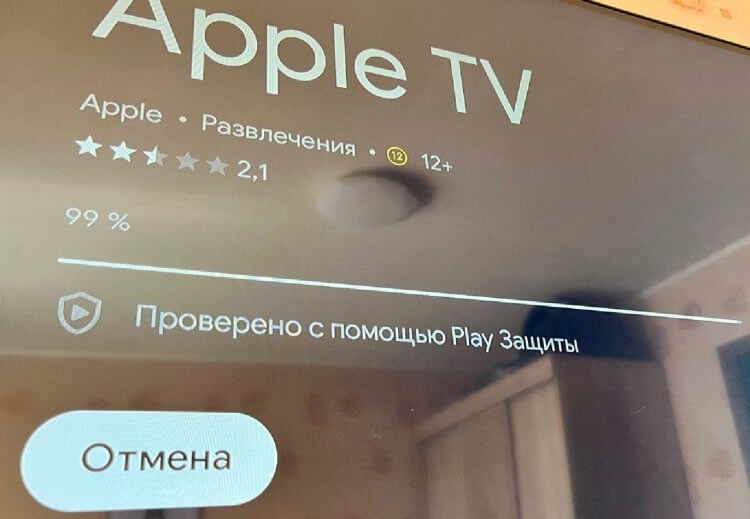
Можно успеть отменить установку обновления
После этого установка остановится, а приложением можно будет пользоваться как и раньше! Ну, а чтобы сделать просмотр максимально комфортным, присмотритесь к этим аксессуарам для телевизора — они точно не будут лишними.

Теги
- Android TV
- Новичкам в Android
- Приложения для Андроид
Наши соцсети
Новости, статьи и анонсы публикаций
Свободное общение и обсуждение материалов
Лонгриды для вас
Со смартфоном Xiaomi можно взаимодействовать не только через кнопки (физические и наэкранные). Также пользователям доступно жестовое управление, которое не отнимает полезную площадь матрицы и при должной сноровке является более удобным. Причем жесты на Xiaomi очень функциональные. Помимо стандартных действий вроде возвращения на главный экран или получения доступа к списку запущенных приложений на смартфонах китайского производителя есть другие полезные комбинации, которые вам точно пригодятся.

Несмотря на бесспорную пользу смартфонов, вокруг мобильных устройств, которыми пользуется подавляющее большинство жителей планеты, регулярно вспыхивают споры. Как правило, они касаются влияния гаджетов на здоровье людей. И самый частый вопрос — портится ли зрение от смартфона? Если вы тоже задаетесь этим вопросом, то ответ окажется неутешительным — да, при определенных условиях мобильное устройство действительно может быть опасно для глаз. Однако на днях в Google Play появилось приложение, способное это предотвратить.

Разговоры о пользе и вреде смартфонов идут постоянно. С одной стороны, мобильные устройства являются незаменимыми спутниками нашей жизни, помогая экономить время и решать огромное количество задач. С другой — смартфоны нередко становятся причиной возникновения разных заболеваний. Как бы то ни было, современный человек не может полностью отказаться от умного устройства, насколько бы пагубным ни было его влияние. Поэтому лучший способ снизить вред от смартфона — воспользоваться рекомендациями врачей, а также специальными функциями и приложениями Android.
Как узнать версию Андроид ТВ и правильно обновить прошивку на телевизоре или приставке
Одно из отличий Андроид от Андроид ТВ — это частота выхода обновлений. Операционка для смартфонов, включая небольшие исправления и крупные апдейты, практически на все устройства приходит в разы чаще, чем на ТВ-приставки или телевизоры. Из-за этого владельцы гаджетов на Андроид ТВ болезненно воспринимают изменения интерфейса и других функций, которые возникают после обновления: лично я не знаю никого, кто бы вообще знал, какая сборка ОС работает на телевизоре в данный момент и как он вообще обновляется. Сегодня расскажу вам о том, как узнать версию Андроид ТВ, настроить автообновление или отключить его.
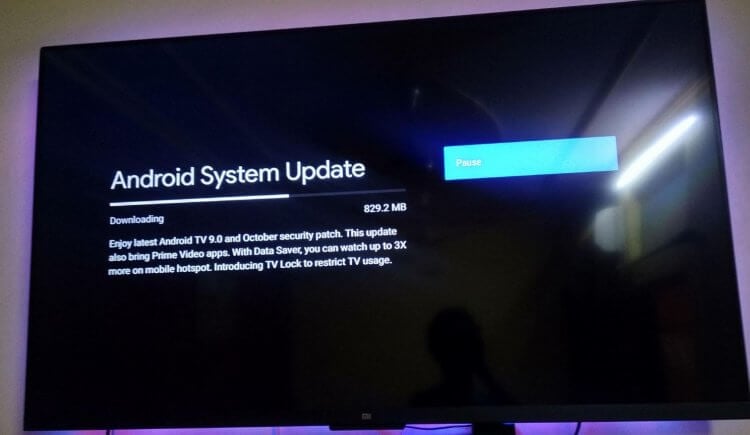
Рассказываем, что нужно знать об обновлении Андроид ТВ на приставке и телевизоре
Как узнать версию Андроид ТВ
Не так давно Xiaomi выпустила обновление для ТВ-приставки Mi Box S, вышедшей в далеком 2018 году. После установки апдейта пользователи увидели страшное — бокс перестал включаться. Вот только сориентироваться и определить версию Андроид ТВ многие не смогли, так как даже не знали ее. На форумах многие не знали, какую прошивку скачивать, чтобы вернуть гаджет в рабочее состояние. Не повторяйте их ошибок и посмотрите сборку ОС на приставке или ТВ прямо сейчас.
- Нажмите на главном экране шестеренку, чтобы попасть в настройки.
- Зайдите в «Настройки устройства» и выберите «Об устройстве».
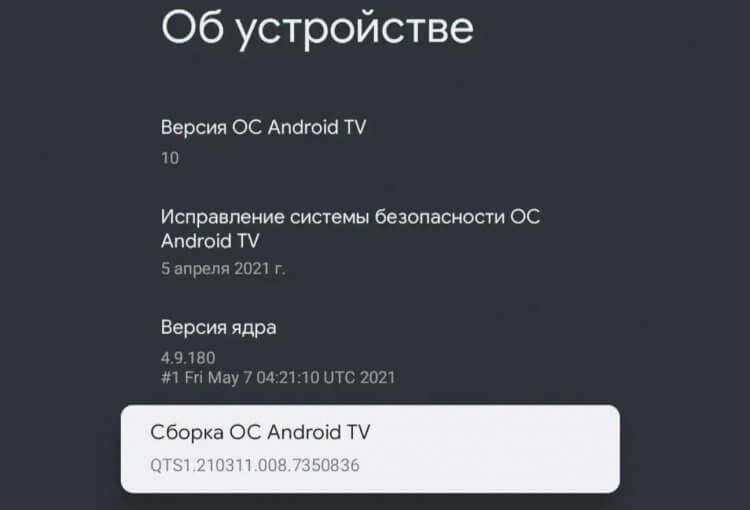
Посмотрите версию Андроид ТВ, который установлен на вашем устройстве
На недорогих китайских ТВ-приставках производители часто переделывают интерфейс на свое усмотрение, поэтому проверить сборку Андроид ТВ становится не так-то просто. Рекомендую установить AIDA64 — утилиту, которая отображает все сведения об устройстве. Благодаря ей вы сможете в пару нажатий узнать версию Андроид ТВ на приставке.
Как обновить Андроид ТВ
По умолчанию на телевизоре или приставке может быть выключено автообновление Андроид ТВ, из-за чего апдейт придется устанавливать вручную. Иногда он несет в себе полезных функций — лишь исправление ошибок, но смысл его установить его все равно есть.
- Нажмите Настройки на главном экране.
- Выберите «Настройки устройства» и нажмите «Об устройстве».
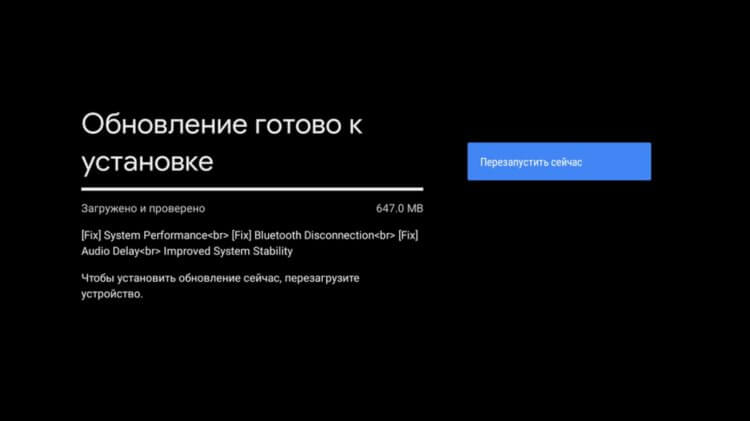
Обновления Андроид ТВ лучше устанавливать вручную
Нужно ли обновлять Андроид на телевизоре
Нет сомнений, что обновление ПО на телевизоре — это та еще лотерея: пример Mi Box S, на который апдейт установился автоматически, показателен. В худшем случае, новая версия изменит интерфейс главного экрана, так как обновления Андроид ТВ установятся автоматически из-за включения по умолчанию. К счастью, его можно деактивировать.
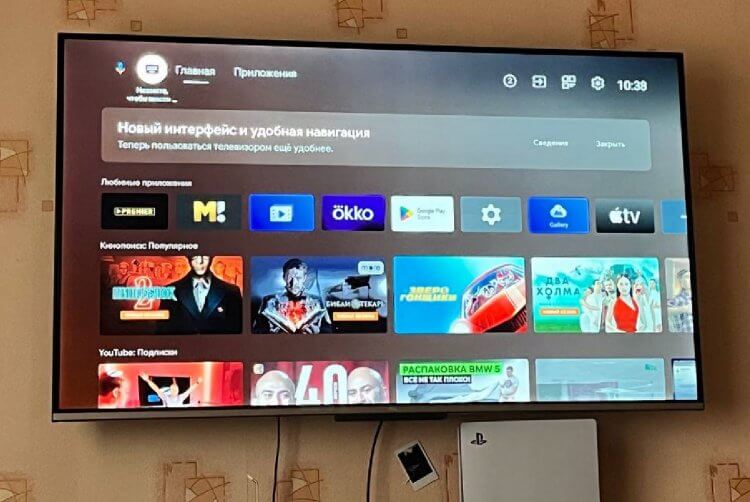
Недавнее автообновление Андроид ТВ изменило главный экран, поэтому лучше отключить его
- Зайдите в Настройки при помощи пульта или значка на главном экране.
- Выберите «Настройки» и зайдите в «Об устройстве».
- Выберите в списке «Обновление ПО» и зайдите в пункт «Автообновление». К сожалению, на некоторых устройствах отключить автообновление не получится — такого пункта не предусмотрено в системе.
Выключите автоматическую установку обновлений, после чего ваш телевизор или приставка будут работать на одной и той же версии Андроид ТВ. Проблема новых версий Андроид ТВ в том, что они устанавливаются незаметно от пользователя при перезагрузке, поэтому после включения многие обнаруживают, например, изменившийся главный экран Андроид ТВ.
Что делать, если не загружается ТВ приставка Андроид
Если ваша приставка на Андроид перестала включаться после обновления, вы всегда можете сбросить ее до заводских настроек. Для этого понадобится найти кнопку Reset (она может спрятана в разъёме AV — ее можно нажать зубочисткой).
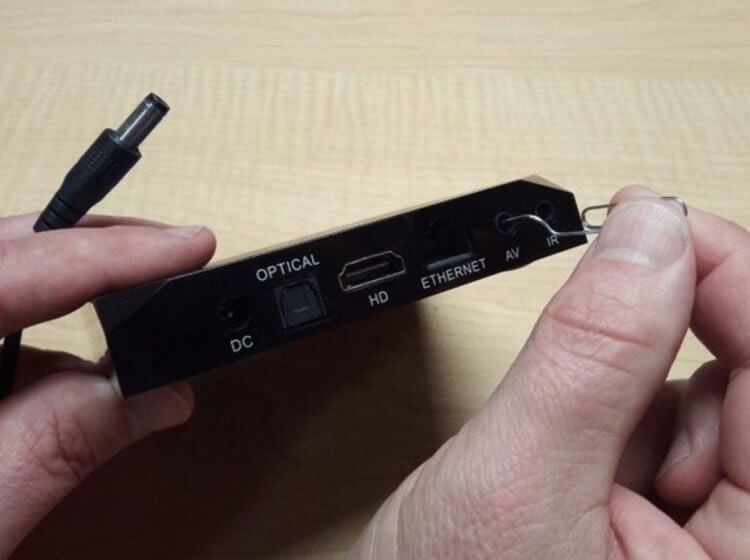
Сброс приставок зачастую производится по нажатию секретной кнопки
- Нажимаем кнопку сброса и отключаем приставку от сети.
- Ждем несколько секунд, не отпуская кнопку, после чего подключаем устройство к сети снова.
- Приставка загрузится и на экране появится меню Recovery. Отпускаем кнопку.
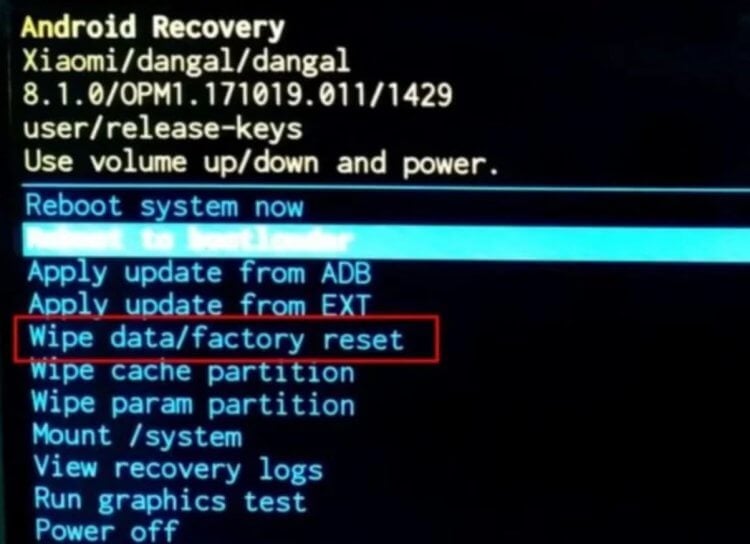
Андроид ТВ имеет точно такое же меню Recovery как и мобильная ОС
Обратите внимание, что то же самое можно сделать и на телевизоре, а комбинация клавиш может отличаться. Например на той же многострадальной приставке Xiaomi Mi Box S нужно зажать вместо Reset клавиши «ОК» и «Назад» на пульте, после чего отключить устройство от сети. Этот же метод подходит для телевизоров, ровно как и возможность сбросить Андроид ТВ до заводских настроек — обязательно прочтите об этом, чтобы быть во всеоружии.

Теги
- Android TV
- Китайские гаджеты
- Новичкам в Android
Наши соцсети
Новости, статьи и анонсы публикаций
Как обновить Android TV на телевизоре или приставке?

Хотите насладиться последними улучшениями и функциями вашего Smart TV или TV Box с Android TV? ? Если ваш ответ «да» , вы должны подумать о проверка наличия доступных обновлений для загрузки на ваше устройство.
Как и в смартфонах с Android внутри, те телевизоры и ТВ-боксы, которые имеют Android TV как операционная система можно просто и быстро обновить .
Если вам интересно узнать, как провести эту процедуру, рекомендуем продолжить чтение, потому что здесь мы подготовили учебник, который позволит вам обновить Android TV в мгновение ока.
Обновить Android TV TV Box или Smart TV очень просто
Прежде чем выполнять шаги, важно уточнить, что ваш Android TV должен быть подключен к Интернету чтобы обновить.
Хотя можно загрузить и установить обновление без подключения к Интернету, процедура в этом случае намного сложнее.
Как обновить прошивку Smart-телевизора Samsung через интернет
Обновление прошивки через интернет возможно только на телевизорах со Smart TV.
Если на вашем телевизоре Samsung нет Smart TV, перейдите к статье «Как обновить прошивку на телевизоре Samsung через флешку (по USB)».

Чтобы обновить прошивку телевизора через интернет, следуйте инструкции ниже.
1 Подключите телевизор к интернету.
- Как подключить телевизор Samsung к интернету по кабелю (проводу)
- Как подключить телевизор Samsung к интернету по Wi-Fi
2 Войдите в меню телевизора.
- На кнопочном пульте нажмите кнопку «MENU».
- На телевизоре R, M, N, Q, LS, K-серии: нажмите кнопку «HOME», пролистайте влево и выберите пункт «Настройки» на экране телевизора.
- На смарт-пульте телевизора J-серии: нажмите кнопку «MENU/123» и выберите пункт «Меню» на экране телевизора.
- На смарт-пульте телевизора H-серии: нажмите кнопку «KEYPAD» и выберите пункт «Menu» на экране телевизора.
- На смарт-пульте телевизора F-серии: нажмите кнопку «MORE» и выберите пункт «Menu» на экране телевизора.
3 Выберите пункт Поддержка.
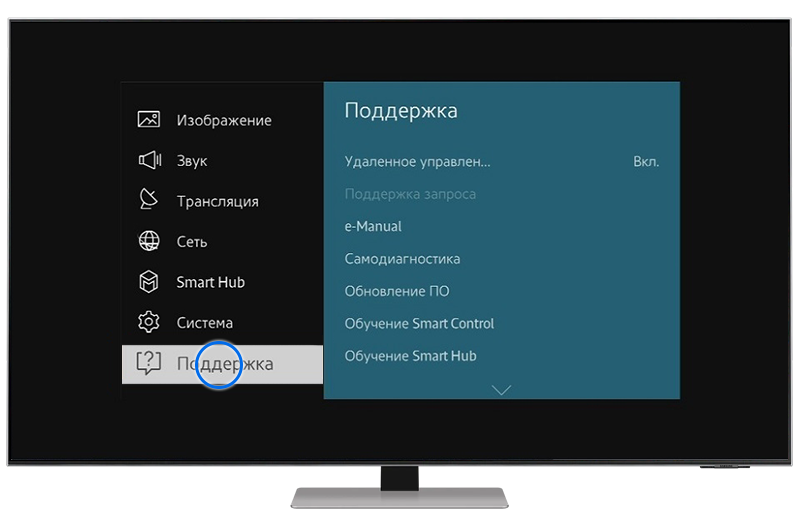
4 Выберите пункт Обновление ПО.
- Если пункт «Обновление ПО» недоступен, выключите телевизор из розетки и подождите 5 минут.
Включите телевизор на источнике «ТВ» и снова попробуйте открыть этот пункт. - Если пункт все равно не доступен, убедитесь, что телевизор подключен к интернету.
Затем выйдите из меню (телевизор не выключайте), подождите 5 минут и попробуйте открыть пункт еще раз.
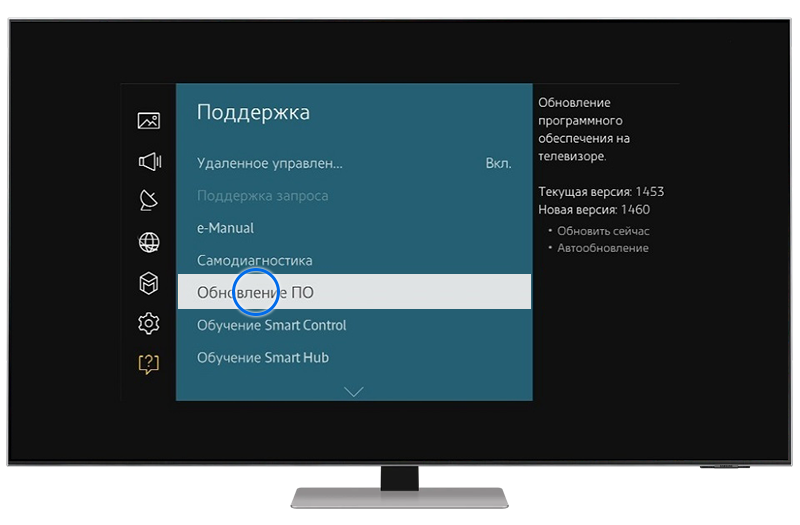
5 Выберите пункт Обновить сейчас или По сети
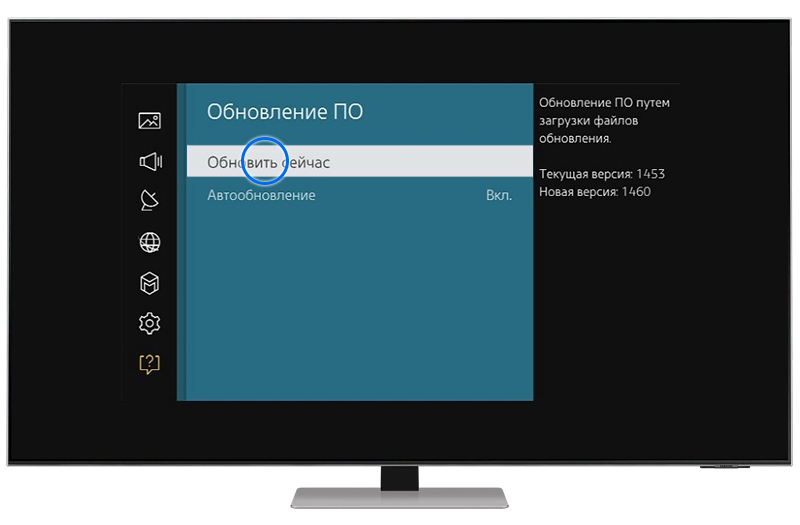
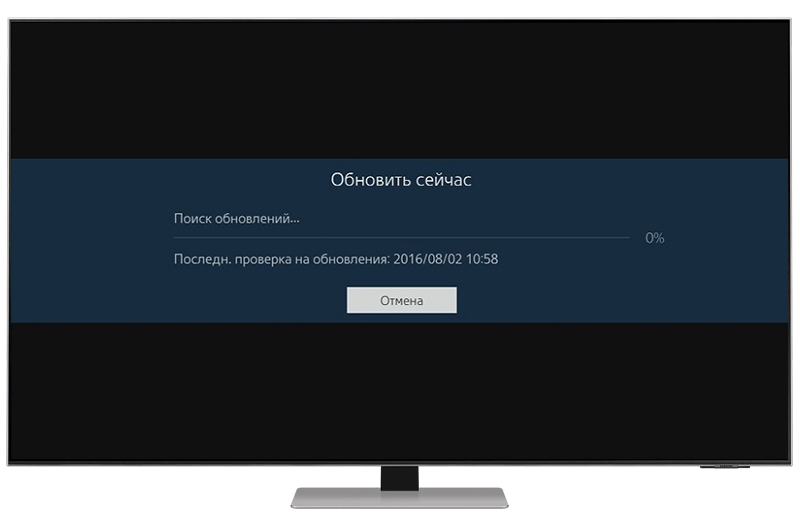
6 Телевизор проверит наличие новой прошивки.
7 Если новая прошивка есть, появится сообщение. Нажмите Да.
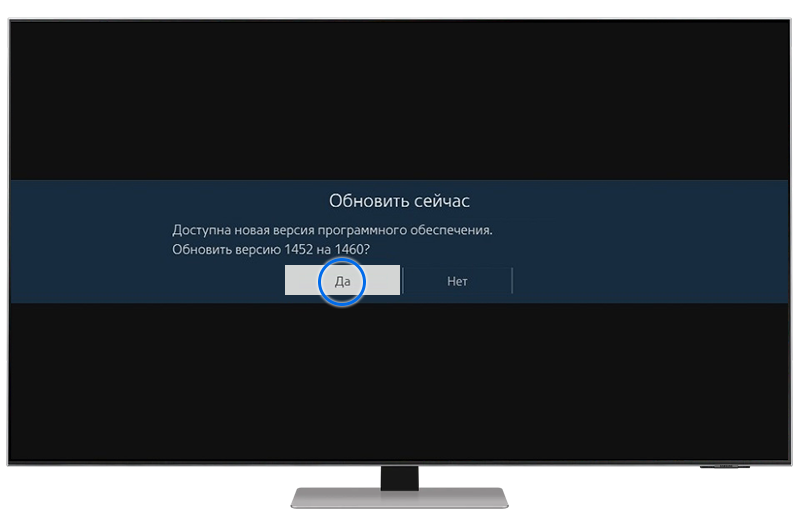
8 Подождите, пока телевизор загрузит новую прошивку.
Не выключайте телевизор, пока обновляется прошивка..