
Как обновить Android на планшете


Рано или поздно у всех владельцев планшетов на Андроид возникает мысль об обновлении прошивки на более свежую версию. Даже если вы только что купили себе планшет, а в производство он поступил относительно давно (полгода, год назад) — есть вероятность того, что производитель уже выпустил обновление для вашего девайса. А лучше сразу обновиться на последнюю версию Android OS, чем сначала использовать старую, а потом переходить на новую, уж поверьте на слово 🙂

Автоматическое обновление Android
Первым делом подключаемся к интернету и заходим на планшете в Настройки -> Сведения об устройстве -> Обновление ПО.


Нажимаем на кнопку Обновить и смотрит что планшет нам напишет. Если ничего — читаем следующий абзац, если выдал сообщение о наличии обновления — можете нажать кнопку Обновить. В этом случае новая версия прошивки скачается прямо в ваше устройство и автоматически установиться. Вам лишь следует периодически соглашаться с тем, что он там будет писать. Качать новую версию Андроида само собой лучше по Wi-Fi. Если вы находитесь вдали от розеток убедитесь что заряда как минимум 40%. Так как будут проблемы если батарея планшета сядет во время обновления.

Обновление андроид от производителя
Еще один способ обновиться — это зайти на сайт производителя вашего планшета (Samsung, Acer, Asus…) и скачать обновление оттуда. Как правило это можно сделать кликнув по ссылке Поддержка, а затем Загрузка. Ну или что-то похожее. Выбираете категорию устройств, модель свою и смотрите, что сайт вам предлагает загрузить. Обращайте внимание на версию и дату выпуска. Качаете нужный файл для Windows или Mac OS, запускаете его и следуйте инструкциям инсталлятора.
Ручное обновление планшета
Тут придется повозиться. Я написать отдельную статью на эту тему — Как установить прошивку на планшет. В ней подробно рассматривается процесс прошивки Android-планшета, притом как официальной прошивкой, так и кастомной. Рекомендую ознакомиться. Там не так сложно, как кажется.
Обновление ICS 4.0 для Samsung Galaxy Tab 10.1, 8.9, 7.7 и 7.0 Plus

Наверняка каждый владелец планшетов Самсунг Галакси Таб хоть один раз задумывался, а будет ли официальное обновление их чудесного девайса до Android 4.0 Ice Cream Sandwich. Конечно, особо нетерпеливые любители моддинга и прочие энтузиасты уже давным давно «обновили» свой планшет с использованием модифицированных прошивок, но большинство то пользователей не знают как это сделать, и ждут свой черед. Но ждать осталось недолго.
Сегодня появилась информация, что компания Samsung таки планирует выпустить обновление ICS 4.0 для планшетов Galaxy Tab 10.1, 8.9, 7.7 и 7.0 Plus. Ориентировочно это начнется уж с конца июля и большинство устройств будут обновлены до конца августа. Это несомненно очень хорошая новость не только для владельцев обозначенных аппаратов, но и для тех, кто только собирается купить себе один из этих планшетов.
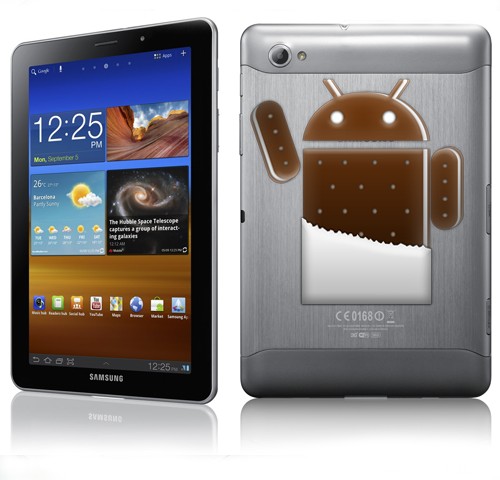
Обновление получат следующие устройства:
- GT-P6210 (6200) Galaxy Tab Plus 7.0 WIFI (3G)
- GT-P6810 (6800) Galaxy Tab 7.7 WIFI (3G)
- GT-P7310 (7300) Galaxy Tab 8.9 WIFI (3G)
- GT-P7510 (7500) Galaxy Tab 10.1 WIFI (3G)
Обновить Андроид на планшете — 3 способа
Развиваясь, операционные системы присылают обновления через уведомления. Но бывают ограничения, заставляющие искать способ, как обновить Андроид на планшете. К примеру, в настройках устройства отключена функция автообновлений. Или техника работает много лет, имея мощность ниже, чем требуется для новых компонентов. В случае с первой причиной есть способы, помогающие обновить Андроид вручную. Со второй — есть дополнительные варианты перепрошивки планшета.

Зачем нужны обновления
Операционная система обновляется, чтобы улучшить работу предыдущих версий. Так устройство быстрее запускает приложения, получает новый функционал или дизайн.
Обновление Андроида на планшете может изменить:
- работу некоторых системных компонентов,
- доступ к сервисам Google,
- технологии безопасности,
- в целом работу системы.
Важно понимать, что обновить Android можно в пределах двух или трех поколений. Если до этого у девайса была 8-я версия, то обновить его традиционным способом получится до 10-й, максимум до 11-й.
Как узнать версию Android на планшете
Вся информация о работе устройства находится в настройках. Чтобы проверить свою версию Android, нужно выполнить действия:
- Зайти в настройки девайса.
- Пролистать меню до пункта «О планшете».
- Зайти в него и найти строку «Версия Android».
Там же можно посмотреть последние обновления. Они находятся в меню «Система» и подпункте «Обновления системы».
Иногда в настройках не пишут о наличии обновлений. Тогда придется самостоятельно разобраться, как обновить Андроид на планшете, если нет обновлений.
Настройка автоматического обновления Андроида на планшете
Если позволяет оперативная память, лучше сразу установить автообновление системы. Так каждый апдейт запустится автоматически после подключения к интернету. В настройках можно выбрать загрузку через Wi-Fi. Это поможет сэкономить мобильный трафик.
Шаги, как обновить версию Андроид на планшете:
- в настройках снова зайти в меню;
- выбрать «Обновление системы»;
- дальше пункт — «Обновлять автоматически»;
- поставить галочку при желании обновлять даже через мобильный интернет.
Останется лишь следить за оповещениями в планшете после обновлений. И дальше тестировать новую версию Android. Если она в чем-то не понравится, то через системное меню можно откатиться к предыдущей версии. Для этого есть функция Backup.
Как обновить версию Android на планшете вручную
Если программное обеспечение не позволяет автоматически обновить Android, можно это сделать самостоятельно. Следующие рекомендации подскажут, как обновить версию Android на планшете вручную.
Шаги
Для запуска обновлений в планшете должны быть:
- заряженный аккумулятор,
- подключенный стабильный интернет
В случае, если в настройках нет возможности обновить Android, можно скачать новое программное обеспечение на сайте разработчика. Далее с компьютера перенести загрузочные файлы на планшет через Bluetooth или карту памяти. И пройти те же шаги, что и с обычной инсталляцией Android. Если обновление через системные файлы не происходят автоматически, нужно найти их на карте памяти и запустить самостоятельно.
Если производитель уже не дает доступа к обновлениям, возможно, модель планшета устарела для этого. Тогда можно самостоятельно прошить планшет, запустив обновления. Прошивается планшет через приложение ROM Manager. Также есть способ, когда прошивку закачивают на карту памяти. И дальше подключают к планшету.
Новая прошивка сделает систему еще функциональней. Но она также может удалить системные данные, которые воспримет как лишние для работы. Желательно перед этим создать резервные копии важных файлов.
Обновление Андроида важно для полноценной работы планшета. Устанавливать обновления можно автоматически, выбрав соответствующий пункт в настройках. Или настраивать вручную тогда, когда захочется пользователю при наличии готового программного обеспечения. Но даже если разработчик начал ограничивать модели планшета, перестав присылать обновления, есть альтернатива. Это перепрошивка планшета через специальные приложения и системные файлы, которые можно найти в интернете под модель своего планшета.
Как обновить последнюю версию программного обеспечения для вашего мобильного устройства Galaxy
Samsung периодически выпускает обновления программного обеспечения. Обновления программного обеспечения приносят новые функции и повышают безопасность вашего устройства. Samsung рекомендует регулярно обновлять программное обеспечение устройства и выполнять резервное копирование всех важных данных перед обновлением программного обеспечения.
Проверьте наличие обновлений программного обеспечения
Шаг 1. Откройте Настройки → нажмите Обновление ПО.
Шаг 2. Нажмите Загрузить и установить.

Шаг 3. Если доступно новое программное обеспечение, вы можете выбрать Установить сейчас, Запланировать установку, Позже.
Если у вас уже установлена последняя версия программного обеспечения, информация о последнем обновлении отобразится ниже.
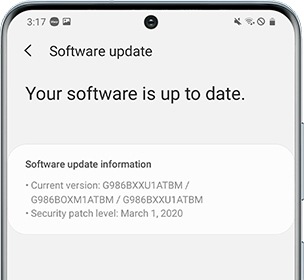
Обновления для системы безопасности предназначены для усиления безопасности вашего устройства и защиты вашей личной информации. Для получения обновлений безопасности для вашей модели посетите security.samsungmobile.com.
Шаг 1. Откройте Настройки → нажмите Биометрия и безопасность.
Шаг 2. Нажмите Обновления безопасности.
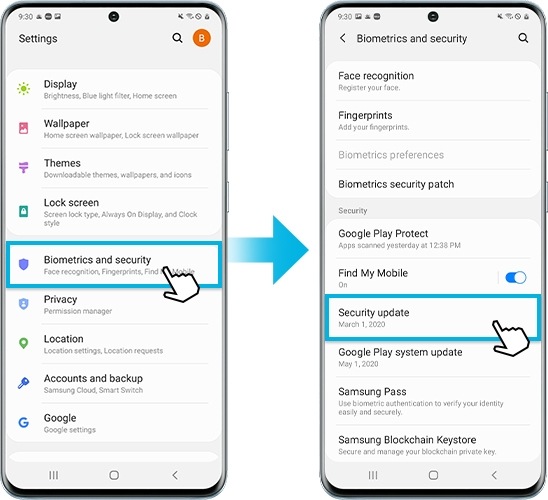
Вы можете просмотреть версию программного обеспечения вашего устройства и проверить наличие обновлений.
Примечание. Веб-сайт поддерживает только некоторые языки.
- Во время сушки внутренняя температура высокая, поэтому рекомендуется открывать дверь после ожидания в течение 30-45 минут.
- Если на стиральной машине появится сообщение «Hot», это означает, что машина перегрелась. Дайте машине поработать 30 минут, а затем откройте дверцу.
- Помните, что металлические элементы, прикрепленные к белью, тоже могут быть горячими.
Smart Switch не только отлично подходит для передачи данных, но также является простым способом обновления программного обеспечения вашего устройства. Когда вы откроете Smart Switch на своем ПК с Windows или Mac, вы увидите предложение обновления до новой версии программного обеспечения, если она доступна.
Шаг 1. Подключите устройство к компьютеру с помощью USB-кабеля, поставляемого с устройством.
Шаг 2. Откройте Smart Switch на вашем ПК.
Шаг 3. Если доступно обновление программного обеспечения, Smart Switch автоматически предложит вам обновить программное обеспечение.
Шаг 4. Нажмите Обновить и следуйте инструкциям на экране, чтобы загрузить необходимые файлы и завершить процесс обновления.