
Удаление файлов cookie
Веб-сайты часто используют жесткий диск для хранения cookie. Cookie помогают веб-сайтам идентифицировать Вас, когда Вы на них возвращаетесь, и показывать интересующие Вас страницы.
Файлы Cookie обычно никакого вреда не причиняют, но иногда их требуется удалять.
Внимание : изменение настроек cookie или удаление файлов cookie может привести к подобным изменениям в других программах.
Чтобы удалить файлы cookie:
- Выберите меню «Действие» > «Настройки» и нажмите «Безопасность». (Меню действий расположено в правом верхнем углу окна Safari и представляет собой значок с изображением шестеренки.)
- Нажмите «Показать cookie».
- Выберите один или несколько cookie и нажмите «Удалить» или «Удалить все».
- Когда Вы завершите удаление cookie, нажмите «Готово».
Удаление истории посещений, содержимого кэша и файлов cookie из браузера Safari на iPhone, iPad или iPod touch
Узнайте, как удалять историю посещений сайтов, файлы cookie и содержимое кэша в приложении «Настройки».
- Удаление истории посещений, содержимого кэша и файлов cookie
- Очистка файлов cookie и содержимого кэша, но сохранение истории посещений
- Удаление веб-сайта из истории посещений
- Блокирование файлов cookie
- Использование правил блокирования контента
Удаление истории посещений, кэша и файлов cookie
- Перейдите в раздел «Настройки» > Safari.
- Выберите пункт «Очистить историю и данные».
При удалении истории посещений, файлов cookie и данных о просмотренных веб-сайтах из браузера Safari информация для автозаполнения не изменяется.
При отсутствии истории посещений или данных веб-сайтов кнопка удаления этих данных будет недоступна. Эта кнопка также может быть неактивной (серой), если в разделе «Ограничения конфиденциальности и контента» настроек функции «Экранное время» установлены ограничения веб-контента.
Для просмотра сайтов без сохранения их посещения в истории включите режим «Частный доступ».
Очистка файлов cookie и содержимого кэша, но сохранение истории посещений
- Перейдите в раздел «Настройки» > Safari > Дополнения > Данные сайтов.
- Нажмите «Удалить все данные».
При отсутствии данных веб-сайтов кнопка удаления этих данных будет недоступна. Эта кнопка также может быть неактивной (серой), если в разделе «Ограничения конфиденциальности и контента» настроек функции «Экранное время» установлены ограничения веб-контента.
Удаление веб-сайта из истории посещений
- Откройте приложение Safari.
- Нажмите кнопку «Показать закладки»
 , а затем нажмите кнопку «История»
  .
. - Нажмите кнопку «Правка», а затем выберите один или несколько сайтов, которые хотите удалить из истории посещений.
- Нажмите кнопку «Удалить».
Блокировка файлов cookie
Файл cookie — это элемент данных, отправляемый веб-сайтом на устройство для того, чтобы узнать его при следующем посещении этого веб-сайта.
Блокировка файлов cookie:
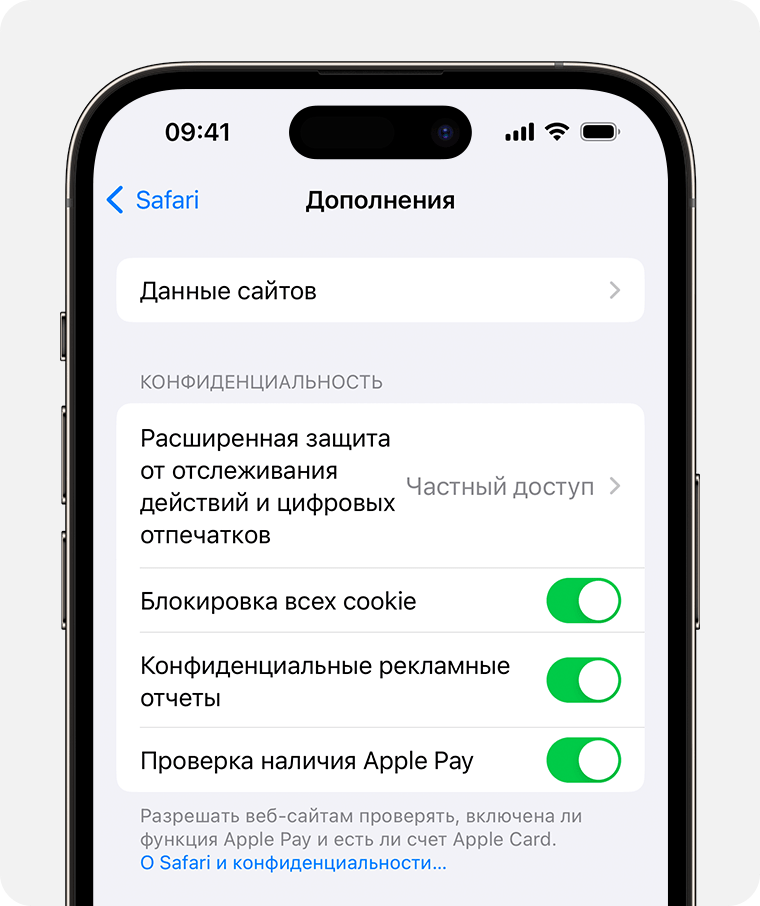
- Перейдите в раздел «Настройки» > Safari > «Дополнительно».
- Включите «Блокировать все файлы cookie».
При блокировке файлов cookie некоторые веб-страницы могут не работать. Вот несколько примеров.
- Нередко может не выполняться вход на веб-сайт, хотя имя пользователя и пароль указаны верно.
- Возможен вывод сообщения о том, что использование файлов cookie обязательно или что в браузере отключены файлы cookie.
- Могут не работать некоторые функции веб-сайта.
Использование правил блокирования контента
Правила блокирования контента выполняются с помощью приложений и расширений сторонних разработчиков, позволяющих браузеру Safari блокировать файлы cookie, изображения, ресурсы, всплывающие окна и другой контент.
Чтобы включить блокирование контента:
- Загрузите приложение для блокирования контента из App Store.
- Выберите «Настройки» > Safari > «Расширения».
- Нажмите указанное в списке приложение для блокирования контента, чтобы активировать его.
Можно использовать сразу несколько приложений для блокирования контента. Если вам требуется помощь, обратитесь к разработчику приложения.
Информация о продуктах, произведенных не компанией Apple, или о независимых веб-сайтах, неподконтрольных и не тестируемых компанией Apple, не носит рекомендательного или одобрительного характера. Компания Apple не несет никакой ответственности за выбор, функциональность и использование веб-сайтов или продукции сторонних производителей. Компания Apple также не несет ответственности за точность или достоверность данных, размещенных на веб-сайтах сторонних производителей. Обратитесь к поставщику за дополнительной информацией.
Как очистить кэш и файлы cookie в Safari на macOS

Safari, как и все веб-браузеры, кэширует веб-файлы, изображения и сохраняет cookie (крошечные текстовые файлы, хранящие настройки и другие данные) со всех ресурсов которые вы посещаете, для ускорения загрузки страниц при повторном обращении.
Проблемы с кэшем и cookie-файлами могут быть причиной не корректного отображения веб-сайтов. В данном руководстве вы узнаете, как очистить кэш и файлы cookie в браузере Safari на операционной системе macOS High Sierra.
Как очистить кэш и файлы cookie Safari на macOS
Откройте браузер, нажмите на «Safari» в левом углу верхней панели macOS и в выпадающем меню выберите «Настройки».

Перейдите на вкладку «Конфиденциальность» и нажмите «Управлять данными веб-сайтов».

В появившемся окне нажмите кнопку «Удалить все», а в следующем «Удалить сейчас».

Перезагрузите Safari что бы изменения вступили в силу.
В результате очистки кэша, открытие веб-сайтов будет занимать чуть больше времени, и это нормально, потому что Safari повторно производит кэширование, а после очистки файлов cookie вам потребуется снова авторизоваться на некоторых онлайн-сервисах.
Рекомендуемый контент


Может возникнуть ситуация когда Яндекс.Браузер не загружает веб-сайты или появляются трудности с авторизацией, используйте нашу инструкцию по очистке данных браузера и решения этой проблемы.
Читать подробнее

Если веб-сайты отображаются неправильно или не получается авторизоваться, попробуйте очистить данные кэша и файлы cookie в интернет-браузере Microsoft Edge и решить проблему.
Читать подробнее

При возникновении трудностей с отображением или входом на сайты, используйте наше руководство по очистке данных веб-браузера Opera, для устранения проблемы.
Читать подробнее

Когда Google Chrome загружает сайты некорректно или возникают проблемы с авторизацией на различных интернет-ресурсах, используйте наше руководство, чтобы очистить данные браузера и устранить проблему.
Читать подробнее

Если браузер Internet Explorer загружает веб-сайты неправильно или вы не можете авторизоваться в онлайн-сервисах, попробуйте очистить данные кэша и файлы cookie используя наше руководство.
Как очистить кэш в браузере Safari
В этой статье мы расскажем, как очистить кэш браузера Сафари на компьютере и ноутбуке разными способами, а также как очистить временные данные на iPhone и iPad.
Кэш и cookies относятся к временным файлам, которые позволяют ускорить процесс загрузки сайтов. При обычной загрузке браузер ищет сервер, на котором находятся файлы страницы, и показывает их пользователю. Поиск файлов занимает некоторое время. Чтобы ускорить отображение уже посещенных веб-ресурсов, устройство сохраняет данные сайтов и при входе на них берет информацию из собственной памяти.
Кеш и куки отличаются форматом сохраняемой информации. Кеш сохраняет внешний вид сайта, а cookies-файлы отвечают за персональные данные. Куки ― это не только информация об авторизации, но и язык, валюта, масштаб страницы, которые выбрал пользователь.
Несмотря на плюсы использования временных данных, бывают случаи, когда их нужно очистить:
- когда память временных данных переполнена. Отсутствие памяти может влиять на работу браузера или полностью ее нарушить;
- при возникновении ошибок 400, 404, 500, 502.
Очистить кеш Safari можно несколькими способами:
- в настройках браузера,
- с помощью горячих клавиш,
- на каждом отдельном сайте.
Полная очистка кеша и куки браузера
Если вы хотите удалить полностью все временные данные (кэш, cookies, историю посещённых сайтов, загрузки):
В верхнем меню выберите вкладку История.
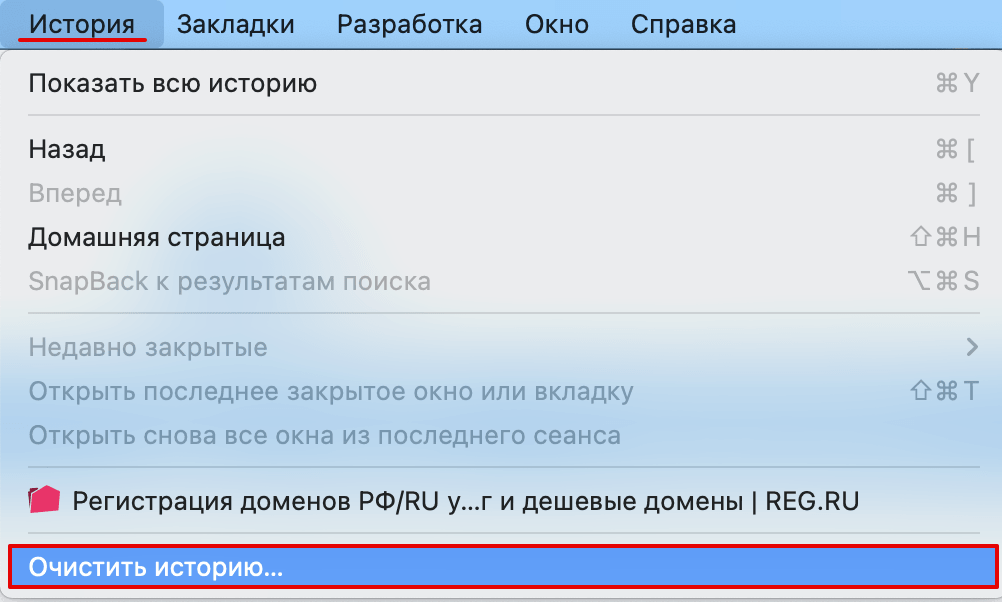
Нажмите Очистить историю:
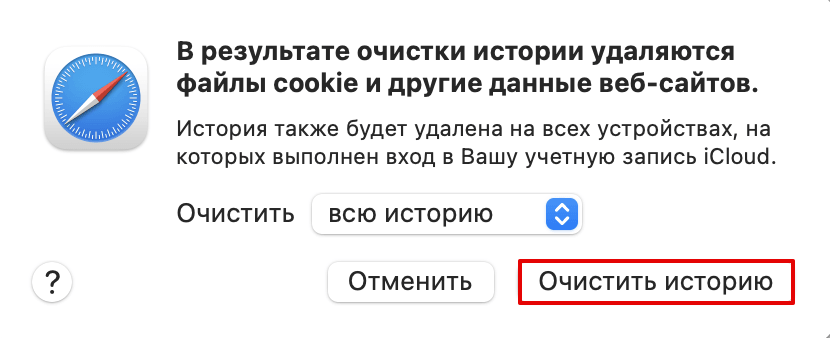
В появившемся окне выберите период, за который нужно очистить данные. Нажмите Очистить историю:
Готово, все временные файлы удалятся. После такой чистки нужно будет вводить все пароли заново.
Как очистить кэш браузера на макбуке
Без куки временные файлы удаляются в браузере в разделе «Разработка». У многих этот раздел не добавлен в меню браузера, поэтому сначала нужно его включить. Если он у вас есть, перейдите сразу к шагу 3.
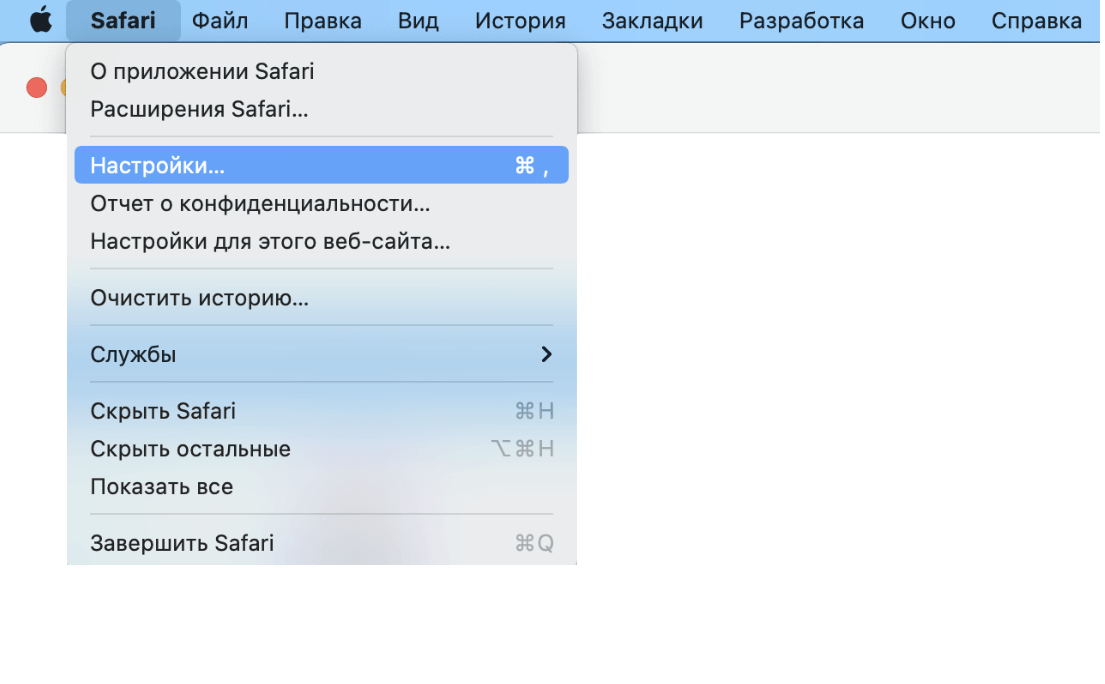
В верхнем меню браузера кликните по «Safari» и выберите Настройки:
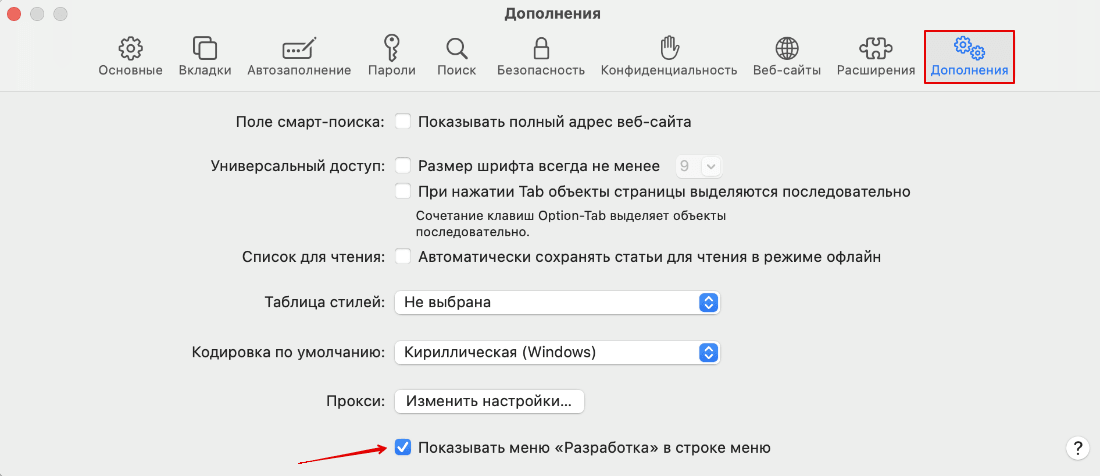
В верхнем меню выберите блок «Дополнения» и поставьте галочку в чекбоксе Показывать меню «Разработка» в строке меню:
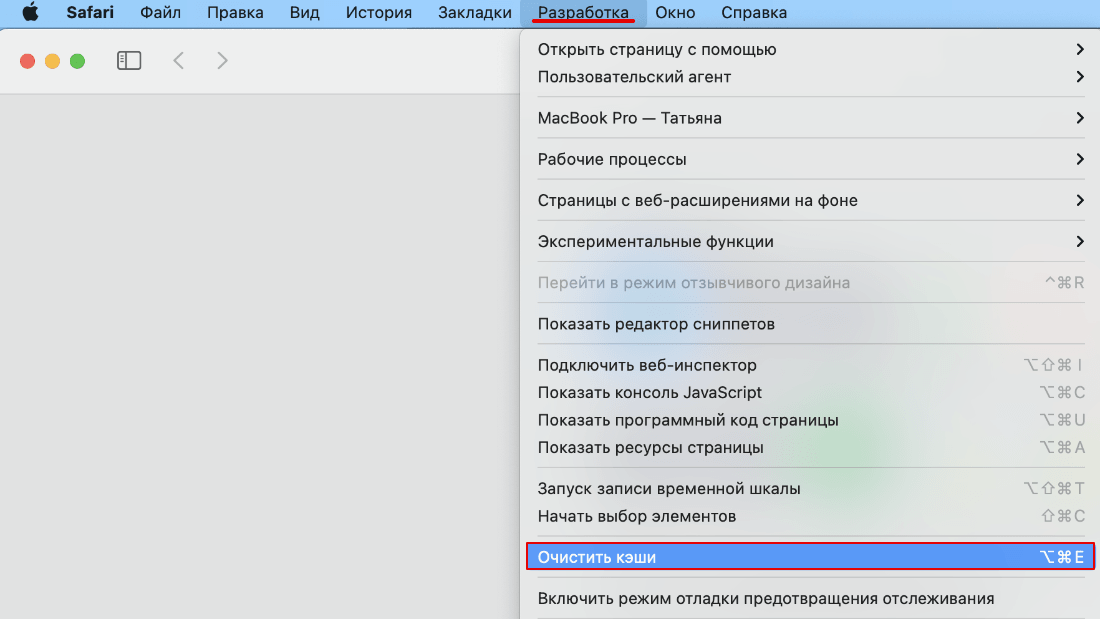
После этого перейдите в появившийся блок «Разработка». Нажмите на строку Очистить кэши:
Готово, начнется очистка кэша на macbook. По завершении задачи никаких уведомлений не будет.
Горячие клавиши safari: очистить кэш
Если вы не хотите передвигаться по вкладкам браузера, можно использовать горячие клавиши.
Очистите временные данные на компьютерах mac в пару кликов. Нажмите сочетание клавиш option+command+e (⌥⌘e).
Как очистить кэш одного сайта
Иногда, например для устранения ошибки 400, нужно очистить временные данные только на одном сайте. Для этого:
Перейдите на сайт, на котором хотите почистить кэш.

Удерживайте shift и нажмите на кнопку обновления:
Как очистить кэш Safari на iPhone и iPad
Перейдите в Настройки устройства.
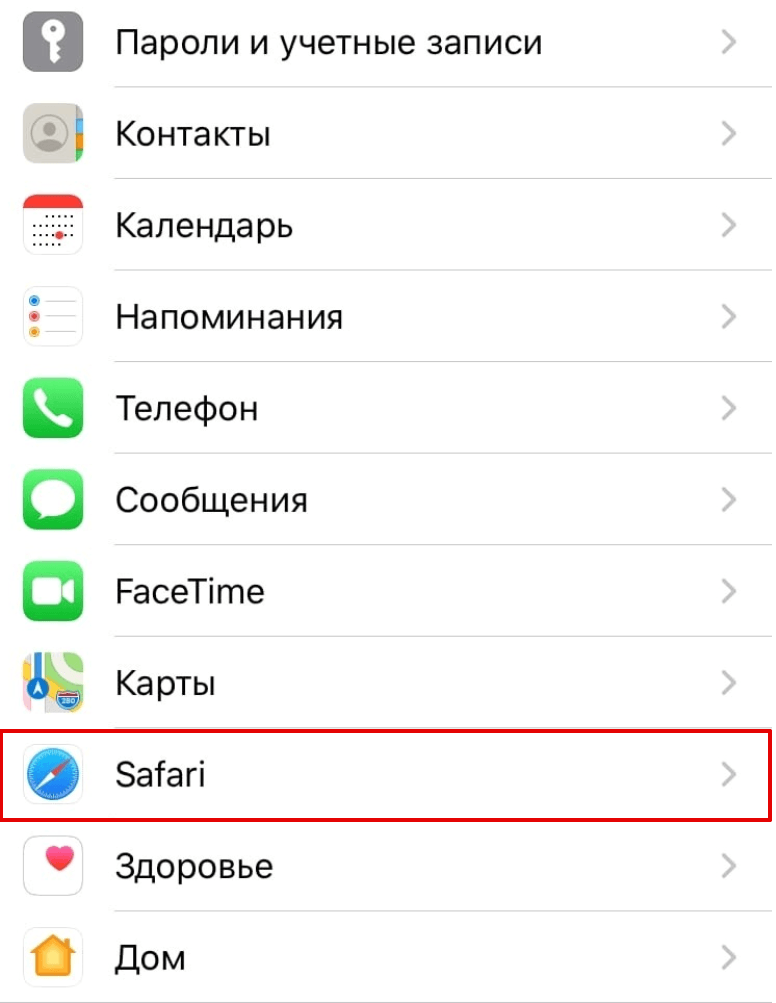
Нажмите на строку Safari:
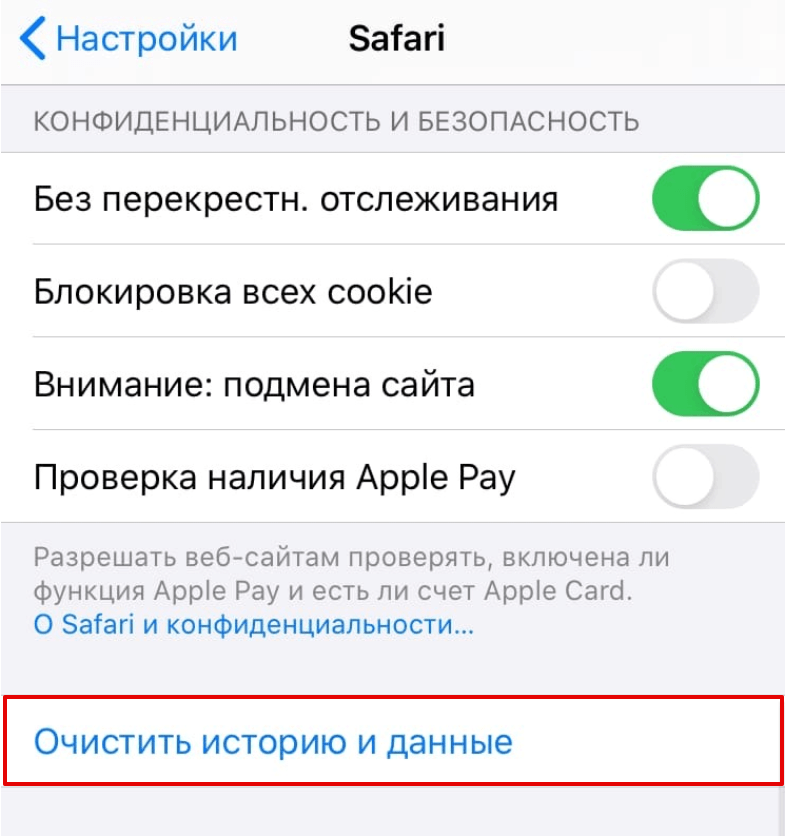
Нажмите Очистить историю и данные:
Готово, вы очистили кеш на iPhone и iPad.
Регулярно проводите очистку временных данных, иначе они могут нарушить работу браузера Сафари и потребуется серьезная техническая помощь в починке устройства.
Помогла ли вам статья?
Спасибо за оценку. Рады помочь ��