
Как в Опере удалить куки с конкретного сайта
В опере в настройке браузера есть возможность удалить куки в несколько кликов, однако удаляются все со всех сайтов что вы посещали. Но есть возможность удалить куки от определенного сайта.
Удаляем cookies с конкретного сайта
- Открываем браузер Опера
- Нажимаем сверху слеваМеню браузера
- Далее Настройки
- Затем открываем раздел Дополнительно за ним категория Безопасность.
- В разделе Конфиденциальность и безопасность нажимаем на Файлы сookie и прочие данные сайтов
- Далее нажимаем на Все файлы cookie и данные сайта и в списке находим нужный сайт и нажимаем кнопку удалить.
Наш опрос
Материал на данной странице можно разобрать в картинках.
Чтобы это сделать нужно нажать, сверху справа, кнопку «Запустить инструкцию в картинках» и далее следовать по стрелкам..
Сообщество Вконтакте! Вступайте в нашу группу VK, комментируйте, задавайте вопросы и делитесь с друзьями новыми уроками . Вступить.
Оставляйте ваш комментарий! Нам важно ваше мнение о нашем проекте, напишите любой комментарий по поводу данного урока или о уроках в целом, без регистрации!.
Как удалить cookies в Opera
Куки выполняют донельзя полезную роль в функционировании любого браузера. Благодаря им каждый пользователь не расстается с персональной информацией, комфортно использует поисковые возможности обозревателей. Сегодня мы поговорим о том, как удалить куки в Опере, в процессе повествования рассмотрим несколько способов достижения желаемого.
Очистка куки
Существует несколько способов очистки куков в Opera, мы же рассмотрим наиболее простые и действенные. Для удобства восприятия разобьем дальнейшее повествование на несколько логических блоков.
Системный подход
Разработчики предусмотрели возможность очистки внутреннего хранилища браузера за счет встроенных алгоритмов. Для претворения задуманного в жизнь достаточно:
- Запустить браузер и кликнуть ЛКМ по главной кнопке в левом верхнем углу экрана.
- В открывшемся системном меню выбрать раздел «Настройки».
- В левой части интерфейса кликаем на «Дополнительно – Безопасность».
- Жмем ЛКМ на кнопку «Очистить историю посещений».
- Во «Временной диапазон» устанавливаем «Все время» и оставляем активным только второй пункт.
- Жмем на «Удалить данные» и завершаем процедуру.
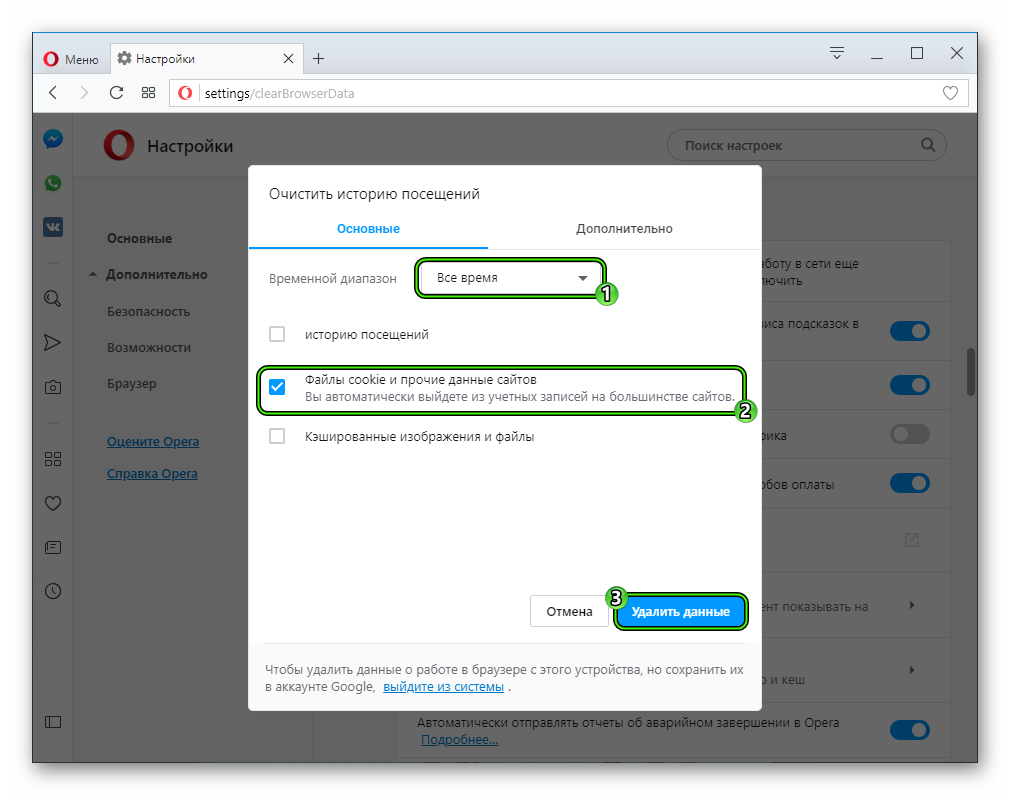
Попасть на нужную страницу параметров выйдет и другим путем, который некоторым пользователям покажется более удобным. Достаточно забить в адресную строку запрос opera://settings/clearBrowserData и потом нажать на клавиатуре Enter .
Ручная уборка
Следующий способ потребует больше телодвижений, но также не отличается сложностью:
- Открываем браузер и вызываем системное меню.
- Переходим в «О программе – Справка».
- В блоке «Пути» копируем адрес хранения папки профиля.
- Закрываем окно Opera
- Вставляем адрес в адресную строку Проводника и жмем Enter .
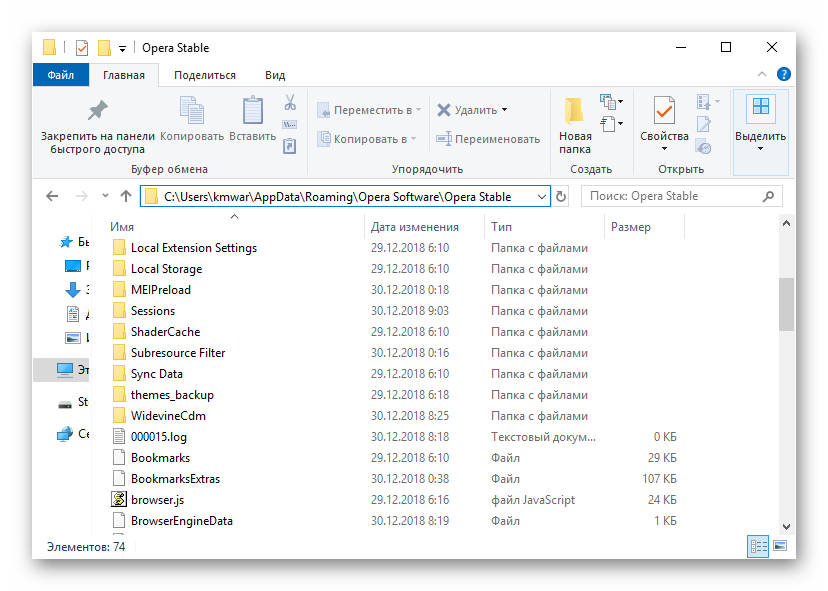
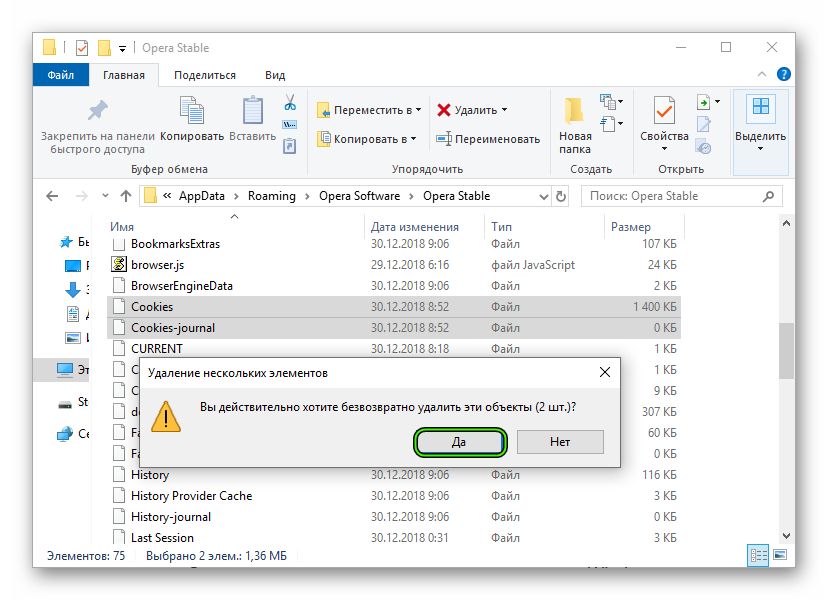
- В открывшемся каталоге находим файлы Cookies и Cookies-journal, а потом удаляем их.
Дополнительное ПО
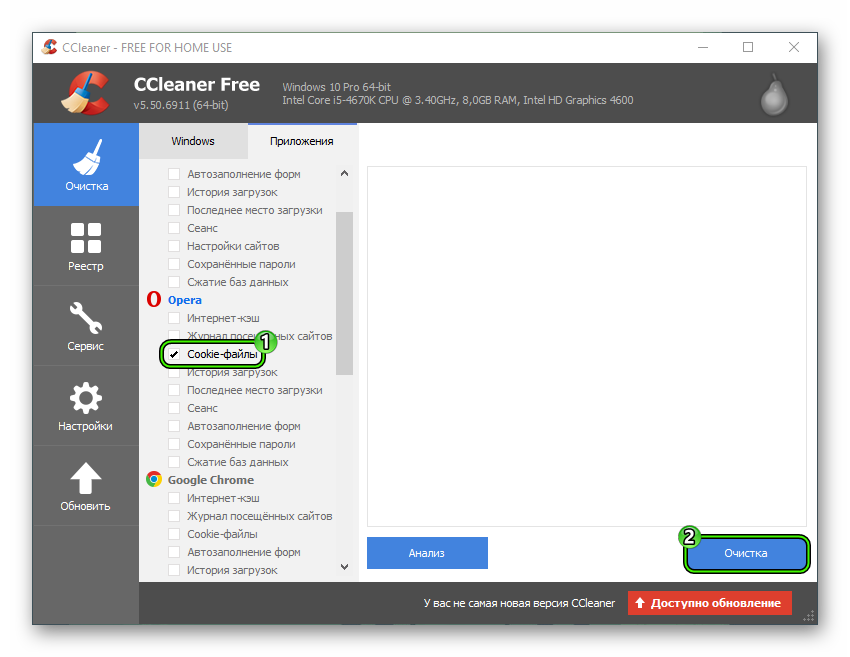
Сторонние разработчики выводят на рынок десятки чистящих утилит, которые упрощают удаление временных файлов, истории посещений и сохраненных паролей. Рассмотрим процедуру на примере CСleaner:
- Открываем программу и переходим в раздел «Очистка».
- Здесь убираем все галочки напротив пунктов во вкладке Windows.
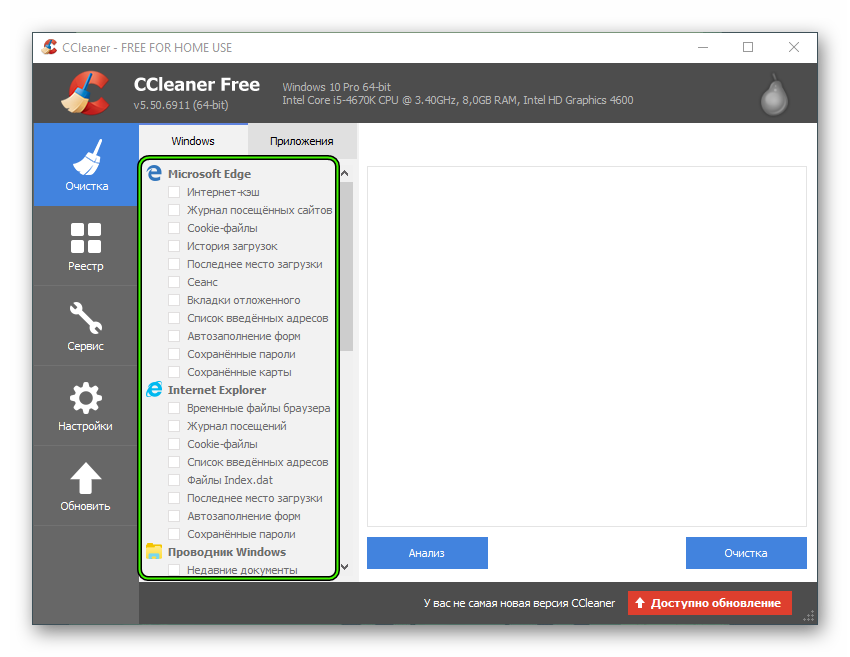
- Переходим в «Приложения», здесь тоже снимаем выделение со всех пунктов.
- В разделе Opera активируем «Cookie-файлы».
- Жмем на «Очистка» и завершаем процедуру.
Подведем итоги
Существует немало способов избавиться от куков в популярных браузерах. Каждый подход имеет отличительные особенности, так как используются разные инструментарии. Однако их объединяет одно – отсутствие требований к уровню владения ПК и скорость проведения всех манипуляций.
Как удалить cookie определённых сайтов. Выпадающий список поисковых систем
baraba3 отредактировано Как удалить cookie определённых сайтов в Opera 38?
Захожу в Настройка — Безопасность — Очистить историю посещений. И далее вижу, что только можно очистить «Файлы cookie и прочие данные сайтов» за последний час и т.д., т.е. все cookies, а не cookie определённого сайта. Пожелание: сделайте поиск (тот, что справа от адресной строки) с выбором поисковых систем выпадающим списком.
Кстати, кто-нибудь может ответит, для чего убрали выпадающий список поисковиков из всех браузеров (Firefox, Chrome).
В Firefox эта проблема решается легко при помощи плагина. Оперой же, после долгого перерыва, начал недавно пользоваться и пока не найду решения. Кроме как установки дополнительного расширения
operasilver40 отредактировано
Как удалить cookie определённых сайтов в Opera 38?
Меню>Настройки>Безопасность>Файлы cookie>Все файлы cookie и данные сайтов. В «Поле поиска файлов cookie» пишите свой сайт(домен), например «yandex» или «google» и удаляете через кнопку «Удалить все показанные» или мышкой каждую по отдельности, через (х) в конце строки.
Ум освещает путь воле, а воля повелевает действиями.
baraba3 отредактировано operasilver40, спасибо. Не пойму, как я не догадался туда зайти. Для Opera есть расширение аналогичное Flashgot для Firefox? Это, когда при клике на скачиваемый файл предлагается на выбор — качать менеджером загрузок или браузером.
Очистка кэша в браузере Opera #70605
В панели инструментов нажмите на «Меню» или, если не видите этой надписи, нажмите на значок «Opera» в верхнем левом углу экрана.

Шаг 2
В выпадающем списке последовательно пройдите по вкладкам «Настройки» ->»Удалить личные данные«.
Или (в зависимости от версии браузера) выберите пункт меню «История» и на открывшейся странице нажмите на кнопку «Очистить историю посещений.

Шаг 3
В появившемся окне нажмите на стрелочку слева от «Детальная настройка» и в появившемся списке оставьте галочки на пунктах «Удалить все Kookies» и «Очистить кэш«. После этого нажмите на кнопку «Удалить«.

Способ 2. Для более старых версий браузера
Шаг 1
Откройте вкладку «Инструменты» и выберите вкладку «Настройки» (для быстрого доступа нажмите сочетания клавиш Ctrl+F12).

Шаг 2
В открывшемся окне перейдите на вкладку «Расширенные» (в некоторых версиях вкладка может называться «Дополнительно«).
Шаг 3
Выберите пункт «История«, после чего нажмите на кнопку «Очистить» напротив надписи «Дисковый кэш«.