
Как очистить куки в Гугл Хроме и удалить кэш
Здравствуйте. Все мы привыкли активно пользоваться браузерами в повседневной жизни. Но не все знают, как очистить куки в Гугл Хром (Google Chrome), хотя это очень важный момент. О том, зачем это нужно делать и как правильно осуществлять очистку, Вы узнаете из моей статьи.
Куки (Cookie): что это такое?
В переводе с английского языка это слово обозначает «печенье». Непонятно, почему именно так. Возможно, чтобы отвлечь внимание пользователей от истинного назначения кукисов – хранение данных о посещенных сайтах, заполненных полях форм и т.д. Получается своеобразное досье на человека. Если копнуть глубже в теорию, cookie – это информация, которой обменивается удаленный сервер с Вашим обозревателем интернета. Если Вы посещаете сайт в первый раз, эти данные записываются на жестком диске и используются при последующих заходах на этот ресурс.
К примеру, Вы просматривали некоторые товары в интернет-магазине. Когда Вы в следующий раз посетите данный ресурс, то Вам могут предложить похожие товары, исходя из предпочтений. Но как они догадались, что Вас интересует? Все дело в кукисах, которые в первый раз сохранились на диске, а потом просто загрузились на веб-сервер, предоставляя рекламным скриптам всю нужную информацию для показа Вам соответствующих объявлений.
Это интересно! Таким же образом работает автосохранение логинов и паролей, которые Вы вводите для входа на сайт. Они также записываются в память, но сначала браузер спрашивает у Вас разрешения. И уже в будущем не нужно будет повторно вводить данные в формы.
Cookie имеют свой идентификатор, по которому Вас отличают от других пользователей сайта.
Зачем нужно чистить куки?
- Когда посещенные ранее страницы начинают медленно запускаться или вообще не открываются;
- Если Вы вводите верный логин и пароль, но авторизация не происходит;
- Когда появляются разные ошибки, наподобие Error 400 Bad Request;
- После вирусной или хакерской атаки. В такие моменты кукисы могут быть перезаписаны или прочитаны злоумышленниками, что не есть хорошо.
Как очистить куки в Хроме ?
Прежде чем делиться инструкцией, хочу рассказать о мерах предосторожности. Можно удалить все куки одним нажатием кнопки, но не всегда в этом есть необходимость. Возможно, проблема возникает с конкретным сайтом, для которого и следует выполнить очистку. Самое главное – не спешить, чтобы не стереть все данные, которые могут пригодиться в будущем. Компьютер от этого не взорвется, но у Вас появиться больше проблем с авторизацией на сайтах, которых можно было избежать.
А вот и инструкция!
- Открываем браузер Хром и в правом верхнем углу видим кнопку «Настройки», на которой изображены три горизонтальные полоски (список). Вот скрин для наглядности:
- После нажатия по кнопке отобразится меню, в котором следует кликнуть по указанному выше пункту «Настройки».
- Должно открыться новое окно, содержимое которого пролистываем в самый низ, пока не увидим ссылку «Показать дополнительные опции»:

- Находим раздел «Личные данные», а в нём кликаем по кнопке «Настройки содержимого / контента».
- Откроется окно, где можно «Показать Cookie» отдельно для каждого сайта и там удалить из списка необходимые (проблемные) записи.
- Если же хотите стереть всё одним махом, то в браузере нажимаете комбинацию клавиш Ctrl – Shift – Del , которая запускает инструмент массовой очистки и позволяет решить вопрос — очистить кэш в Гугл Хром одним махом:

- Можно выбрать временной интервал (за все время, последние 7 дней, за сегодня и т.д.) из выпадающего списка.
- Отмечаем галочкой нужные элементы (как на скрине выше) и выполняем очистку кукис и кеша.
- Процедура займет не больше минуты. После этого рекомендую перезагрузить Google Chrome.
Автор рекомендует:
- Операционная система: назначение, разновидности
- Как стандартные игры для Виндовс 7 скачать бесплатно на русском языке
- На ноутбуке вместо букв печатаются цифры
- Как очистить буфер обмена Windows
- Настраиваем меню «Открыть с помощью»
Немного о кеше
В локальном хранилище на диске хранятся копии страниц, которые Вы посещали. Это делается для того, чтобы при следующем входе ускорить загрузку сайта. Но иногда это может стать причиной некоторых проблем:
- Память засоряется, и количество свободного пространства на HDD стремительно уменьшается при активном интернет сёрфинге. Если кеш не чистить, то за месяц может собираться по несколько гигабайт «мусора». Для очистки можно использовать как стандартный инструмент (описанный выше), так и различные сторонние оптимизаторы (CCleaner, System Care).
- При обновлении на сайте, у Вас может отображаться старая копия страницы, которая является неактуальной и подгружается с Вашего диска.
Чем отличается куки от кеша?
Если выражаться по-простому, Cookie – это что-то наподобие Вашего паспорта, идентификатора. А Cache – это копия страницы, которая сохраняется на ПК при посещении сайта.
Думаю, разобрались, как очистить кэш на компьютере. Если же остались вопросы – не стесняйтесь, задавайте их в комментариях.
С уважением, Виктор!
Как удалить кэш и куки в Google Chrome
Кэш и куки в браузере – это необходимо важные функции для удобного и быстрого серфинга по интернету. Первая функция позволяет браузеру подгружать все необходимые данные из памяти компьютера – так страница будет требовать намного меньше ресурсов, а ее скорость загрузки увеличится в разы. Куки же позволяют нам входить в свой личный профиль без заполнения данных формы.
Несмотря на такие крутые фишки, cash и cookies все же следует периодически очищать. Внесенные изменения на веб-странице могут не отображаться, если используется устаревший кэш – в таких случаях необходимо его очищать. С использованием куки-файлов другой пользователь сможет легко получить доступ к вашей странице соц. сетей.
Сегодня мы разберемся как очистить кэш и куки в гугл хром на компьютере и телефоне.
На компьютере
Очистка всех данных браузера выполняется непосредственно через настройки хрома. Для начала мы рассмотрим, как выполняется удаление кэша и куки для одного сайта, а затем разберем как это сделать для всех сайтов.
Удаляем кэш для одного сайта
Для того, чтобы очистить кэш для определенного сайта, воспользуемся следующей инструкцией:
- Открываем сайт, кэш которого нужно почистить, и используем сочетание клавиш «CTRL+Shift+I». В результате перед нами отобразится инспектор браузера, но он нам не пригодится. Нужно это нам для того, чтобы отобразилось особое меню. Для его вызова кликаем по кнопке перезагрузки страницы.

- В отобразившемся меню выбираем опцию «Очистка кэша и жесткая перезагрузка».

В результате страница будет перезагружена, а весь старый кэш автоматически удалится из памяти.
Удаляем куки для одного сайта
Воспользуемся инструкцией для очистки куки файлов:
- Открываем сайт, для которого нам нужно очистить куки и в верхней левой части кликаем левой кнопкой мыши по иконке в виде замка.

- В отобразившемся окне открываем «Настройки файлов cookie».
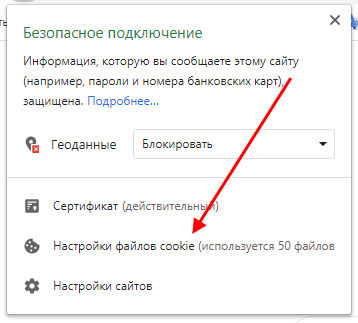
- В результате мы попадаем в окно, в котором находятся все куки для каждого сайта. Чтобы удалить куки, достаточно выбрать необходимый сайт и удалить его из списка.

Таким способом вы можете очистить куки для одного сайта, далее мы поговорим как это можно сделать для всех сохраненных в браузере сайтов.
Удаляем весь кэш и куки
Очистка кэша и куки выполнятся через единое окно под названием «Очистить историю». Давайте разберемся какими способами можно им воспользоваться.
Способ 1: Горячие клавиши
Удаляем кэш и куки с помощью комбинации клавиш:
- Запускаем хром и на любой странице зажимаем комбинацию клавиш «CTRL+Shift+DEL». В результате перед нами откроется дополнительное окно:

- Отмечаем в нем пункты «Файлы cookie и данные сайтов» и «Изображения и другие файлы, сохраненные в кэше». Затем кликаем по кнопке «Удалить данные».

Таким образом будет удален весь кэш и куки из браузера.
Способ 2: Через настройки
Очищаем кэш и куки:
- Кликаем в верхнем правом углу по кнопке в виде троеточия, и переходим в раздел «Настройки».

- В отобразившейся странице переходим в раздел «Конфиденциальность и безопасность» и нажимаем в правой части экрана на кнопку «Очистить историю».

- В результате отмечаем необходимые нам пункты и нажимаем «Удалить данные».

В версии браузера 37.0
- Для начала Вам нужно нажать кнопку «Настройки» и управление Google Chrome» и в появившемся окошке выбрать графу «Настройки»

- Во вкладке «Настройки» нажимаем на графу «Показать дополнительные настройки», которая выделена другим цветом.

- Так Вы откроете дополнительные настройки браузера. В пункте «Личные данные» нажимаем кнопку «Очистить историю».

- В появившемся окошке выбираем период времени, за который Вы хотите очисть историю. Галочками помечаем графы: «История просмотров», «История скачиваний», «Файлы cookie и другие данные сайтов и плагинов», «Изображения и другие файлы, сохраненные в кэше». Затем нажимаем кнопку «Очистить историю».

На телефоне
Очистить куки и кэш на телефоне вы также можете, однако кэш для отдельного сайта удалить у вас не получится. Давайте рассмотрим, как выглядит данная процедура:
- Запускаем приложение Google Chrome и в верхнем правом углу тапаем по кнопке в виде троеточия.

- Далее переходим в раздел «Настройки».

- Пролистываем вниз страницы и открываем подраздел «Личные данные».

- Далее нажимаем «Очистить историю».

- В отобразившемся окне отмечаем пункты «Файлы cookie и данные сайтов» и «Изображения и другие файлы, сохраненные в кеше». Затем нажимаем на кнопку «Удалить данные».

Теперь ваш телефонный браузер Google Chrome очищен от кэша и куки файлов.
Что произойдет после удаления
После того, как вы очистите кэш браузера, все данные из страницы будут прогружаться не из памяти компьютера, а из сервера. Таким образом, загрузка страницы будет выполняться дольше – критично это будет только при медленном интернете.
При очистке cookies все данные учетных записей будут очищены. То есть, теперь, чтобы попасть в свою учетную запись, к примеру в социальной сети, вам потребуется заново авторизоваться.
На этом наша статья заканчивается, надеемся, что у вас больше нет вопросов и вы знаете как очистить кэш и куки в браузере гугл хром. Удачи!
Лучшие способы очистки кэша и удаления куки в браузере Google Chrome

Многие из нас хотя бы один раз сталкивались с тем, что не хватает памяти на устройстве или же требуется очистить место на устройстве. Каким образом то происходит? Удаление — программ-это не решение ситуации. Тогда как освободить память в устройстве?

Существует такая функция как «очистить кэш» и она есть практически у каждого приложения. Давайте познакомимся с данной функцией и узнаем, как ей воспользоваться с разных устройств, работающих на базе совершенно разных программных обеспечений.
Что такое кэш браузера Google Chrome и зачем его чистить
Для начала стоит определиться с понятием «кэш», чтобы было понимание, о чем вообще ведется разговор. Кэш представляет собой папку, в которой хранятся копии определенных данных со страниц, которые посещал пользователь в сети Интернет. Иными словами, это просто временные файлы, которые хранятся.

У многих возникает вопрос, почему кэш хранит так много информации, хотя пользователь ничего не скачивал. Данная функция сохраняет даже тот контент, который был ранее просмотрен пользователем. Даже если вы не скачивали никакой информации, память хранит то, что было вами просмотрено.

Какие-то данные, находящиеся в кэш, автоматически удаляются и очищаются, а какие-то приходится удалять вручную. Для чего нужна чистка? Возможно вы сталкивались с тем, что устройство начинает медленно работать. Виной этому вовсе не провайдер, который обеспечивает вас интернетом, а как раз-таки заполненный кэш, который пора уже очистить.

Поэтому, чтобы устройство работало как положено, память вашего устройства не была перегружена, необходимо периодически производить очистку кэша, если это не происходит в автоматическом режиме.
Все способы как очистить кэш Хром браузера
Вполне вероятно, что не все пользователи знали о такой функции и о том, что ее необходимо регулярно чистить. Как это делать знают также не все.
Читайте также: Способы отключить рекламу в Google Chrome

Существует несколько способов. Рассмотрим каждый из них более подробно.
На компьютере
Безусловно, для начала, убеждаемся в работе интернета и открываем браузер. Перед нами появляется окно браузера. В верхней части располагаются строка, где есть разные иконки и значки. Нам потребуется для очистки три вертикальные точки, которые располагаются в углу верхней строки.

Далее, нам нужно открыть раздел «Дополнительные инструменты» и выбрать раздел «Удаление данных о просмотренных страницах».
Система дает нам выбрать какой-то определенный временной диапазон. Если есть желание, можно подобрать конкретные даты и время, а можно удалить всю информацию в полном объёме.

Безусловно, если вы хотите освободить максимально много места на своем устройстве, то лучше выбрать «удалить все», нежели какой-то определенный временной диапазон.
Далее, конкретизируем, что мы хотим удалить и выбираем «Файлы cookie и другие данные сайтов», а также выбираем «Изображения и другие файлы, сохраненные в cache».

Завершаем выбор кнопкой «удалить».
Так происходит удаление данных в браузере на компьютере.
«Горячие клавиши»
Еще один метод очистки кэш, используя горячие клавиши. Этот метод тоже работает и для него потребуется ввести комбинацию клавиш, которые и называются «горячие клавиши». Нажимаем Ctrl+Shift+Del.

Данная комбинация способствует попаданию напрямую в окно, где можно выбрать что необходимо удалить и за какой временной промежуток. В заключении также нажимаем кнопку «удалить», когда определились что нужно очистить.
Меню браузера
Очистка кэш через меню браузера это самый распространенный способ. Такой метод всем привычен, так как многие удаляли историю в браузере. Для того чтобы очистить кэш потребуется:
- запустить браузер;
- попасть в меню (нажав три вертикальные точки в углу в верхней строке браузера);
- выбираем «дополнительные инструменты» в списке, который открылся перед нами;
Читайте также: Способы сохранения закладок в хром перед переустановкой

- выбираем раздел «удаление данных о просмотренных страницах»;
- в появившемся окне выбираем что конкретно хотим удалить.
Для того чтобы очистить конкретно кэш, нужно выбрать «изображение и другие файлы, сохраненные в кэше»:
- если требуется, выбрать период и временной промежуток;
- завершаем очистку кнопкой «удалить».

Расширения для браузера
В функционал браузера входят разные программы, которыми также можно воспользоваться для очистки кэш. Существует специальная программа «Clean», которая используется для очистки кэша в браузере.
Для того, чтобы воспользоваться данной программой, нужно:
- открываем браузер и переходим в раздел «меню»;
- необходимо открыть «дополнительные инструменты» и «расширения»;

- попав на страницу с расширениями, найдите и нажмите на три горизонтальные линии. Внизу экрана появится «интернет-магазин Chrome»;
- зайдя в данный интернет магазин, в поисковой строке необходимо ввести название Clean благодаря которому мы сможем очистить кэш;
- данное приложение необходимо скачать. По завершении скачивания, оно появится в правой части от адресной строки;
- для удаления данных необходимо нажать Scan, а затем Clean.

Чем хороши расширения? Дело в том, что поле удаления данных, возможно восстановить информацию в случае необходимости. Это является большим преимуществом данного расширения.
Специальное ПО
На сегодняшний день существуют также отдельные программы, которые позволяют очистить кэш, а также установив их на компьютер, они смогут очищать и другой мусор в автоматическом режиме. Такие приложения называются CCleaner и Clean Master.

Для того чтобы начать их использовать, необходимо какое-то одно из них установить на компьютер. Данные приложения бесплатные. Такие приложения показывают важность файлов, а также способны проводить проверку вашего компьютера на наличие вирусов. Преимуществ у такого рода приложений вполне достаточно.
Как очистить кэш определенной страницы в хроме
Нередко бывает так, что нужно очистить не весь кэш, а конкретную страницу. Как же это сделать?
Для этого открываем браузер и набираем комбинацию Ctrl+Shift+I. На открытой панели нажимаем правой кнопкой мыши на «обновить» и не отпускаем кнопку. Далее открывается меню, в котором необходимо выбрать «Очистка кэша» и «Аппаратная перезагрузка».
Читайте также: Способы установки расширений для Google Chrome

На смартфоне
Очистить кэш определенной веб-страницы можно также и на смартфонах. Рассмотрим систему IOS и Android.
Android
Для очищения кэша на Android, необходимо зайти в браузер. Далее нужно зайти в раздел «Журнал» и выбрать ту запись, которую необходимо удалить. Далее нажимаем либо крестик, либо нажмите кнопку удалить.
IOS
Для очистки кэша на IOS необходимо зайти браузер, установленный на устройство. Нажимаем на три горизонтальные точки в нижнем правом углу. Выбираем раздел «История». Перед нами появляется полный список сайтов, которые мы посещали.

Мы может очистить историю как в полном объеме, так и конкретный сайт. При удалении, программа предлагает нам выбрать что именно удалить, а что оставить. Например, браузер дает возможность оставить сохраненные пароли и авто заполнения, если они необходимы для дальнейшего использования.

Принцип работы в целом везде одинаковый. Очистка кэша — это действительно важная функция, которая позволяет ускорить процесс работы устройства и не перегружать его.
Как очистить и убрать файл cookies в Google Chrome

Браузеры
Автор GuideComp На чтение 7 мин Просмотров 2.1к. Опубликовано 27.11.2019
В сети для идентификации пользователя используются специальные метки, которые называются cookie, они устанавливаются в браузер веб-страницей. Однако, эти данные могут негативно отразиться на стабильности работы веб-обозревателя, поэтому рекомендуется периодически чистить куки в Гугл Хром. По умолчанию содержимое cookie является полезным, но в силу различных сбоев оно может только мешать, а очистка помогает перезагрузить этот раздел. Мы покажем, как частично и полностью освободить куки разными способами.
Зачем выполнять очистку Куки в Гугл Хром
Причины для того, чтобы очистить cookies в Google Chrome действительно существуют, и они весомые:
- Восстановление стабильной работы браузера от Гугл. Порой Хром сталкивается с непредвиденными ошибками из-за различных сбоев в данных куки, а их чистка помогает.
- Устранение заражения. В веб-обозреватель могут попадать модифицированные файлы cookie, которые следят за пользователем. Зараженные элементы стоит подвергнуть полному удалению.
- Повышение быстродействия. По умолчанию куки помогают страницам отображаться быстро и правильно, но в случае ошибок наступает обратный эффект – замедление работы.
- Освобождение памяти. Если очистить файлы куки в Гугл Хром, которые давно не форматировались, на системном логическом диске можем высвободить около 1 Гб памяти.
- Сброс настроек и входов на сайты. Часть уникальной информации веб-ресурсы хранят в браузере, поэтому ее удаление приходит к выходу из профиля и восстановлению исходных настроек отображения.
Важно! Периодическая чистка данных куки – полезное действие, но в целом отключать их не стоит. Без использования такой технологии большинство сайтов не сможет нормально работать или смогут выполнять лишь ограниченный функционал действий.
Как почистить куки в Гугл Хром
Компания-разработчик браузера Гугл предлагает довольно большой выбор способов удаления куки: полное или частичное, ручное или автоматическое, за короткий или длинный промежуток времени. Дальше речь пойдет о самых распространенных способах чистки.
Способ 1: с помощью инструмента «Очистить историю»
Встроенное средство чистки браузера умеет удалять все пользовательские данные, в том числе и cookie. Если нужно очистить кэш, куки и другую информацию в Гугл Хром за определенный промежуток времени, рекомендуем этот самый функциональный и простой в реализации метод.
Как в Гугл Хром почистить куки и кэш:
- Нажимаем на кнопку в виде трех точек справа в верхнем углу и выбираем пункт «История» с одноименной кнопкой внутри выпадающего окна.

- Из левого меню жмем на инструмент «Очистить историю».

- Устанавливаем подходящий «Временной диапазон» от одного часа до «За все время».
- Выделяем пункты «Файлы cookie и другие данные сайтов» и «Изображения и другие файлы, сохраненные в кэше». Остальные элементы можем активировать на вкладке «Дополнительно», но это уже делаем по необходимости. Сейчас рассматриваем только чистку куки и кэша, поэтому прочие пункты нас не интересуют.
- Кликаем по кнопке «Удалить данные».

После непродолжительного периода ожидания в браузере не останется временных файлов в кэше и в куки. Однако, в момент следующего посещения любого сайта они начнут скапливаться повторно.
Полезно! Еще почистить куки в Гугл Хром можем посредством горячих клавиш. Чтобы запустить инструмент, который позволяет освободить нужные разделы, нажимаем комбинацию кнопок на клавиатуре Ctrl + Shift + Del.
Способ 2: автоматическая очистка содержимого куки
На самом деле очистить куки браузера Гугл Хром можем в автоматическом порядке. Если включить необходимую настройку, веб-обозреватель будет освобождать раздел при каждом закрытии приложения. В момент следующего запуска браузер от Google будет иметь чистые куки.
Как почистить cookie в Google Chrome:
- Открываем меню браузера и переходим в «Настройки».

- Разворачиваем весь список кнопкой в конце страницы «Дополнительные».

- Нажимаем на элемент «Настройки сайта», а затем выбираем «Файлы cookie и данные сайтов».

- Активируем параметр «Удалять файлы cookie и данные сайтов при выходе из Chrome».

Изменения применяются автоматически, после перевода тумблера в активное приложение можем закрывать страницу.
Способ 3: удаление файла с куки в Гугл Хром
Существует возможность вручную удалить файл с cookie в Google Chrome. Действие позволит полностью вычистить куки, но оно не поддерживает выборочное устранение данных. С другой стороны, вовсе не обязательно вычищать куки из файла, можем его переместить на другой диск. Таким образом освобождаем cookie, но в любой момент вернув файл, получим доступ к тем же данным. Правда, у куки есть срок давности, обычно через 1 месяц они аннулируются.
Как удалить файл с cookies в Google Chrome:
- Закрываем браузер Гугл Хром.
- Кликаем ПКМ по Пуску и выбираем «Диспетчер задач».

- Ищем все процессы от Google Chrome, щелкаем по ним ПКМ и выбираем «Снять задачу».

- Открываем «Проводник» и переходим по ссылке C:\Users\Имя ПК\AppData\Local\Google\Chrome\User Data\Default.
- В конечном разделе находим файл «Cookies», выделяем его и жмем ПКМ по элементу, а затем – «Удалить». Альтернативный путь — вырезать компонент сочетанием клавиш Ctrl + X и вставить в другое место.

Стоит упомянуть, что удалить куки в Гугл Хром таким методом не получится до полного закрытия браузера. Программа блокирует внешний доступ к файлам, которые она задействует во время работы, в том числе в фоновом режиме.
Способ 4: ручное удаление одиночных cookie
Есть несколько вариантов вручную почистить файлы куки в Гугл Хром, то есть самостоятельно выбрать данные, которые нужно удалить. Они отличаются не только в реализации, но и по функционалу, поэтому рассмотрим способы в отдельных инструкциях.
Как в Google Chrome очистить куки одного сайта:
- Открываем сайт, данные с которого подлежат удалению.
- Нажимаем на значок глобуса или замок в левой части поисковой строки (до названия сайта).
- Кликаем по пункту «Настройки файлов cookie».

- Разворачиваем списки и в выпадающем окне находим все куки. Выделяем любой из элементов и нажимаем на кнопку «Удалить».

Альтернативный вариант подразумевает использование менеджера куки, в котором легко и быстро можем очистить ряд cookie для разных сайтов.
Как выборочно убрать куки в Гугл Хром:
- Из меню веб-обозревателя переходим в «Настройки».
- Открываем список «Дополнительные».
- Переходим в «Настройки сайта» и жмем на пункт «Файлы cookie и данные сайта».
- Кликаем по ссылке «Все файлы cookie и данные сайта».

- Ищем нужный элемент в списке и открываем его (или сразу жмем на значок мусорной корзины). Для ускорения поиска можем использовать поиск в верхней части страницы.
- Жмем на крестик справа от названия файла куки.

Как отключить куки в Гугл Хром
Некоторые пользователи полностью или временно отказываются от cookie, в таком случае их уместно выключить. Рекомендуем прибегать к действию перед вынужденным посещением опасных сайтов, а затем снова включать поддержку куки.
Как выключить куки в браузере Chrome:

- Переходим на страницу «chrome://settings/content/cookies». Можем использовать ссылку или шаги 1-3 из предыдущего руководства.
- Переводим ползунок рядом с «Разрешить сайтам сохранять и читать файлы cookie (рекомендуется)» в неактивное состояние.
Включить технологию можем абсолютно таким же способом.
Как часто в Google Chrome чистить кэш и куки
При каждом посещении сайтов, они откладывают в памяти браузера куки. Таким образом cookie имеют тенденцию скапливаться до огромных массивов. Чтобы предотвратить избыточный засор системы, рекомендуем периодически проводить очистку. Регулярность форматирования зависит от интенсивности использования браузера от Гугла. Малоактивным пользователям достаточно повторять действие 1 раз в 2-3 недели. Людям, которые ежедневно занимаются серфингом по 3+ часов в день, лучше чистить куки 1 раз в неделю.
На этом все, мы показали все встроенные возможности, позволяющие почистить куки в Google Chrome. Этих методов достаточно для комфортного удаления любого объема cookie. Если же есть желание полностью освободить компьютер от временных файлов, не только Гугл Хрома, стоит использовать специальные чистящие утилиты. Ярким представителем ниши является CCleaner.
Related posts:
- Как удалить и отключить сохранение истории в Google Chrome
- Как в Google Chrome включить и отключить переводчик: почему не переводит
- Как открыть или восстановить историю браузера Google Chrome
- Самые важные и актуальные быстрые клавиши в Google Chrome
- Где находятся настройки Яндекс браузер, как его настроить или сбросить к состоянию по умолчанию
- Как очистить сохраненные пароли в браузере Google Chrome