
Как отключить автоматические субтитры в windows 10
Компания Google известна не только своей поисковой системой и браузером Chrome , она имеет также наработки в самых разных областях цифровой индустрии, в том числе в области создания алгоритмов распознавания голоса и наоборот, преобразования текстовой информации в речь. Разработанные Google алгоритмы голосового ввода активно используются в мобильных устройствах, приложениях и сервисах, а совсем недавно Google внедрила функцию автоматического преобразования голоса в свой браузер Chrome.
Речь идет о функции «Живые титры», или Live Caption.
Если ее включить, браузер автоматически станет создавать субтитры для воспроизводимого на веб-страницах аудио и видео, выводя текст в плавающем окошке, которое можно разворачивать и перетаскивать в любое место экрана.
«Живые титры» появились еще в Chrome 85, но тогда еще в этой версии они были доступны только в качестве экспериментальной функции, не представляющей для пользователей Рунета особого интереса, так как распознавала она только английский язык.
В Chrome 89 Live Caption стала доступной в настройках, но опять же без поддержки русского языка, из-за чего, вероятно, функция так и осталась незамеченной.
Поддержка русского языка появится, но когда именно, этого, к сожалению, неизвестно.
По умолчанию «Живые титры» в Chrome отключены, чтобы их включить, зайдите в дополнительные настройки -> специальные возможности или просто перейдите по ссылке chrome://settings/accessibility и разверните блок «Титры».

Включите опцию «Автоматические субтитры», после чего Chrome скачает файлы распознавания речи, нечто вроде голосового мини-движка.

Отныне при воспроизведении мультимедиа на экране станет появляться полупрозрачное окошко с преобразованной в текст речи, которое можно будет закрыть в любой момент.
Функция Live Caption предназначена для автоматической генерации субтитров в режиме реального времени для аудиозаписей и видеороликов на большинстве сайтов.
При включении Live Caption и проигрывании аудио- или видеоконтента Google Chrome отображает всплывающее окно с субтитрами. К сожалению, пока данная функция поддерживает субтитры только на английском языке и работает только в версии Chrome для Windows.
Google намерен внедрить данную функциональность в настольные версии Chrome для Mac и Linux в ближайшем будущем. О расширении языковой поддержки пока не сообщается.
По умолчанию автосубтитры отключены. Пользователи десктопной версии Chrome могут включить функцию следующим образом:
- Откройте в браузере внутреннюю страницу chrome://settings/accessibility
- В разделе Спец. возможности найдите опцию Автоматические субтитры и включите ее. Если переключатель стал синего цвета, то функция включена, серый переключатель свидетельствует об отключенной функции.
- Chrome загрузит языковые компоненты (файлы распознавания речи) при первом включении этой функции — это может занять некоторое время.
После этого перейдите на любой сайт с аудиозаписями или видео. Cубтитры будут выводиться автоматически на сайтах с аудио- и видеопотоками на английском языке.
Вы можете перемещать всплывающее окно с помощью перетаскивания или увеличивать его размер, чтобы одновременно отображалось больше текста. В окошке предусмотрен значок закрытия, которые позволяет скрыть субтитры. Google также встроил переключатель Live Caption в элементы управления мультимедиа в верхней части окна Chrome.
На данный момент реализация выглядит немного «сырой». Если закрыть оверлей с помощью значка закрытия, то он больше не появляется ни при перезагрузке страницы, ни даже после перезапуска браузера. Данная проблема возникает, если отключить звук на странице с потоковым мультимедийным контентом. Включение звука восстанавливает субтитры. За исключением данной ошибки, автоматические субтитры все же работают даже при отключенном звуке.
Google сообщает, что субтитры создаются на локальном устройстве. Это значит, что после загрузки языковых компонентов функция может работать в автономном режиме, без активного подключения к Интернету.
Автоматические субтитры лучше всего работают на сайтах, которые по умолчанию не поддерживают субтитры. Функция будет также полезна в ситуациях, когда вы не можете прослушивать контент, но можете его читать с экрана.
Нужно помнить и о текущих ограничениях: автосубтитры работают только в версии для Windows и только с английским языком.
Google пока не предусмотрел возможность навсегда отключить или включить эту функцию для определенных сайтов. На данный момент приходится либо использовать глобальный переключатель, либо закрывать субтитры вручную каждый раз, когда они появляются.


Александр Юрьевич запись закреплена
Привет.Как удалить автоматические субтитры?установил как то,а зачем хз,теперь не знаю как удалить или отключить их,пробовал гуглил варианты но не нашел )


Александр, у тебя красным почеркивание на стриншоте. Нажми на это.
Сергей Тим ответил Александру


Пользователи, которые хотят поддерживать низкий уровень громкости и подыгрывать, или люди с потерей слуха могут использовать скрытые титры в видео и аудио файлах. От Субтитры мы имеем в виду текстовое представление аудио в Windows Media Player.
Субтитры более или менее идентичны скрытым субтитрам, но обычно отображаются на другом языке и используются людьми для перевода звука в видео на иностранных языках.
Окна 10 поддерживает различные форматы субтитров для видео, которые включают SSA, ASS и SRT.
Субтитры и субтитры по умолчанию отключены в Windows 10, но вы можете изменить настройки по своему усмотрению.
Вы можете использовать Закрытые Титры настройки для отображения / скрытия, изменения цвета и настройки многих других параметров при просмотре субтитров в видео, воспроизводимых в проигрывателе Windows Media в Windows 10. Эти параметры скрытой подписи также доступны на вкладке «Удобство использования» меню «Настройки».
Включить и отключить текст, субтитры и субтитры в Windows
Только записи, принадлежащие администратору, могут выполнять шорткод include me
Вы можете включать и отключать субтитры прямо из проигрывателя Windows Media. Для этого откройте Windows Media Player, щелкните правой кнопкой мыши и выберите Play> Text, Subtitles and Subtitles> выберите Выключить или включить из раскрывающегося меню, если доступно. Это можно увидеть на изображении ниже.
Вы также можете изменить настройки через настройки приложения.
Откройте настройки, нажав Win + I на клавиатуре и выберите «Легкий доступ».
Здесь вы можете установить такие параметры, как цвет легенды, прозрачность легенды, стиль легенды и размер легенды или добавить эффекты для легенды.
Прокрутите вниз, и вы увидите настройки для фона и окна. Вы можете настроить такие параметры, как цвет фона / прозрачность и цвет / прозрачность Windows.
Дайте нам знать, если вы найдете эту функцию полезной.
Только записи, принадлежащие администратору, могут выполнять шорткод include me

Пользователи, которые хотят держать низкий уровень громкости и читать с собой, или пользователи с нарушениями слуха могут использовать скрытые титры в видео- и аудиофайлах. Под скрытой подписью мы понимаем текстовое представление аудио в проигрывателе Windows Media .
Субтитры более или менее совпадают с субтитрами, но обычно они отображаются на другом языке и используются людьми для перевода аудио в видео на иностранных языках.
Windows 10 предлагает поддержку различных форматов субтитров для видео, включая SSA, ASS и SRT.
По умолчанию скрытые титры и субтитры отключены в Windows 10, но вы можете изменить настройки в соответствии со своими предпочтениями.
Вы можете показать/скрыть, изменить цвет и настроить многие другие параметры при отображении субтитров в видео, воспроизводимых в проигрывателе Windows Media на Windows 10, в настройках Субтитры . Эти настройки скрытых титров также доступны на вкладке «Простота доступа» в меню «Настройки».
Включить или выключить тексты, подписи и субтитры в Windows
Вы можете включить или выключить субтитры прямо из проигрывателя Windows Media. Для этого откройте проигрыватель Windows Media, щелкните правой кнопкой мыши и в раскрывающемся меню выберите «Воспроизведение»> «Тексты, подписи и субтитры»> выберите «strong> Отключить или включить , если доступно». Это показано ниже на картинке.

Вы также можете изменить настройки через приложение Настройки.
Откройте «Настройки», нажав Win + I на клавиатуре и выберите «Простота доступа».
Здесь вы можете настроить такие параметры, как цвет надписи, прозрачность надписи, стиль и размер надписей, а также добавить некоторые эффекты для надписей.

Прокрутите вниз, и вы можете увидеть настройки для фона и окна. Вы можете настроить такие параметры, как цвет фона/прозрачность и цвет/прозрачность Windows.
Читайте также:
- Приложение samsung notes не работает после обновления windows
- Какой штраф за использование нелицензионного windows
- Как изменить цвет командной строки в windows 7
- Утилита выключения перезагрузки и сна виндовс 10 портабле бесплатно
- Ubuntu убрать экран входа
Как отключить автоматические субтитры в хроме
Компания Google известна не только своей поисковой системой и браузером Chrome , она имеет также наработки в самых разных областях цифровой индустрии, в том числе в области создания алгоритмов распознавания голоса и наоборот, преобразования текстовой информации в речь. Разработанные Google алгоритмы голосового ввода активно используются в мобильных устройствах, приложениях и сервисах, а совсем недавно Google внедрила функцию автоматического преобразования голоса в свой браузер Chrome.
Речь идет о функции «Живые титры», или Live Caption.
Если ее включить, браузер автоматически станет создавать субтитры для воспроизводимого на веб-страницах аудио и видео, выводя текст в плавающем окошке, которое можно разворачивать и перетаскивать в любое место экрана.
«Живые титры» появились еще в Chrome 85, но тогда еще в этой версии они были доступны только в качестве экспериментальной функции, не представляющей для пользователей Рунета особого интереса, так как распознавала она только английский язык.

В Chrome 89 Live Caption стала доступной в настройках, но опять же без поддержки русского языка, из-за чего, вероятно, функция так и осталась незамеченной.
Поддержка русского языка появится, но когда именно, этого, к сожалению, неизвестно.
По умолчанию «Живые титры» в Chrome отключены, чтобы их включить, зайдите в дополнительные настройки -> специальные возможности или просто перейдите по ссылке chrome://settings/accessibility и разверните блок «Титры».
Включите опцию «Автоматические субтитры», после чего Chrome скачает файлы распознавания речи, нечто вроде голосового мини-движка.
Отныне при воспроизведении мультимедиа на экране станет появляться полупрозрачное окошко с преобразованной в текст речи, которое можно будет закрыть в любой момент.
Теперь можно включать и отключать живые субтитры в Google Chrome. Компания внедряет эту новую функцию для всех. Когда он включен, он автоматически создает субтитры в реальном времени для аудио- и видеоконтента на большинстве веб-сайтов.
Live Caption является частью специальные возможности в Chrome. Он показывает наложение с автоматически распознанным текстом на экране, когда вы воспроизводите аудио или видео во вкладке. Это может быть действительно полезно не только людям с проблемами слуха, но и тем, кто изучает языки. Однако на момент написания этой статьи функция Live Caption работает только на английском языке и только в Windows. Google еще не объявил, когда добавит поддержку других языков. Помимо настольного Chrome, Live Caption уже доступен на некоторых устройствах Android, таких как смартфоны Pixel.

В Windows эта функция отключена по умолчанию, и вам необходимо включить Live Caption в Google Chrome вручную. После включения вам нужно открыть видео, например на ютубе. Всплывающее окно наложения появится автоматически, как только браузер распознает речь.
Всплывающее окно Live Caption можно переместить в другое место на экране, а также изменить его размер, чтобы уместить больше текста.
Как включить Live Caption в Google Chrome
- Откройте Google Chrome.
- Введите или скопируйте и вставьте в адресную строку следующее: chrome://settings/accessibility .
- Включите переключатель Live Caption .
- Теперь откройте видео на YouTube. Вы увидите окно наложения Live Caption.
Стоит отметить, что Live Caption интегрирован с Global Media Controls, поэтому вы можете использовать его для быстрого включения или отключения функции. Вот как это можно сделать.
Включить или отключить Live Caption из глобальных элементов управления мультимедиа

- При воспроизведении видео в Chrome нажмите Global Кнопка панели инструментов «Элементы управления мультимедиа».
- В списке сеансов мультимедиа щелкните параметр Live Captions .
- Это закроет окно наложения, если оно было видимым, в противном случае оно будет повторно включено.
- Теперь вы можете закрыть Чтобы открыть панель «Глобальные элементы управления мультимедиа», еще раз нажмите кнопку на ее панели инструментов.
Наконец, если вас не устраивает Live Caption или вы не находите его полезным, вы можете навсегда отключить его. Это можно сделать в настройках браузера.
Отключить Live Caption в Chrome

- Откройте главное меню (Alt + F) и выберите Настройки .
- На вкладке Настройки щелкните раздел Специальные возможности слева. .
- Справа выключите переключатель Live Caption .
- Это немедленно отключит функцию.
На момент написания этой статьи , функция Live Caption по умолчанию отключена в Chrome 89. Она доступна в браузере, начиная с версии 85, но скрыта за флажком. Однако Chrome 89 позволяет использовать его без изменения экспериментальных флагов. К сожалению, пока неизвестно, когда Google добавит поддержку других языков, кроме английского, для автоматического создания субтитров.
Для чего нужны автоматические субтитры
Вот согласитесь, что бывают ситуации, что вы не можете разобрать речь в каком-то видео или вы забыли наушники, но хотите посмотреть видео, опять же не мешая окружающим, как быть в такой ситуации, в случае с сервисом Youtube там есть субтитры, но они могут быть не на всех видео и не на всех языках, а как быть с другими платформами. Для людей с ограниченным слухом это так же может быть огромный плюс. Понимая данное требование, Google в 2019 году представил живые субтитры в качестве одной из специальных функций Android 10, основанных на возможностях искусственного интеллекта устройства по транскрибированию звука любого видео в качестве субтитров. Не имело значения, смотрите ли вы видео на мобильном устройстве или в Интернете.
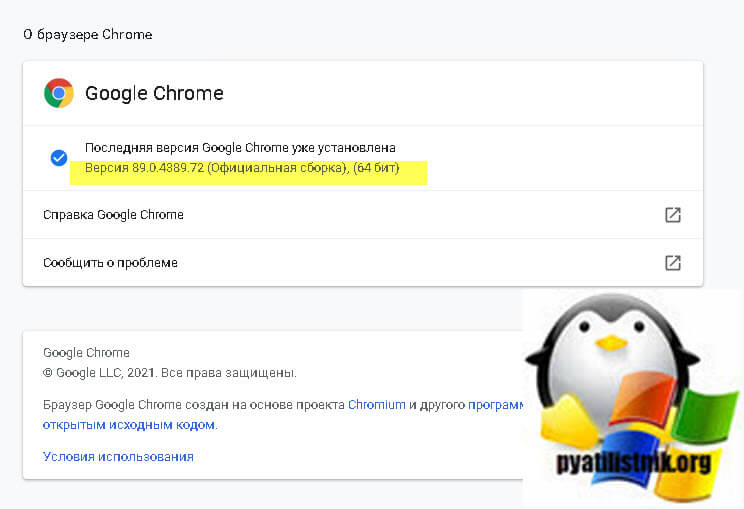
Следовательно, расширяя свою функциональную полезность, Google решил добавить эту функцию и в свой самый популярный браузер Google Chrome. Долгое время вы ее могли попробовать только в Chrome Canary, но уже в 89 версии браузера она вошла в его состав. Так, что первым делом убедитесь, что вы используете 89 версию Chrome или выше, как определить версию смотрите по ссылке.
Как включить автоматические субтитры в Chrome
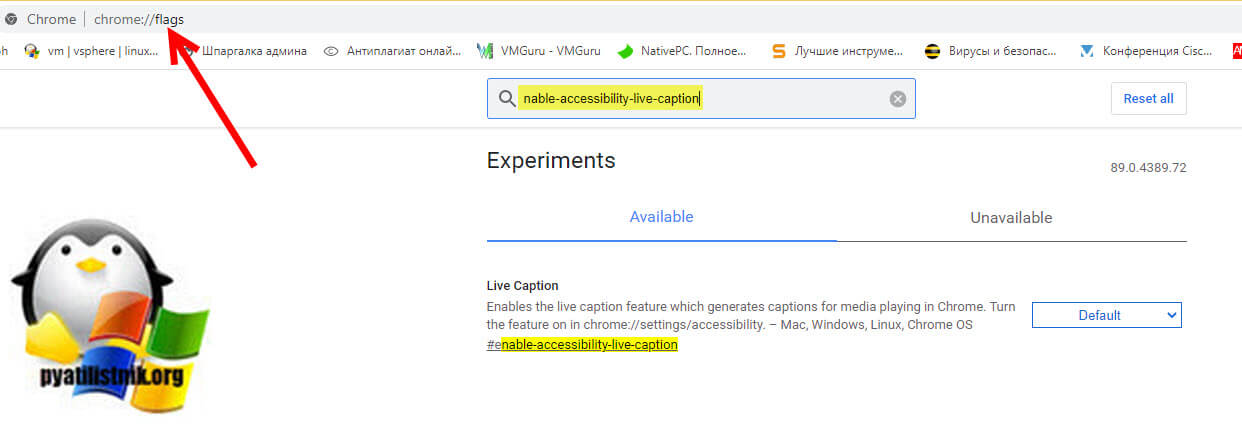
Для того, чтобы активировать кнопку субтитров, вам необходимо перейти во флаги Chrome, для этого в строке поиска введите:
Далее в поисковой форме введите:
По умолчанию пока автоматические субтитры отключены.
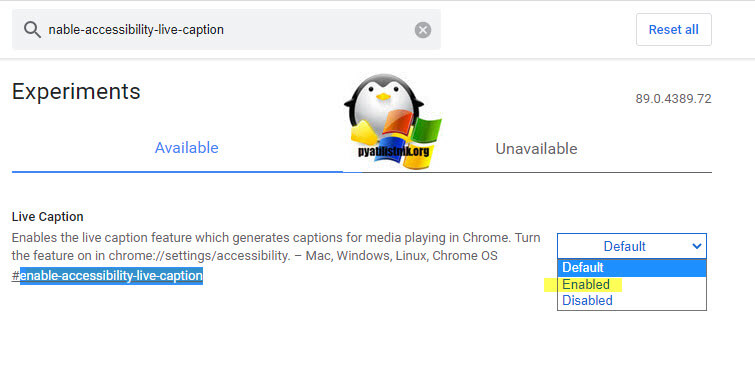
Переводим работу функции enable-accessibility-live-caption в режим «Enabled».
Вам потребуется перезапустить Chrome, чтобы активировалась данная функция, для этого нажмите «Relaunch».
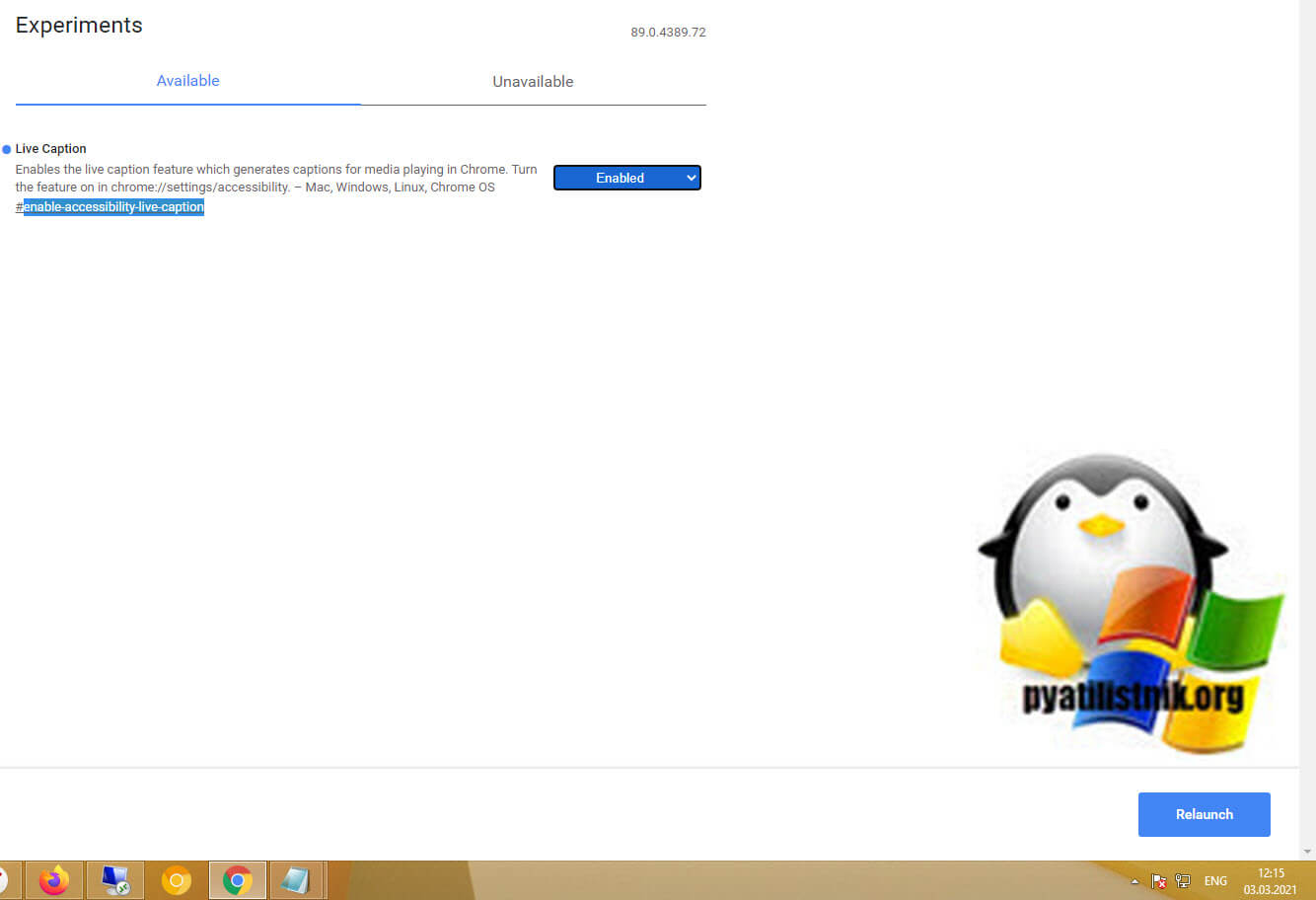
Но это еще не все, чтобы титры начали работать их еще нужно активировать, как опцию настроек. Для этого переходим в настройки браузера, для этого нажмите на кнопку в правом верхнем углу в виде трех вертикальных точек .
Далее выбираем раздел «Дополнительные — Спец. Возможности» в котором находим пункт «Титры».
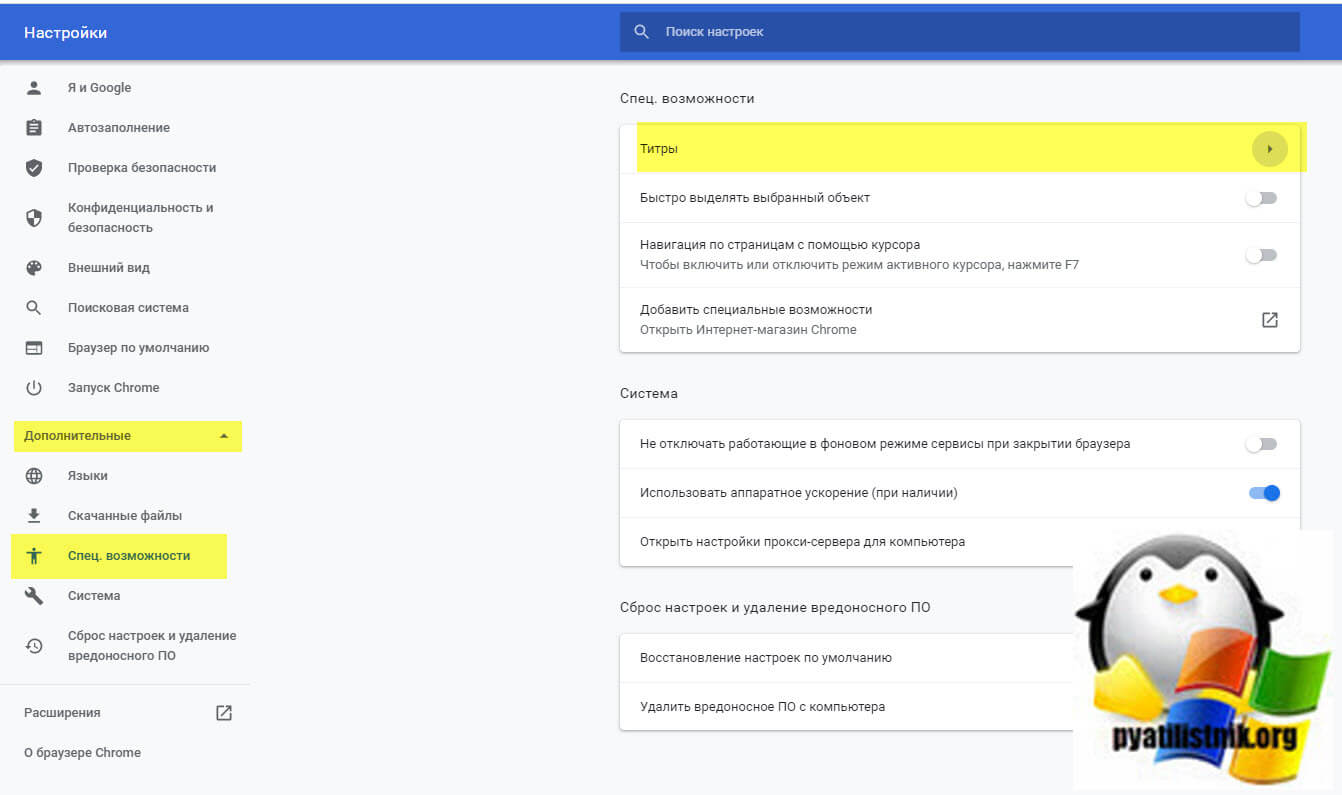
Открываем титры и перед вами будет настройка автоматических субтитров. Первое, что вы должны сделать, это активировать саму опцию. Чуть ниже вы можете задать:
- Шрифт текста
- Цвет текста
- Прозрачность текста
- Тень
- Фон
- Прозрачность фона
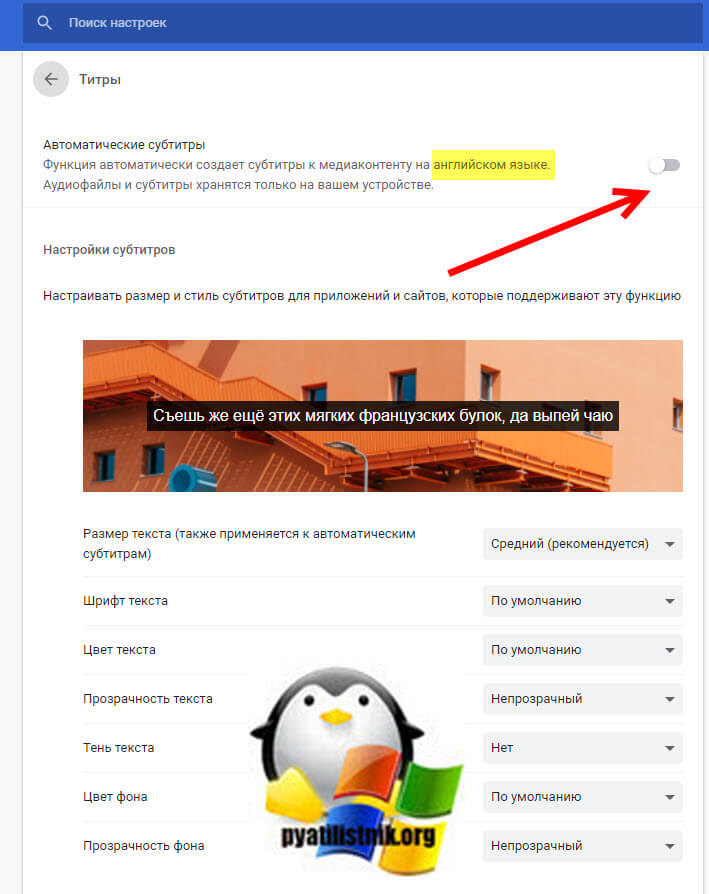
Начнется загрузка модуля по распознанию речи, к сожалению сейчас доступно определение на английском языке, но я уверен, что скоро это расширят и русский язык будет включен в него.
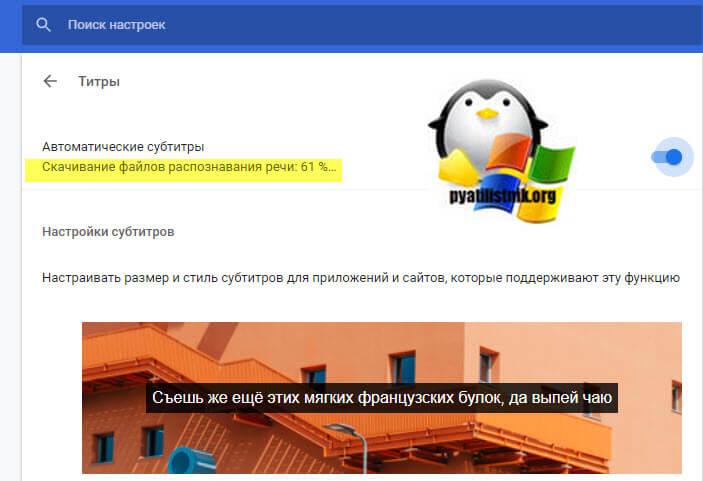
Дожидаемся скачивания и проверяем, что все активировалось.
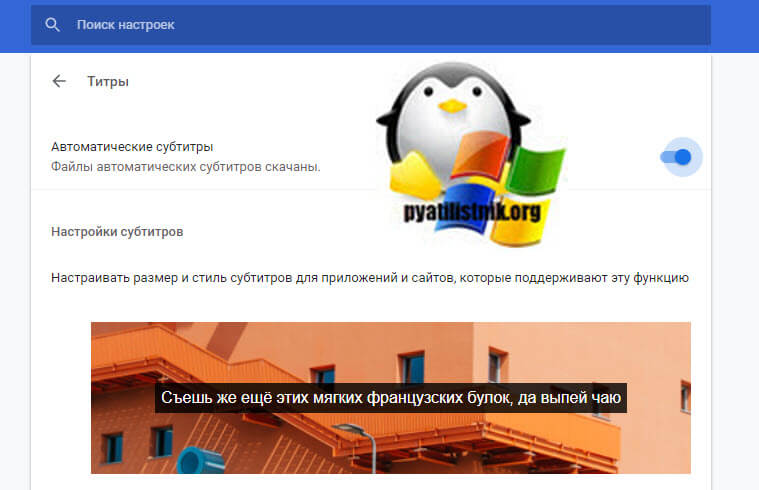
Для тестирования я выбрал клип группы 2 Unlimited. Как только начались слова, у меня появилась область с автоматическими титрами на английском языке, очень удобно, если вы любите смотреть американские каналы, где субтитров как правило нет, уверен, что вы сможете найти кучу применений.
Александр Юрьевич запись закреплена
Привет.Как удалить автоматические субтитры?установил как то,а зачем хз,теперь не знаю как удалить или отключить их,пробовал гуглил варианты но не нашел )
Александр, у тебя красным почеркивание на стриншоте. Нажми на это.
Сергей Тим ответил Александру
Читайте также:
- Как подключить графический планшет к макбуку
- Dns m975w не включается
- Сколько концовок в horizon zero down ps4
- Пластилинового сиджея когда на компьютере грузится
- Printershare настройка на компьютере
Использование субтитров в реальном времени для лучшего понимания звука
Живые субтитры помогают всем, включая глухих или слабослышащих, лучше понять звук, обеспечивая автоматическое транскрибирование.
Субтитры доступны в Windows 11 версии 22H2 и более поздних версиях. Последнее обновление субтитров включает поддержку нескольких языков и изменения в некоторых пунктах меню. Если у вас еще нет этого обновления, обратите внимание, что новые Windows 11 функции выпускаются постепенно.
Дополнительные сведения о новых возможностях в Windows 11 версии 22H2 и способах установки обновления см. в статье Новые возможности последних обновлений Windows. Не знаете, какая версия Windows у вас есть? См. статью Поиск версии Windows.
В этой статье
- Включение субтитров в режиме реального времени
- Персонализация отображения субтитров
- Упрощение чтения субтитров
- Использование микрофона
- Добавление и использование других языков
- Получите максимум от живых субтитров
- Часто задаваемые вопросы и устранение неполадок
Динамические субтитры интегрируются с Windows рабочего стола, поэтому вы можете читать субтитры во время работы в других приложениях. Субтитры могут быть предоставлены для звука даже при отключении от Интернета. Вы можете персонализировать отображение субтитров, а также включить звук микрофона, чтобы упростить личные беседы.
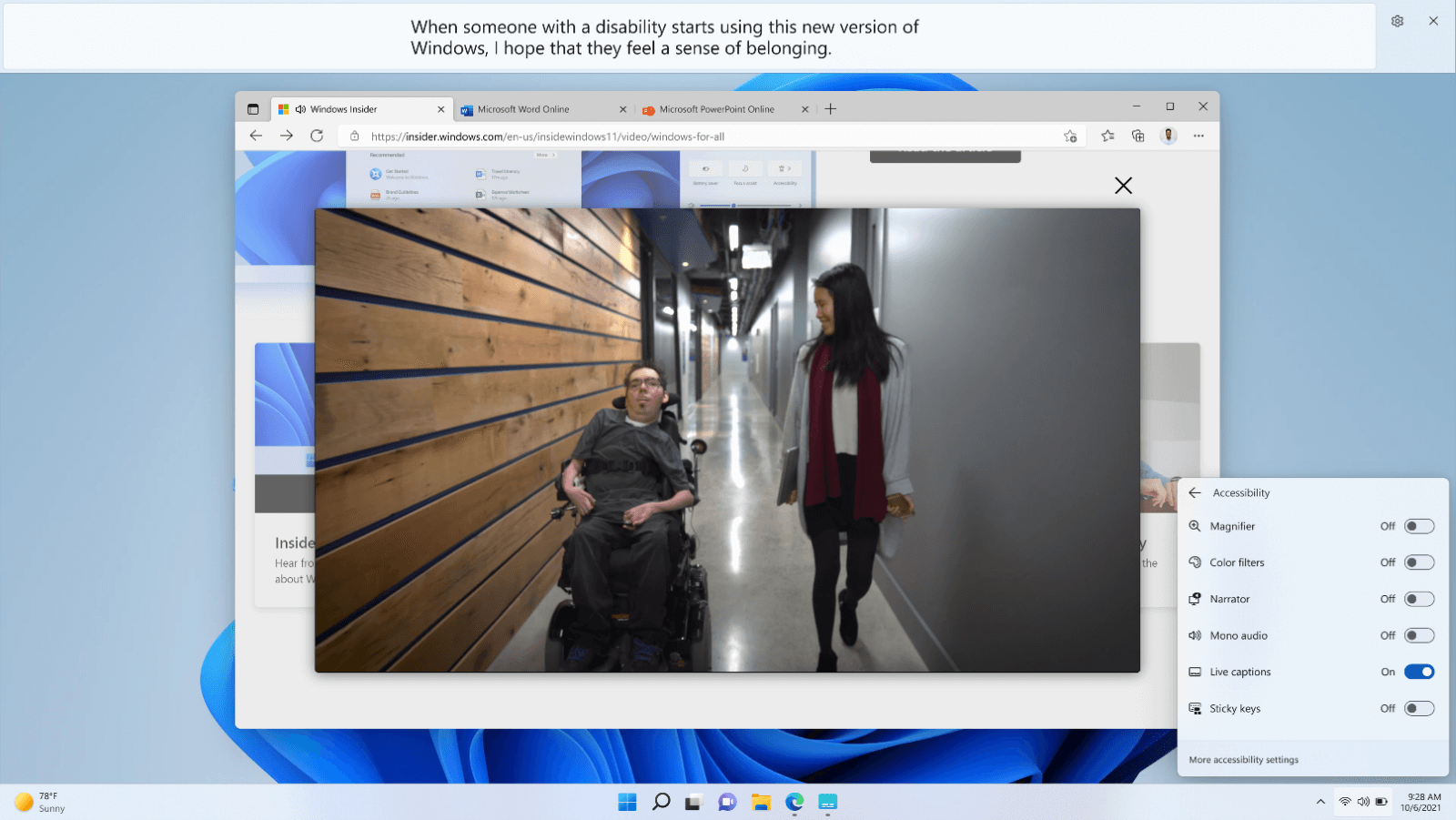
Включение субтитров в режиме реального времени
Чтобы включить динамические субтитры, выполните одно из следующих действий.
- Включите переключатель Субтитры в режиме трансляции во всплывающем окне «Быстрые параметры Специальные возможности «. (Чтобы открыть быстрые параметры, выберите значок батареи, сети или громкости на панели задач.)
- Нажмите клавишу с логотипом Windows +CTRL+L.
- Выберите Пуск >Все приложения >специальные возможности >субтитры в режиме реального времени.
- Перейдите в раздел Параметры >Специальные возможности >субтитры и включите переключатель Динамические субтитры .
При первом включении динамические субтитры будут предлагать скачать языковые файлы субтитров, которые будут использоваться для распознавания речи на устройстве. Если язык недоступен, во время установки можно использовать другой язык.
Персонализация отображения субтитров
Чтобы выбрать место отображения субтитров на рабочем столе, выполните следующие действия:
- Нажмите кнопку Параметры в окне субтитров.
- Выберите Позицию.
- Выберите верхний, нижний или плавающий на экране.
- Если выбрать верхний или нижний, окно субтитров будет отображаться как закрепленное к верхнему или нижнему краю экрана в зарезервированном пространстве на рабочем столе, а другие приложения не будут заблокированы окном субтитров. При закреплении вверху вы можете обнаружить, что живые субтитры хорошо работают при совместном использовании видео на виртуальном собрании или беседе, в то время как в других случаях, таких как просмотр видео, закрепление снизу может работать лучше всего.
- При выборе плавающих на экране субтитры будут отображаться в окне наложения, в котором можно изменить положение по мере необходимости, чтобы избежать скрытия других используемых приложений.
Чтобы отобразить больше строк текста в окне субтитров, увеличьте размер окна с помощью мыши, сенсорного ввода или клавиатуры.
Упрощение чтения субтитров
- Нажмите кнопку Параметры в окне субтитров.
- Выберите Параметры.
- Выберите Стиль субтитров. Откроется окно Параметры специальных возможностей для субтитров .
- В разделе Стиль субтитров выполните одно из следующих действий.
- Выберите встроенный стиль в раскрывающемся меню. Используйте встроенный стиль по умолчанию , чтобы субтитры отображались с цветами, соответствующими параметру темного или светлого режима устройства в разделе Параметры >Персонализация >Цвета >Выберите режим.
- Нажмите кнопку Изменить , чтобы создать пользовательский стиль, который лучше всего подходит для вас.
Использование микрофона
Чтобы подпись собственную речь, выполните приведенные далее действия.
- Нажмите кнопку Параметры в окне субтитров.
- Выберите Параметры и включите параметр Включить звук микрофона .
Любой звук, захваченный микрофоном, будет запечатлен при условии, что на вашем устройстве нет других субтитров. Например, если вы используете живые субтитры для подпись онлайн-встречи с другим человеком, если вы оба разговариваете друг с другом, вы увидите субтитры для другого человека только в то время, когда другой человек говорит.
Примечание: При следующем включении динамических субтитров этот параметр будет отключен.
Сведения о проверка конфигурации микрофона устройства см. в разделе Параметры > системе > звук и ознакомьтесь с параметрами ввода.
Добавление и использование других языков
Чтобы добавить другие языки, выполните приведенные ниже действия.
- Нажмите кнопку Параметры в окне субтитров.
- Выберите Язык субтитров.
- Выберите Добавить язык. Откроется окно Параметры региона & языка .
- В разделе Язык & параметры региона перейдите в раздел Предпочитаемые языки и выберите Добавить язык.
- В разделе Выберите язык для установки, найдите или найдите язык с поддержкой распознавания речи, а затем нажмите кнопку Далее.
- В разделе Установка языковых компонентов выберите компоненты, которые вы хотите использовать, при этом убедитесь, что выбран пункт Расширенное распознавание речи , а затем нажмите кнопку Установить.
После завершения установки функции расширенного распознавания речи для выбранного языка язык появится в меню языка субтитров .
Чтобы использовать другие языки, выполните следующие действия:
- Нажмите кнопку Параметры в окне субтитров.
- Выберите Язык субтитров.
- Выберите нужный язык.
При выборе нового языка в динамических субтитрах будет отображаться, что он готов к подпись на новом языке.
Получите максимум от живых субтитров
- Чтобы скрыть ненормативную лексику, перейдите в меню Параметры, выберите Параметры и включите параметр Фильтр ненормативной лексики .
- Чтобы повысить точность субтитров при использовании микрофона, не забудьте свести к минимуму фоновый шум в вашей среде и говорить непосредственно в микрофон.
- Чтобы обеспечить минимальную задержку в субтитрах или если вы заметили, что субтитры не отображаются, попробуйте закрыть неиспользуемые приложения, чтобы повысить производительность.
- Ресурсоемкие приложения (например, приложения, которые совместно используют видео) могут влиять на поведение субтитров в режиме реального времени, что приводит к задержкам в субтитрах или даже к удаляющим субтитрам. В этом случае рассмотрите возможность ограничения некоторых функций приложения в зависимости от субтитров в реальном времени (например, отключите фоновые эффекты или другие специальные эффекты, применяемые к общему видео).
Автоматические (живые) субтитры в Windows 11
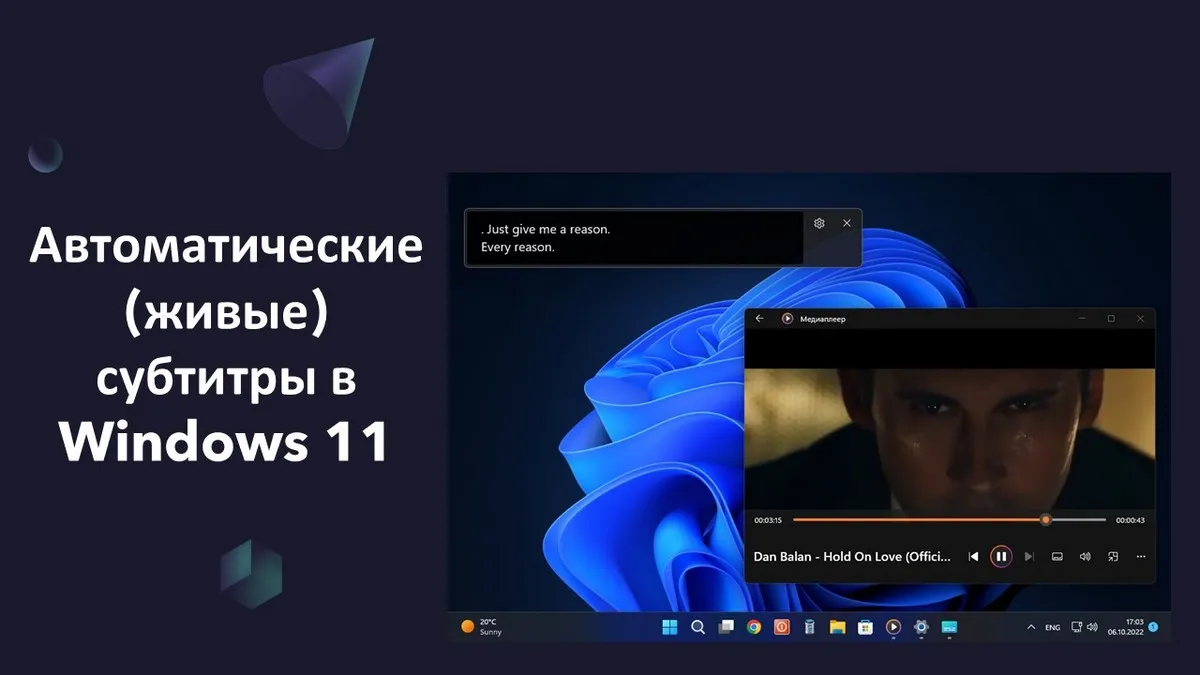
В этой публикации, друзья, рассмотрим одну из возможностей Windows 11, которую она получила благодаря ежегодному функциональному обновлению за 2022 год, обновившись до версии Windows 11 22H2 – автоматические субтитры, они же живые субтитры, они же Live Captions. Это системная функция преобразования средствами технологий распознавания речи воспроизводимого на компьютере звука в текст на экране. Такая же, как на YouTube, Android и в Chrome. Давайте рассмотрим её.
↑ Автоматические (живые) субтитры в Windows 11
↑ Что такое автоматические (живые) субтитры в Windows 11
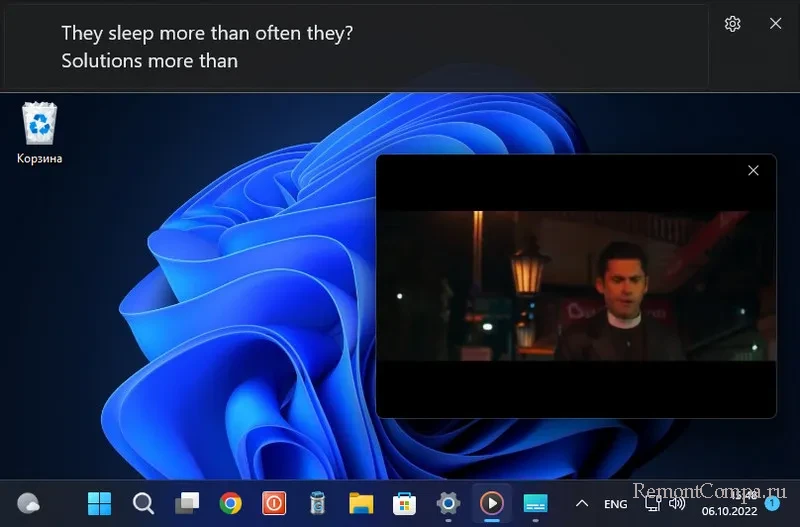
Автоматические субтитры Windows 11 – функция из разряда инклюзивных, т.е. специальных возможностей операционной системы. Первичное предназначение этой функции — для людей с проблемами слуха. Также может быть использована для различных задач как то: транскрибация (расшифровка) аудио/видео, концентрация внимания при обучении детей, изучение иностранных языков и т.п. Функция являет собой панель текста на экране Windows 11 с текстовым отображением звука видео и аудио, а также произносимого нами в микрофон.
Положение панели субтитров настраивается, настраивается стиль текста. Есть функция фильтрации ненормативной лексики.
Автоматические субтитры Windows 11 пока что доступны только для английского языка. Т.е. мы сможем их использовать при просмотре или прослушивании англоязычного контента. Но, возможно, Microsoft позднее добавит поддержку других языков, включая русский.
В плане реализации этой возможности в Windows Microsoft не стала передовиком, её опередила компания Google. Автоматические субтитры давно доступны для YouTube и Android. И доступны для многих языков. А в 2021 году эта функция для английского языка появилась в Chrome.
Автоматические субтитры в Windows 11 – полностью локальная функция, не требует подключения к Интернету.Корректность автоматических субтитров Windows 11 традиционно для современных технологий распознавания речи оставляет желать лучшего. И это при том, что у Microsoft эти технологии не в числе худших. Для лучшего эффекта при использовании этой функции желательно отключать микрофон, чтобы он, улавливая посторонние звуки, не мешал корректному распознаванию речи.
Также для нормальной работы автоматических субтитров, чтобы не было задержек, на слабых компьютерах желательно отключать ресурсоёмкие программы, работающие в фоне.↑ Как включить автоматические субтитры Windows 11
Включить автоматические субтитры Windows 11 можно тремя способами. Первый – горячими клавишами Win+Ctrl+L. Второй – на панели быстрых действий. Открываем эту панель в системном трее, кликаем «Специальные возможности».
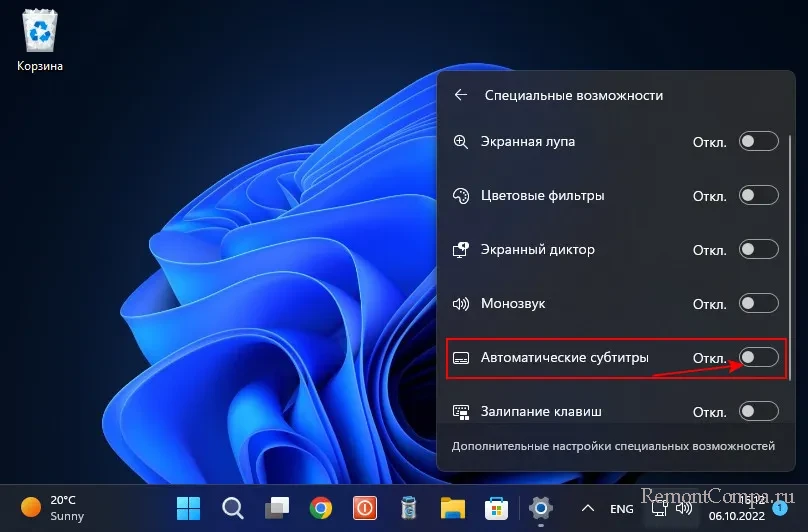
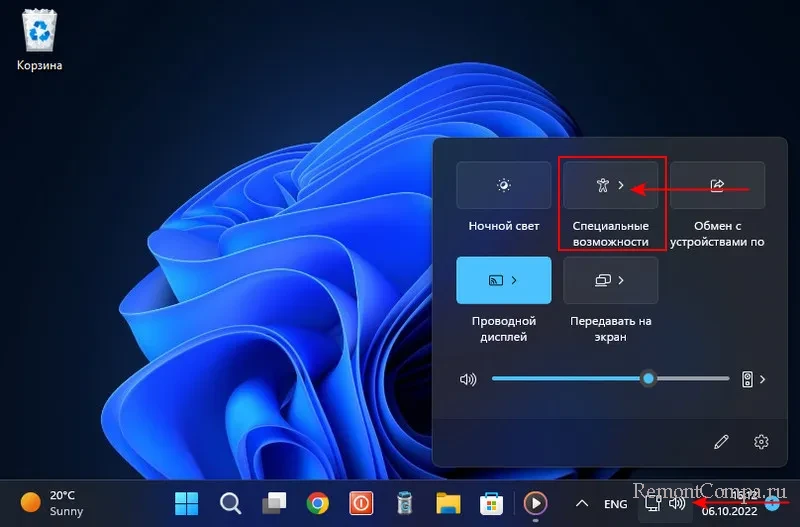 Положение ползунка «Автоматические субтитры» переставляем на «Вкл.».
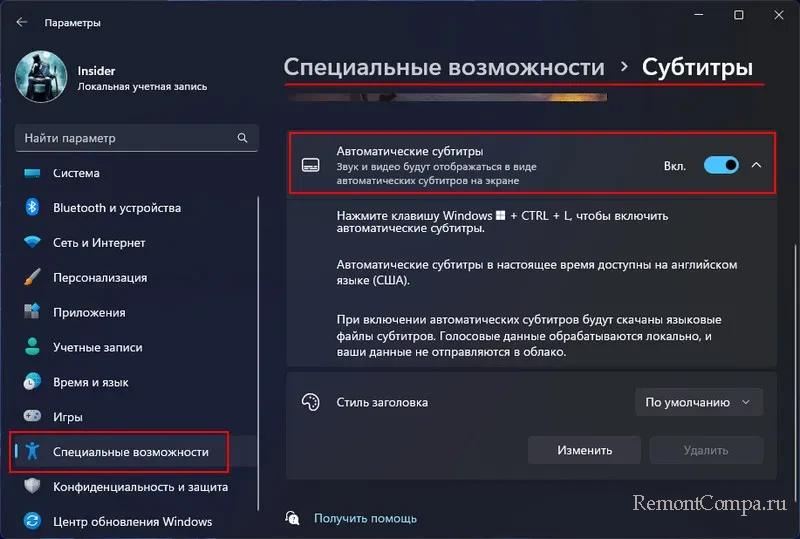
  Третий способ – в приложении «Параметры». Идём по пути «Специальные возможности → Субтитры». И здесь положение ползунка «Автоматические субтитры» переставляем на «Вкл.».
  При первом включении функции необходимо дать согласие на локальную обработку голосовых данных. Жмём «Принимаю».
 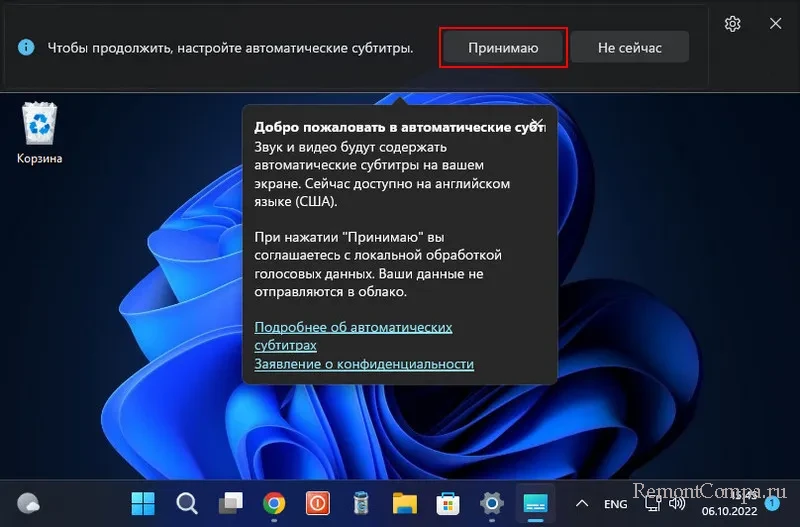 Это всё, далее можно запускать аудио или видео на английском. И смотреть его с системными субтитрами.
Теперь давайте посмотрим на настроечные возможности этой функции.↑ Положение панели субтитров
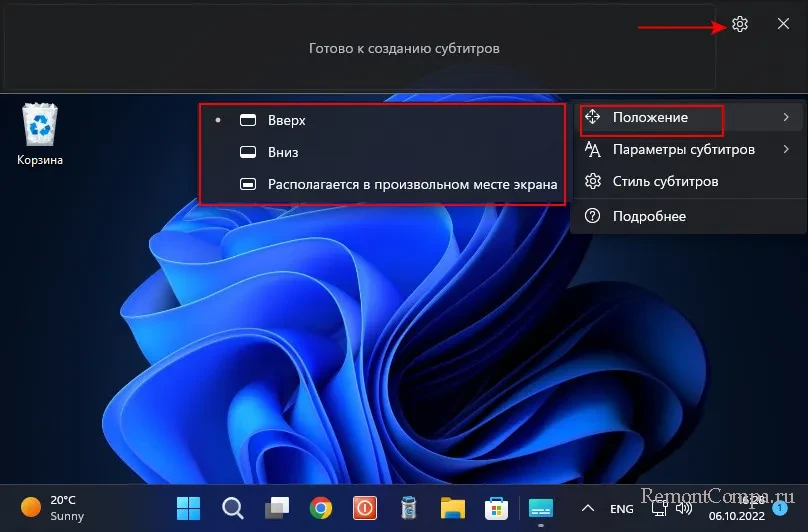
В настройках панели субтитров можем выбрать положение этой панели. Оно может быть вверху или внизу экрана, в таком случае панель будет закреплённой. И положение может быть произвольным, в таком случае панель будет незакреплённой, растягиваться и сжиматься.
↑ Стиль субтитров
Если дефолтный вид субтитров не нравится, можем сменить этот вид. В параметрах панели можем выбрать «Стиль субтитров».
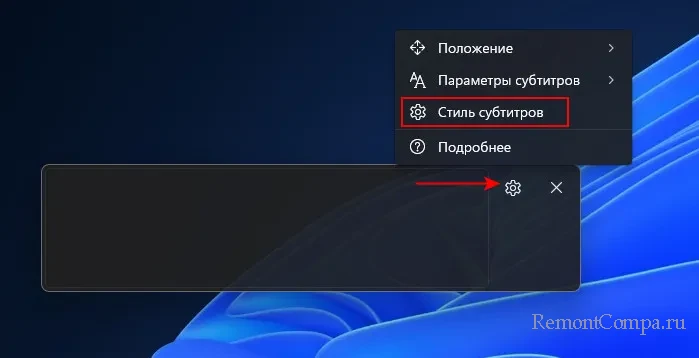 Это отправит нас в приложение «Параметры» «Специальные возможности → Субтитры», где можно выбрать альтернативный стиль субтитров.
 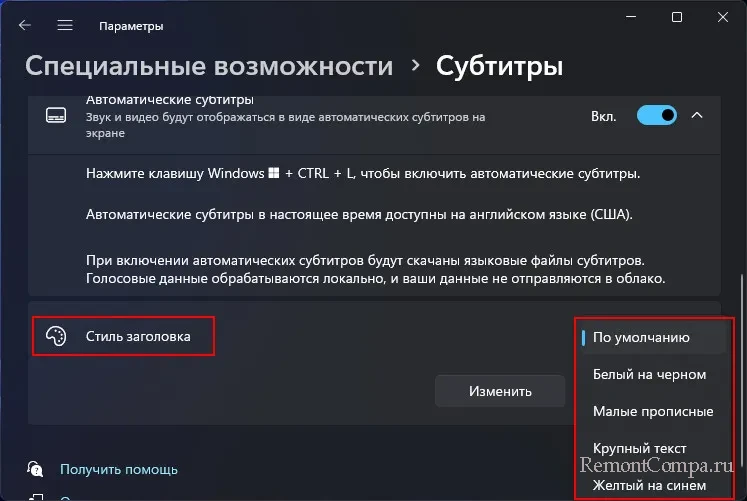 Их нам предлагается 4.
 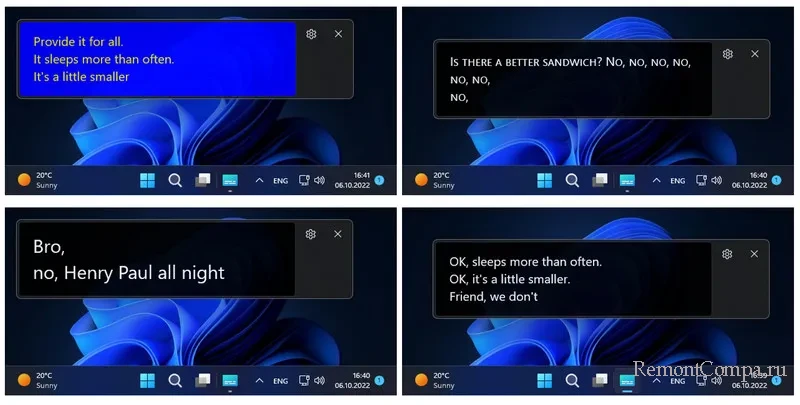 При желании можем создать свой стиль субтитров. Жмём «Изменить».
 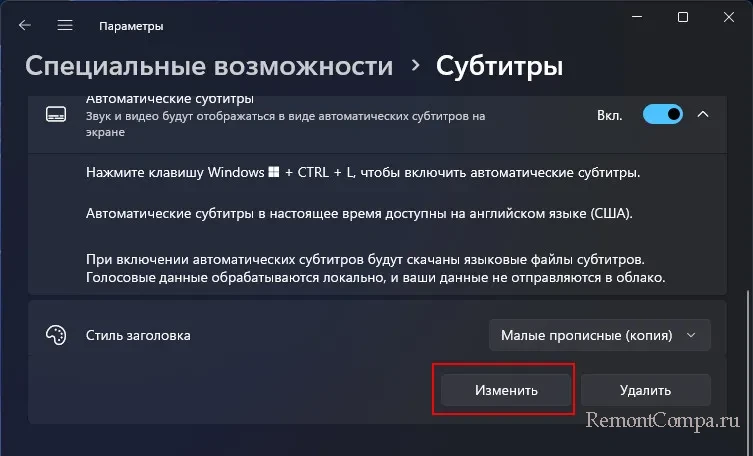 И, используя предложенные инструменты, настраиваем стиль под себя.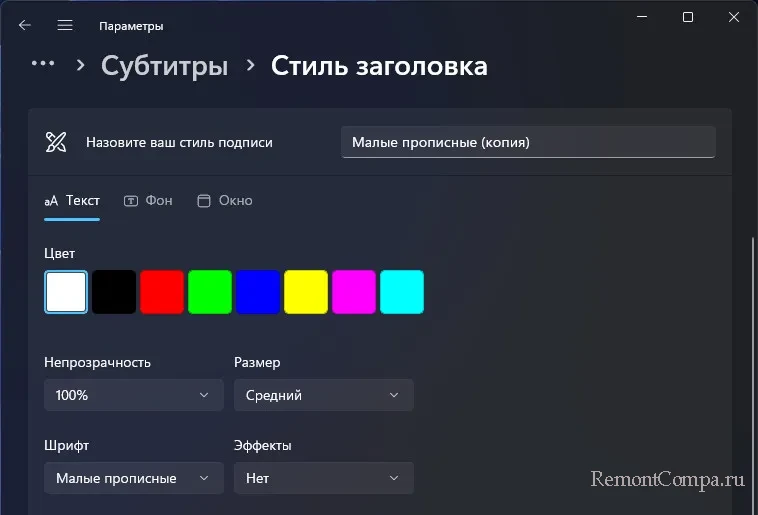
↑ Фильтрация ненормативной лексики и включение/выключение микрофона
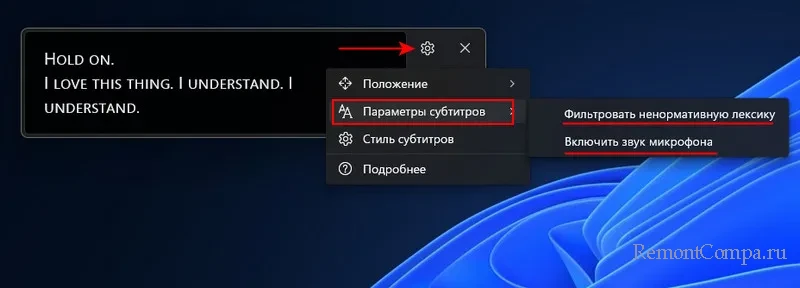
В параметрах панели субтитров нам предлагаются немногие параметры функционирования самих субтитров. Это фильтрация ненормативной лексики. И это возможность включать и выключать микрофон в зависимости от того, нужна или не нужна нам расшифровка звука, поступающего в микрофон.
Вот такая, друзья, новая функция появилась в Windows 11 22H2. Смотрите также статью ещё об одной функции-новинке в этой версии – голосовом управлении компьютером. И, кстати, если вы не в курсе, что в Windows 11 изначально присутствует возможность диктовки на русском, смотрите статью о функции голосового ввода.