
Как включить и открыть консоль в КСС v34 и v92+
Многие новички задаются вопросом как открыть консоль в CSS. В данном гайде мы подробно расскажем как это сделать в каждой из версий CS:Source. Для чего же нужна консоль? Дело в том, что не все настройки доступны в игровом меню (особенно на старых версиях контры). Некоторые опции просто необходимы для более тонкой настройки вашего конфига, ведь хорошо настроенный cfg — это залог удобной и эффективной игры. Например, вы можете отрегулировать параметры графики, окружения, а также интерфейса (настроить прицел).
Не во всех сборках консоль включена по умолчанию, поэтому сначала рекомендуем активировать её. Сделать это совсем просто.
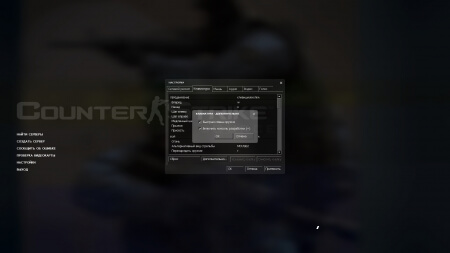
Как включить консоль в КСС v34
- Запускаем CS;
- Выбираем пункт Настройки;
- Кликаем по вкладке Клавиатура;
- Нажимаем на кнопку Дополнительно ;
- В открывшемся окошке ставим галочку в пункте Включить консоль разработки (~), после чего нажимаем ОК;
- Чтобы сохранить изменения, жмем ОК в основном меню настроек;
Как включить консоль в КСС v92
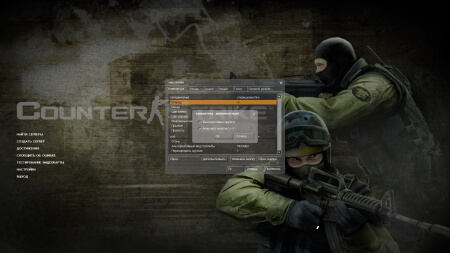
Инструкция по активации консоли на новых версиях css (steam, no steam) не особо отличается. Изменилось только название пункта с галочкой — теперь это Включить консоль.
Как открыть консоль в CSS
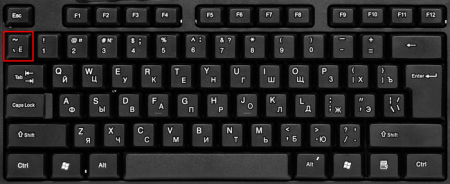
Чтобы открыть консоль, вам нужно нажать на клавишу «Ё», «~» в англ. раскладке. Ещё эта кнопка называется тильда. Обычно она расположена в верхнем левом углу клавиатуры (прямо под ESC).
Вот и все! Вы узнали как включить и открыть консоль в Counter Strike Source любых версий. Теперь можно активировать любые консольные команды, а также заняться настройкой игры под себя.
Сведения о списке инструментов
- 2 значка панели инструментов для средства «Проверка » (
 «) и Эмуляции устройства (
 ).
). - 3 постоянные вкладки панели инструментов для инструментов «Элементы», «Консоль» и «Источники «.
- 30 необязательных вкладок панели инструментов для необязательных инструментов.

Инструменты по умолчанию, включая значки панели инструментов, вкладки панели инструментов и инструменты в меню Дополнительные вкладки («):
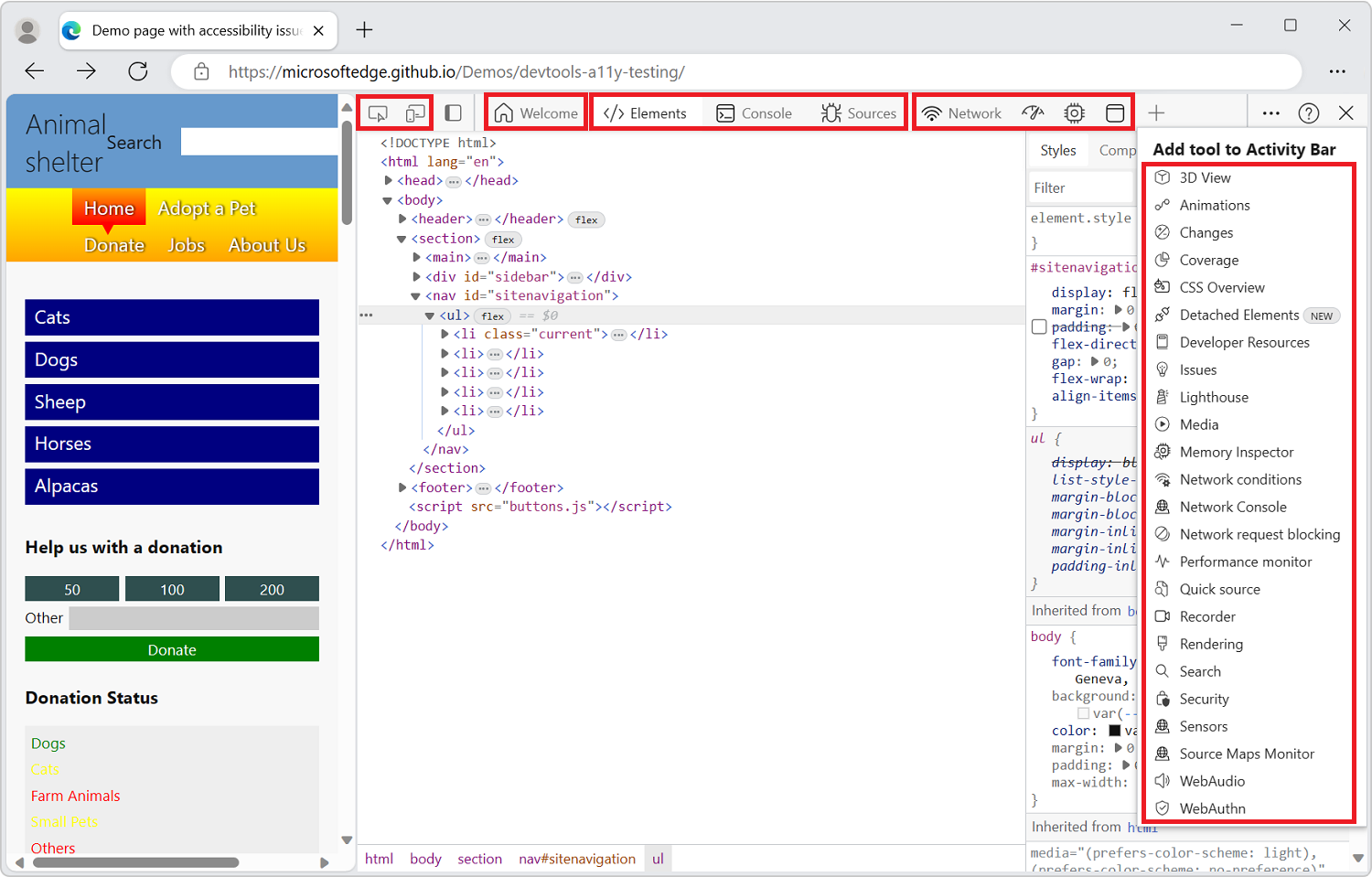

Необязательные инструменты, которые не открыты по умолчанию, в меню Дополнительные инструменты («):

Следующие функции являются дополнительными способами доступа к средствам.
- Ящик — это дополнительная панель инструментов и область для хранения вкладок инструментов.
- Меню команд — это способ прямого использования функций инструментов.
- На страницах Параметры можно включить дополнительные функции инструментов.
Обзор всех средств
Средства разработки Microsoft Edge включают следующие средства.
| Средство | Назначение | Статья |
|---|---|---|
| Инструмент 3D-представления | Изучите веб-страницу, переведенную в трехмерную перспективу. Выполните отладку веб-страницы, перейдя по контексту стека DOM или z-index. | Навигация по слоям веб-страниц, z-индексу и модели DOM с помощью инструмента трехмерного представления |
| Средство анимации | Проверьте и измените эффекты анимации CSS с помощью инспектора анимации в инструменте Анимация . | Проверка и изменение эффектов анимации CSS |
| Средство приложения | Используйте средство приложения для управления хранилищем страниц веб-приложения, включая манифест, рабочие роли служб, локальное хранилище, файлы cookie, хранилище кэша и фоновые службы. | Средство «Приложение» для управления хранилищем |
| Средство «Изменения « | Отслеживает все изменения, внесенные в CSS или JavaScript в средствах разработки. Показывает, какие изменения следует внести в фактические исходные файлы после использования Средств разработки для изменения файлов веб-страниц, отправленных с сервера. | Отслеживание изменений в файлах с помощью средства «Изменения» |
| Консольное средство | Интеллектуальная, многофункциональная командная строка в средствах разработки. Отличный инструмент-компаньон для использования с другими инструментами. Предоставляет мощный способ создания скриптов, проверки текущей веб-страницы и управления текущей веб-страницей с помощью JavaScript. | Общие сведения о консоли |
| Средство покрытия | Помогите найти неиспользуемый код JavaScript и CSS, чтобы ускорить загрузку страницы и сохранить мобильные данные мобильных пользователей. | Поиск неиспользуемого кода JavaScript и CSS с помощью средства покрытия |
| Средство обзора CSS | Поможет вам лучше понять CSS страницы и определить потенциальные улучшения. | Средство обзора CSS |
| Средство «Отсоединенные элементы « | Чтобы повысить производительность страницы, это средство находит отсоединенные элементы, которые браузер не может собирать мусор, и определяет объект JavaScript, который по-прежнему ссылается на отсоединяемый элемент. Изменив JavaScript, чтобы освободить элемент, вы уменьшаете количество отсоединяемых элементов на странице, повышая производительность страницы и скорость реагирования. | Отладка утечек памяти DOM с помощью инструмента «Отсоединенные элементы» |
| Ресурсы для разработчиков | Отображает URL-адреса ресурсов для веб-страницы. | Средство «Ресурсы разработчика» |
| Эмуляция устройства | Используйте средство эмуляции устройства , также называемое режимом имитации устройства или режимом устройства, чтобы приблизительно определить, как страница выглядит и реагирует на них на мобильном устройстве. | Эмуляция мобильных устройств (эмуляция устройств) |
| Инструмент «Элементы « | Проверьте, измените и отладите HTML и CSS. Вы можете изменить в инструменте, отображая изменения в реальном времени в браузере. Выполните отладку HTML-кода с помощью дерева DOM, а затем проверьте css для веб-страницы и поработайте над ней. | Проверка, изменение и отладка HTML и CSS с помощью средства «Элементы» |
| Средство проверки | Используйте средство «Проверка «, чтобы просмотреть сведения об элементе на отрисованной веб-странице. Когда средство «Проверка » активно, наведите указатель мыши на элементы веб-страницы, а средства разработки добавляют на веб-страницу наложение информации и выделение сетки. | Анализ страниц с помощью средства проверки |
| Средство «Проблемы « | Средство «Проблемы » автоматически анализирует текущую веб-страницу, сообщает о проблемах, сгруппированных по типам, а также предоставляет документацию для объяснения и устранения проблем. | Поиск и устранение проблем с помощью средства «Проблемы» |
| Средство Профилировщика JavaScript | Это средство заменено средствами производительности и памятью . | Средство Профилировщика JavaScript |
| Инструмент Lighthouse | Используйте средство Lighthouse для выявления и устранения распространенных проблем, влияющих на производительность, доступность и удобство работы сайта. | Инструмент Lighthouse |
| Средство мультимедиа | Используйте это средство для просмотра информации и отладки проигрывателей мультимедиа на вкладке браузера. | Просмотр и отладка сведений о проигрывателях мультимедиа |
| Средство «Память « | Найдите проблемы с памятью, влияющие на производительность страницы, включая утечки памяти, раздутие памяти и частые сборки мусора. | Устранение проблем с памятью |
| Средство «Инспектор памяти« | Проверьте Массив JavaScriptBuffer с помощью инспектора памяти. | Проверка javaScript ArrayBuffer с помощью средства инспектора памяти |
| Средство «Сеть» | Используйте средство «Сеть «, чтобы убедиться, что ресурсы скачиваются или отправляются должным образом. Проверьте свойства отдельного ресурса, например заголовки HTTP, содержимое или размер. | Проверка сетевой активности |
| Средство «Условия сети « | Используйте средство «Условия сети «, чтобы отключить кэш браузера, настроить регулирование сети, задать строку агента пользователя и задать кодировки содержимого, такие как deflate, gzip и br. | Средство «Условия сети» |
| Средство сетевой консоли | Используйте средство сетевой консоли , чтобы внести изменения в сетевые запросы (сетевые вызовы), чтобы узнать, почему они завершаются сбоем. Изменение и воспроизведение любых сетевых запросов, а также выполнение подробных вызовов сетевого API. | Средство сетевой консоли |
| Средство блокировки сетевых запросов | Используйте средство блокировки сетевых запросов , чтобы протестировать блокирующие сетевые запросы к указанному шаблону URL-адреса и посмотреть, как ведет себя веб-страница. | Средство блокировки сетевых запросов |
| Средство повышения производительности | Анализ производительности среды выполнения— это то, как выполняется страница при ее запуске, а не при загрузке. | Общие сведения о средстве производительности |
| Средство «Монитор производительности « | Предоставляет представление производительности веб-страницы в режиме реального времени, чтобы определить, откуда возникают проблемы с производительностью, что приводит к медленной работе веб-сайта. Определяет, связаны ли проблемы с высокой загрузкой памяти или ЦП, слишком частыми вычислениями макета и стиля или слишком большим количеством узлов DOM и прослушивателей событий. | Измерение производительности страницы во время выполнения с помощью средства «Монитор производительности» |
| Средство быстрого источника | Используйте средство быстрого источника для отображения или редактирования исходных файлов при использовании средства, отличного от средства «Источники «. | Отображение или изменение исходных файлов с помощью средства быстрого доступа к исходному коду |
| Средство отрисовки | Используйте инструмент отрисовки , чтобы увидеть, как выглядит ваша веб-страница с различными параметрами отображения или недостатками зрения. | Средство отрисовки, чтобы увидеть, как выглядит веб-страница с разными параметрами отображения или недостатками зрения |
| Средство поиска | Используйте средство поиска , чтобы найти определенные исходные файлы для веб-страницы, включая HTML, CSS, JavaScript и файлы изображений. | Поиск исходных файлов для страницы с помощью средства поиска |
| Средство безопасности | Проверяет безопасность страницы. | Общие сведения о проблемах с безопасностью с помощью средства «Безопасность» |
| Инструмент «Датчики « | Имитирует различные ориентации устройств. | Имитация ориентации устройства с помощью средства «Датчики» |
| Средство мониторинга карт источника | Используйте средство Монитор карт источника для мониторинга исходных карт. | Средство мониторинга карт источника |
| Средство «Источники « | Используйте средство Источники для просмотра, изменения и отладки интерфейсного кода JavaScript, а также проверки и редактирования HTML- и CSS-файлов, составляющих текущую веб-страницу. | Общие сведения о средстве «Источники» |
| Средство WebAudio | Используйте средство WebAudio для мониторинга трафика WebAudio. Средство WebAudio использует API WebAudio. | Средство WebAudio |
| Средство WebAuthn | Используйте средство WebAuthn для создания виртуальных средств проверки подлинности на основе программного обеспечения и взаимодействия с ними. | Эмуляция аутентификаторов и отладка WebAuthn |
| Средство приветствия | Средство приветствия открывается при первом открытии средств разработки. В нем отображаются ссылки на документацию разработчика, последние функции, заметки о выпуске и возможность связаться с командой Средств разработки Microsoft Edge. | Средство приветствия |
Меню «Дополнительные инструменты»
Меню Дополнительные инструменты (+) на панели инструментов main и панели инструментов «Ящик» является динамическим: в нем не отображаются все открытые на этой панели инструменты вкладок.

Меню Дополнительные инструменты в меню Настройка и управление Средства разработки () является статическим: в нем всегда перечислены все необязательные средства. Выбранный инструмент откроется на панели инструментов main, если это панель, или на панели рисования, если это инструмент «Отрисовка». Щелкните правой кнопкой мыши вкладку средства, чтобы переместить ее на другую панель инструментов.
Инструменты панели и средства рисования
В меню «Команда» выполните следующие действия:
- Инструменты панели — это средства, которые по умолчанию открываются на панели инструментов main.
- Средства рисования — это инструменты, которые по умолчанию открываются на панели инструментов для рисования в нижней части devTools. Нажмите клавишу ESC , чтобы отобразить или скрыть ящик.
В меню «Команда» сначала перечислены средства панели, а затем средства «Панель»:
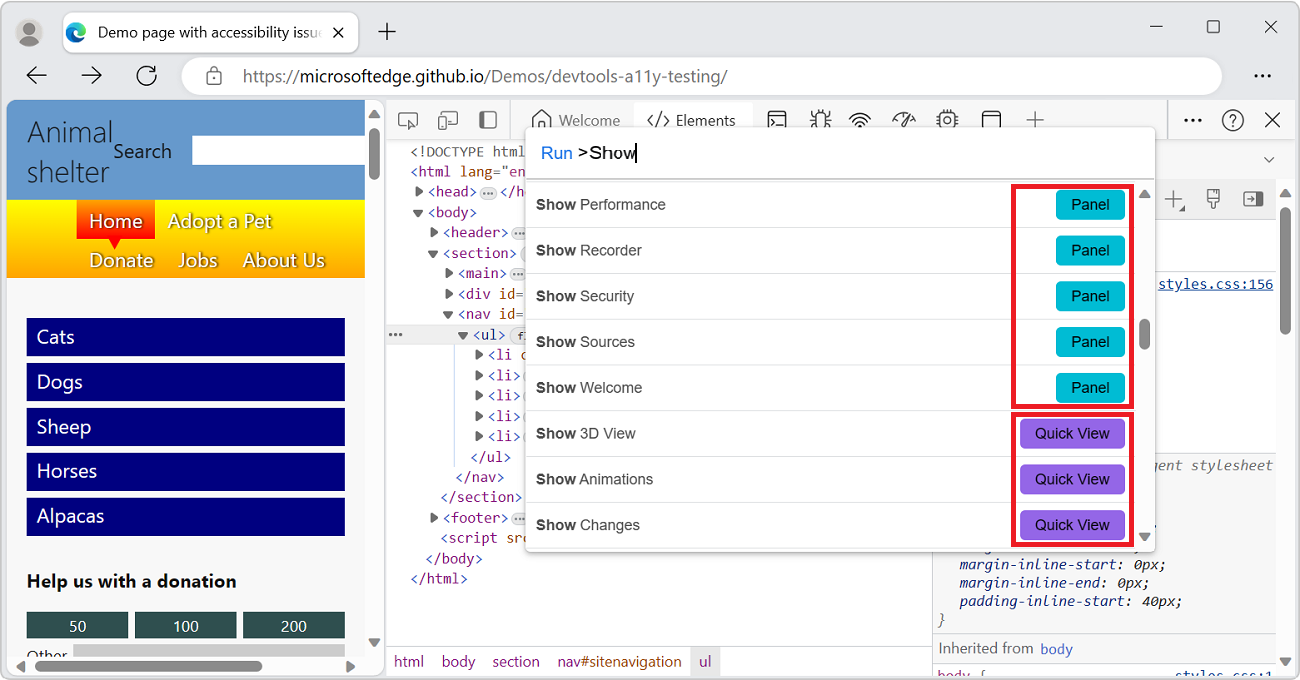
Чтобы переместить инструмент на другую панель инструментов, щелкните правой кнопкой мыши вкладку инструмента и выберите пункт Переместить вниз или Переместить в начало.
Чтобы открыть меню Command, нажмите клавиши CTRL+SHIFT+P (Windows, Linux) или COMMAND+SHIFT+P (macOS). Кроме того, нажмите кнопку Настройка и управление средствами разработки (), а затем выберите Выполнить команду.
Закрытие вкладок инструментов
Чтобы закрыть вкладку инструментов на панели инструментов, выполните следующие действия:
- Щелкните значок x на вкладке. Вкладки инструментов Элементы, Консоль и Источники не могут быть закрыты.
Чтобы закрыть все необязательные вкладки одновременно:
- Щелкните правой кнопкой мыши необязательную вкладку на панели инструментов (вкладку с кнопкой x ) и выберите команду Закрыть все. На панели инструментов main остаются только элементы, консоль и источники. (Панель инструментов не изменяется.) Если вы закрыли все вкладки на панели инструментов Ящик, на панели инструментов остается только вкладка Консоль. (Панель инструментов main не затрагивается.)
Восстановление вкладок инструментов по умолчанию
Чтобы восстановить все вкладки по умолчанию на панели инструментов main:

- В средствах разработки выберите Параметры () >Параметры.
- Нажмите кнопку Восстановить значения по умолчанию и обновить . На панели инструментов main снова есть все вкладки по умолчанию. В этом поле отображается только вкладка Консоль .
См. также
- Общие сведения о средствах разработки . Аналогичный описанию в этой статье, но более широкий охват, с введением в devTools верхнего уровня.
- Упрощение средств разработки с помощью режима фокусировки в экспериментальных функциях. В режиме фокусировкипанель действий является компактной заменой панели инструментов main, а список быстрого просмотра — это замена вкладок на панели инструментов Панели инструментов.
Справочник по функциям консоли
В этой статье описаны функции консоли.
Содержимое:
- Открытие консоли
- Открытие средства «Консоль»
- Открытие средства «Консоль» в ящике
- Открытие параметров консоли
- Открытие боковой панели консоли
- Отключение группирования сообщений
- Ведение журнала запросов XHR и выборки
- Сохранение сообщений при загрузке страницы
- Скрыть сетевые сообщения
- Фильтрация сообщений браузера
- Фильтрация по уровню журнала
- Фильтрация сообщений по URL-адресу
- Фильтрация сообщений из разных контекстов
- Фильтрация сообщений, не соответствующих шаблону регулярного выражения
- Повторное выполнение выражений из журнала
- Просмотр значения выражения в режиме реального времени с помощью динамических выражений
- Отключить страстную оценку
- Отключение автозаполнения из журнала
- Выбор контекста JavaScript
Открытие консоли
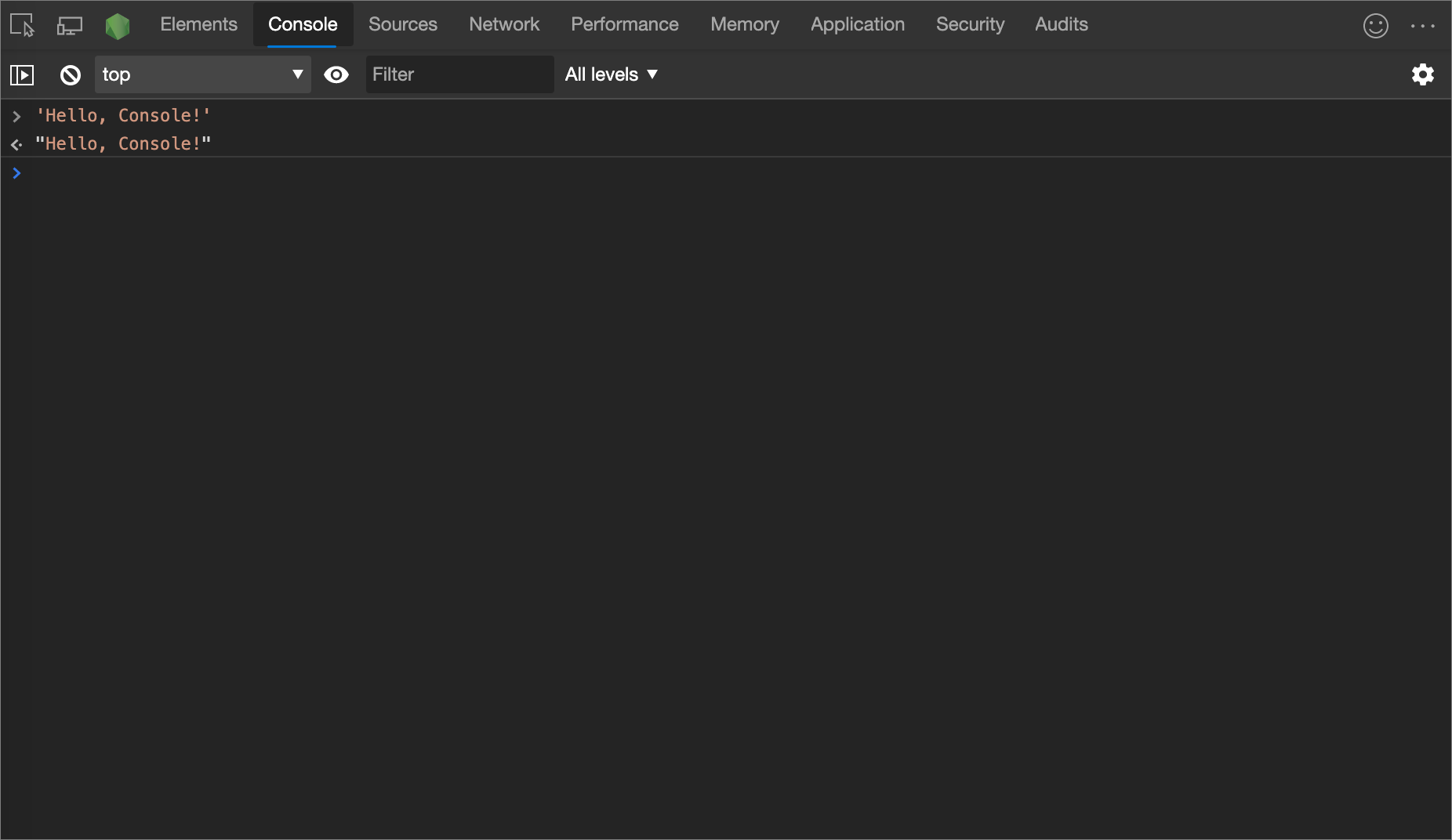
Консоль можно открыть как инструмент в верхней области или как инструмент в ящике.
Открытие средства «Консоль»
Нажмите клавиши CTRL+SHIFT+J (Windows, Linux) или COMMAND+OPTION+J (macOS).
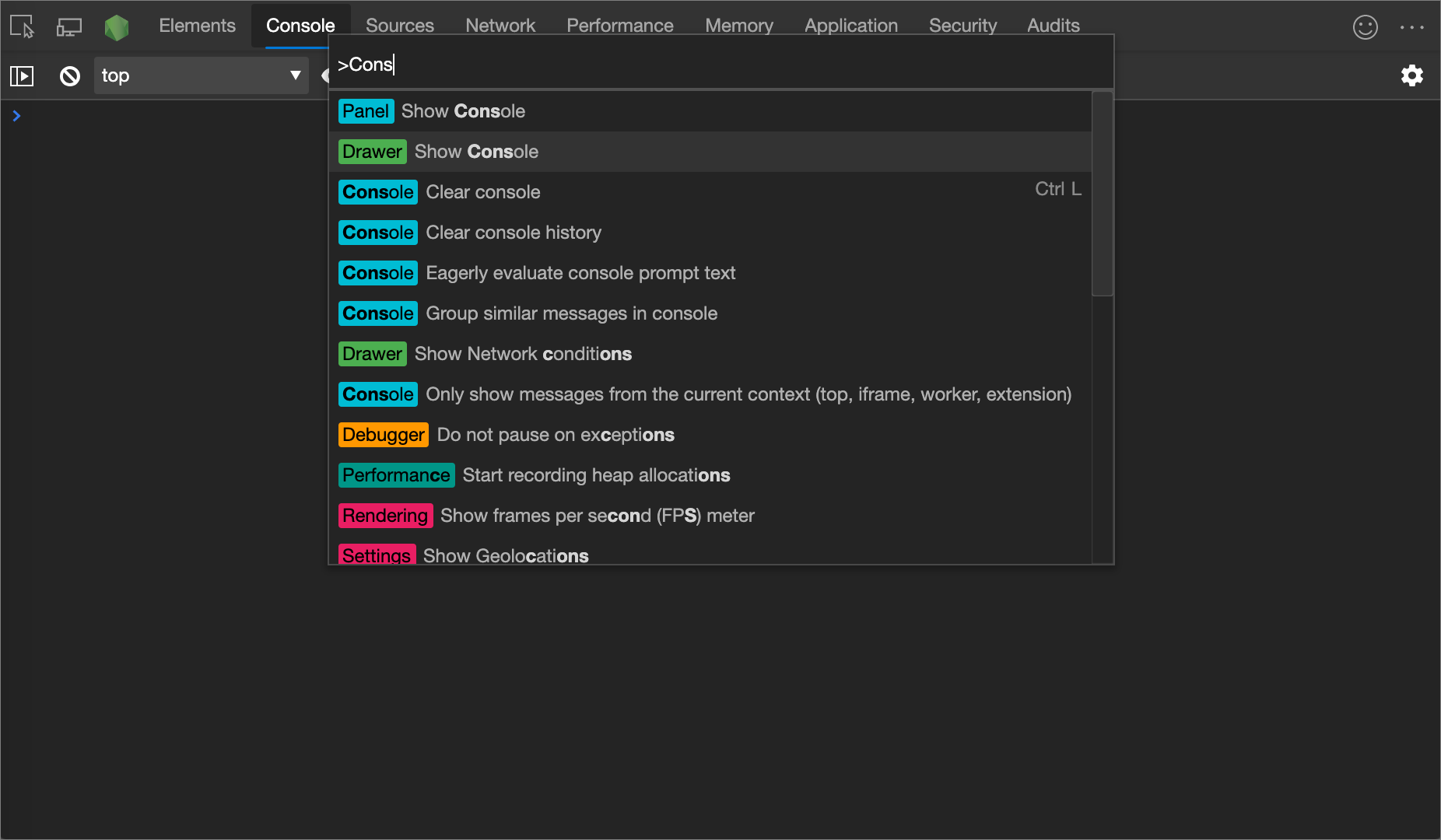
Чтобы открыть средство «Консоль» в меню «Команда», введите Console и выполните команду Показать консоль , рядом с которой отображается значок Панель .
Открытие средства «Консоль» в ящике
Нажмите клавишу ESC. Или щелкните Настройка и управление средствами разработки ( . ), а затем выберите Показать панель консоли.
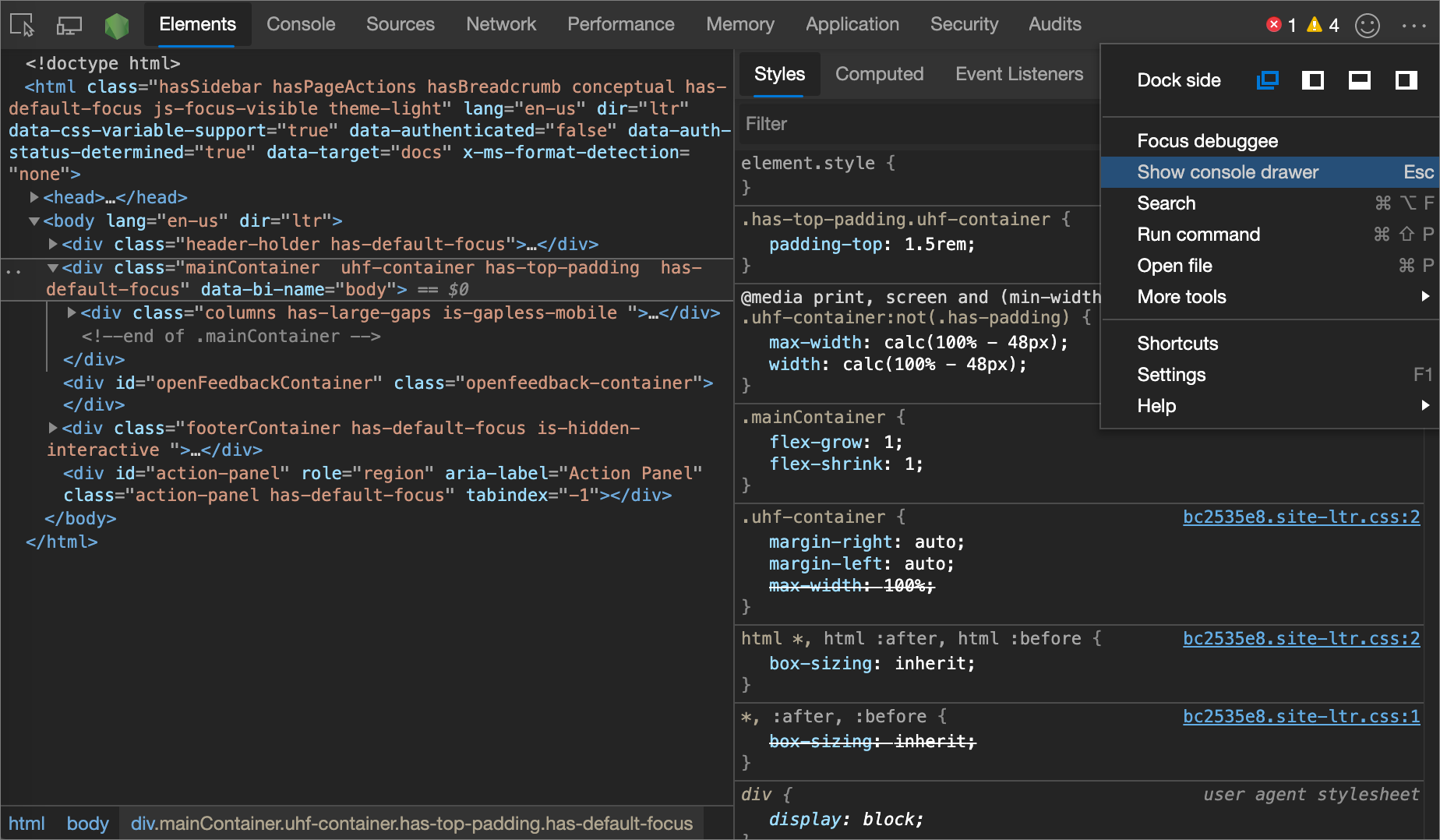
В нижней части окна Средства разработки появится окно «Панель» с открытым инструментом «Консоль «.
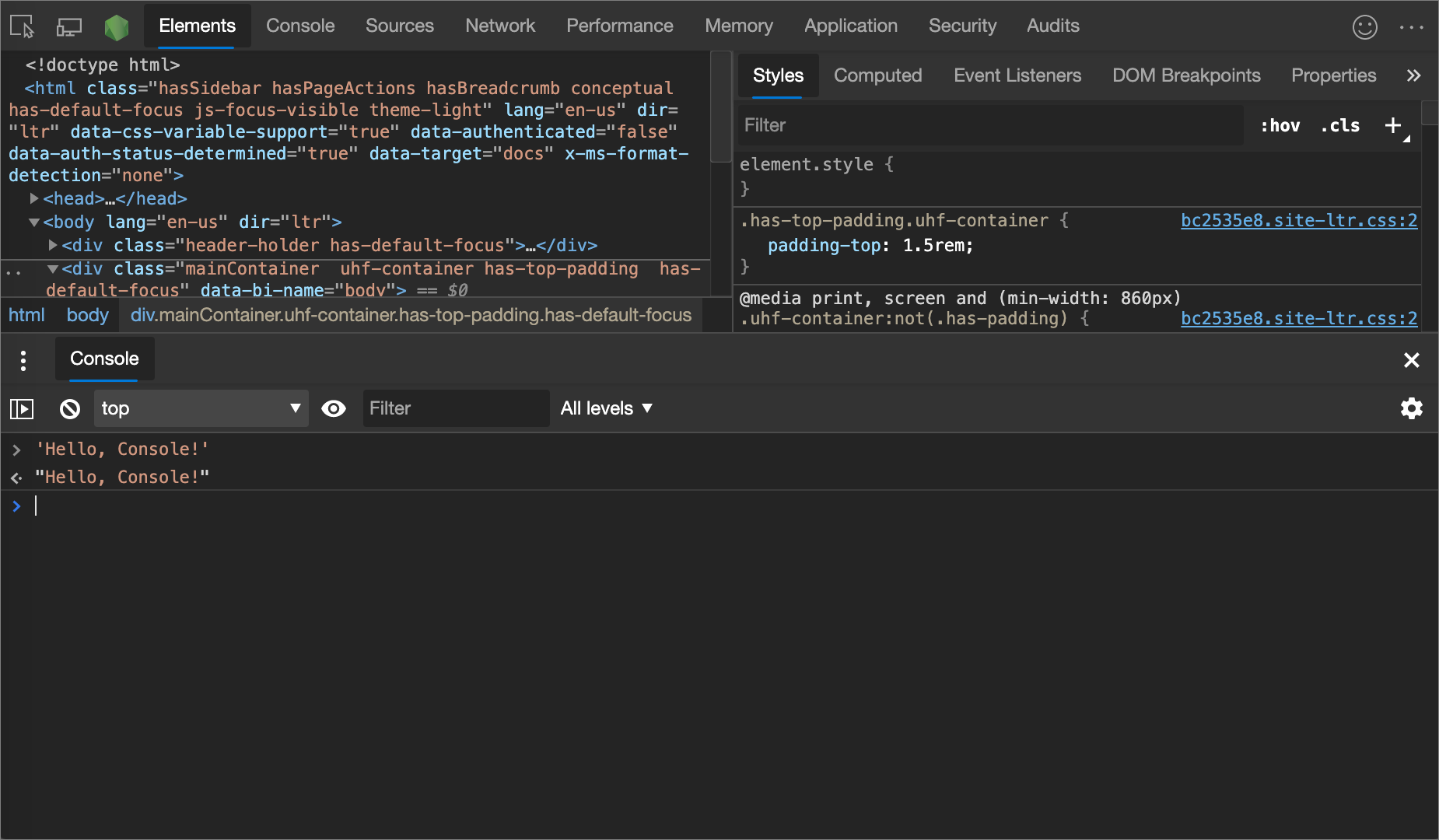
Чтобы открыть консоль вменю Команд, введите Консоль , а затем выполните команду Показать консоль , рядом с которой отображается значок ящика .
Открытие параметров консоли

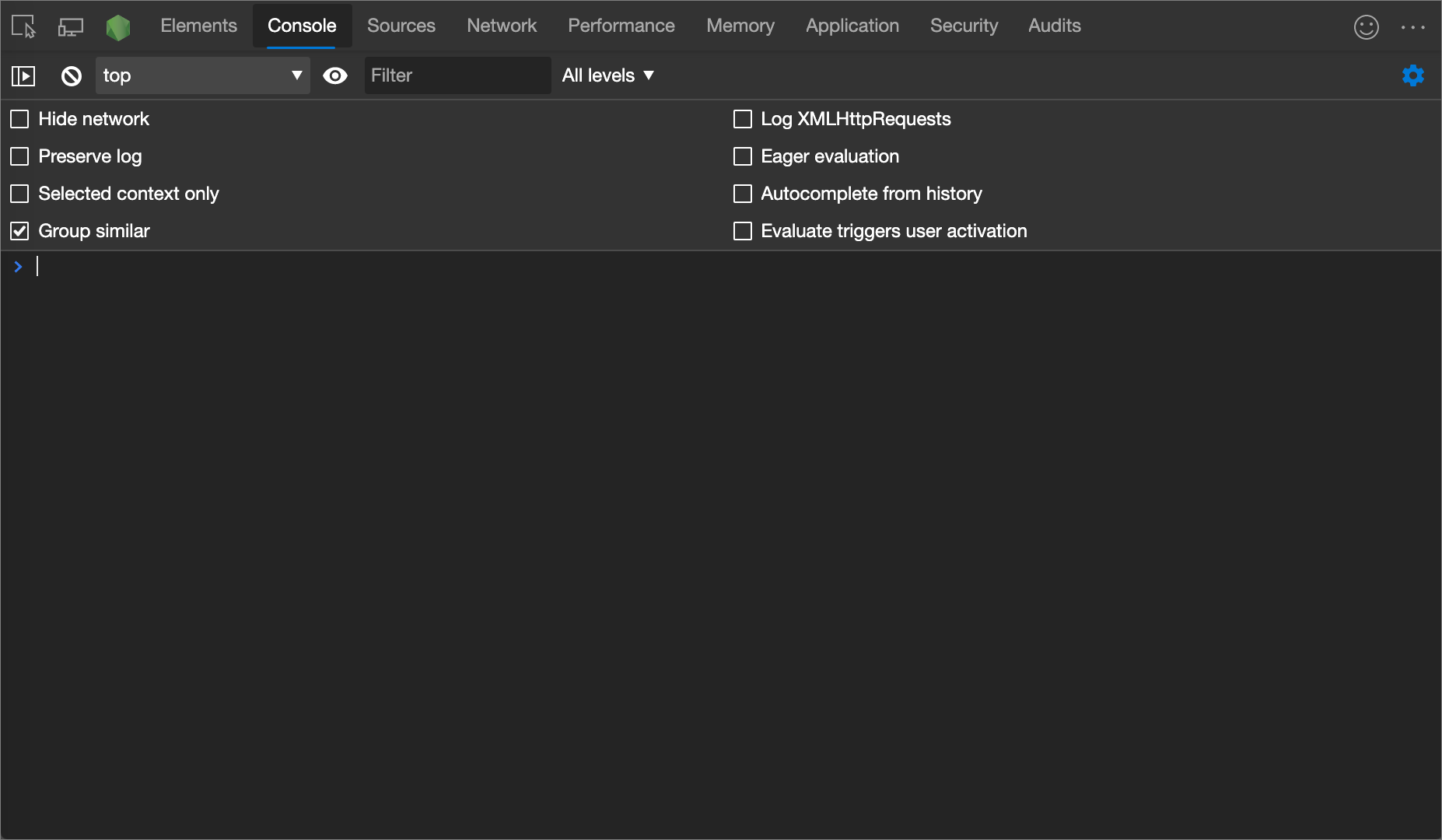
Нажмите кнопку Параметры консоли ().
Открытие боковой панели консоли

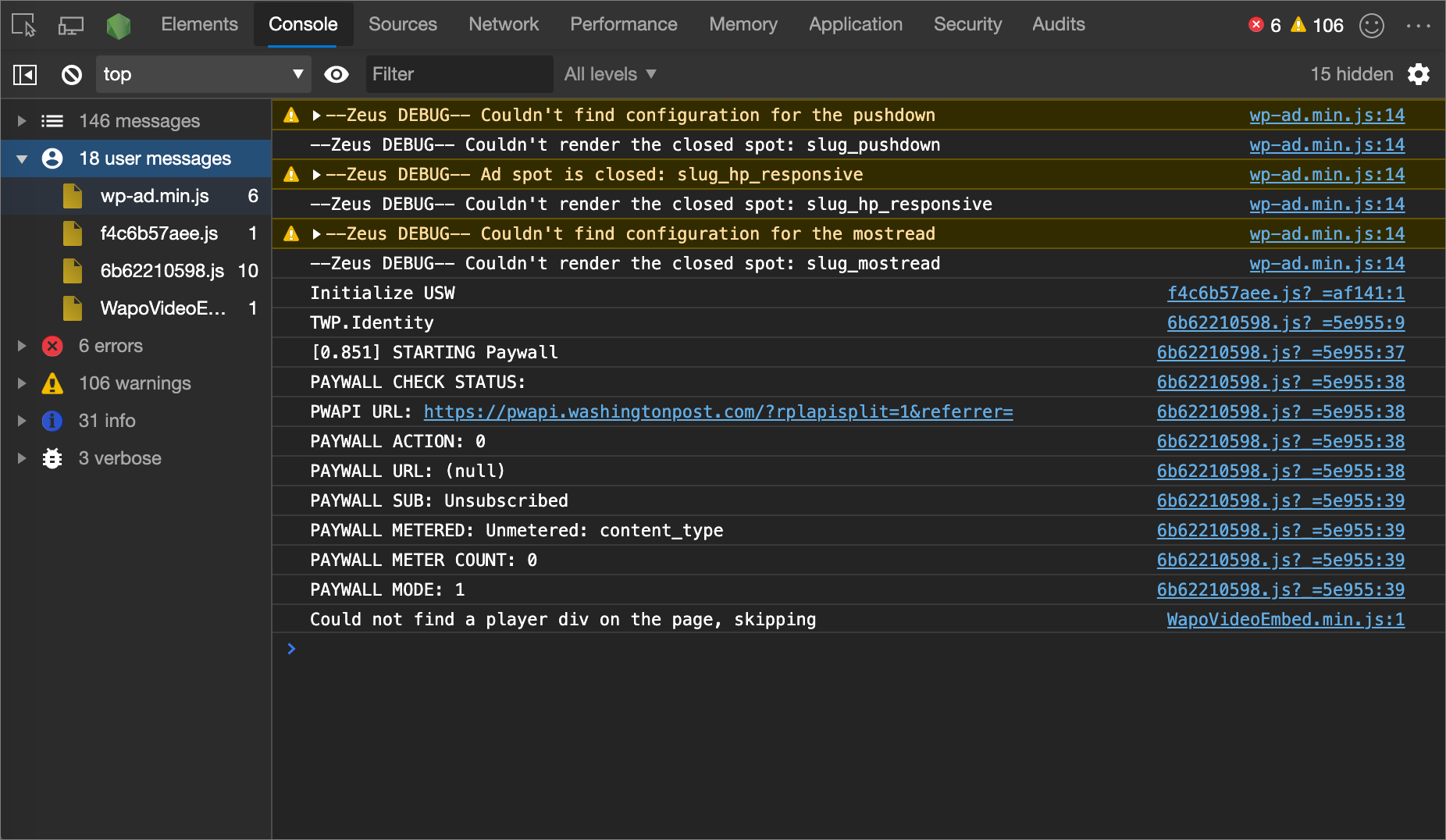
Чтобы отобразить боковую панель, щелкните Показать боковую панель консоли (). Боковая панель помогает выполнять фильтрацию.

Просмотр сообщений
В этом разделе содержатся функции, изменяющие способ представления сообщений в консоли. Практическое пошаговое руководство см. в разделе Просмотр сообщений.
Отключение группирования сообщений
Чтобы отключить поведение группирования сообщений по умолчанию в консоли, нажмите кнопку Параметры консоли (), а затем установите флажок Рядом с пунктом Сгруппировать аналогично. Пример см. в разделах Log XHR и Fetch requests.
Ведение журнала запросов XHR и выборки
Чтобы записать все XMLHttpRequest запросы в консоль по Fetch мере каждого из них, нажмите кнопку Параметры консоли () и установите флажок рядом с полем Log XMLHttpRequests.

В верхнем сообщении на предыдущем рисунке отображается поведение группирования по умолчанию консоли.
##### Old Figure 9 > How the logged `XMLHttpRequest` and `Fetch` requests look after ungrouping >  —>
Сохранение сообщений при загрузке страницы
При загрузке новой веб-страницы действие по умолчанию очищает консоль. Чтобы сохранить сообщения при загрузке страницы, нажмите кнопку Параметры консоли (), а затем установите флажок Сохранить журнал.
Скрыть сетевые сообщения
Действие по умолчанию для Microsoft Edge заключается в том, чтобы записывать сетевые сообщения в консоль. На следующем рисунке выбранное сообщение представляет код 429 состояния HTTP для .

Чтобы скрыть сетевые сообщения, выполните приведенные далее действия.
- Нажмите кнопку Параметры консоли ().
- Установите флажок рядом с пунктом Скрыть сеть.
Фильтрация сообщений
Существует несколько способов фильтрации сообщений в консоли.
Фильтрация сообщений браузера
Чтобы отобразить только сообщения, поступающие из JavaScript веб-страницы, откройте боковую панель консоли и щелкните #пользовательские сообщения.
Фильтрация по уровню журнала
DevTools назначает каждому console.* методу один из четырех уровней серьезности:
Например, console.log() находится в Info группе, но console.error() находится в Error группе. Справочник по API объектов консоли описывает уровень серьезности каждого применимого метода. Каждое сообщение, которое браузер регистрирует в консоли, также имеет уровень серьезности.
Вы можете скрыть сообщения любого уровня, которые вас не интересуют. Например, если вас интересуют Error только сообщения, можно скрыть остальные три группы.
Чтобы отфильтровать сообщения, щелкните раскрывающийся список Уровни журнала и выберите Verbose , Info , Warning или Error .
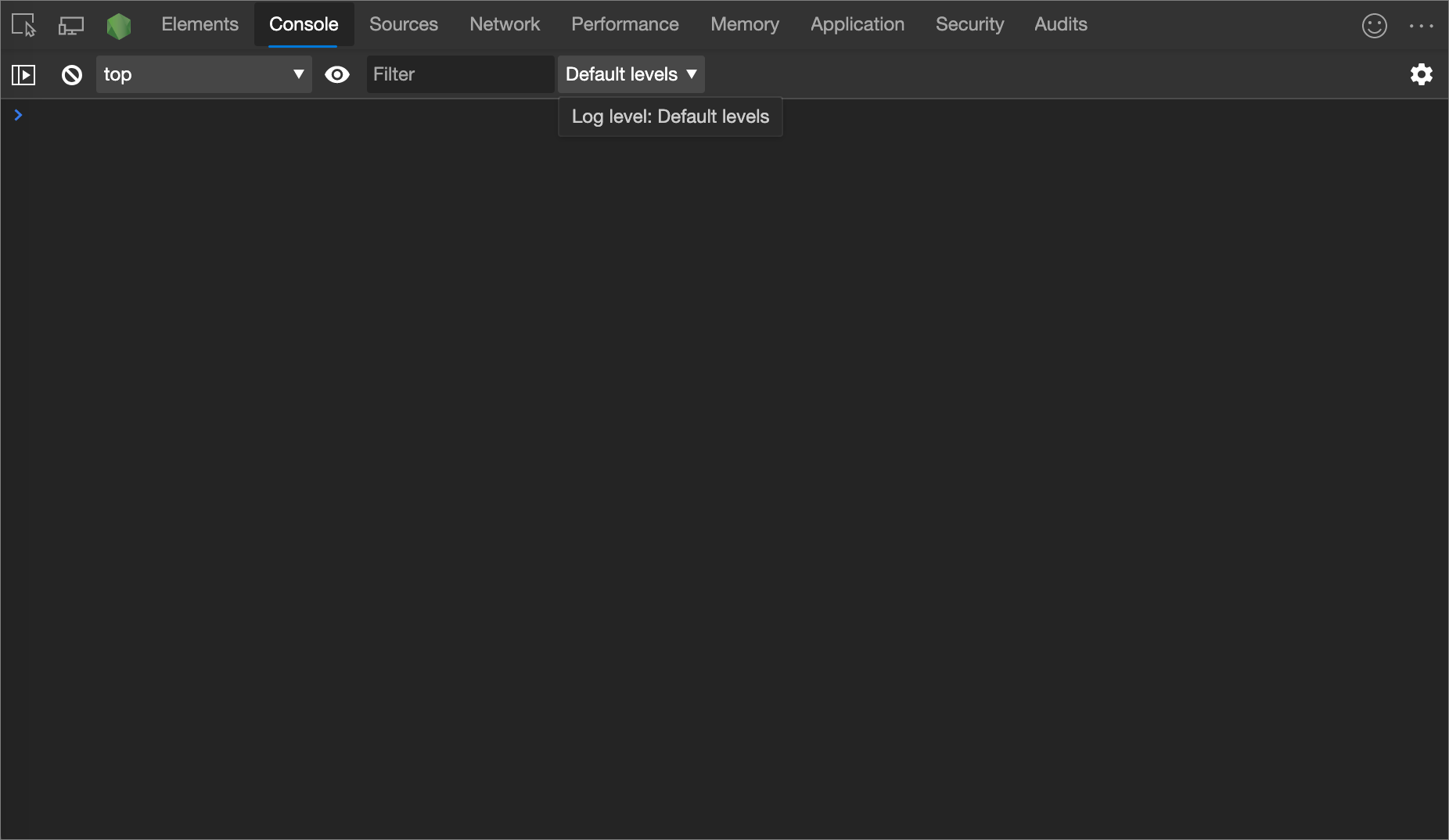
Чтобы использовать уровень журнала для фильтрации, откройте боковую панель консоли и выберите Ошибки, Предупреждения, Сведения или Подробные сведения.

Фильтрация сообщений по URL-адресу
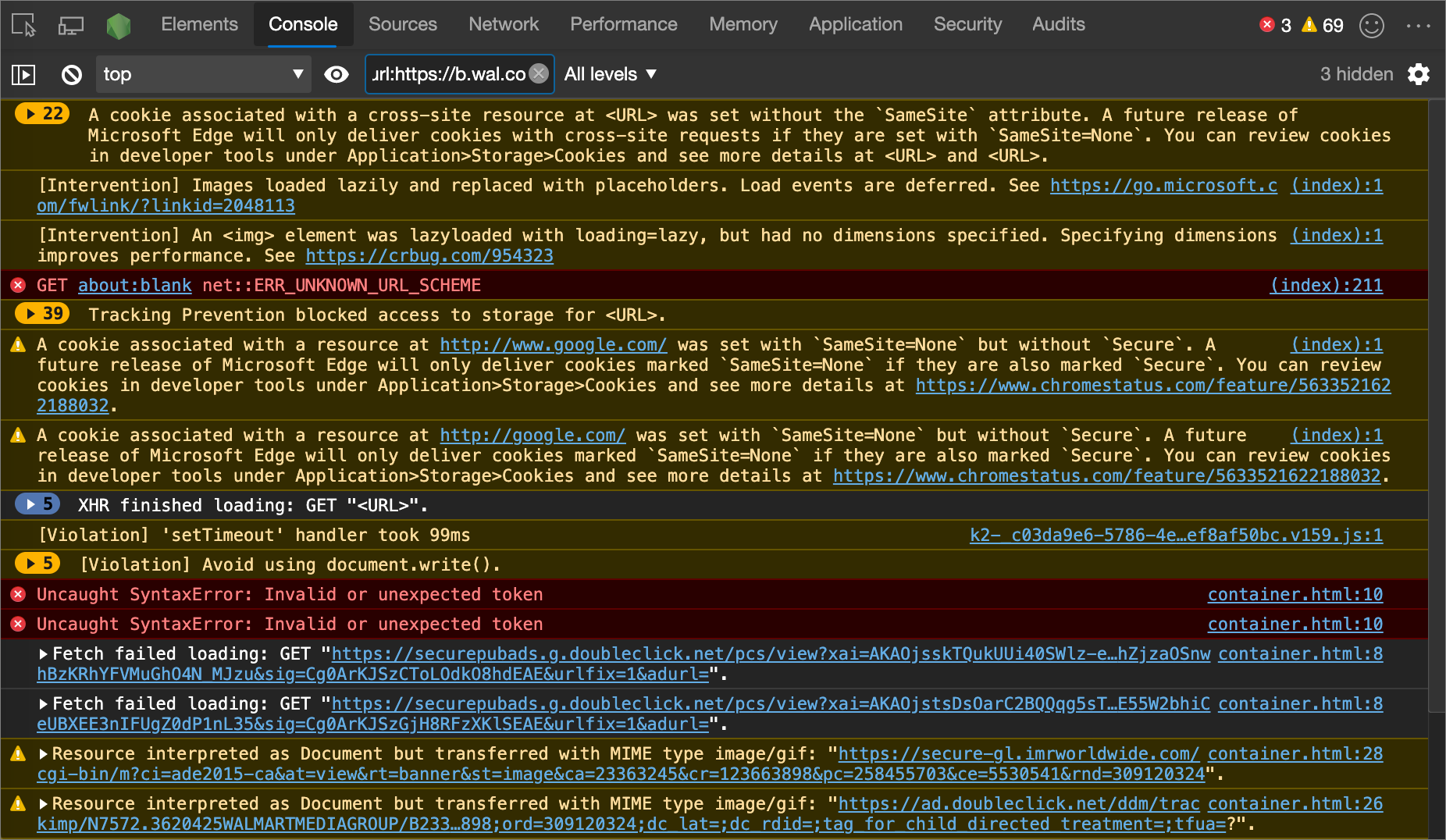
Введите url: url-адрес, чтобы просмотреть только сообщения, полученные из этого URL-адреса. После ввода url: средства разработки отобразятся все соответствующие URL-адреса. Домены также работают. Например, если https://example.com/a.js и https://example.com/b.js регистрируют сообщения, url:https://example.com позволяет сосредоточиться на сообщениях из этих двух скриптов.

Чтобы скрыть сообщения из URL-адреса, введите -url: . Это отрицательный фильтр URL-адресов.

Чтобы отобразить сообщения из одного URL-адреса, выполните приведенные далее действия.
- Откройте боковую панель консоли.
- Разверните раздел #пользовательские сообщения .
- Выберите URL-адрес скрипта, который содержит сообщения, на которые нужно сосредоточиться.
Фильтрация сообщений из разных контекстов
Предположим, что у вас есть объявление (объявление) на веб-странице. Объявление встроено в и создает много сообщений в консоли. Так как объявление работает в другом контексте JavaScript, один из способов скрыть сообщения — нажать кнопку Параметры консоли () и установить флажок рядом с пунктом Только выбранный контекст.
Фильтрация сообщений, не соответствующих шаблону регулярного выражения
Введите регулярное выражение, /[gm][ta][mi]/ например, в текстовое поле Фильтр , чтобы отфильтровать сообщения, которые не соответствуют шаблону. DevTools проверяет, найден ли шаблон в тексте сообщения или в скрипте, который вызвал запись сообщения в журнал.

Запуск JavaScript
В этом разделе содержатся функции, связанные с запуском JavaScript в консоли. Практическое пошаговое руководство см. в статье Запуск JavaScript.
Повторное выполнение выражений из журнала
Нажмите клавишу СТРЕЛКА ВВЕРХ , чтобы циклически просмотреть журнал выражений JavaScript, которые вы выполнили ранее в консоли. Нажмите клавишу ВВОД , чтобы снова запустить это выражение.
Просмотр значения выражения в режиме реального времени с помощью динамических выражений
Если вы несколько раз вводите одно и то же выражение JavaScript в консоли , вам может быть проще создать динамическое выражение. С помощью динамических выражений вы вводите выражение один раз, а затем закрепляете его в верхней части консоли. Значение выражения обновляется почти в реальном времени. См . раздел Просмотр значений выражений JavaScript в Real-Time с динамическими выражениями.
Отключить страстную оценку
При вводе выражений JavaScript в консоли отображается предварительный просмотр возвращаемого значения. Чтобы отключить предварительный просмотр возвращаемых значений, выполните следующие действия.
- Нажмите кнопку Параметры консоли ().
- Снимите флажок рядом с кнопкой Охотное вычисление.
Отключение автозаполнения из журнала
При вводе выражения во всплывающем окне автозаполнения консоли отображаются выражения, которые вы выполнили ранее. Выражения предварительно заполняются символом > . Чтобы остановить отображение выражений из журнала, нажмите кнопку Параметры консоли (), а затем снимите флажок Рядом с флажком Автозаполнение из журнала .
На следующем рисунке и document.querySelector(‘img’) являются выражениями, document.querySelector(‘a’) которые были оценены ранее.

Выбор контекста JavaScript
По умолчанию раскрывающийся список Контекст JavaScript установлен вверху, что представляет контекст просмотра веб-страницы main.

Предположим, у вас есть объявление на веб-странице, внедренное в , и вы хотите запустить JavaScript, чтобы настроить DOM объявления. Щелкните раскрывающийся список Контекст JavaScript и выберите контекст просмотра объявления:

Очистка консоли
Чтобы очистить консоль, используйте любой из следующих подходов:

- Щелкните Очистить консоль ().
- Щелкните сообщение правой кнопкой мыши и выберите Команду Очистить консоль.
- Введите clear() в консоли и нажмите клавишу ВВОД.
- Вызов из console.clear() JavaScript веб-страницы.
- Нажмите клавиши CTRL+L , пока консоль находится в фокусе.
См. также
- Журнал сообщений в средстве «Консоль» — фильтрация сообщений журнала, таких как «Сведения», «Предупреждения» и «Ошибки» в консоли.
- Начало работы с запуском JavaScript в консоли . Инструкции по выполнению инструкций и выражений JavaScript в консоли.
- Справочник по API объектов консоли . Функции и выражения, которые можно ввести в консоли для записи сообщений в консоль, например console.log() .
- Служебные функции и селекторы консольных инструментов — удобные функции, которые можно вводить в средстве консоли , например monitorEvents() .
Части этой страницы являются изменениями, основанными на работе, созданной и совместно используемой Google и используемой в соответствии с условиями, описанными в международной лицензии Creative Commons Attribution 4.0. Исходная страница находится здесь и автор Kayce Basques (Технический писатель, Chrome DevTools & Lighthouse).
Эта работа лицензируется по международной лицензии Creative Commons Attribution 4.0.
Обзор инструмента источников
Используйте средство Источники для просмотра, изменения и отладки интерфейсного кода JavaScript, а также для просмотра ресурсов, составляющих текущую веб-страницу.
Подробное содержимое:
- Панели «Навигатор», «Редактор» и «Отладчик»
- Выбор файлов с помощью панели «Навигатор»
- Использование вкладки Страница для просмотра ресурсов, создающих текущую веб-страницу
- Использование вкладки Файловая система для определения локальной рабочей области
- Использование вкладки Переопределения для переопределения файлов сервера локальными файлами
- Использование вкладки Скрипты содержимого для расширений Microsoft Edge
- Использование вкладки «Фрагменты» для запуска фрагментов кода JavaScript на любой веб-странице
- Открытие файлов с помощью меню «Команда»
- Редактирование файла JavaScript
- Переформатирование миниифицированного файла JavaScript с помощью красивой печати
- Сопоставление миниифицированного кода с исходным кодом для отображения удобочитаемого кода
- Преобразования из исходного кода в скомпилированный интерфейсный код
- Редактирование CSS-файла
- Редактирование HTML-файла
- Переход к номеру строки или функции
- Отображение исходных файлов при использовании другого средства
- Базовый подход к использованию отладчика
- Преимущества контрольных значений и области отладчика по сравнению с console.log
- Отладка из Visual Studio Code напрямую
- Статьи об отладке
Панели «Навигатор», «Редактор» и «Отладчик»
Средство «Источники » имеет три области:
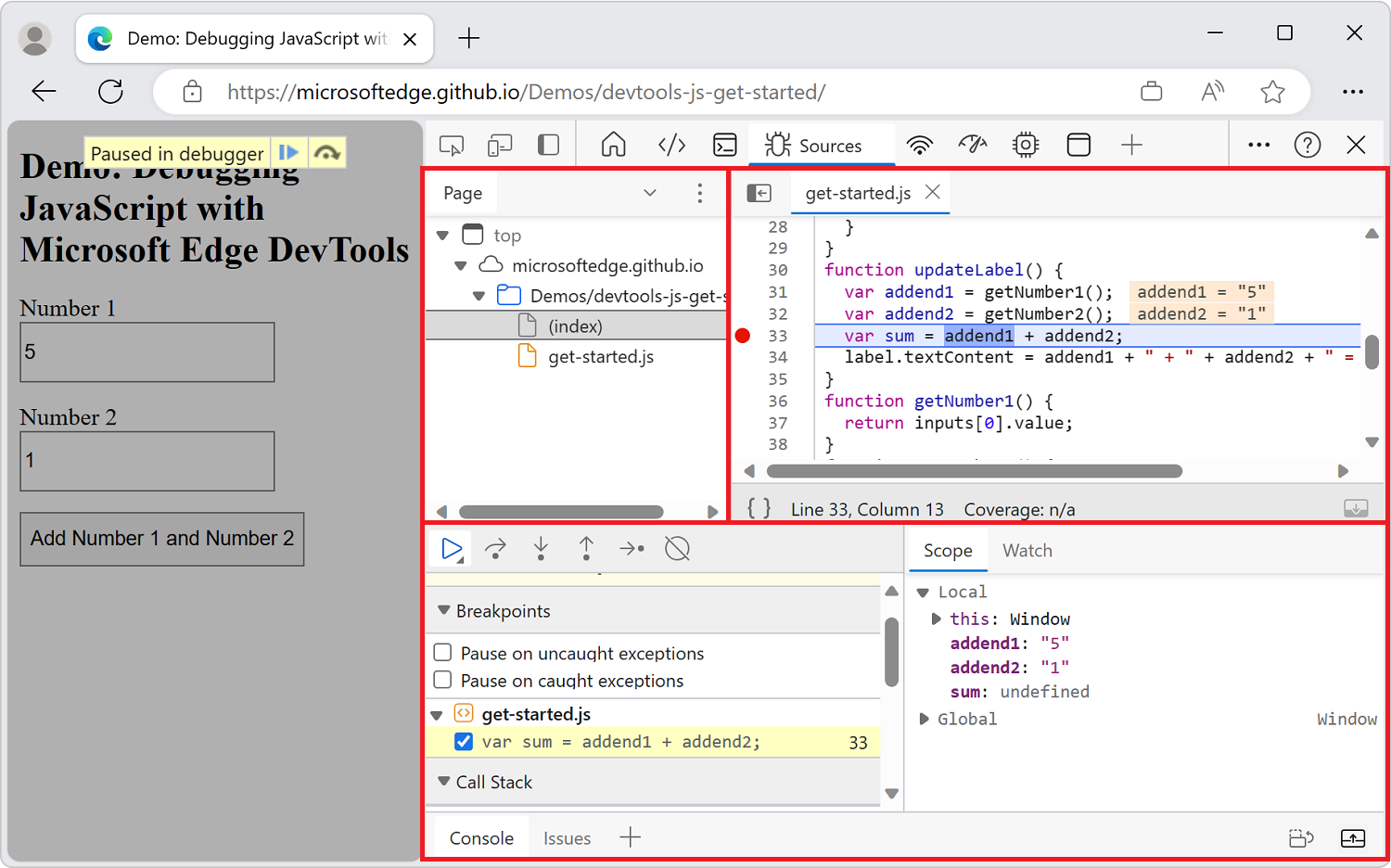
Панель Действия Панель навигатора Перейдите между ресурсами, возвращаемыми с сервера, чтобы создать текущую веб-страницу. Выберите файлы, изображения и другие ресурсы и просмотрите пути к ним. При необходимости настройте локальную рабочую область для сохранения изменений непосредственно в исходных файлах. Область редактора Просмотр Файлов JavaScript, HTML, CSS и других файлов, возвращаемых с сервера. Внесите экспериментальные изменения в JavaScript или CSS. Изменения сохраняются до тех пор, пока вы не обновите страницу, или сохраняются после обновления страницы, если сохранить в локальный файл с помощью рабочих областей. При использовании рабочих областей или переопределений можно также редактировать HTML-файлы. Панель отладчика Используйте отладчик JavaScript для задания точек останова, приостановки выполнения JavaScript и пошагового выполнения кода, включая внесенные изменения, при просмотре всех указанных выражений JavaScript. Отслеживайте и вручную изменяйте значения переменных, область для текущей строки кода. На следующем рисунке показана область «Навигатор «, выделенная красной рамкой в верхнем левом углу средства разработки, область редактора , выделенная в правом верхнем углу, а в нижней — область отладчик . В левой части окна браузера находится main часть окна браузера, где отображается неактивная веб-страница, так как отладчик приостановлен в точке останова:
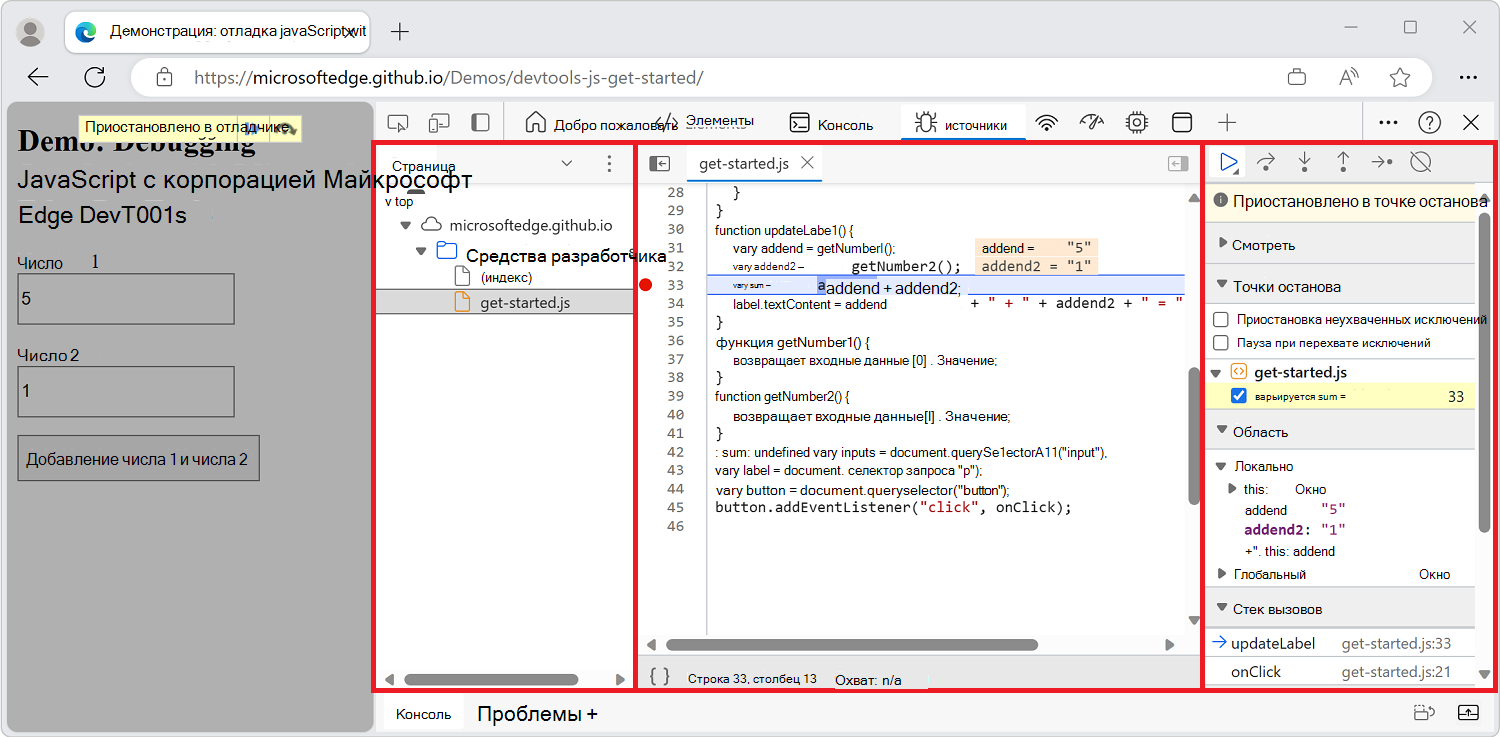
Если средства разработки широкие, область Отладчик размещается справа и включает Область и Контроль:
Чтобы увеличить размер средства «Источники», разверните Средства разработки в отдельное окно и при необходимости переместите окно DevTools на отдельный монитор. См. раздел Изменение размещения средств разработки (отстыковка, закрепление вниз, закрепление слева).
Сведения о загрузке демонстрационной веб-страницы отладки, показанной выше, см. в разделе Базовый подход к использованию отладчика ниже.
Выбор файлов с помощью панели «Навигатор»
Используйте панель Навигатор (слева) для перехода между ресурсами, возвращаемыми сервером для создания текущей веб-страницы. Выберите файлы, изображения и другие ресурсы и просмотрите пути к ним.
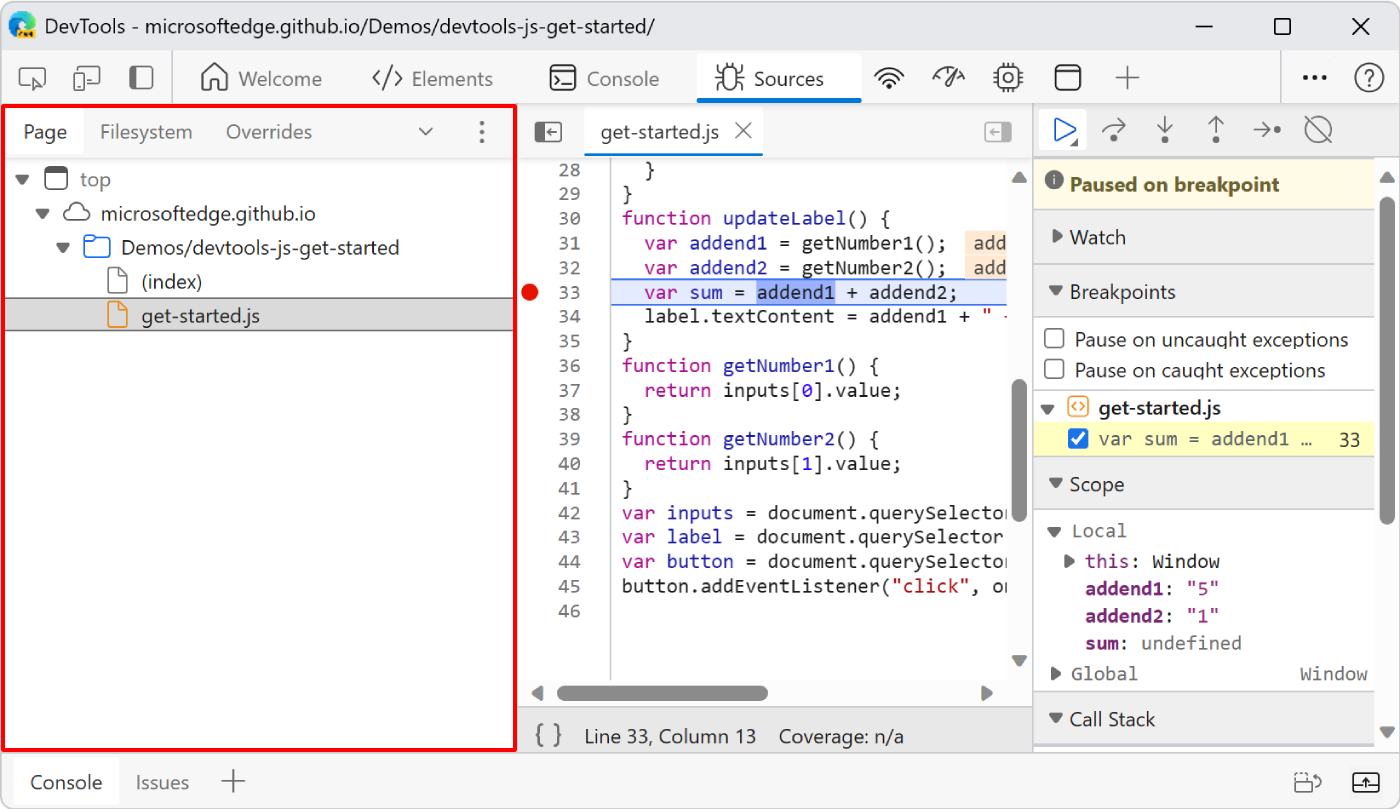

Чтобы получить доступ к скрытым вкладкам области Навигатор, выберите (Дополнительные вкладки).
Область Навигатор рассматривается в следующих подразделах:
- Использование вкладки Страница для просмотра ресурсов, создающих текущую веб-страницу
- Использование вкладки Файловая система для определения локальной рабочей области
- Использование вкладки Переопределения для переопределения файлов сервера локальными файлами
- Использование вкладки Скрипты содержимого для расширений Microsoft Edge
- Использование вкладки «Фрагменты» для запуска фрагментов кода JavaScript на любой странице
- Открытие файлов с помощью меню «Команда»
Использование вкладки Страница для просмотра ресурсов, создающих текущую веб-страницу
Используйте вкладку Страница в области Навигатор , чтобы изучить файловую систему, возвращенную сервером для создания текущей веб-страницы. Выберите файл JavaScript для просмотра, изменения и отладки. На вкладке Страница перечислены все ресурсы, загруженные страницей.
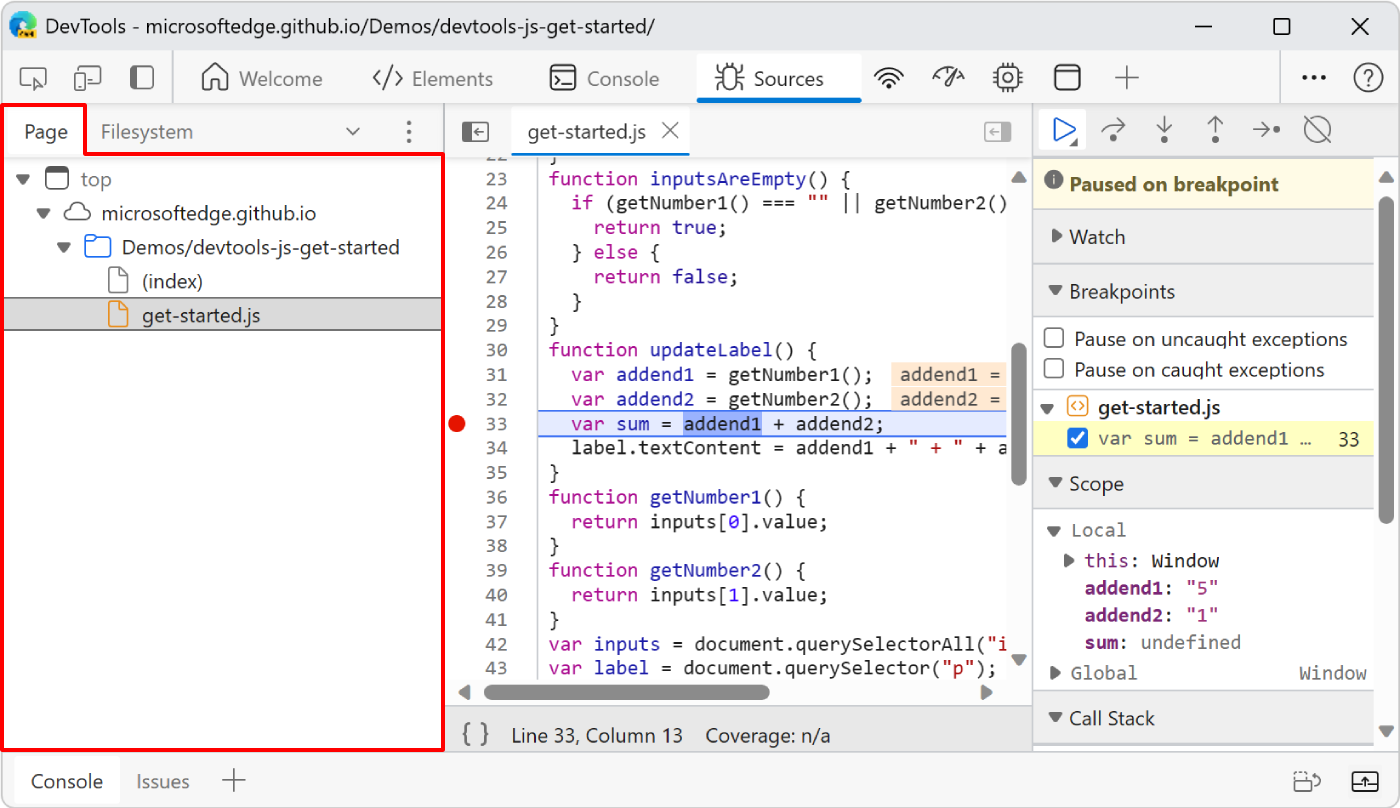
Чтобы отобразить файл в области редактора , выберите файл на вкладке Страница . Для изображения отображается предварительный просмотр изображения.
Чтобы отобразить URL-адрес или путь для ресурса, наведите указатель мыши на ресурс.
Чтобы загрузить файл на новую вкладку браузера или отобразить другие действия, щелкните правой кнопкой мыши имя файла.
Значки на вкладке Страница
На вкладке Страница используются следующие значки:
- Значок окна вместе с меткой top представляет main фрейм документа, который является HTML-фреймом.
- Значок облака представляет источник.
- Значок папки представляет каталог.
- Значок страницы представляет ресурс.
Группирование файлов по папке или в виде неструктурированного списка
На вкладке Страница отображаются файлы или ресурсы, сгруппированные по серверу и каталогу или в виде неструктурированного списка.
Чтобы изменить способ группировки ресурсов, выполните следующие действия.
- Рядом с вкладками в области Навигатор (слева) нажмите кнопку . (Дополнительные параметры). Появится меню.
- Выберите или снимите флажок Группировать по папке .
Использование вкладки Файловая система для определения локальной рабочей области
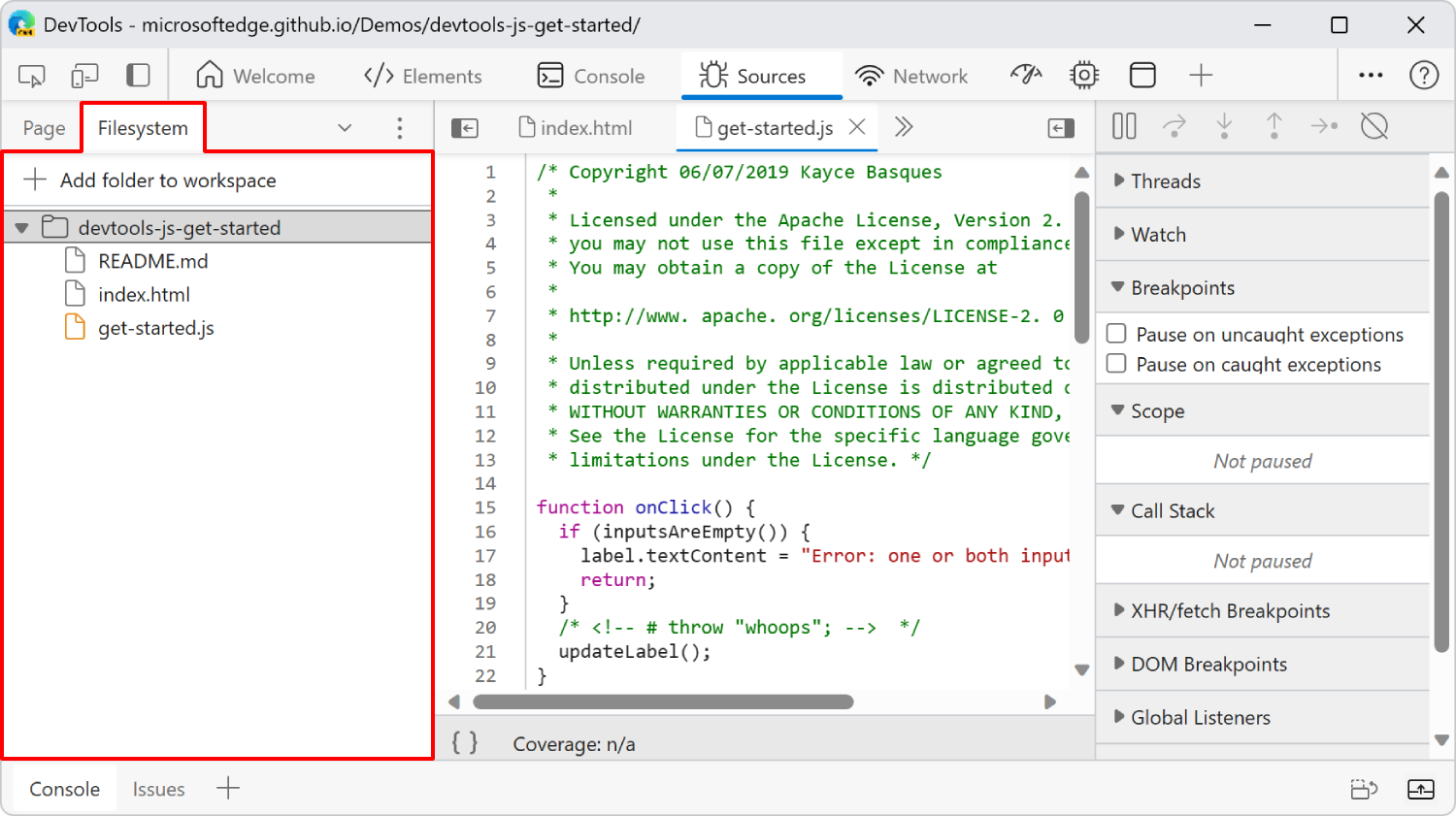
Используйте вкладку Файловая система в области Навигатор , чтобы добавить файлы в рабочую область, чтобы изменения, внесенные в средствах разработки, сохранялись в локальной файловой системе.
Файл, который находится в рабочей области, обозначается зеленой точкой рядом с именем файла в средствах разработки.
По умолчанию при редактировании файла в средстве «Источники» изменения удаляются при обновлении веб-страницы. Средство «Источники» работает с копией интерфейсных ресурсов, возвращаемых веб-сервером. При изменении этих интерфейсных файлов, возвращаемых сервером, изменения не сохраняются, так как исходные файлы не были изменены. Необходимо также применить изменения в фактическом исходном коде, а затем повторно развернуть на сервере.
В отличие от этого, при использовании рабочей области изменения, внесенные в код внешнего интерфейса, сохраняются при обновлении веб-страницы. При использовании рабочей области при редактировании внешнего кода, возвращаемого сервером, средство «Источники» также применяет изменения к локальному исходному коду. Затем, чтобы другие пользователи видели изменения, необходимо только повторно развернуть измененные исходные файлы на сервере.
Рабочие области хорошо работают, если код JavaScript, возвращаемый сервером, совпадает с локальным исходным кодом JavaScript. Рабочие области не работают так же хорошо, когда рабочий процесс включает преобразования в исходном коде, такие как минификация или компиляция TypeScript .
- Изменение файлов с помощью рабочих областей (вкладка файловой системы)
- Откройте демонстрационную папку в средстве «Источники» и измените файл в разделе Пример кода для DevTools.
Использование вкладки Переопределения для переопределения файлов сервера локальными файлами
Вкладка Переопределения в области Навигатор используется для переопределения ресурсов страницы (например, изображений) с файлами из локальной папки.
Элементы на этой вкладке переопределяют то, что сервер отправляет в браузер, даже после отправки сервером ресурсов.
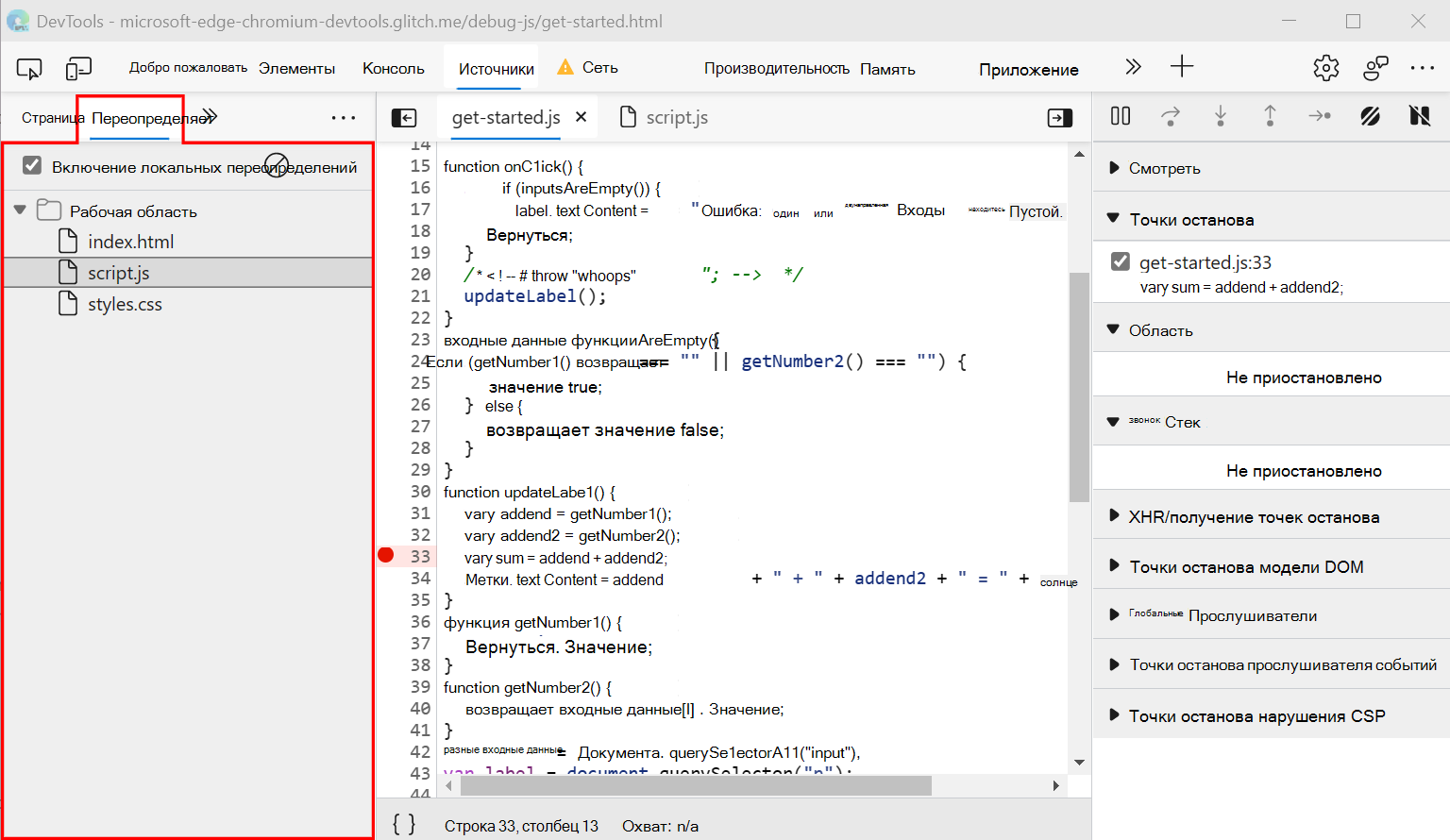
Функция переопределений аналогична рабочей области. Используйте переопределения, если вы хотите поэкспериментировать с изменениями веб-страницы, и вам нужно сохранить изменения после обновления веб-страницы, но вам не нужно сопоставлять изменения с исходным кодом веб-страницы.
Файл, который переопределяет файл, возвращаемый сервером, указывается фиолетовой точкой рядом с именем файла в средствах разработки.
- Переопределение ресурсов веб-страницы с помощью локальных копий (вкладка «Переопределения»)
- Составление карты обработанного кода с исходным кодом для отладки
- Сочетания клавиш для инструментов источников в сочетаниях клавиш
Использование вкладки Скрипты содержимого для расширений Microsoft Edge
Используйте вкладку Скрипты содержимого в области Навигатор , чтобы просмотреть все скрипты содержимого, которые были загружены установленным расширением Microsoft Edge.
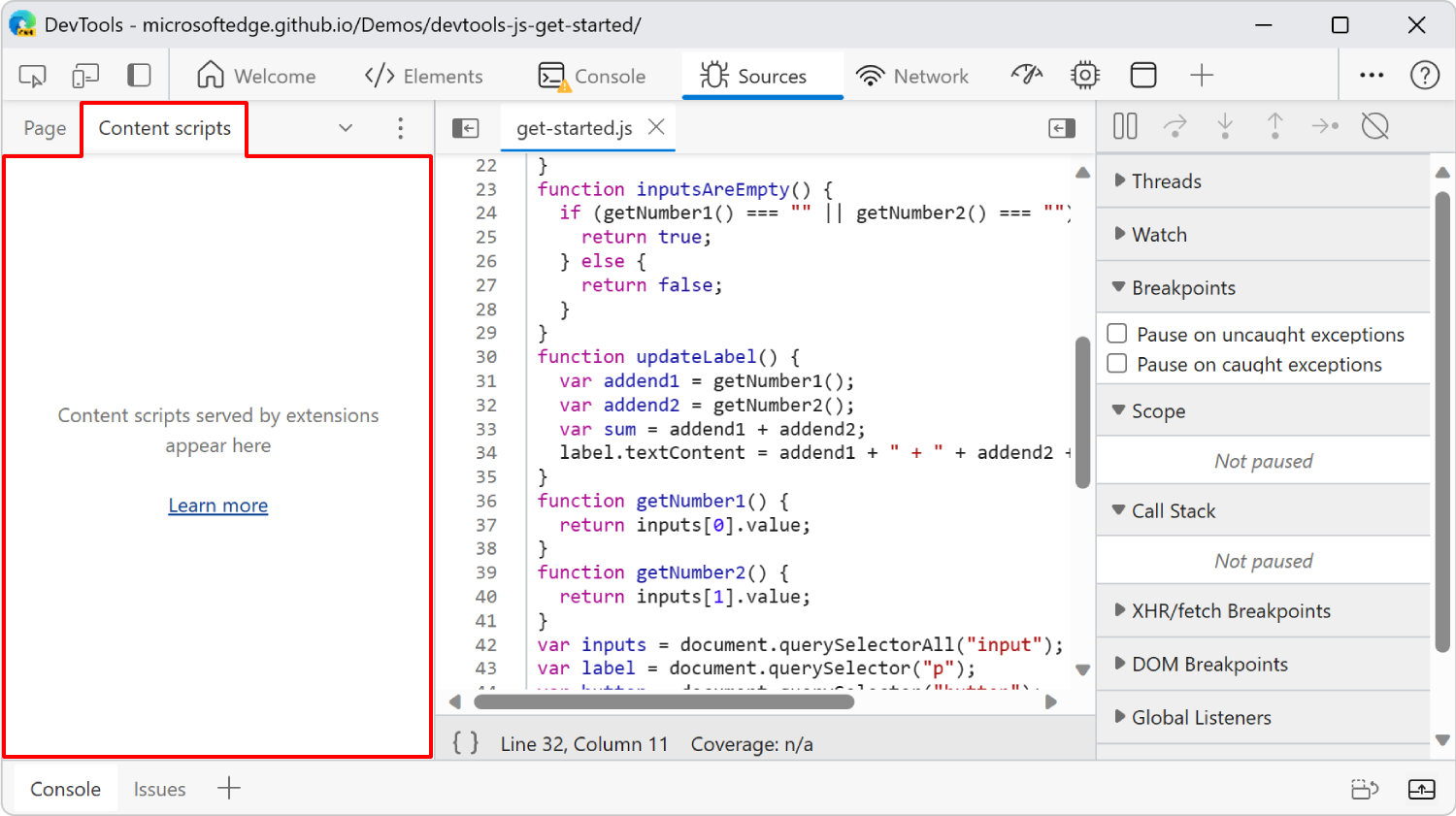
Когда отладчик выполняет шаги в коде, который вы не распознаете, может потребоваться добавить этот код в список игнорировать, чтобы избежать пошагового выполнения этого кода. См . статью Добавление скриптов содержимого в список игнорировать.
- Скрипты содержимого
- Учебник по созданию расширения, часть 2
Использование вкладки «Фрагменты» для запуска фрагментов кода JavaScript на любой веб-странице
Используйте вкладку Фрагменты в области Навигатор , чтобы создавать и сохранять фрагменты кода JavaScript, чтобы можно было легко запускать эти фрагменты на любой веб-странице.
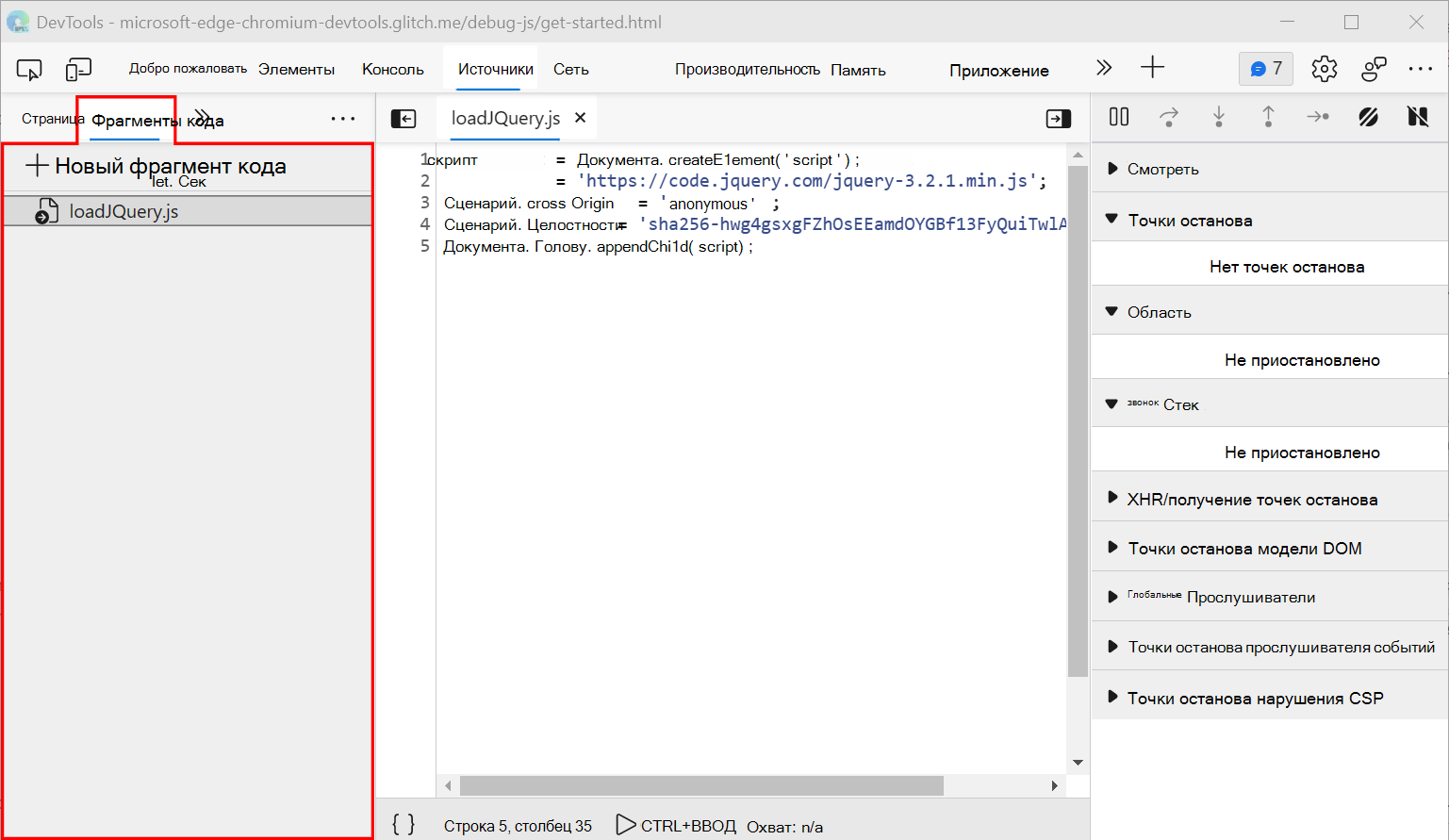
Например, предположим, что вы часто вводите следующий код в консоли, чтобы вставить библиотеку jQuery на страницу, чтобы можно было выполнять команды jQuery из консоли:
let script = document.createElement('script'); script.src = 'https://code.jquery.com/jquery-3.2.1.min.js'; script.crossOrigin = 'anonymous'; script.integrity = 'sha256-hwg4gsxgFZhOsEEamdOYGBf13FyQuiTwlAQgxVSNgt4='; document.head.appendChild(script);Вместо этого вы можете сохранить этот код в фрагменте кода, а затем легко запустить его при необходимости. При нажатии клавиш CTRL+S (Windows, Linux) или COMMAND+S (macOS) devTools сохраняет фрагмент в файловой системе.
Существует несколько способов запуска фрагмента кода:

- В области Навигатор выберите вкладку Фрагменты кода, а затем выберите файл фрагментов, чтобы открыть его. Затем в нижней части области редактора выберите Выполнить ().
- Когда devTools будет фокусироваться, нажмите клавиши CTRL+P (Windows, Linux) или COMMAND+P (macOS), чтобы открыть меню Command, а затем введите !.
Фрагменты похожи на букмарклеты.
Открытие файлов с помощью меню «Команда»
Чтобы открыть файл, в дополнение к использованию панели Навигатор в средстве «Источники «, можно использовать меню команд из любого места в средствах разработки.
- В средствах разработки нажмите клавиши CTRL+P в Windows/Linux или COMMAND+P в macOS. Появится меню Команд, в которой перечислены все ресурсы, которые находятся на вкладках панели Навигатор средства «Источники «.
- Кроме того, рядом с вкладками панели Навигатор в средстве Источники нажмите кнопку . (Дополнительные параметры) и выберите Открыть файл.
Чтобы отобразить и выбрать из списка все файлы .js, введите .js.
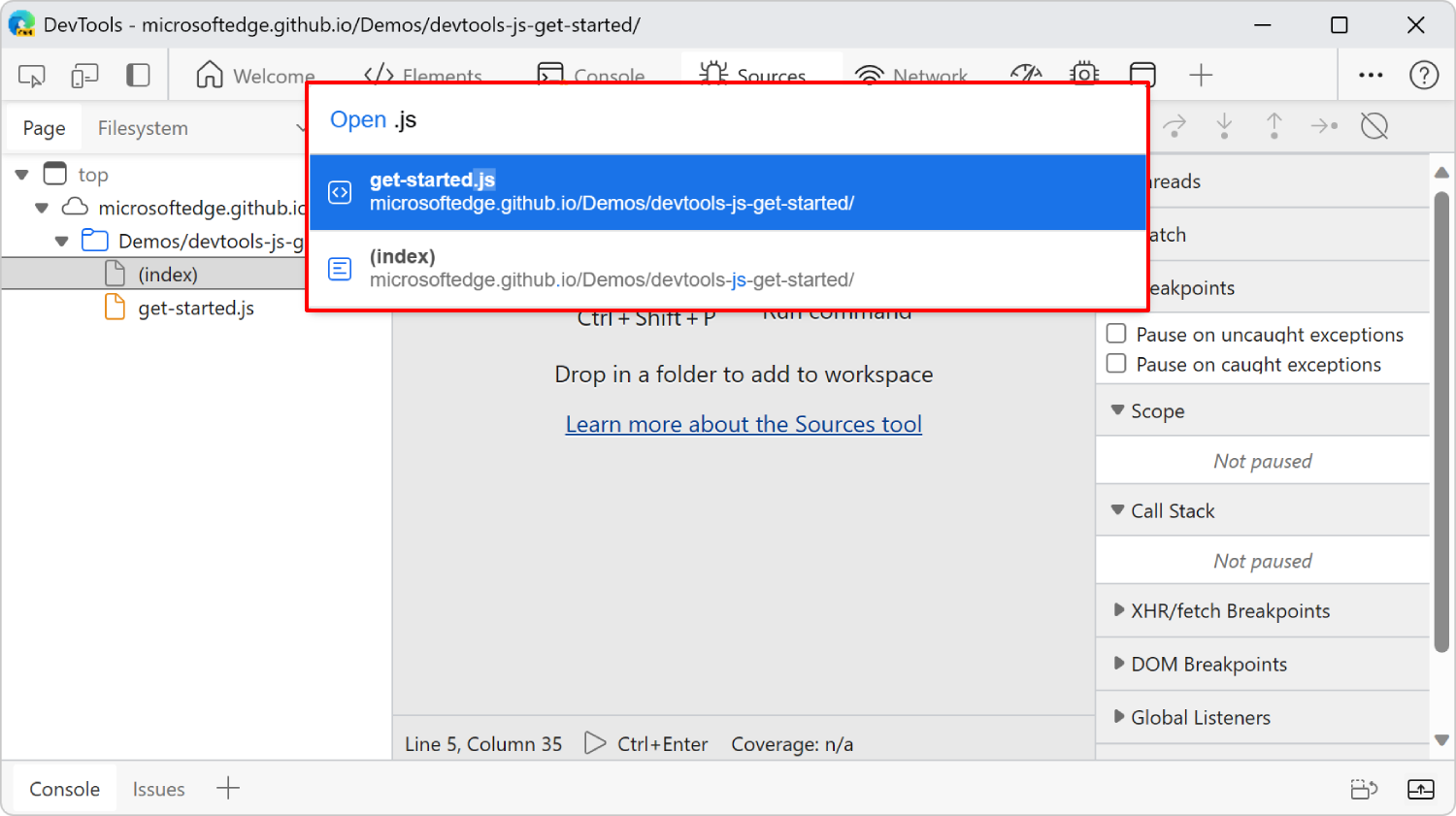
Если ввести ?, в меню «Команда» отображается несколько команд, включая . Откройте файл. Если нажать backspace , чтобы очистить меню команд, отобразится список файлов.
Просмотр или изменение файлов с помощью области редактора
Используйте область редактора для просмотра интерфейсных файлов, возвращаемых сервером для создания текущей веб-страницы, включая JavaScript, HTML, CSS и файлы изображений. При редактировании интерфейсных файлов в области редактора средства разработки обновляют веб-страницу для запуска измененного кода.
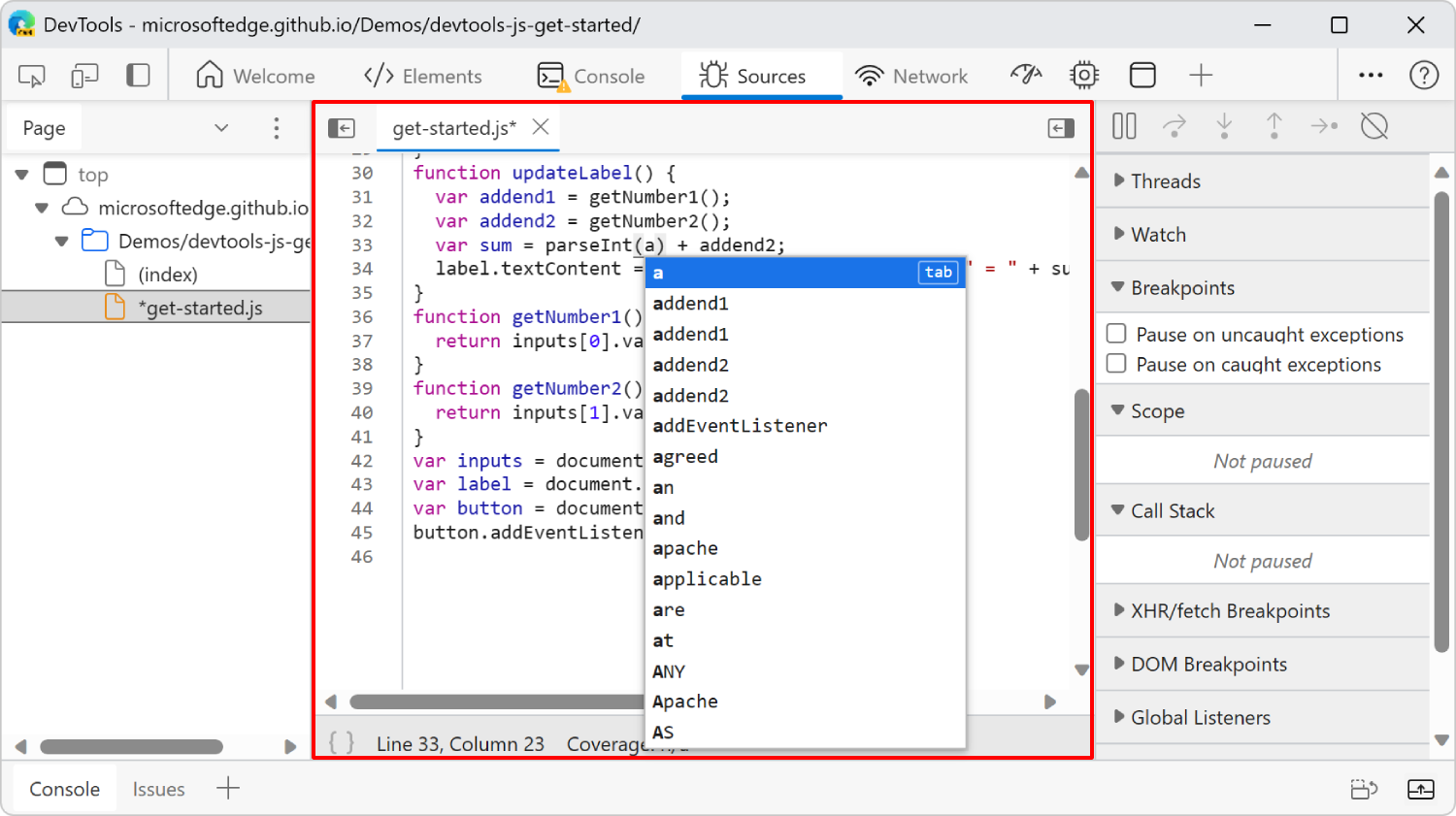
Область редактора имеет следующий уровень поддержки для файлов различных типов:
Тип файла Поддерживаемые действия JavaScript Просмотр, изменение и отладка. CSS Просмотр и изменение. HTML Просмотр и изменение. Изображения «Вид». По умолчанию изменения отбрасываются при обновлении веб-страницы. Сведения о сохранении изменений в файловой системе см. в разделе Использование вкладки Файловая система для определения локальной рабочей области выше.
Область редактора рассматривается в следующих подразделах:
- Редактирование файла JavaScript
- Переформатирование миниифицированного файла JavaScript с помощью красивой печати
- Сопоставление миниифицированного кода с исходным кодом для отображения удобочитаемого кода
- Преобразования из исходного кода в скомпилированный интерфейсный код
- Редактирование CSS-файла
- Редактирование HTML-файла
- Переход к номеру строки или функции
- Отображение исходных файлов при использовании другого средства
- Откройте демонстрационную папку в средстве «Источники» и измените файл в разделе Пример кода для DevTools.
Редактирование файла JavaScript
Чтобы изменить файл JavaScript в средствах разработки, используйте область редактора в средстве Источники .
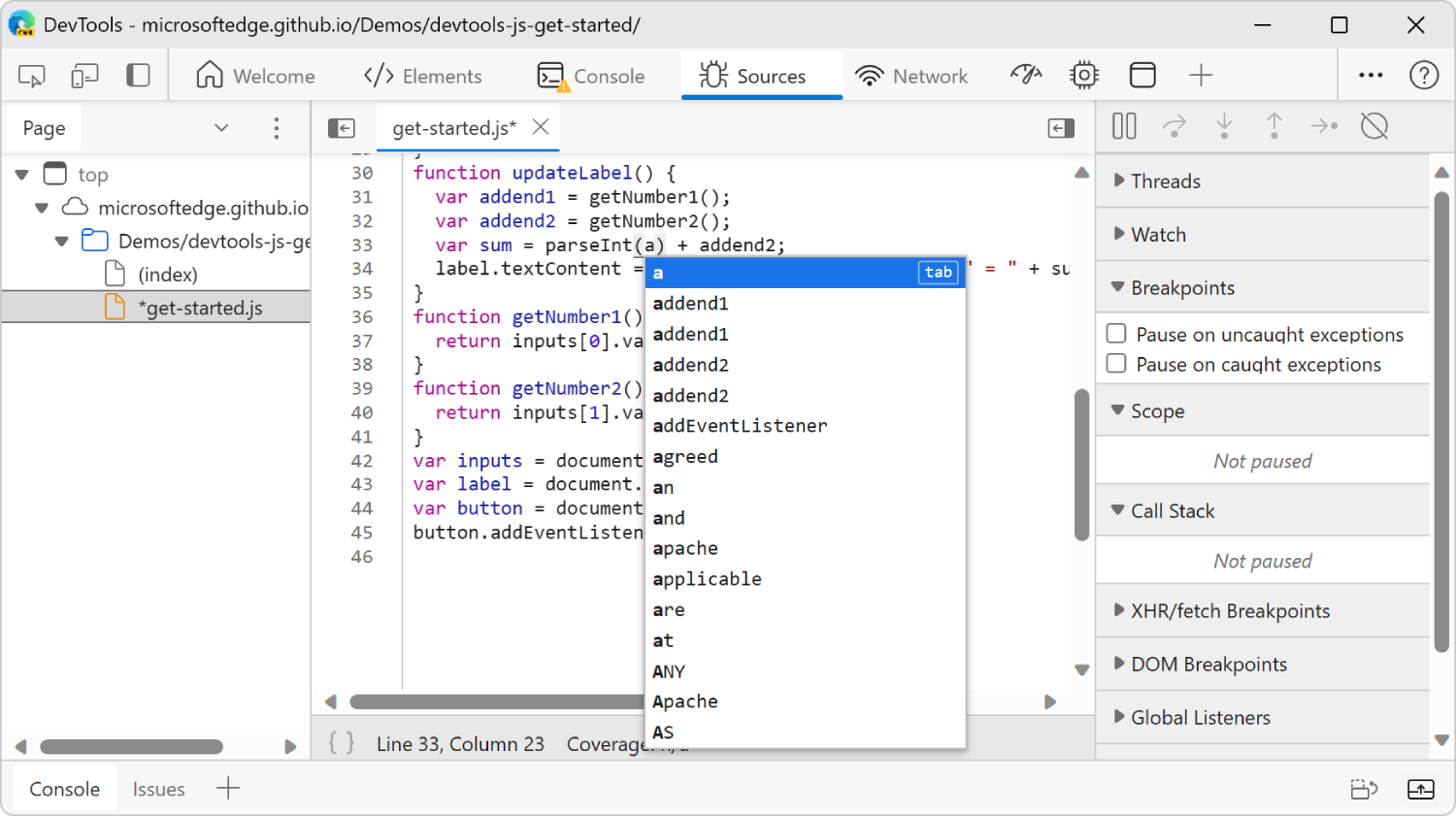
Чтобы загрузить файл в область редактора, используйте вкладку Страница в области Навигатор (слева). Или используйте меню команд, как показано ниже: в правом верхнем углу devTools выберите Пункт Настройка и управление средствами разработки (. ), а затем выберите Открыть файл.
- Откройте демонстрационную папку в средстве «Источники» и измените файл в разделе Пример кода для DevTools.
Сохранение и отмена
Чтобы изменения JavaScript вступили в силу, нажмите клавиши CTRL+S (Windows, Linux) или COMMAND+S (macOS).
При изменении файла рядом с именем файла появится звездочка.
- Чтобы сохранить изменения, нажмите клавиши CTRL+S в Windows/Linux или COMMAND+S в macOS.
- Чтобы отменить изменение, нажмите клавиши CTRL+Z в Windows/Linux или COMMAND+Z в macOS.
По умолчанию изменения удаляются при обновлении веб-страницы. Дополнительные сведения о сохранении изменений в локальной файловой системе см. в разделе Изменение файлов с помощью рабочих областей (вкладка Файловая система).
Поиск и замена
Чтобы найти текст в текущем файле, выберите область редактора и нажмите клавиши CTRL+F в Windows/Linux или COMMAND+F в macOS.
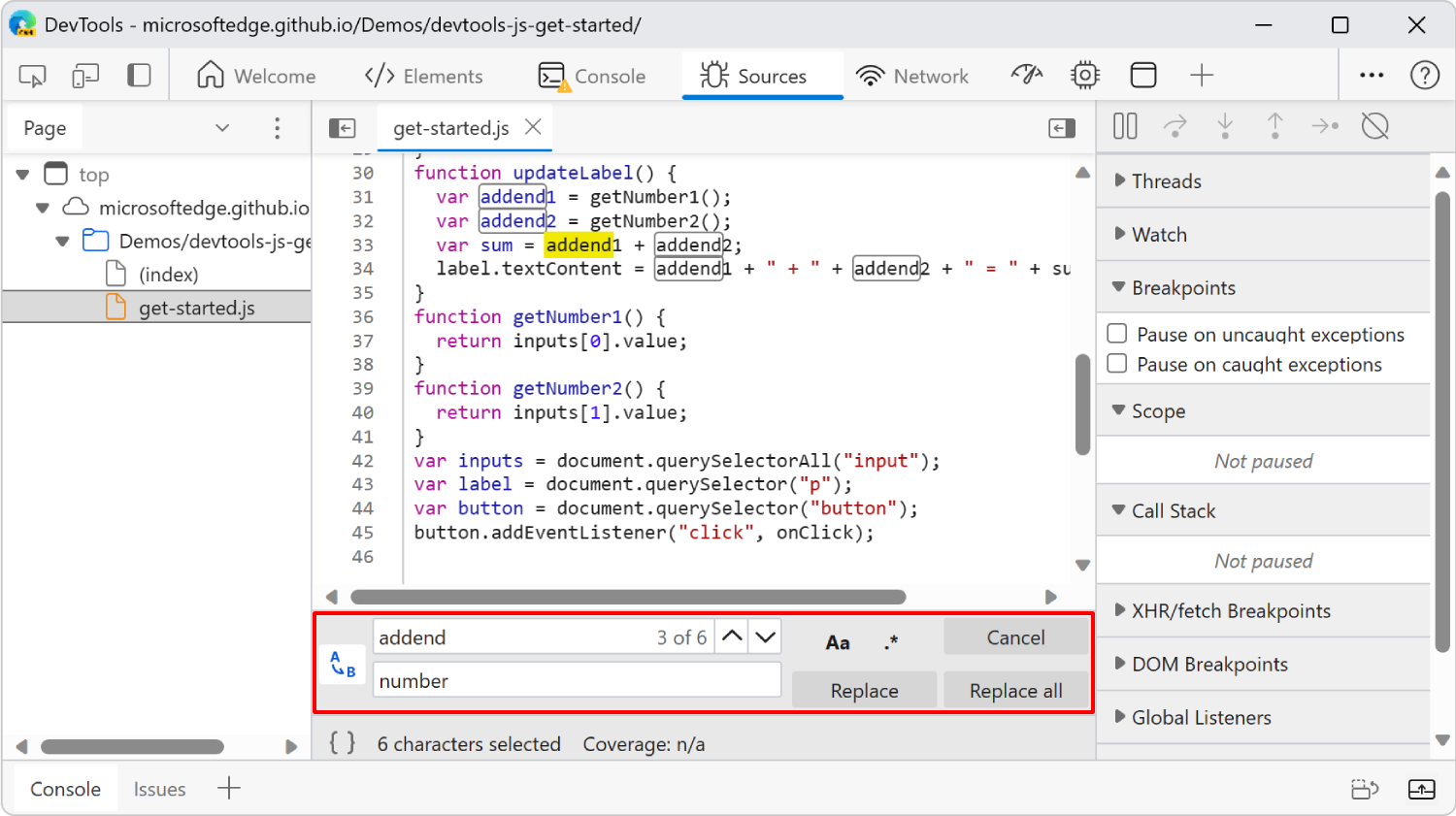
Чтобы найти и заменить текст, нажмите кнопку Заменить (A–>B) слева от текстового поля Найти . При просмотре редактируемого файла появляется кнопка Заменить (A–>B).
Отображение внесенных изменений
Чтобы просмотреть изменения, внесенные в файл, щелкните правой кнопкой мыши в области редактора и выберите Локальные изменения.
В нижней части окна DevTools откроется панель , в которой отображаются изменения на вкладке Изменения .

Изменения внутри функции вступают в силу
DevTools не выполняет скрипт повторно, поэтому единственными изменениями JavaScript, которые вступают в силу, являются изменения, внесенные в функции. Например, на следующем рисунке мы добавили следующий код в Код JavaScript, возвращаемый сервером:
- Мы добавили оператор console.log(‘A’) вне любой функции.
- Мы добавили оператор console.log(‘B’) внутри onClick функции. Затем мы сохранили изменения, ввели номера в форму и нажмите кнопку формы, чтобы отправить форму.
После отправки формы , console.log(‘A’) которая находится на глобальном область, не запускается, но console.log(‘B’) , внутри onClick функции, выполняется, выводя в B консоль:

Переформатирование миниифицированного файла JavaScript с помощью красивой печати

Чтобы переформатировать файл, чтобы сделать его удобочитаемым, нажмите кнопку «Красивая печать » (), которая отображается в виде фигурных скобок, в нижней части области редактора. Или, если в верхней части области редактора появится кнопка «Красивая печать «, ее можно нажать.
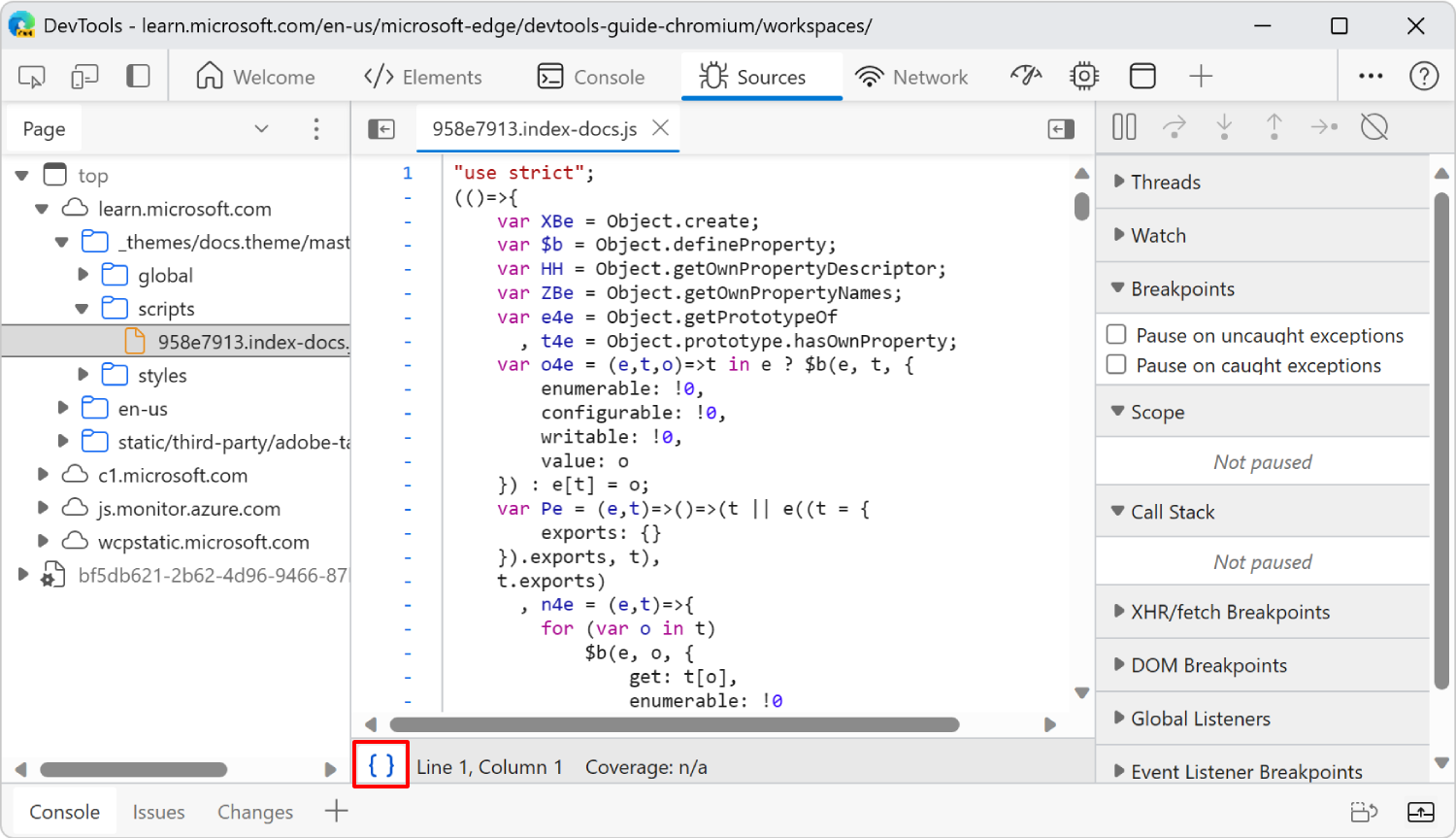
Переформатированные файлы отображаются на новой вкладке с :formatted добавлением к имени файла. Переформатированные коды доступны только для чтения.

Чтобы переформатировать файл, прокрутите его до кода, выбранного в миниифицированном файле, выполните следующие действия:
- Если вкладка переформатированного файла открыта, закройте ее.
- Выберите код в миниифицированном файле на панели редактора.
- Нажмите кнопку Красивая печать . Отформатированный код появится на новой вкладке, прокрученной до выбранного кода.
Сопоставление миниифицированного кода с исходным кодом для отображения удобочитаемого кода
Исходные карты из препроцессоров приводят к тому, что средства разработки загружают исходные файлы JavaScript в дополнение к минифицированным преобразованным файлам JavaScript, возвращаемым сервером. Затем вы просматриваете исходные файлы во время задания точек останова и пошагового выполнения кода. Между тем Microsoft Edge фактически выполняет ваш миниифицированный код.
В области редактора , если щелкнуть правой кнопкой мыши файл JavaScript и выбрать Добавить карту источника, появится всплывающее окно с текстовым полем URL-адрес карты источника и кнопкой Добавить .
Подход к сопоставлению источников обеспечивает удобочитаемый и отлаживаемый код интерфейсного кода даже после объединения, минимизирования или компиляции. Дополнительные сведения см. в разделе Сопоставление обработанного кода с исходным исходным кодом для отладки.
Преобразования из исходного кода в скомпилированный интерфейсный код
Если вы используете платформу, преобразующую файлы JavaScript, например React, локальный исходный код JavaScript может отличаться от интерфейсного JavaScript, возвращаемого сервером. Рабочие области не поддерживаются в этом сценарии, но в этом сценарии поддерживается сопоставление исходного кода.
В среде разработки сервер может включать исходные карты и исходные .ts файлы для .jsx React. Средство «Источники » отображает эти файлы, но не позволяет редактировать эти файлы. Когда вы устанавливаете точки останова и используете отладчик, средства разработки отображают исходные .ts файлы или .jsx файлы, но фактически по шагам по минифицированной версии файлов JavaScript.
В этом сценарии средство «Источники» полезно для проверки и пошагового выполнения преобразованного интерфейсного кода JavaScript, возвращаемого с сервера. Используйте отладчик для определения контрольных выражений, а консоль — для ввода выражений JavaScript для управления данными, которые область.
Редактирование CSS-файла
Существует два способа редактирования CSS в средствах разработки.
- В инструменте Элементы вы работаете с одним параметром CSS за раз с помощью элементов управления пользовательского интерфейса. Этот подход рекомендуется в большинстве случаев. Дополнительные сведения см . в разделе Изменение стилей и параметров шрифтов CSS в области Стили.
- В средстве Источники используется текстовый редактор.
Средство «Источники» поддерживает непосредственное редактирование CSS-файла. Например, если вы измените CSS-файл из учебника Изменение файлов с помощью рабочих областей (вкладка Файловая система) в соответствии с приведенным ниже правилом стиля, H1 элемент в левом верхнем углу отображаемой веб-страницы изменится на зеленый:
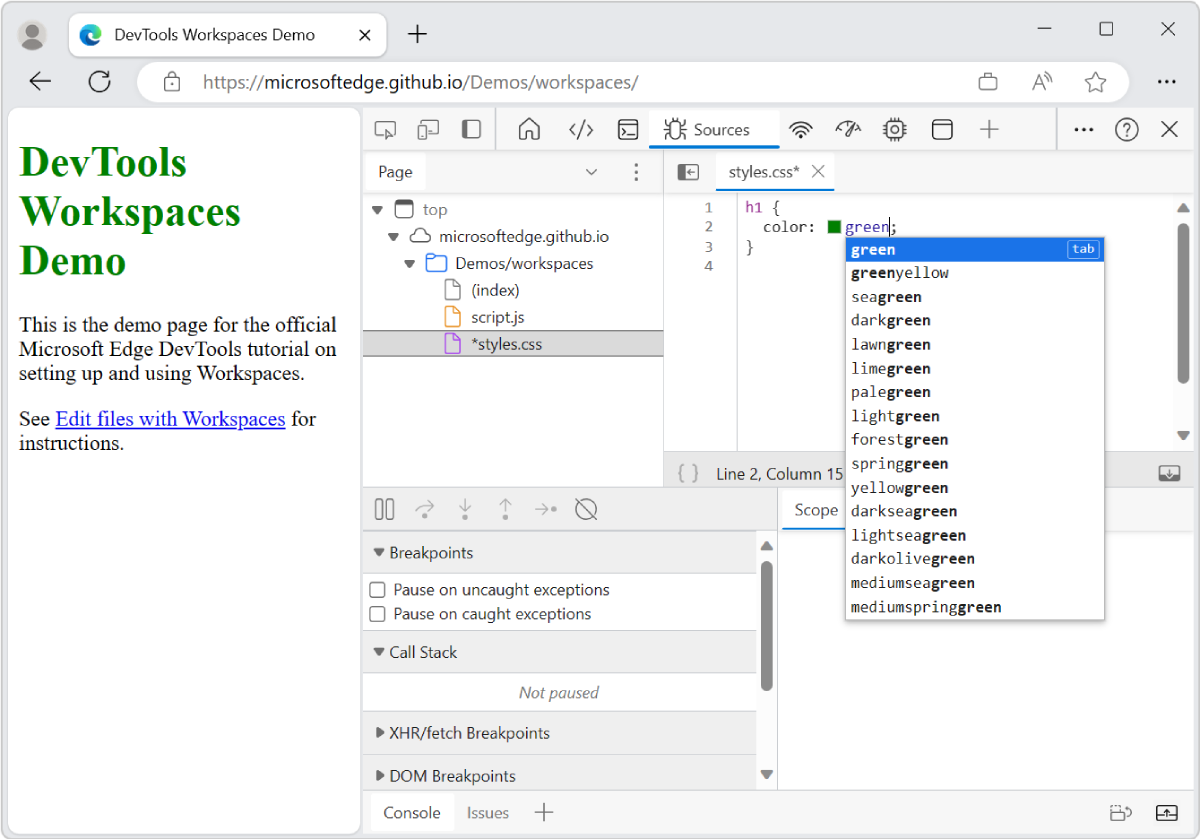
Изменения CSS вступают в силу немедленно; Вам не нужно вручную сохранять изменения.
- Редактирование стилей шрифтов и параметров CSS в области «Стили»
- Сочетания клавиш для инструментов источников в сочетаниях клавиш
- Откройте демонстрационную папку в средстве «Источники» и измените файл в разделе Пример кода для DevTools.
Редактирование HTML-файла
Существует два способа редактирования HTML в средствах разработки:
- В инструменте Элементы вы работаете с одним элементом HTML за раз с помощью элементов управления пользовательского интерфейса.
- В средстве Источники используется текстовый редактор.
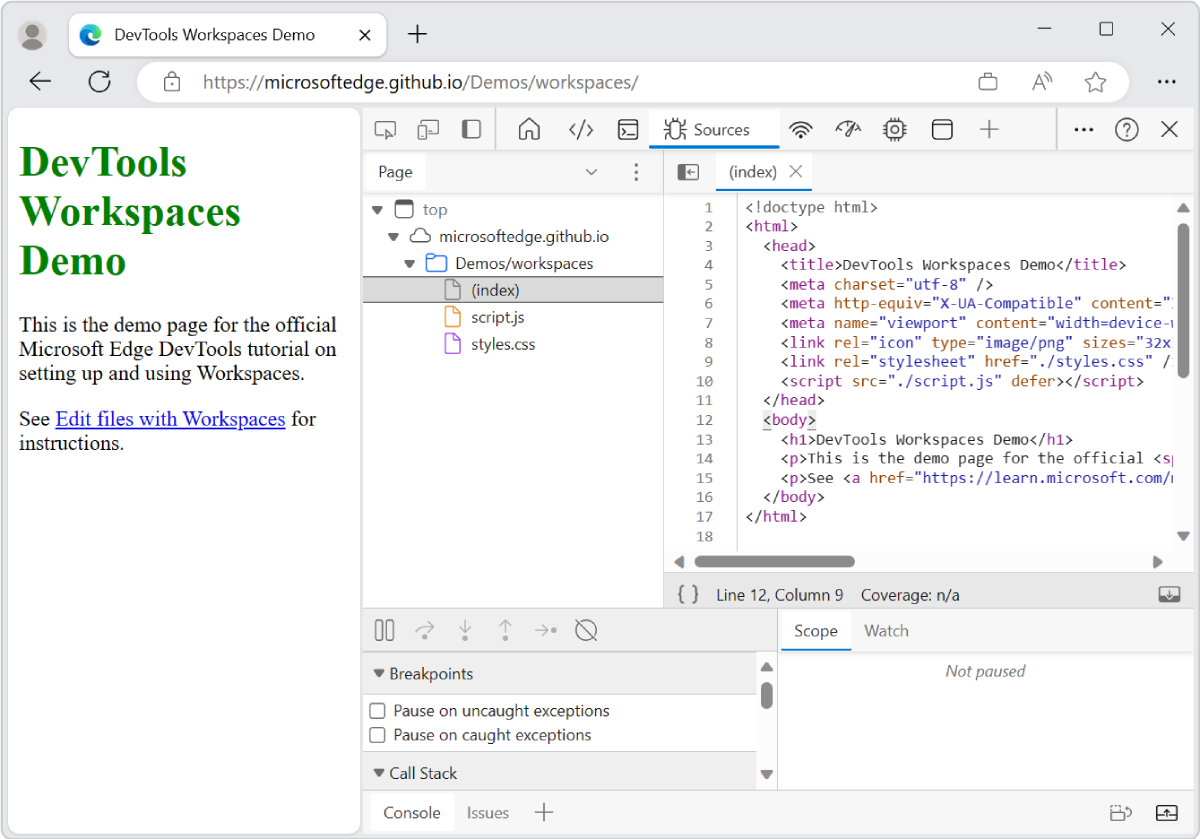
В отличие от файла JavaScript или CSS, HTML-файл, возвращаемый веб-сервером, не может быть напрямую изменен в средстве «Источники». Чтобы изменить HTML-файл с помощью редактора средства «Источники», HTML-файл должен находиться в рабочей области или на вкладке Переопределения . См. следующие подразделы текущей статьи:
- Использование вкладки Файловая система для определения локальной рабочей области
- Использование вкладки Переопределения для переопределения файлов сервера локальными файлами
Чтобы сохранить изменения, нажмите клавиши CTRL+S в Windows/Linux или COMMAND+S в macOS. Измененный файл помечается звездочкой.
Чтобы найти текст, нажмите клавиши CTRL+F в Windows/Linux или COMMAND+F в macOS.
Чтобы отменить изменение, нажмите клавиши CTRL+Z в Windows/Linux или COMMAND+Z в macOS.
Чтобы просмотреть другие команды при редактировании HTML-файла, в области редактора щелкните правой кнопкой мыши HTML-файл.
- Откройте демонстрационную папку в средстве «Источники» и измените файл в разделе Пример кода для DevTools.
Переход к номеру строки или функции
Чтобы перейти к номеру строки или символу (например, имени функции) в файле, открытом в области редактора, можно использовать меню команд, а не прокручивать файл.
- В области Навигатор выберите многоточие (. ) (Дополнительные параметры) и выберите Открыть файл. Откроется меню «Команда».
- Введите один из следующих символов:
Отображение исходных файлов при использовании другого средства
Main место для просмотра исходных файлов в средствах разработки находится в средстве Источники. Но иногда при просмотре или редактировании исходных файлов требуется доступ к другим средствам, таким как Элементы или Консоль. Вы используете средство быстрого источника в ящике, который отображается в нижней части devTools.
Чтобы использовать средство быстрого источника, выполните следующие действия.
- Выберите средство, отличное от средства «Источники «, например средство «Элементы «.
- Нажмите клавиши CTRL+SHIFT+P (Windows, Linux) или COMMAND+SHIFT+P (macOS). Откроется меню «Команда».
- Введите quick и выберите Показать быстрый источник. В нижней части окна DevTools появится ящик с выбранным инструментом Быстрый источник . Средство быстрого источника содержит последний файл, который вы редактировали в средстве «Источники » в компактной версии редактора кода DevTools.
- Нажмите клавиши CTRL+P (Windows, Linux) или COMMAND+P (macOS), чтобы открыть диалоговое окно Открытие файла .
Использование панели отладчика для отладки кода JavaScript
Используйте отладчик JavaScript для пошагового выполнения кода JavaScript, возвращаемого сервером. Отладчик включает панель Отладчик , а также точки останова, заданные в строках кода в области редактора .
С помощью отладчика вы выполняете пошаговое выполнение кода, просматривая все указанные выражения JavaScript. Отслеживайте и вручную изменяйте значения переменных, а также автоматически показывает, какие переменные область для текущей инструкции.
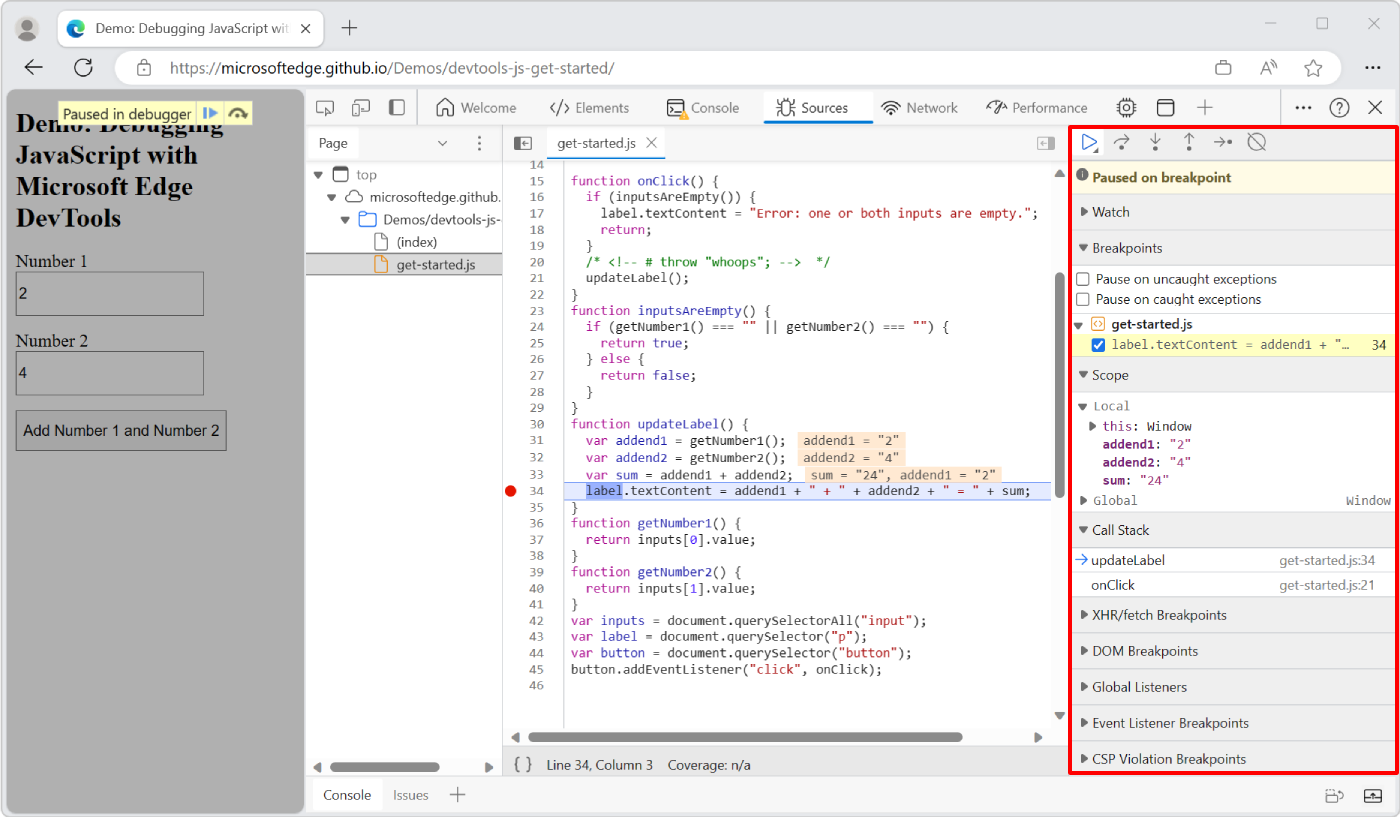
Отладчик поддерживает стандартные действия отладки, такие как:
- Установка точек останова для приостановки кода.
- Пошаговое выполнение кода.
- Просмотр и изменение свойств и переменных.
- Просмотр значений выражений JavaScript.
- Просмотр стека вызовов (последовательность вызовов функции до сих пор).
Отладчик в devTools предназначен для того, чтобы выглядеть, чувствовать себя и работать так же, как отладчик в Visual Studio Code и отладчик в Visual Studio.
Отладка рассматривается в следующих подразделах:
- Базовый подход к использованию отладчика
- Преимущества контрольных значений и области отладчика по сравнению с console.log
- Отладка из Visual Studio Code напрямую
- Статьи об отладке
Базовый подход к использованию отладчика
Чтобы устранить неполадки с кодом JavaScript, можно вставить console.log() инструкции в область редактора . Другой, более эффективный подход заключается в использовании отладчика Microsoft Edge DevTools. Использование отладчика может быть проще, чем console.log() , если вы знакомы с подходом к отладчику.
Чтобы использовать отладчик на веб-странице, обычно задается точка останова, а затем отправляется форма с веб-страницы следующим образом:
- Откройте веб-страницу Демонстрация: начало отладки JavaScript с помощью средств разработки Microsoft Edge в новом окне или вкладке. devtools-js-get-started](https://github.com/MicrosoftEdge/Demos/tree/main/devtools-js-get-started) repo folder. —>
- Щелкните правой кнопкой мыши в любом месте веб-страницы и выберите пункт Проверить. Или нажмите клавишу F12. Рядом с демонстрационной веб-страницей откроется окно DevTools .
- В DevTools выберите вкладку Источники .
- В области Навигатор (слева) перейдите на вкладку Страница , а затем выберите файл JavaScript, например get-started.js .
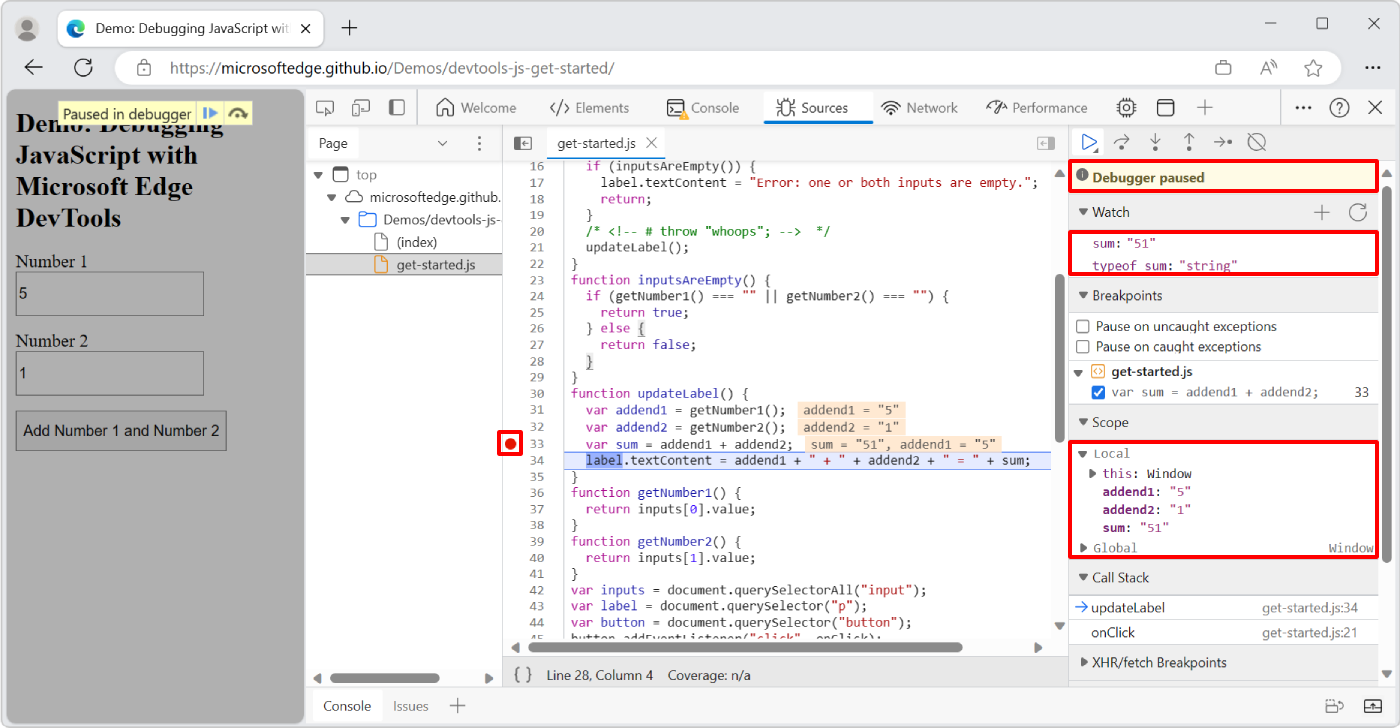
- В области редактора выберите номер строки рядом с подозрительной строкой кода, чтобы задать точку останова в этой строке. На рисунке ниже точка останова задается в строке var sum = addend1 + addend2; . (Обновление. С 2022 года точки останова теперь обозначаются синим прямоугольником, а не красным кругом.)
- На веб-странице введите значения и отправьте форму. Например, введите числа, такие как 5 и 1, а затем нажмите кнопку Добавить число 1 и число 2. Отладчик запускает код JavaScript, а затем приостанавливает работу в точке останова. Теперь отладчик находится в режиме приостановки, поэтому вы можете проверить значения свойств, которые находятся в область, и выполнить пошаговое выполнение кода. На приведенном выше рисунке мы добавили выражения sum Watch и typeof sum , а затем шагнули на две строки после точки останова.
- Изучите значения в области Область, где отображаются все переменные или свойства, которые область для текущей точки останова, и их значения. На этом этапе можно добавить выражения в область Контроль . Эти выражения являются теми же выражениями, которые можно написать в инструкции console.log для отладки кода. Чтобы выполнить команды JavaScript для управления данными в текущем контексте, используйте консоль. Если вы хотите открыть консоль в ящике внизу devTools, нажмите клавишу ESC.
- Пошаговое выполнение кода с помощью элементов управления в верхней части панели отладчика , например Шаг (F9). Ошибка в этой демонстрации заключается в том, что необходимо сначала преобразовать входные данные из строк в числа.
- Чтобы устранить ошибку, обновите страницу, чтобы сбросить форму веб-страницы, а затем измените строку:
var sum = addend1 + addend2;var sum = parseInt(addend1) + parseInt(addend2);- Сочетания клавиш для инструментов источников в сочетаниях клавиш
- Начало работы с отладкой JavaScript — руководство по использованию существующей простой веб-страницы, содержащей несколько элементов управления формами.
Преимущества контрольных значений и области отладчика по сравнению с console.log
Эти три подхода эквивалентны:
- Временно добавьте инструкции console.log(sum) и console.log(typeof sum) в код, где sum находится в область.
- Выдача инструкций sum и console.log(typeof sum) в области Консоли средства разработки, когда отладчик приостановлен, когда sum находится в область.
- Задание контрольных выражений sum и typeof sum в области Отладчик .
Если переменная sum находится в область и sum ее значение автоматически отображается в разделе Область области отладчика, а также накладывается на область редактора, где sum вычисляется. Поэтому вам, вероятно, не нужно определять выражение Watch для sum .
Отладчик предоставляет более широкий, более гибкий дисплей и среду, чем console.log оператор. Например, в отладчике при пошаговом выполнении кода можно отобразить и изменить значения всех определенных в данный момент свойств и переменных. Вы также можете выдавать инструкции JavaScript в консоли, например для изменения значений в массиве, который находится в область. (Чтобы отобразить консоль, нажмите клавишу ESC.)
Точки останова и контрольные выражения сохраняются при обновлении веб-страницы.
Отладка из Visual Studio Code напрямую
Чтобы использовать более полнофункциональный отладчик Visual Studio Code вместо отладчика DevTools, используйте расширение Microsoft Edge DevTools для Visual Studio Code.
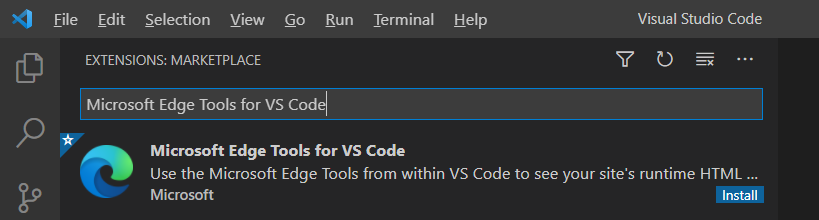
Это расширение предоставляет доступ к элементам и сетевым инструментам Microsoft Edge DevTools из microsoft Visual Studio Code.
Статьи об отладке
В следующих статьях рассматриваются область Отладчик и точки останова.
- Приступая к отладке JavaScript . Руководство (с захватами экрана) с использованием существующего простого проекта.
- Функции отладки JavaScript. Использование отладчика для задания точек останова, пошагового выполнения кода, просмотра и изменения значений переменных, watch выражений JavaScript и просмотра стека вызовов.
- Приостановка кода с помощью точек останова . Как задать базовые и специализированные точки останова в отладчике.
См. также
- Откройте демонстрационную папку в средстве «Источники» и измените файл в разделе Пример кода для DevTools.
- Сочетания клавиш для инструментов источников в сочетаниях клавиш
Некоторые части этой страницы представляют собой измененные материалы, созданные и предоставленные корпорацией Google. Их использование регулируется условиями, описанными в лицензии Creative Commons Attribution 4.0 International License. Исходная страница находится здесь и автор Kayce Basques (Технический писатель, Chrome DevTools & Lighthouse).
Эта работа лицензируется по международной лицензии Creative Commons Attribution 4.0.