
Изменение общедоступного веб-сайта путем редактирования исходного кода
Примечание: Мы стараемся как можно оперативнее обеспечивать вас актуальными справочными материалами на вашем языке. Эта страница переведена автоматически, поэтому ее текст может содержать неточности и грамматические ошибки. Для нас важно, чтобы эта статья была вам полезна. Просим вас уделить пару секунд и сообщить, помогла ли она вам, с помощью кнопок внизу страницы. Для удобства также приводим ссылку на оригинал (на английском языке) .
Важно: Поддержка этой функции общедоступного веб-сайта SharePoint Online будет прекращена с 31 марта 2018 г. Ссылки на статьи о функциях, поддержка которых прекращена, будут удалены.
Если для изменения общего макета и внешнего вида своих общедоступных веб-страниц вы используете редактор веб-страниц или настроенную таблицу стилей, но добиться нужного результата никак не удается, одно из возможных решений — добавить на веб-страницу собственный код. Добавляя и редактируя код на HTML, JavaScript, JQuery и других языках, используемых для создания веб-страниц, вы можете настраивать общедоступный сайт в соответствии со своими вкусами и требованиями, чтобы он выглядел и работал именно так, как вы задумали.
- Изменить макет страницы, заключив блок текста в рамку.
- Придать нижнего колонтитула каждой страницы, добавив специальный стиль или размер шрифта.
Важно: При добавлении веб-страницу HTML-код не проверяется. Ошибки с кодом HTML может привести к веб-страницы для отображения неправильно.
- Если страница выглядит правильно, щелкните Страница >Сохранить >Сохранить, а затем для проверки откройте страницу в новом окне браузера.
- Если возникают проблемы, которые вы не можете устранить, не сохраняйте страницу. Вместо этого щелкните Страница > Сохранить>Остановить изменение >Отмена.
Как изменить код страницы в Google Chrome

Умение изменить исходный код страницы – полезный навык для продвинутого пользователя Интернета. С помощью подмены HTML кода, вы сможете изменить открытую веб-страницу как вам угодно. В этой статье мы расскажем, как изменить код страницы в Google Chrome. Впрочем, в других браузерах все делается аналогично, потому трудностей возникнуть не должно.
Что такое HTML код страницы?
Каждая страница, которую вы открываете в браузере, имеет свой код на языке разметки HTML. Этот код представляет собой теги и текст. Теги это своеобразные метки, которые указывают браузеру, как отображать ту или иную часть сайта. Текст – это наполнение страницы, то, что видит пользователь. Также к странице могут быть подключены CSS стили, которые задают внешний вид элементов страницы. Чтобы изменить исходный код сайта не нужно досконально знать HTML и CSS и скоро вы в этом сами убедитесь.
Зачем изменять веб-страницу?
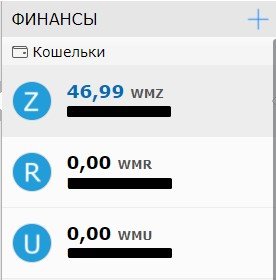
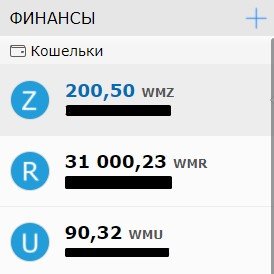
Вы можете подменить данные на сайте, изменить текст сообщения Вконтакте, сделать фейковый скриншот. Обратите внимание, что все изменения видны только вам и при перезагрузке страницы они исчезнут. Также измененные данные не будут реальными. Например, если у меня на WebMoney есть 10 долларов, а я изменю на 100, то денег у меня больше не станет. Это лишь отображение страницы браузером. Пример:
До:
После:
Изменяем HTML код страницы
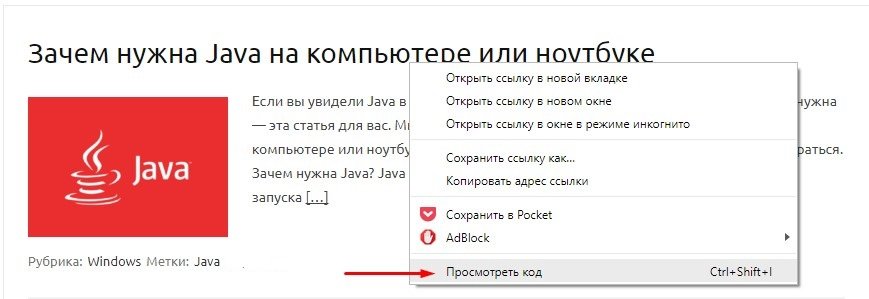
Для примера я возьму этот же сайт и изменю предыдущий анонс статьи “Зачем нужна Java на компьютере или ноутбуке” Открываю главную страницу в Google Chrome. Нажимаю ПКМ по элементу, который я хочу изменить, например заголовок анонса и выбираю “Посмотреть код”.
В открывшемся окне переходим на вкладку Elements и видим HTML код страницы. В нем нужно найти интересующий нас текст. (подчеркнут красным)
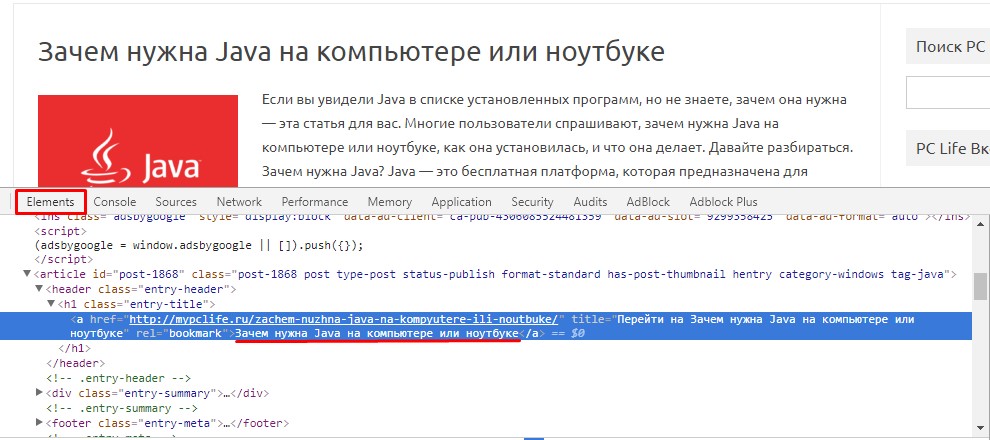
Теперь удалю старый текст и впишу новый.
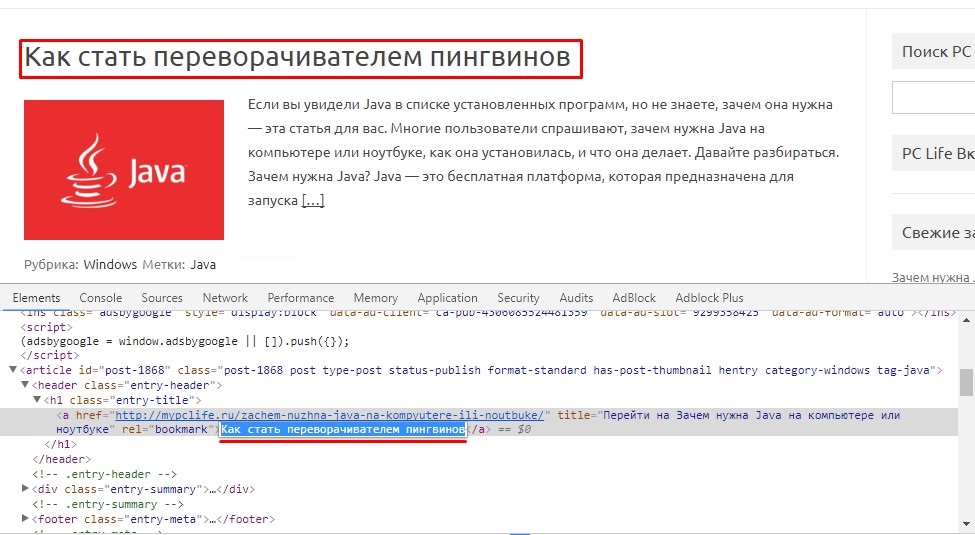
Вот и все, название анонса изменено. Теперь я изменю сам анонс, метки и рубрику.

Вставить другую картинку можно изменив атрибут src в теге img.
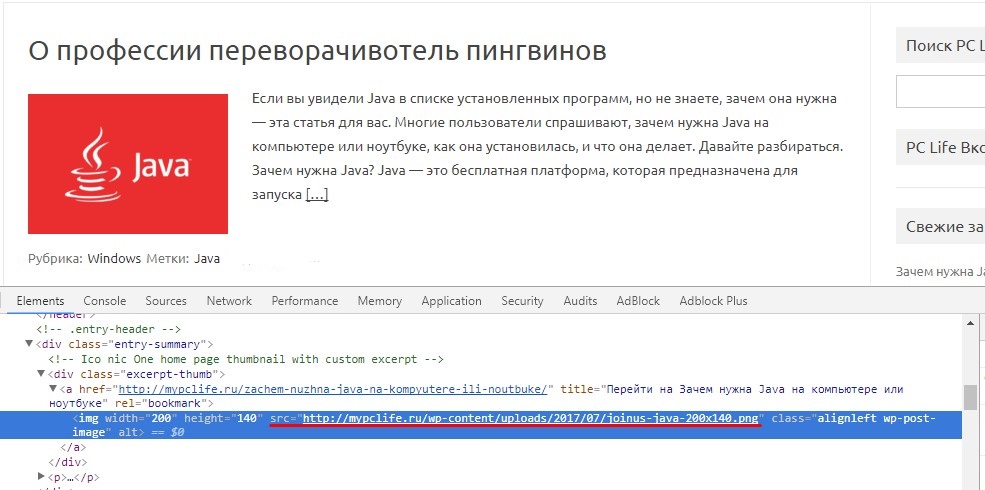
Я нашел в интернете картинку с пингвином и скопировал ссылку.
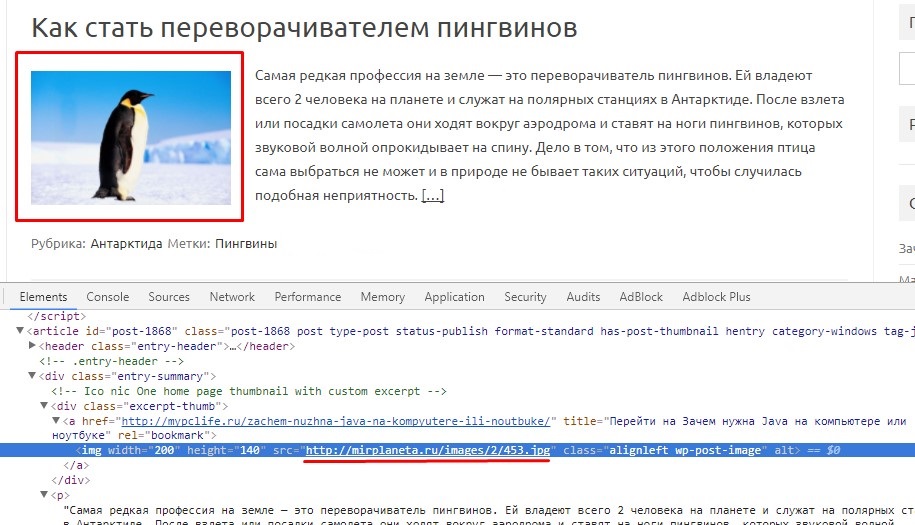
Итог
Как видите, ничего сложного. В Opera, Mozilla Firefox все точно так же. Чтобы подменить внешний вид страницы, шрифты, фоны, рамки, отступы, добавить или удалить элемент и производить более сложные изменения, нужны знания HTML и CSS. Используйте это в своих целях. Желаю удачи.
Как отредактировать код страницы
В настройках Рег.сайта вы можете отредактировать код страницы — добавить свой скрипт или тег. Это можно сделать двумя способами: в настройках модуля или в админке сайта.
Мы не рекомендуем добавлять код:
- через файлы сайта (например, function.php) — правки могут нарушить общую структуру сайта,
- сразу после обновления темы Divi — системные файлы будут перезаписаны и добавленные в код изменения автоматически удалятся,
- при работе на техническом домене — он подходит только для ознакомления с функционалом Рег.сайта.
В настройках конкретного модуля
Через настройки модуля можно разместить js или html-скрипты в любом месте на странице сайта. Так вы сможете добавить рекламный баннер, систему бронирования, онлайн-калькулятор и др. Для этого:
Откройте настройки нужного модуля.
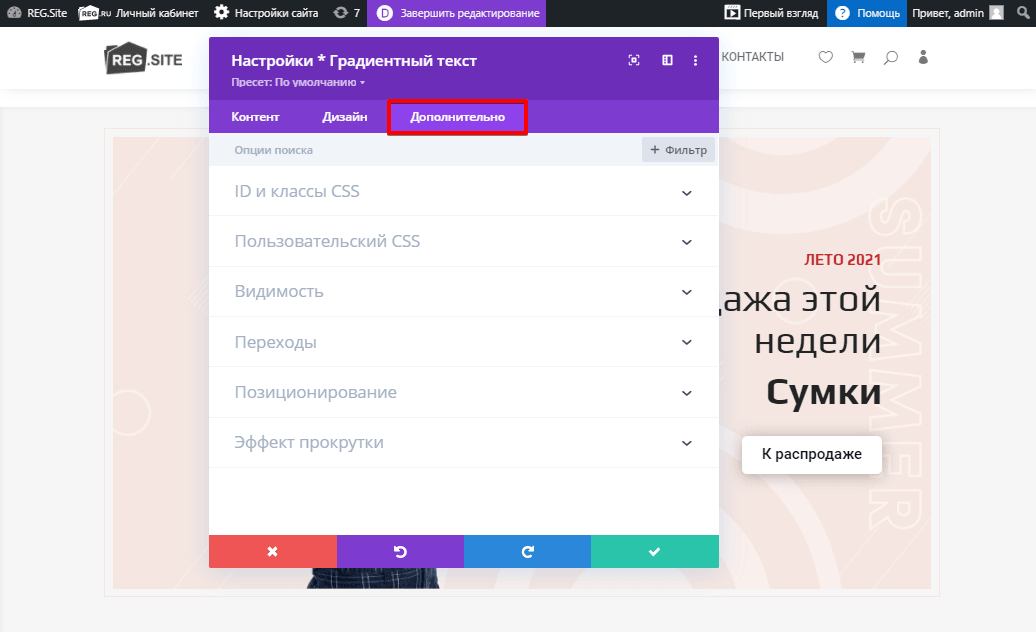
Перейдите на вкладку Дополнительно:

В блоке «Пользовательский CSS» заполните поля «Перед», «Основной элемент» или «После». Чтобы сохранить настройки, кликните на галочку в зеленом прямоугольнике:
Через админку сайта
В настройках Divi код можно добавить:
В конкретную часть сайта (html-страницы)
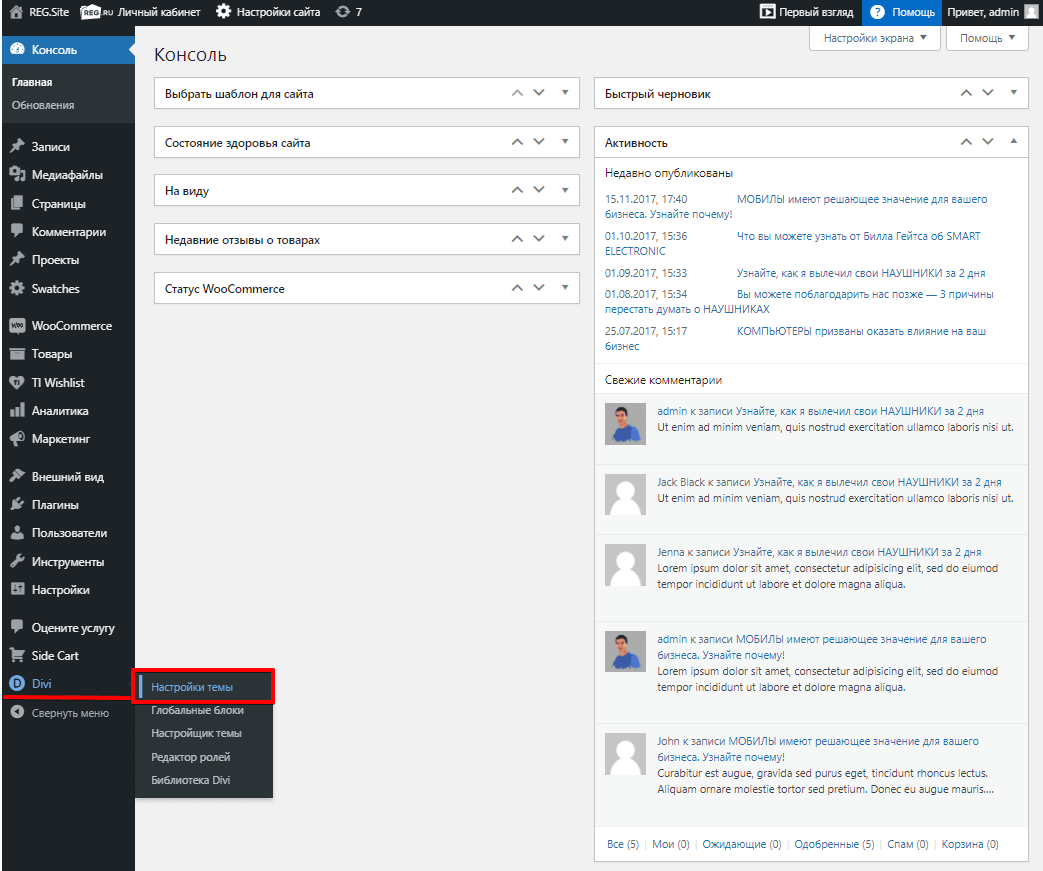
Откройте раздел Divi — Настройки темы:
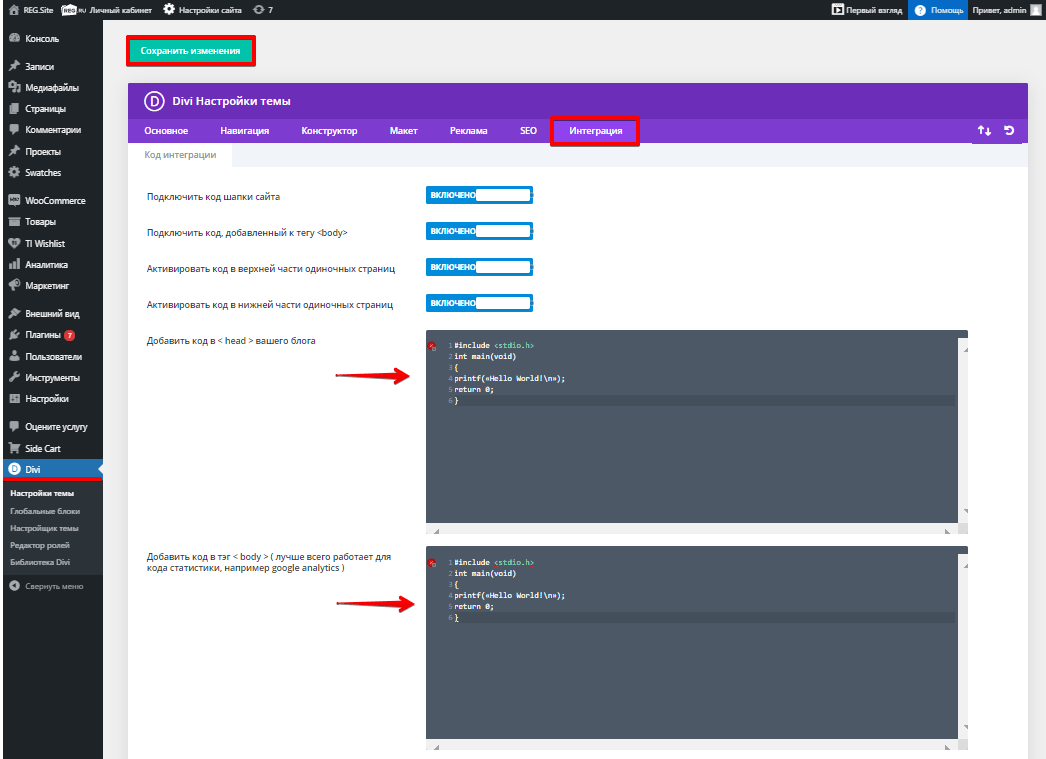
Перейдите на вкладку Интеграция. Добавьте код в нужную часть страницы, например, перед тегом /head или /body. После этого вверху страницы кликните Сохранить изменения:
Проверьте измененный внешний вид страницы.
Вставить CSS-стиль для всего сайта
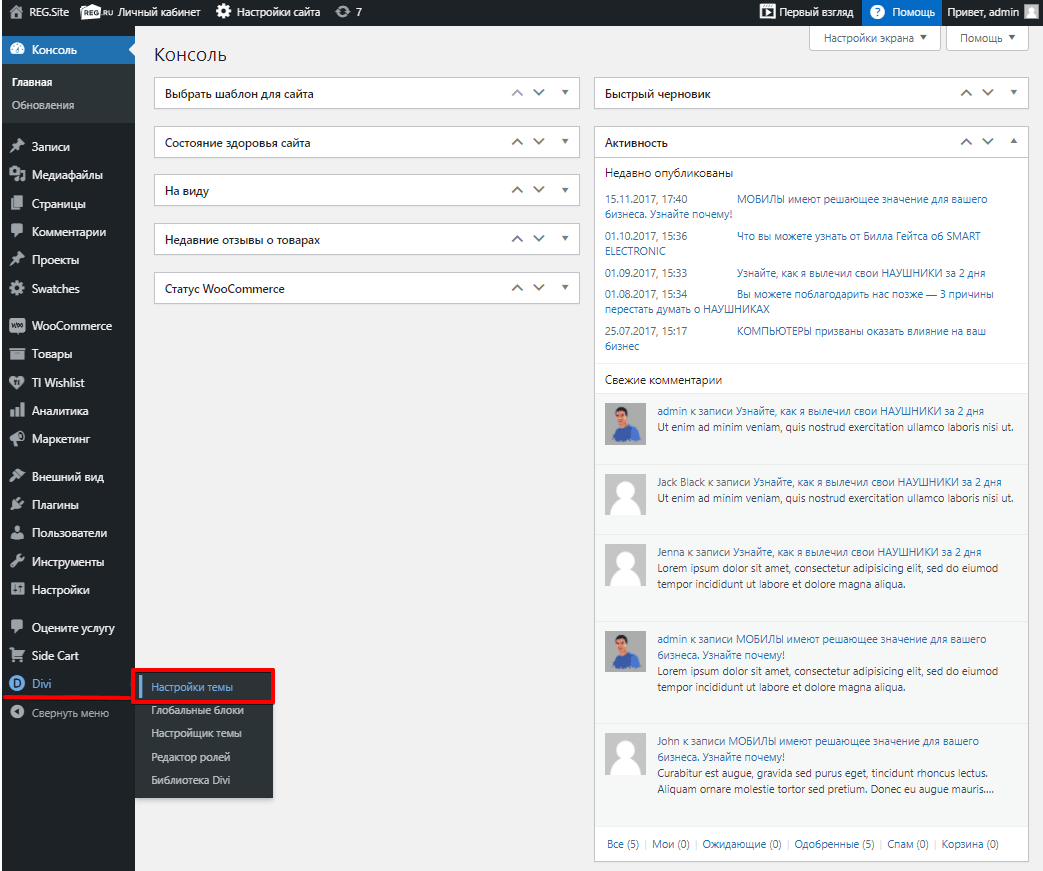
Откройте раздел Divi — Настройки темы:
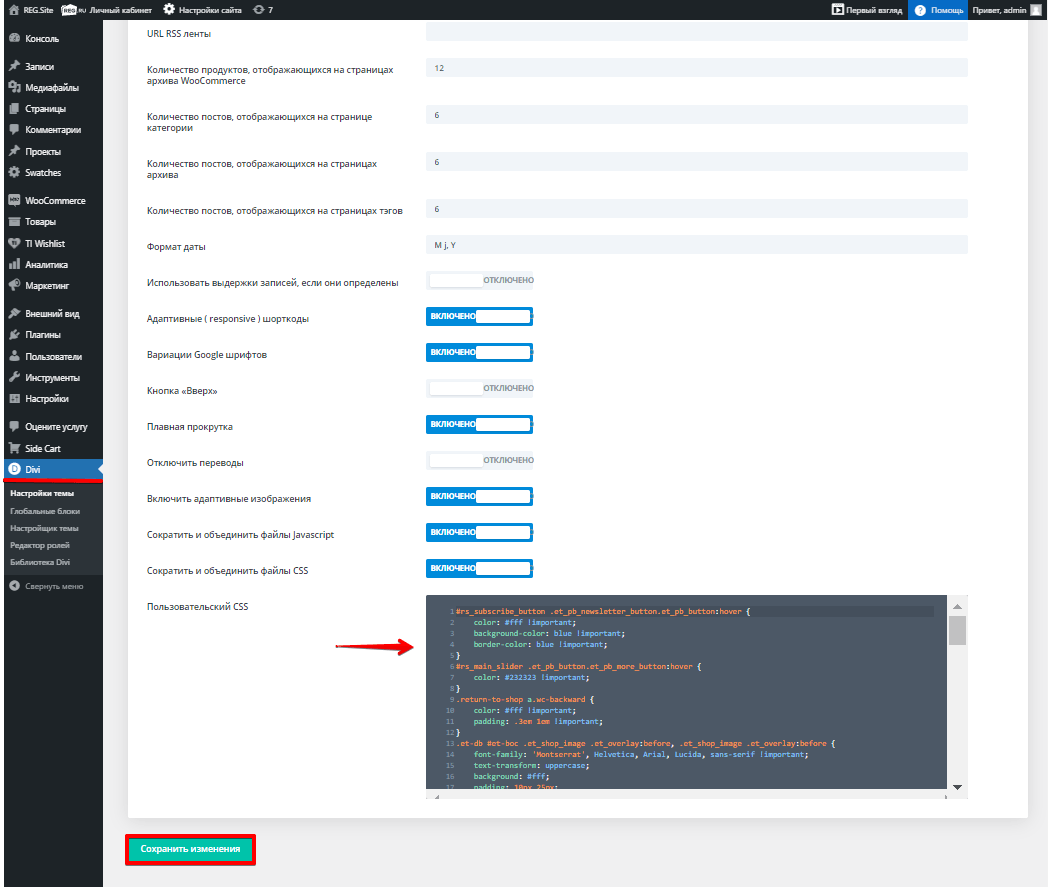
Перейдите на вкладку Основное и добавьте нужный CSS-стиль в поле «Пользовательский CSS». После этого внизу страницы кликните Сохранить изменения:
Как изменить код?
Думая как изменить код, многие пользователи полагают, что нужно быть опытным программистом, чтоб суметь это сделать. На самом деле все очень просто.
- Откройте в браузере страницу, в которой необходимо изменить код.
- Нажмите клавишу F12.
- Откроется окно с кодом страницы.
- Найдите в левой части окна кусок кода, который нужно изменить.
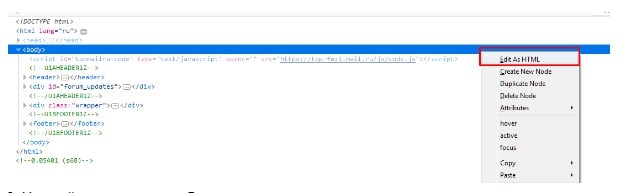
- Кликните на найденный кусок кода правой кнопкой мыши и в открывшемся меню выберите Edit As HTML.
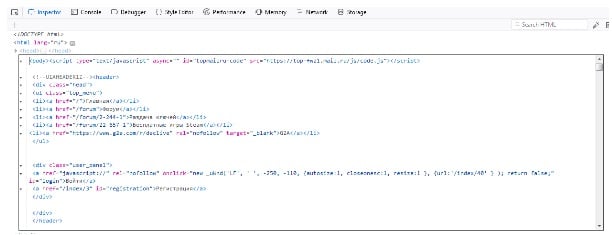
- Нужный вам кусок кода будет выделен в отдельное окно, и вы сможете его редактировать.
7. После внесения всех изменений в код, нажмите еще раз F12, чтоб закрыть окно для редактирования кода страницы.