
Как правильно записывать кружочки в Телеграме на iPhone
Телеграм уже давным-давно по своим возможностям обогнал большинство других мессенджеров. Это можно очень легко определить по тому, что отдельные функции сначала появляются в Телеге, а только потом копируются и то с определенными ограничениями в другие мессенджеры. В Telegram на всех платформах есть очень удобный способ общения — видеосообщения в форме кружочков. Они записываются так же удобно, как и обычные голосовые. Только можно еще и быстро заснять либо себя, либо то, что происходит вокруг.
Видеосообщения в кружочках — одна их самых крутых фишек Телеграма
❗️ПОДПИШИСЬ НА НАШ ДЗЕН. ТАМ КАЖДЫЙ ДЕНЬ ВЫХОДЯТ КРУТЫЕ СТАТЬИ
Но, как оказалось, далеко не все пользователи знают, как их активировать. Первое время я сам не мог понять, по какому принципу в интерфейсе чата у меня то появляется кнопка записи кружочка, то исчезает. В этом материале рассказываем, как правильно записывать, редактировать и применять размытие заднего фона к кружочкам в Telegram.
Как записать кружочек в Телеграме
Если вы уже давно пользуетесь Телеграмом, то знаете, что по умолчанию вместо записи кружочков в любом чате отображается кнопка активации голосового сообщения. Достаточно зажать ее и начать говорить или сдвинуть вверх для записи длинной голосовушки. Но есть у этой кнопки еще одна функция. Она скрывает под собой активацию видеосообщений:
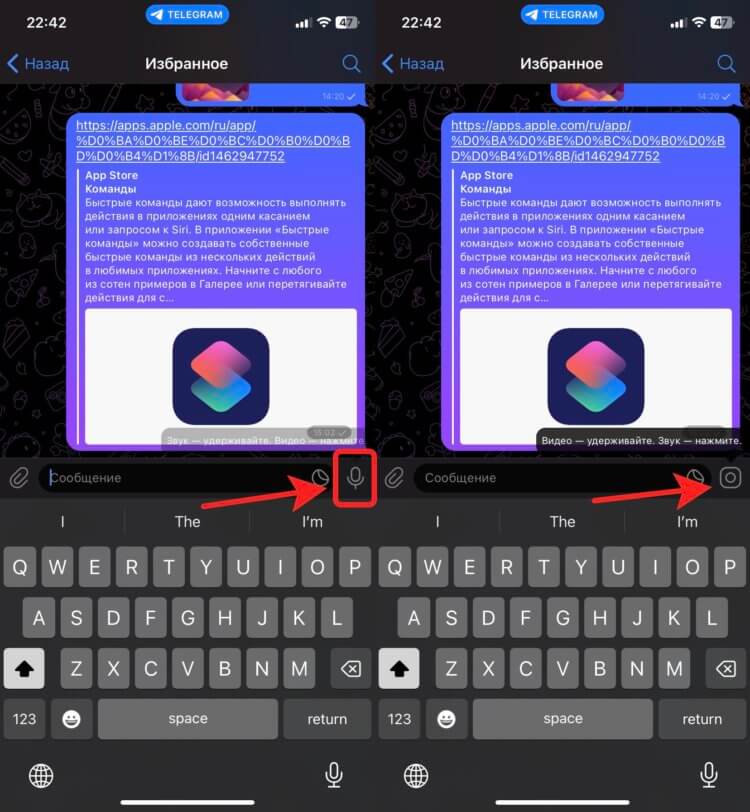
Коснитесь микрофона один раз
- Откройте любой чат в Телеграме;
- Один раз коснитесь микрофона рядом с полем для ввода сообщения для переключения на запись кружочков.
Микрофон заменится небольшим квадратиком с кругом посередине. Отдаленно он напоминает камеру. Теперь эта иконка будет отображаться у вас в каждом чате постоянно, пока вы не переключите ее обратно на запись голосовых сообщений тем же способом. Когда я узнал об этой фишке, то подумал, что реализовано очень неудобно. Но со временем практика показала, что все ровно наоборот. Я принципиально не пользуюсь голосовыми сообщениями, и подобный переключатель пришелся как нельзя кстати. Активировал кружочки — и не знаешь проблем.
Телеграмм — видео в кружочке
Но у съемки кружочков тоже есть свои фишки, которые могут быть вам очень полезны. Во-первых, вы должны понимать, что если вы предоставили Телеграму доступ к микрофону, а вы его наверняка предоставили, то все кружочки, независимо от вашего желания, будут записывать со звуком. А если вы просто этот доступ отключите, то записывать кружочки в Телеграме у вас не получится. При попытке начать запись приложение постоянно будет ругаться, что ему нужен доступ к микрофону, и ничего не будет происходить.
Поэтому, если вам важно, чтобы было только видно происходящее, но при этом не слышно звуки на заднем плане, то кружочки точно не для вас. Придется пользоваться обычным видео. Если же вы согласны с этим ограничением, то можно переходить непосредственно к съемке:
- Откройте чат, в котором хотите записать кружочек;
- При необходимости переключитесь на видеосообщения по инструкции выше;
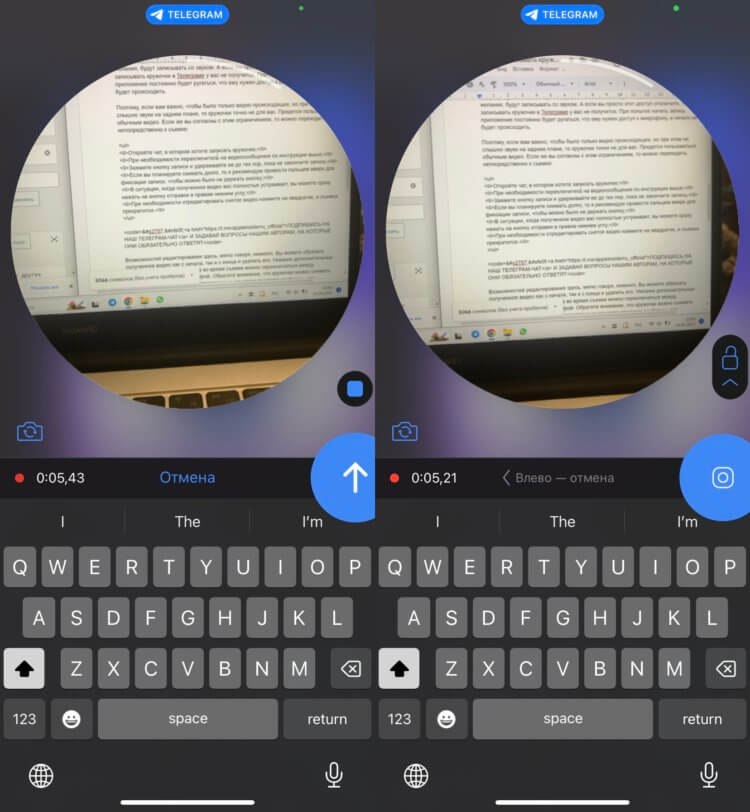
Можно вести запись удержанием кнопки, а можно зафиксировать съемку свайпом вверх
❗️ПОДПИШИСЬ НА НАШ ТЕЛЕГРАМ-ЧАТ И ЗАДАВАЙ ВОПРОСЫ НАШИМ АВТОРАМ, НА КОТОРЫЕ ОНИ ОБЯЗАТЕЛЬНО ОТВЕТЯТ
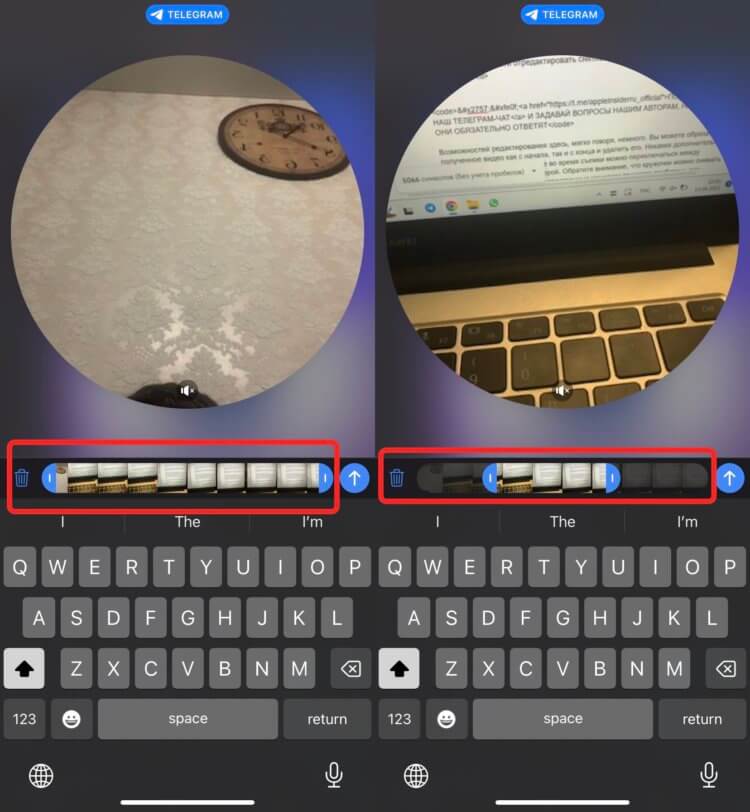
Можно легко укоротить любой кружочек при необходимости
Возможностей редактирования здесь, мягко говоря, немного. Вы можете обрезать полученное видео как с начала, так и с конца или вообще удалить его. Никаких дополнительных эффектов здесь нет. К тому же во время съемки можно переключаться между основной и фронтальной камерой. Обратите внимание, что кружочки в ТГ можно снимать максимум 60 секунд. Поэтому пространные монологи придется приберечь для голосовушек или делить на несколько видеосообщений.
Как сделать размытие на видео
И все-таки небольшой эффект на видео в кружочках можно добавить. Большинство современных Айфонов умеют вести портретную съемку на фронтальную камеру. А значит, можно активировать аккуратное размытие заднего фона и здесь. Правда, делается это не совсем очевидно, но тем не менее работает очень неплохо:
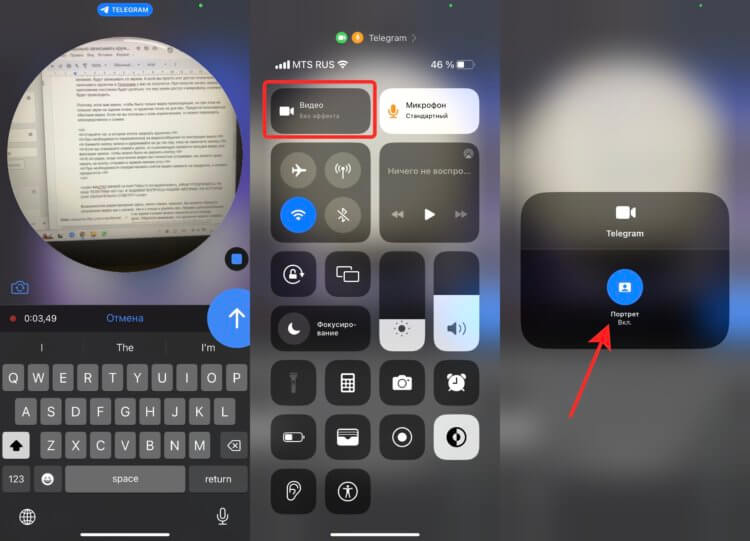
Портретный режим включается очень легко
- Откройте чат в Телеграме, в который хотите записать видеосообщение;
- Начните запись и зафиксируйте съемку;
- Разверните пункт управления свайпом от правого верхнего угла вниз;
- Задержите палец на кнопке “Видео” для открытия дополнительного меню;
- Активируйте портрет и вернитесь в Телеграм;
- Нажмите на квадрат для остановки записи и удалите полученный кружок;
- Начните запись заново и увидите, что она будет выполнена с размытием заднего фона.
❗️ПОДПИШИСЬ НА ТЕЛЕГРАМ-КАНАЛ СУНДУК АЛИБАБЫ, ЧТОБЫ ПОКУПАТЬ ТОЛЬКО ЛУЧШИЕ ТОВАРЫ С АЛИЭКСПРЕСС
После того как вы активируете портретный режим, он будет автоматически включаться каждый раз, когда вы начнете запись кружочка в Телеграме. Поэтому если вы в какой-то момент поймете, что вам этот эффект не нужен, то отключите его тем же способом, как и включали. А вообще, если голосовые сообщения мне не зашли ни в одном мессенджере, то кружочками я пользуюсь регулярно. В Телеграме придумали отличный способ общения, и он мне очень понравился.
Постинг в Telegram: как отредактировать текст, добавить видео или картинку и сделать опрос
Продолжаем нашу серию инструкций по Telegram. Первая, где мы рассказываем, как создать группу или канал здесь. А ниже информация о том, как создать и оформить публикацию, какие есть дополнительные сервисы и боты для работы с Telegram.
Но перед этим хотим прояснить один момент:
Telegram — это мессенджер, а не соцсеть
Хоть Роскомнадзор и внес Telegram в реестр соцсетей, по функционалу он все еще мессенджер. Это важно понимать, если ты перешел туда из Инстаграма* или Тиктока.
Telegram — это в первую очередь приложение для обмена сообщениями
Люди заходят туда, чтобы поболтать с друзьями, коллегами, родителями и между делом полистать интересные каналы.
В Telegram нет рекомендательной ленты, все чаты и каналы у пользователя расположены в том порядке, в котором приходят сообщения. Поэтому канал будет постоянно конкурировать с личными чатами и другими сообществами.
Твой постик не попадется на глаза читателя случайно, как Reels, и не вылезет первым среди других, даже если соберет тысячу просмотров за первый час.
Посмотрите на каналы Бузовой, Инстасамки и прочих кочевников из Инсты*. Миллионная аудитория не ринулась за ними в Telegram, потому что механика другая.
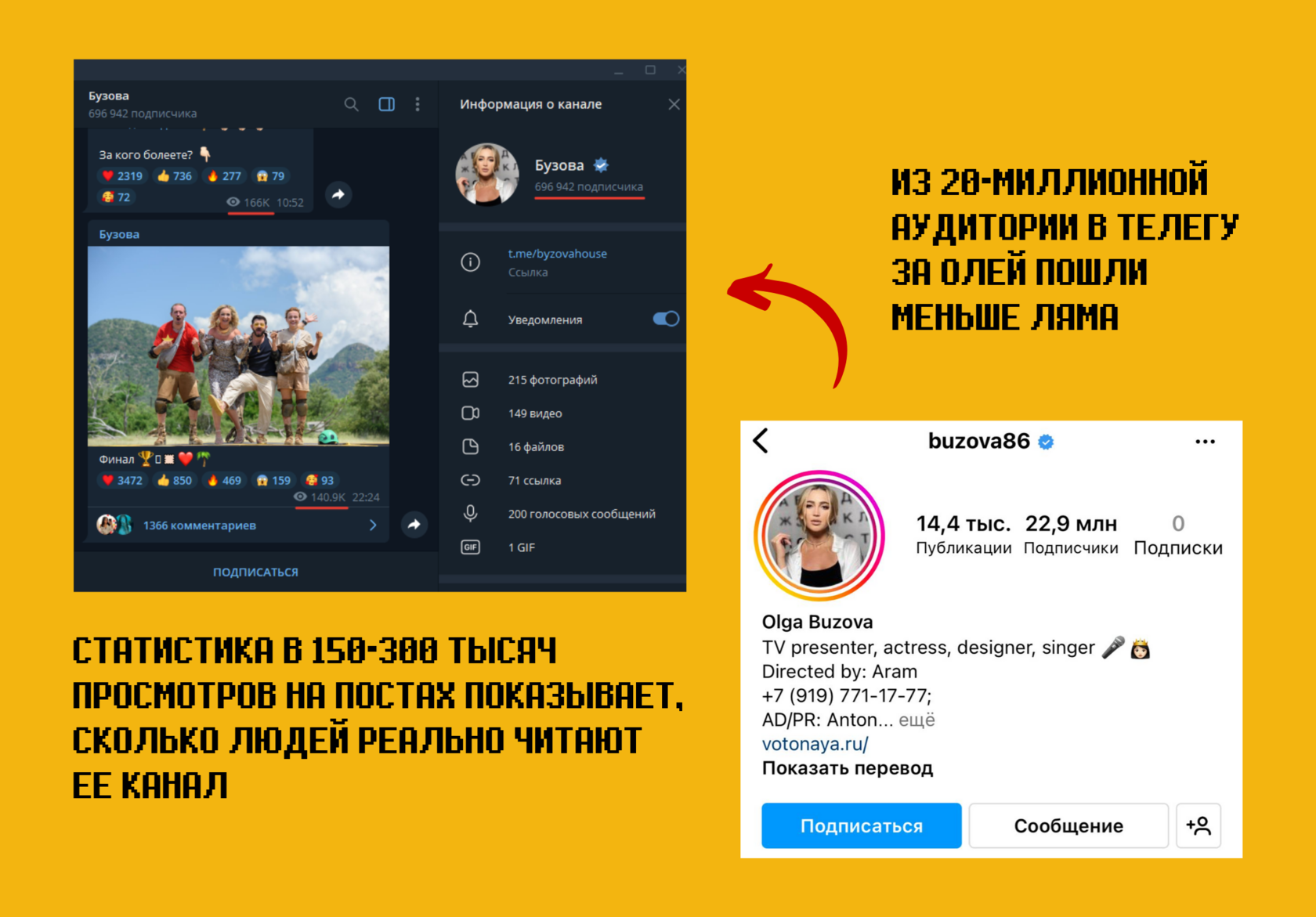
Смотреть бессмысленные сторис иногда полезно, чтобы отключить голову. Листаешь (или приложение делает это за тебя, сменяя один 15-секундный ролик другим) и ни о чем не думаешь. В Telegram так не получится: как минимум, нужно переходить из канала в канал, чтобы посмотреть, что там у кого произошло.
Чтобы тебя читали в Telegram, важны регулярность и качество контента
Зайти и делать в Telegram то же самое, что вы привыкли делать в Инстаграме* вряд ли получится. Никто не будет смотреть миллион кружочков в день, если ты не звезда ТНТ. От тебя отпишутся или отправят в Архив, что будет похуже любого теневого бана.
Поэтому важно:
А — делать контент регулярно, чтобы подниматься вверх в списке чатов.
Это не значит, что нужно отправлять по 100500 сообщений в день. Определи регулярность, с которой тебе будет комфортно выдавать годный контент. Это могут быть 5 постов в неделю, 3 в день или 4 в месяц — главное регулярно.
Б — создавать релевантный для площадки контент, в основном текстовый.
Посмотри, как ведутся каналы, которые ты сам читаешь. Оцени, насколько длинные тексты пишет автор, какое визуальное сопровождение использует, как общается с аудиторией, какие посты набирают больше активности и попробуй понять, почему. Это поможет нащупать вектор развития для твоего канала.
Также стоит промониторить каналы, которые уже пишут на тему, которую ты собираешься продвигать. Найди конкурентов и проанализируй их работу.
Возможности и ограничения при публикации постов
- 4 096 символов — максимальная длина одного сообщения,
- 1024 символов — максимальная длина подписи к фото / видео,
- 10 штук — максимальное количество фото и видео в одном сообщении,
- 2,0 GB — максимальный объем отправляемых файлов,
- 60 символов — максимальная длина имени файла (остальное Telegram автоматически обрежет).
Как создать и отредактировать пост в Telegram-канале
* Ниже мы демонстрируем процесс работы в десктопной версии приложения для Windows. Внешний вид и расположение кнопок в версиях для macOS и смартфонов будут отличаться. Если не сможешь что-то найти или возникнут другие трудности — пиши в комментариях. Мы постараемся помочь)
Как залить тест / картинку / видео на канал
Чтобы опубликовать в канале текст, нужно вставить его в строку внизу окна.
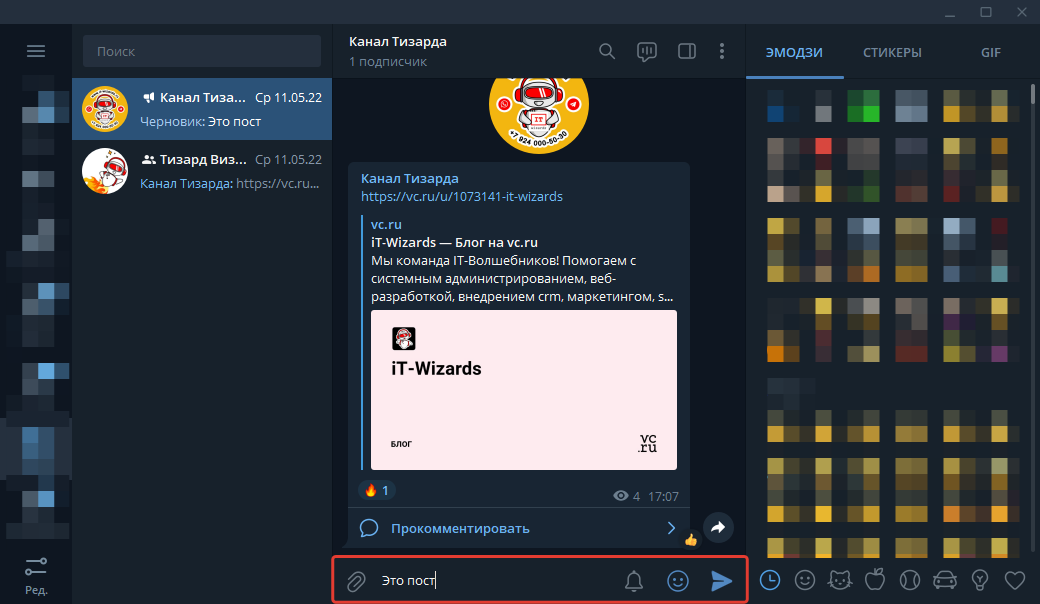
Если хочешь добавить фото или видео к тексту, нажми на «скрепочку» в левом углу строки. Откроется окно загрузки, в котором нужно найти файл. Кликни на файл и нажми «Открыть».
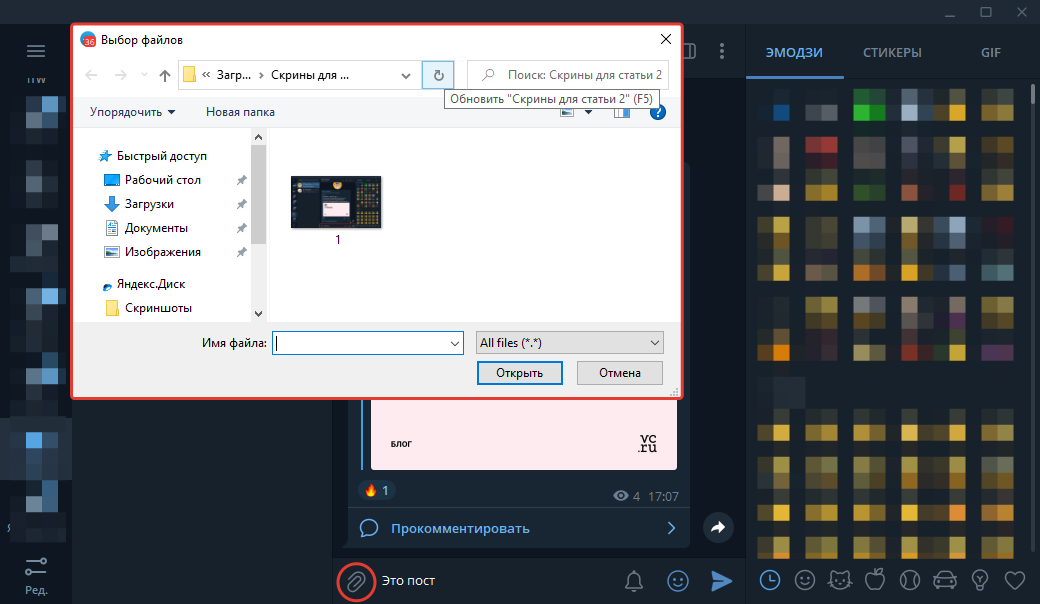
Telegram в таком случае воспринимает текст, как подпись к медиафайлу, и обрезает до 1024 символов. Если твой пост длиннее, можешь отдельными сообщениями залить текст и медиафайл без подписи.
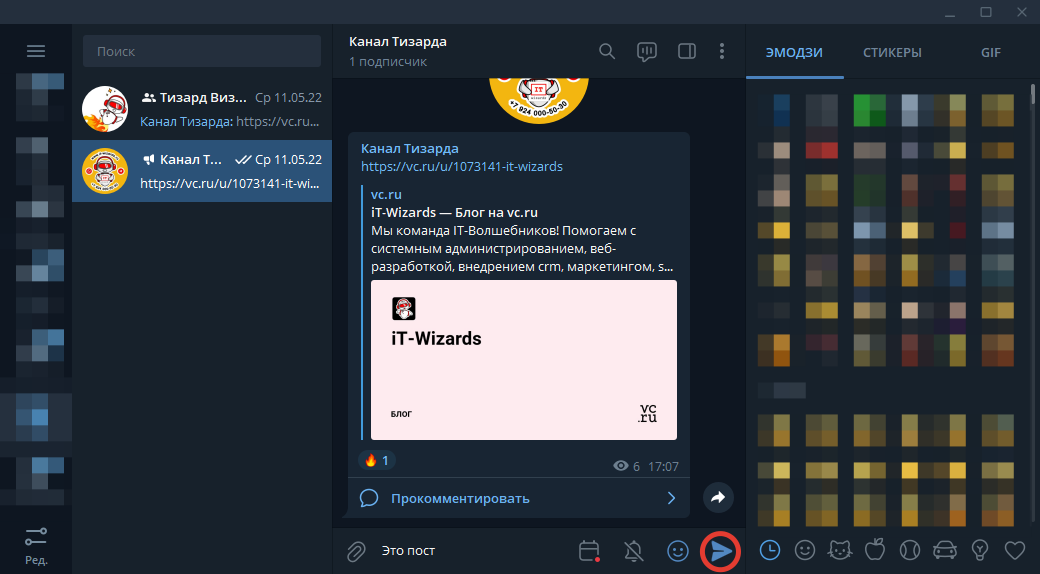
Чтобы отправить сообщение в канал, нажми левой клавишей мыши на кнопку «самолетик». Она находится в правом углу поля работы с текстом.
Как сделать текст жирным / курсивным и добавить ссылку
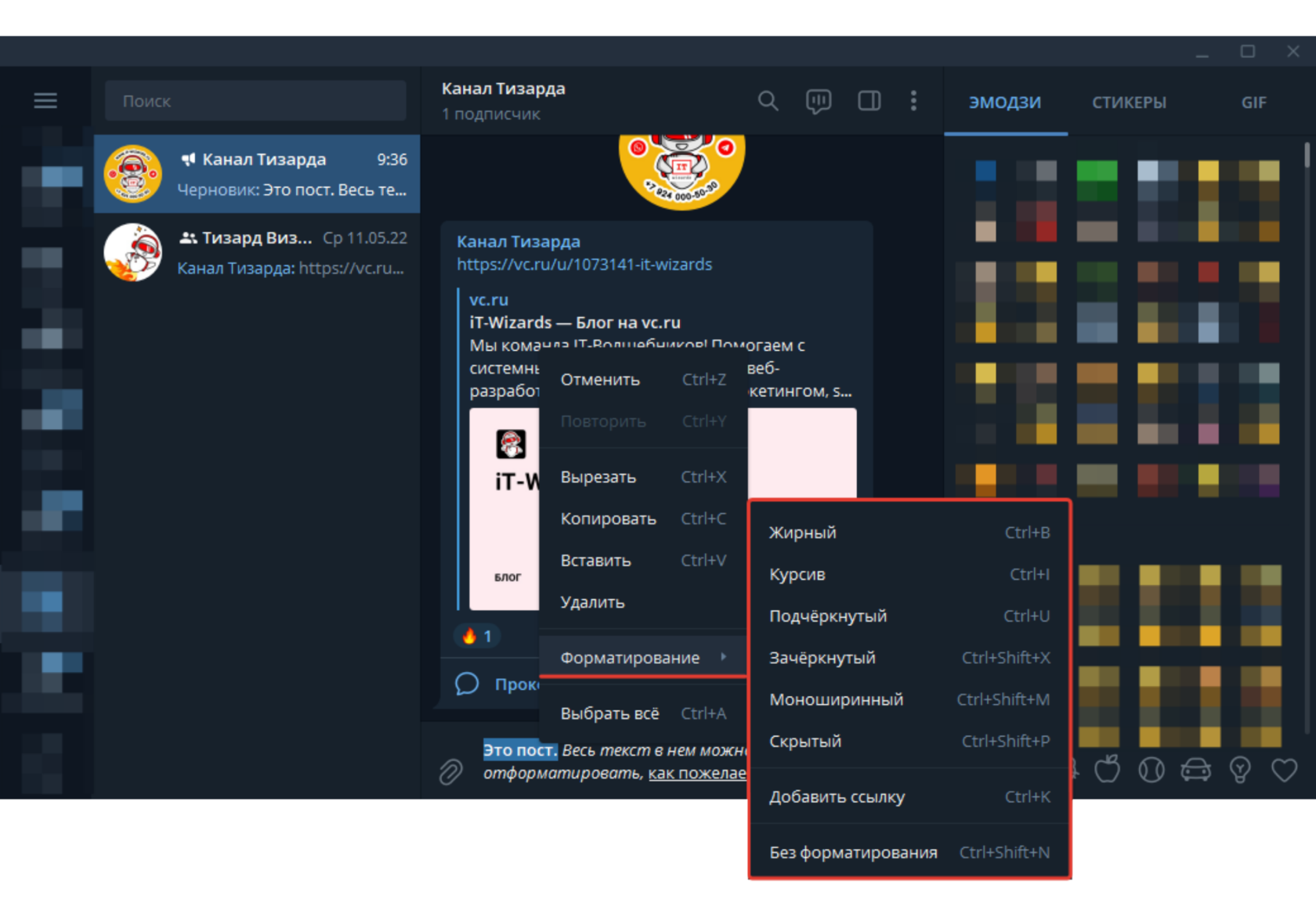
Чтобы сделать текст жирным, подчеркнутым, зачеркнутым или курсивным:
- Выдели часть текста, которую хочешь отформатировать.
- Кликни по выделенному правой кнопкой мыши.
- В выпадающем списке выбери «Форматирование».
- Перед тобой откроются опции по форматированию текста. Выбирай то, что нужно.
Если кликнуть на кнопку «Добавить ссылку», появится поле, куда можно вставить ссылку на любой внешний ресурс — статью, соцсеть, сайт — что угодно в Интернете.
Кнопка «Без форматирования» убирает жирность / подчеркивание / курсив и возвращает текст к первоначальному виду.
Как отправить сообщение без звука и настроить отложенный постинг
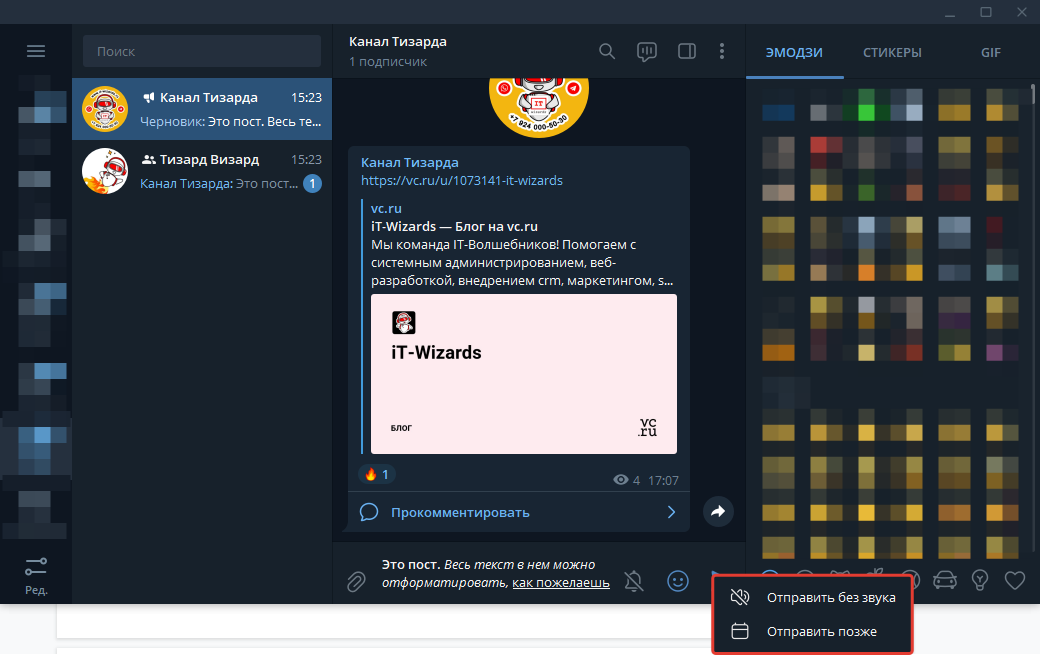
Если нажать на «самолетик» правой кнопкой мыши, появятся две дополнительные функции:
- «Отправить без звука» — отправляет уведомления подписчикам без звука. Хорошо использовать эту функцию, когда выкладываешь контент ночью. Так ты не помешаешь сну любимых читателей.
- «Отправить позже» — дает настроить отложенный постинг. Выбираешь в счетчиках день и время, когда хочешь опубликовать пост, жмёшь на кнопку «Запланировать» и готово.
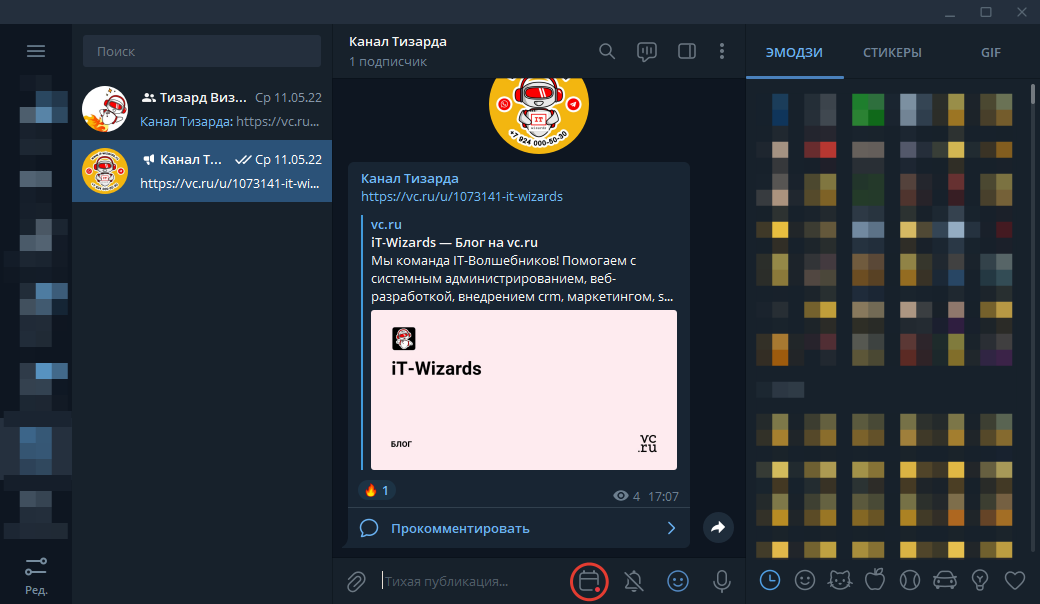
Кнопка в форме «колокольчика» справа от календаря с точкой отвечает за общую настройку звука в уведомлениях. Она работает как переключатель света: нажал один раз — звук отключился, нажал второй раз — звук включился, и так далее.
Если «колокольчик перечеркнут, значит, все уведомления на твои новые посты приходят без звука. Если «колокольчик» не перечеркнут — со звуком.
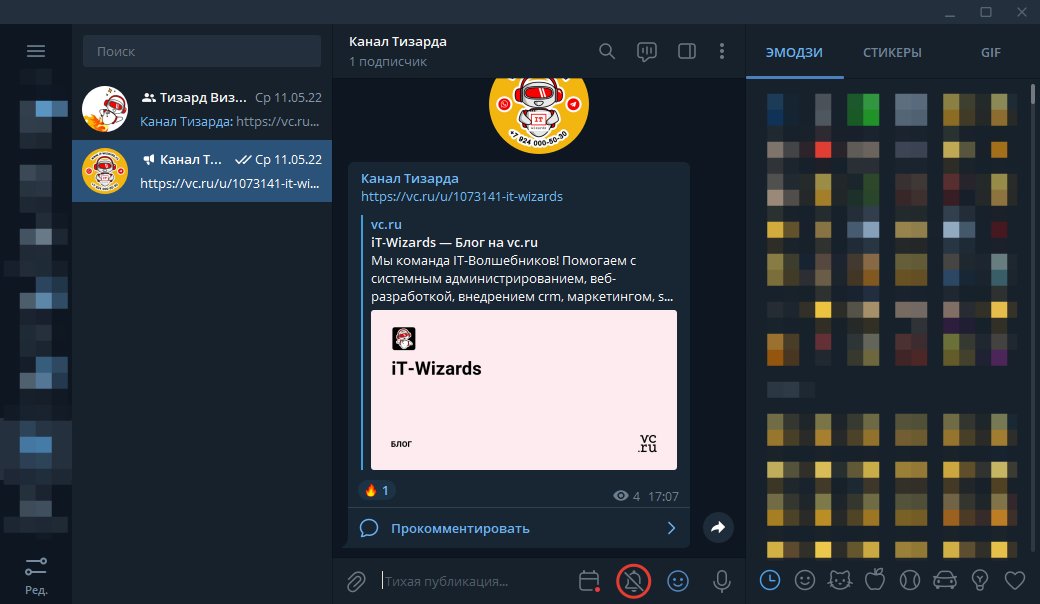
Вот здесь, например, звук на уведомлениях отключен
Как создать опрос в Telegram-канале
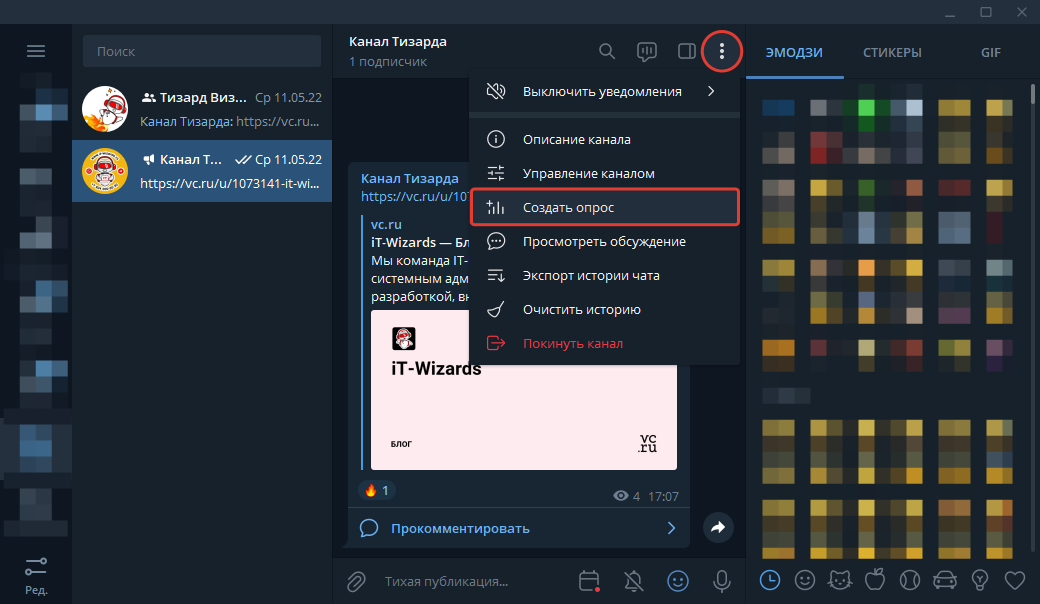
Кроме текста и медиафайлов в Telegram-канале можно выкладывать опросы. Чтобы создать опрос, нужно нажать на три точки справа в строке с названием канала и в выпадающем меню кликнуть по кнопке «Создать опрос».
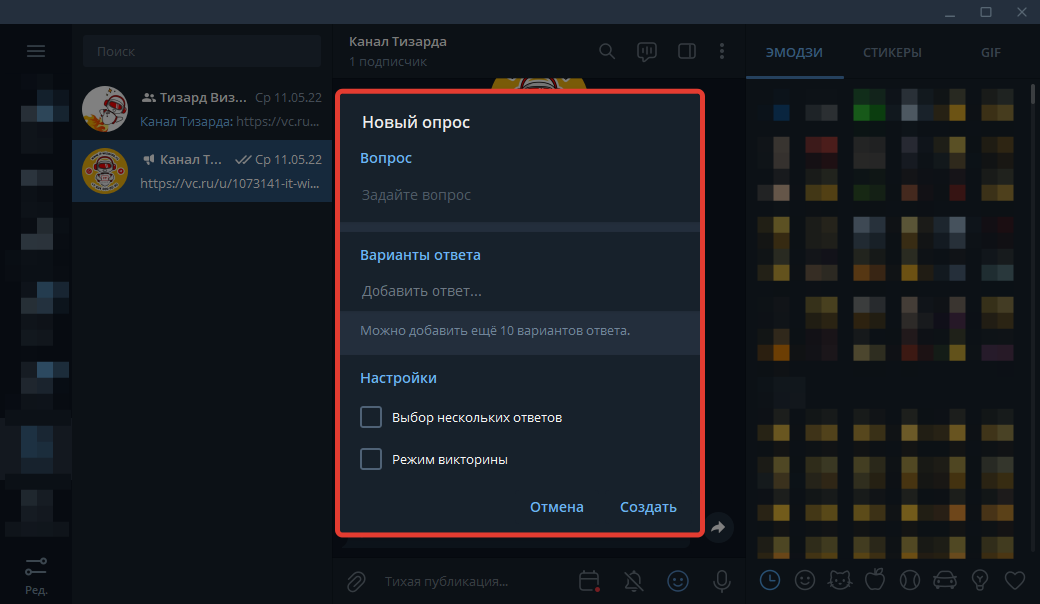
Дальше откроется новое окно, где нужно ввести вопрос и до 10 вариантов ответа. Внизу также есть две интересные возможности:
- «Выбор нескольких ответов» — если поставить галочку, подписчики при ответе смогут нажать сразу на несколько вариантов ответа,
- «Режим викторины». Он дает указать, какой из вариантов ответа правильный, и добавить объяснение, которое будет всплывать перед ответившими неправильно. Удобно использовать для образовательных или игровых форматов.
Как изменить пост, который уже залит
Нажми на пост, который хочешь поменять, правой кнопкой мыши — появится меню с возможными действиями. Нажми на вторую кнопку сверху «Изменить».

Здесь можно отредактировать текст, удалить или добавить ссылку, а также заменить одно фото на другое. Добавить дополнительные медиафайлы, если у тебя их было три, а хочется четыре, не получится.
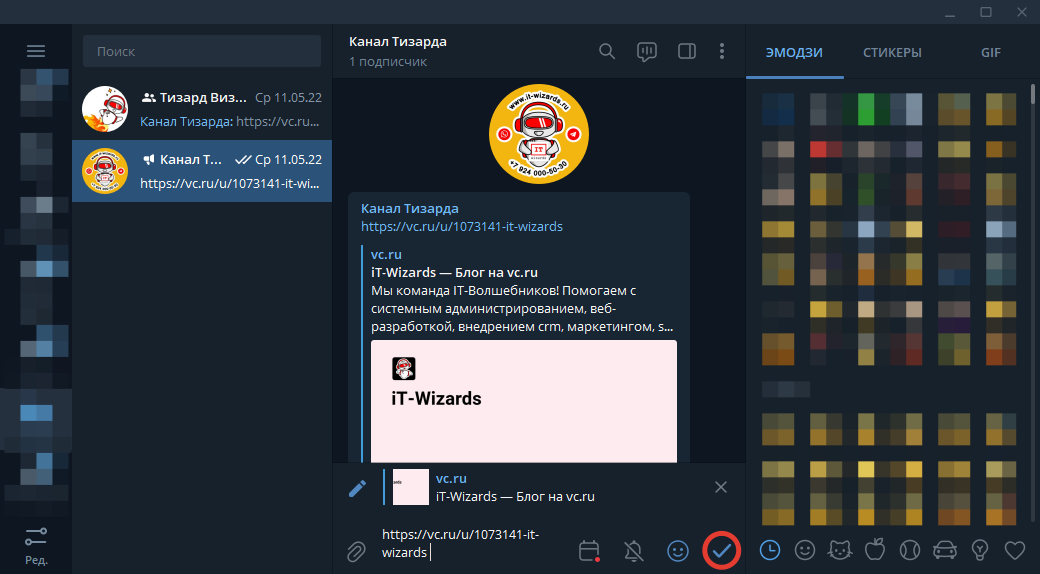
Чтобы сохранить изменения в тексте, нажми на «галочку», в подписи к медиафайлу — кнопку «сохранить».
Как залить в Telegram длинный текст
Если хочешь залить в телеграм текст длиннее четырех тысяч символов, это можно сделать через Telegra.PH. Сервис разработали создатели Telegram, чтобы пользователи могли публиковать длиннопосты с картинками и ссылками, не используя сторонние сервисы.
Возможностей у телеграфа немного. Можно:
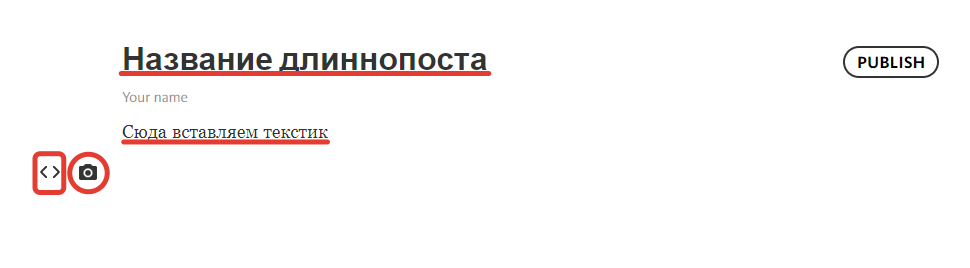
1) Дать название статье.
2) Вставить текст длинной до 32 798 знаков.
3) Добавить картинки. Для этого нужно нажать на значок фотоаппарата.
4) Разместить в тексте виджет с YouTube, Vimeo или Twitter. Чтобы это сделать, нажми на знак кавычки слева от фотоаппарата, вставь ссылку на видео или твит и нажми Enter. Готово.
5) Сделать текст жирным или курсивным. Для этого выдели часть текста, которую нужно отредактировать — появится окно с дополнительными возможностями. Если нажать на «В», текст станет жирным, если на «i» — курсивным.
6) Сделать текст гиперссылкой. Для этого нажми на третью кнопку слева в дополнительном меню. Откроется окошко, куда нужно вставить ссылку.
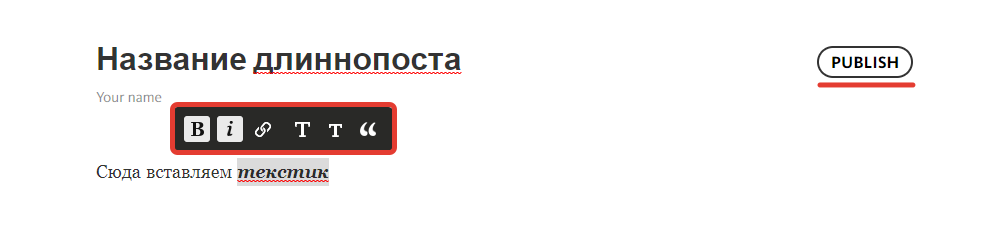
7) Две следующие кнопки, на которых нарисованы буква Т побольше и поменьше, дают возможность сделать заголовки первого и второго уровня. Очень рекомендуем их использовать, чтобы добавить структуру в текст.
8) Последняя кнопка с изображением кавычек оформляет текст как цитату.
9) Кнопка «Publish» в правом верхнем углу публикует текст. Когда пост опубликован в Телеграфе, ссылку на него можно размещать у себя на канале.
Несмотря на простой и понятный интерфейс, у Telegra.PH есть несколько минусов. У сервиса нет ни личного кабинета, ни поиска, ни главной страницы. А чтобы отредактировать текст, опубликованный через Telegra.PH, нужно зайти с того же устройства, с которого он был опубликован.
- Привязать аккаунт в Telegra.PH к Telegram-аккаунту. Сделать это можно через @telegraph — запусти бота, и он автоматически найдет твой аккаунт в Telegra.PH. После этого станет доступна авторизация через телегу.
- Публиковать их на любой сторонней площадке с удобным интерфейсом (Дзен, VC, да хоть ВКонтакте) и выкладывать ссылками на канале.
Полезные боты для работы с Telegram
Ниже подборка ботов, которыми мы с командой активно пользуемся, и поэтому можем рекомендовать. Если что-то не указали — пиши в комментариях) Будем тестировать и пополнять список.
InstaSave
Загружает контент из Instagram*. Работает на постах и Reels, Stories не скачивает.
TT Save
Загружает видео из TikTok без водяных знаков.
Sticker Downloader
Скачивает стикеры из Telegram в форматах jpg, png и webp: по отдельности или целыми паками в виде архива.
Text4InstaBot
Поможет сделать текст по центру, красные строки, зачеркнутые слова для Instagram*.
Roundy
Сделает из любого видео кругляшок. 10 видео бесплатно, дальше от 299 рублей. Вот прикольный пример использования предзаписанных и смонтированных видосов в круглом формате.
Бот Геннадий
Геннадий — это твой личный помощник и генератор идей для SMM: подберет хештеги по слову или по фото, а также подскажет идею поста.
Video to GIF Converter
Конвертирует видео в GIF.
Stickers
Помогает создавать и редактировать стикерпаки.
Voicy
Переводит голосовые сообщения в текст. Удобно, когда не можешь слушать аудио или пишешь текст по информации из голосовых.
Silero
Переводит аудио в текст с указанием тайм-кодов. Это не совсем удобно, если нужен монолитный текст — появляется дополнительная возня с удалением меток. Поэтому мы пользуемся этим ботом, только если Voicy не работает.
Donate
Бот для сбора донатов. О том, как им пользоваться, рассказывали в нашем Telegram-канале.
На сегодня все. Мы еще не говорили о прямых трансляциях, а это обширная тема для отдельной публикации. Если хочешь, чтобы мы выпустили материал о трансляциях, пиши в комментах — сделаем)

* Instagram принадлежит Meta — организации, признанной экстремистской на территории РФ.
Как записывать видео кружочки в Telegram

В набирающем в последнее время всё большую популярность мессенджере Телеграм есть интересная для многих блогеров функция – записывать видеосообщения или, как их ещё называют в народе, «видео в кружочке». Снимать их в Телеграмме можно как с телефона, так и с компьютера.
Однако у новых пользователей «Телеги» не всегда получается сразу разобраться, как записывать и отправлять круглые сообщения с видео. Но на самом деле всё просто.
Именно том, как сделать видео в кружочке в Telegram с телефона и на компьютере мы сегодня и расскажем.
Содержание:
- Как записывать на iPhone и Android
- Как записывать не на фронтальную камеру
- Как записать для себя
- Как посмотреть перед отправкой
Telegram позволяет отправить круглое видеосообщение как в любой чат вашему другу, так и на публичный канал, где у вас есть права на отправку сообщений. Длительность отправляемых кружочков ограничена одной минутой.
В связи с недавней блокировкой Instagram на территории России этот формат вполне можно использовать вместо историй.
Кстати, вам также может быть интересно узнать как удалить ненужные контакты в Telegram.
Как записывать кружочки на iPhone и Android
Чтобы снять и отправить круглое видео в Телеграмме с мобильного телефона, будь то Айфон или Андройд, проделайте следующие шаги.
1. Откройте в Телеграмме окно чата с другом, группового чата или канала, который вы, к примеру, только что создали. Справа от строки ввода один раз быстро нажмите на иконку с микрофоном (нажмите и сразу отпустите, как клик мышкой). Она сменится иконкой камеры.
Нажмите на неё и удерживайте, чтобы снять и отправить круглое видео на свой Telegram канал.
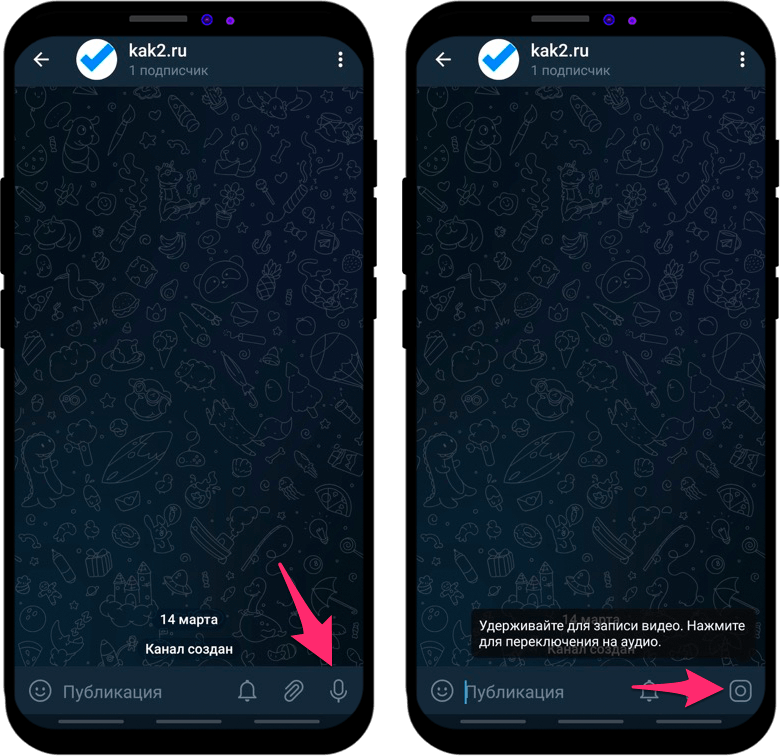
2. Держите кнопку записи нажатой или сдвиньте палец вверх, чтобы записывать видео без удержания кнопки.
Когда кружочек будет записан, просто отпустите кнопку – видео будет автоматически отправлено на ваш Telgram канал или в чат. Маски и фильтры в ТГ отсутствуют, это не Инстаграм.
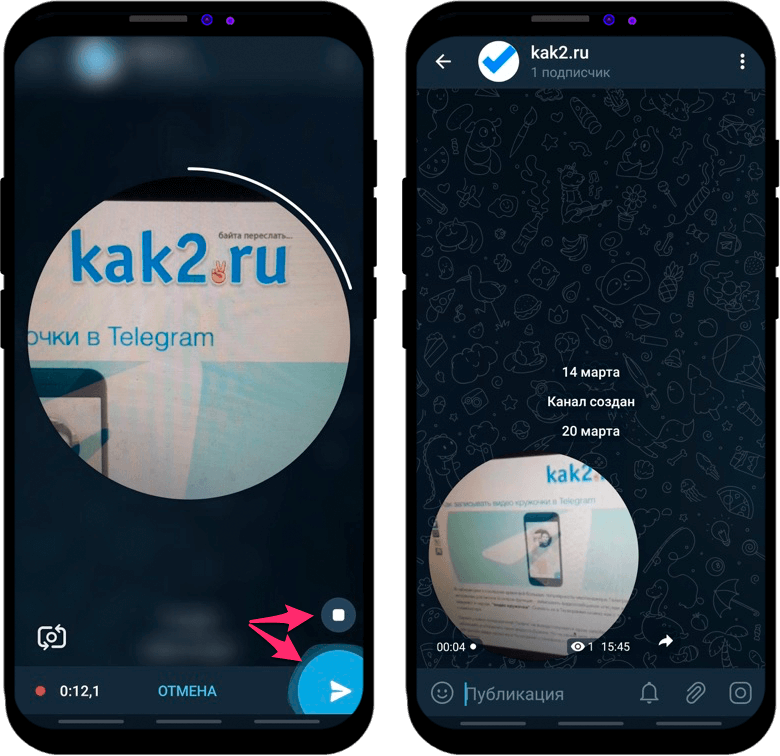
Как записывать кружочки не на фронтальную камеру
Если вы хотите записать видеосообщение на основную (переднюю) камеру, а не на фронтальную, то просто нажмите соответствующую кнопку во время записи.
Лишнее потом всегда можно будет обрезать.
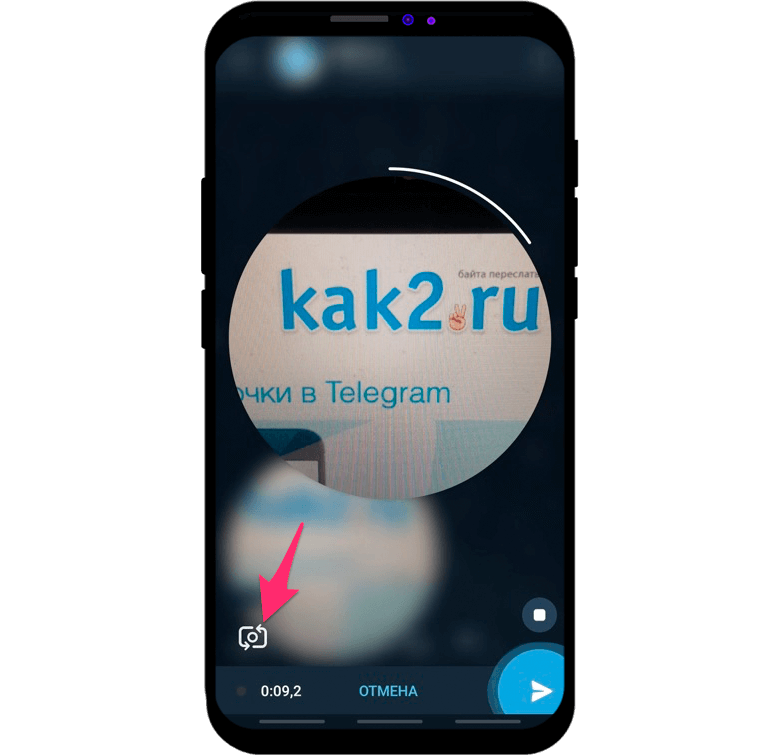
Как видите, нет ничего сложного. Снять и отправить круглое видеосообщение в Telegram можно буквально в два нажатия.
Как записывать кружочки для себя
Потренироваться поначалу можно в папке «Избранное» вашего Телеграмма, таким образом вы сможете отправить видео самому себе и посмотреть, как оно будет выглядеть перед тем, как его опубликовать.
Или, может быть, вы просто хотите снять и сохранить кружочек для себя, на память.
Кстати, можно и не отправлять видео автоматически сразу после записи, а посмотреть и отредактировать его перед отправкой. Об этом далее.
Как посмотреть видео перед отправкой
Если вы переживаете о том, как будете выглядеть на видео, то в Телеграмме можно не только посмотреть его перед отправкой, но и отредактировать, к примеру, обрезав.
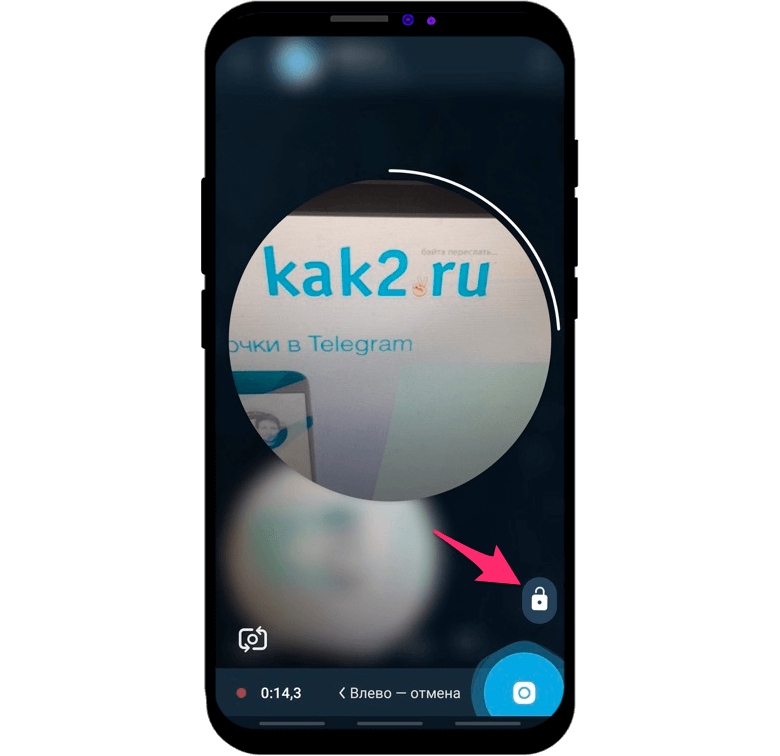
1. Когда вы снимаете видеосообщение немного сдвиньте палец вверх с кнопки записи до иконки с замком. Затем палец можно отпустить, запись продолжится.
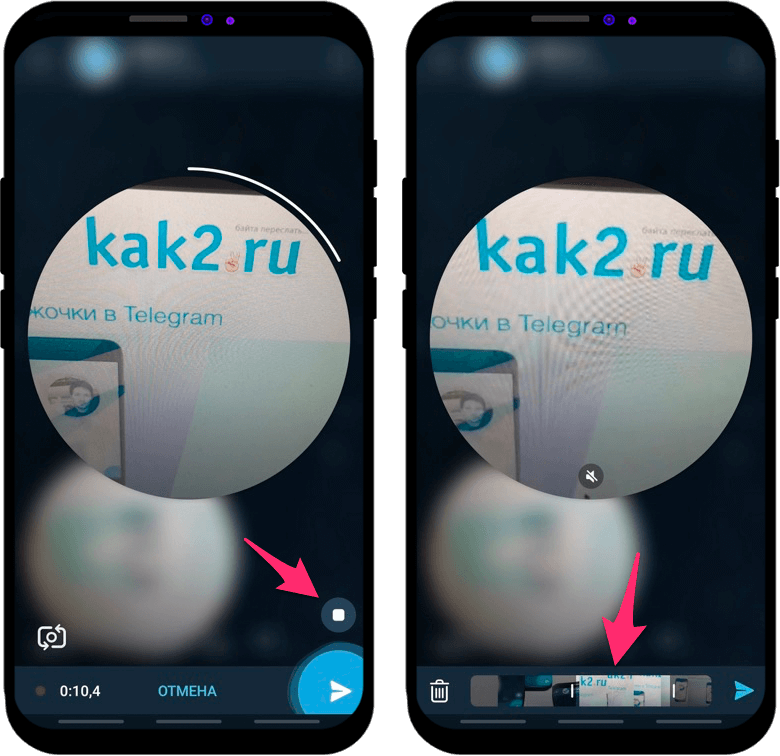
2. После того как видео в круге в Telegram записано, нажмите кнопку остановки съемки.
Теперь вы можете посмотреть результат и обрезать лишнее, или удалить его и полностью переснять, если что-то пошло не так.
Как записывать кружочки на компьютере
Telegram также поддерживает запись видеосообщений в кружочке через официальное приложение для компьютеров, однако только в операционной системе macOS от Apple. Записать видео на Windows пока что нельзя.
Ну а если у вас MacBook, iMac или Mac mini – то всё довольно просто. Процесс записи такой же, как на телефоне.
Выберите канал, группу или чат в приложении Telegram, куда хотите отправить круглое видео и кликните один раз мышкой по иконке микрофона.
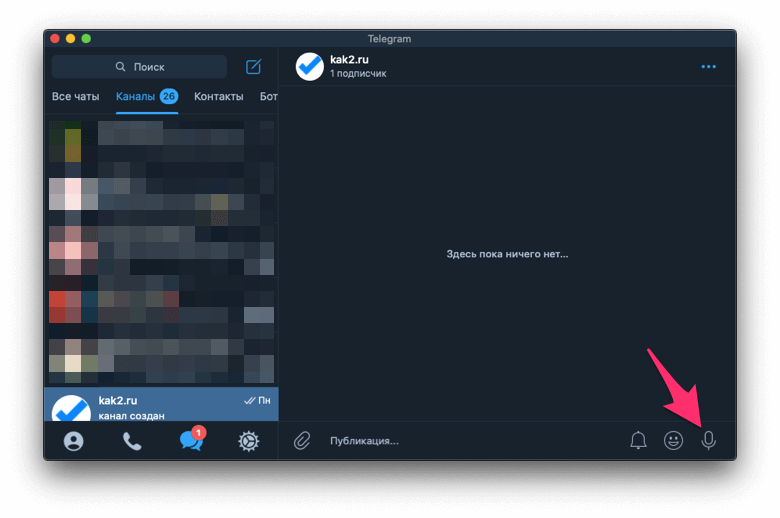
Она поменяется на иконку фотографии. Нажмите и удерживайте её для записи кружочка в Telegram.
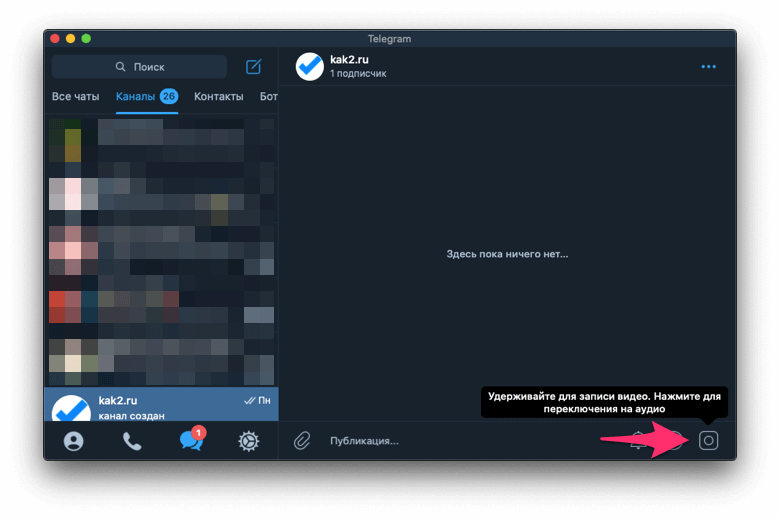
Можно заблокировать запись, чтобы не удерживать кнопку весь процесс съемки. После того, как запись окончена, отпустите кнопку или нажмите на иконку отправки сообщения с видео.
Как сделать видео в Телеграмме в кружочке

Добро пожаловать на WiFiGid! В этой короткой статье я научу вас, как можно сделать видео в Телеграмме в кружочке, потому что обычное отправленное видео будет сделано в простом прямоугольном формате, а это как минимум сразу выдает то, что мы его записали заранее. Но на самом деле можно редактировать и свежезаписанное видео… В общем, предлагаю посмотреть все доступные варианты.

Ну а если останутся какие-то вопросы или предложения – пишем их в комментарии. А то вдруг телега решила изменить свой интерфейс и весь материал в этой инструкции стал негодным
Способ 1 – Простая запись кружочка

Предлагаю начать с самого очевидного способа – попробуем просто записать кружочек и отправить его. Снимать видео в этом моменте мы будем в моменте, поэтому приготовили свой фэйс
- В любом диалоге или канале/группе нажимаем и удерживаем кнопку записи видео (справа от скрепки вложений).
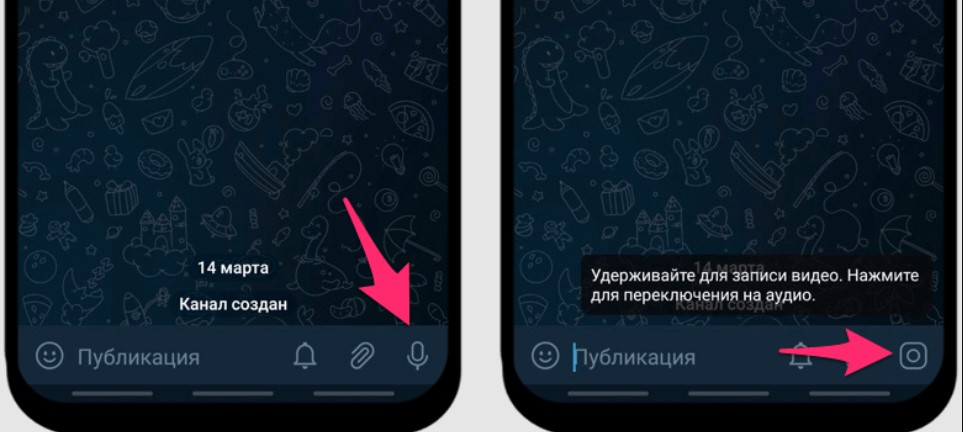
Способ работает только на мобильных приложениях, на компьютерах доступна только обычная скрепка, через которую можно передать готовый видеофайл. Если вместо записи видео отображается иконка микрофона, просто нажмите на нее один раз, и она переключится на видео.
- Начнется запись видео в кружочке. Записать так можно до 1 минуты видео. Если отпустить кнопку сейчас – видео сразу же отправится. Поэтому мне больше нравится другой вариант: держим кнопку записи, тянем пальцем вот на этот замочек:
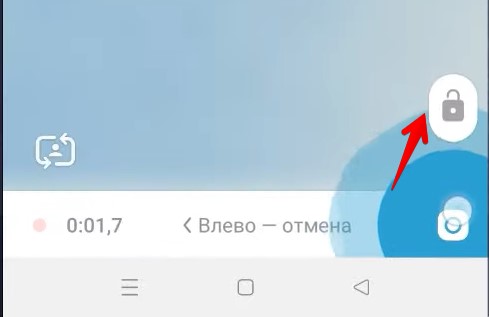
- В этом режиме можно записывать без рук, а еще после записи видео не сразу отправится, а появится редактор, где его можно предварительно обрезать, пересмотреть или вообще отменить.
Лично я в последнее время отправляю свои сообщения именно таким способом – без дубля и обработки, так видео выглядят живее и вызывают больше доверия у моих подписчиков. Как делать вам? Ваш выбор! Но на всякий случай прикреплю и другой способ делать такие же кружочки
Способ 2 – Боты
Есть несколько ботов, которые позволяют переделать простые видео в кружочки. Т.е. вы спокойно записываете любое видео заранее, а потом отправляете боту, а он вам возвращает кружочек. Годно же?
- Существует несколько ботов, рекомендую вам искать из самостоятельно, т.к. со временем что-то отваливается, а что-то захватывают всякие злодеи. На момент написания статьи актуальным ботом был Telescopy (@TelescopyBot). Находим такого бота, открываем его в телеге, запускаем.
- Теперь все что нужно – просто прикрепить ему обычный видеофайл из своей галереи с помощью скрепки.
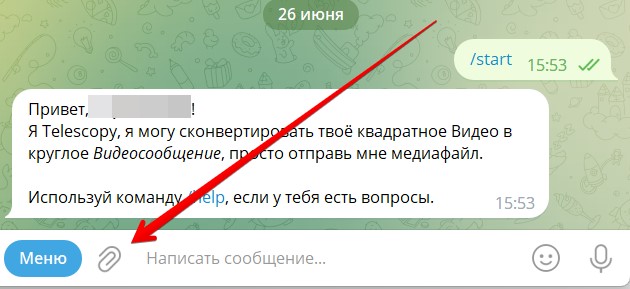
Видео перед отправкой лучше обрезать до квадрата (это легко можно сделать через встроенный редактор телеги).
- Буквально в течение нескольких секунд мы получаем ответным сообщением это же видео, но уже в формате круглого видео
- Теперь остается только переслать сообщение в нужный чат (а во время пересылки не забываем выбрать опцию скрытия отправителя) – и сообщение улетает в идеальном виде, как будто его записали именно мы.