
Перенос содержимого с устройства Android на iPhone, iPad или iPod touch вручную
В этой статье представлены советы по переносу контактов, фотографий, музыки, документов и других данных с устройства Android на новый iPhone, iPad или iPod touch.

Воспользуйтесь приложением «Перенос на iOS» для автоматического переноса содержимого с устройства Android на новый iPhone, iPad или iPod touch. Если это невозможно, перенесите содержимое вручную.

- Почта, контакты и календари
- Фотографии и видеозаписи
- Музыка
- Книги и файлы PDF
- Документы
- Приложения
Фотографии и видеозаписи
Можно использовать приложение «Фото iCloud» для хранения фотографий и видеозаписей в iCloud. В этом случае ваша медиатека будет доступна с любого устройства и в любое время.
Чтобы перенести фотографии и видео с устройства Android на iPhone, iPad или iPod touch, потребуется компьютер. Выполните следующие действия.
- Подключите устройство Android к компьютеру и найдите свои фотографии и видео. На большинстве устройств эти файлы находятся в папке DCIM > «Камера». Если используется компьютер Mac, установите приложение Android File Transfer, откройте его и перейдите в папку DCIM > Camera (Камера).
- Выберите фотографии и видео, которые необходимо перенести, и перетащите их в папку на компьютере.
- Отключите от компьютера устройство Android и подключите iPhone, iPad или iPod touch.
- На Mac с macOS Catalina откройте Finder. На компьютере Mac с macOS Mojave или более ранней версии либо на компьютере с Windows откройте приложение iTunes. С помощью компьютера синхронизируйте фотографии на iPhone, iPad или iPod touch. На устройстве ваши фотографии и видео будут доступны в приложении «Фото» > «Альбомы».
Чтобы получить помощь в перемещении фото и видео, обратитесь в службу поддержки Apple.

Музыка
На новый iPhone, iPad или iPod touch вы можете перенести всю свою музыку. Для этого воспользуйтесь компьютером. Если вы используете приложение для потокового воспроизведения музыки, загрузите его из App Store. Затем войдите в свою учетную запись, указав имя пользователя и пароль. Если у вас есть подписка на Apple Music, просто войдите в свою учетную запись на iPhone, iPad или iPod touch.
Чтобы перенести музыку с устройства Android на iPhone, iPad или iPod touch, потребуется компьютер. Выполните следующие действия.
- Подключите устройство Android к компьютеру и найдите свою музыку. На большинстве устройств эти файлы находятся в папке «Музыка». Если используется компьютер Mac, установите приложение Android File Transfer, откройте его и перейдите в меню Music (Музыка).
- Выберите композиции, которые необходимо перенести, и перетащите их в папку на компьютере.
- Отключите от компьютера устройство Android и подключите iPhone, iPad или iPod touch.
- На Mac с macOS Mojave или более ранней версии либо на компьютере с Windows откройте приложение iTunes и перейдите в раздел «Песни». На компьютере Mac с macOS Catalina или более поздней версии откройте приложение «Музыка».
- Откройте папку, в которой хранятся композиции, и перетащите их в раздел «Песни» в приложении «Музыка» либо в медиатеку iTunes.
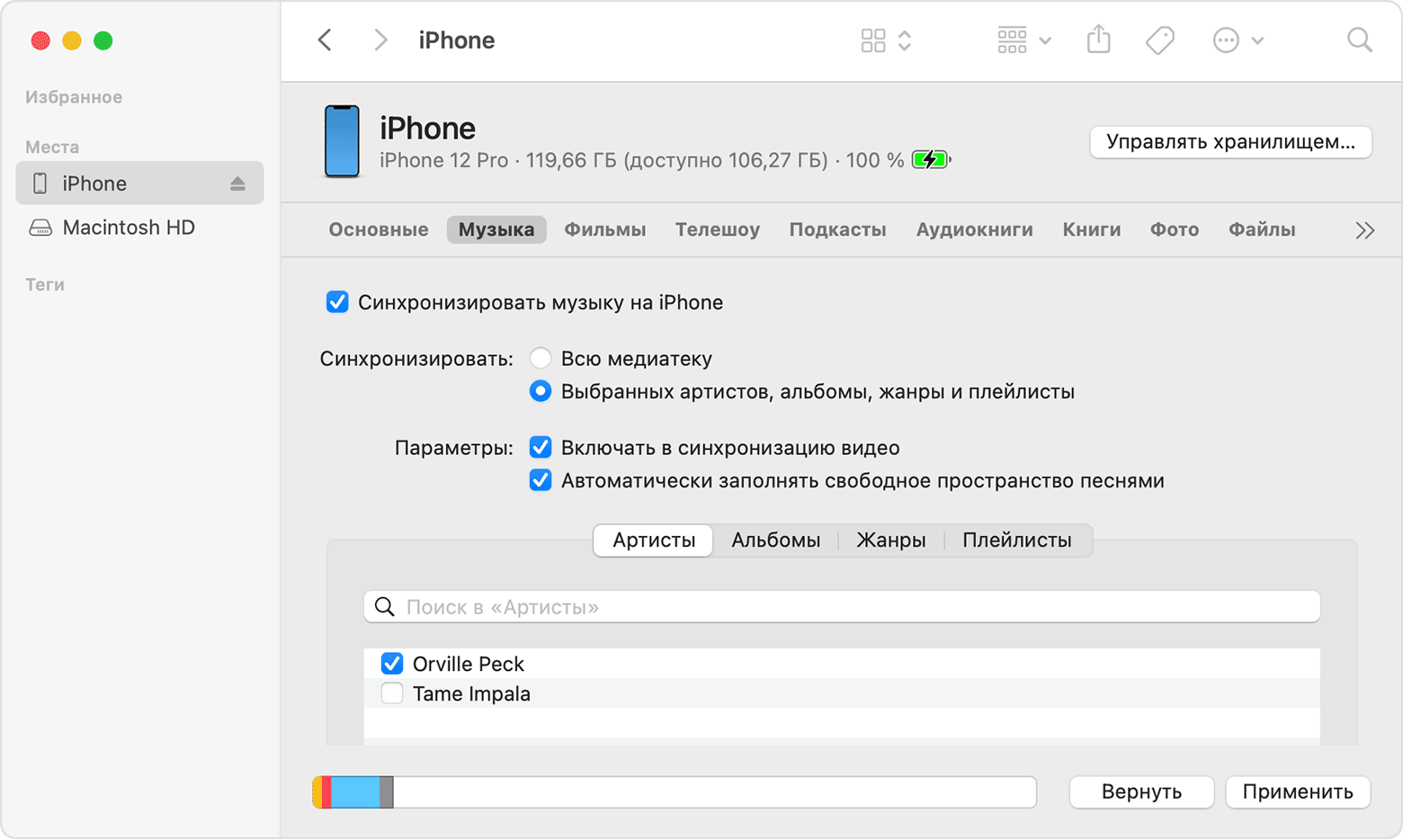
- В Finder или iTunes, выберите свой iPhone, iPad или iPod touch и нажмите «Музыка». Можно синхронизировать медиатеку целиком либо только композиции или исполнителей, которые были только что добавлены.
- Нажмите «Синхронизировать». На iPhone, iPad или iPod touch ваша музыка будет доступна в приложении «Музыка».
Чтобы получить помощь в перемещении музыки, обратитесь в службу поддержки Apple.
Книги и файлы PDF
Чтобы перенести электронные книги с устройства Android, импортируйте их на iPhone, iPad или iPod touch либо откройте с помощью такого приложения, как Kindle, Nook или «Google Play Книги». Чтобы открывать книги с помощью приложения, загрузите его из App Store. Затем войдите в свою учетную запись, указав имя пользователя и пароль.
Чтобы перенести книги в формате ePub и файлы PDF с устройства Android на iPhone, iPad или iPod touch, потребуется компьютер. Выполните следующие действия.
- Подключите устройство Android к компьютеру и найдите свои книги и файлы PDF. На большинстве устройств эти файлы находятся в папке «Документы». Если используется компьютер Mac, установите приложение Android File Transfer, откройте его и перейдите в меню Documents (Документы).
- Выберите книги и файлы PDF, которые необходимо перенести, и перетяните их в папку на компьютере.
- Отключите от компьютера устройство Android и подключите iPhone.
- На Mac перетащите книги и файлы PDF в приложение «Книги». На компьютере с Windows перетащите книги и файлы PDF в приложение iTunes.
- На компьютере Mac с macOS Catalina или более поздней версии откройте Finder. На Mac с macOS Mojave или более ранней версии либо на компьютере с Windows откройте приложение iTunes и синхронизируйте книги ePub и файлы PDF. На iPhone, iPad или iPod touch книги ePub и файлы PDF будут доступны в приложении «Книги» > «Библиотека».
Чтобы получить помощь в перемещении книг и файлов PDF, обратитесь в службу поддержки Apple.
Документы
Если ваши документы хранятся в облаке или другой службе, например Dropbox, «Google Диск» или Microsoft OneDrive, загрузите нужное приложение из App Store, а затем войдите в свою учетную запись. Кроме того, можно собрать все свои файлы вместе с помощью приложения «Файлы».
Где бы вы ни хранили файлы — на iPhone, iPad, iPod touch, в iCloud Drive или в другой службе (например, Dropbox или Box), — теперь у вас есть возможность просматривать, искать и упорядочивать их в едином пространстве.
Приложения Pages, Numbers и Keynote поддерживают несколько типов файлов, в том числе документы Microsoft Office. Если для переноса документов не используется облако, загрузите нужные приложения, выполнив следующие действия.
- Перейдите в магазин App Store на iPhone, iPad или iPod touch и установите приложения Pages, Numbers и Keynote.
- Подключите устройство Android к компьютеру и найдите свои документы. На большинстве устройств эти файлы находятся в папке «Документы». Если используется компьютер Mac, установите приложение Android File Transfer, откройте ее и перейдите в меню Documents (Документы).
- Выберите документы, которые необходимо перенести, и перетяните их в папку на компьютере.
- На компьютере Mac с macOS Catalina или более поздней версии откройте Finder. На Mac с macOS Mojave или более ранней версии либо на компьютере с Windows откройте приложение iTunes и синхронизируйте документы с iPhone, iPad или iPod touch.
Если вам требуется помощь в перемещении документов, обратитесь в службу поддержки Apple.
Приложения
Большинство приложений, используемых на устройствах Android, доступны в App Store. Откройте App Store, найдите приложения, которые используете, и установите их.
Если вам требуется помощь с использованием приложений сторонних разработчиков и их данных, обратитесь к разработчику приложения.
Информация о продуктах, произведенных не компанией Apple, или о независимых веб-сайтах, неподконтрольных и не тестируемых компанией Apple, не носит рекомендательного или одобрительного характера. Компания Apple не несет никакой ответственности за выбор, функциональность и использование веб-сайтов или продукции сторонних производителей. Компания Apple также не несет ответственности за точность или достоверность данных, размещенных на веб-сайтах сторонних производителей. Обратитесь к поставщику за дополнительной информацией.
Как перенести фотографии с Android на iPad удобными способами

Размещено от Лиза Оу / 11 янв, 2022 09:00
Планируете ли вы переключить свое устройство Android на iPad? Или он у вас уже есть? И просто хотел перенести свои фотографии с телефона Android на iPad. Если вы любите делать снимки, вы можете сохранить их на любом устройстве, которое вы используете, и многократно просматривать их в своей галерее. На самом деле, мы очень дорожим нашими фотографиями в эти дни. Мы даже не хотим их удалять, потому что они позволяют вспомнить, что происходило, чувствовалось и виделось на этих картинках. Хотите перенести их на свой iPad? Хорошо, что ты здесь. В этом посте мы покажем вам 4 самых удобных способа переноса фотографий с Android на iPad.

- Часть 1. Как перенести фотографии с Android на iPad через Google Фото
- Часть 2. Как перенести фотографии с Android на iPad через iCloud
- Часть 3. Как перенести фотографии с Android на iPad через iTunes/Finder
- Часть 4. Как перенести фотографии с Android на iPad с помощью Fonelab HyperTrans
- Часть 5. Часто задаваемые вопросы о переносе фотографий с Android на iPad

Передача данных с iPhone, Android, iOS, компьютера в любое место без каких-либо потерь.
- Перемещайте файлы между iPhone, iPad, iPod touch и Android.
- Импортируйте файлы с iOS на iOS или с Android на Android.
- Переместите файлы с iPhone / iPad / iPod / Android на компьютер.
- Сохранить файлы с компьютера на iPhone / iPad / iPod / Android.
Часть 1. Как перенести фотографии с Android на iPad через Google Фото
Знаете ли вы, что вы можете использовать Google Фото на любом устройстве? Вам просто нужно войти в свою учетную запись Google, и приложение будет работать. Любые изображения, которые вы сохранили, создали резервную копию или синхронизировали в фотографиях Google, также будут видны после того, как вы войдете в учетную запись, в которой вы это сделали, на любом устройстве, которое вы используете. Google Photos — это сервис для обмена и хранения фотографий, разработанный Google. Можете ли вы перенести фотографии с Android на iPad с помощью Google Фото? Конечно вы можете! Вот шаги, чтобы сделать это.
Шаги о том, как перенести фотографии с Android на iPad через Google Фото:
Шаг 1 Для начала перейдите в приложение Play Store для Android, найдите и установите приложение Google Photos, если вы еще этого не сделали. И откройте приложение Google Фото, войдите в свою учетную запись Google.
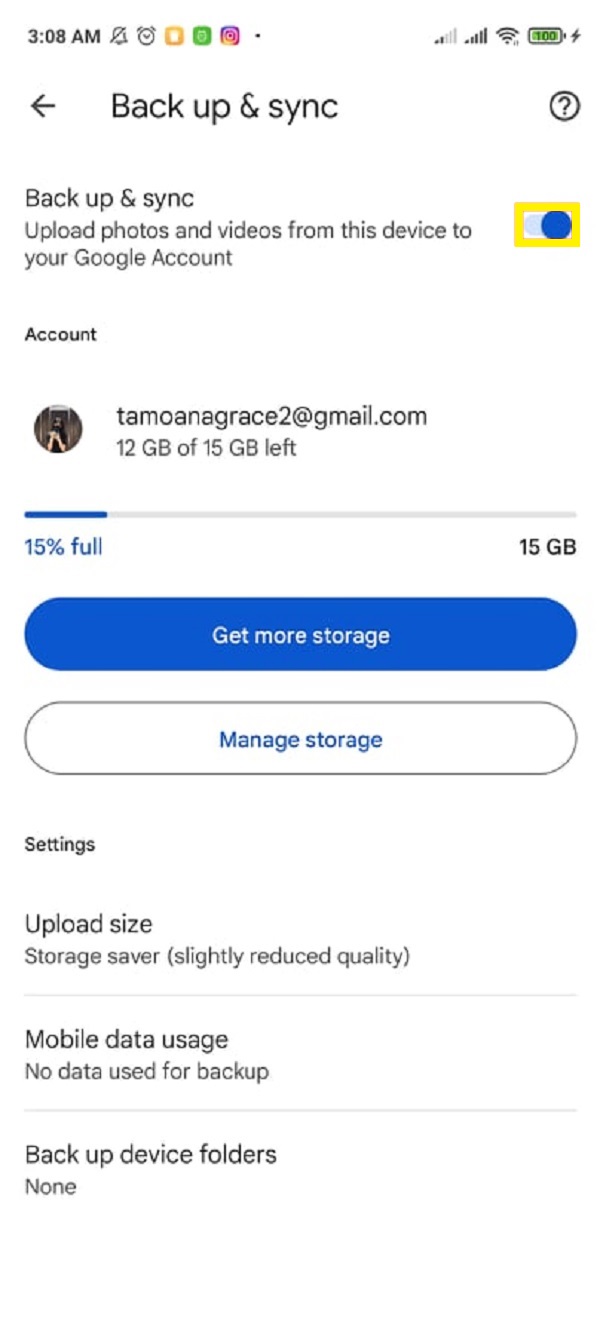
Шаг 2 После этого коснитесь значка своей учетной записи в правом верхнем углу экрана. Затем выберите «Настройки фотографий» в раскрывающемся меню. Затем вы будете отправлены в раздел «Настройки». После этого включите опцию «Резервное копирование и синхронизация». Все данные из вашей галереи Android будут синхронизированы с Google Фото.
Шаг 3 Затем, если у вас еще нет Google Фото на iPad, перейдите в App Store и загрузите его. Затем откройте его и войдите в учетную запись Google, которую вы использовали для резервного копирования и синхронизации изображений вашего устройства.
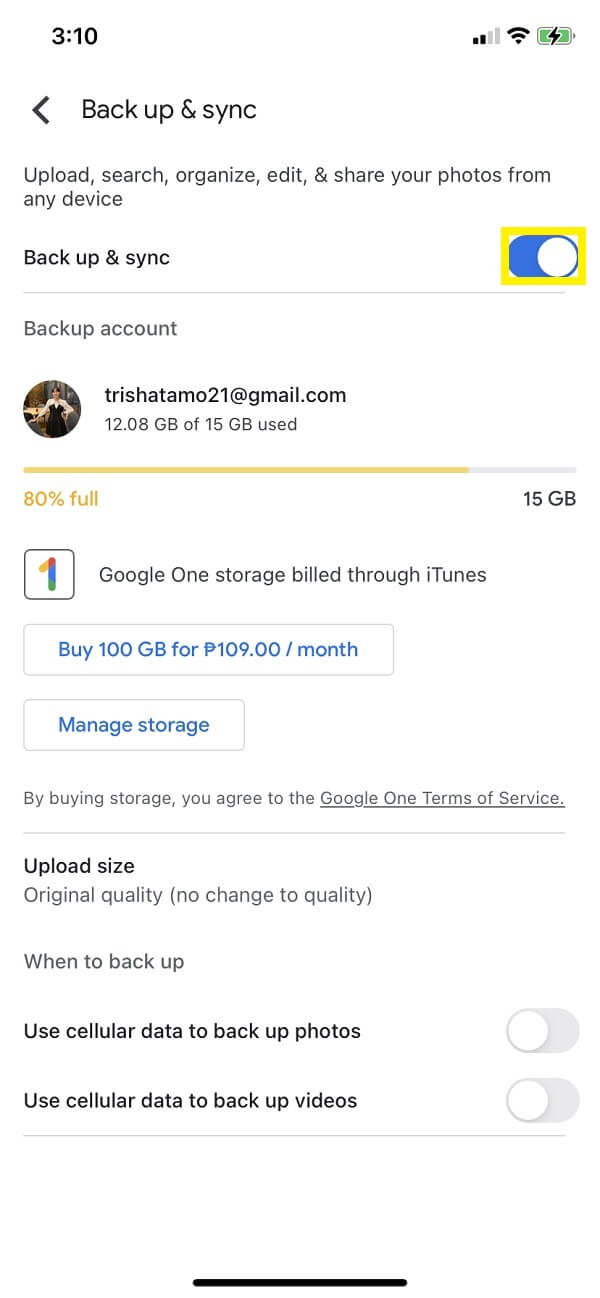
Шаг 4 Наконец, в настройках Google Фото на iPad включите «Резервное копирование и синхронизация». Изображения, которые вы загрузили в Google Фото со своего Android, начнут загружаться на ваш iPhone, как только вы включите опцию резервного копирования и синхронизации в Google Фото на своем iPhone.
И это все! Теперь вы успешно перенесли свои фотографии с телефона Android на iPad с помощью приложения Google Photos. Еще один, у нас есть iCloud, который также может помочь вам перенести ваши фотографии с Android на iPad. Как это сделать, смотрите в следующей части этого поста.
Передача данных с iPhone, Android, iOS, компьютера в любое место без каких-либо потерь.
- Перемещайте файлы между iPhone, iPad, iPod touch и Android.
- Импортируйте файлы с iOS на iOS или с Android на Android.
- Переместите файлы с iPhone / iPad / iPod / Android на компьютер.
- Сохранить файлы с компьютера на iPhone / iPad / iPod / Android.
Часть 2. Как перенести фотографии с Android на iPad через iCloud
Перенос фотографий с вашего телефона Android на iPad через iCloud — это еще один способ, который вы можете сделать или использовать. Из любого онлайн-браузера вы можете получить доступ к своим службам iCloud через iCloud.com. Служба Apple iCloud надежно хранит ваши файлы, заметки, пароли, фотографии и другие данные в облаке и автоматически синхронизирует их на всех ваших устройствах. Итак, вы можете получить доступ к своему iCloud в браузере Android, используя этот метод. Узнайте, как сделать этот метод, выполнив следующие шаги.
Шаги о том, как перенести фотографии с Android на iPad через iCloud на компьютер:
Шаг 1 Прежде всего, подключите телефон Android к компьютеру с помощью USB-кабеля. Убедитесь, что компьютер распознает Android-устройство.
Шаг 2 После этого выполните поиск, введите и посетите iCloud.com в поисковом браузере. И войдите в свой Apple ID.
Шаг 3 Затем щелкните значок «Фотографии» на главной странице iCloud.com. Щелкните значок Загрузить фотографии. И вы будете перенаправлены в проводник вашего компьютера после нажатия на этот значок.
Шаг 4 Затем выберите устройство Android в разделе «Этот компьютер», которое вы подключили к компьютеру. И выберите все фотографии, которые вы хотите перенести или загрузить в iCloud. Нажмите «Открыть», чтобы начать их загрузку.
Шаг 5 Когда вы закончите загрузку, войдите в Apple ID, куда вы перенесете фотографии с Android на iPad. Наконец, проверьте приложение «Фотографии», если они были успешно загружены и синхронизированы с вашим iCloud.
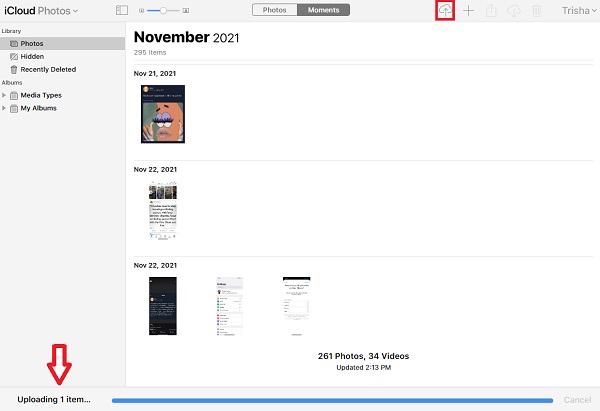
Есть еще один способ перенести фотографии с телефона Android на iPad с помощью iCloud.
Шаги о том, как перенести фотографии с телефона Android непосредственно на iPad:
Шаг 1 В браузере телефона Android введите и перейдите на iCloud.com.
Шаг 2 После этого войдите в свой Apple ID. Затем нажмите на значок «Фотографии».
Шаг 3 Затем коснитесь альбома в левом нижнем углу экрана. Затем нажмите на кнопку со знаком плюс.
Шаг 4 Затем нажмите кнопку «Добавить», затем «Загрузить». И начните выбирать изображения, которые вы хотите перенести с нашего телефона Android.
Шаг 5 После выбора загрузите их. Наконец, проверьте их на своем iPad, войдя в Apple ID iCloud, который вы использовали для переноса фотографий с Android.
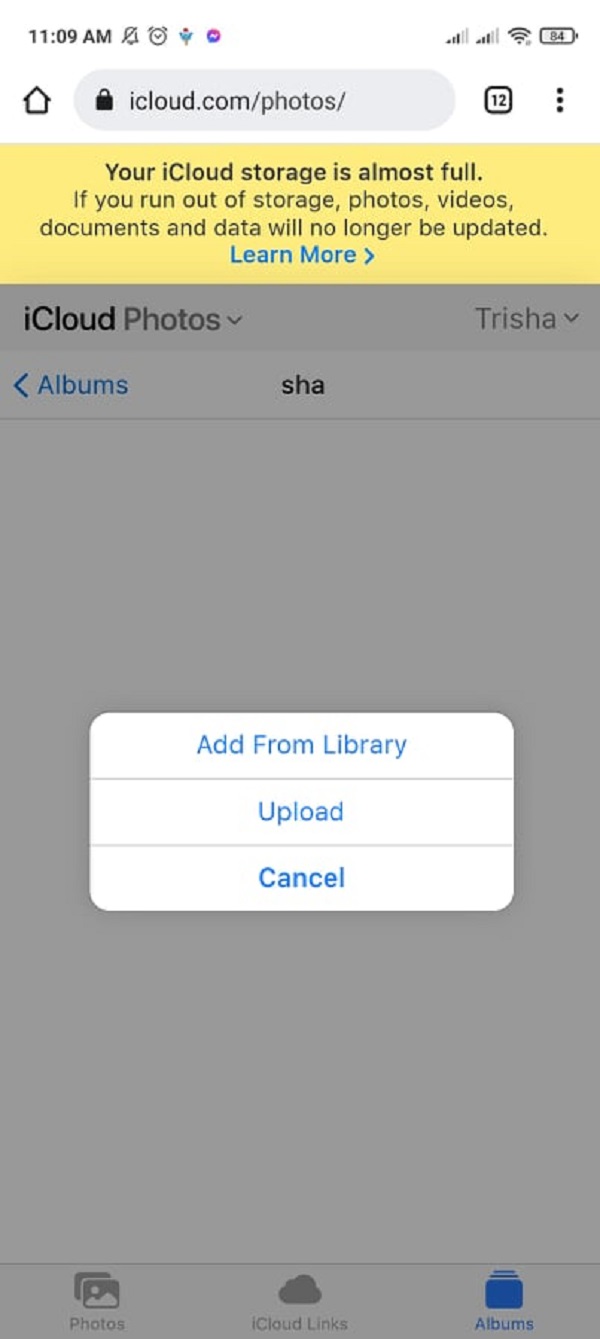
И это все! Вот как вы можете перенести свои фотографии с Android на iPad с помощью iCloud двумя способами. Есть еще один способ перенести ваши фотографии с вашего Android-устройства на iPad, мы покажем и познакомим вас с ним через iTunes/Finder. Приходите к ноу-хау, когда вы переходите к следующей части этого поста.
Часть 3. Как перенести фотографии с Android на iPad через iTunes/Finder
Один из способов перенести изображения с Android на iPad — использовать iTunes в Windows или Finder на Mac. iTunes — это программа, которая позволяет вам организовывать, воспроизводить, добавлять в свою цифровую медиатеку на вашем компьютере, а также синхронизировать ее с портативным устройством. Это проигрыватель музыкальных автоматов, похожий на проигрыватель Windows Media и певчую птицу. Finder предоставляет вам доступ к файлам и папкам, отображает окна и контролирует, как вы используете свой Mac в целом.
Здесь вам может сначала понадобиться скопировать фотографии с вашего телефона Android на компьютер, и вы можете продолжить. Теперь выполните следующие действия, чтобы сделать это с помощью iTunes/Finder.
Шаги по переносу фотографий с Android на iPad через iTunes/Finder:
Шаг 1 Прежде всего, загрузите и установите iTunes на свой компьютер. И запустить инструмент.
Шаг 2 Затем подключите телефон Android к компьютеру с помощью USB-кабеля. Затем скопируйте и вставьте изображения, которые вы хотите перенести на компьютер. Затем подключите iPad к компьютеру с помощью USB-кабеля.
Шаг 3 После этого в iTunes щелкните значок iPad. Затем на левой панели основного интерфейса нажмите «Фотографии».
Шаг 4 Затем установите флажок «Синхронизировать фотографии», щелкнув его. И под ним щелкните поле рядом с Копировать фотографии из, чтобы выбрать, где находятся папки с вашими фотографиями.
Шаг 5 Затем нажмите «Выбрать папку». Наконец, нажмите «Применить», и он начнет синхронизировать фотографии с вашим iPad.
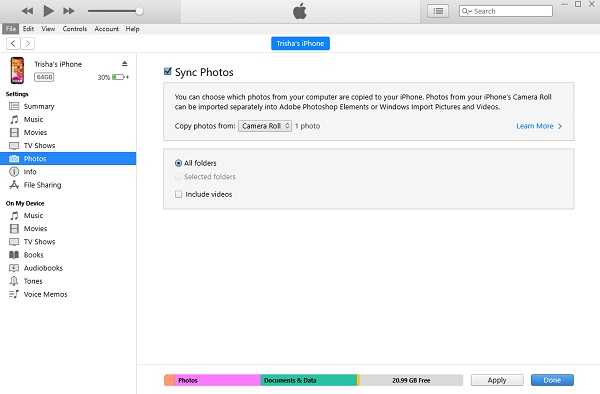
Вот как вы можете перенести свои фотографии со своего телефона Android на iPad с помощью iTunes/Finder. В следующей части этого поста мы представим альтернативный инструмент, который вы также можете использовать для передачи файлов.
Передача данных с iPhone, Android, iOS, компьютера в любое место без каких-либо потерь.
- Перемещайте файлы между iPhone, iPad, iPod touch и Android.
- Импортируйте файлы с iOS на iOS или с Android на Android.
- Переместите файлы с iPhone / iPad / iPod / Android на компьютер.
- Сохранить файлы с компьютера на iPhone / iPad / iPod / Android.
Часть 4. Как перенести фотографии с Android на iPad с помощью Fonelab HyperTrans
FoneLab HyperTrans является одним из самых отличных инструментов для передачи данных между мобильными телефонами. FoneLab HyperTrans — это приложение, которое позволяет передавать данные между вашим iPad, iPhone, компьютером и устройствами Android. Кроме того, это инструмент, который прост в использовании и полностью безопасен. Вот как перенести изображения с телефона Android на iPad с помощью этого приложения.
Шаги по переносу фотографий с Android на iPad с помощью FoneLab HyperTrans:
Шаг 1 Для начала перейдите на официальный сайт инструмента FoneLab HyperTrans, чтобы загрузить и установить его на свой компьютер. Затем он откроется автоматически.

Шаг 2 После этого подключите телефон Android к компьютеру с помощью USB-кабеля. Затем следуйте инструкциям по подключению инструмента.
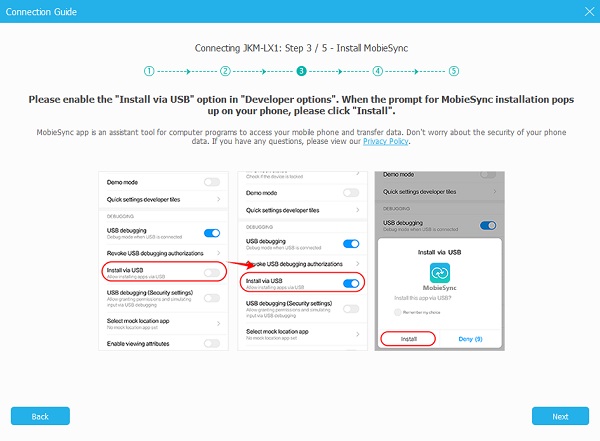
Шаг 3 Затем нажмите «Фотографии» на левой панели основного интерфейса инструмента. Выберите все фотографии с вашего телефона Android, которые вы хотите передать. Затем подключите iPad к компьютеру.
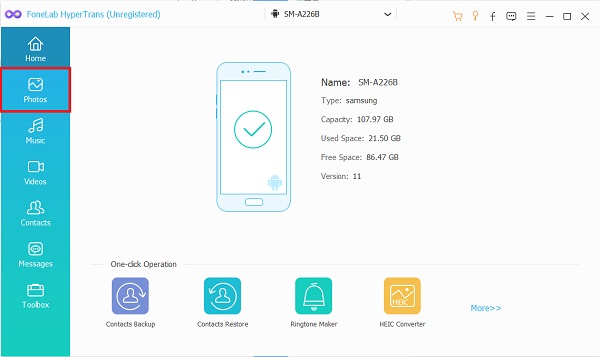
Шаг 4 Затем щелкните значок «Экспорт на устройство». Затем выберите iPad.
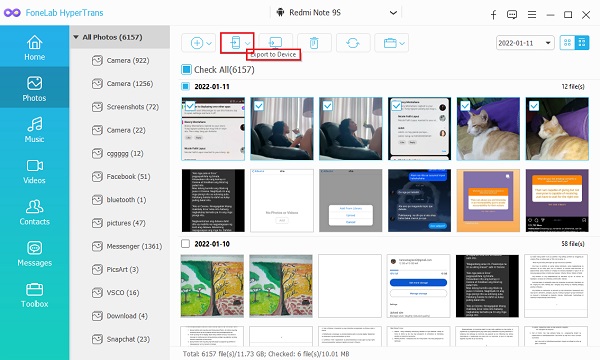
Шаг 5 Наконец, дождитесь завершения процесса передачи, и все готово.
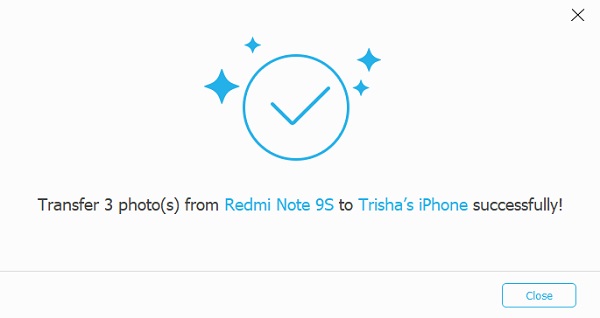
Теперь вы успешно перенесли свои фотографии со своего Android на iPad с помощью этого надежного инструмента FoneLab HyperTrans. Это хороший инструмент, который поддерживает устройства iOS и Android. Вы всегда можете использовать этот инструмент для переноса важных данных с вашего устройства на другое устройство.
Часть 5. Часто задаваемые вопросы о переносе фотографий с Android на iPad
1. Могу ли я перенести фотографии с Android на iPad без компьютера?
Конечно вы можете! С iCloud.com вы можете напрямую передавать фотографии с Android на iPad на свой телефон Android. Вы можете увидеть инструкции ниже об этом. Еще одно приложение, приложение «Переместить на iOS», также может помочь вам переместить фотографии с телефона Android на устройство iOS.
2. Перенос фотографий с телефона Android на iPad снижает качество?
Это зависит от того, какой метод вы используете. Это будет определено после того, как вы их переведете. Да, есть много способов передать ваши фотографии, но не все могут предоставить вам одинаковое качество.
В заключение, это 4 самых удобных способа переноса фотографий с Android на iPad. Будьте уверены, что мы дали вам рабочие и лучшие способы, которые вы можете использовать. Тем не менее, есть один инструмент, который выделяется больше всего, это FoneLab HyperTrans. Тем не менее, это все еще ваш выбор, что использовать.
Передача данных с iPhone, Android, iOS, компьютера в любое место без каких-либо потерь.
- Перемещайте файлы между iPhone, iPad, iPod touch и Android.
- Импортируйте файлы с iOS на iOS или с Android на Android.
- Переместите файлы с iPhone / iPad / iPod / Android на компьютер.
- Сохранить файлы с компьютера на iPhone / iPad / iPod / Android.
Статьи по теме
- Перенос данных с одной карты Micro SD на другой Android
- Как перенести фотографии со старого телефона LG на компьютер
- Как перенести фотографии со старого Samsung на другой Samsung
- Как перенести картинки между iPhone и Android
4 Easy Steps | Как перенести фотографии с Android на iPad за минуты 3
Отправка фотографий с Android на устройство iPad всегда было немного сложным и сложным процессом. Но отбросив все хлопоты, iCareFone разработала iTransGo, который позволяет переносить фотографии с Android на iPad всего за несколько кликов.

Как перенести фотографии с Android на iPad с помощью iTransGo
iTransGo обеспечивает очень простой пользовательский интерфейс что даже любитель сможет с легкостью использовать его для передачи файлов между двумя разными мобильными платформами. Обычно вы можете использовать его между Android и iPhone, но вы также можете использовать его между Android и iPad.
Самое замечательное в iTransGo то, что он поддерживает несколько изображений такие форматы, как JPG, JPEG, PNG, HEIC и другие. Таким образом, вам не придется беспокоиться о проблемах совместимости фотографий, которые вы собираетесь перенести.

- Быстро передавайте данные из Android в iOS
- Поддерживает контакты, фото, видео, музыку, сообщения и многое другое
- Передача медиафайлов 1:1 без падения качества
*Совместимость с Android 13 и iOS 17 (до iPhone 15)
Более того, вместо передачи фотографий по одной, вы также можете переносить фотографии оптом. Таким образом, вы сможете перенести их намного быстрее. И, как уже упоминалось, вы можете выполнить перевод всего за несколько кликов. Вам нужно только использовать приложение, запустить сканирование и перенести данные.
В зависимости от количества фотографий, которые вы хотите перенести, вы можете выполнить передачу всего за одно 3-10 минут в среднем. Да! Это быстро, потому что iTransGo использует прямой банковский перевод, который намного быстрее, чем беспроводные методы.
Что касается совместимости, iTransGo поддерживает Android 13 и более ранние версии. Итак, независимо от того, сколько лет исходному телефону Android, эта программа вас поддержит.
Помимо фотографий, iTransGo также может передавать другие виды данных, такие как видео, музыку, календарь, сообщения и контакты.
4 шага для переноса фотографий с Android на iPad с помощью iTransGo
Загрузите программное обеспечение и установите его на свой компьютер. Мы рекомендуем использовать ваш персональный компьютер, так как вы также можете передавать конфиденциальные фотографии. Утечка данных — это последнее, чего вы хотите.
5 способов передать файлы с Android на iPhone и Mac

В закладки
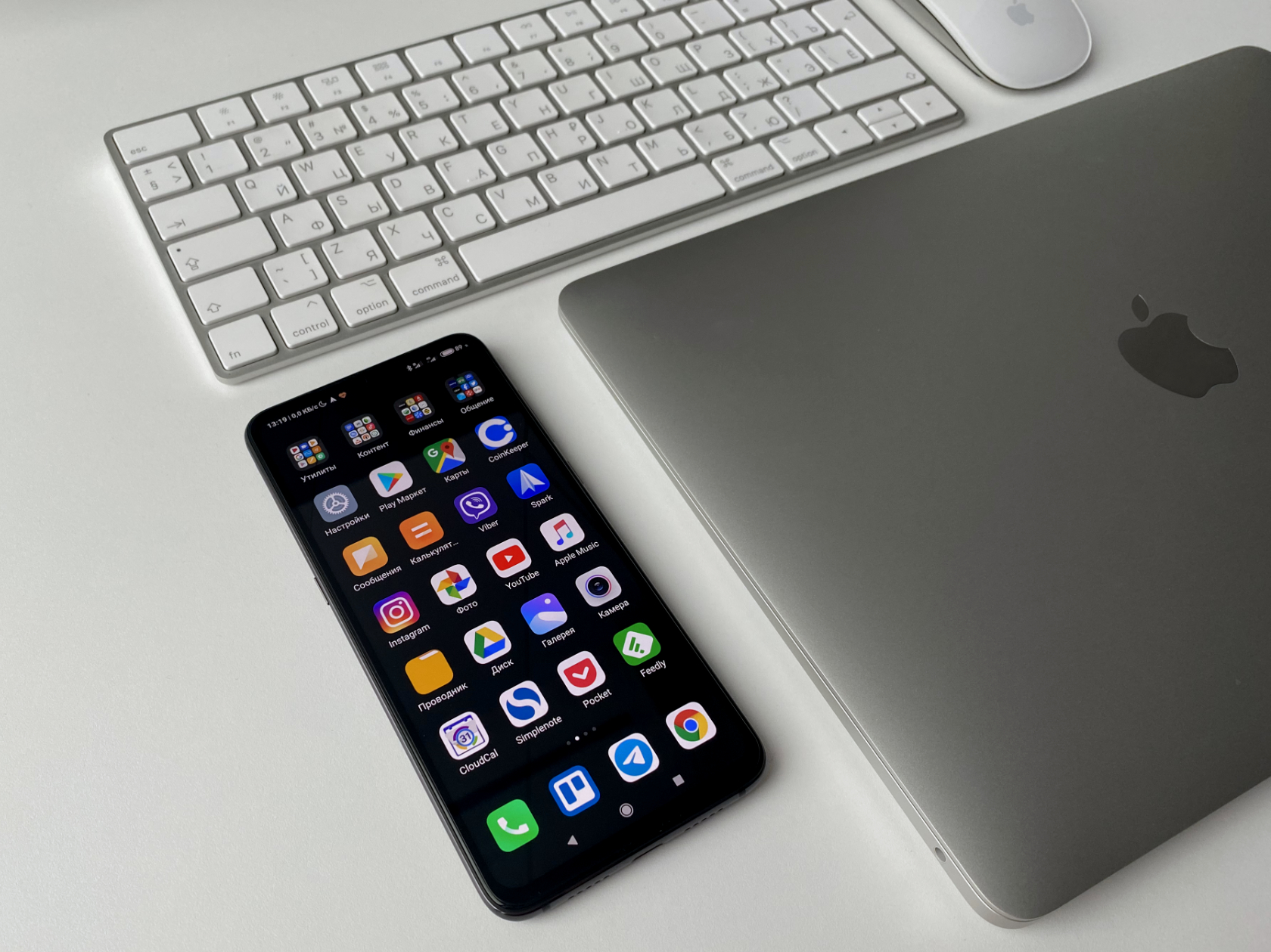
Передача файлов через AirDrop — одна из главных фишек экосистемы Apple. Убедился в этом, когда лишился ее. Удачно продал iPhone Xs Max за пару недель до покупки iPhone 11. Все это время ходил только с Android, Xiaomi Mi 9.
Android не поддерживает AirDrop, поэтому нужно было найти способ передавать с него файлы сначала на Mac, а потом и на iPhone. Идеального способа не оказалось, но вот какие выделил для себя за это время.
1. Кабелем через Android File Transfer
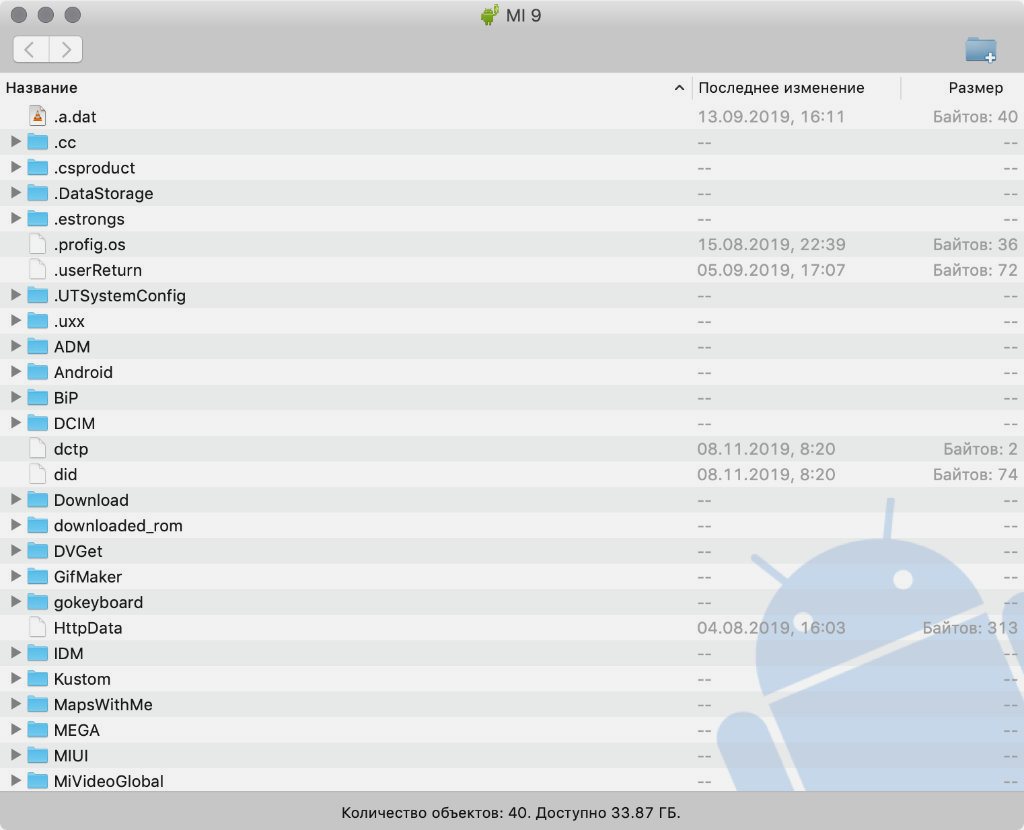
Android File Transfer — один в один Finder
- Как работает: через кабель — в идеале USB-С на USB-C
- Какие направления: с Android на Mac, с Mac на Android
Передавать файлы с Android на Mac и с Mac на Android можно через кабель. Это нужно в том случае, когда на первое место выходит не удобство соединения, а скорость передачи информации: фото, видео, емкие файлы.
Я работаю на MacBook Air 2019 года, который заряжается кабелем USB-С на USB-C. У большинства новых смартфонов на Android такое же подключение, поэтому можно использовать комплектный кабель. Но я чаще подключался коротким «шнурком» с Type-С на двух концах из комплекта поставки зарядной банки ZMI 10.
Без дополнительного софта Mac не видит Android, подключенный в режиме внешнего хранилища. Для этого понадобится специальное универсальное приложение Android File Transfer. Оно запускается, как только вы вставляете кабель в Mac и смартфон.
Программа похожа на отдельное окно Finder и поддерживает macOS 10.7 и выше. Она не всегда работает на 100% корректно, но со своими обязанностями чаще всего справляется.
2. Можно попробовать FTP через ShareMe
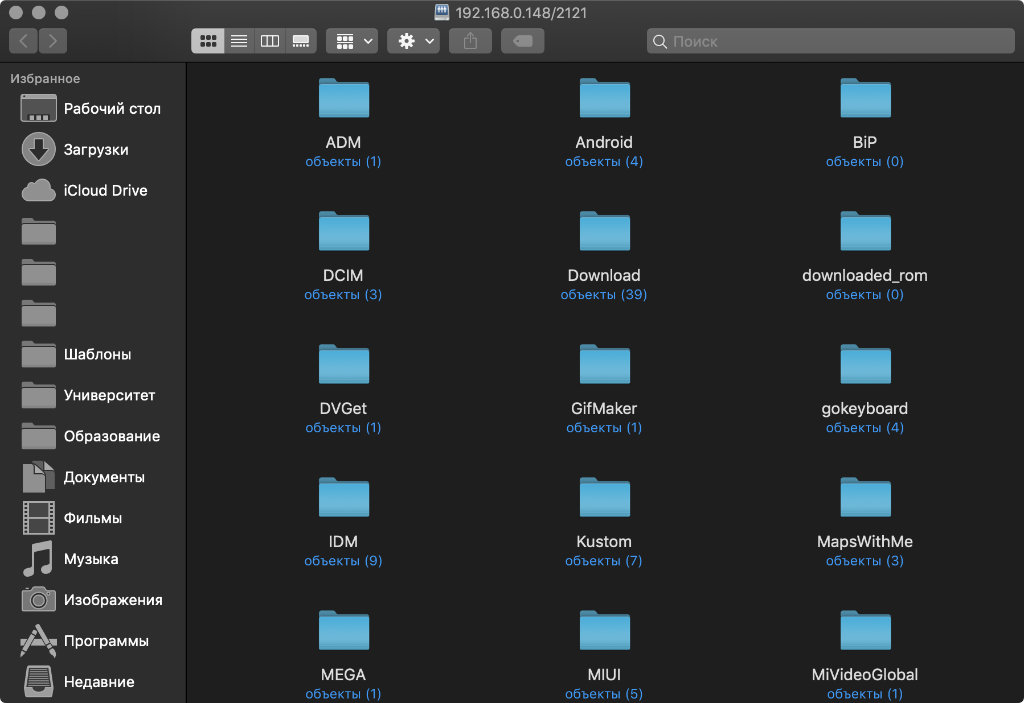
Управлять файлами получится прямо через Finder
- Как работает: через подключение к одной сети Wi-Fi
- Какие направления: между Android, Mac и даже iPhone
Передавать файлы без проводов получится через FTP. Я попробовал много приложений на Android, которые создают сервер для передачи файлов, но удобнее всего оказалось ShareMe.
ShareMe — это стандартное приложение для смартфонов Xiaomi, которое ранее называлось MiDrop. Сегодня его можно поставить на любой смартфон под управлением операционной системы Android вне зависимости от производителя.
После установки откройте его, перейдите в боковое меню, выберите пункт «Подключение к компьютеру» и нажмите на кнопку «Запустить». После этого программа покажет вам адрес FTP-сервера. Его нужно ввести в Safari, и браузер предложит открыть папку в Finder со всеми файлами со смартфона.
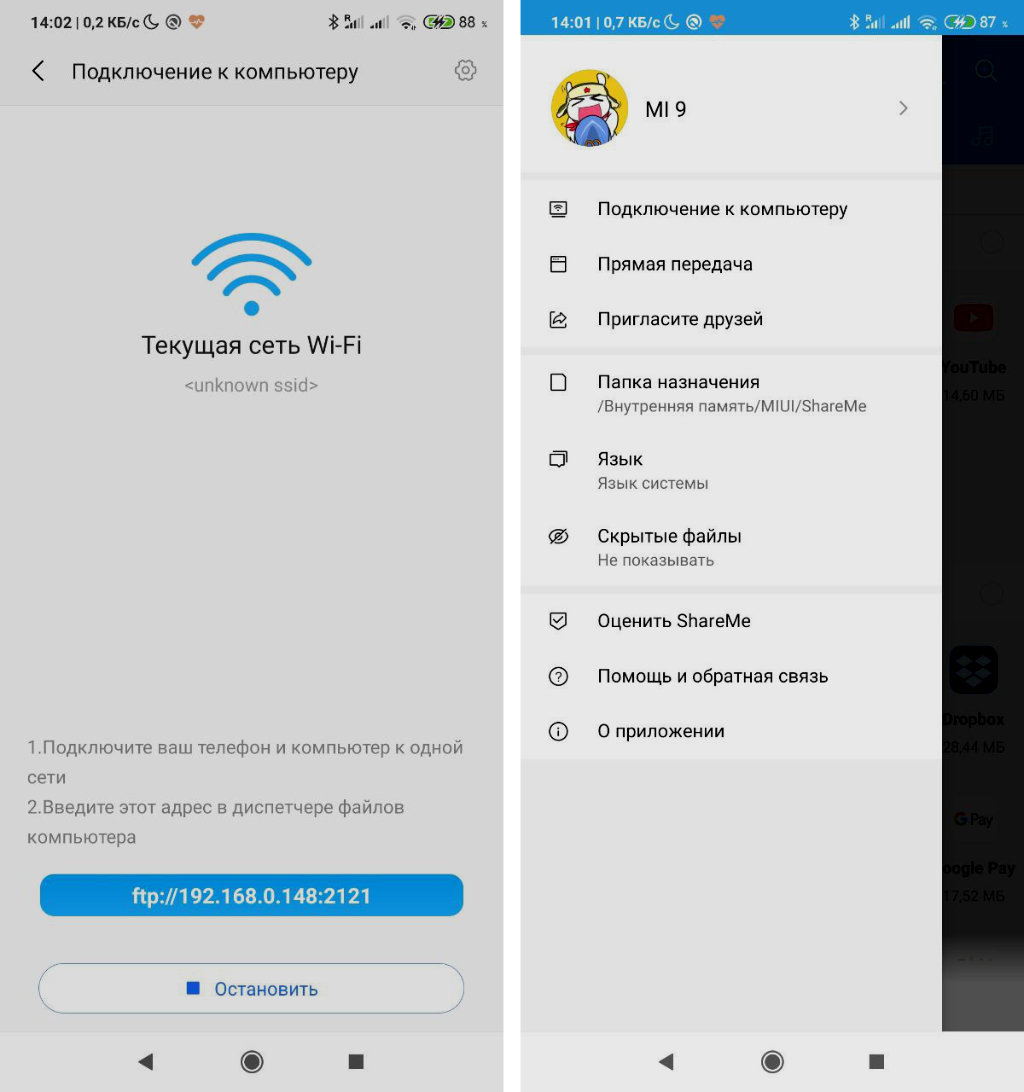
Процесс создания сервера FTP на Android
Этот же адрес можно без проблем использовать и на iPhone. В мобильной версии Safari из iOS 13 появился менеджер для загрузки, поэтому скачать что-то отсюда не будет проблемой. Единственный нюанс — он работает внутри одной сети Wi-Fi.
Если вы находитесь вне Wi-Fi, можно создать беспроводную сеть прямо из приложения ShareMe. Для этого в боковом меню нужно выбрать возможность «Прямая передача». После подключения алгоритм работы с системой будет точно таким же.
3. Файлы на Mac можно передать через Bluetooth
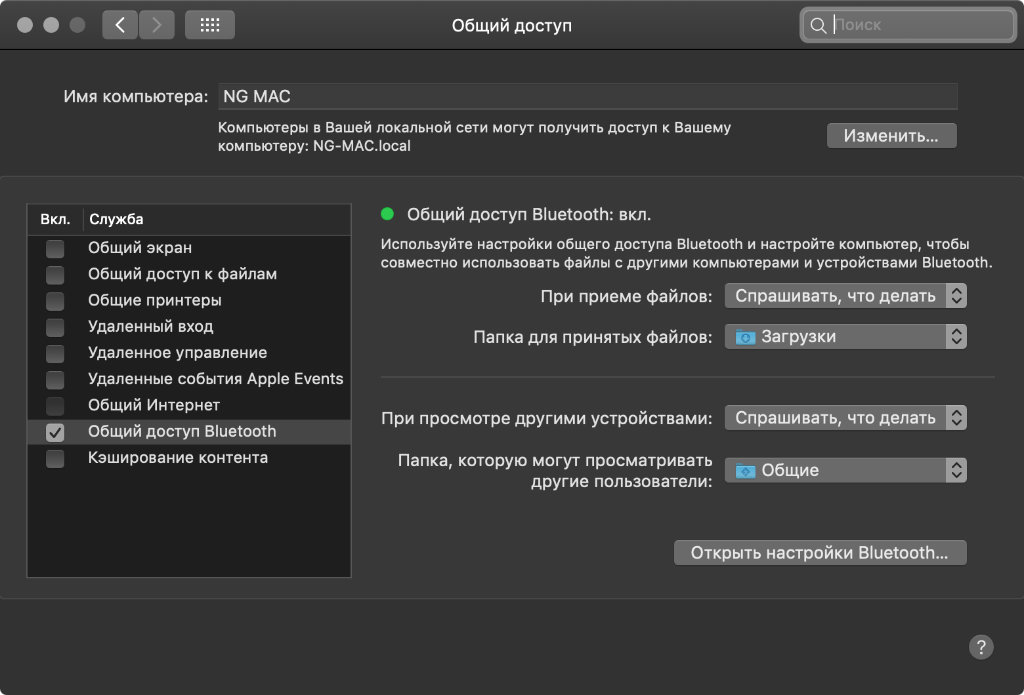
Настройки для передачи файлов по Bluetooth
- Как работает: стандартными средствами через Bluetooth
- Какие направления: с Android на Mac, с Mac на Android
С iPhone это не сработает, но между Android и Mac файлы можно передавать прямо через Bluetooth. Единственное, для этого нужно настроить необходимые разрешения на компьютере Apple.
Для начала откройте «Системные настройки» и перейдите в раздел «Общий доступ». Затем переведите в активное положение переключатель «Общий доступ Bluetooth» в левой части экрана. После этого выберите «Спрашивать, что делать» в выпадающих списках «При приеме файлов» и «При просмотре другими устройствами».
Теперь можно подключиться к Mac с Android или к Android с Mac стандартными средствами.
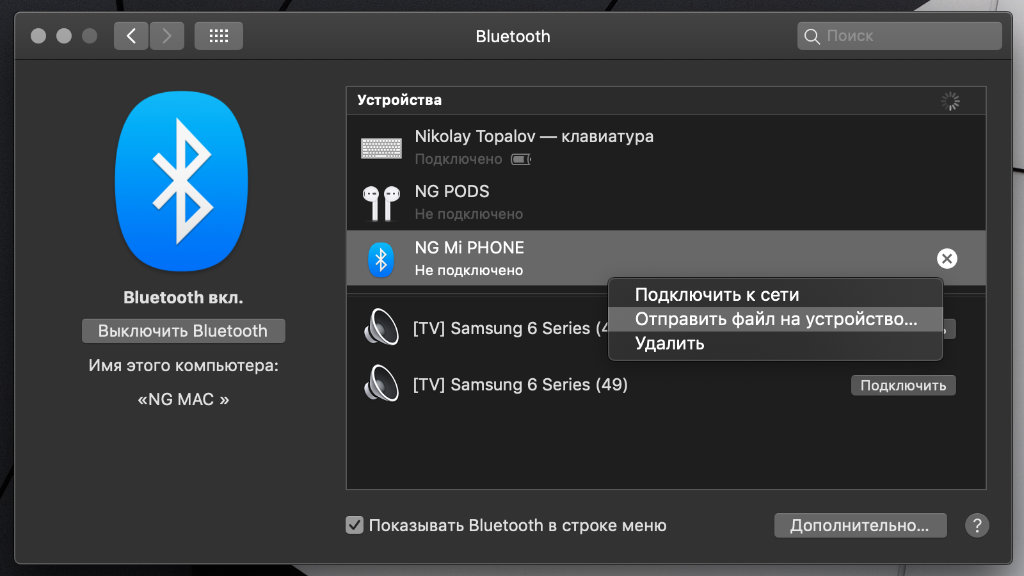
Процесс передачи файлов на Android
Чтобы передать файл с Mac на Android, откройте «Системные настройки» и перейдите в раздел Bluetooth. Откройте контекстное меню смартфона, выберите «Отправить файл на устройство», выберите файл и нажмите «Отправить».
Чтобы передать файл с Android на Mac, отметьте его в любом приложении, перейдите в меню шаринга, выберите Bluetooth и необходимое устройство.
Конечно, Bluetooth — далеко не самый быстрый беспроводной протокол, поэтому обмен информацией таким образом вряд ли можно назвать слишком быстрым. Но для пары фотографий скорости будет достаточно.
4. Специальный сервис Xender
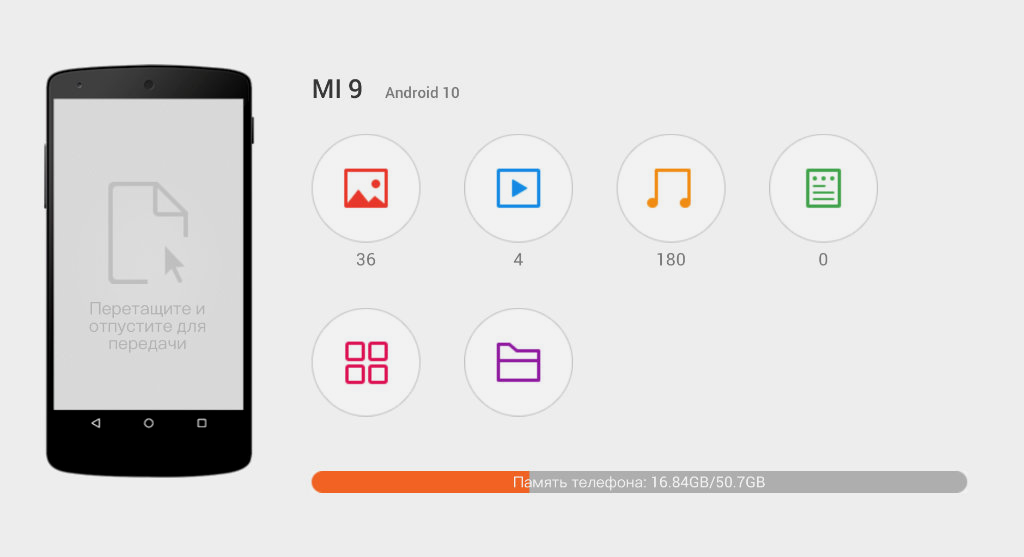
Интерфейс Xender в браузере
- Как работает: через подключение к одной сети Wi-Fi
- Какие направления: между Android, Mac и даже iPhone
Для мультиплатформенной передачи файлов придумали достаточно сторонних приложений и сервисов. Перепробовал с десяток и выделил для себя Xender, который больше всего напоминает AirDrop. Он работает относительно стабильно и подводит не в 100% случаев.
Чтобы передать файлы на Mac, откройте приложение, нажмите на кнопку ⊕ и выберите «Подключиться к ПК». После этого зайдите на веб-версию сервиса через браузер компьютера. Нажмите кнопку SCAN на смартфоне и отсканируйте QR-код с экрана.
На нем появится интерфейс для работы со всем содержимым файловой системы смартфона.
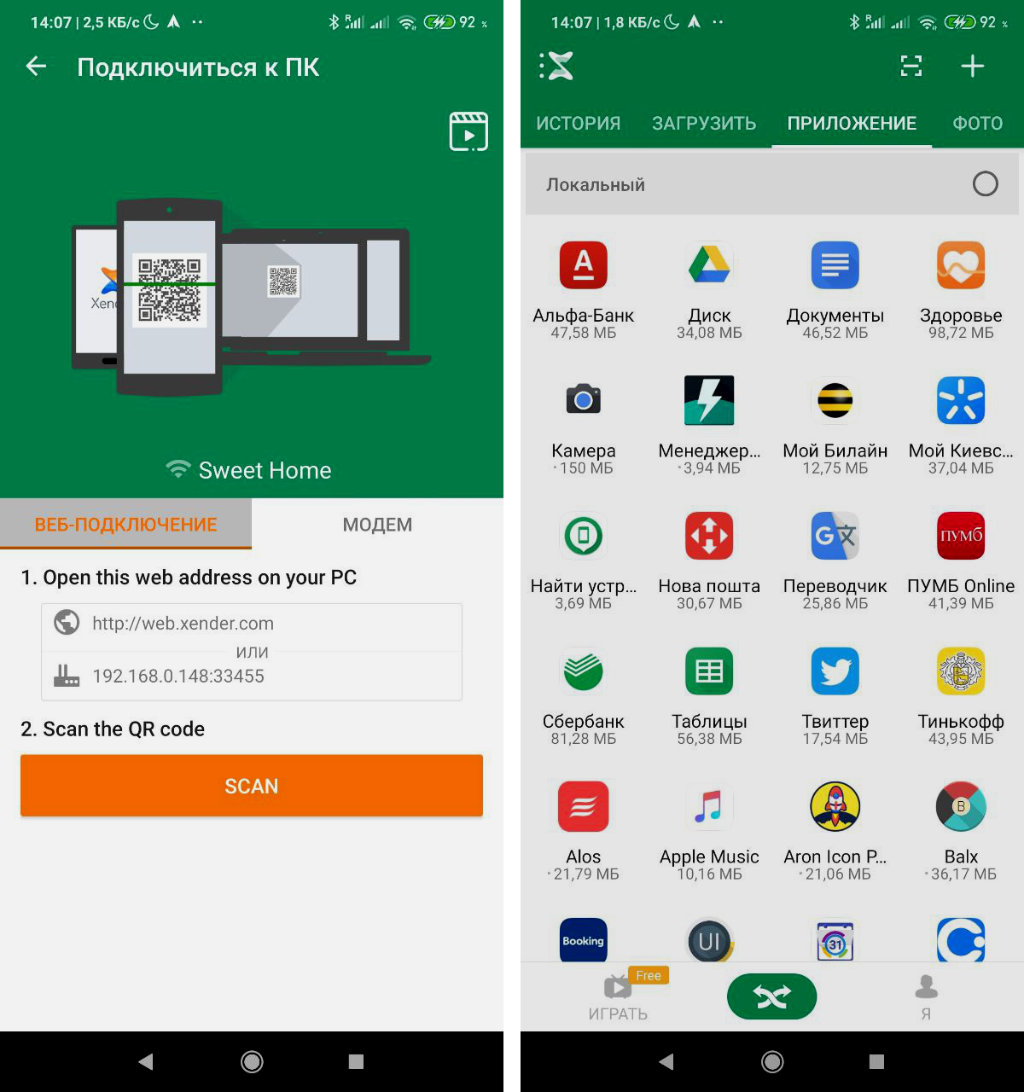
Так этот сервис выглядит на Android
Через Xender можно также передать файлы на iPhone, но для этого приложение сервиса должно быть установлено и на него. Для этого откройте программы там и тут. Нажмите ⊕ на iPhone и выберите Connect Android. На Android выберите Send и отсканируйте QR-код на его экране через iPhone.
Таким образом получится передать не только фотографии, но и документы из приложения «Файлы».
- Скачать Xender на Android (бесплатно)
- Скачать Xender на iPhone (бесплатно)
- Веб-доступ к Xender на Mac (бесплатно)
5. Облачные хранилища и Telegram
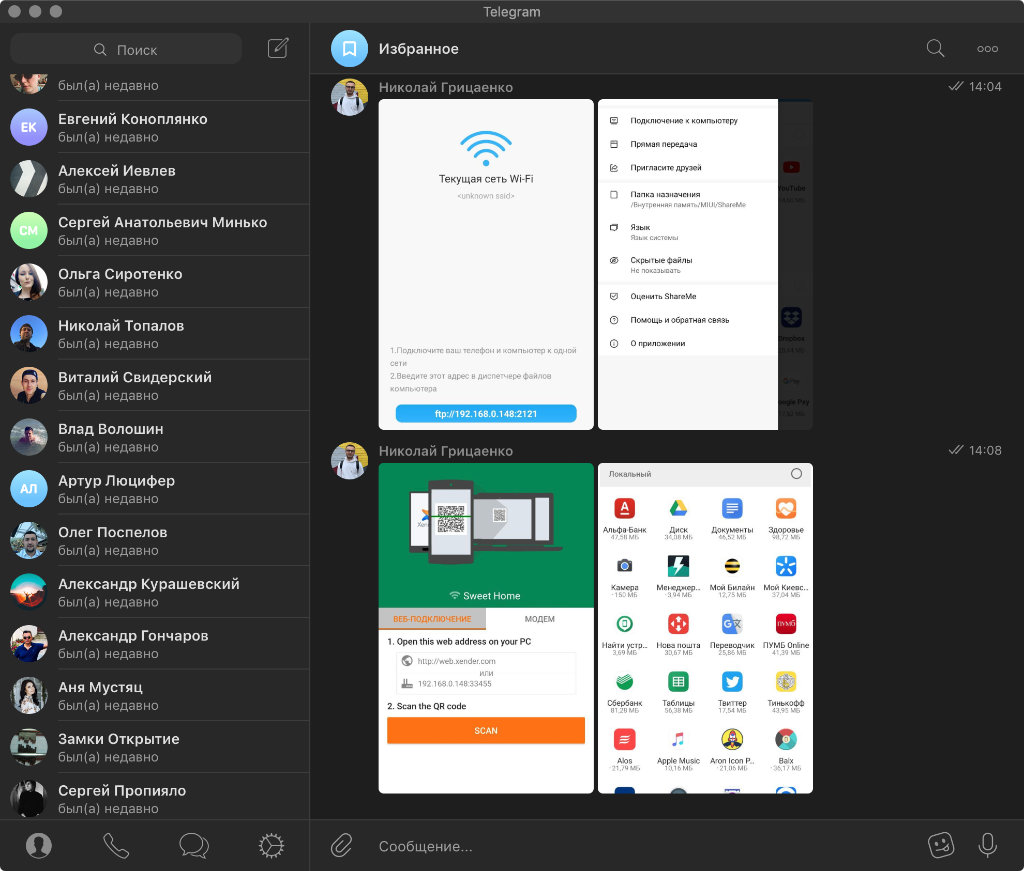
Бросать файлы через «Телегу» проще всего
- Как работает: через любое подключение к интернету
- Какие направления: между Android, Mac и даже iPhone
Обмениваться файлами между Android, Mac и даже iPhone можно также через десятки облачных и других аналогичных сервисов. Подойдут Dropbox, MEGA, Google Drive и даже Telegram. В последнем случае можно использовать специальный диалог «Избранное».
Вместо вывода: а можно ли заменить AirDrop
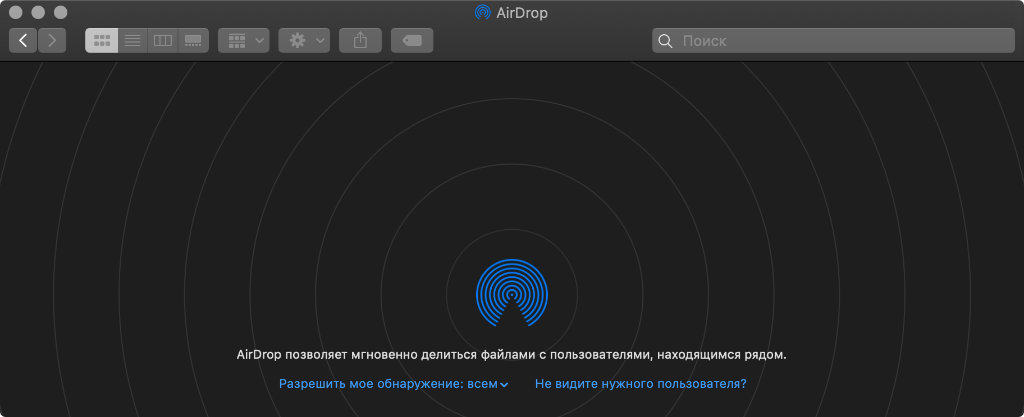
AirDrop вне конкуренции
Ни один из вышеописанных способов даже близко не стоял с AirDrop, реальную альтернативу для которого мне найти так и не удалось. Интересно, что это начинаешь ценить только тогда, когда теряешь. Своим примером я это наглядно подтвердил.
Когда ко мне все-таки приехал новый iPhone, на Android файлы я чаще всего передавал с помощью «Избранного» Telegram. Этот способ оказался самым удобным, если речь идет о фотках и офисных документах. Емкие видео и тому подобное проще забрасывать туда и обратно через кабель.
После обновления до MIUI 11 на базе Android 10 на своем Xiaomi Mi 9 я также нашел новый Mi Share, который работает с OPPO, Vivo и Realme. Но с устройствами Apple подружить его не выйдет даже при большом желании.
Расскажите, как передаете файлы с Android на Mac. Знаю, хватает пользователей, которые используют такой набор.
Как перенести фотографии с Android на iPad удобными способами
Размещено от Лиза Оу / 11 янв, 2022 09:00
Планируете ли вы переключить свое устройство Android на iPad? Или он у вас уже есть? И просто хотел перенести свои фотографии с телефона Android на iPad. Если вы любите делать снимки, вы можете сохранить их на любом устройстве, которое вы используете, и многократно просматривать их в своей галерее. На самом деле, мы очень дорожим нашими фотографиями в эти дни. Мы даже не хотим их удалять, потому что они позволяют вспомнить, что происходило, чувствовалось и виделось на этих картинках. Хотите перенести их на свой iPad? Хорошо, что ты здесь. В этом посте мы покажем вам 4 самых удобных способа переноса фотографий с Android на iPad.
- Часть 1. Как перенести фотографии с Android на iPad через Google Фото
- Часть 2. Как перенести фотографии с Android на iPad через iCloud
- Часть 3. Как перенести фотографии с Android на iPad через iTunes/Finder
- Часть 4. Как перенести фотографии с Android на iPad с помощью Fonelab HyperTrans
- Часть 5. Часто задаваемые вопросы о переносе фотографий с Android на iPad
Передача данных с iPhone, Android, iOS, компьютера в любое место без каких-либо потерь.
- Перемещайте файлы между iPhone, iPad, iPod touch и Android.
- Импортируйте файлы с iOS на iOS или с Android на Android.
- Переместите файлы с iPhone / iPad / iPod / Android на компьютер.
- Сохранить файлы с компьютера на iPhone / iPad / iPod / Android.
Часть 1. Как перенести фотографии с Android на iPad через Google Фото
Знаете ли вы, что вы можете использовать Google Фото на любом устройстве? Вам просто нужно войти в свою учетную запись Google, и приложение будет работать. Любые изображения, которые вы сохранили, создали резервную копию или синхронизировали в фотографиях Google, также будут видны после того, как вы войдете в учетную запись, в которой вы это сделали, на любом устройстве, которое вы используете. Google Photos — это сервис для обмена и хранения фотографий, разработанный Google. Можете ли вы перенести фотографии с Android на iPad с помощью Google Фото? Конечно вы можете! Вот шаги, чтобы сделать это.
Шаги о том, как перенести фотографии с Android на iPad через Google Фото:
Шаг 1 Для начала перейдите в приложение Play Store для Android, найдите и установите приложение Google Photos, если вы еще этого не сделали. И откройте приложение Google Фото, войдите в свою учетную запись Google.
Шаг 2 После этого коснитесь значка своей учетной записи в правом верхнем углу экрана. Затем выберите «Настройки фотографий» в раскрывающемся меню. Затем вы будете отправлены в раздел «Настройки». После этого включите опцию «Резервное копирование и синхронизация». Все данные из вашей галереи Android будут синхронизированы с Google Фото.
Шаг 3 Затем, если у вас еще нет Google Фото на iPad, перейдите в App Store и загрузите его. Затем откройте его и войдите в учетную запись Google, которую вы использовали для резервного копирования и синхронизации изображений вашего устройства.
Шаг 4 Наконец, в настройках Google Фото на iPad включите «Резервное копирование и синхронизация». Изображения, которые вы загрузили в Google Фото со своего Android, начнут загружаться на ваш iPhone, как только вы включите опцию резервного копирования и синхронизации в Google Фото на своем iPhone.
И это все! Теперь вы успешно перенесли свои фотографии с телефона Android на iPad с помощью приложения Google Photos. Еще один, у нас есть iCloud, который также может помочь вам перенести ваши фотографии с Android на iPad. Как это сделать, смотрите в следующей части этого поста.
Передача данных с iPhone, Android, iOS, компьютера в любое место без каких-либо потерь.
- Перемещайте файлы между iPhone, iPad, iPod touch и Android.
- Импортируйте файлы с iOS на iOS или с Android на Android.
- Переместите файлы с iPhone / iPad / iPod / Android на компьютер.
- Сохранить файлы с компьютера на iPhone / iPad / iPod / Android.
Часть 2. Как перенести фотографии с Android на iPad через iCloud
Перенос фотографий с вашего телефона Android на iPad через iCloud — это еще один способ, который вы можете сделать или использовать. Из любого онлайн-браузера вы можете получить доступ к своим службам iCloud через iCloud.com. Служба Apple iCloud надежно хранит ваши файлы, заметки, пароли, фотографии и другие данные в облаке и автоматически синхронизирует их на всех ваших устройствах. Итак, вы можете получить доступ к своему iCloud в браузере Android, используя этот метод. Узнайте, как сделать этот метод, выполнив следующие шаги.
Шаги о том, как перенести фотографии с Android на iPad через iCloud на компьютер:
Шаг 1 Прежде всего, подключите телефон Android к компьютеру с помощью USB-кабеля. Убедитесь, что компьютер распознает Android-устройство.
Шаг 2 После этого выполните поиск, введите и посетите iCloud.com в поисковом браузере. И войдите в свой Apple ID.
Шаг 3 Затем щелкните значок «Фотографии» на главной странице iCloud.com. Щелкните значок Загрузить фотографии. И вы будете перенаправлены в проводник вашего компьютера после нажатия на этот значок.
Шаг 4 Затем выберите устройство Android в разделе «Этот компьютер», которое вы подключили к компьютеру. И выберите все фотографии, которые вы хотите перенести или загрузить в iCloud. Нажмите «Открыть», чтобы начать их загрузку.
Шаг 5 Когда вы закончите загрузку, войдите в Apple ID, куда вы перенесете фотографии с Android на iPad. Наконец, проверьте приложение «Фотографии», если они были успешно загружены и синхронизированы с вашим iCloud.
Есть еще один способ перенести фотографии с телефона Android на iPad с помощью iCloud.
Шаги о том, как перенести фотографии с телефона Android непосредственно на iPad:
Шаг 1 В браузере телефона Android введите и перейдите на iCloud.com.
Шаг 2 После этого войдите в свой Apple ID. Затем нажмите на значок «Фотографии».
Шаг 3 Затем коснитесь альбома в левом нижнем углу экрана. Затем нажмите на кнопку со знаком плюс.
Шаг 4 Затем нажмите кнопку «Добавить», затем «Загрузить». И начните выбирать изображения, которые вы хотите перенести с нашего телефона Android.
Шаг 5 После выбора загрузите их. Наконец, проверьте их на своем iPad, войдя в Apple ID iCloud, который вы использовали для переноса фотографий с Android.
И это все! Вот как вы можете перенести свои фотографии с Android на iPad с помощью iCloud двумя способами. Есть еще один способ перенести ваши фотографии с вашего Android-устройства на iPad, мы покажем и познакомим вас с ним через iTunes/Finder. Приходите к ноу-хау, когда вы переходите к следующей части этого поста.
Часть 3. Как перенести фотографии с Android на iPad через iTunes/Finder
Один из способов перенести изображения с Android на iPad — использовать iTunes в Windows или Finder на Mac. iTunes — это программа, которая позволяет вам организовывать, воспроизводить, добавлять в свою цифровую медиатеку на вашем компьютере, а также синхронизировать ее с портативным устройством. Это проигрыватель музыкальных автоматов, похожий на проигрыватель Windows Media и певчую птицу. Finder предоставляет вам доступ к файлам и папкам, отображает окна и контролирует, как вы используете свой Mac в целом.
Здесь вам может сначала понадобиться скопировать фотографии с вашего телефона Android на компьютер, и вы можете продолжить. Теперь выполните следующие действия, чтобы сделать это с помощью iTunes/Finder.
Шаги по переносу фотографий с Android на iPad через iTunes/Finder:
Шаг 1 Прежде всего, загрузите и установите iTunes на свой компьютер. И запустить инструмент.
Шаг 2 Затем подключите телефон Android к компьютеру с помощью USB-кабеля. Затем скопируйте и вставьте изображения, которые вы хотите перенести на компьютер. Затем подключите iPad к компьютеру с помощью USB-кабеля.
Шаг 3 После этого в iTunes щелкните значок iPad. Затем на левой панели основного интерфейса нажмите «Фотографии».
Шаг 4 Затем установите флажок «Синхронизировать фотографии», щелкнув его. И под ним щелкните поле рядом с Копировать фотографии из, чтобы выбрать, где находятся папки с вашими фотографиями.
Шаг 5 Затем нажмите «Выбрать папку». Наконец, нажмите «Применить», и он начнет синхронизировать фотографии с вашим iPad.
Вот как вы можете перенести свои фотографии со своего телефона Android на iPad с помощью iTunes/Finder. В следующей части этого поста мы представим альтернативный инструмент, который вы также можете использовать для передачи файлов.
Передача данных с iPhone, Android, iOS, компьютера в любое место без каких-либо потерь.
- Перемещайте файлы между iPhone, iPad, iPod touch и Android.
- Импортируйте файлы с iOS на iOS или с Android на Android.
- Переместите файлы с iPhone / iPad / iPod / Android на компьютер.
- Сохранить файлы с компьютера на iPhone / iPad / iPod / Android.
Часть 4. Как перенести фотографии с Android на iPad с помощью Fonelab HyperTrans
FoneLab HyperTrans является одним из самых отличных инструментов для передачи данных между мобильными телефонами. FoneLab HyperTrans — это приложение, которое позволяет передавать данные между вашим iPad, iPhone, компьютером и устройствами Android. Кроме того, это инструмент, который прост в использовании и полностью безопасен. Вот как перенести изображения с телефона Android на iPad с помощью этого приложения.
Шаги по переносу фотографий с Android на iPad с помощью FoneLab HyperTrans:
Шаг 1 Для начала перейдите на официальный сайт инструмента FoneLab HyperTrans, чтобы загрузить и установить его на свой компьютер. Затем он откроется автоматически.
Шаг 2 После этого подключите телефон Android к компьютеру с помощью USB-кабеля. Затем следуйте инструкциям по подключению инструмента.
Шаг 3 Затем нажмите «Фотографии» на левой панели основного интерфейса инструмента. Выберите все фотографии с вашего телефона Android, которые вы хотите передать. Затем подключите iPad к компьютеру.
Шаг 4 Затем щелкните значок «Экспорт на устройство». Затем выберите iPad.
Шаг 5 Наконец, дождитесь завершения процесса передачи, и все готово.
Теперь вы успешно перенесли свои фотографии со своего Android на iPad с помощью этого надежного инструмента FoneLab HyperTrans. Это хороший инструмент, который поддерживает устройства iOS и Android. Вы всегда можете использовать этот инструмент для переноса важных данных с вашего устройства на другое устройство.
Часть 5. Часто задаваемые вопросы о переносе фотографий с Android на iPad
1. Могу ли я перенести фотографии с Android на iPad без компьютера?
Конечно вы можете! С iCloud.com вы можете напрямую передавать фотографии с Android на iPad на свой телефон Android. Вы можете увидеть инструкции ниже об этом. Еще одно приложение, приложение «Переместить на iOS», также может помочь вам переместить фотографии с телефона Android на устройство iOS.
2. Перенос фотографий с телефона Android на iPad снижает качество?
Это зависит от того, какой метод вы используете. Это будет определено после того, как вы их переведете. Да, есть много способов передать ваши фотографии, но не все могут предоставить вам одинаковое качество.
В заключение, это 4 самых удобных способа переноса фотографий с Android на iPad. Будьте уверены, что мы дали вам рабочие и лучшие способы, которые вы можете использовать. Тем не менее, есть один инструмент, который выделяется больше всего, это FoneLab HyperTrans. Тем не менее, это все еще ваш выбор, что использовать.
Передача данных с iPhone, Android, iOS, компьютера в любое место без каких-либо потерь.
- Перемещайте файлы между iPhone, iPad, iPod touch и Android.
- Импортируйте файлы с iOS на iOS или с Android на Android.
- Переместите файлы с iPhone / iPad / iPod / Android на компьютер.
- Сохранить файлы с компьютера на iPhone / iPad / iPod / Android.
Статьи по теме
- Перенос данных с одной карты Micro SD на другой Android
- Как перенести фотографии со старого телефона LG на компьютер
- Как перенести фотографии со старого Samsung на другой Samsung
- Как перенести картинки между iPhone и Android
4 Easy Steps | Как перенести фотографии с Android на iPad за минуты 3
Отправка фотографий с Android на устройство iPad всегда было немного сложным и сложным процессом. Но отбросив все хлопоты, iCareFone разработала iTransGo, который позволяет переносить фотографии с Android на iPad всего за несколько кликов.
Как перенести фотографии с Android на iPad с помощью iTransGo
iTransGo обеспечивает очень простой пользовательский интерфейс что даже любитель сможет с легкостью использовать его для передачи файлов между двумя разными мобильными платформами. Обычно вы можете использовать его между Android и iPhone, но вы также можете использовать его между Android и iPad.
Самое замечательное в iTransGo то, что он поддерживает несколько изображений такие форматы, как JPG, JPEG, PNG, HEIC и другие. Таким образом, вам не придется беспокоиться о проблемах совместимости фотографий, которые вы собираетесь перенести.
- Быстро передавайте данные из Android в iOS
- Поддерживает контакты, фото, видео, музыку, сообщения и многое другое
- Передача медиафайлов 1:1 без падения качества
*Совместимость с Android 13 и iOS 17 (до iPhone 15)
Более того, вместо передачи фотографий по одной, вы также можете переносить фотографии оптом. Таким образом, вы сможете перенести их намного быстрее. И, как уже упоминалось, вы можете выполнить перевод всего за несколько кликов. Вам нужно только использовать приложение, запустить сканирование и перенести данные.
В зависимости от количества фотографий, которые вы хотите перенести, вы можете выполнить передачу всего за одно 3-10 минут в среднем. Да! Это быстро, потому что iTransGo использует прямой банковский перевод, который намного быстрее, чем беспроводные методы.
Что касается совместимости, iTransGo поддерживает Android 13 и более ранние версии. Итак, независимо от того, сколько лет исходному телефону Android, эта программа вас поддержит.
Помимо фотографий, iTransGo также может передавать другие виды данных, такие как видео, музыку, календарь, сообщения и контакты.
4 шага для переноса фотографий с Android на iPad с помощью iTransGo
Загрузите программное обеспечение и установите его на свой компьютер. Мы рекомендуем использовать ваш персональный компьютер, так как вы также можете передавать конфиденциальные фотографии. Утечка данных — это последнее, чего вы хотите.
Как перенести фото и видео с Android-смартфона на iPhone
Убедитесь, что оба аппарата находятся в одной Wi-Fi сети и скачайте приложение на оба аппарата.
2. Запуск на iPhone
Сначала запустите приложение на iOS. Последует серия подсказок, в которых приложение будет спросить доступ к контактам, календарю, напоминаниям и фотографиям. Естественно, этот доступ следует предоставить.
3. Запуск на Android
При запуске приложения на Android никаких требований не поступит — вы уже выполнили все условия, когда зарегистрировались в магазине.
4. Подключение смартфонов
Теперь убедитесь, что оба приложения активны на ваших смартфонах. На экране iPhone вы должны видеть название вашего Android-аппарата. Нажмите на него, чтобы подключиться, затем выберите «копировать данные из выбранного устройства».
На своём «андроиде» вы видите название iPhone. Вам нужно подключиться к нему и выбрать «копировать данные на выбранное устройство».
5. Проверьте соединение
На вашем «андроиде» появится PIN-код, который вы должны будете ввести на iPhone. Это простая мера предосторожности.
6. Выберите файлы для копирования
Как только соединение установлено, выбирайте, что вы хотите скопировать с Android-смартфона на iPhone. Обратите внимание, что, кроме фото и видео, вы можете перенести контакты и записи календаря.
7. Готово!
Как только запустится процесс копирования, вам останется просто ждать. Выбранный контент должен скоро должен появиться в iPhone.
Как передать фото с iPhone на iPad

Большинству пользователей зачастую требуется перенести фото с iPhone на iPad. Но не многие знают, как это сделать правильно и без лишних проблем. Мы подготовили пару способов, чтобы помочь вам выполнить перенос фото с iPhone на iPad, не прилагая слишком много усилий.
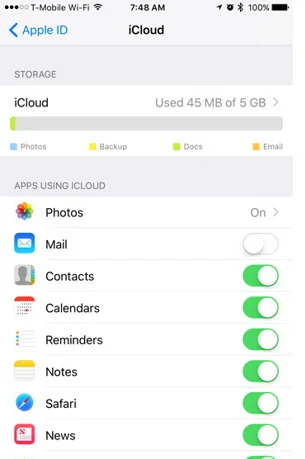
1. Синхронизировать фотографии через iCloud
- Зайти в Настройки;
- Найти раздел iCloud и зайти в него;
- Ввести Apple ID и пароль;
- Выбрать данные, которые нужно передать;
- Провести те же самые действия на iPad.
2. Через AirDrop

Вы можете использовать AirDrop, как надежный вариант для передачи фотографий. Функция обеспечит безопасную и надежную передачу фотоматериалов с iPhone на iPad. Плюс, функция рассчитана на передачу других материалов, не используя Wi-Fi, Почту или Bluetooth. Чтобы выполнить передачу фото с iPhone на iPad используя AirDrop необходимо:
1. Включить AirDrop на iPhone и iPad;
2. Открыть программу Фотографии;
3. Дотронуться до кнопки Выбрать (сверху в правом углу) и выбрать фото;
4. Нажать на кнопку Поделиться и выбирать AirDrop;
5. На iPad нажать Принять отправленные вами фото.
3. Используя iTunes
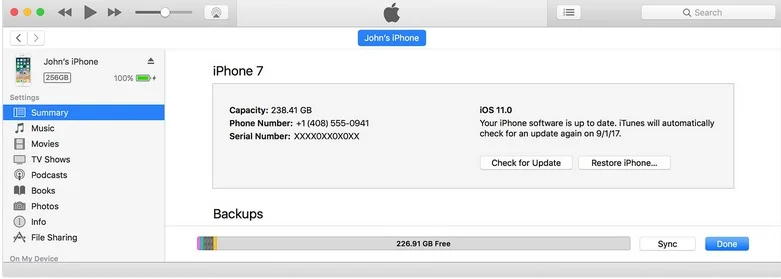
iTunes — официальная программа, которая поддерживает опции передачи файлов и резервное копирование. С помощью этого приложения есть возможность загружать аудио, видео и так далее. Также, используя iTunes можно с легкостью передать фото с iPhone на iPad.
1. Откройте iTunes на Пк или Mac;
2. Подключите iPhone и iPad к компьютеру используя провод;
3. Нажмите на пикограмму іTunes > Сводка;
4. В Настройках можно просмотреть, какие файли подлежат синхронизации;
5. Далее нажмите Синхронизировать фотографии > Применить.
Сделав эти действия, необходимые фото перенесутся на ваш iPad.
.webp)
4. Передача фото используя Photo Stream
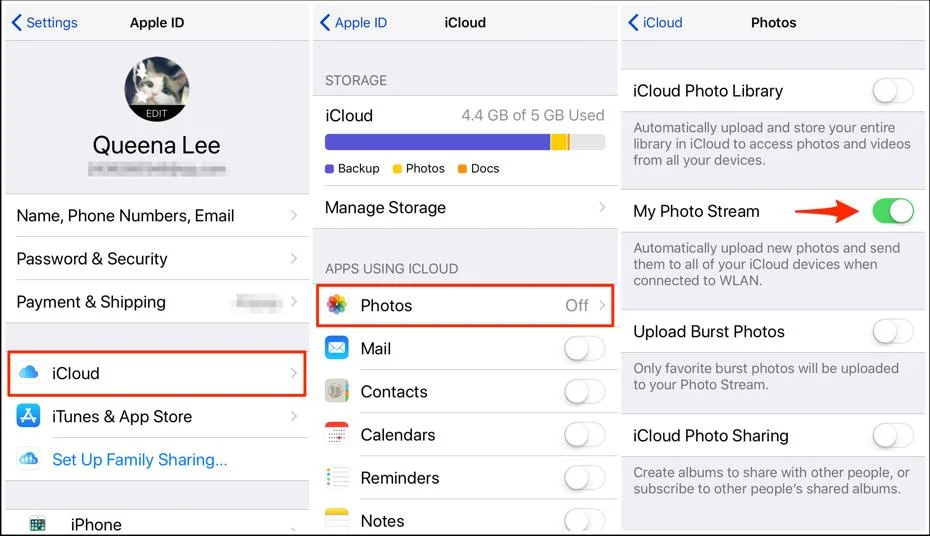
Для передачи фото с iPhone на iPad можно прибегнуть к опции Photo Stream (фотопоток). Она разрешает синхронизировать до 1000 фотографий. Но важно знать, что передача фото возможна тогда, когда функция активна на обеих устройствах. И вы должный войти с обоих устройств под одинаковым Apple ID. Для того чтобы использовать Photo Stream для передачи фото, нужно:
- Открыть Настройки на iPhone и войти с помощью Apple ID и пароля;
- Нажмите на строку iCloud > Фотографии;
- Перейдите к фотопотоку и проведите пальцем вправо (для того чтобы включить его);
- Затем повторите эти шаги на iPad.
Это все способы, о которых мы хотели рассказать. Надеемся, они помогут вам без проблем перенести свои фото с iPhone и iPad.