
Как настроить камеру в Zoom
Основная сфера использования Zoom – запуск видеоконференций с большим количеством участников. Чтобы все могли видеть пользователя, у него должна быть подключена и правильно настроена камера. На мобильных устройствах с этим проблем почти не бывает, а вот в программе для ПК могут возникнуть проблемы. Из нашей статьи вы узнаете, как настроить камеру в Зуме на любых устройствах. Также речь пойдет о функции «Виртуальный фон». А в последнем разделе будут описаны возможные проблемы с видео и способы их решения.
Руководство
Для начала нам нужно попасть на страницу параметров. Проще всего это сделать, когда пользователь вошел в учетную запись на компьютере:
- Кликните на значок рядом с полем «Поиск».
- Появится контекстное меню. В нем нажмите на выделенный пункт:
Если же авторизация еще не пройдена, то данный способ не подойдет. Но есть два других:
- Для Windows – откройте Зум, затем разверните содержимое системного трея, щелкните правой клавишей мышки на характерную сине-белый значок и выберите пункт «Настройки…».
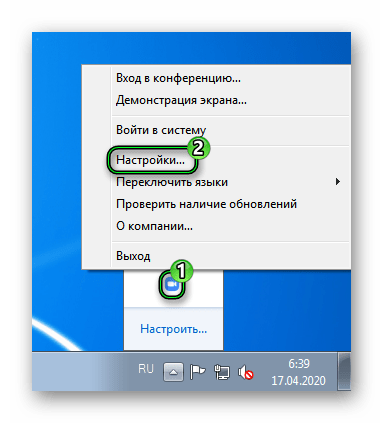
- Для Mac OS или Linux – сначала подключитесь к любой конференции, например, к тестовой, а потом кликните по указанным пунктам.
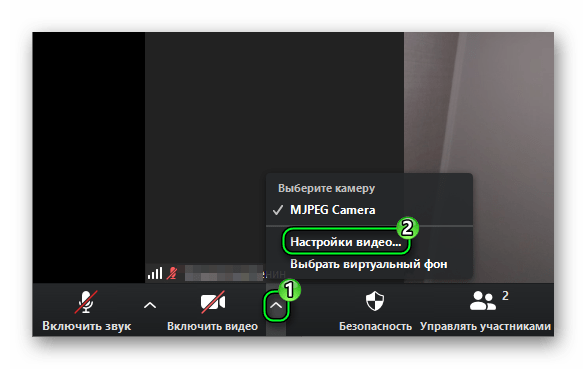
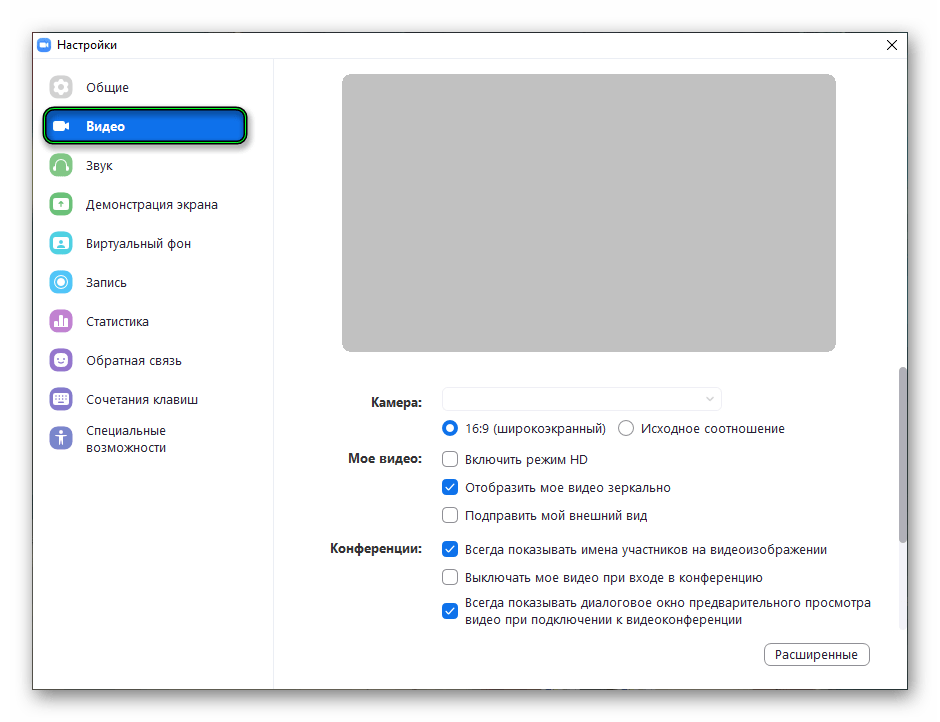
Теперь посетите раздел «Видео».В нем нам интересны следующие опции:
- «Камера» — выбор устройства ввода. Нужно сделать так, чтобы в окошке сверху показывалось видео с вебкамеры. Чуть ниже задается соотношение сторон – исходное или же 16:9 (часть картинки будет обрезаться).
- «Включить режимHD» – повышение качества изображения. При этом требуется более высокая скорость интернета.
- «Отразить мое…» – зеркальное отражение картинки.
- «Подправить мой…» – специальная опция для обработки человека в кадре. Используются различные фильтры и т. д.
- «Выключать мое…» – при входе в конференцию вебкамера будет скрыта. Включить ее нужно будет вручную.
В разделе «Расширенные» находятся параметры обработки видео. Их трогать без особой нужды не рекомендуется.
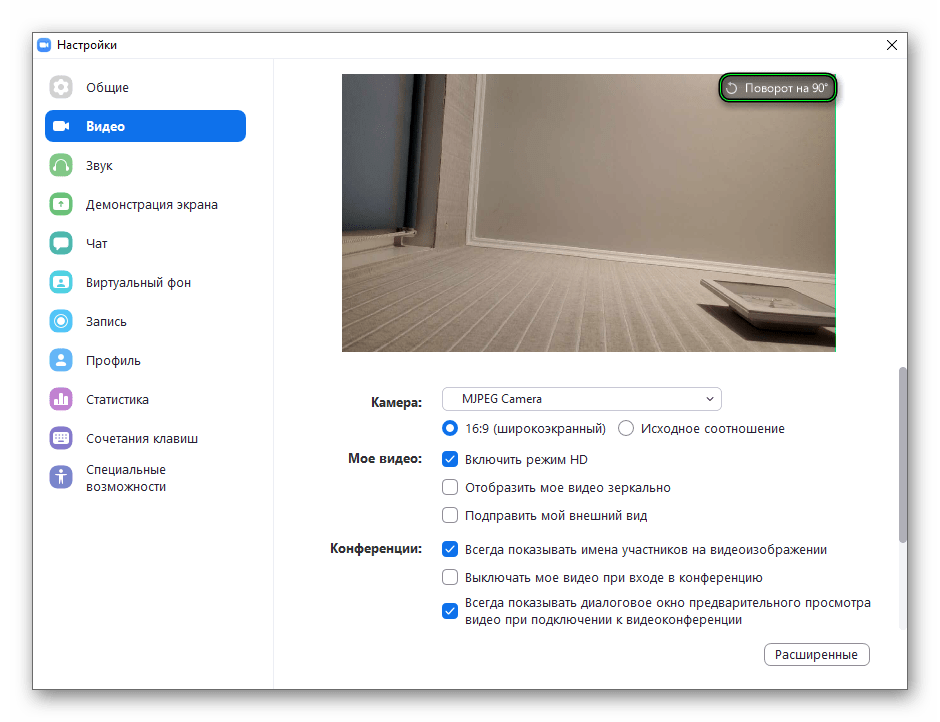
Если картинка в окне предпросмотра показывается некорректно, то попробуйте ее повернуть с помощью соответствующей кнопки в верхнем правом углу:
Мобильные устройства
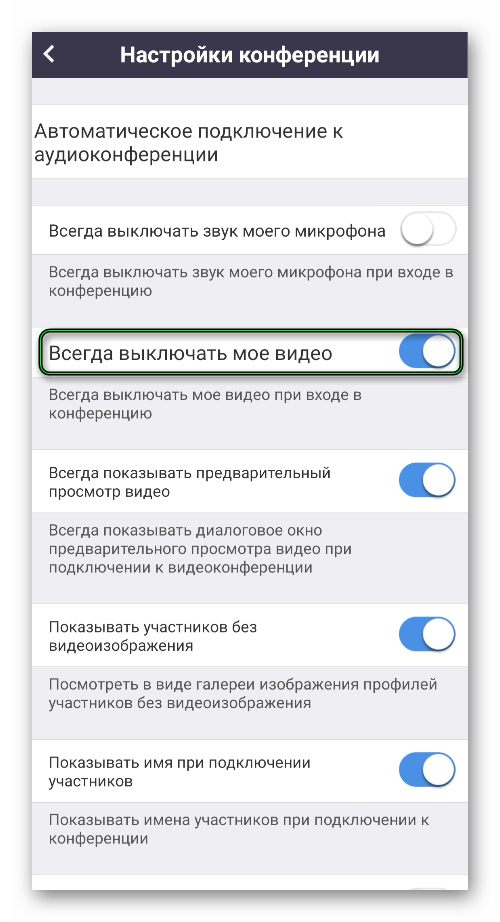
В приложении для Android и iOS как таковых настроек камеры нет. Но есть несколько полезных опций, например, отключение видео при подключении к конференции. Добраться до этого параметра выйдет так:
- Откройте мобильную версию Зум на вашем смартфоне или планшете.
- Тапните по указанным пунктам:
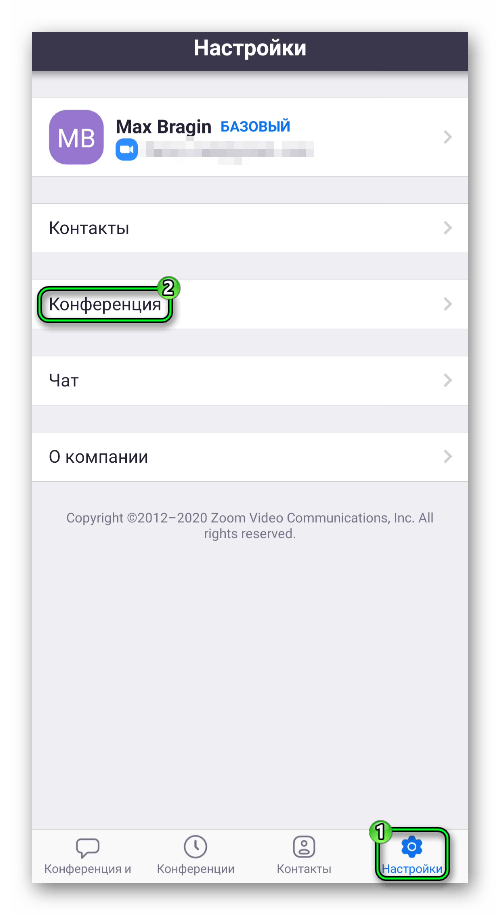
- Здесь активируйте ползунок «Всегда выключать…».
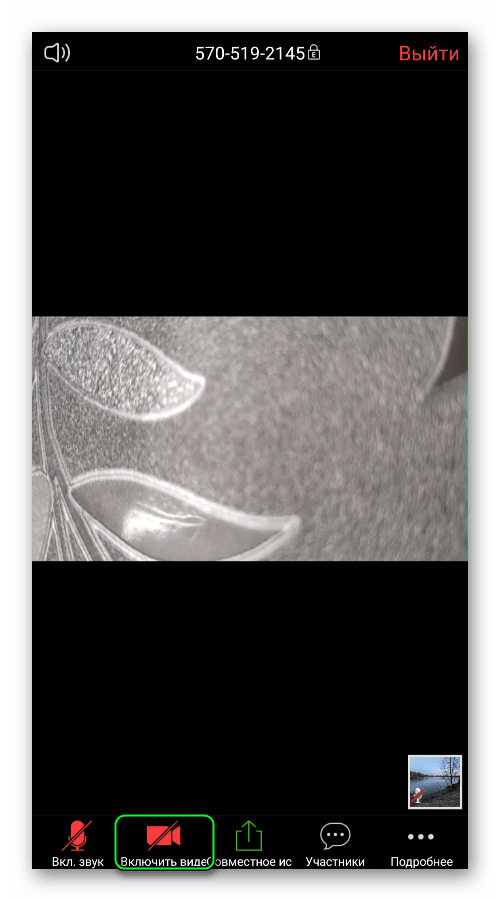
В самой видеоконференции вы можете вернуть картинку, если нажмите на соответствующую иконку:
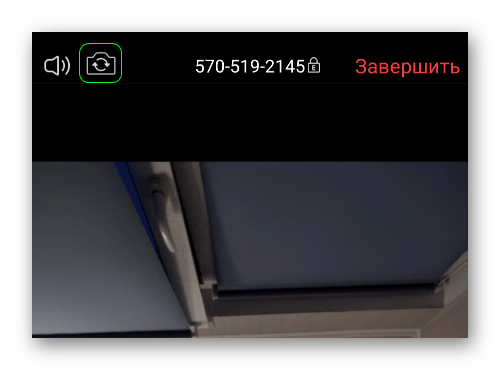
А чтобы сменить отображение с передней камеры на заднюю, тапните на характерный значок в верхнем левом углу:
Виртуальный фон
Функция «Виртуальный фон» заменяет фон на видео с камеры участника с привычной обстановки на любую картинку или же видеоролик. Доступна она как в мобильном приложении, так и в программе для компьютера.
Это очень полезная особенность с большим количеством сценариев использования, например, можно разыграть конференцию так, что она проходит не в обстановке квартиры, а на заброшенном пляже. В общем, огромное количество сценариев.
Подробности по использованию функции «Виртуальный фон» мы расписали в отдельных статьях:
- Для компьютера
- Для мобильного телефона
Решение проблем
Даже когда все правильно настроено, видео может не выводиться. Это относится и к ПК, и к мобильным устройствам. В первую очередь вам стоит проверить, не использует ли в настоящее время другая программа камеру. Если это действительно так, то на время общения в видеоконференции ее следует закрыть.
Следующий момент относится только к приложению для смартфонов и планшетов. Пока вы не разрешите доступ к камере в Zoom, она не будет работать. Вообще это делается на этапе установке приложения, при первом запуске или при подключении к онлайн-встрече.
Но на Айфоне и Айпаде могут понадобиться дополнительные шаги:
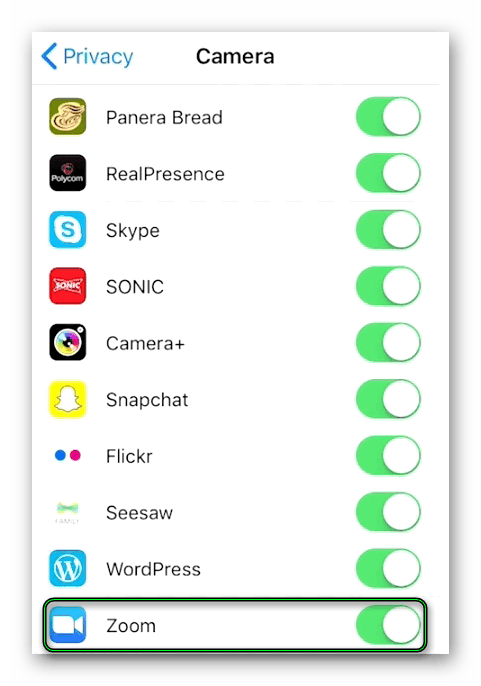
- Откройте системные настройки.
- Посетите раздел «Конфиденциальность».
- Далее, перейдите к пункту «Камера».
- Отыщите в конце списка приложений Zoom.
- Включите соответствующий ползунок, если он отключен.
- Закройте страницу параметров.
Крайняя мера для мобильных устройств – удаление и повторная установка приложения Зум. Вот ссылки на соответствующие инструкции:
- Процедура удаления
- Установка на Android и iOS
Управление разрешениями приложений для камеры в Windows
Чтобы использовать камеру в приложениях для Windows 11, нужно включить определенные разрешения в параметрах камеры. Затем нужно проверить разрешения приложений, если нужно использовать камеру в приложениях. Для этого выполните следующие действия.
-
Выберите Пуск >Параметры>Конфиденциальности и безопасность >Камера и убедитесь, что параметр Доступ к камере включен. Этот параметр позволяет любому пользователю устройства выбрать, следует ли предоставлять приложениям доступ к камере.
Примечание: Если вы не можете изменить параметр Доступ к камере, попросите администратора устройства включить его.
Исключения в параметрах конфиденциальности камеры
Если для входа вы используете Windows Hello, вам удастся войти на компьютере, даже если параметр «Доступ к камере» отключен. Если функция Windows Hello отключена, у компьютера не будет доступа к камере.
Некоторые приложения делают фотографии и снимают видео с помощью приложения «Камера». Это означает, что приложение не будет отображаться в списке, а доступ к камере будет определяться параметром доступа к камере в приложении «Камера». Приложение «Камера» не будет записывать изображения и отправлять их в открывшее его приложение, если вы не выберите кнопку «Снять» явным образом в приложении «Камера».
Классические приложения могут не отображаться в списке приложений, доступном на странице параметров камеры, или могут по-прежнему иметь доступ к камере либо микрофону, даже если эти параметры отключены. Дополнительные сведения
Чтобы использовать камеру в приложениях под управлением Windows 10, нужно включить определенные разрешения в параметрах камеры. Затем нужно проверить разрешения приложений, если нужно использовать камеру в приложениях. Для этого выполните следующие действия.
-
Выберите Пуск >Параметры >Конфиденциальность >Камера. В области Разрешить доступ к камере на этом устройстве выберите Изменить и убедитесь, что параметр Доступ к камере для этого устройства включен. Этот параметр позволяет любому пользователю устройства выбрать, следует ли предоставлять приложениям доступ к камере.
Примечание: Если вы не можете изменить параметр Доступ к камере, попросите администратора устройства включить его.
Исключения в параметрах конфиденциальности камеры
Если для входа вы используете Windows Hello, вам удастся войти на компьютере, даже если параметр «Доступ к камере» отключен. Если функция Windows Hello отключена, у компьютера не будет доступа к камере.
Некоторые приложения делают фотографии и снимают видео с помощью приложения «Камера». Это означает, что приложение не будет отображаться в списке, а доступ к камере будет определяться параметром доступа к камере в приложении «Камера». Приложение «Камера» не будет записывать изображения и отправлять их в открывшее его приложение, если вы не выберите кнопку «Снять» явным образом в приложении «Камера».
Классические приложения могут не отображаться в списке приложений, доступном на странице параметров камеры, или могут по-прежнему иметь доступ к камере либо микрофону, даже если эти параметры отключены. Подробнее
Камера не работает в Windows
Если в Windows 11 не работает камера, возможно, после последнего обновления отсутствуют драйверы. Возможно также, что антивирусная программа блокирует камеру, ваши параметры конфиденциальности запрещают доступ к камере для некоторых приложений или существует проблема с приложением, которое вы хотите использовать.
Перед началом работы
Для начала запустите автоматическое устранение неполадок камеры в приложении «Техническая поддержка». Приложение «Техническая поддержка» автоматически запускает диагностику и выполняет правильные действия для устранения большинства неполадок камеры.
Если приложению «Техническая поддержка» не удается устранить неисправности камеры, то перед проработкой возможных решений из списка выполните указанные ниже действия.
- Проверьте наличие обновлений. Нажмите Пуск >Параметры >Центр обновления Windows >Проверить наличие обновлений.
- При отсутствии обновлений для камеры попробуйте нажать Дополнительные параметры >Необязательные обновления и выполните поиск обновлений для драйвера камеры. Разрешите установку доступных обновлений, а затем после завершения установки перезапустите устройство.
Если камера по-прежнему не работает, выполните следующее. Для достижения наилучших результатов попробуйте возможные исправления в указанном порядке.
Поиск выключателя или кнопки камеры на устройстве
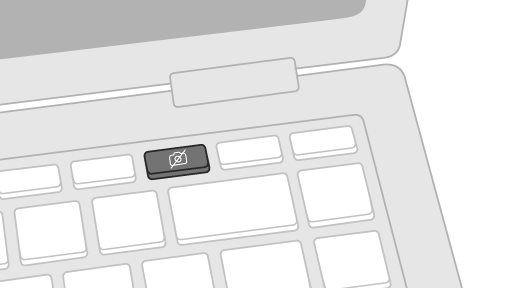
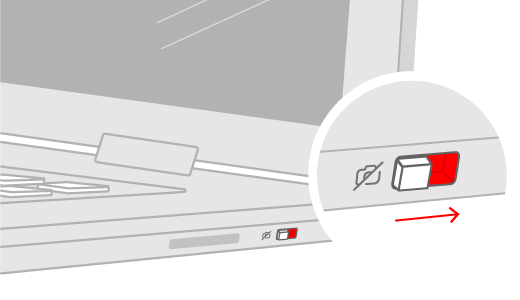
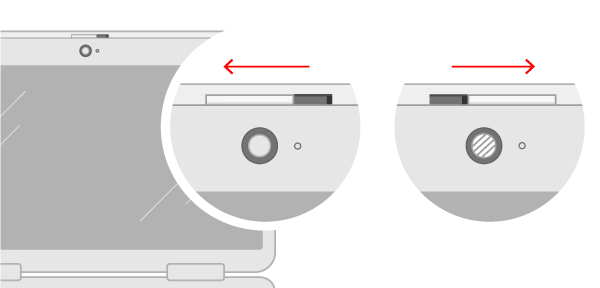
У некоторых ноутбуков и переносных устройств есть физический выключатель или кнопка, отключающая и включающая камеру. Если камера отключена, возможно, устройство не распознает, что на нем установлена камера, или может приводить к тому, что камера будет показывать изображение камеры с косой чертой. Если на ноутбуке есть выключатель или кнопка, перед использованием камеры убедитесь, что он включен.
Найти эти переключатели или кнопки может быть непросто, поэтому убедитесь, что вы проверили все возможные места. Возможные варианты:
- Кнопка на клавиатуре, активируемая клавишей Fn.
- Специальная кнопка камеры на клавиатуре
- Ползунок-переключатель сбоку ноутбука
- Небольшой ползунок для затвора, встроенный прямо в камеру
Проверьте ваши настройки
Предоставьте разрешение вашим приложениям
Если вы недавно обновили Windows 11, может потребоваться предоставить приложениям разрешение на использование камеры. В более новых версиях Windows 11 некоторые приложения не будут иметь доступа к камере по умолчанию.
Приложениям можно предоставить доступ к камере следующим образом:
-
НажмитеПуск >Параметры >Конфиденциальность и защита >Камера .
Примечание: Если доступ к камере для устройства отключен и затенен, вам потребуется администратор устройства для включения доступа к камере.
При возникновении проблем с приложением, которое вы не устанавливали из Microsoft Store, убедитесь, что включен параметр Разрешить классическим приложениям доступ к камере. Вы не можете отключить доступ к камере для отдельных классических приложений. Браузеры, например Microsoft Edge, и многие приложения для видеоконференций, например Microsoft Teams, являются классическими приложениями, для которых требуется включить этот параметр.
Проверьте антивирусную программу
Найдите параметры антивирусной программы, блокирующие доступ к камере или управляющие разрешением на использование камеры. Чтобы получить помощь, посетите веб-сайт компании-разработчика антивирусной программы.
Проверьте драйверы оборудования
Попробуйте другой USB-порт и проверьте наличие изменений оборудования
Если вы используете внешнюю камеру, сначала попробуйте использовать ее с другим USB-портом на устройстве. Если это не помогает или ваша камера встроена в устройство, попробуйте сделать следующее.
- Нажмите Пуск , введите диспетчер устройств и выберите его в результатах поиска.
- Найдите свою камеру в разделе Камеры, Устройства обработки изображений или Звуковые, игровые и видеоустройства.
- Если вы не можете найти свою камеру, выберите меню Действие и нажмите Обновить конфигурацию оборудования.
- Подождите, пока приложение просканирует и переустановит обновленные драйверы, перезагрузите устройство, а затем повторно откройте приложение «Камера», чтобы проверить его.
- Если эти действия не устранят проблему, перейдите к следующим действиям.
Откат драйвера камеры
Если после обновления камера перестала работать, выполните следующее.
- В диспетчере устройствщелкните правой кнопкой мыши (или нажмите и удерживайте) на камеру, затем выберите пункт Свойства.
- Перейдите на вкладку Драйвер и выберите Откатить >Да. (Некоторые драйверы не поддерживают этот параметр. Если для драйвера не отображается параметр Откатить, переходите к следующему исправлению.)
- После отката перезапустите устройство и попробуйте открыть приложение «Камера» еще раз.
- Если откат не сработал или недоступен, переходите к следующим действиям.
Удалите драйвер камеры и обновите конфигурацию оборудования
- В диспетчере устройствщелкните правой кнопкой мыши (или нажмите и удерживайте) на камеру, а затем выберите Свойства.
- Перейдите на вкладку Драйвер и выберите Удалить устройство. Установите флажок Попытка удалить драйвер для этого устройства и нажмите OK.
- В меню Действиедиспетчера устройств выберите Обновить конфигурацию оборудования.
- Дождитесь, пока будут найдены и установлены обновленные драйверы, перезапустите компьютер и попробуйте открыть приложение «Камера» еще раз.
Примечание: Если камера по-прежнему не работает, обратитесь за помощью на веб-сайт производителя камеры.
Переключение на драйвер UVC
Большинство доступных веб-камер USB — это совместимые камеры UVC (стандартный видеокласс USB). Они будут работать с драйвером UVC, включенным в Windows (драйвер UVC, поставляемый с Windows). Если ваша веб-камера работает неправильно, проблему может устранить переключение на драйвер UVC, поставляемый с Windows. Выполните следующие действия, чтобы изменить драйверы (требуются права администратора).
Примечание: Драйвер UVC, поставляемый с Windows, может поддерживать не все функции камеры. Например, распознавание лиц Windows Hello может перестать работать, если эта функция поддерживалась драйвером изготовителя камеры с использованием пользовательских USB-расширений, не поддерживаемых драйвером, поставляемым с Windows.
- Нажмите Пуск , введите диспетчер устройств и выберите его в результатах поиска.
- Найдите проблемную веб-камеру в списке устройств, отображенных в диспетчере устройств. Она должна находиться в разделе Камеры или Устройства обработки изображений.
- Щелкните правой кнопкой мыши устройство веб-камеры и выберите Обновить драйвер.
- Выберите Найти драйверы на этом компьютере.
- Выберите Выбрать драйвер из списка доступных драйверов на компьютере.
- Выберите Видеоустройство USB и нажмите Далее, чтобы завершить обновление драйвера.
- Чтобы подтвердить выбор параметров и вернуться в диспетчер устройств, нажмите Закрыть. Веб-камера появится в категории Камеры в списке диспетчера устройств.
Требуется дополнительная помощь?
Дополнительные сведения об основах использования камеры см. в разделе Как использовать приложение «Камера».
Поищите ответы на форумах
Если предыдущие решения не сработали, попробуйте найти похожие проблемы на форуме сообщества Microsoft, выполнив поиск по запросу «Камера». Если вы не найдете решение, опубликуйте сведения о своей проблеме и зайдите позже, чтобы просмотреть ответы.
Отправьте отзыв
Если вы попытались выполнить действия из этой статьи, но не нашли действенного решения, сообщите о проблеме в Центре отзывов о Windows. Это поможет корпорации Майкрософт найти причину этой проблемы и улучшить ваше взаимодействие.
Укажите сведения о том, что вы делали или опишите действия, которые вы выполняли, когда произошла ошибка. Используйте параметр Воссоздать эту неполадку при отправке отзывов в Центре отзывов.
Статьи по теме
- Как пользоваться приложением «Камера»
- Импорт фотографий и видео с телефона на компьютер
Если камера не работает в Windows 10, возможно, после последнего обновления отсутствуют драйверы. Возможно также, что антивирусная программа блокирует камеру, ваши параметры конфиденциальности запрещают доступ к камере для некоторых приложений или существует проблема с приложением, которое вы хотите использовать.
Перед началом работы
Для начала запустите автоматическое устранение неполадок камеры в приложении «Техническая поддержка». Приложение «Техническая поддержка» автоматически запускает диагностику и выполняет правильные действия для устранения большинства неполадок камеры.
Если приложению «Техническая поддержка» не удается устранить неисправности камеры, то перед проработкой возможных решений из списка выполните указанные ниже действия.
- Проверьте наличие обновлений. Нажмите Пуск , а затем выберите Параметры >Обновление и безопасность >Центр обновления Windows >Проверить наличие обновлений. Если отображается параметр Просмотреть необязательные обновления, выберите его, чтобы посмотреть, имеются ли обновления для вашей камеры. Разрешите установку доступных обновлений, а затем после завершения установки перезапустите устройство.
- Перезапустите компьютер. Если вы не перезапускали устройство после прекращения работы камеры, вам следует это сделать. Нажмите Пуск , а затем выберите Выключение >Перезагрузка. Пробуждение устройства из спящего режима отличается от перезапуска.
- Протестируйте камеру с помощью приложения «Камера». Нажмите Пуск , а затем выберите «Камера» в списке приложений. Если появится запрос на разрешение доступа к камере, выберите Да. Если камера работает в приложении «Камера», проблема может быть связана с приложением, которое вы пытаетесь использовать.
Если камера по-прежнему не работает, выполните следующее. Чтобы получить наилучшие результаты, попробуйте использовать возможные варианты устранения проблемы в указанном порядке.
Поиск выключателя или кнопки камеры на устройстве
У некоторых ноутбуков и переносных устройств есть физический выключатель или кнопка, отключающая и включающая камеру. Если камера отключена, возможно, устройство не распознает, что на нем установлена камера, или может инициировать то, что камера будет показывать изображение камеры с косой чертой. Если на компьютере есть выключатель или кнопка, включите ее перед использованием камеры.
Найти эти переключатели или кнопки может быть непросто, поэтому убедитесь, что вы проверили все возможные места. Возможные варианты:
- Ползунок-переключатель сбоку ноутбука
- Кнопка на клавиатуре со значком камеры
- Небольшой ползунок для затвора, встроенный прямо в камеру
Проверьте ваши настройки
Предоставьте разрешение вашим приложениям
Если вы недавно обновили Windows 10, может потребоваться предоставить разрешение приложениям на использование камеры. В более поздних версиях Windows 10 у некоторых приложений нет доступа по умолчанию к камере.
Чтобы разрешить устройству доступ к камере, нажмите Пуск , а затем выберите Параметры > Конфиденциальность > Камера . Если в области Разрешить доступ к камере на этом устройстве параметр Доступ к камере для этого устройства отключен, нажмите Изменить и включите Доступ к камере для этого устройства.
Примечание: Если доступ к камере для устройства отключен и вы не можете нажать Изменить, вам потребуется, чтобы администратор устройства включил для вас доступ к камере.
Прежде чем какое-либо приложение сможет получить доступ к камере, включите доступ к камере для приложений в своей учетной записи пользователя. Включите параметр Разрешить приложениям доступ к камере.
После разрешения доступа к камере перейдите в раздел Выбрать приложения Microsoft Store, которые могут получать доступ к камере и включите доступ к камере для нужных приложений. В этом списке отображаются только приложения, установленные из Microsoft Store.
Если вы установили приложение из Интернета, с диска, USB-накопителя или его установил для вас ИТ-администратор, это может быть приложение, не связанное с Microsoft Store. Для проверки найдите параметр Разрешить классическим приложениям доступ к камере и убедитесь, что он включен. Браузеры (например, Microsoft Edge) и многие приложения для видеоконференций (например, Microsoft Teams) являются классическими приложениями, для которых требуется включить этот параметр.
Проверьте антивирусную программу
Найдите параметры антивирусной программы, блокирующие доступ к камере или управляющие разрешением на использование камеры. Чтобы получить помощь, посетите веб-сайт компании-разработчика антивирусной программы.
Проверьте драйверы оборудования
Попробуйте другой USB-порт и проверьте наличие изменений оборудования
Если вы используете внешнюю камеру, сначала попробуйте использовать ее с другим USB-портом на устройстве. Если это не помогает или ваша камера встроена в устройство, попробуйте сделать следующее.
- В области поиска на панели задач введите диспетчер устройств, а затем выберите его в результатах поиска.
- Найдите свою камеру в разделе Камеры, Устройства обработки изображений или Звуковые, игровые и видеоустройства.
- Если вы не можете найти свою камеру, выберите меню Действие и нажмите Обновить конфигурацию оборудования.
- Дождитесь, пока будут найдены и установлены обновленные драйверы, перезапустите устройство и попробуйте открыть приложение «Камера» еще раз.
- Если эти действия не устранят проблему, перейдите к следующим действиям.
Проверьте наличие несовместимого драйвера камеры
Некоторые старые камеры, предназначенные для старых устройств, несовместимы с Windows 10. Ниже показано, как проверить совместимость вашей камеры.
- В диспетчере устройств, найдите камеру в разделе Камеры, Устройства обработки изображений или Звуковые, игровые и видеоустройства.
- Щелкните правой кнопкой мыши или нажмите и удерживайте имя камеры, а затем выберите пункт Свойства.
- Выберите вкладку Драйвер, нажмите кнопку Сведения и найдите имя файла, содержащее часть stream.sys. Если такое имя есть, ваша камера была создана до Windows 7 и ее необходимо заменить новой.
- Если имя файла, содержащее часть stream.sys, отсутствует, перейдите к следующим действиям.
Откат драйвера камеры
Если после обновления камера перестала работать, выполните следующее.
- В диспетчере устройствщелкните правой кнопкой мыши (или нажмите и удерживайте) на камеру, а затем выберите Свойства.
- Перейдите на вкладку Драйвер и выберите Откатить >Да. (Некоторые драйверы не поддерживают этот параметр. Если для драйвера не отображается параметр Откатить, переходите к следующему исправлению.)
- После отката перезапустите устройство и попробуйте открыть приложение «Камера» еще раз.
- Если откат не сработал или недоступен, переходите к следующим действиям.
Удалите драйвер камеры и обновите конфигурацию оборудования
- В диспетчере устройствщелкните правой кнопкой мыши (или нажмите и удерживайте) на камеру, а затем выберите Свойства.
- Перейдите на вкладку Драйвер и выберите Удалить устройство. Установите флажок Удалитьпрограммы драйверов для этого устройства и нажмите кнопку OK.
- В меню Действиедиспетчера устройств выберите Обновить конфигурацию оборудования.
- Дождитесь, пока будут найдены и установлены обновленные драйверы, перезапустите компьютер и попробуйте открыть приложение «Камера» еще раз.
Примечание: Если камера по-прежнему не работает, обратитесь за помощью на веб-сайт производителя камеры.
Переключение на драйвер UVC
Большинство доступных веб-камер USB — это совместимые камеры UVC (стандартный видеокласс USB). Они будут работать с драйвером UVC, включенным в Windows (драйвер UVC, поставляемый с Windows). Если ваша веб-камера работает неправильно, проблему может устранить переключение на драйвер UVC, поставляемый с Windows. Выполните следующие действия, чтобы изменить драйверы (требуются права администратора).
Примечание: Драйвер UVC, поставляемый с Windows, может поддерживать не все функции камеры. Например, распознавание лиц Windows Hello может перестать работать, если эта функция поддерживалась драйвером изготовителя камеры с использованием пользовательских USB-расширений, не поддерживаемых драйвером, поставляемым с Windows.
- В области поиска на панели задач введите диспетчер устройств, а затем выберите его в результатах поиска.
- Найдите проблемную веб-камеру в списке устройств, отображенных в диспетчере устройств. Она должна находиться в разделе Камеры или Устройства обработки изображений.
- Щелкните правой кнопкой мыши устройство веб-камеры и выберите Обновить драйвер.
- Выберите Найти драйверы на этом компьютере.
- Выберите Выбрать драйвер из списка доступных драйверов на компьютере.
- Выберите Видеоустройство USB и нажмите Далее, чтобы завершить обновление драйвера.
- Чтобы подтвердить выбор параметров и вернуться в диспетчер устройств, нажмите Закрыть. Веб-камера появится в категории Камеры в списке диспетчера устройств.
Требуется дополнительная помощь?
Дополнительные сведения об основах использования камеры см. в разделе Как использовать приложение «Камера».
Поищите ответы на форумах
Если предыдущие решения не сработали, попробуйте найти похожие проблемы на форуме сообщества Microsoft, выполнив поиск по запросу «Камера». Если вы не найдете решение, опубликуйте сведения о своей проблеме и зайдите позже, чтобы просмотреть ответы.
Отправьте отзыв
Если вы попробовали действия, описанные в этой статье, и не нашли решение проблемы, используйте Центр отзывов о Windows, чтобы сообщить об ошибке. Это поможет корпорации Майкрософт найти основную причину данной проблемы.
Укажите сведения о том, что вы делали или опишите действия, которые вы выполняли, когда произошла ошибка. Используйте параметр Воссоздать эту неполадку при отправке отзывов в Центре отзывов.
Статьи по теме
- Исправление отсутствующего альбома камеры Windows 10
- Импорт фотографий и видео с телефона на компьютер
Беспроводная уличная поворотная WIFI IP камера 5Mp ZOOM 5X/10X
Новая модель от компании HJT™ беспроводная поворотная IP WIFI камера с поддержкой SD карты памяти. Оснащена матрицей SONY ™ 5.0 мегапикселя с оптическим зумом 5Х/10X . Снимает видео в формате UltraHD (2592x1944p) . Камера имеет Wi-Fi модуль — встроенный собственный роутер. Корпус камеры выполнен в уличном исполнении по стандарту IP66. Дизайн IP камеры отлично впишется в ваш интерьер или экстерьер. Идеально подходит для слежения за небольшой территорией. IP камера умеет отправлять уведомления в виде снимков, по датчику движения, на e-mail или ftp сервер. Камера полностью соответствует классу защиты IP66, не боится дождя, снега, мороза и других осадков и может устанавливаться на улице. Камеру можно рекомендовать для слежения за небольшой территорией, двора, стоянки и т.п.
В камере реализована функция двухсторонней связи — вмонтирован влагозащитный микрофон м функцией шумоподавления. Уверенная четкая слышимость до 20 метров.
Профессиональная уличная PTZ IP-видеокамера видеокамера с разрешением 5 Mpx для системы IP-видеонаблюдения предназначенная для ведения круглосуточного наблюдения на объектах любого уровня сложности и при любых погодных условиях.
IP-видеокамера оснащена современной матрицей 2.7-13мм 1/2.8″ SONY ™ CMOS IMX355 с разрешением 5 Mpx. Сенсор SONY starvis IMX355 обладает качественной цветопередачей, широким динамическим диапазоном и встроенной системой динамического шумоподавления. Основным преимуществом данного сенсора является качественная цветопередача в условиях плохой освещенности.
Sony Starvis Sensor — последняя технология серии матриц с повышенной светочувствительностью, что позволяет камере продолжать снимать в цвете ночью, когда другие устройства уже перешли в черно-белое изображение.
Мощный процессор IP-камеры способен выдавать 3 независимых видеопотока в различном разрешении. Данный функционал позволит настроить оптимальное качество видеоизображения и количество кадров в секунду, в зависимости от скорости Интернет-соединения в точке доступа к камере. Например, передавать видео на мобильное устройство с доступом в Интернет по GPRS с одной IP-камеры можно в меньшем разрешении, при этом на компьютер с Интернет-соединением эта же камера может передавать HD изображение.
Сжатие кодеком 265 и нововведенное программное обеспечение CAMHI позволяет камере выполнять передачу изображения на скорости от 100 килобит в секунду. Таким образом, потребитель сможет применять ее в местах, в которых плохо ловит мобильный интернет. IP-камеры с кодеком H.265 обеспечивают высококачественное изображение и снижают нагрузку сети и хранилища данных на 40%. Внедрение нового стандарта H.265 позволит увеличить количество эффективных мегапикселей у сетевых камер , а также снизить цифровые шумы и более четко отрабатывать функции WDR (Wide Dynamic Range).
Подключение IP-камеры к локальной сети и/или Интернет выполняется с помощью стандартного разъема RJ-45 (10/100Base-T) или по сети WIFI (в камеру монтирован блок WIFI с внешней антенной). Питание осуществляться от блока питания 12V AC (входит в комплект).
Камера оснащена слотом под Micro SD карту для локального хранения записей. Поддерживает карты памяти до 128Gb (около 60 дней непрерывной записи)
Сжатие кодеком 265 и нововведенное программное обеспечение CAMHI позволяет камере выполнять передачу изображения на скорости от 100 килобит в секунду. Таким образом, потребитель сможет применять ее в местах, в которых плохо ловит мобильный интернет.
КОРПУС
Антивандальный корпус уличной камеры выполнен из прочного металлического сплава. Класс защиты IP66 (система классификации степени защиты оболочки электрооборудования), что означает надежную защиту внутренних компонентов от попадания пыли и влаги, а также устойчивость к перепадам температур (-32°C ~ +50°C). Положение камеры регулируется в 3-х осях, благодаря трехосевому коленному кронштейну. Выдвижной регулируемый козырек защитит объектив от попадания прямых солнечных лучей и капель дождя. Белый цвет делает установку этой камеры практически незаметной и подойдет под любой экстерьер.
УСТАНОВКА IP-КАМЕРЫ ВИДЕОНАБЛЮДЕНИЯ
Монтаж IP-камеры наблюдения: закрепите камеру с помощью саморезов из комплекта поставки и подайте питание 12В от блока постоянного питания. Настройте удаленный доступ с помощью программного обеспечения VMS для PC или посредством мобильного приложения CAMHI на вашем смартфоне. (подробная инструкция и программное обеспечение Вы можете найти на нашем сайте в разделе «Центр Заuрузок)
Уличная IP-камера может быть использована для решения широкого круга задач: как отдельно установленное устройство наблюдение, подключенное к ПК, так и для построения полноценной системы охранного IP-видеонаблюдения, используя IP-видеорегистратор NVR.
5-кратный оптический зум.
Cветочувствительность матрицы — 0.05 Lux. Также имеются автоматические функции:
• D-WDR – выравнивает яркость светлых и темных участков на всём изображении;
• 2D/3D-DNR – улучшенная функция устранение видео шумов в плохих условиях освещения;
• ATW — Баланс белого.Камера имеет чувствительность 0,1 люкс, оснащена 4 ИК светодиодными массивами, что позволяет производить ночную съемку до 50 метров.
УДАЛЕННЫЙ ДОСТУП К IP-КАМЕРЕ
Просматривать видеоизображение с установленной IP-камеры можно из локальной сети, но также из любой точки мира, где есть Интернет. Благодаря встроенному web-серверу, IP-камера получает уникальный IP адрес в сети, через который и происходит подключение и удаленный доступ к настройкам и видеоизображению IP-камеры, помимо компьютера и ноутбука, с помощью планшета или смартфона под управлением iOS | Android.
Настройка функционала IP-камеры (доступ к сети, разрешение видеопотоков, качество видеоизображение и тд.) выполняется через интуитивно-понятный графический web-интерфейс с помощью браузера на PC или смартфоне. Для защиты от несанкционированного изменения настроек IP-камеры, доступ к web-интерфейсу защищен паролем. Шифрование передачи данных по беспроводной сети WIFI используется алгоритм WPA, WPA2 шифрования.
Подключить камеру к сети очень просто, нужно установить мобильное приложение CamHi на мобильный телефон. Далее при добавлении нового устройства в приложении нам понадобится ID номер камеры. Зачастую этот номер указан на наклейке камеры либо может быть в буклете который идёт вместе с камерой. После ввода уникального номера ID и пароля камеры вы автоматически увидите изображения с камеры.
После этого вам останется настроить камеру, указать такие параметры как частота кадров съёмки, битрейт, метод записи на карточку – постоянно или по движению. Более точная настройка камеры может понадобиться когда у вас покрытие интернета не стабильное. Нужно будет уменьшить частоту кадров на камере либо снизить битрейт (качество) передаваемого изображения.
В камеру встроен датчик движения, благодаря ему позволяет использовать камеру как надежное дополнение к сигнализации. Функциональность камеры предусматривает возможность отправки Push- сообщений при срабатывании датчика движения, уведомления приходят на мобильные устройства по E-mail.