
Способы включения адаптера беспроводной сети на ноутбуке
Раньше некоторые производители для удобства размещали на корпусе ноутбука специальный переключатель, который активирует беспроводной адаптер. Кнопка также может быть и на верхней панели корпуса. Обычно она помечается иконкой в виде антенны. У многих таких моделей предусмотрен светодиодный индикатор, сигнализирующий о том, что Wi-Fi включен.
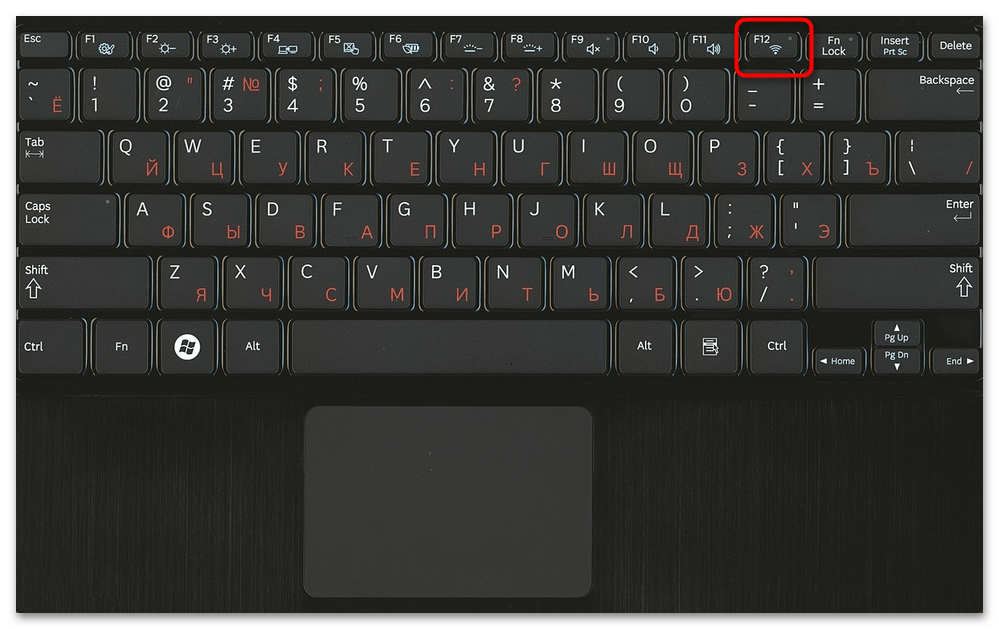
Осмотрите корпус ноутбука. Если на верхней панели или сбоку нет кнопок/переключателей, то включение адаптера беспроводной сети может осуществляться с помощью горячей клавиши на клавиатуре, расположенной в верхнем ряду клавиш, где доступно управление подсветкой, громкостью, а также есть другие возможности. Для активации предусмотренного производителем действия на большинстве моделей лэптопов потребуется вместе с функциональной клавишей зажать еще «Fn», которая находится в нижней части клавиатуры.
Например, на устройствах ASUS для включения адаптера необходимо одновременно зажать «Fn» и «F2», а на HP — «Fn» и «F12». Осмотрите функциональные клавиши и найдите ту, которая помечена иконкой в виде антенны.
Кстати, если хотите пользоваться мультимедийными возможностями F-ряда без «Fn», измените режим работы этих клавиш.
Способ 2: «Сетевые подключения»
Адаптер беспроводной сети на ноутбуке можно включить с помощью системных средств: для этого достаточно перейти в окно настройки сетевых подключений.
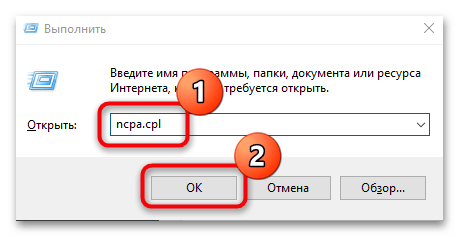
- Одновременно зажмите клавиши «Win» и «R», чтобы вызвать диалоговое окно «Выполнить». В строке пропишите команду ncpa.cpl и нажмите на кнопку «ОК».
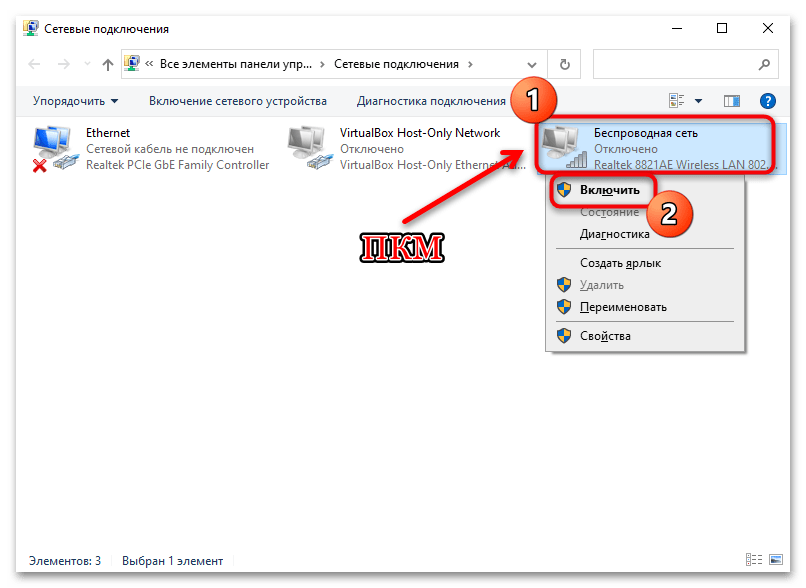
- Откроется окно со списком всех доступных сетевых подключений. Беспроводное соединение помечается значком в виде лесенки и если оно серого цвета, то это означает, что оно неактивно. Щелкните правой кнопкой мыши по его названию и из контекстного меню выберите пункт «Включить».
Этот способ подойдет для всех последних версий операционной системы Windows.
Способ 3: «Параметры»
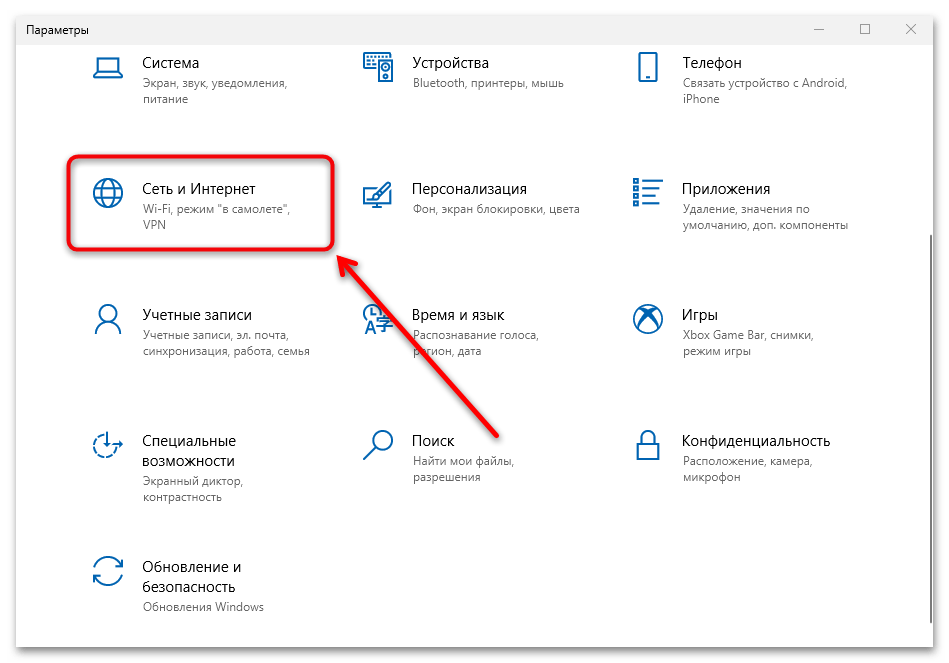
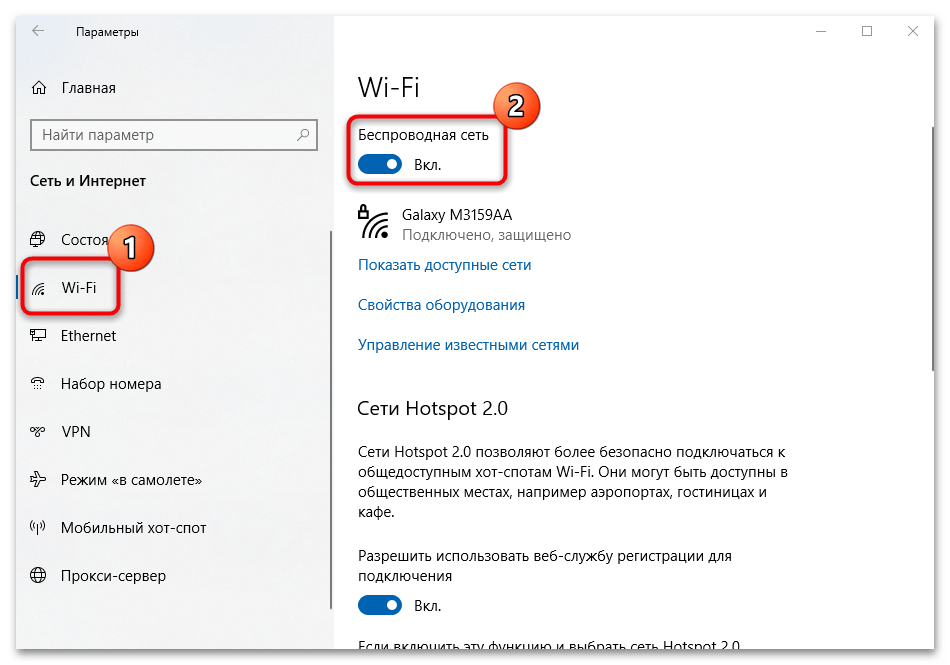
В ОС Windows 8 и выше встроено средство «Параметры», которое предназначено для замены классической «Панели управления». Еще не все функции туда перенесены, но настройки сетевого подключения доступны:
-
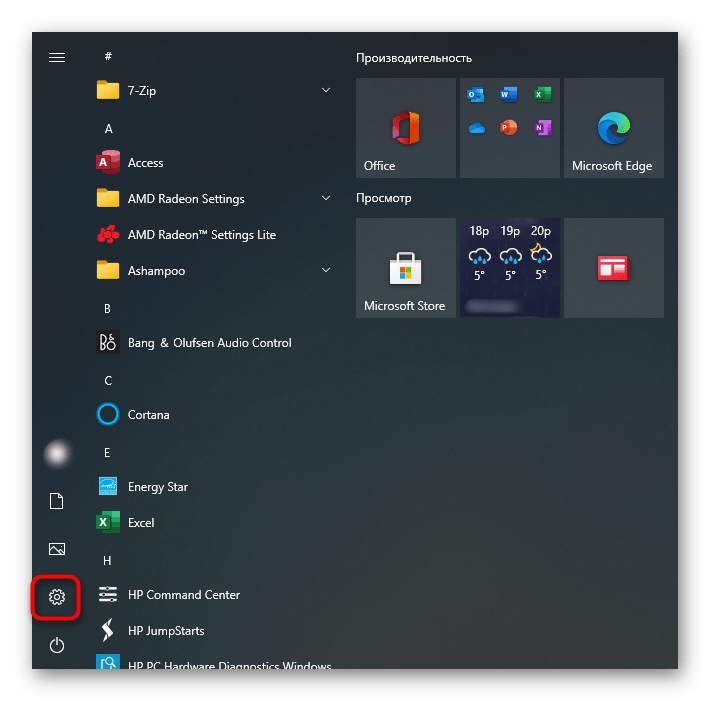
Откройте «Пуск» и через него вызовите это системное приложение.
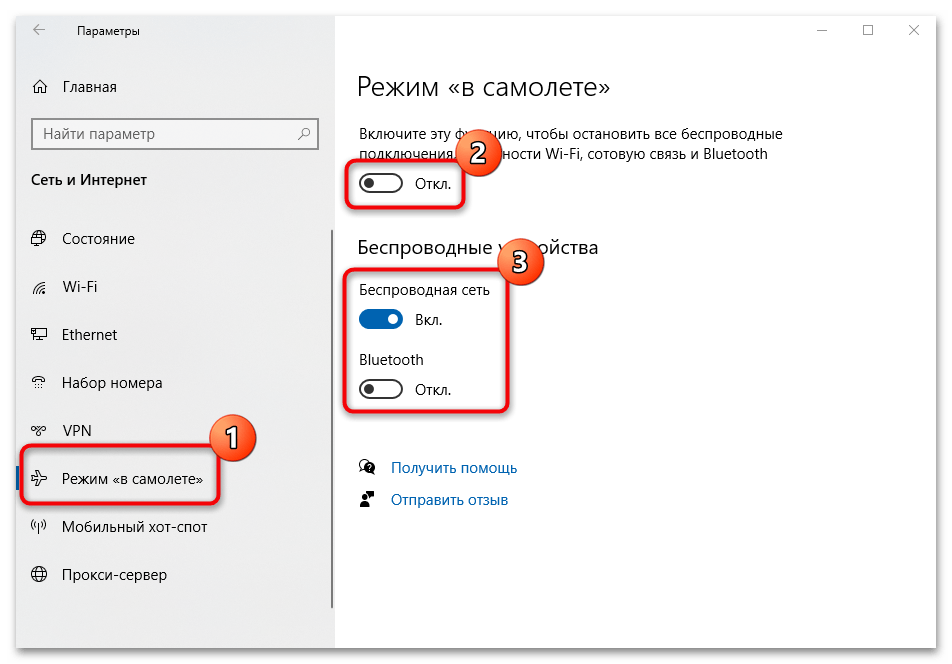
Адаптер беспроводной сети может не включаться из-за того, что активен «Режим «в самолете»». В разделе «Параметров» перейдите на соответствующую вкладку, затем отключите режим. Заметьте, что можно управлять модулями Wi-Fi и Bluetooth даже когда режим активен, то есть адаптеры не будут отключаться во время «Режима «в самолете»», если их включить в этом окне.
Способ 4: Работа с драйвером
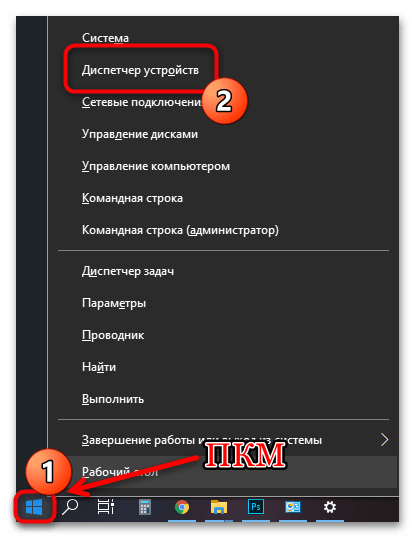
Чтобы проверить наличие и актуальность программного обеспечения для адаптера беспроводной связи, без которого Wi-Fi не будет работать даже при попытке его включения другими методами, потребуется перейти в «Диспетчер устройств»:
- Щелкните правой кнопкой мыши по «Пуску» и из контекстного меню выберите «Диспетчер устройств».
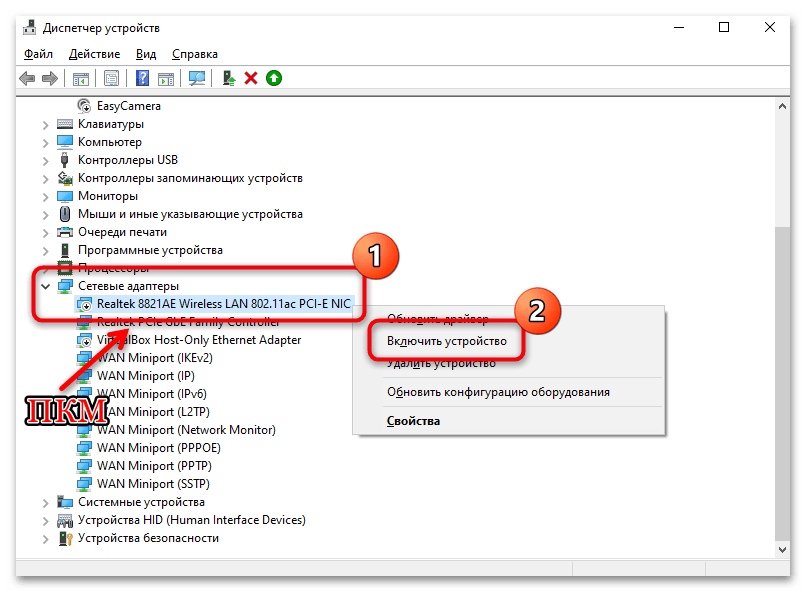
- Раскройте меню «Сетевые адаптеры». Если рядом с названием модуля (найти его можно по наличию слова «wireless» в названии) отображается значок стрелки, направленной вниз, то он отключен. В этом случае кликните по строке правой кнопкой мыши и выберите опцию «Включить устройство».
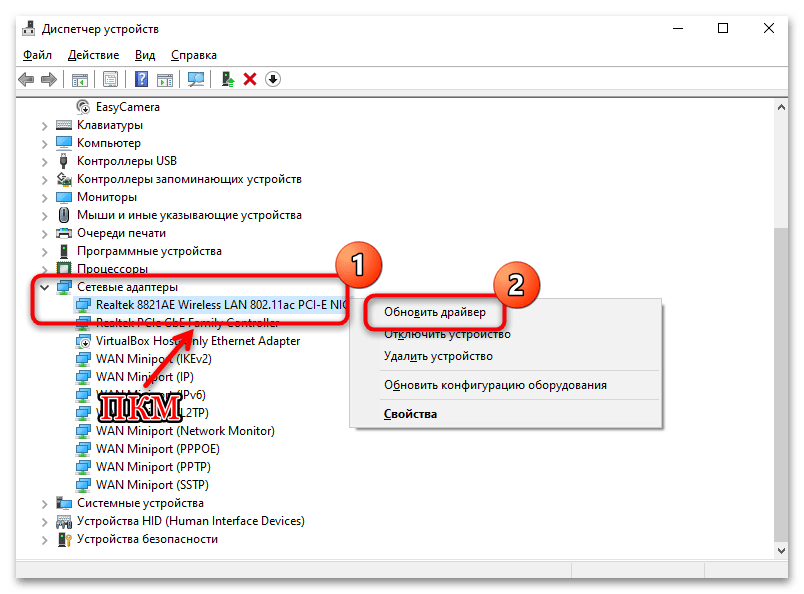
- Если вы видите желтый восклицательный знак, то в работе драйвера присутствует проблема, — следовательно, его потребуется обновить или переустановить. В первом случае вызовите контекстное меню устройства и выберите «Обновить драйвер».
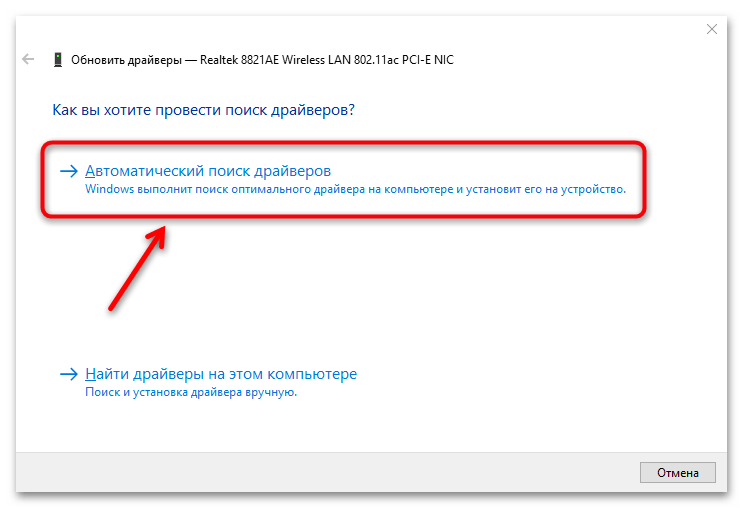
- В следующем окне используйте автоматический поиск и в случае успеха дождитесь окончания установки.
Для обновления или скачивания драйверов потребуется доступ к интернету. Если доступа к сети нет, попробуйте использовать другой ноутбук или тип подключения: например, LAN-порт или мобильный модем. В крайнем случае установщик можно закачать на мобильное устройство и перекинуть через USB на ноутбук.
Если средствами Windows обновить драйвер не удалось, его актуальная версия всегда доступна на официальном сайте производителя. Обычно ПО находится в разделе загрузок, а чтобы его найти, в поисковое поле требуется ввести модель лэптопа. После этого остается скачать установочный файл, запустить его и следовать инструкции пошагового мастера.
При условии, что проблема возникла после обновления драйвера, попробуйте откатить версию до предыдущей. Для этого кликните правой кнопкой мыши по названию адаптера в «Диспетчере устройств», затем перейдите в его «Свойства». 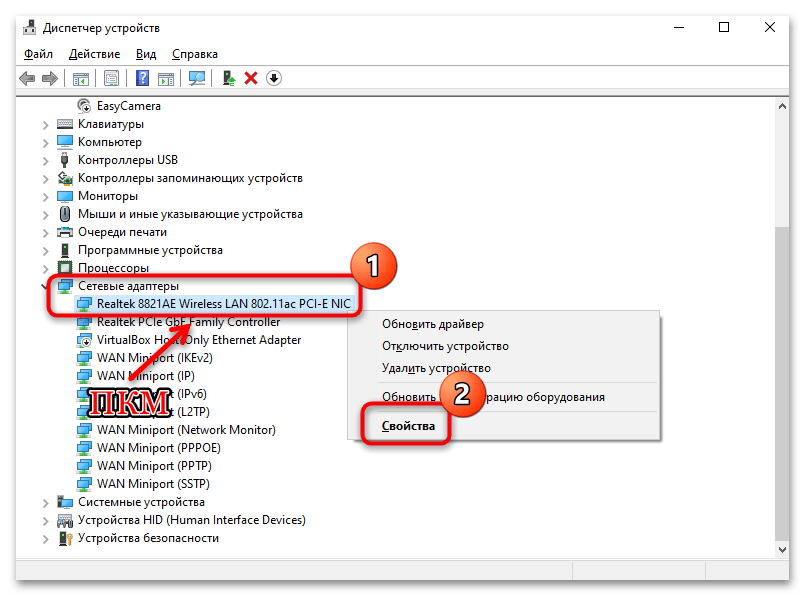
В новом окне переключитесь на вкладку «Драйвер». Если кнопка «Откатить» активна, нажмите на нее и дождитесь завершения процедуры. 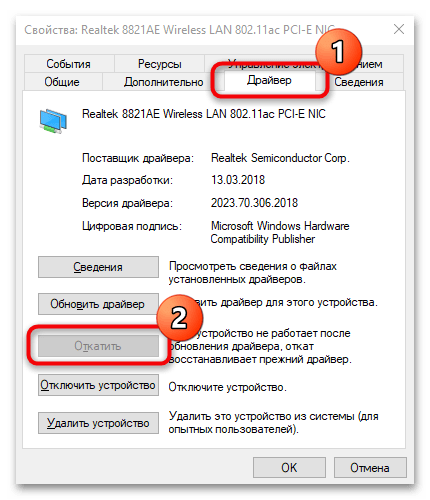
Способ 5: Включение службы WLAN
Служба автонастройки WLAN самостоятельно управляет всеми сетевыми устройствами. По умолчанию она активна, но настройка может быть отключена вручную ранее или слететь в силу самых разных событий.
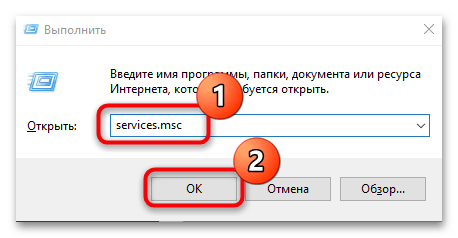
- Запустите средство «Службы» операционной системы. Быстрый способ – вызвать диалоговое окно «Выполнить», используя сочетание «Win + R», и прописать команду services.msc . Для перехода нажмите на клавишу «Enter».
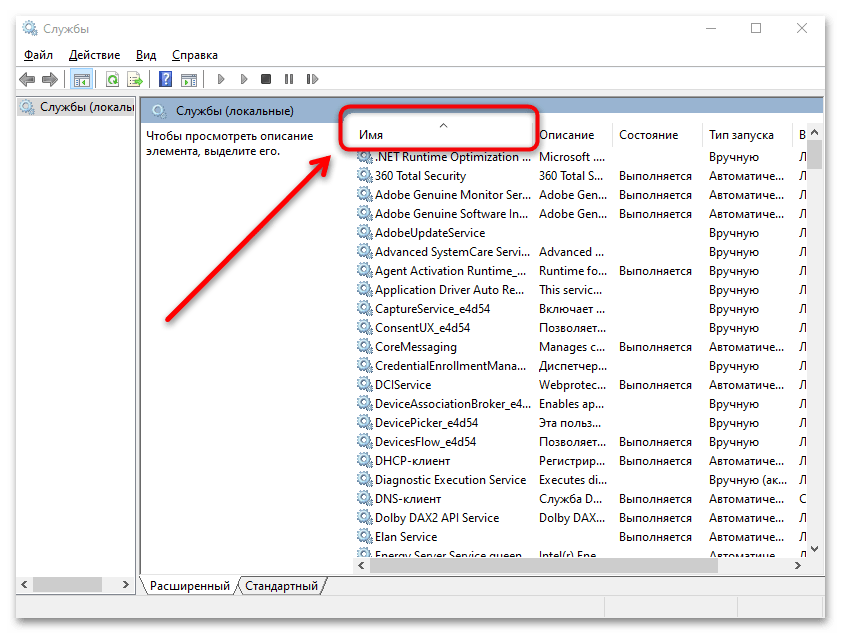
- В списке служб найдите «Службу автонастройки WLAN». Пункты можно разместить в алфавитном порядке, кликнув по верхней строке «Имя».
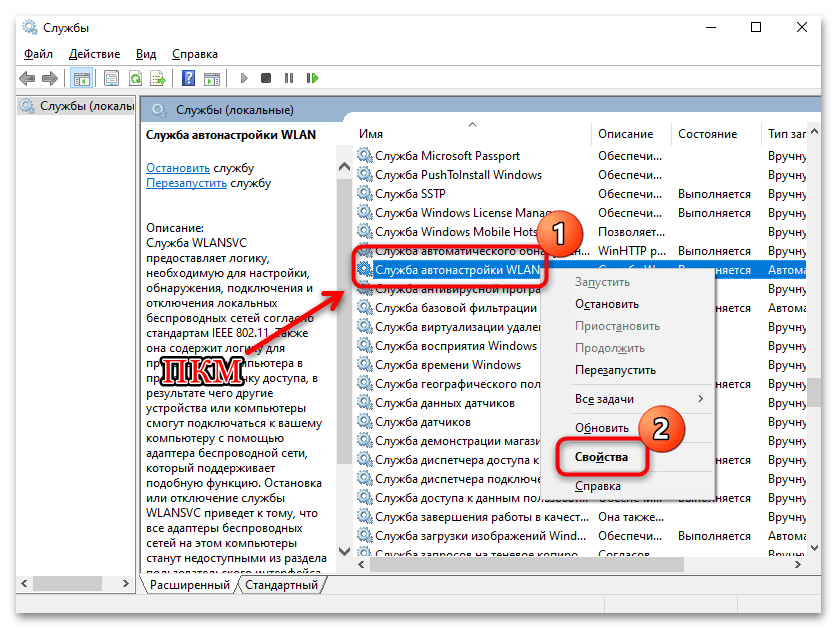
- Щелкните правой кнопкой мыши по службе и выберите пункт «Свойства» из контекстного меню.
- На вкладке «Общие» задайте тип запуска «Автоматически». После этого нажмите на кнопку «ОК», чтобы настройки начали действовать.
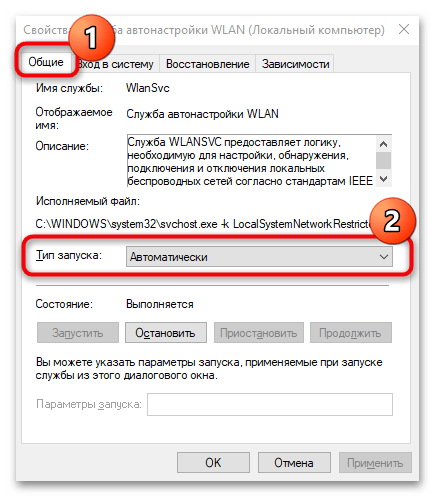
После процедуры желательно перезагрузить систему, после чего уже можно проверять, активен ли вай-фай.
3 способа включить Wi-Fi на своем ноутбуке: включение и решение проблем

Приветствую тебя читатель! Одно дело подключиться к сети Wi-Fi, но нередко у пользователей возникает проблема включения. И сегодня я как раз и собираюсь рассказать о всех способах, как включить Wi-Fi на ноутбуке. Рассмотрим аппаратное включение, все операционные системы, возможные проблемы. Начинаем!
При помощи клавиатуры
Самый частый способ включения Wi-Fi – с использованием клавиатуры. Некоторые старые модели имели отдельные кнопки для этого дела, некоторые использовали даже переключатели.
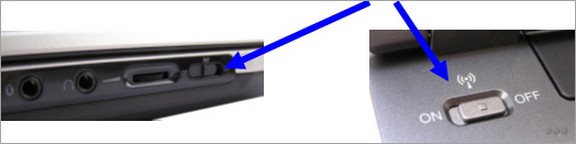
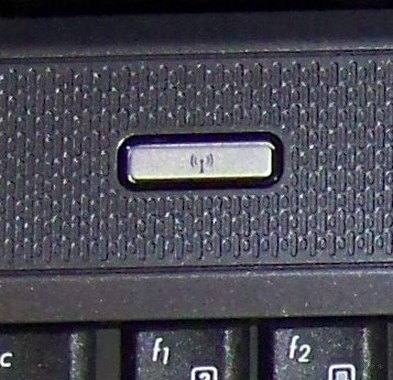
Но на современных моделях обычно используется сочетание кнопок – Fn+F#. На месте решетки должна быть нужная цифра, которая меняется в зависимости от производителя ноутбука. Вот пример для ASUS:
Остальные известные сочетания для всех актуальных брендов свел в следующей табличке, чтобы было проще найти:
| Acer | Fn + F3 |
| ASUS | Fn + F2 |
| Dell | Fn + PrtScr |
| HP | Fn + F12 |
| Lenovo | Fn + F5 |
| MSI | Fn + F9 |
| Toshiba | Fn + F12 |
| Samsung | Fn + F9 |
В качестве замечания отмечу, что нередко на это же сочетание клавиш вешается еще и функция включения Bluetooth, и если с первого раза все не включилось – попробуйте нажать еще несколько раз до положительного результата. Но если и здесь у вас возникла какая-то проблема – у нас есть комментарии, можно задать свой вопрос туда. Или посмотрите видео по теме, может так будет понятнее:
Windows 10
Далее рассмотрим программные средства включения. И начнем с последней операционной системы Windows 10. Здесь появился новый метод по сравнению с предыдущими системами, так что все стало еще проще. Делаем все по шагам:
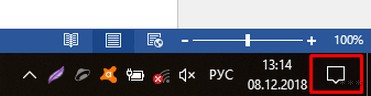
- Переходим в уведомления.
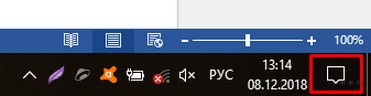
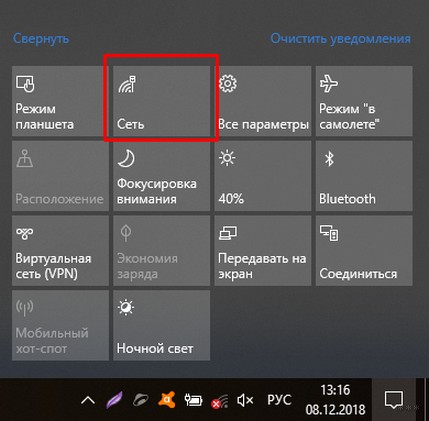
- Включаем вайфай одним кликом.
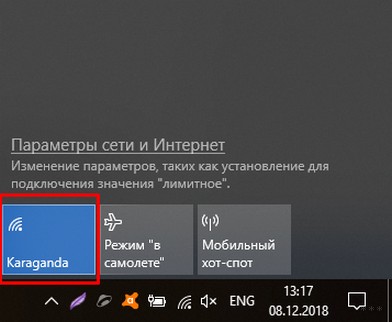
Все должно заработать! Но если вдруг чего-то нет (Майкрософт периодически изменяет свои интерфейсы), есть альтернативный вариант через Параметры (щелкаете по кнопке Пуск, выбираете Параметры на шестеренке). Инструкция:
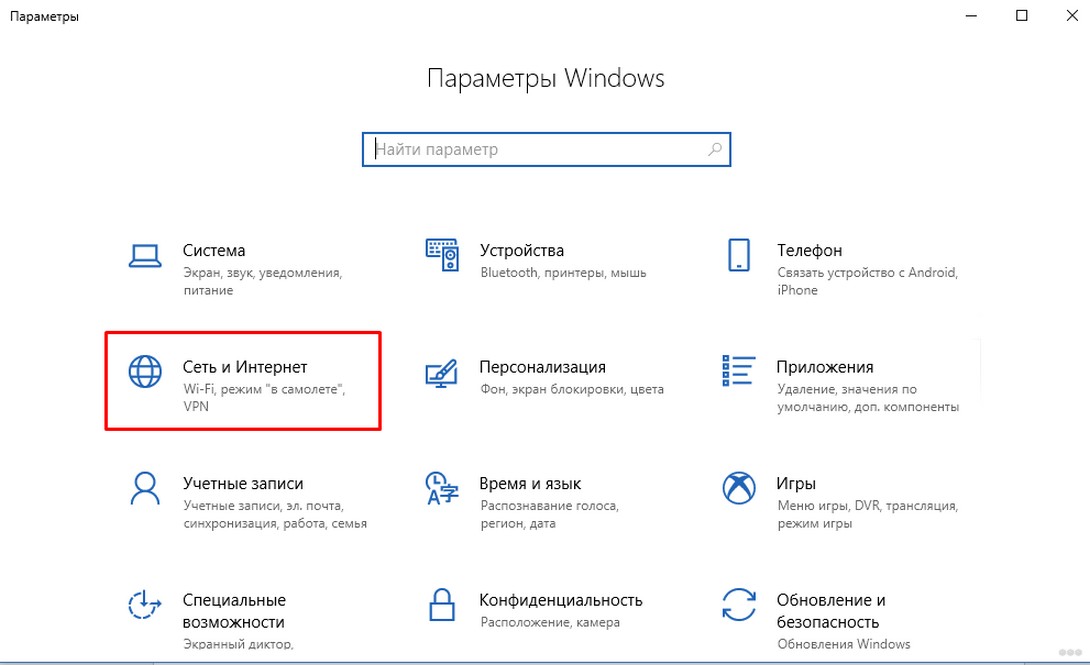
- Слева – Wi-Fi, справа – ВКЛ.
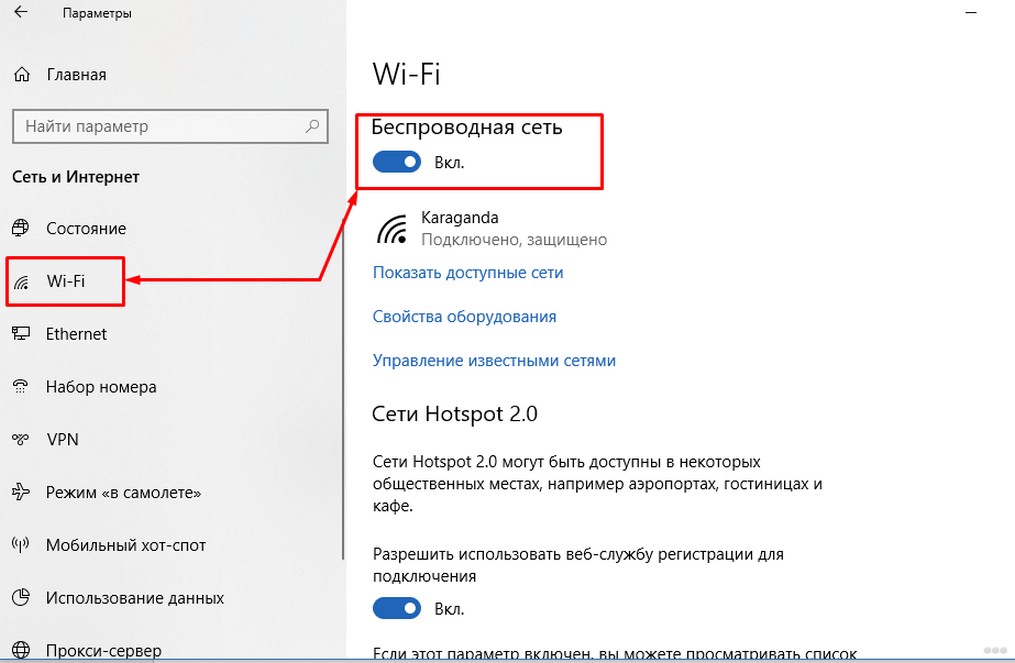
И снова все должно включиться)
Windows 7 и 8
На данных операционных системах все включалось через включение адаптера, который иногда «отлетал». Способ универсальный, подходит и для «семерки», и для «восьмерки», и даже для «десятки». Главная задача – перейти в Центр управления сетями и общим доступом (на десятке теперь называется Параметры сети и интернет).
Как туда попасть?
- Вариант 1. Правой кнопкой мыши щелкаем по значку подключения в трее (где обычно расположен значок Wi-Fi) и выбираем Центр управления сетями и общим доступом.
- Вариант 2. Переходим в Панель управления, Сеть и интернет, а далее уже наш Центр.
По трею вы и сами щелкните при желании, а Панель управления выглядит примерно вот так:
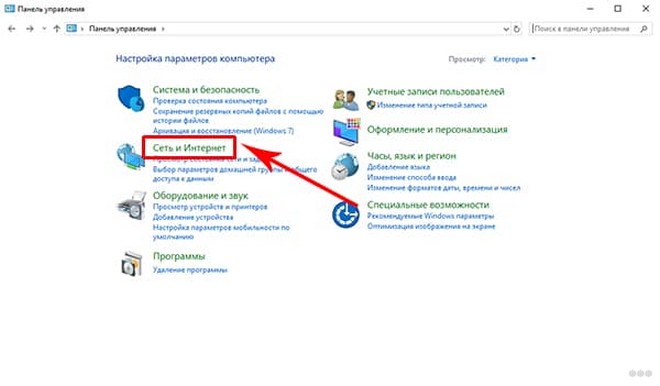
Слева выбираем «Изменение параметров адаптера»:
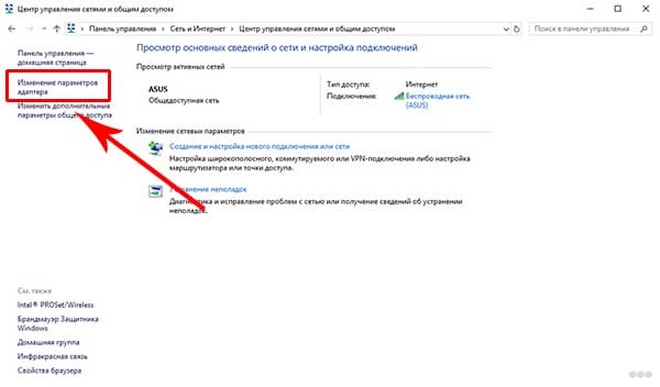
На следующем шаге должны открыться все доступные сетевые адаптеры в системе. Находим свой, смотрим, чтобы наш беспроводной адаптер был включен. А если он выключен, то щелкаем по нему правой кнопкой и выбираем «Включить»:
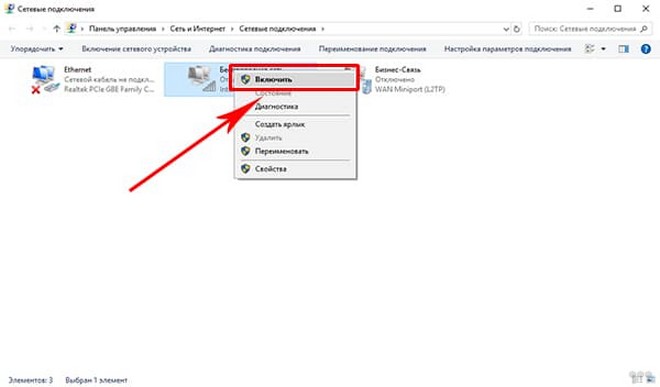
И снова после этого можно смело переходить в выбор сетей и подключаться к нужной.
Про Wi-Fi адаптер
В качестве послесловия хотелось бы сказать, что все современные ноутбуки и нетбуки снабжаются полноценным Wi-Fi модулем. И обычно все работает сразу и из коробки – нужно только иногда включить его. Но если вдруг что-то не включается, сразу проверьте, есть ли у вас вообще адаптер, видит ли его система, нет ли проблем с драйверами.
Делается это через «Диспетчер устройств»:
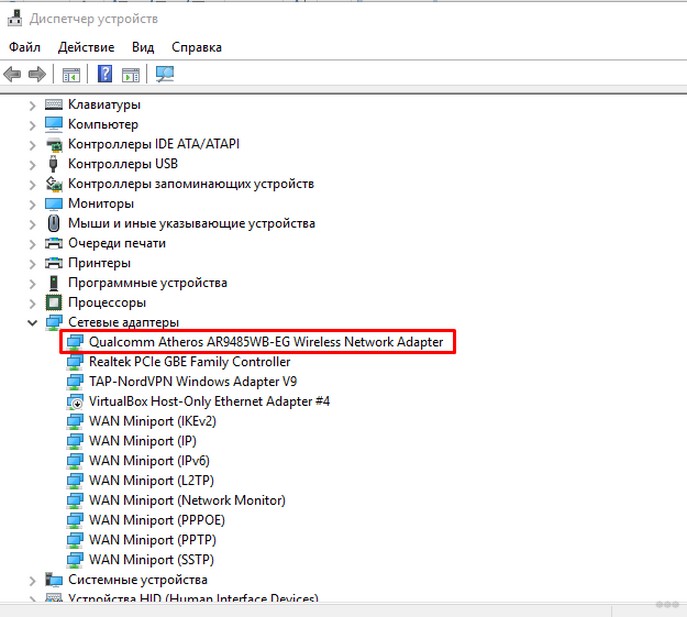
Смотрите: это мой Wi-Fi адаптер. Ключевое слово здесь – Wireless. У вас должно быть что-то вроде этого там же в Сетевых адаптерах. Если у вас этого нет, или еще хуже, напротив стоит какой-нибудь восклицательный знак – желтый или красный, значит возможно имеется проблема с драйверами.
Драйвера подбираются индивидуально под свою модель ноутбука. Заходите на сайт производителя, смотрите модель, качаете драйвер, устанавливаете. Личное замечание, нередко одна и та же модель может компоноваться производителем разными моделями адаптеров. Конкретная информация о текущей модели адаптера обычно расположена на наклейке на дне ноутбука.
После любого телодвижения лучше перезагружать ноут, чтобы все подгружалось как надо. Вообще перезагрузка для компьютеров – универсальный метод ремонта любой сложности. Очень часто помогает даже в самых странных случаях.
На этом заканчиваю. Вроде все возможные способы подключения обозначены. Если остаются какие-то вопросы, до сих пор не можете включить, задаем их в комментарии ниже. Свои пожелания и мысли можете написать туда же. Всем спасибо и хорошего дня! Ваш автор WiFi Гида – Ботан.
Как включить Wi-Fi на ноутбуке Samsung: от клавиш до драйверов
Ноутбуки Samsung оснащены Wi-Fi адаптерами, для беспроводного подключения к точкам доступа. При первом включении, после случайной деактивации чипа или переустановки Windows среди владельцев ноутбука становится актуальным вопрос: как включить Вай-Фай на устройствах Самсунг?
Общая инструкция для ноутбуков представлена в следующем видео:
Комбинация клавиш
Если ранее Wi-Fi работал, а сейчас недоступен, для активации через настройки Windows используйте одну из комбинаций клавиш:
На этих кнопках обычно делают метку Wi-Fi значка. Иногда на них может находится индикатор, который загорается, если Wi-Fi готов к работе.
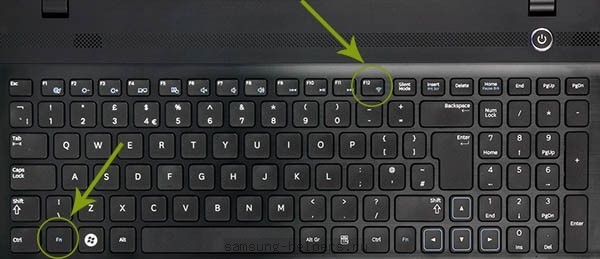
Если же метки нет и никакого эффекта после нажатия спустя пары секунд не наблюдается, поищите на гранях ноутбука механическую кнопку/тумблер. С ее помощью также можно подключить Вай-Фай на ноутбуке Самсунг.
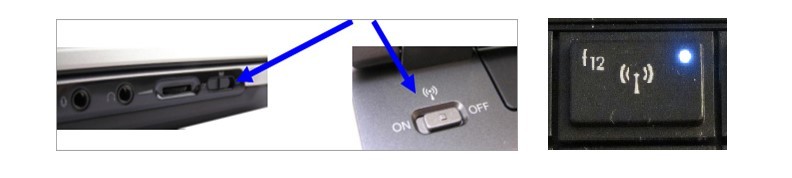
Если кнопки не дают нужного результата, возвращайтесь к программной части.
Проверка состояния соединения
Проверьте, в каком состоянии находится соединение с сетью:
- Откройте комбинацией клавиш + R окно «Выполнить» и введите команду cpl.
- В новом окне проверьте состояние беспроводного соединения. Если оно отключено, включите его двойным кликом мыши.
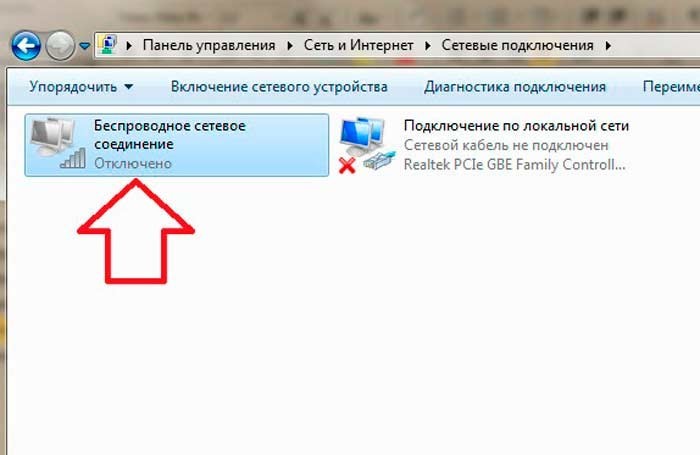
- Если подключилось, отлично. Проверяйте работу сети. Если не работает, комбинацией клавиш активируйте Wi-Fi. В Windows 10, нажав на значок интернета (в трее), может быть не активен Wi-Fi. Жмите его для включения поиска сети.
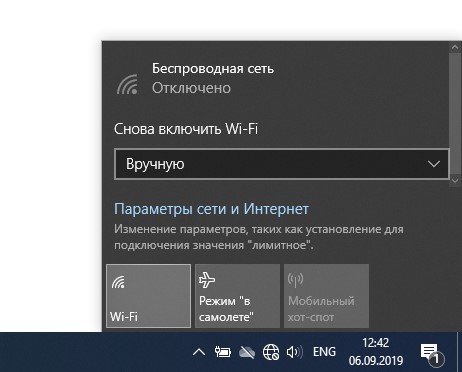
- Если же нет, вероятно есть проблема с драйверами и их нужно установить/обновить.
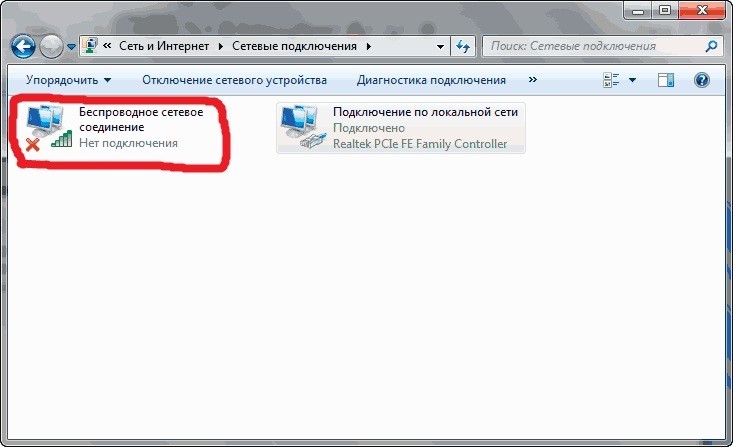
Установка драйверов
Для обновления, установки или переустановки драйверов беспроводного адаптера:
- Нажмите ПКМ по значку, выберите «Состояние» – «Сведения». Обратите внимание на строку «Описание». В ней указана модель Wi-Fi адаптера.
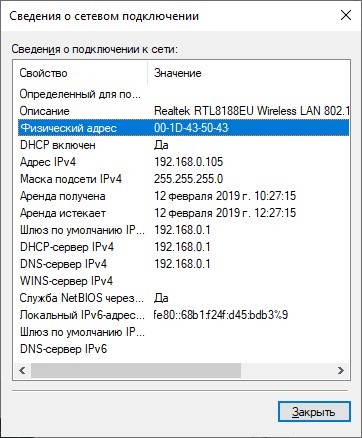
- Далее нажмите + R и выполните команду mmc devmgmt.msc.
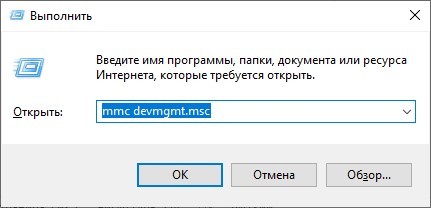
- В открытом диспетчере устройств найдите в разделе «Сетевые адаптеры» строку с названием вашего Wi-Fiмодуля и через контекстное меню зайдите в «Свойства».
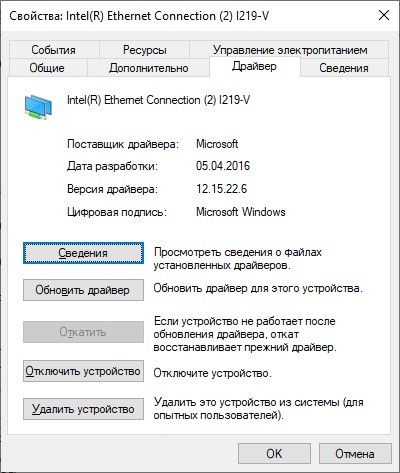
- Нажмите обновить/установить драйвер.
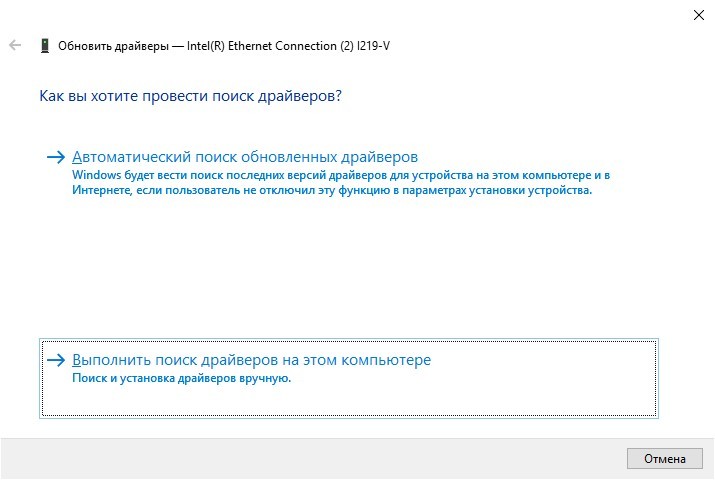
- Выберите обновления вручную.
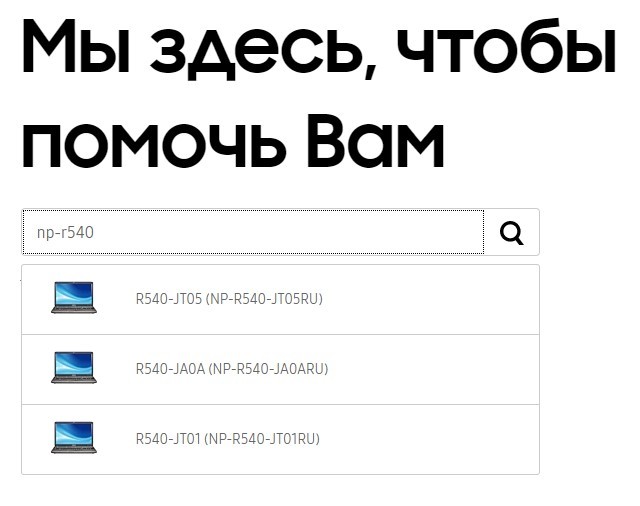
- Искать микропрограммы и переносить их на компьютер рекомендуется с официального сайта Samsung, конкретно для вашей модели. Дополнительно, их можно найти на диске (если такой шел в комплекте к ноутбуку). Перейдите по ссылке samsung.com и введите номер модели своего ноутбука.
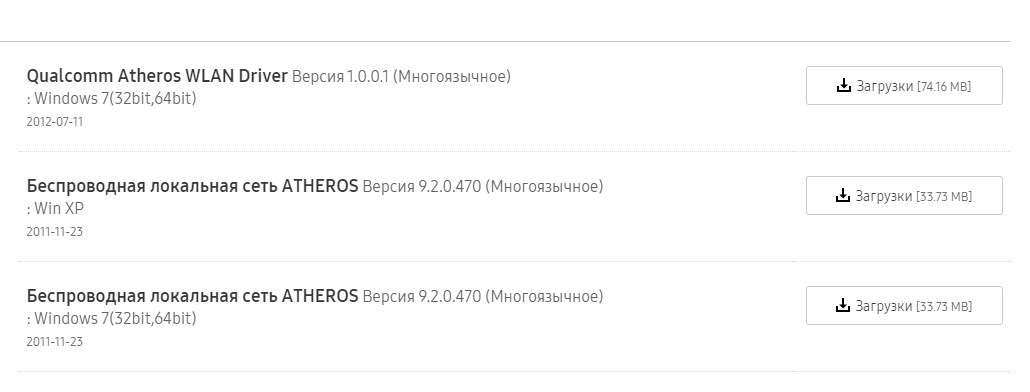
- Выберите последние доступные драйверы для установленной и поддерживаемой операционной системы.
- В диспетчере устройств выберите путь к папке с дистрибутивом. Или же через exe файл запустите установку микропрограммы.
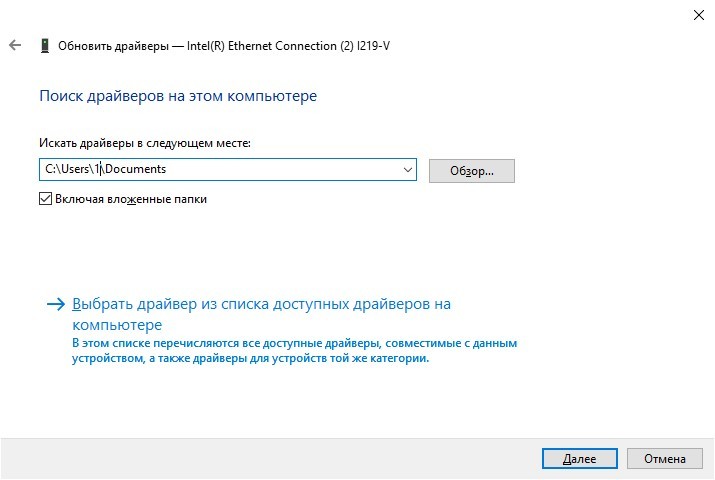
- После перезагрузите устройство и проверяйте работу Wi-Fi.
Для многих старых ноутбуков Samsung не организован адекватный переход с Windows 7 и 8 на Windows 10. Драйвера Wi-Fi могут не обеспечить полноценный доступ в интернет или же будут наблюдаться частые сбои.
Если проблема наблюдается, можно сделать так:
- Через «Диспетчер устройств» поискать драйверы с интернета (а точнее по базе драйверов Microsoft) и в случае успеха установить «близкий по духу» новый драйвер для адаптера.
- Откатиться до Windows 7 и использовать ее.
- Купить новый внешний адаптер, совместимый с Windows
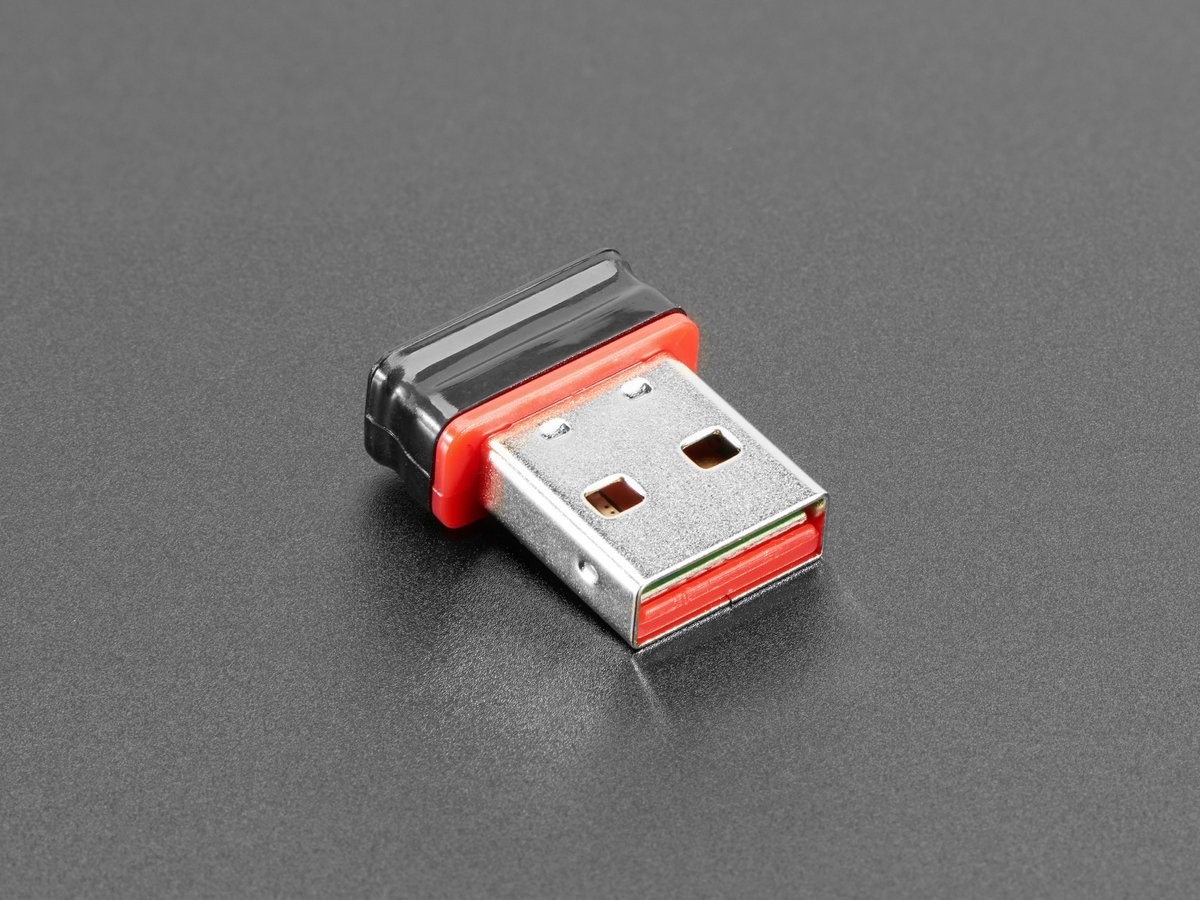
Что такое Wi-Fi адаптер и как его выбрать, рассказала наша Блондинка тут.
Заключение
Включить Вай-Фай на ноутбуке Samsung можно аппаратно (тумблеры, комбинацией клавиш) и программно (через настройки сетевых подключений). Если адаптер оказывается не настроенным на работу, скорей всего виновато в этом программное обеспечение и его нужно установить или обновить.
У ноутбуков, которым более 5 лет, могут наблюдаться проблемы с сетью на Windows 10, так как поддержка официальных драйверов давно прекращена. Выйти из этой ситуации можно, приобретя внешний Wi-Fi адаптер с подключением по USB.
Как включить беспроводную связь на ноутбуке: пошаговая инструкция
Как ни странно, но именно эта проблема частенько возникает у пользователей новых моделей ноутов. После недолгого использования по каким-то непонятным причинам Wi-Fi отключается. Но сделано это для уменьшения электропотребления аккумулятора. Сегодня я расскажу, как быстро включить беспроводную сеть или вай-фай адаптер на ноутбуках HP, Lenovo, Acer и т.д.
Диагностика
Для быстрого устранения проблемы просто найдите в правом нижнем углу ваше подключение по сети. И не важно какая у вас операционная система: Windows 7, 8, 10 или XP. Найдите значок волны и правой кнопкой нажмите по ней. После этого выберите диагностику.
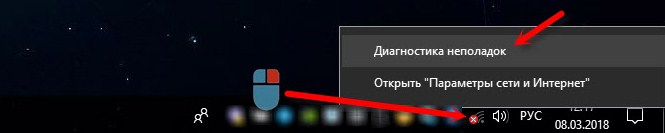
Операционная система Windows сама должна найти проблему и программно решить её. После этого вы должны увидеть фразу, что адаптер был отключен, и операционная система вновь его активировала.
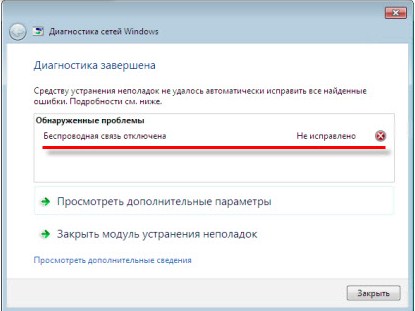
Но иногда можно наблюдать вот такое сообщение: «Беспроводная связь отключена – Не исправлено (С красным крестиком)». Но пугаться не стоит, просто система сама не смогла включить передатчик на ноуте, и мы сделаем это вручную.
С помощью кнопок
На 50% ноутбуках можно найти отдельную кнопку или переключатель, который включает и выключает вай-фай сеть. Для начала я бы посмотрел на дополнительные кнопки рядом с основной клавиатурой. Вам нужно найти кнопку на которой будет изображена антенна или компьютер с отходящими от них волнами.

Если такой кнопки нет, то можно поискать её сбоку ноутбука. Иногда компании, выпускающие ноутбуки, ставят кнопки включения там. Но как я и писал ранее, не на всех ноутбуках есть такая кнопочка. Но включить можно другим способом, для этого надо найти подобный значок на основной клавиатуре в ряду F клавиш.
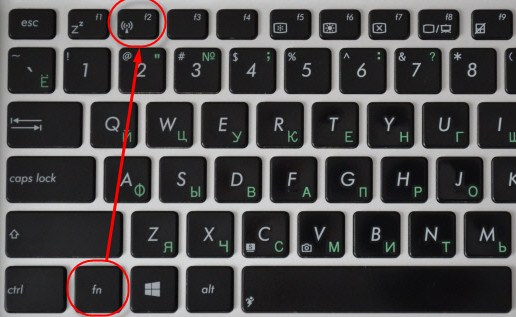
Для активации надо нажать одновременно на вспомогательную клавишу «Fn» и эту клавишу. На моём ноутбуке это сочетание «Fn+F2», но иногда используют клавиши F3, F5, F9, F12.
| Ноутбук | Fn + |
|---|---|
| Samsung | F9 или F12 |
| Asus | F2 |
| Lenovo | F5 |
| Acer | F3 |
| MSI | F10 |
| HP | F12 |
Если по нажатию ничего не произошло, то это значит, что у вас на машине не установлены драйвера, которые отвечают за эти кнопки, поэтому включать будем по-другому.
Включение через центр управления
- Нажмите одновременно клавиши (Может иметь вид окошка) и R . Как это делать вы уже знаете.
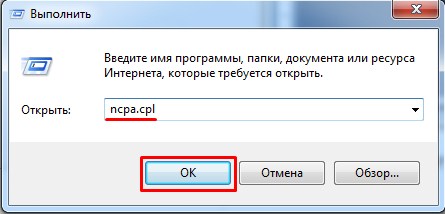
- После этого вы увидите вот такое окошко. Надо в поле ввести команду ncpa.cpl и нажать ниже на кнопку «ОК».
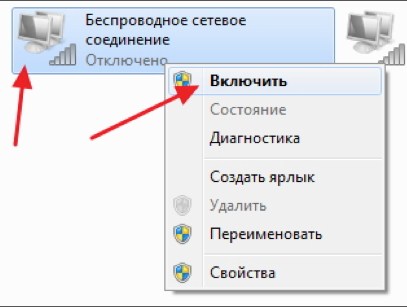
- Найдите беспроводное соединение со значком лесенки, нажмите по нему правой кнопкой и выберите «Включить».
Windows 8 и 10
Если у вас восьмёрка или десятка, то возможно у вас включен режим «В самолете». Тогда вы никак не сможете включить Wi-Fi, пока он работает.
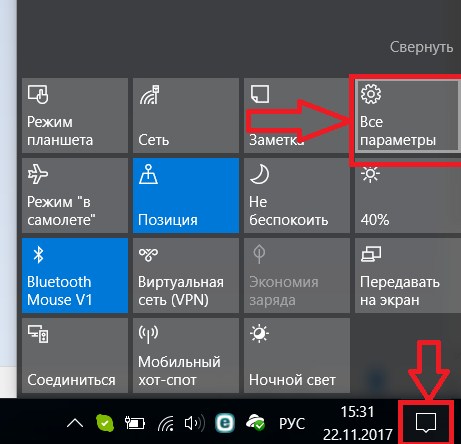
- Надо зайти во «Все параметры».
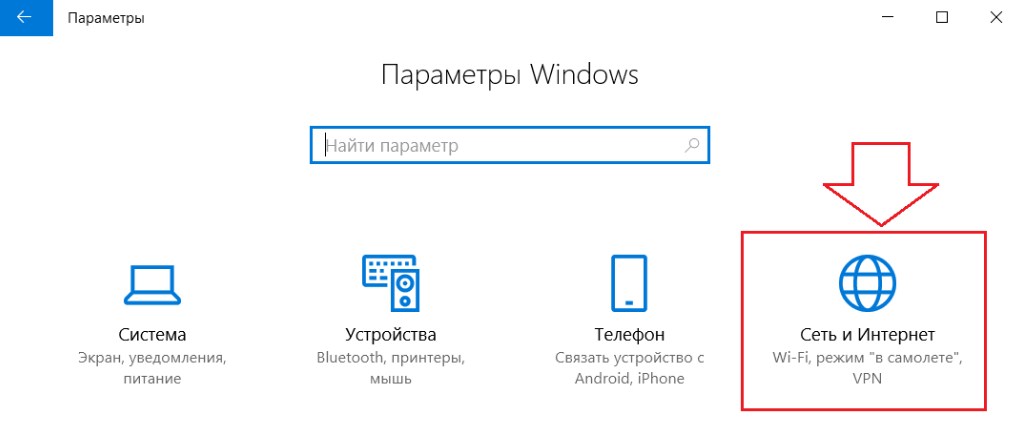
- Далее войти в раздел со значком планетки.
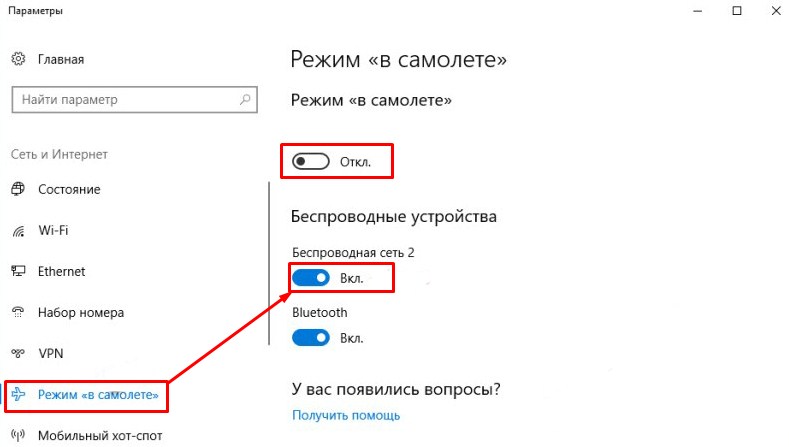
- Нажмите на самолётик и отключите режим. Также вы можете передвинуть нижние бегунки в режим «Вкл». Тогда, даже если у вас будет включен режим «В самолете», беспроводная сеть и Bluetooth не будут отключаться.
Проверить драйвер
- Жмём + R .
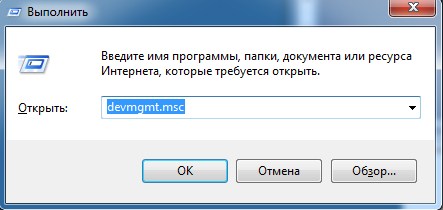
- Прописываем команду devmgmt.msc
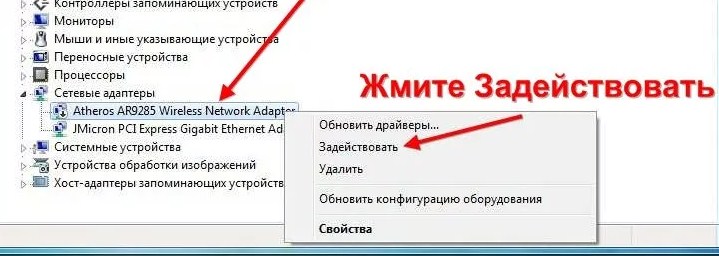
- Перейдите в раздел «Сетевые устройства». Теперь внимательно посмотрите – есть ли значок со стрелочкой вниз? Если он есть, то нажмите по нему правой кнопкой и далее выберите «Задействовать».
Проверка функции WLAN
Сразу скажу, что данная функция автоматически управляет всеми сетевыми устройствами, и она по идее должна быть включена. Но иногда при установке некоторых программ или при вреде от вирусов настройка может слетать.
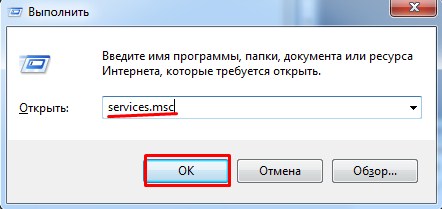
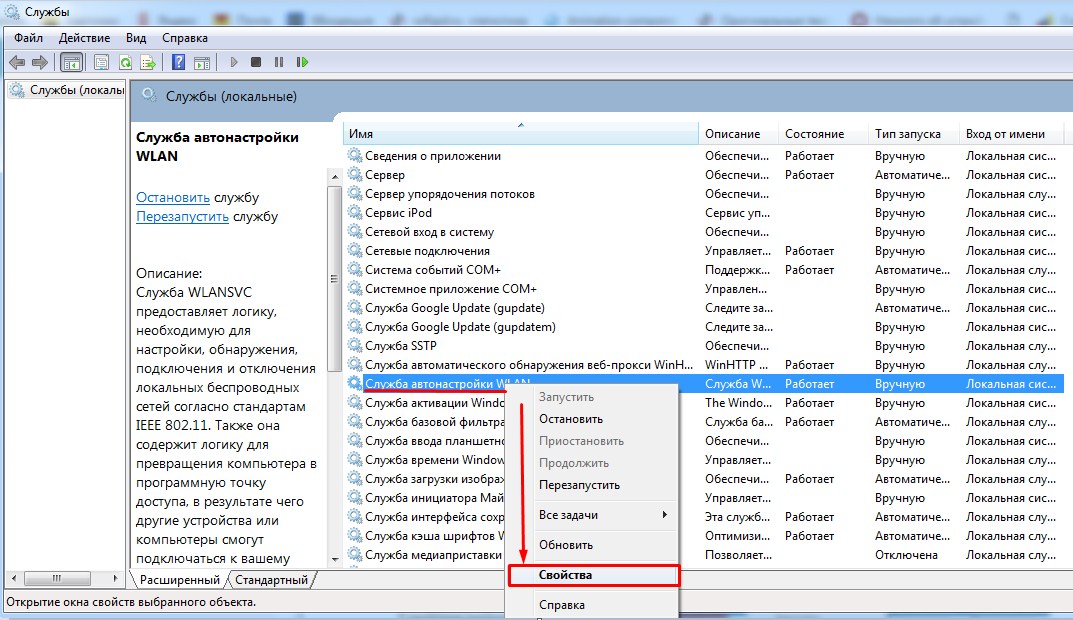
- Список будет размещать данные в алфавитном порядке. Так что просто листайте в самый низ до раздела «Служба автонастройки WLAN». После этого выбираем свойства этого раздела.
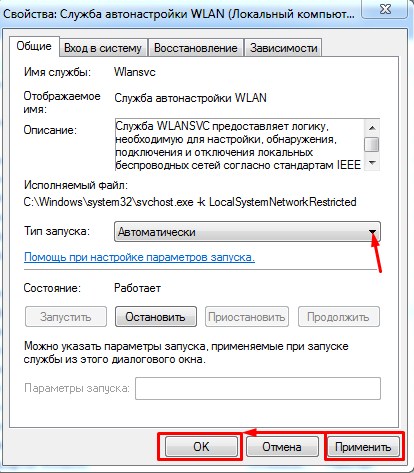
- В строке «Тип запуска:» ставим автоматический запуск. Потом жмём «Применить» и «ОК».
Установка драйверов
На вашем месте я бы переустановил драйвера для вашего Wi-Fi адаптера. Их стоит скачивать с официального сайта компании вашего ноутбука.
- Для этого подключите по проводу ноутбук к вашему роутеру в любой свободный LAN порт. Или можете найти, где ещё можно воспользоваться интернетом.

- После этого открываем любой поисковик и вводим название компании. У меня ноутбук фирмы Acer, поэтому я ввожу именно его.
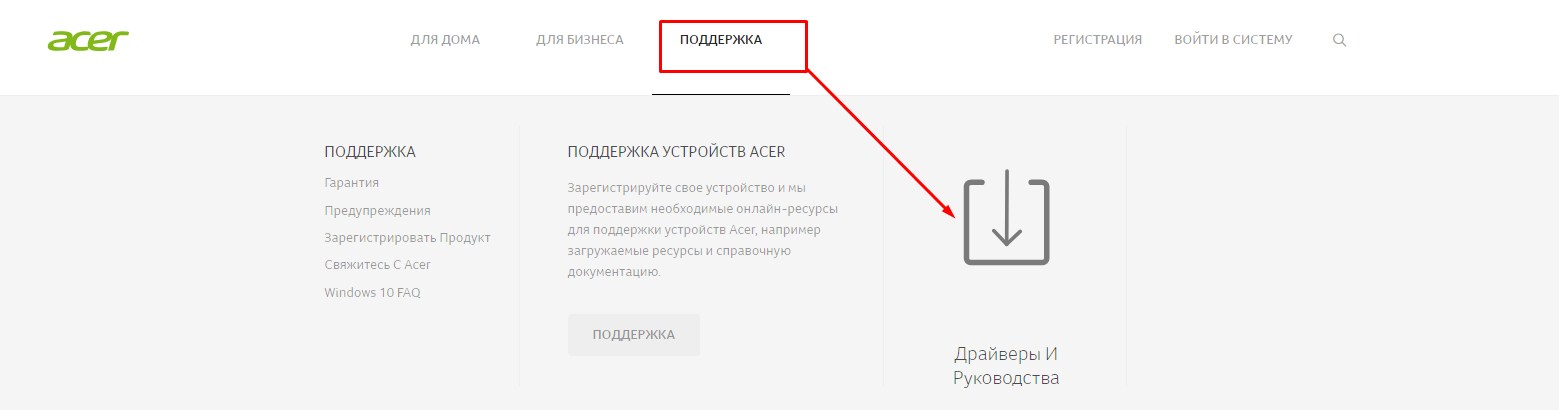
- Далее надо найти раздел поддержки или с драйверами.
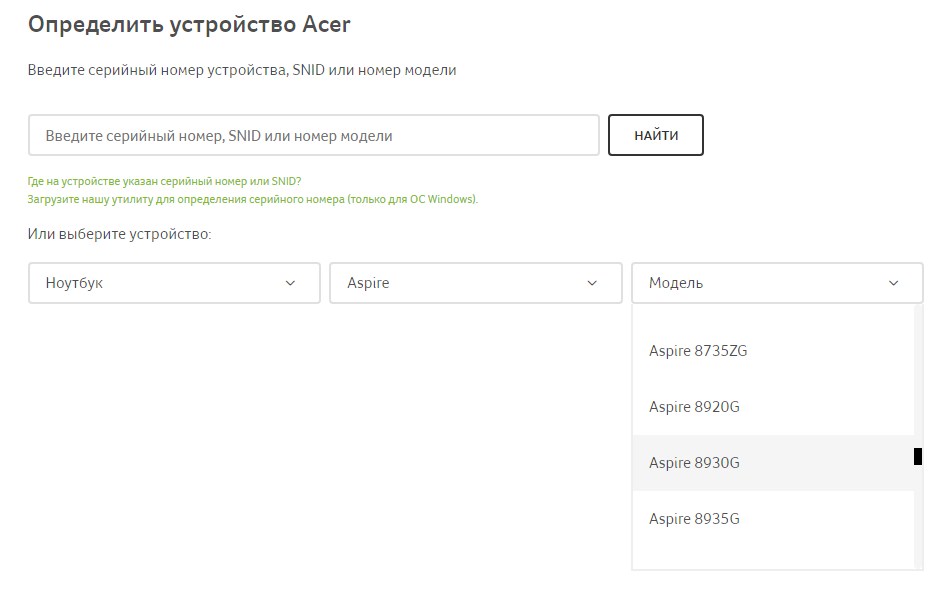
- Выбираем свой продукт. Выбираем версию операционной системы и после этого скачиваем драйвера на ваш беспроводной адаптер.
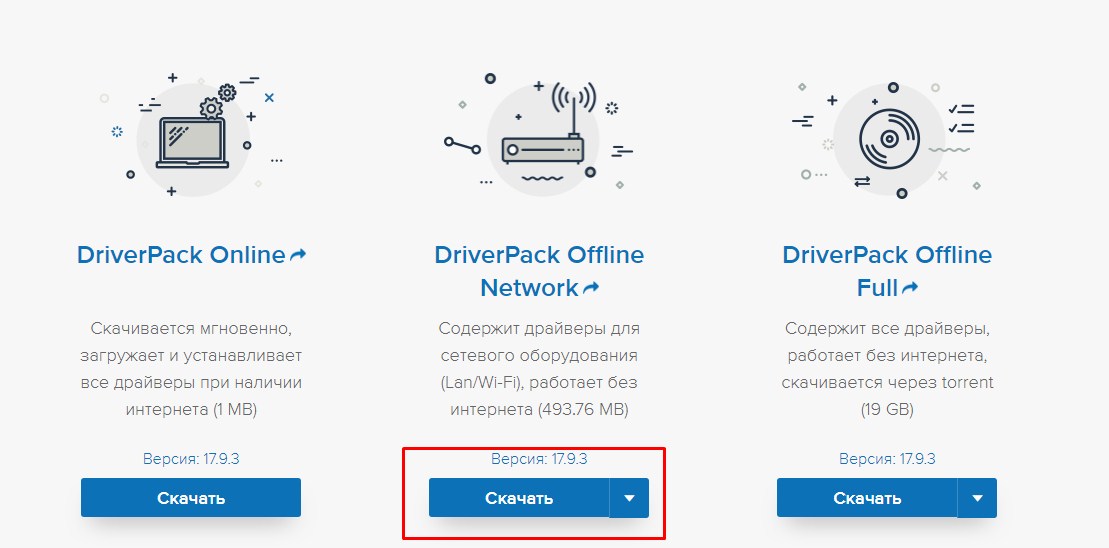
Если вы не нашли на сайте нужных дров или просто запутались, то можно скачать целый пак с сайта – https://drp.su/ru/foradmin . Нужно скачивать «DriverPack Offline Network». После установки драйвера не забудьте перезагрузить аппарат.
Что делать на компьютере?
К сожалению, но производители обычных стационарных персональных компьютеров не устанавливают встроенный модуль беспроводной сети. Но его можно купить отдельно. Выглядит он как обычная флэшка. Иногда в неё также устанавливают антенну для улучшения связи. Стоят такие внешние модули от 800 до 1800 рублей в любом компьютерном магазине. Драйвера быстро устанавливаются в автономном режиме при первом подключении к интернету.