
Как использовать iPad как второй монитор Windows
Планшет от Apple за 12 лет сильно изменился: выросла производительность, появилась iPadOS и множество дополнительных аксессуаров, например, Apple Pencil. iPad перестал быть игрушкой и теперь отлично подходит для работы. Одной из основных фишек iPad является возможность подключения к ПК на Windows в качестве второго монитора. Это очень удобно, когда необходимо выполнить большой объем работы — не придется тратиться на еще один монитор, ведь есть iPad. Рассказываем, как подключить iPad к Windows в качестве второго монитора.
Рассказываем, как использовать iPad в качестве второго монитора Windows
Зачем нужен второй монитор
Многие пользователи задаются вопросом о пользе второго монитора и не понимают, для чего он нужен. На самом деле такая фича дает множество преимуществ.

Второй монитор — безумно полезная штука для самых разных целей
- Запуск большого количества приложений. Многие мои друзья используют второй монитор для работы, чтобы получать больше информации, используя общий буфер обмена.
- Второй экран можно использовать для повтора изображения на другом устройстве: например, при презентации можно демонстрировать экран своего ноутбука.
- Дополнительный рабочий стол. Несмотря на то, насколько большой монитор вы используете, рано или поздно места для всего сразу не хватает. Второй дисплей решает эту проблему: актуально для компактных ноутбуков (например, MacBook Air).
- Если не представляете свою жизнь без игр, то второй монитор фактически расширяет ваш кругозор. Дополнительная карта, обзор, панель инструментов — все это вам точно пригодится в играх.
iPad как второй монитор Windows
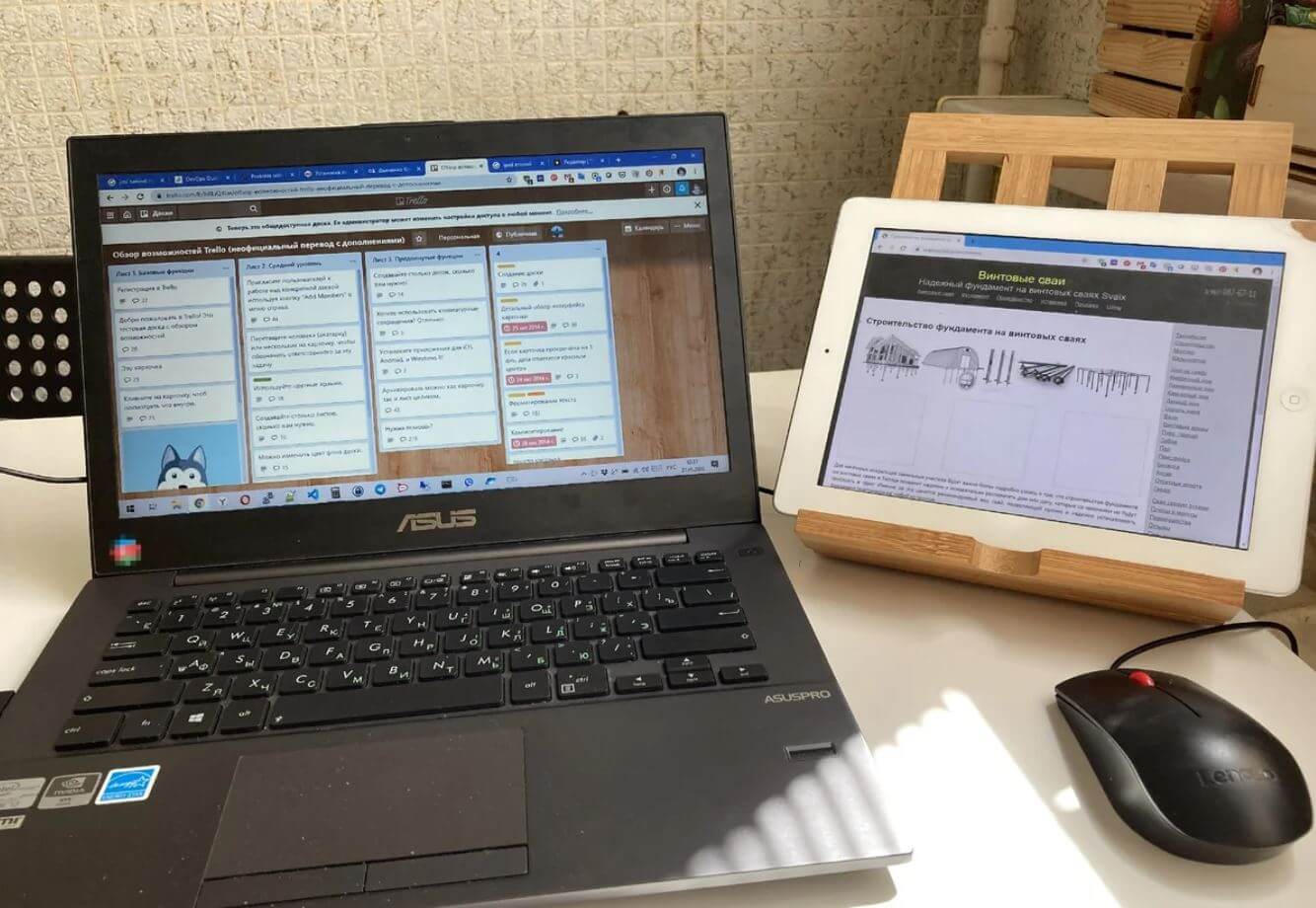
iPad и Windows отлично работают в связке
Чтобы использовать iPad как второй монитор для Windows, лучше использовать специальное приложение. Есть платный вариант, который работает безукоризненно, и бесплатное приложение, в котором есть свои нюансы. Что нужно сделать?
- Скачайте приложение Duet Display на свой iPad и на ПК с Windows. Оно платное, но работает отлично: если и возникают какие-то неполадки, то разработчики моментально их исправляют. Кроме того, есть версия для iPhone.
- Установите iTunes на свой ПК и запустите в фоновом режиме. Иногда программа нужна для создания соединения с устройством.
- Подключите iPad к ПК с помощью Lightning. Это необходимо для высокоскоростного соединения между устройствами, чтобы все работало без задержек.
Не забудьте подписаться на наш Telegram-чат: обсуждаем новости Apple, общаемся и задаем вопросы
Как пользоваться Duet Display
Рассказываем, как настроить приложение на iPad и на ПК под управлением Windows.
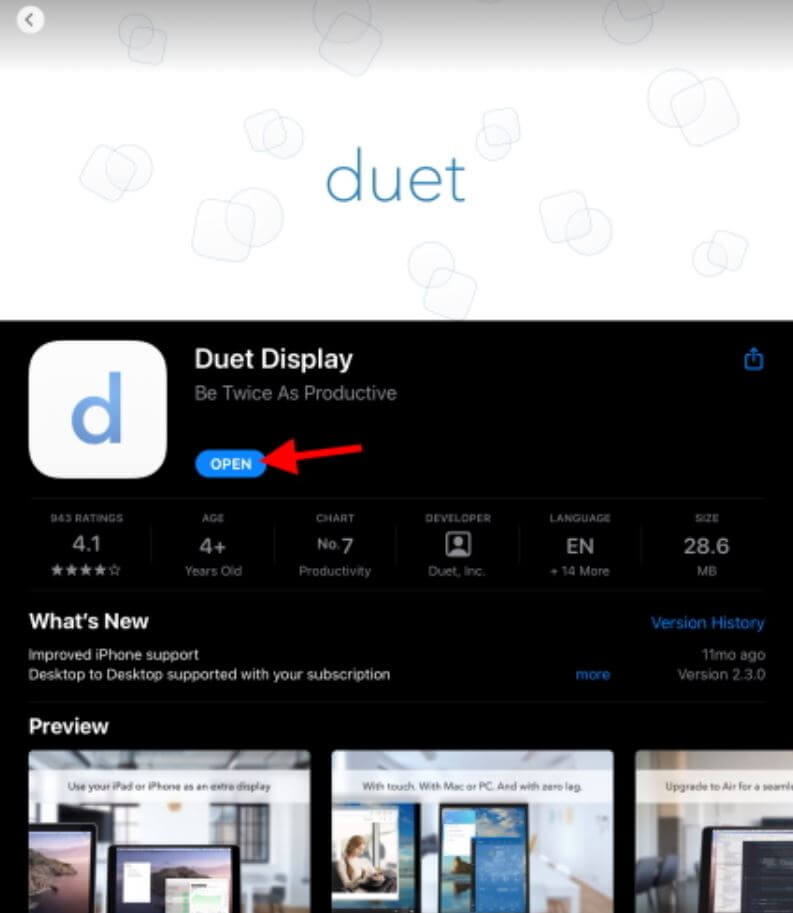
Приложение Duet Display работает и на iPad, и на iPhone
- Зайдите в App Store и найдите приложение Duet Display.
- Оплатите и скачайте его.
- После скачивания откройте приложение, нажмите «Далее», затем нажмите «Принять политику конфиденциальности».
- После вы можете зарегистрироваться в приложении или пропустить этот пункт, нажав «Подключиться» в нижнем левом углу.
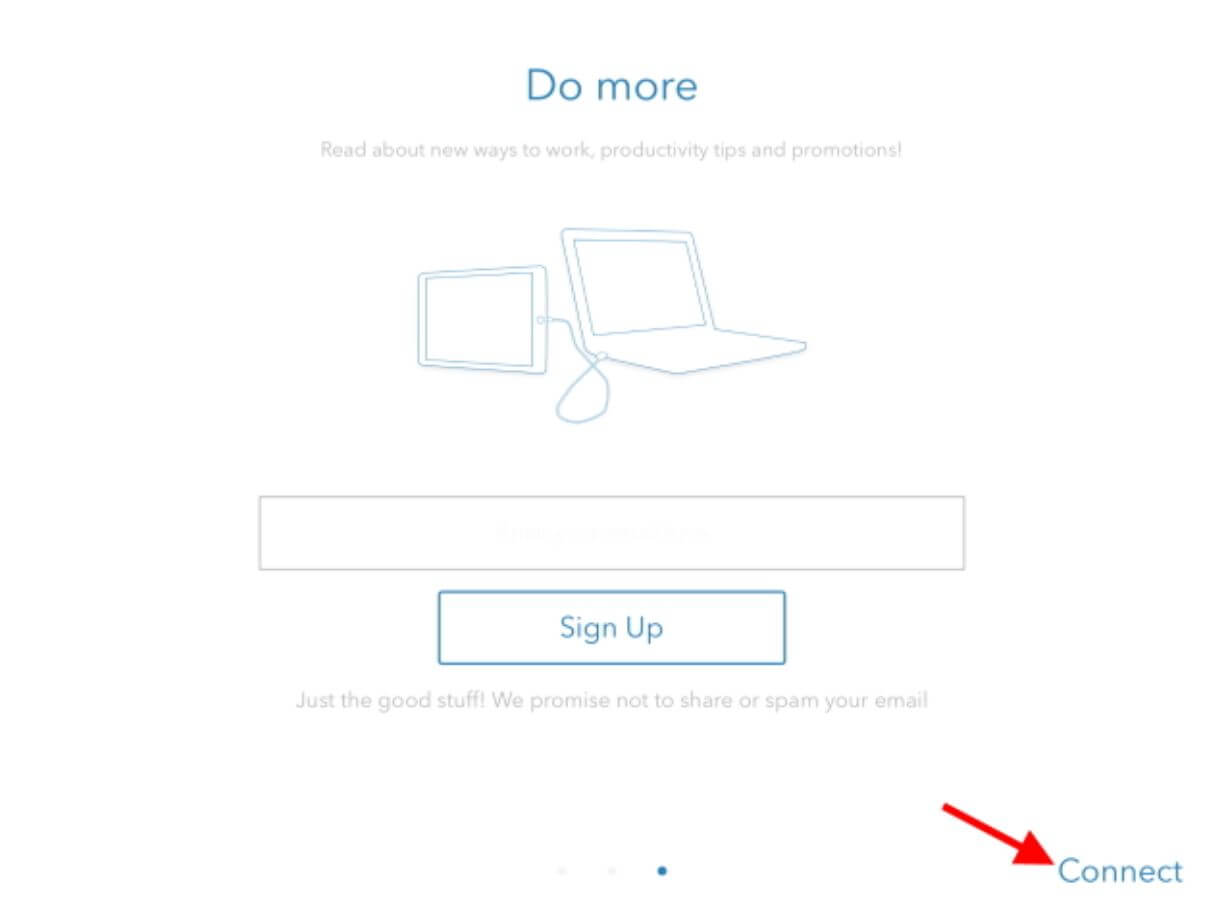
Duet Display очень просто настраивается
Как подключить iPad к компьютеру
После перезагрузки вашего ПК необходимо подключить iPad с помощью кабеля Lightning. Почему именно с помощью кабеля? В большинстве случаев беспроводное соединение работает медленнее и с задержками. Проводное соединение упрощает работу и позволяет устройствам работать синхронно. По сути, это не доставляет никаких проблем, ведь оба экрана находятся рядом.
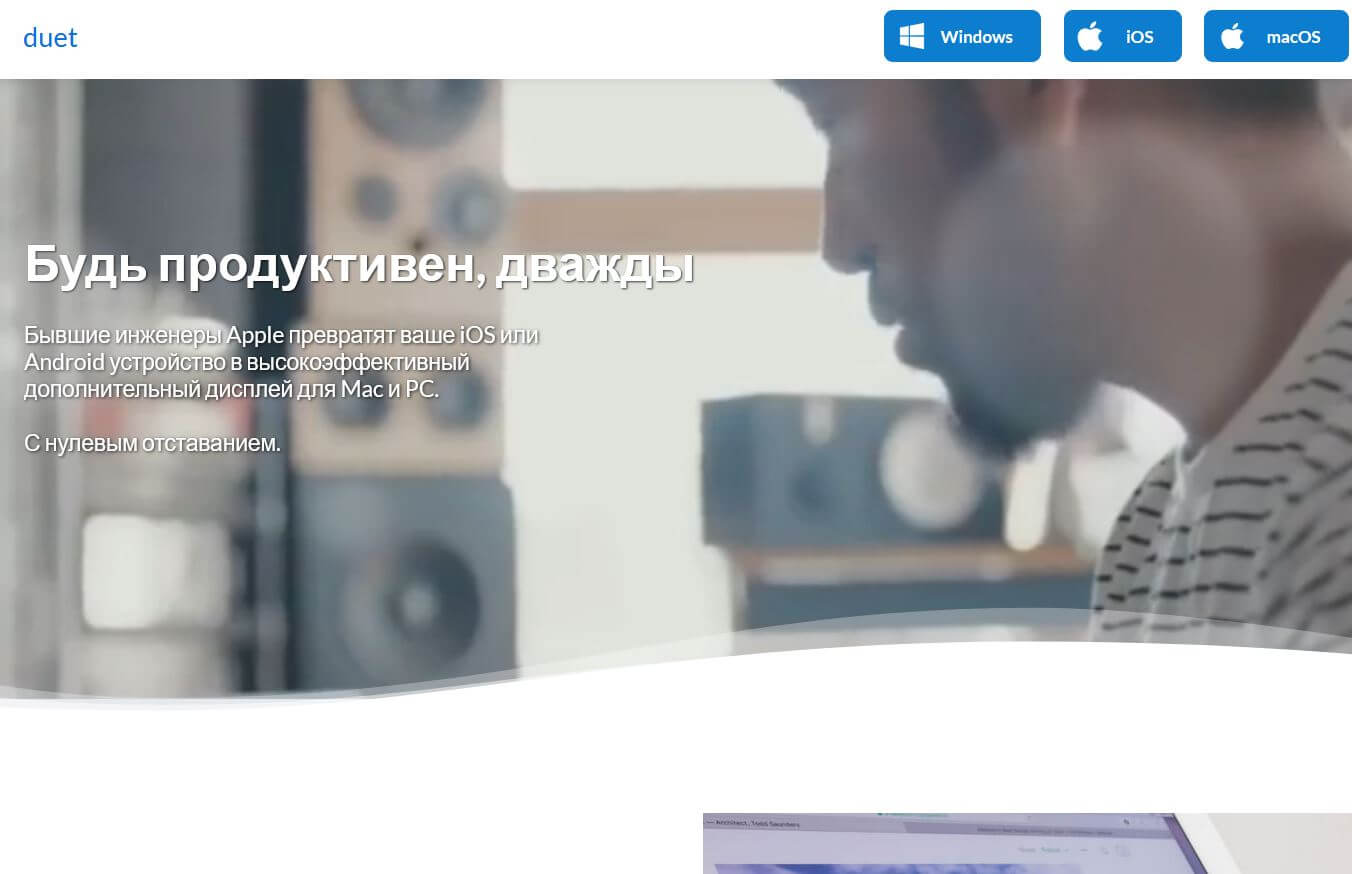
Прямо с сайта можете скачать приложение для ПК
- Подключите iPad и разблокируйте его.
- Откройте Duet Display на iPad и ничего не трогайте.
- Откройте программу Duet Display на ПК, затем нажмите «Нет» в окошке о диагностике.
- В следующем окне нажмите выберите «Нет», если не хотите, чтобы iPad подключался беспроводным способом к вашему компьютеру.
После этого ваш iPad превратится во второй монитор. Можете использовать мышку для быстрой навигации, а также сенсорный экран самого iPad. Удобно? Не то слово!
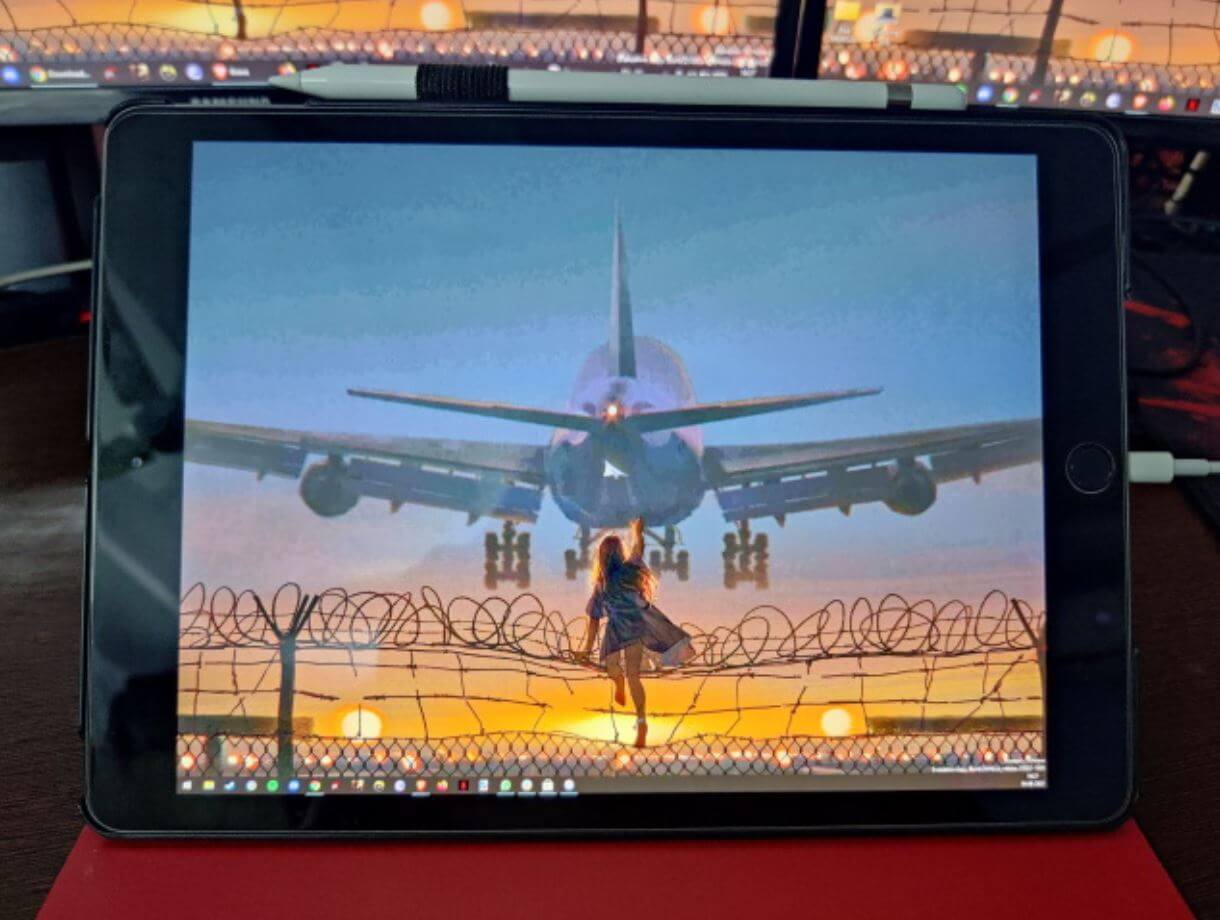
Пользуюсь приложением уже год и не жалею об этом. Очень удобно!
После установки можете настроить отдельные параметры приложения. Можно выставлять все настройки на максимум, чтобы изображение вас радовало, а iPad работал на полную мощность. Можно не переживать за аккумулятор iPad, ведь он, по сути, заряжается от ПК. Что еще можно настроить?
- Частота кадров.
- Скорость работы интерфейса.
- Разрешение изображения.
Еще больше лайфхаков по настройке iPhone и iPad можете найти в нашем Яндекс.Дзене!
Если вам не хочется платить за Duet Display, то можете попробовать SpaceDesk — приложение абсолютно бесплатное, работает с более ранними версиями Windows, но работает исключительно через Wi-Fi, что может вызывать подвисания. Также подойдет программа Splashtop: она включает в себя встроенные покупки, но работает и в демо-режиме. Все аналоги настраиваются по одинаковой схеме.
Пока пользователям Windows приходится использовать дополнительные приложения для использования iPhone и iPad в качестве второго дисплея, Apple уже активировала Universal Control (единое рабочее пространство) в бета-версии iOS 15.4. О том, что еще нового появилось в обновлении iOS, читайте в нашем материале.
сделать разрешение экрана iPad Air как у нового iPad Pro?
Экран больших размеров — это и более высокое разрешение. Как мы все уже знаем, у iPad Pro панель имеет разрешение 2732 x 2048 точек, что, разумеется, поболее чем 2048 x 1536 у iPad Air, и к тому же данный шаг необходим, чтобы сохранить пресловутое суперкачество Retina, которым новые топовые iPad-ы отличаются вот уже несколько лет к ряду. Как и весьма заметной ценой, кстати (самый «простой iPad Pro в Штатах стартует с $799, а топовый стоить будет $1079), но не будем о плохом.
На практике же, более высокое разрешение означает, что полезной площади экрана юзер получает больше и умещается на таком экране всего тоже больше, что иногда полезно, а иногда просто необходимо. И многим владельцам iPad Air такие ситуации, когда разрешения экрана явно не хватает, хорошо знакомы.
Но проблема решаема. И при необходимости разрешение экрана планшета iPad Air тоже можно радикально поднять, вплоть до Pro-шных 2732 ? 2048 точек. Как это сделать?
Объясняем.
Прежде всего, понадобится сделать джейлбрейк. Процедура это довольно простая, подробных инструкций в Сети достаточно, потому проблем у вас с этим быть не должно. Единственный нюанс, на вашем iPad-е должна быть установлена iOS до версии 8.4.0, но не выше (поговаривают и об успешном выполнении джейлбрейка iOS 8.4.1, но пока только в кругу специалистов этого дела, потому обычному юзеру лучше не рисковать).
Выполнив джейлбрейк своего iPad Air (или iPad mini), далее просто открываем Cydia, тапаем кнопку «Источники» (Sources) внизу экрана, жмем «Правка» (в правом верхнем углу), потом — «Добавить» и в появившемся окошке вводим следующее: repo.bd452.com. Это репозиторий, в котором содержится твик, который понадобится для увеличения разрешения экрана iPad-а. Добавив репозиторий, нажимаем «Поиск» (тоже внизу экрана Cydia), и в строке набираем Upscale. Так называется нужный нам твик. Находим его и устанавливаем.

По факту завершения процедуры установки твика заходим в «Настройки» iPad Air и обнаруживаем там новую вкладку Upscale. Жмем её и в разделе CUSTOM вводим новые параметры разрешения: в поле «X» — 2048, а в поле «Y» — 2732. Убираем клавиатуру, тапаем Apply Custom Resolution (Принять нестандартное разрешение) и потом — Proceed во всплывающем окне.
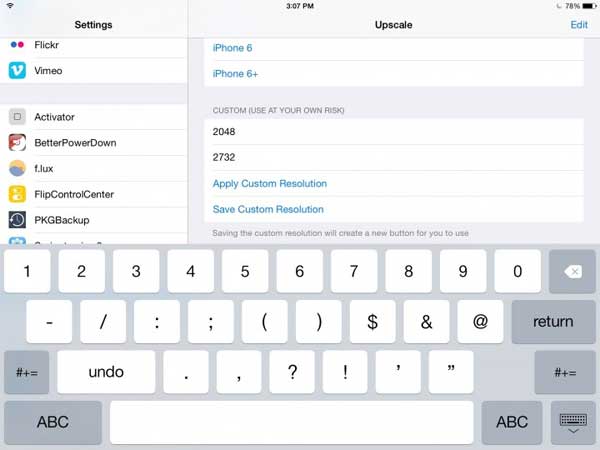
После этого iPad Air погаснет на пару секунд и включится с новым разрешением, таким же, как у iPad Pro и со значительно помельчавшими обозначениями на экране.
Кроме того, несколько обязательных, но терпимых нестыковок вы тоже заметите: к примеру, виртуальная клавиатура не будет растягиваться по всей ширине экрана, в приложении Фото миниатюры будут отображаться в радостно-розовом и пр. Но зато места на экране iPad Air станет действительно намного больше. Также отметим, что игровые приложения с новым разрешением работать не будут, но волноваться особо не стоит, поскольку при запуске игрушки будут автоматически включать обычное разрешение экрана, а после их отключение всегда можно вернуться к кастомному разрешению.
Твик Upscale также можно использовать на iPhone-ах. С его помощью в частности можно увеличить разрешение на старом iPhone 5s до уровня экрана iPhone 6.
Как сделать instagram на ipad на весь экран?

Очень частый вопрос про Инстаграм у владельцев планшетов Айпад. Но спросите себя, зачем оно вам надо? Если увеличить Instagram на весь экран, то все фотографии будут растянуты, кнопки пиксельные, инстаграм не удобным. К сожалению, инстаграм оптимизирован исключительно для мобильных устройств и в айпаде он у вас итак как можно больше растянут.
[hmenu]Очень частый вопрос про Инстаграм у владельцев планшетов Айпад. Но спросите себя, зачем оно вам надо? Если увеличить Instagram на весь экран, то все фотографии будут растянуты, кнопки пиксельные, инстаграм не удобным. К сожалению, инстаграм оптимизирован исключительно для мобильных устройств и в айпаде он у вас итак как можно больше растянут.

Ну ладно, Вы всё равно хотите растянуть экран, потому что пустота бросается Вам в глаза, вот несколько способов:
1. Нажать в официальном приложении инстаграма на «2X» и масштаб будет увеличен.

После можно нажать на «1X» и масштаб снова будет уменьшен.
2. Скачать стороннее приложение, которое адаптировано под Ipad. Можете найти его в поиске в магазине эпл стор по запросу «Instagram for Ipad» (Инстаграм для Айпад) или же вести его название PadView и скачать приложение. Чуть ниже будет пару скриншотов приложения. Если у Вас остались какие нибудь вопросы, то пишите их в комментариях, будем рады Вам помочь!
Как расширить или отразить экран Mac на iPad с помощью Sidecar
Возможно, у вас есть MacBook с маленьким экраном или Mac mini, подключенный к телевизору или внешнему монитору, и вы чувствуете, что можете использовать второй экран или устройство для расширения или зеркального отображения текущего дисплея. С macOS Catalina и iPad вы можете сделать это благодаря новой функции под названием Sidecar.
Sidecar расширяет дисплей с вашего Mac на iPad, чтобы дать вам больше места для работы или игр. Кроме того, вы можете отразить или дублировать дисплей вашего Mac на iPad, чтобы вам не приходилось сидеть перед Mac, чтобы продолжать делать то, что вы делаете.
С расширенным или зеркальным отображением экрана Mac вы можете: использовать знакомые сенсорные жесты на iPad; редактировать текст с помощью новых функций редактирования текста в iPadOS; и используйте Apple Pencil на своем iPad для работы с приложениями Mac на экране. Боковая панель помещает клавиши-модификаторы Mac, такие как Command, Control, Shift и Option, на iPad, чтобы вы могли лучше управлять своим Mac. А сенсорная панель предлагает элементы управления для конкретных приложений в нижней части экрана вашего iPad, даже если на вашем Mac нет сенсорной панели.
Какие Mac поддерживают Sidecar?

Чтобы использовать Sidecar, вам понадобится Mac, поддерживающий эту функцию. И вот обратная сторона – Sidecar требует относительно недавней модели Mac. Даже если вы можете обновить свой Mac до Catalina, это не значит, что он может запускать Sidecar.
Mac, совместимые с Sidecar, включают MacBook Pro или MacBook 2016 года выпуска или новее, MacBook Air 2018 года выпуска или новее, iMac 2016 года выпуска или новее (или 27-дюймовый Retina 5K с конца 2015 года), iMac Pro, Mac mini от 2018 или новее, или Mac Pro 2019 года или новее.
Какие iPad совместимы с коляской?

Ваш iPad также должен работать под управлением iPadOS 13.1 или более поздней версии и поддерживать Apple Pencil (вам не нужен карандаш как таковой, но некоторые действия при использовании Sidecar легче выполнять с ним по сравнению с вашим пальцем). В поддерживаемую линейку входят все модели iPad Pro, iPad 6-го поколения или новее, iPad mini 5-го поколения или новее и iPad Air 3-го поколения или новее.
Включите Bluetooth, Wi-Fi и Handoff

Вы можете использовать Sidecar через беспроводное соединение, когда ваш Mac и iPad подключены к одной сети Wi-Fi и вошли в iCloud с одним и тем же Apple ID. Если вы хотите, чтобы ваш iPad оставался заряженным во время подключения Sidecar, вы можете подключить его непосредственно к Mac, но это ограничивает свободу и гибкость, которые вам могут потребоваться, когда iPad не привязан к компьютеру.
Если вы используете iPad по беспроводной сети, на вашем планшете и Mac должны быть включены Bluetooth, Wi-Fi и Handoff, оба устройства должны находиться на расстоянии не более 30 футов друг от друга, Wi-Fi + Cellular iPad не может совместно использовать сотовую связь. подключение, и ваш Mac не может использовать свое интернет-соединение.
Обновление до macOS Catalina и iPad OS 13.1

Если вы еще этого не сделали, обновите свой Mac до macOS Catalina. Ваш Mac должен автоматически предоставить вам необходимое обновление для установки. Если нет, щелкните значок Apple в верхнем левом углу и выберите «Об этом Mac»> «Обновление программного обеспечения»> «Обновить сейчас».
Вы также должны обновить свой iPad до iPadOS 13.1 или выше. Для этого нажмите «Настройки»> «Основные»> «Обновление ПО». Ваш iPad сообщит вам, что у вас установлена последняя версия программного обеспечения, или предложит загрузить последнее обновление.
Как запустить коляску

Чтобы запустить Sidecar, щелкните значок AirPlay в строке меню Mac и выберите запись для iPad.
Отображение экрана Mac на iPad

Экран вашего Mac отобразится на вашем iPad. По умолчанию соединение Sidecar действует как расширение экрана вашего Mac.

В этом режиме вы можете перемещать любые открытые окна с Mac на iPad. Для этого наведите указатель мыши на зеленую полноэкранную кнопку в верхнем левом углу окна Mac и выберите параметр «Переместить на iPad».

Например, чтобы использовать клавиатуру, коснитесь значка клавиатуры. Введите свой текст. Нажмите Return, чтобы ввести текст в свое приложение или на веб-страницу. Коснитесь края значка клавиатуры, чтобы скрыть клавиатуру.

Вы также можете использовать следующие жесты на своем iPad в этом режиме:
- Прокрутка: проведите двумя пальцами.
- Копия: Сожмите тремя пальцами.
- Вырезать: дважды защипнуть тремя пальцами.
- Вставить: разведите тремя пальцами.
- Отменить: смахните влево тремя пальцами или дважды коснитесь тремя пальцами.
- Повторить: проведите тремя пальцами вправо.
Чтобы использовать iPad, не отключаясь от Mac, смахните вверх от нижней части экрана. Если вы хотите вернуться к Mac, коснитесь значка Sidecar в недавно использованном разделе Dock или проведите вверх снизу и коснитесь миниатюры Sidecar.

Чтобы отключиться, коснитесь последнего значка на боковой панели iPad и выберите «Отключиться».

Наконец, вы можете отразить экран вашего Mac на iPad, а не расширять его. Для этого снова подключитесь к iPad, щелкнув значок AirPlay и выбрав свой iPad. После подключения щелкните синий значок Sidecar в строке меню на Mac и выберите вариант зеркального отображения дисплея. Теперь вы можете использовать и управлять приложениями и контентом на своем Mac с помощью iPad или Mac.
Нет нужных устройств?

Если вы не можете использовать Sidecar, потому что у вас нет Mac или iPad, или одно из ваших устройств слишком старое, есть альтернативы, такие как Splashtop, Wired XDisplay и Duet Display, которые позволят вам работать на разных платформах и подключаться к более старым устройств.