
Coreldraw как изменить цвет объекта
Главная Графический редактор  CorelDraw Видео уроки CorelDraw Урок №82. Настройка цвета и тона в CorelDraw. Часть 1
В данном уроке мы начинаем с Вами разбираться в настройках цвета и тона, и так как редактор позволяет детально настраивать цвет и тон растровых изображений, вы без труда сможете заменять с цветовой фон, а также настраивать яркость и интенсивность цветов.
Использование эффекта регулярного растра в CorelDRAW
Как ни парадоксально, в настоящее время дизайнеры используют целый ряд визуальных эффектов, которые еще пару десятилетий назад специалистытехнологи однозначно признали бы техническим браком. К ним, в частности, относятся намеренное искажение цвета для имитации выцветших слайдов и фотографий, а также добавление «пыли» и «царапин» в видео для симуляции изображения, проецируемого со старой кинопленки. То же самое можно сказать и о нарочито грубом растрировании отдельных элементов изображения, которое сегодня нередко используется наряду с другими визуальными эффектами. В этой публикации мы рассмотрим практические примеры использования данного приема при создании иллюстраций в графическом редакторе CorelDRAW.
Растрированная градиентная заливка
Начнем с наиболее простого примера — отрастрируем градиентную заливку. При помощи инструмента Прямоугольник (F6) создайте прямоугольник. Выберите для него режим без абриса и простую градиентную заливку от 100процентного черного к белому (рис. 1).
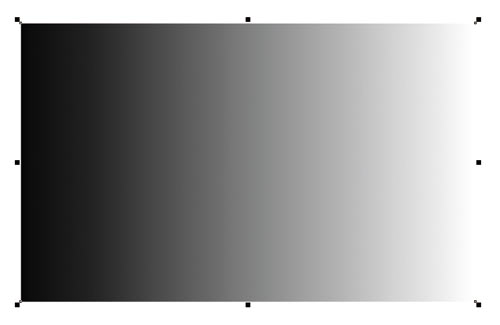
Рис. 1. Прямоугольник с градиентной заливкой
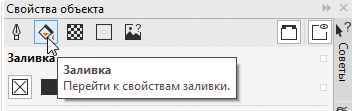
Рис. 2. Пиктограмма выбора раздела Заливка в палитре Свойства объекта
Создать такую заливку можно при помощи палитры Свойства объекта. Чтобы отобразить ее, выберите в меню Окно ➜ Окна настройки ➜ Свойства объекта или нажмите сочетание клавиш AltEnter. Перейдите в раздел Заливка, нажав на соответствующую пиктограмму в верхней части палитры (рис. 2). Затем аналогичным образом выберите подраздел Фонтанная заливка (рис. 3). Задайте для начальной точки черный цвет, а для конечной — белый (рис. 4).
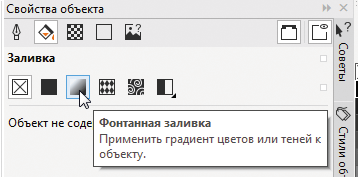
Рис. 3. Пиктограмма выбора подраздела Фонтанная заливка в палитре Свойства объекта
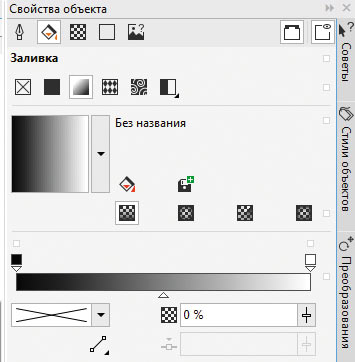
Рис. 4. Настройки параметров градиентной заливки
Теперь прямоугольник с созданной заливкой необходимо преобразовать в растровое изображение. Для этого выберите в меню Растровые изображения ➜ Преобразовать в растровое изображение… (рис. 5). После этого на экран будет выведено диалоговое окно выбора параметров преобразования (рис. 6). В ниспадающем списке Разрешение выберите максимальное значение (300 точек на дюйм), а в списке Цветовой режим — пункт Оттенки серого. Нажмите кнопку ОК в нижней части окна.
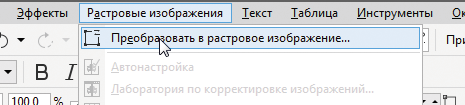
Рис. 5. Выбор пункта преобразования объекта в растровое изображение в меню
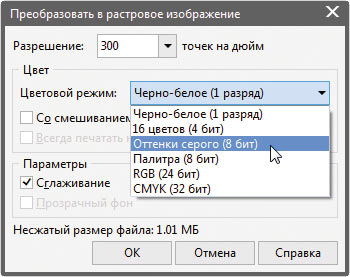
Рис. 6. Диалоговое окно с настройками параметров преобразования
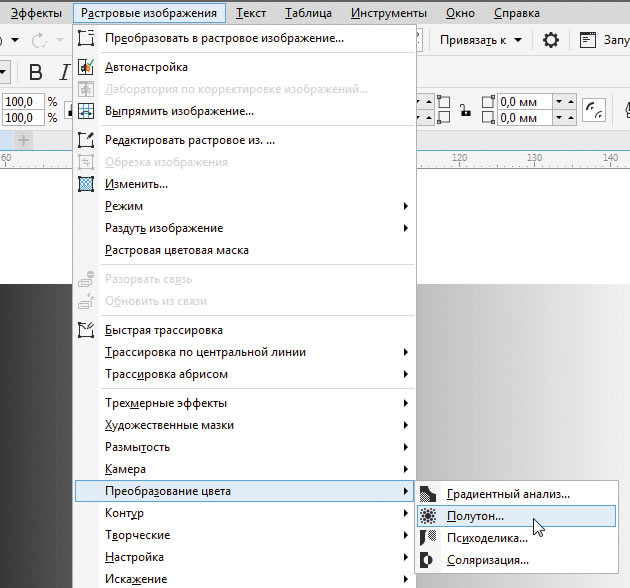
Рис. 7. Выбор эффекта растрирования изображения в меню
Не снимая выделения, выберите в меню Растровые изображения ➜ Преобразование цвета ➜ Полутон… (рис. 7). На экран будет выведено диалоговое окно выбора параметров (рис. 8). Выберите желаемый угол поворота растра и значение максимального радиуса точки в диапазоне от 8 до 10. Чтобы визуально оценить влияние сделанных настроек, можно включить отображение преобразованного объекта, нажав на кнопку в правом нижнем углу диалогового окна. Нажмите кнопку ОК в нижней части окна. Градиентная заливка отрастрирована (рис. 9).
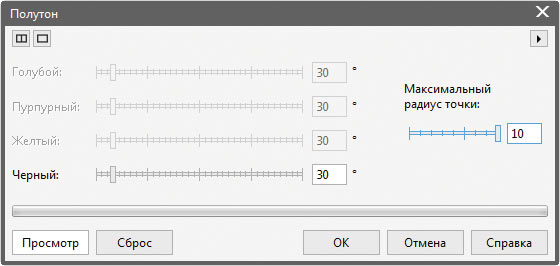
Рис. 8. Диалоговое окно выбора параметров преобразования
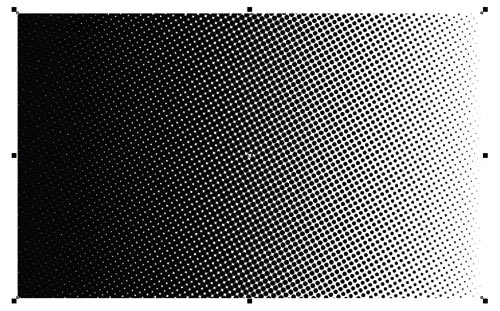
Рис. 9. Градиентная заливка отрастрирована
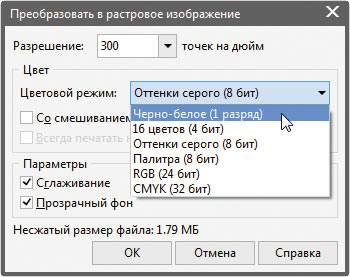
Рис. 10. Настройки преобразования в однобитное изображение
Затем выберите в меню Растровые изображения ➜ Преобразовать в растровое изображение… В ниспадающем списке Цветовой режим выберите пункт Чернобелое (1 разряд) — рис. 10, а затем нажмите кнопку ОК в нижней части диалогового окна. Теперь вы можете изменять цвета этого изображения. Для области, изначально закрашенной белым, можно выбрать цвет нажатием левой кнопки по образцу в палитре. Соответственно, чтобы перекрасить области, залитые черным, необходимо щелкнуть по образцу правой кнопкой мыши.
Растрированная заливка для текста
Теперь воспользуемся описанным выше приемом, чтобы создать двухцветную заливку для текста. При помощи инструмента Текст (F8) создайте короткую надпись, набрав ее прописными буквами. Полностью выделите текст и выберите для него подходящую гарнитуру без засечек (в приведенном примере использована гарнитура Impact) и кегль 72 пункта в ниспадающих списках на панели свойств (рис. 11 и 12).
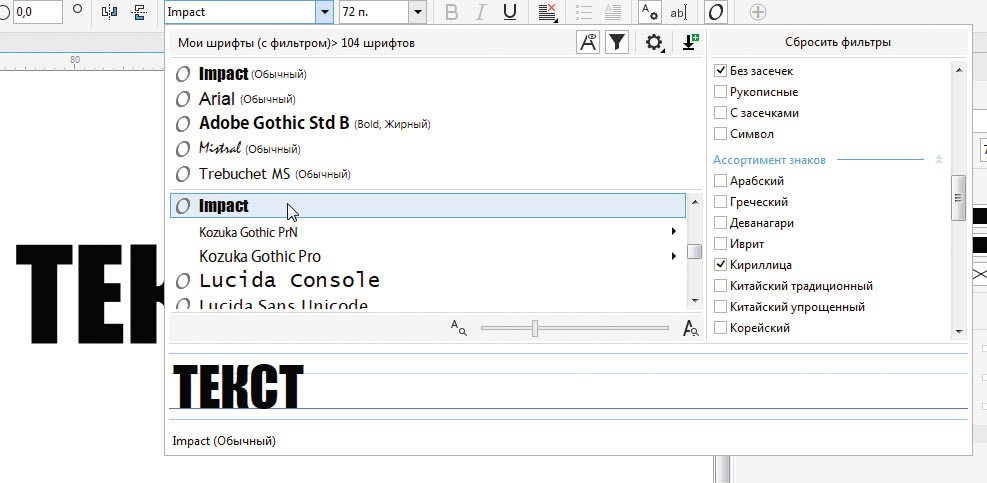
Рис. 11. Выбор гарнитуры из ниспадающего списка на панели свойств
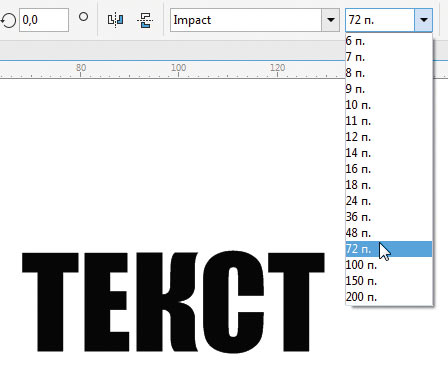
Рис. 12. Выбор кегля из ниспадающего списка на панели свойств
Переключитесь на инструмент Прямоугольник (F6) и создайте прямоугольник. При необходимости измените его размеры таким образом, чтобы он полностью покрывал ранее созданную надпись (рис. 13).
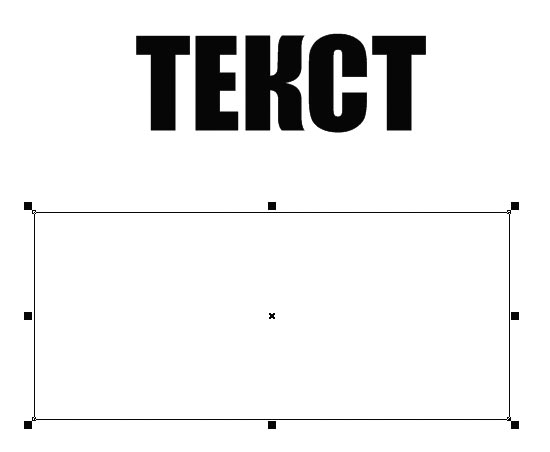
Рис. 13. Создание прямоугольника
Выберите для этого объекта режим без абриса. Откройте палитру Свойства объекта (AltEnter). Перейдите в раздел Заливка и далее в подраздел Фонтанная заливка.
Для начальной точки выберите 100процентный черный цвет. Создайте промежуточную узловую точку такого же цвета. Для этого установите курсор над полосой с образцом заливки и выполните двойной щелчок левой кнопкой мыши. Задайте для нее положение в 30%, введя числовое значение в соответствующее поле (рис. 14). Чтобы изменить цвет, откройте всплывающую палитру Цвет узла, щелкнув по кнопке с треугольной стрелкой рядом с образцом. Введите значения цветовых координат (R = 0; G = 0; B = 0) или воспользуйтесь пипеткой, чтобы скопировать цвет начальной точки (рис. 15).
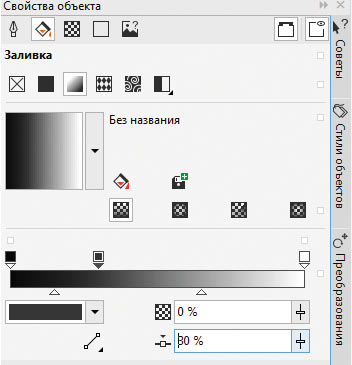
Рис. 14. Настройка положения промежуточной узловой точки
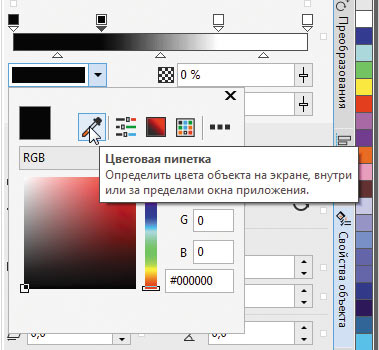
Рис. 15. Пиктограмма пипетки во всплывающем окне выбора цвета выделенной узловой точки
Для конечной точки выберите белый цвет. Создайте промежуточную узловую точку белого цвета, задав для нее положение 70% (рис. 16).
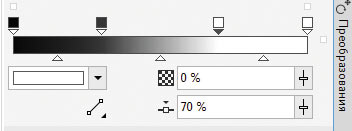
Рис. 16. Настройка положения второй промежуточной узловой точки
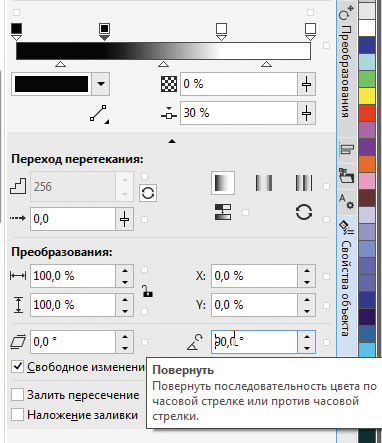
Рис. 17. Ввод значения угла поворота заливки
В разделе дополнительных настроек установите угол поворота заливки равным 90° (рис. 17). Если этот раздел не отображается, нажмите на кнопку с небольшой треугольной стрелкой в нижней части палитры (рис. 18). Убедитесь, что выбран режим Фонтанная заливка по умолчанию (рис. 19).
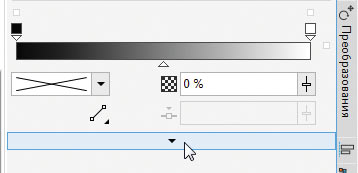
Рис. 18. Чтобы отобразить раздел дополнительных настроек градиентной заливки, необходимо нажать на кнопку с небольшой треугольной стрелкой
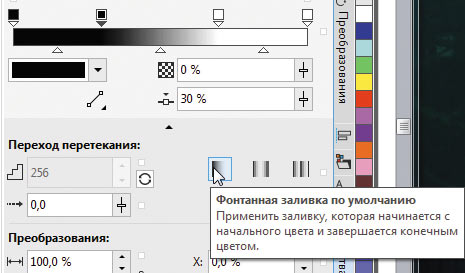
Рис. 19. Пиктограмма выбора режима Фонтанная заливка по умолчанию
Теперь преобразуйте прямоугольник градиентной заливкой в растровое изображение, выбрав в меню Растровые изображения ➜ Преобразовать в растровое изображение… В диалоговом окне установите максимальное значение (300 точек на дюйм), а в списке Цветовой режим выберите пункт Оттенки серого (рис. 20). Нажмите кнопку ОК в нижней части окна.
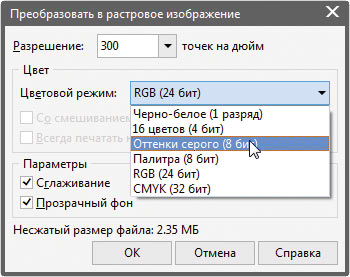
Рис. 20. Выбор параметров преобразования в диалоговом окне
Не снимая выделения, выберите в меню Растровые изображения ➜ Преобразование цвета ➜ Полутон… В диалоговом окне выберите значение максимального радиуса точки в диапазоне от 8 до 10 и установите желаемый угол наклона растра. Чтобы визуально оценить влияние сделанных настроек, можно включить отображение преобразованного объекта, нажав на кнопку Просмотр в правом нижнем углу диалогового окна. Нажмите кнопку ОК в нижней части окна. Градиентная заливка отрастрирована (рис. 21).
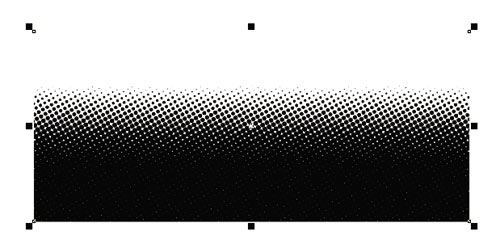
Рис. 21. Градиентная заливка отрастрирована
Затем выберите в меню Растровые изображения ➜ Преобразовать в растровое изображение… В диалоговом окне откройте ниспадающий список Цветовой режим и выберите в нем пункт Чернобелое (1 разряд). Нажмите кнопку ОК в нижней части диалогового окна.
Выберите желаемое сочетание цветов заливки, щелкнув по образцу одного из них правой, а другого — левой кнопкой мыши. Заливка готова (рис. 22). Задействуем ее для того, чтобы сделать ранее созданную надпись более эффектной.
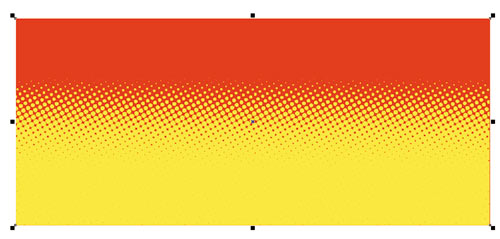
Рис. 22. Заливка окрашена в выбранные цвета
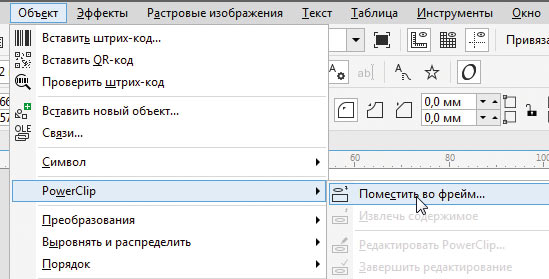
Рис. 23. Выбор эффекта PowerClip в меню
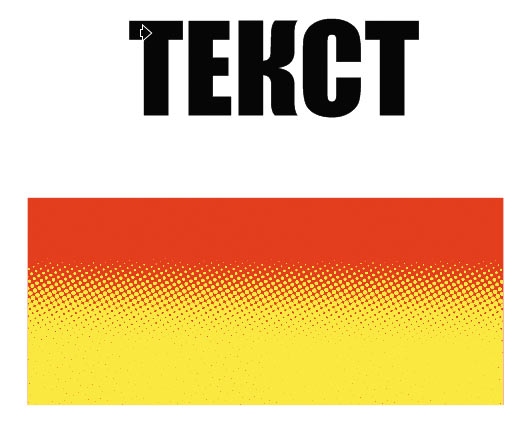
Рис. 24. Курсором в виде широкой черной стрелки необходимо щелкнуть по ранее созданной надписи
Не снимая выделения, выберите в меню Объект ➜ PowerClip ➜ Поместить во фрейм… (рис. 23). После этого курсор примет вид широкой черной стрелки (рис. 24). Щелкните ею по надписи и оцените результат (рис. 25).
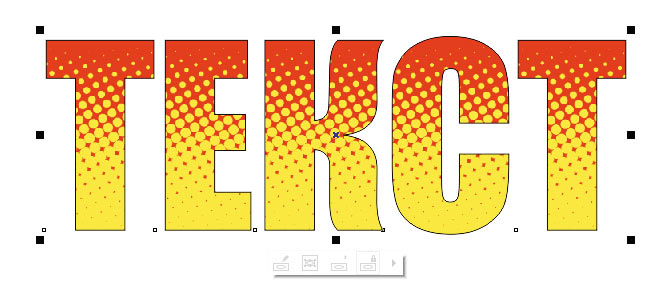
Рис. 25. Заливка помещена в объект-контейнер
Чтобы изменить положение и размеры растрового изображения, помещенного в объектконтейнер, выделите последний и щелкните по кнопке Редактировать PowerClip (рис. 26). После выполнения всех необходимых манипуляций щелкните по кнопке Завершить редактирование содержимого (рис. 27).
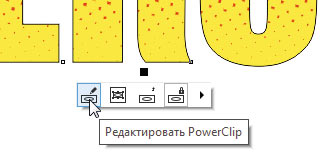
Рис. 26. Кнопка Редактировать PowerClip
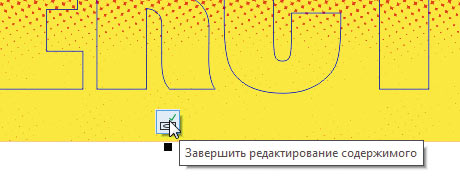
Рис. 27. Кнопка Завершить редактирование содержимого
Растрированный шлейф
Чтобы сделать изображение более динамичным, можно использовать градиентный шлейф, тянущийся за объектом. Рассмотрим пример создания такого изображения.
Включите инструмент Звезда, нажав на соответствующую пиктограмму раздела Многоугольник панели инструментов (рис. 28). В поле количества вершин на панели свойств введите значение «5» (рис. 29). Создайте правильную пятиконечную звезду, удерживая нажатой кнопку Ctrl (рис. 30). Переключитесь на инструмент выделения и щелкните по ранее созданному объекту, чтобы перейти в режим вращения. Перемещая мышью центральный верхний маркер, исказите форму звезды как показано на рис. 31.
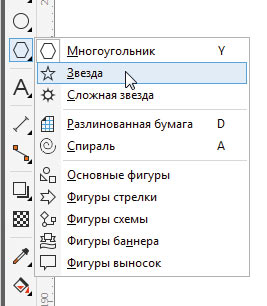
Рис. 28. Пиктограмма включения инструмента Звезда
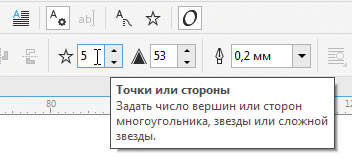
Рис. 29. Поле ввода количества вершин на панели свойств
Создайте копию этого объекта, воспользовавшись палитрой Шаг и повтор. Чтобы отобразить ее, выберите в меню Окно ➜ Окна настройки ➜ Шаг и повтор или нажмите сочетание клавиш CtrlShiftD. В ниспадающих списках смещения по вертикали и горизонтали выберите пункт Без смещения, в поле количества копий введите значение «1» (рис. 32). Нажмите кнопку Применить в нижней части палитры. Выберите для копии режим без абриса и однородную заливку какимлибо цветом.
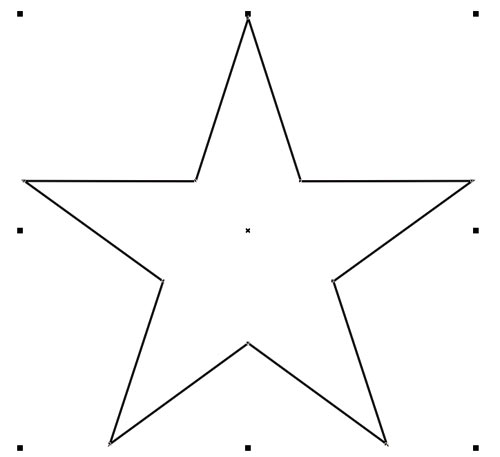
Рис. 30. Создание пятиконечной звезды
Включите отображение палитры Диспетчер объектов, выбрав в меню Окно ➜ Окна настройки ➜ Диспетчер объектов. Для удобства выполнения дальнейших операций имеет смысл заблокировать верхний из двух объектов. Для этого щелкните по его названию в списке правой кнопкой мыши и в открывшемся контекстном меню выберите пункт Блокировать объект (рис. 33). После этого перед названием объекта появится пиктограмма в виде закрытого замка.
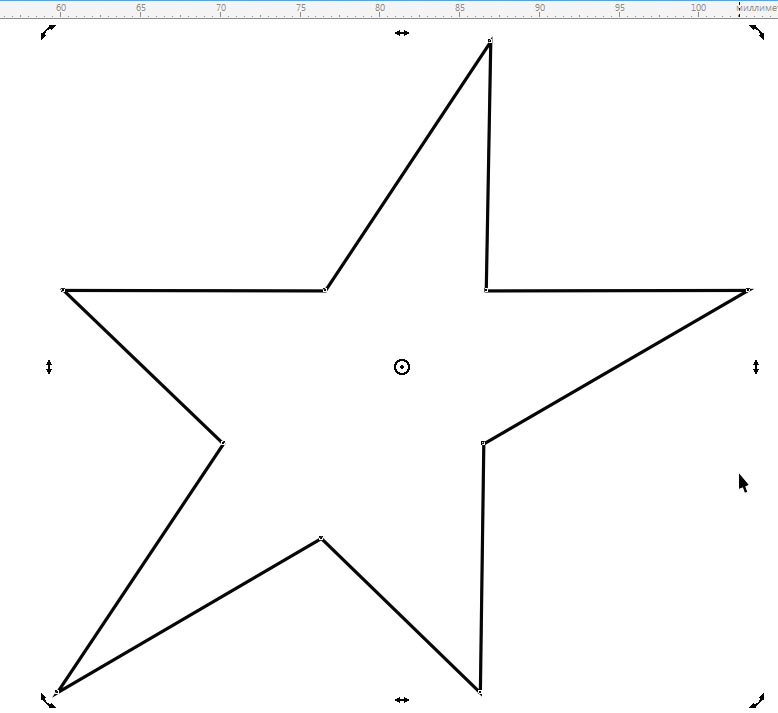
Рис. 31. Искажение формы исходного объекта
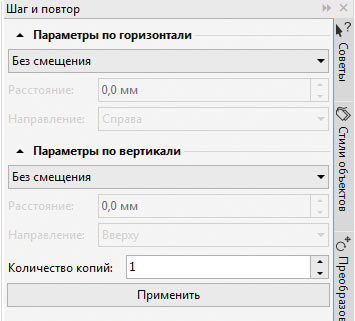
Рис. 32. Настройки параметров копирования в палитре Шаг и повтор
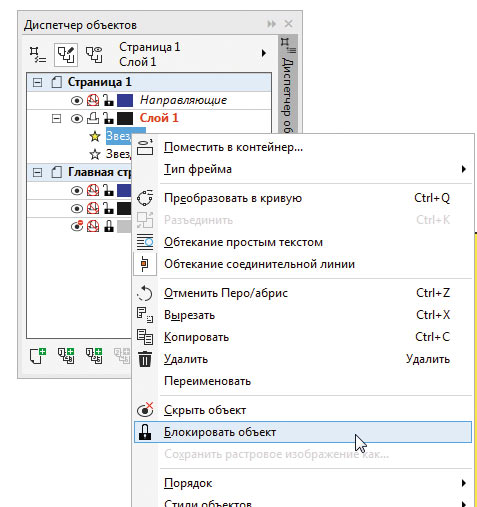
Рис. 33. Выбор пункта блокировки выбранного объекта в контекстном меню палитры Диспетчер объектов
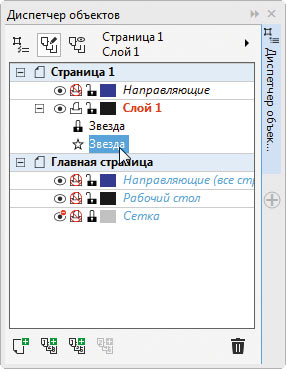
Рис. 34. Выбор объекта в палитре Диспетчер объектов
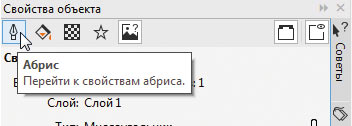
Рис. 35. Пиктограмма выбора раздела Абрис в палитре Свойства объекта
Выделите нижний из пары объектов, щелкнув по его названию в палитре Диспетчер объектов (рис. 34). Выберите для него однородную заливку черного цвета и черный абрис. Откройте палитру Свойства объекта (AltEnter). Перейдите в раздел Абрис, нажав на соответствующую пиктограмму в верхней части (рис. 35). Включите режимы Скругленные углы (рис. 36) и Абрис снаружи (рис. 37). Подберите толщину абриса таким образом, чтобы изображение выглядело как на рис. 38.
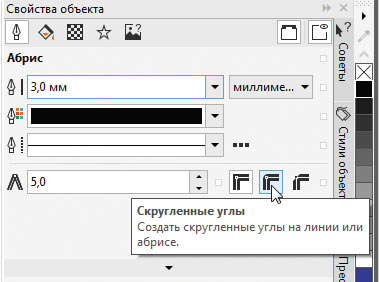
Рис. 36. Пиктограмма включения режима Скругленные углы
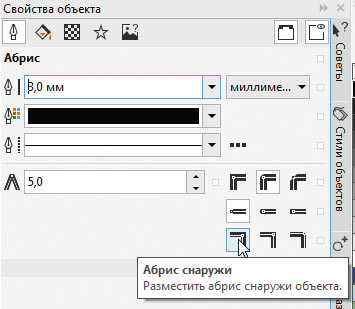
Рис. 37. Пиктограмма включения режима Абрис снаружи

Рис. 38. Абрис готов
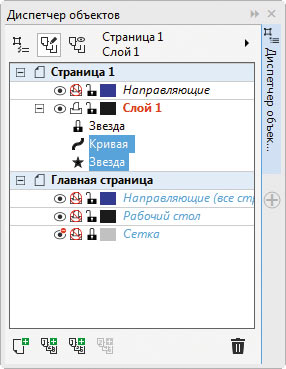
Рис. 39. Выделение двух объектов в палитре Диспетчер объектов
Преобразуйте абрис в объект, выбрав в меню Объект ➜ Преобразовать абрис в объект либо нажав сочетание клавиш CtrlShiftQ. Добавьте к выделению расположенную ниже звезду, щелкнув по ее названию в списке палитры Диспетчер объектов с нажатой клавишей Ctrl (рис. 39). Объедините выделенные объекты в один, щелкнув по пиктограмме Объединить на панели свойств (рис. 40) либо нажав сочетание клавиш CtrlL.
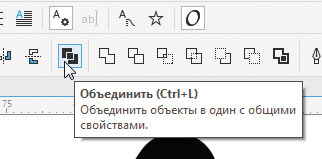
Рис. 40. Пиктограмма Объединить на панели свойств

Рис. 41. Создание копии объединенного объекта со смещением по горизонтали
Воспользовавшись палитрой Шаг и повтор, создайте копию этого объекта с горизонтальным смещением, равным половине его ширины. Переместите копию вниз, выбрав в меню Объект ➜ Порядок ➜ На задний план слоя или нажав сочетание клавиш ShiftPgDn (рис. 41). Залейте копию белым цветом.
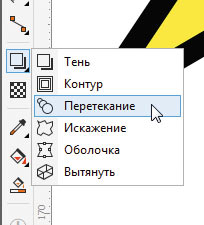
Рис. 42. Пиктограмма выбора инструмента Перетекание
На панели инструментов выберите инструмент Перетекание (рис. 42) и создайте группу перетекания от черного объекта к белому (рис. 43). Преобразуйте ее в растровое изображение, выбрав в меню Растровые изображения ➜ Преобразовать в растровое изображение… В диалоговом окне установите максимальное значение разрешающей способности (300 точек на дюйм), а в списке Цветовой режим выберите пункт Оттенки серого. Нажмите кнопку ОК в нижней части окна.
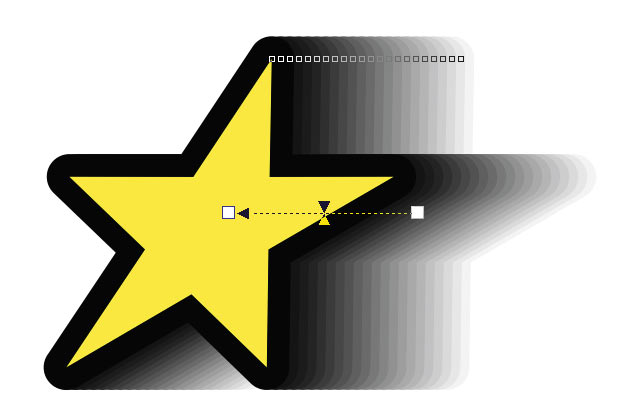
Рис. 43. Создание группы перетекания
Не снимая выделения, выберите в меню Растровые изображения ➜ Размытость ➜ Размытость по Гауссу… Изменяя положение ползунка или числовое значение в диалоговом окне, настройте степень размытости (рис. 44), а затем нажмите кнопку ОК.
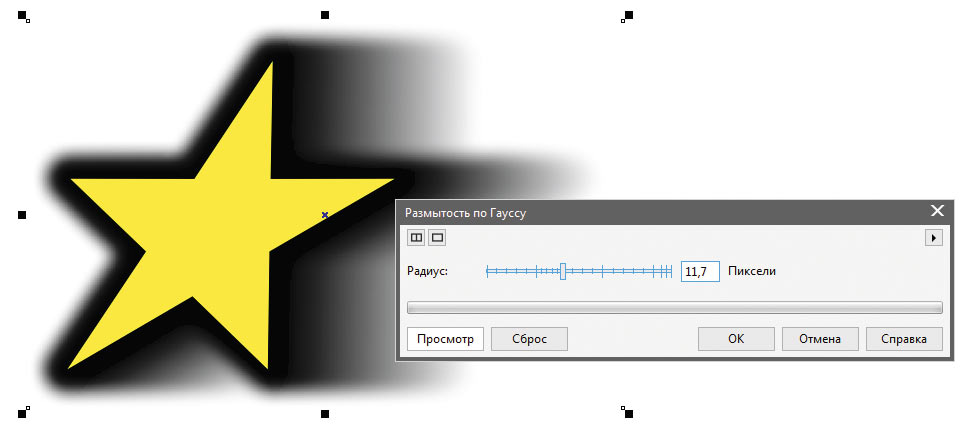
Рис. 44. Диалоговое окно настройки степени размытости
Выберите в меню Растровые изображения ➜ Преобразование цвета ➜ Полутон… В диалоговом окне установите значение максимального радиуса точки в диапазоне от 8 до 10 и желаемый угол наклона растра. Нажмите кнопку ОК в нижней части окна. Растрированный шлейф готов (рис. 45).

Рис. 45. Растрированный шлейф готов
Теперь выберите в меню Растровые изображения ➜ Преобразовать в растровое изображение… В диалоговом окне откройте ниспадающий список Цветовой режим и выберите в нем пункт Чернобелое (1 разряд). Нажмите кнопку ОК в нижней части диалогового окна. Щелкнув правой кнопкой мыши по образцу цвета, вы можете перекрасить ореол, обрамляющий звезду (рис. 46).

Рис. 46. После преобразования в однобитное изображение растрированный шлейф можно перекрасить в любой цвет.
Заключение
Итак, мы рассмотрели несколько примеров использования специального эффекта, позволяющего имитировать изображение с четко выраженной регулярной растровой структурой. Этот прием позволит расширить творческий инструментарий и получать весьма интересные результаты при создании изображений с ограниченным количеством цветов, в частности, предназначенных для печати на ткани или на поверхности различных предметов
LiveInternetLiveInternet
The Knitter №9 2021 Язык: русский Популярный журнал «The Knitter» из Великобрита.
Пуловер оверсайз с королевской косой Пуловер оверсайз с королевской косой. Пуловер с.
Пуловер спицами с косами. Схема вязания пуловера + выкройка &nb.
Просто огромная подборка схем жаккардовых узоров в стиле Fair isle Сегодня подборка со сх.
—Стена
—Музыка
—Поиск по дневнику
—Рубрики
- для блога (143)
- схема оформления дневника (86)
- фоны (27)
- разделители (13)
- Советы садоводам (58)
- Художники (33)
- Corel уроки (26)
- полезности для ПК (16)
- зодиак (7)
- здоровье (63)
- GIMP уроки (16)
- фэн-шуй (31)
- разное (6)
- Музыка (84)
- цветоводство (36)
- семья (16)
- журналы по рукоделию (56)
- нужные советы (40)
- мои работы (384)
- анимация (64)
- клипарт (5)
- открытки (24)
- коллаж (246)
- рамочки (223)
- уход за собой любимой (81)
- маски (13)
- фотошоп (77)
- уроки (26)
- плагины (6)
- дизайн (6)
- клипарт (29)
- скрап-набор (4)
- рукоделие (101)
- шитье (50)
- это интересно (35)
- сделай сам (79)
- игрушки (7)
- мыло (5)
- картинки, блестяшки (45)
- кулинария (591)
- выпечка (168)
- салаты (81)
- закуски (69)
- заготовки (61)
- с грибами (37)
- мясо (24)
- рыбное (19)
- супы (17)
- овощное (3)
- варенье (1)
- вязание (503)
- спицами (228)
- крючком (160)
- уроки (37)
- носки (14)
—Фотоальбом
—Подписка по e-mail
—Интересы
—Постоянные читатели
—Статистика
меняем цвет изображения в Корел

Итак,
1. Открываем такую картинку
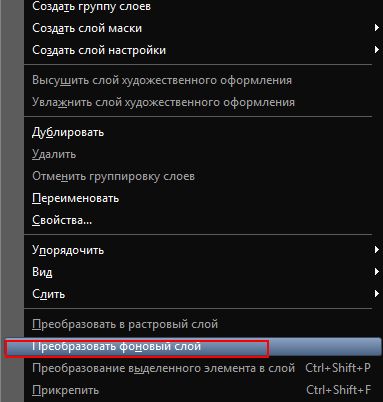
2. В панели «Слои» нажимаем на слой правой кнопкой мыши и выбираем команду «Преобразовать фоновый слой»
Наш слой стал растровым, теперь мы можем работать с ним так как нам нужно.
3. Активируем инструмент «Волшебная палочка» и кликаем по белому полю столько раз, сколько понадобится, чтобы вся белая часть была выделена
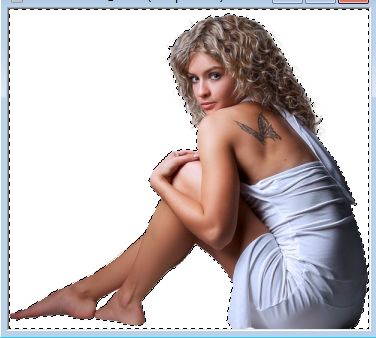
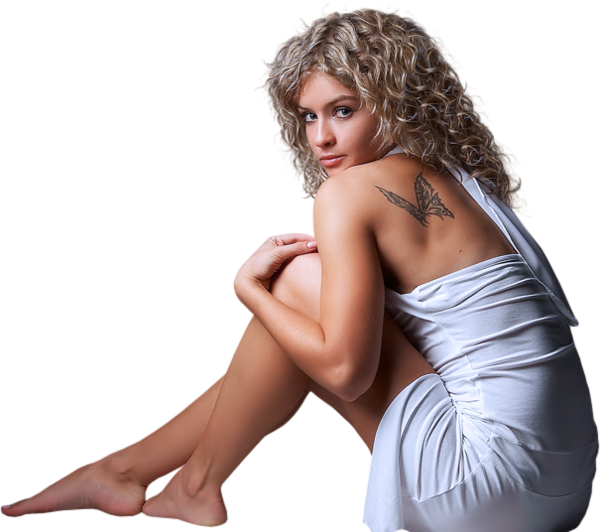
А теперь жмем на клавиатуре Delete и получаем
Коллаж у нас был розовый, а платье на девушке голубое — не сочетается с коллажем! Давайте поменяем ему цвет.
На панели цветов и градиентов на переднем плане стоит цвет, в который мы будем окрашивать платье 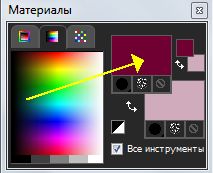
В панели инструментов находим и активируем инструмент «Изменение до целевого». 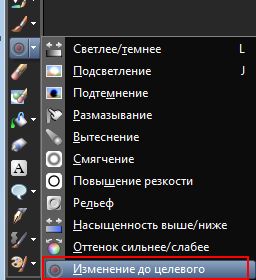
На верхней панели выставляем размер, это инструмент работает как кисть. И закрашиваем аккуратненько все платье девушки 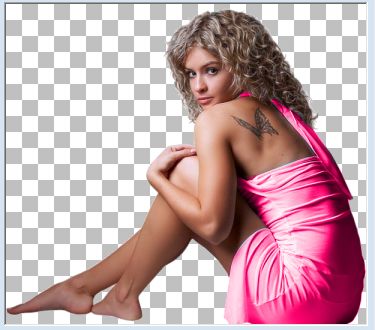
Как изменить цвет объекта в Corel Draw?
Выберите пункт Растровые изображения Растровая цветовая маска. Выберите цвет в списке маскированных цветов. Нажмите кнопку Изменить цвет . Для изменения цвета используйте элементы управления в диалоговом окне Выбор цвета.
Включите параметр Определенная цветовая палитра в области Найти и выберите цветовую палитру из списка. Выберите цветовую палитру для замены в списке Заменить на. В области Применить к установите один из флажков, чтобы указать, где применить замену цвета. Нажмите кнопку, чтобы найти или заменить.
Как изменить цвет объекта контура объекта в Corel Draw?
В наборе инструментов выберите инструмент Контур . Выберите объект контура. На панели свойств щелкните Цвет заливки и выберите цвет.
Как изменить цвет абриса в кореле?
В области фонового цвета текста нажмите кнопку Параметры заливки и измените параметры в диалоговом окне. В области цвета абриса нажмите кнопку Толщина абриса и выберите необходимый параметр в списке. В области выбора цвета абриса текста щелкните палитру Цвет абриса и выберите цвет.
Как выбрать все элементы одного цвета в Corel Draw?
Щелкните инструмент Указатель , затем нажмите клавишу Tab один или несколько раз, пока вокруг объекта, который требуется выделить, не появится область выделения. Выберите Правка Выбрать все Объекты.
Как в Corel Draw изменить CMYK на RGB?
Как в CorelDraw разом заменить все CMYK цвета объекта на RGB: Делается это с помощью Мастера замены. Нажимаем «Правка», далее «Поиск и замена», далее «Заменить объекты». Появится окно «Мастер замены».
Как преобразовать контур в объект в кореле?
Для того, чтобы преобразовать контур объекта в самостоятельный объект, нужно выполнить команду Arrange → Convert Outline To Object (Компоновать → Преобразовать Эскиз в объект). После этого контур превратится в обычный объект.
Как поменять цвет таблицы в кореле?
На панели свойств нажмите кнопку Выделение границы и выберите границы, которые требуется изменить. Выполните любую задачу, описанную в следующей таблице. Выберите ширину рамки в списке Толщина абриса на панели свойств. Щелкните палитру Цвет абриса на панели свойств, а затем щелкните цвет в цветовой палитре.
Как изменить цвет текста в Corel Draw?
Выделите текстовый объект с помощью инструмента Pick Tool (Выбор) или выделите фрагмент текста с помощью инструмента Text Tool (Текст). Щелкните левой кнопкой мыши на каком-либо образце цветовой палитры. Цвет заливки текста будет изменен.
Где смайлы в Инстаграм?
Где смотреть 4к фильмы на смарт ТВ?
Где смотреть Телеграм каналы?
Где снималась Верона?
Где собирают Samsung A50?
Где собирают Самсунг а71?
Где собирают стиралки Бош?
Где содержится магний и цинк?
Где сохраненные в инстаграме?
Где сохраняется документ в ворде?

5 — 2001
Немаловажной особенностью любого графического пакета является удобство работы
с цветом. Быстро «смешать» или задать точно по цифрам новый цвет, вызвать или
убрать с экрана нужную библиотеку стандартизованных цветов, окрасить объект
или контур объекта — вот набор операций, которые приходится производить десятки
раз в день. Поэтому разработчики просто обязаны позаботиться об удобстве выполнения
этих операций. Или дать нам с вами возможность позаботиться об этом самим.
Настройка цвета
Процесс настройки цвета можно разделить на две части. Первая часть — настройка
инструментов работы с цветом. Вторая — настройка цветопередачи. И если с первой
частью задачи можно справиться довольно быстро, то над второй можно трудиться
всю жизнь. Вопросы цветокалибровки составляющих настольной издательской системы
обсуждались уже сотни раз, но, признаться честно, ни проще, ни «прозрачнее»
они от этого не стали. Хотя сегодня проблема соответствия цветов на мониторе,
принтере и полиграфическом отпечатке загнана в «черные ящики» цветовых профилей,
ее детальное рассмотрение способно увести разговор далеко в сторону. Поэтому
я рассмотрю только прикладные аспекты этой проблемы. Но начать хочу все-таки
с настройки инструменов.
В правой части экрана вы видите колонку разноцветных квадратиков, начинающихся
перечеркнутым белым квадратом. Это — палитра Default CMYK. В нее включены образцы
черного, основные и дополнительные цвета триады, а также некоторые триадные
цвета, которые у разработчиков считаются наиболее часто употребляемыми.
Для тех, кто не имел дела с CorelDRAW раньше, сообщу, что для того, чтобы покрасить
выделенный объект в какой-либо цвет, можно использовать по меньшей мере три
способа. Первый и самый простой: щелкните левой кнопкой мыши по цвету на палитре.
Второй способ более витиеват. Выделив объект поинтером, щелкните по инструменту
(Interactive Fill Tool). В строке состояния
над рабочим полем в ниспадающем списке Fill Type выберите Uniform Fill. Справа
от него появятся поля для ввода значений рецептуры цвета (рис.
1). Введите данные, нажмите Enter. Третий способ состоит в том, чтобы просто
перетащить образец цвета с палитры на объект (рис. 2). Но
и это еще не все. Для закраски объекта можно использовать окно Properties либо
диалог Fill Color, вызываемый сочетанием Shift+F11 или кнопкой в палитре инструмента
Fill Toll. А еще есть специальный докер (docker) Color… Вы вольны выбирать любой
удобный вам способ окрашивания, но самым правильным будет применение разнообразных
методов в зависимости от ситуации. Мне очень нравится первый из описаных выше
способов, тем более что он не так прямолинеен и прост, как может показаться.
В палитре Default CMYK содержатся образцы около ста цветов, и для большинства
случаев ее вполне достаточно. Вы сомневаетесь? Напрасно. Выделите объект и левой
кнопкой мыши нажмите на одну из ячеек палитры. Но не торопитесь отпускать кнопку
— сосчитайте в уме до пяти. Выскочившая дополнительная палитра содержит матрицу
из 49 оттенков выбраного вами цвета (рис. 3). По-моему,
вполне достаточно.
Но даже на этом дело не кончается. По ячейкам палитры можно кликать не только
левой, но и правой кнопкой мыши. В этом случае окрашивается не сам объект, а
его контур. А если вы потрудились вытащить на панель команд выпадающий список
Outline With, то сможете в считанные секунды присвоить любому объекту заливку
и контур нужной толщины. Пусть кто-то скажет, что все это легко можно сделать
в любом векторном редакторе. Может, это и так, но где, скажите мне, это можно
сделать столь изящно? Минимум движений — максимум действий!
Если же вы хотите убрать заливку с объекта или «обесцветить» контур, то самым
павильным будет щелкнуть соответствующей кнопкой мыши по символу .
Ну а если не отпускать правой кнопки мыши и тоже подержать ее до счета «пять»,
тогда выскочит окно (рис. 4), где вы можете самостоятельно
отредактировать каждый цвет палитры или всю палитру вцелом. Здесь же можно найти
пункт Pallete/Close, который позволит убрать палитру с экрана.
Так же просто можно добавить палитру. К тому же нелишне будет расположить где-нибудь
под рукой самую распространенную из дополнительных палитр — Pantone Process.
Для этого в меню Windows выберите строку Color Palettes (рис.
5). В выпадающем списке нажмите на Pantone Process Color System — и палитра
активизирована. Ее обычное положение — слева от палитры Default CMYK. Просто,
не правда ли? Но если вам не нравится такое расположение, что ж, вы можете поменять
его. «Схватите» палитру, как показано на рис. 6, и перенесите
вверх или вниз. Можете передвинуть ее даже за панель инструментов. Вообще, кореловскими
палирами цветов можно украшать рабочее окно. Для души. А работать с палитрой
в режиме Show Color Names (щелкните правой кнопкой и держите до счета «пять»
или левой по пиктограмме ) в окне на рабочем
столе. Выбирайте по вкусу. Кстати, если у вас проблемы со зрением или вы почему-то
не можете попасть мышью точно в образец цвета в палитре, проделайте следующее:
нажмите Control+J, выберите Customisation/Color Palette и в появившемся справа
окне активизируйте пункт Large swatches. Эффект превысит ваши ожидания. Кроме
того, там же имеется счетчик количества колонок образцов для каждой палитры.
В конце концов, можно добиться того, чтобы окно CorelDraw выглядело самым неожиданным
образом (рис. 7).
Впрочем, для серьезной работы возможности такого украшательства вряд ли понадобятся.
А вот к чему действительно стоит присмотреться внимательнее, так это к докерам.
Докер CorelDraw — прекрассная альтернатива всплывающим, плавающим, разворачивающимся
или прочим окошкам. Многие привыкли к системе таких окошек, прежде всего по
продуктам Adobe. Действительно, благодаря унификации интерфейса рядовой пользователь
«классического» полиграфического софта привыкает к этим «плотикам» настолько,
что со временем начинает считать, что ничего удобнее и придумать нельзя. Но
вот пример. Для работы в Photoshop мне, верстальщику, нужны следующие окошки:
Info, Brushes, Options, History, Actions, Paths, Layers, Chanels — набор довольно
скромный. Я группирую их по два (Brushes/Options, History/Actions) и по три
(Paths/Layers/ Chanels) на одном «плоту». При этом правая часть рабочего поля
программы на пятую часть (монитор — 17-дюймовый) занята этой «флотилией». Но
и там окошки перекрываются и какое-то из них обязательно закрыто другими. Не
говоря уже о том, что Info чаще всего приходится вообще выносить подальше от
подобного столпотворения. А изображения приходится обрабатывать размером до
A3. (Конечно, 21-дюймовый монитор спасет положение, только где его взять?) К
тому же хотелось бы иметь возможность всю эту «непобедимую армаду» при необходимости
быстро сворачивать, не лишаясь палитры инструментов. Может, кому-то эти запросы
покажутся чрезмерными, но, как говорят за океаном, на то она и свобода. Резюмируем
сказанное: система плавающих окошек слишком затратна по площади и неудобна при
сворачивании и разворачивании.

Докеры CorelDraw этих недостатков лишены. В свернутом состоянии их «закладки»
занимают около одной сороковой части экрана, выстраиваясь в столбик. Эти закладки
не перекрывают друг друга, обеспечивая свободный вызов любого докера. И главное,
активизированная система докеров сворачивается одним щелчком мыши, не затрагивая
других элементов интерфейса (в 10-й версии не происходит даже перемасштабирования
изображения под новые пропорции окна). Выбрал закладку, развернул докер, выполнил
операцию и свернул докер в закладку. Это трудно описать — удобство, как, например,
вкус ананасов, надо почувствовать самому. В любом случае верно одно: докеры
не мешают, не теряются и всегда под рукой. А если вам не нравится сама идея
жесткого прикрепления докера к какому-то месту на экране, вы всегда сможете
превратить его в плавающее окно. Для этого перетащите раскрытый докер за две
горизонтельные линии на рабочий стол и отпустите (рис.
Все эти дифирамбы были пропеты мною для того, чтобы подвести вас к мысли о
необходимости обзавестись докером Color. Сделать это можно двумя способами.
В меню Windows выберите Dockers, а в выпадающем списке Colors. Или нажмите на
инструмент и выберите .
Результом этих действий станет появление докера слева от цветовой палитры. На
рисунке представлено окно «работающего» CorelDraw, поэтому кроме докера Color
здесь присутствуют еще несколько других. Обратите внимание, на рисунке обведены
стрелки. При помощи кнопки вы сможете сворачивать докеры и разворачивать их
при необходимости.
Чем хорош этот докер? Прежде всего тем, что данные о цвете, полученные инструментом
«пипетка», попадают именно сюда. Кроме того его интерфейс разительно напоминает
адобовский (рис. 10). И наконец, он содержит поля для цифрового
ввода рецептуры цвета. Чтобы воспользоваться докером, просто вбейте нужные вам
значения в цифровые поля, используя клавишу Tab для перемещения между ними,
выделите объект и нажмите кнопку Fill, если хотите закрасить сам объект, или
Outline, если хотите перекрасить его контур. Слева от кнопки Fill находится
пиктограмма «замок». Нажав ее, вы заставите CorelDraw применять новые значения
цвета сразу, не дожидаясь нажатия командной клавиши.
В верхней правой части докера находятся три кнопки. Две первые кнопки слева
переключают разные виды интерфейса докера. Говоря условно, с «иллюстраторовского»
на «фотошоповский». Третья кнопка (с изображением палитры) позволяет, не выходя
из докера, использовать цвета из предопределенных палитр. Список доступных палитр
можно увидеть в ниспадающем списке прямо под кнопками. Если нажата одна из двух
первых кнопок, в этом списке будут перечислены доступные системы синтеза цвета.
Если же вам захочется сохранить смешанный вручную цвет для дальнейшего использования,
нажмите треугольник, расположенный непосредственно над кнопкой с палитрой. В
появившемся меню выберите Add to Custom Spot Colors (рис. 11).
Ваш цвет добавится в специальную палитру Custom Spot Colors, доступную в списке
палитр (рис. 12). По умолчанию ему будет присвоено имя
Ink и порядковый номер в скобках. Впрочем, имейте в виду, что данные докера
Color не обновляются до тех пор, пока не использован инструмент «пипетка» или
не изменены вручную значения. Поэтому, если вам нужно просто перекрасить несколько
объектов, которые нельзя выделить сразу, используйте этот докер в качестве временного
«цветохранилища». Однако, напомню, что в этом случае гораздо проще использовать
копирование атрибутов.
В докере Color просто и без затей можно провести процесс цветоделения, то есть
перевода RGB-цвета в цветовое пространство CMYK. Касается это только векторных
объектов и делается до смешного просто. Выделите окрашенный объект и ткните
в него инструментом «пипетка», чтобы перенести цвет в докер Color. В докере
появится рецептура цвета в модели RGB. В ниспадающем списке выберите модель
CMYK. Нажмите Fill. Все — процесс окончен. Но и этот процесс можно упростить,
если нажать на «замок». Тогда перевод в CMYK произойдет и без нажатия Fill.
Кроме докера Color я рекомендую оснастить ваш CorelDraw докерами Object Properties,
значительно упрощающим управление контурами объектов, Shaping, содержащим элементы
управления булевыми операциями над объектами, и Object Manager, без которого
довольно затруднительно будет осуществлять операции над слоями.
Это почти все о том, как можно подогнать CorelDraw под требования кокретного
пользователя. Почти — по следующей причине: индивидуализация тем и хороша, что
всякий может ограничиться набором действий, достаточным именно для него. И если
системы print-on-demand (печать по требованию) еще только завоевывают свое место
под солнцем, то система interface-on-demand — вот она, только не ленитесь и
не будьте конформистом.
Далее будет рассмотрено, как подстроить Corel Draw под нужды полиграфии. Это,
конечно, более трудный процесс, но труден он прежде всего для понимания. А если
вы знаете, что нужно сделать, сделать это в Corel Draw так же просто, как закрасить
прямоугольник.
Настройка цветопередачи
Как уже говорилось, профилирование систем настольнольного издательства — процесс
очень сложный. Поэтому если вы ждете от нас подробного теоретического обзора
на тему: «Как получить на печати то, что видишь на мониторе», то содержание
раздела вас, скорее всего, разочарует. Дело не в том, что у автора не хватает
умных слов, чтобы подробно все описать, а в том, что автор полагает, что цветокорректор
находится не в глазах, а в голове. Система офсетной печати настолько сложный
и многокомпонентный процесс, а контроль передачи цвета настолько субъективен
и зависим от множества неконтролируемых факторов, что тратить долгие часы на
калибровку всех компонентов электронного препресса, по-моему, нерационально.
Все равно к вашему неудовольствию вы обнаружите, что видите на оттиске не то,
чего хотели. Другое дело, когда речь идет о сквозной калибровке всего комплекса
цветной печати — начиная с печатной машины. Но в наших российских условиях эта
задача пракитически невыполнима. Поэтому самым разумным является, на мой взгляд,
ограничиться правильным выбором установок цветоделения для преобразования растровых
изображений. И конечно же, соблюдать три «не»: не заверстывать картинки в системах
RGB или LAB, не использовать для векторных объектов цвета заданные в системах,
отличных от CMYK, не доверять монитору в деле определения идентичности цветов,
а использовать специальные инструменты для замера цвета. И еще, используйте
для цветокоррекции какую-нибудь одну программу, Photoshop, например (но не обязательно
именно его), работающую с растровыми изображениями. Поскольку если вы поделили
картинку в одной программе, загрузили в другую и там чуть поправили, потом в
третьей программе чуть «покрутили», заверстали и слегка «уконтрастили», гарантировать
нормальный результат не сможет никто.
В последнее время разработчики програмного обеспечения, стремясь упростить процесс
цветокалибровки, активно внедряют цветовые профили (icm-файлы). Эти файлы содержат
таблицы соответствия для перевода цветовых пространств разных устройств. Пользователям
внушается мысль о том, что стоит выставить профили — и все получится. Практика
показывает, что все не так просто. Объяснений тому множество. Например, если
вы используете цветовой профиль монитора, то можете быть уверены, что в этом
файле содержится усредненный профиль модели, не учитывающий особенности именно
вашего устройства. Кто хоть раз проводил калибровку профессиональных мониторов,
знает, насколько отличается индивидуальный профиль, полученный с помощью специального
устройства, от усредненного профиля. И такая ситуация характерна для большинства
используемых профилей. Поэтому, хотя снабжать мониторы и принтеры профилями
сейчас вошло в моду у производителей, не стоит доверять их обещаниям. Не даром
фирма Adobe в период самого бума «профильной революции» начала снабжать Photoshop
специальной утилитой Adode Gamma, которая позволяла создавать простейший профиль
монитора, учитывающий индивидуальные особенности. И приблизительно тогда же
в новой версии CorelDraw подобный модуль исчез. Почему? Откровенно говоря, мне
это непонятно. Но так или иначе, сегодня настройка цветопередачи в CorelDraw
превращается в манипулирование «черными ящиками» профилей.
В 10-й версии пакета модуль Color Manager снова вынесен за рамки основных настроек,
как это было, например, Corel Draw 9. Кроме того, он заметно «гуманизирован»,
то есть упрощен до крайней степени. Окно модуля содержит только графические
элементы и ниспадающие списки. Будь оно на русском языке, работать с ним мог
бы даже ребенок .
Давайте спрофилируем систему, состоящую из монитора VewSonic G-серии, сканера
HP ScanJet 5p и принтера Epson Stilus Color 800, ориентированную на офсетную
печать в условиях Росии (в частности, для листовой печатной машины одной из
московских типографий). Сначала нужно найти соответствующие профили. Мне повезло:
профили этих устройств нашлись на дистрибутивных дисках Corel. Можно просто
войти в папку Color дистрибутива и переписать их на винчестер. Проблема в том,
как их отличить от других: в поставке около 200 профилей! Поэтому нужно запустить
инсталлятор. Отказаться от инсталляции всех програмных и вспомогательных компонентов
и выбрать нужные профили (как это сделать, подробно описано в первой части статьи).
После этого откройте CorelDraw (инсталлятор попросит вас закрыть его) и в меню
Tools выберите Color Management (рис. 13).
Вы видите, что окно сконструировано чрезвычайно просто (рис. 14):
изображения элементов настольной издательской системы и стрелки между ними.
Рядом с изображениями расположены ниспадающие списки доступных профилей, помеченные
треугольником. Кликните по любому из них и увидите список, который нужно прокрутить
вниз до конца. Самая нижняя строка Get profile from disk позволит вам загрузить
профиль из любого места на вашем диске. В центре расположены три цветных круга,
символизирующих цветовое пространство RGB. Наведите курсор на этот символ, и
через некоторе время сможете прочитать подсказку. Вам будет сообщено, что этот
символ ответственен за установку внутреннего RGB-пространства. Поскольку Photoshop
де- факто признан стандартом в области цветоделения и цветоотображения, то было
бы разумным установить в CorelDraw то же RGB-пространство, что и в Photoshop.
Но вот беда — Adobe использует не icm- а icc-файлы для установок цвета, и потому
подцепить профиль, например Adobe RGB (1998), напрямую не удастся. Но не надо
отчаиваться: ниже будет описан простой способ создания собственного icm-файла.
А пока воспользуйтесь тем, что уже готово. Наведитесь на изображение принтера,
откройте список и, выбрав строку Get profile from disk, укажите профиль принтера
(рис. 15). Проделайте аналогичную операцию для сканера
и монитора.
Остался неопределенным последний элемент — система офсетной печати. Вы можете
воспользоваться одним из предустановленных в дистрибутиве профилей EuroScala.
Но если у вас есть данные о конкретной машине, на которой планируется печатать
ваш шедевр, лучше создать профиль для нее, например в Photoshop 6.0, и загрузить
его в CorelDraw. Для профилирования машины вам потребуется совсем немного данных,
и в первую очередь — тип краски (чаще всего вам придется работать с красками
Euro Standard). Затем выясните максимальную плотность композитного черного и,
наконец, значение растискивания растровой точки. Эти данные легко можно узнать
в типографии. Затем, если имеющиеся у вас профили не соответствуют этим значениям,
необходимо создать собственный icm-файл. Сделать это проще всего в Photoshop.
Начиная с 6-й версии эта программа получила возможность сохранять CMYK установки
непосредственно в icm-файл. Откройте Photoshop 6.0 и выберите Edit/Color Settings
(рис. 16). В группе Working Spaces откройте ниспадающий
список CMYK и выберите пункт Custom CMYK. Введите ваши значения в соответствующие
поля: тип краски в поле Ink Colors, значение растискивания в поле Dot Gain,
максимальную плотность композитного черного в поле Total Ink Limit, а потом
установите пресет алгоритма генерации черного (рис. 17).
Затем нажмите OK и вернитесь в окно Color Settings. Снова откройте список CMYK
и выберите строку Save CMYK (рис. 18). Сохраните icm-файл
(запомните, куда сохранили, или запишите, если не полагаетесь на свою память).
Вернитесь в CorelDraw и в меню Tools выберите Color Management. Описанным выше
способом загрузите только что созданный профиль (рис. 19).
Теперь окно выглядет как на рис. 20. Кстати, если вы хотите
добиться полного соответствия цветовых пространств между CorelDraw и Photoshop,
сохраните в последнем и RGB-установки, а потом подгрузите их как внутреннее
RGB-пространство. Я создал icm-файл для системы Adobe RGB (1998), которую сама
фирма рекомендует для препресса, и подгрузил его в CorelDraw.
Теперь нужно установить связи между профилями, то есть описать правила преобразования
цветовых пространств. Для этого служат стрелки. Наведите курсор на любую из
них, и вы увидите подсказку (рис. 21). Если стрелка активизирована
(окрашена в оранжевый цвет), значит между устройствами, соединенными ею, включено
преобразование цветов. Некоторые стрелки взаимоисключаемы. Например, вы не сможете
одновременно активизировать стрелки между символами Internal RGB, Monitor и
Separated Printer, поскольку монитор не может имулировать одновременно две цветовые
системы. Мне кажется, что наиболее правильным будет распределить связи так,
как изображено на рис. 20.
С момента, когда вы нажмете OK, все цветовые преобразования внутри CorelDraw
будут производиться согласно установленным вами цветовым профилям. Это относится
и к отображению растровых цветоделенных изображений на экране, и к цветоделению
внутри самого пакета — как при операциях экспорта и печати, так и при прямом
цветоделении растровых элементов. Подробнее о работе с растровыми элементами
в Corel Draw будет рассказано в одном из последующих номеров. Оценить же качество
и точность работы CMS от Corel я предлагаю читателю самостоятельно. Это последняя
операция, которую я считаю нужным провести провести над Corel Draw до начала
работы.
Теперь программа готова к изготовлению бессмертных шедевров. Однако далеко не
все тонкости настройки модулей программы перечислены в этом разделе. За кадром
остался такой немаловажный аспект, как настройка фильтров экспорта и импорта,
настройка модуля печати, но об этом будет сказано позднее.
Сейчас же мне хотелось дать понять читателям, что CorelDraw —не яркая красивая
игрушка, которой можно забавляться на досуге, а зрелый програмный продукт, поддерживающий
самые передовые технологии. Надеюсь, что мне удалось добиться желаемого результата.
В следующей части статьи будут рассмотрены вопросы работы с текстом: создание
и импорт текста, применение интерактивных инструментов и эффектов, а главное
различие и предназначение — Artistic- и Paragraph-текстов. Ведь не секрет, что
одним из самых распространенных упреков в адрес CorelDraw является его неуклюжесть
при работе с текстом. Я полагаю, что после прочтения статьи скептики поменяют
свое мнение, поскольку большая часть нововведений при работе с текстом, которые
представляет Adobe в новой версии Illustrator, являются своего рода калькой
эффектов, присущих Artistic-тексту CorelDraw. А если какая-то непонятная сила
привлечет к статье внимание приверженцев QuarkXPress, они с удивлением обнаружат,
что Paragraph-текст позволяет верстать в CorelDraw с такой же легкостью, как
в их любимой программе. Ведь CorelDraw не только поддерживает многоколоночный
текстовый фрейм, но и располагает целым рядом возможностей, характерных для
новейших текстовых процессоров.
Как поменять цвет растрового изображения в кореле
Главная Графический редактор CorelDraw Видео уроки CorelDraw Урок №82. Настройка цвета и тона в CorelDraw. Часть 1
В данном уроке мы начинаем с Вами разбираться в настройках цвета и тона, и так как редактор позволяет детально настраивать цвет и тон растровых изображений, вы без труда сможете заменять с цветовой фон, а также настраивать яркость и интенсивность цветов.
Использование эффекта регулярного растра в CorelDRAW
Как ни парадоксально, в настоящее время дизайнеры используют целый ряд визуальных эффектов, которые еще пару десятилетий назад специалистытехнологи однозначно признали бы техническим браком. К ним, в частности, относятся намеренное искажение цвета для имитации выцветших слайдов и фотографий, а также добавление «пыли» и «царапин» в видео для симуляции изображения, проецируемого со старой кинопленки. То же самое можно сказать и о нарочито грубом растрировании отдельных элементов изображения, которое сегодня нередко используется наряду с другими визуальными эффектами. В этой публикации мы рассмотрим практические примеры использования данного приема при создании иллюстраций в графическом редакторе CorelDRAW.
Растрированная градиентная заливка
Начнем с наиболее простого примера — отрастрируем градиентную заливку. При помощи инструмента Прямоугольник (F6) создайте прямоугольник. Выберите для него режим без абриса и простую градиентную заливку от 100процентного черного к белому (рис. 1).
Рис. 1. Прямоугольник с градиентной заливкой
Рис. 2. Пиктограмма выбора раздела Заливка в палитре Свойства объекта
Создать такую заливку можно при помощи палитры Свойства объекта. Чтобы отобразить ее, выберите в меню Окно ➜ Окна настройки ➜ Свойства объекта или нажмите сочетание клавиш AltEnter. Перейдите в раздел Заливка, нажав на соответствующую пиктограмму в верхней части палитры (рис. 2). Затем аналогичным образом выберите подраздел Фонтанная заливка (рис. 3). Задайте для начальной точки черный цвет, а для конечной — белый (рис. 4).
Рис. 3. Пиктограмма выбора подраздела Фонтанная заливка в палитре Свойства объекта
Рис. 4. Настройки параметров градиентной заливки
Теперь прямоугольник с созданной заливкой необходимо преобразовать в растровое изображение. Для этого выберите в меню Растровые изображения ➜ Преобразовать в растровое изображение… (рис. 5). После этого на экран будет выведено диалоговое окно выбора параметров преобразования (рис. 6). В ниспадающем списке Разрешение выберите максимальное значение (300 точек на дюйм), а в списке Цветовой режим — пункт Оттенки серого. Нажмите кнопку ОК в нижней части окна.
Рис. 5. Выбор пункта преобразования объекта в растровое изображение в меню
Рис. 6. Диалоговое окно с настройками параметров преобразования
Рис. 7. Выбор эффекта растрирования изображения в меню
Не снимая выделения, выберите в меню Растровые изображения ➜ Преобразование цвета ➜ Полутон… (рис. 7). На экран будет выведено диалоговое окно выбора параметров (рис. 8). Выберите желаемый угол поворота растра и значение максимального радиуса точки в диапазоне от 8 до 10. Чтобы визуально оценить влияние сделанных настроек, можно включить отображение преобразованного объекта, нажав на кнопку в правом нижнем углу диалогового окна. Нажмите кнопку ОК в нижней части окна. Градиентная заливка отрастрирована (рис. 9).
Рис. 8. Диалоговое окно выбора параметров преобразования
Рис. 9. Градиентная заливка отрастрирована
Рис. 10. Настройки преобразования в однобитное изображение
Затем выберите в меню Растровые изображения ➜ Преобразовать в растровое изображение… В ниспадающем списке Цветовой режим выберите пункт Чернобелое (1 разряд) — рис. 10, а затем нажмите кнопку ОК в нижней части диалогового окна. Теперь вы можете изменять цвета этого изображения. Для области, изначально закрашенной белым, можно выбрать цвет нажатием левой кнопки по образцу в палитре. Соответственно, чтобы перекрасить области, залитые черным, необходимо щелкнуть по образцу правой кнопкой мыши.
Растрированная заливка для текста
Теперь воспользуемся описанным выше приемом, чтобы создать двухцветную заливку для текста. При помощи инструмента Текст (F8) создайте короткую надпись, набрав ее прописными буквами. Полностью выделите текст и выберите для него подходящую гарнитуру без засечек (в приведенном примере использована гарнитура Impact) и кегль 72 пункта в ниспадающих списках на панели свойств (рис. 11 и 12).
Рис. 11. Выбор гарнитуры из ниспадающего списка на панели свойств
Рис. 12. Выбор кегля из ниспадающего списка на панели свойств
Переключитесь на инструмент Прямоугольник (F6) и создайте прямоугольник. При необходимости измените его размеры таким образом, чтобы он полностью покрывал ранее созданную надпись (рис. 13).
Рис. 13. Создание прямоугольника
Выберите для этого объекта режим без абриса. Откройте палитру Свойства объекта (AltEnter). Перейдите в раздел Заливка и далее в подраздел Фонтанная заливка.
Для начальной точки выберите 100процентный черный цвет. Создайте промежуточную узловую точку такого же цвета. Для этого установите курсор над полосой с образцом заливки и выполните двойной щелчок левой кнопкой мыши. Задайте для нее положение в 30%, введя числовое значение в соответствующее поле (рис. 14). Чтобы изменить цвет, откройте всплывающую палитру Цвет узла, щелкнув по кнопке с треугольной стрелкой рядом с образцом. Введите значения цветовых координат (R = 0; G = 0; B = 0) или воспользуйтесь пипеткой, чтобы скопировать цвет начальной точки (рис. 15).
Рис. 14. Настройка положения промежуточной узловой точки
Рис. 15. Пиктограмма пипетки во всплывающем окне выбора цвета выделенной узловой точки
Для конечной точки выберите белый цвет. Создайте промежуточную узловую точку белого цвета, задав для нее положение 70% (рис. 16).
Рис. 16. Настройка положения второй промежуточной узловой точки
Рис. 17. Ввод значения угла поворота заливки
В разделе дополнительных настроек установите угол поворота заливки равным 90° (рис. 17). Если этот раздел не отображается, нажмите на кнопку с небольшой треугольной стрелкой в нижней части палитры (рис. 18). Убедитесь, что выбран режим Фонтанная заливка по умолчанию (рис. 19).
Рис. 18. Чтобы отобразить раздел дополнительных настроек градиентной заливки, необходимо нажать на кнопку с небольшой треугольной стрелкой
Рис. 19. Пиктограмма выбора режима Фонтанная заливка по умолчанию
Теперь преобразуйте прямоугольник градиентной заливкой в растровое изображение, выбрав в меню Растровые изображения ➜ Преобразовать в растровое изображение… В диалоговом окне установите максимальное значение (300 точек на дюйм), а в списке Цветовой режим выберите пункт Оттенки серого (рис. 20). Нажмите кнопку ОК в нижней части окна.
Рис. 20. Выбор параметров преобразования в диалоговом окне
Не снимая выделения, выберите в меню Растровые изображения ➜ Преобразование цвета ➜ Полутон… В диалоговом окне выберите значение максимального радиуса точки в диапазоне от 8 до 10 и установите желаемый угол наклона растра. Чтобы визуально оценить влияние сделанных настроек, можно включить отображение преобразованного объекта, нажав на кнопку Просмотр в правом нижнем углу диалогового окна. Нажмите кнопку ОК в нижней части окна. Градиентная заливка отрастрирована (рис. 21).
Рис. 21. Градиентная заливка отрастрирована
Затем выберите в меню Растровые изображения ➜ Преобразовать в растровое изображение… В диалоговом окне откройте ниспадающий список Цветовой режим и выберите в нем пункт Чернобелое (1 разряд). Нажмите кнопку ОК в нижней части диалогового окна.
Выберите желаемое сочетание цветов заливки, щелкнув по образцу одного из них правой, а другого — левой кнопкой мыши. Заливка готова (рис. 22). Задействуем ее для того, чтобы сделать ранее созданную надпись более эффектной.
Рис. 22. Заливка окрашена в выбранные цвета
Рис. 23. Выбор эффекта PowerClip в меню
Рис. 24. Курсором в виде широкой черной стрелки необходимо щелкнуть по ранее созданной надписи
Не снимая выделения, выберите в меню Объект ➜ PowerClip ➜ Поместить во фрейм… (рис. 23). После этого курсор примет вид широкой черной стрелки (рис. 24). Щелкните ею по надписи и оцените результат (рис. 25).
Рис. 25. Заливка помещена в объект-контейнер
Чтобы изменить положение и размеры растрового изображения, помещенного в объектконтейнер, выделите последний и щелкните по кнопке Редактировать PowerClip (рис. 26). После выполнения всех необходимых манипуляций щелкните по кнопке Завершить редактирование содержимого (рис. 27).
Рис. 26. Кнопка Редактировать PowerClip
Рис. 27. Кнопка Завершить редактирование содержимого
Растрированный шлейф
Чтобы сделать изображение более динамичным, можно использовать градиентный шлейф, тянущийся за объектом. Рассмотрим пример создания такого изображения.
Включите инструмент Звезда, нажав на соответствующую пиктограмму раздела Многоугольник панели инструментов (рис. 28). В поле количества вершин на панели свойств введите значение «5» (рис. 29). Создайте правильную пятиконечную звезду, удерживая нажатой кнопку Ctrl (рис. 30). Переключитесь на инструмент выделения и щелкните по ранее созданному объекту, чтобы перейти в режим вращения. Перемещая мышью центральный верхний маркер, исказите форму звезды как показано на рис. 31.
Рис. 28. Пиктограмма включения инструмента Звезда
Рис. 29. Поле ввода количества вершин на панели свойств
Создайте копию этого объекта, воспользовавшись палитрой Шаг и повтор. Чтобы отобразить ее, выберите в меню Окно ➜ Окна настройки ➜ Шаг и повтор или нажмите сочетание клавиш CtrlShiftD. В ниспадающих списках смещения по вертикали и горизонтали выберите пункт Без смещения, в поле количества копий введите значение «1» (рис. 32). Нажмите кнопку Применить в нижней части палитры. Выберите для копии режим без абриса и однородную заливку какимлибо цветом.
Рис. 30. Создание пятиконечной звезды
Включите отображение палитры Диспетчер объектов, выбрав в меню Окно ➜ Окна настройки ➜ Диспетчер объектов. Для удобства выполнения дальнейших операций имеет смысл заблокировать верхний из двух объектов. Для этого щелкните по его названию в списке правой кнопкой мыши и в открывшемся контекстном меню выберите пункт Блокировать объект (рис. 33). После этого перед названием объекта появится пиктограмма в виде закрытого замка.
Рис. 31. Искажение формы исходного объекта
Рис. 32. Настройки параметров копирования в палитре Шаг и повтор
Рис. 33. Выбор пункта блокировки выбранного объекта в контекстном меню палитры Диспетчер объектов
Рис. 34. Выбор объекта в палитре Диспетчер объектов
Рис. 35. Пиктограмма выбора раздела Абрис в палитре Свойства объекта
Выделите нижний из пары объектов, щелкнув по его названию в палитре Диспетчер объектов (рис. 34). Выберите для него однородную заливку черного цвета и черный абрис. Откройте палитру Свойства объекта (AltEnter). Перейдите в раздел Абрис, нажав на соответствующую пиктограмму в верхней части (рис. 35). Включите режимы Скругленные углы (рис. 36) и Абрис снаружи (рис. 37). Подберите толщину абриса таким образом, чтобы изображение выглядело как на рис. 38.
Рис. 36. Пиктограмма включения режима Скругленные углы
Рис. 37. Пиктограмма включения режима Абрис снаружи
Рис. 38. Абрис готов
Рис. 39. Выделение двух объектов в палитре Диспетчер объектов
Преобразуйте абрис в объект, выбрав в меню Объект ➜ Преобразовать абрис в объект либо нажав сочетание клавиш CtrlShiftQ. Добавьте к выделению расположенную ниже звезду, щелкнув по ее названию в списке палитры Диспетчер объектов с нажатой клавишей Ctrl (рис. 39). Объедините выделенные объекты в один, щелкнув по пиктограмме Объединить на панели свойств (рис. 40) либо нажав сочетание клавиш CtrlL.
Рис. 40. Пиктограмма Объединить на панели свойств
Рис. 41. Создание копии объединенного объекта со смещением по горизонтали
Воспользовавшись палитрой Шаг и повтор, создайте копию этого объекта с горизонтальным смещением, равным половине его ширины. Переместите копию вниз, выбрав в меню Объект ➜ Порядок ➜ На задний план слоя или нажав сочетание клавиш ShiftPgDn (рис. 41). Залейте копию белым цветом.
Рис. 42. Пиктограмма выбора инструмента Перетекание
На панели инструментов выберите инструмент Перетекание (рис. 42) и создайте группу перетекания от черного объекта к белому (рис. 43). Преобразуйте ее в растровое изображение, выбрав в меню Растровые изображения ➜ Преобразовать в растровое изображение… В диалоговом окне установите максимальное значение разрешающей способности (300 точек на дюйм), а в списке Цветовой режим выберите пункт Оттенки серого. Нажмите кнопку ОК в нижней части окна.
Рис. 43. Создание группы перетекания
Не снимая выделения, выберите в меню Растровые изображения ➜ Размытость ➜ Размытость по Гауссу… Изменяя положение ползунка или числовое значение в диалоговом окне, настройте степень размытости (рис. 44), а затем нажмите кнопку ОК.
Рис. 44. Диалоговое окно настройки степени размытости
Выберите в меню Растровые изображения ➜ Преобразование цвета ➜ Полутон… В диалоговом окне установите значение максимального радиуса точки в диапазоне от 8 до 10 и желаемый угол наклона растра. Нажмите кнопку ОК в нижней части окна. Растрированный шлейф готов (рис. 45).
Рис. 45. Растрированный шлейф готов
Теперь выберите в меню Растровые изображения ➜ Преобразовать в растровое изображение… В диалоговом окне откройте ниспадающий список Цветовой режим и выберите в нем пункт Чернобелое (1 разряд). Нажмите кнопку ОК в нижней части диалогового окна. Щелкнув правой кнопкой мыши по образцу цвета, вы можете перекрасить ореол, обрамляющий звезду (рис. 46).
Рис. 46. После преобразования в однобитное изображение растрированный шлейф можно перекрасить в любой цвет.
Заключение
Итак, мы рассмотрели несколько примеров использования специального эффекта, позволяющего имитировать изображение с четко выраженной регулярной растровой структурой. Этот прием позволит расширить творческий инструментарий и получать весьма интересные результаты при создании изображений с ограниченным количеством цветов, в частности, предназначенных для печати на ткани или на поверхности различных предметов
LiveInternetLiveInternet
The Knitter №9 2021 Язык: русский Популярный журнал «The Knitter» из Великобрита.
Пуловер оверсайз с королевской косой Пуловер оверсайз с королевской косой. Пуловер с.
Пуловер спицами с косами. Схема вязания пуловера + выкройка &nb.
Просто огромная подборка схем жаккардовых узоров в стиле Fair isle Сегодня подборка со сх.
—Стена
—Музыка
—Поиск по дневнику
—Рубрики
- для блога (143)
- схема оформления дневника (86)
- фоны (27)
- разделители (13)
- Советы садоводам (58)
- Художники (33)
- Corel уроки (26)
- полезности для ПК (16)
- зодиак (7)
- здоровье (63)
- GIMP уроки (16)
- фэн-шуй (31)
- разное (6)
- Музыка (84)
- цветоводство (36)
- семья (16)
- журналы по рукоделию (56)
- нужные советы (40)
- мои работы (384)
- анимация (64)
- клипарт (5)
- открытки (24)
- коллаж (246)
- рамочки (223)
- уход за собой любимой (81)
- маски (13)
- фотошоп (77)
- уроки (26)
- плагины (6)
- дизайн (6)
- клипарт (29)
- скрап-набор (4)
- рукоделие (101)
- шитье (50)
- это интересно (35)
- сделай сам (79)
- игрушки (7)
- мыло (5)
- картинки, блестяшки (45)
- кулинария (591)
- выпечка (168)
- салаты (81)
- закуски (69)
- заготовки (61)
- с грибами (37)
- мясо (24)
- рыбное (19)
- супы (17)
- овощное (3)
- варенье (1)
- вязание (503)
- спицами (228)
- крючком (160)
- уроки (37)
- носки (14)
—Фотоальбом
—Подписка по e-mail
—Интересы
—Постоянные читатели
—Статистика
меняем цвет изображения в Корел
Итак,
1. Открываем такую картинку
2. В панели «Слои» нажимаем на слой правой кнопкой мыши и выбираем команду «Преобразовать фоновый слой»
Наш слой стал растровым, теперь мы можем работать с ним так как нам нужно.
3. Активируем инструмент «Волшебная палочка» и кликаем по белому полю столько раз, сколько понадобится, чтобы вся белая часть была выделена
А теперь жмем на клавиатуре Delete и получаем
Коллаж у нас был розовый, а платье на девушке голубое — не сочетается с коллажем! Давайте поменяем ему цвет.
На панели цветов и градиентов на переднем плане стоит цвет, в который мы будем окрашивать платье
В панели инструментов находим и активируем инструмент «Изменение до целевого».
На верхней панели выставляем размер, это инструмент работает как кисть. И закрашиваем аккуратненько все платье девушки
Похожие публикации:
- Как загрузить django сайт на beget
- Как загрузить файл на ftp
- Как зайти в phpmyadmin под root
- Как зайти на 6505 zyxel как сбросить
цвет рабочего пространства – как поменять?
Друзья, возможно ли поменять цвет рабочего пространства, т.е. не страницы, а всего пространства на другой цвет/тон по аналогии с тем, как это выглядит в Иллюстраторе? В Инструментах > Параметрах цветопробы есть пункт «Цвета пробы», его активация делает раб. пространство светло-голубым, однако нужно темнее. Как сделать?
Поясню суть вопроса: после 15 лет работы на 19 дюймовых мониторах я пересел за монитор в 30 дюймов. При всех его плюсах, обнаружилась спецефическая проблема – огромное светлое поле слепит и очень утомляет. Прошел месяц пользования, адаптироваться не смог.
shark / 23.12.2014, 22:06
как вариант, можно в настройках задать цвет фона для страницы и отмасштабировать страницу на весь экран
dastin / 24.12.2014, 00:01
есть макрос Макрос BDGreyDesktop, но с недостатками указанными в комментах, а также непонятно, что делать с этим прямоугольником при экспорте например
в версии Х7.3 появилась штатная настройка — официально доступная не всем,
но решаемая с помощью реестра — дочитайте до конца
Sancho / 24.12.2014, 01:06
Вообще то в Х7.2 и доступна она через настройки:
Изменение цвета рабочего стола: Цвет рабочего стола, области вокруг страницы рисования в CorelDRAW или изображения в Corel PHOTO-PAINT можно изменить в соответствии с цветом ваших документов.
8old / 24.12.2014, 13:04
Друзья, Всем Огромное Спасибо!
Узнав сегодня, что такая функция стала штатной в х7, теперь думаю о переходе на эту версию.
Виктор В. Кучерук / 23.02.2015, 23:40
Друзья, Всем Огромное Спасибо!
Узнав сегодня, что такая функция стала штатной в х7, теперь думаю о переходе на эту версию.
Функция в х7 действительно есть, но чтобы ей воспользоваться нужно внести правку в реестр операционки
следующим образом:
— набрать в строке поиска — regedit.exe
— выбрать путь: HKEY_CURRENT_USER\Software\Corel\CorelDRAW\17.0\Draw\Application Preferences\WindowScheme
— открыть параметр — PageMatColor
— изменить значение default на 14277081 (светло-серый)
— запустить Corel
ЗЫ)) При смене рабочего пространства данную процедуру повторить.
Как сделать тень текста в coreldraw
Шейн Хант. Возможности инструмента «Тень» (Drop Shadow tool), часть 2.
Сегодня мы продолжим разговор о замечательном инструменте Тень. После первого урока, вы, вероятно, уже освоили элементарные приемы работы с ним. Сегодня я покажу уникальные приемы, те, что помогут придать глубину вашим произведениям, сделают их более интересными.
Как мы уже видели, использовать инструмент Тень очень легко. Нужно выделить объект, кликнуть на значке инструмента Тень, затем протащить его через объект, чтобы создать динамичную, «ориентированную на объект» тень. Уже созданную тень можно изменять, пользуясь или контрольными квадратиками, или панелью свойств.
Ладно. Все это вам уже известно. А знаете ли вы, что можно применять инструмент Тень и к точечным изображениям?
Если вы хотите быстро добавить импортированному или сканированному фотоснимку глубины и выразительности, инструмент Тень к вашим услугам! Импортируйте снимок в ваш документ, выбирайте инструмент Тень и протащите его из центра изображения вниз и влево, чтобы создать обычную тень, или снизу, чтобы получить эффект перспективы.
Рис. 1 — Перетаскивание инструмента Тень из центра снимка и влево создает эффект «парящего» над поверхностью объекта, в то время, как перетаскивание снизу создает эффект перспективы, и возникает впечатление, что снимок стоит на столе.
Corel Draw 9 расширяет возможности управления тенью: чтобы заставить тень «таять» в перспективе, воспользуйтесь параметром Drop Shadow Fade (Ослабление Тени) на панели управления. (см. рис. 2). Передвигая бегунок этого параметра вправо, вы уменьшите насыщенность дальнего края тени. Это изумительая возможность сделать вашу тень более реалистичной, т.к. в природе тени имеют свойство становиться в перспективе светлее.
Рис. 2 — Измените значение параметра Drop Shadow Fade (Ослабление Тени), чтобы заставить тень исчезать в перспективе.
Хотя вы можете вращать и изменять размеры точечных изображений, обычно они имеют прямоугольную форму. Это достаточно скучно и лишает удовольствия применения к ним эффектов, доступных векторным изображениям.
Например, вам захочется, чтобы ваше красочное точечное изображение «парило» над поверхностью. В этом случае вы будете ограничены его прямоугольной формой, но, если воспользуетесь Corel Draw Clipart (см. рис.3, справа), вы освободитесь от этой неудобной детали. Хотя последняя часть этой фразы обычно используется совсем в других ситуациях (оВ .
Рис. 3 — Обычные точечные изображения имеют прямоугольную форму и к ним невозможно создать по настоящему эффектных теней (слева). Объекты из Corel Draw Clipart «Objects» имеют прозрачный фон, что дает возможность создания к ним эффектных теней.
Огромное количество таких изображений содержится на Corel Draw Clipart — диск номер 3. Все объекты объединены по темам: цветы, дети, дети-цветы, дети с цветами, дети в цветах (хм. что это я. ).
Дважды кликните на объекте, который хотите импортировать в свой документ (я выбрал акулу из папки «Рыбы»). Теперь разгруппируйте изображение и удалите все объекты кроме находящегося на переднем плане (обычно каждое изображение состоит из условного фона — тени, преобразованной в точечное изображение, и, собственно, самого объекта).
Вы можете лицезреть все три элемента, воспользовавшись функцией Wireframe(Каркас) из меню View (Вид) (см. рис.4, слева), до удаления фона и тени (посередине) и, наконец, отдельный объект (справа).
Рис. 4 — Объекты из Corel Draw Clipart состоят из условного белого фона, тени, преобразованной в точечное изображение, и , собственно, самого объекта.
Теперь вы обладаете возможностью создавать впечатляющие тени, которые будут в точности соответствовать контурам исходного объекта (см. рис.5)
Рис. 5 — Избавление от прямоугольной формы точечных изображений открывает дорогу к потрясающим эффектам, создаваемым при помощи инструмента Тень.
Динамичные свойства инструмента Тень позволяют вам выделить и изменить тень в любой момент работы. Это изумительный момент, поскольку он дает возможность по вашему желанию делать ее темнее или светлее.
Но, из творческих соображений, вы можете захотеть, отказавшись от свойств «изменяемости», отделить тень от объекта, сделав ее отдельным объектом. Например, вы хотите поместить тень с эффектом перспективы на некотором расстоянии от исходного объекта, чтобы придать изображению больше глубины. Я хотел, чтобы акула отбрасывала тень с эффектом перспективы на морское дно. Но такая тень всегда привязана к исходному объекту.
У этой проблемы простое решение: выделите объект с тенью, выбирайте в меню Arrange(Упорядочить) пункт Separate (Разделить). Теперь тень является независимым точечным изображением, ее можно двигать отдельно от исходного объекта (см. рис.6, справа).
Обратной стороной данных действий является то, что таким образом вы лишаетесь возможности изменить параметры тени в дальнейшем. Поэтому, прежде чем воспользоваться пунктом Separate(Разделить) в меню Arrange(Упорядочить), убедитесь, что тень соответствует вашим требованиям.
Рис. 6 — Команда Arrange/Separate «замораживает» последние из установленных параметров тени, обращает ее в независимое точечное изображение, которое можно передвигать независимо от исходного объекта.
Corel Draw Clipart — кладезь точечных изображений с прозрачным фоном. Но что делать, если вы хотите использовать объект из сканированного изображения? Не волнуйтесь, и этой проблеме мы найдем решение.
Выбрав точечное изображение, перво-наперво вам следует стереть фон, выбрав в меню Bitmap (Точечные Изображения) пункт Color Mask (Цветовая Маска). Эта функция позволяет вам сделать ненужные цвета прозрачными, достигнув эффекта сходного с тем, что присутствует в Corel Draw Clipart Images.
Импортируйте или сканируйте желаемое изображение в ваш документ (этот метод применим к изображениям с белым или монохромным фоном). Обратите внимание на рис.7, где изображен объект с белым фоном. Выделите изображение и выбирайте в меню Bitmap (Точечные Изображения) пункт Color Mask (Цветовая Маска). Теперь кликните на Eye-dropper Tool (Инструмент Пипетка) в окне докера, затем на фоне. Двигайте бегунок аспекта Tolerance вправо пока фон не исчезнет, оставляя интересующий Вас объект «парить» в одиночестве (см. рис. 7).
Рис.7 — Фон исходного изображения сделан невидимым при помощи функции Color Mask (Цветовая Маска) в меню Bitmap (Точечные Изображения).
Теперь ваше точечное изображение будет вести себя точно так же, как объекты из Corel Draw Clipart, и вы можете создавать к ним изумительные по красоте тени (см. рис. 8).
Рис. 8 — Так как вы отделили ваше точечное изображение от фона, используя Color Mask (Цветовая Маска) из меню Bitmap (Точечные Изображения), вы можете применить к нему инструмент Тень для придания произведению глубины и объема.
Однако я больше люблю использовать инструмент Тень для создания «свечения». Так как мы можем контролировать не только местоположение тени, но и ее цвет, не представляет труда создать иллюзию, что воображаемый источник света находится за объектом (см. рис. 9)
Рис. 9 — Изменяя параметры инструмента Тень, можно создать иллюзию свечения.
Процедура создания эффекта свечения очень проста. В первую очередь создайте объект, который будет производить свечение — в нашем случае — текст. Теперь, кликнув на инструменте Тень, протащите его из центра объекта (не удаляйте тень от объекта очень далеко — всего лишь на несколько пикселей). Нам нужна тень прямо за объектом. Теперь изменим параметры на панели управления, с тем чтобы из тени сделать свечение. Для начала кликнем на Drop Shadow Color (Цвет Тени) и изменим цвет тени с черного на какой-нибудь яркий, например желтый или белый. Увеличьте показатели насыщенности (Opacity) тени и ее оперения (Feathering).
Рис.10 — Изменяя параметры цвета, насыщенности и оперения тени, мы создаем эффект свечения.
Инструмент Тень предлагает множество вариантов и технологий, ждущих вашего изучения. Эксперементируйте и фантазируйте! инструмент Тень будет верным помощником во всех ваших творческих изысканиях.
Эффекты тени применяют для разных целей. Например, чтобы выделить предмет на фоне, изобразить его объем или поставить предмет на поверхность.
Соответственно, для каждой ситуации применяются разные способы создания тени. CorelDRAW предназначен, преимущественно, для работы с векторной графикой, однако, эффект тени, можно создавать, как от картинок, так и от векторных фигур.
Создание тени с помощью эффекта
Выделите предмет и возьмите инструмент «Тень» (Drop Shadow Tool).
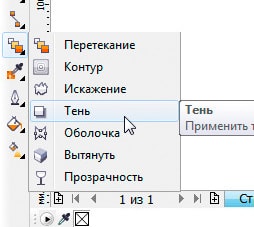
В панели параметров можно выбрать готовый шаблон отображения тени. Даже если ваша фигура имеет сложную форму, тень будет повторять ее изгибы.
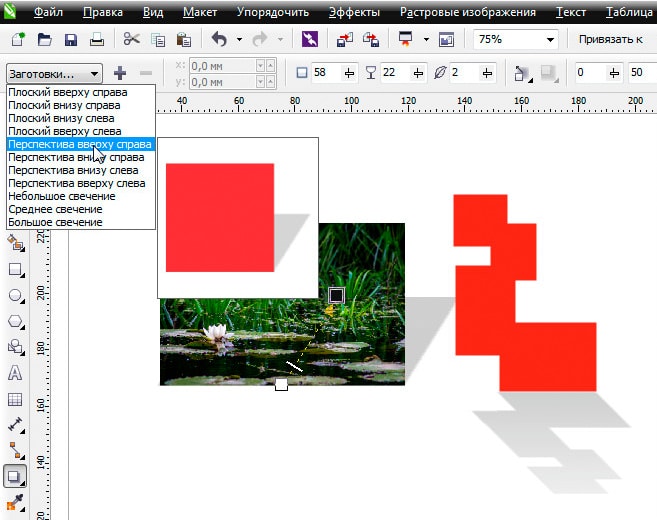
Далее идут очень гибкие настройки, позволяющие изменить угол падения, насыщенность, жесткость краев, расплывание, растяжение, режим наложения (в большинстве случаев подходит «Умножение») и цвет тени.

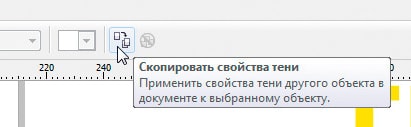
Если у вас в макете несколько предметов должны иметь одинаковую тень, то настройки можно скопировать. Для этого, выделите новый элемент, возьмите инструмент «Shadow Tool» и нажмите на кнопку «Копирования свойств», а затем укажите предмет с нужным эффектом.
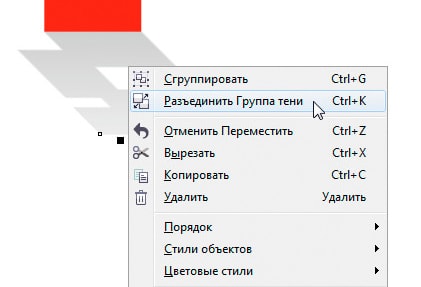
При необходимости тень от предмета можно отделить для редактирования. Нажмите правой кнопкой мыши и выберите «Разъединить группа тени».
Тени всегда необходимо преобразовывать в изображение перед печатью!
К сожалению, почти все эффекты в CorelDRAW могут не правильно отображаться при печати, поэтому растрируйте эффект тени отдельно или переведите весь макет в изображение.
Для этого выделите предмет и нажмите — Растровое изображение/Преобразовать в растровое изображение. Для полиграфии подойдет разрешение 300 точек и цветовой режим CMYK.

Тень от текста
Чтобы выделить, текст часто к нему применяют тень или абрис. К крупному слову в макете можно добавить эффект тени, чтобы изобразить величину и объем букв.

Основной текст выделяют абрисом или используют другие приемы, например, размытие части фотографии.
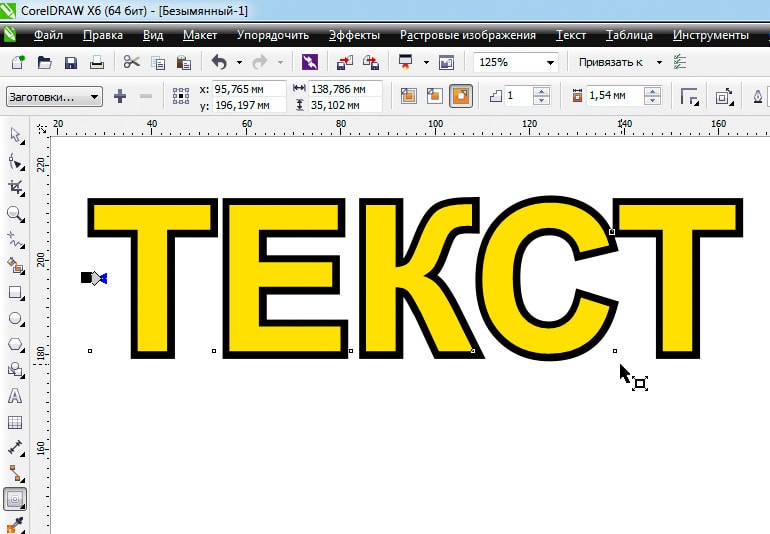
Выделите текст и нажмите на инструмент «Контур». В панели параметров настраивается цвет, толщина и количество абрисов. Если у вас на тексте будет один абрис, то лучше использовать обычную обводку. Выделите предмет и нажмите по цвету правой кнопкой мыши.
Рисование тени вручную
Если вас не устраивает, как работает эффект тени, то вы можете нарисовать фигуру тени вручную. Например, на снимке ниже показана тень под предметом, которая нарисована инструментом «Эллипс».
Чтобы край тени получился сглаженным, к овалу применен «Контур» с 8 порогами, от серого к черному.
Разделы базы знаний
Как создать тень?
Тени имитируют свет, падающий на объект под одним из пяти ракурсов: плоский, справа, слева, снизу и сверху. Тени можно добавлять в большинство объектов или групп объектов, включая фигурный текст, простой текст и растровые изображения.
Тени, созданные в CorelDRAW, идеально подходят для распечатываемых документов, однако не подходят для печати на таких устройствах, как плоттеры и устройства для вырезания из винила. Для проектов, распечатываемых на таких устройствах, необходимо создавать обрезаемые тени. Чтобы добавить к объекту обрезаемую тень, необходимо создать копию объекта, окрасить ее в темный цвет, а затем поместить за исходный объект.
При добавлении тени можно изменить ее перспективу и настроить такие атрибуты, как цвет, непрозрачность, уровень затухания, угол и размытие.

Тень, примененная для объекта

Эффект размытия смягчает края тени.
Для настройки размытия теней блоков предназначена кнопка Направление размытия, расположенная на панели свойств.
Параметры размытия теней блоков
После создания тени ее можно копировать или клонировать в выбранный объект. При копировании тени ее оригинал и копия не связаны и могут изменяться независимо друг от друга. При клонировании тени атрибуты ее оригинала автоматически применяются и для клона.
При отделении тени от объекта становятся доступными дополнительные элементы управления тенью. Например, тени можно изменять аналогично прозрачности. Сведения об изменении прозрачности см. в разделе Изменение прозрачности объектов.
Как и для прозрачности, для тени можно применить режим слияния, чтобы контролировать перетекание цвета тени в цвет находящегося под ней объекта. Чтобы получить дополнительные сведения о режимах слияния, см. раздел Применение режимов слияния.
Тень можно удалить.
1 . В наборе инструментов выберите инструмент Тень .
2 . Щелкните объект.
3 . Перетащите тень от центра или стороны объекта, пока она не будет нужного размера.
4 . Задайте необходимые атрибуты на панели свойств.
Тени не применяются для связанных групп, например объектов со смешениями, контурами, скосами, объектов, созданных с помощью инструмента Художественное оформление , а также для других теней.
Редактирование текста в этой версии не претерпело глобальных изменений, но появились отдельные моменты которые здесь я тоже рассмотрю. Графический пакет Corel даёт нам возможность изменения места расположения текста, масштабирования, применения различных визуальных эффектов и заливок.
Постараюсь уместить основные инструменты и возможности работы с текстом CorelDrawX7 в этой статье.
Фигурный и простой текст.
Текст в графическом редакторе CorelDrawможет быть двух различных типов: фигурный и простой. Фигурный текст более гибкий и удобный для художественной обработки. Простой текст обозначен границами за которые он не может выйти и предназначен по большей части для больших объёмов информации.

Хочу обратить внимание на то, что мы можем выделить при помощи этого инструмента область, а построенный в этой области текст будет не фигурным, а простым. Т.е. он будет вписан в выделенную нами область.
Простой текст мы не можем расположить вдоль векторного объекта, он предназначен для больших объёмов текстовой информации. А фигурный в свою очередь больше подходит для выделения более значимой и не такой большой по объёму информации.
Изменение интервалов в тексте.

Растягивая наш текст, при помощи этих стрелок, с зажатой клавише Shift мы увеличиваем только расстояние между словами, а зажав Ctrl работаем только с кернингом. Подобным образом можно редактировать как фигурный так и простой текст.
Заливка текста.
Изменение возможностей по работе с заливкой текста в CorelDrawX7 настоящее новшество. Теперь мы можем заливать текст текстурой, градиентом, растровым и векторным изображением. При этом опять же конвертация текста не обязательна.
Интересное по теме 60 бесплатных кириллических шрифтов с характером
Текст вдоль кривой.

Обтекание текстом.


Эффекты с текстом.
По сравнению с более ранними версиями в CorelDrawX7 мы можем применять эффекты без ущерба для текстовой информации. Теперь нам не обязательно переводить текст в кривые.
Помимо эффектов прозрачности мы можем применять эффекты линзы, оболочки, скашивания, вытягивания и даже эффекты перетекания. Да что там говорить, практически любые эффекты, доступные раньше лишь для векторных кривых, мы можем теперь применить к тексту и потом этот текст отформатировать, исправив в нём знаки препинания или грамматические ошибки.
Небывалая доселе роскошь для невнимательных дизайнеров).
Приведу некоторые эффекты с текстом ниже.


Текст в контейнере.
Для того чтобы поместить текст в контейнер нам нужен векторный объект, выполняющий роль этого самого контейнера, это может быть звезда, эллипс, произвольный прямоугольник или любой другой замкнутый векторный объект. После того как мы нашли контейнер для нашего текста мы выбираем инструмент для создания текста (рис_2).
При наведении на наш контейнер курсор преобразуется, тем самым давая нам возможность для создания текста, заключённого в контейнер.

Плюсы текста заключённого в контейнер, в простом редактировании границ контейнера. Изменяя форму нашего контейнера мы редактируем границы размещения текста.
Это нововведение позволяет выбрать и просматривать различные шрифты в отдельном окне. Здесь мы можем изменить слова набранные этими шрифтами и сразу видеть изменения.

Если раньше нам приходилось работать с текстом в на листе, то теперь мы можем набрать любое слово или выражение в этом окне, выбрать любое количество гарнитур для отображения, а затем взять понравившееся написание и просто вытащить его из этого окошка в рабочую область. Очень даже неплохо я бы сказал.
Интересное по теме Как вырезать часть изображения в программе Фотошоп
Отмена преобразований.

Конвертирование текста в кривые.
После того как мы закончили форматирование нашего текста, нам нужно подготовить наш файл для печати и первым шагом будет конвертирование текста в векторный объект. Для этого:
Эта стадия должна быть заключительной, потому-что после этого мы не сможем форматировать текст. Обычно я оставляю файл с текстом, а для печати сохраняю ещё один такой-же, но уже с конвертированным, кривлёным текстом. В случае если вам потребуется слегка видоизменить макет, то вам не придётся вносить весь текст заново.
Импорт текста.
Есть возможность импорта текста из различных текстовых редакторов: Word, Exel и т.д. Но иногда требуется пакет совместимости.
Советы при работе с текстом.
В заключении хочу дать несколько простых советов при работе с текстом.
2. Сохраняйте рабочие файлы с конвертированным и не конвертированным текстом.
3. Старайтесь на начальных этапах воздерживаться от применения градиентных заливок, теневых и прочих визуальных эффектов при работе с большим объёмом текста.
4. Помните, что с помощью типографики можно выразить динамику, статику, эмоции, строгость и функциональность. Достаточно иногда больше внимания обратить на работу со шрифтом, чем часами искать в сети иллюстрации и фотографии.
5. Читайте книги по типографике и статьи на сайте.
Думаю небольшое видео по работе с текстом не будет лишним.
Интересное по теме Как сделать открытку в фотошоп своими руками на компьютере абсолютно бесплатно
Вкладки. Позволяет редактировать глубину вложенного текста.
Столбцы. Эта опция позволяет нам регулировать количество и ширину столбцов, а также расстояние между колонками. Хорошая альтернатива типографской сетке.
Маркеры. Мы можем редактировать свойства маркированного списка: изменять тип маркера, изменять расстояние от маркера до текстовой границы и от маркера до текста.
Буквица. Изменение параметров для первой буквы в абзаце.
Применение шрифта. Окошко для предварительного просмотра и быстрого выбора шрифтов.
Редактировать текст. Выплывает окошко для форматирования текста.
Вставка символа. Тут я думаю всё ясно: это возможности для вставки нестандартных значков типа знака копирайта или арабской буквы.
Вставить символы форматирования. Это меню поможет нам вставить такие символы как длинное тире, короткое тире, неразрывный перенос и т.д.
Служебные символы. Меню для работы со служебными символами.
Простой текст. Здесь мы можем включить и выключить отображение рамок для простого текста, а также изменить другие параметры для текста.
Текст вдоль пути. При выделенном тексте, позволяет нам выбрать кривую для размещения текста вдоль кривой.
Выпрямить текст. Выпрямляем неправильно отредактированный нами текст.
Выровнять. Выравниваем текст который по ошибке развернули.
Выровнять по базовым линиям. Текст привязывается к базовым линиям документа.
Использовать переносы. Мы можем использовать переносы.
Параметры. Функция для настройки параметров переноса.
Средства проверки правописания. Орфография, грамматика, тезариус и т.д.
Регистр. Выводит окошко для редакции регистра.
Кодировать. Изменяем кодировку символов.
Статистика текста. Показывает количество строк символов, используемые шрифты и т.д.
Параметры списка шрифтов. Позволяет регулировать размер шрифта в выпадающем списке, можно выбрать тип шрифта для отображения и т.д.
Учитесь, работайте и не ленитесь! Надеюсь эта статья оказалась вам полезной.
Читайте также:
- Настройка тонкого клиента pxe
- Как открыть приложение на планшете эпл в режиме слайд овер
- Замена материнской платы на айфон 4s
- Не могу войти в zoom с другого компьютера
- M2n32 sli deluxe распиновка