
Как разобрать ноутбук Asus X751
Если вы впервые приступаете к разборке ноутбука, рекомендуем обратить внимание на статью «впервые приступая к ремонту ноутбука». В этой статье есть рекомендации, которые помогут избежать типичных ошибок в процессе разборки.
Серия Asus X751 основан на таком же корпусе как и модели Asus X751LA, X751LAV, X751LB, X751LD, X751LDV, X751LJ, X751LJC, X751LX, X751MA, X751MD, X751MJ, X751SA, X751SJ, X751YI — эти модели имеют одинаковый процесс разборки.
Как увеличить оперативную память на ноутбуке Asus X751
В данной видео инструкции вы сможете самостоятельно добавить оперативную память в ноутбук Asus X751. Прежде чем купить оперативную память для компьютера, вам необходимо знать какой именно тип памяти, DDR3 или DDR4, установлен в вашей модели. Максимальный объем у каждого ноутбука индивидуален. Как правило, производитель указывает какой максимум объем оперативной памяти можно добавить в ноутбук. Так же, это еще зависит от количества слотов под планки DDR распаянные на материнской плате. У каждой модели это тоже индивидуально. Как увеличить объем оперативной памяти, вы сможете узнать из нашей видео инструкции ниже.
Как поменять батарею в ноутбуке Asus X751
Если в ноутбуке не заряжается батарея, скорее всего, емкость одного из элементов упала до минимума или сломан контроллер батареи. Аккумуляторная батарея не вечна и ей свойственно со временем терять свою заводскую емкость. Это может быть связано с рядом факторов, например, как низкого качества элементов, так и банальной неработоспособности одного из элементов 18650, который тянет за собой неисправность всего аккумуляторного блока. Если батарея ноутбука подключена, но не заряжается, значит ее необходимо заменить. В нашем видео показано как установить батарею в ноутбук Asus X751.
Установка SSD/HDD вместо DVD привода в ноутбук Asus X751
Этот видео-гид поможет заменить оптический дисковод на новый или установить жесткий диск вместо CD-DVD привода с помощью специального переходника optibay caddy. Рекомендуется устанавливать именно HDD вместо dvd, потому как шина привода по своей архитектуре с низкой пропускной способностью, и если установить SSD на место dvd, скорость SSD накопителя будет в разы меньше возможной.
Установка SSD в ноутбук Asus X751 как поменять жесткий диск
Видео инструкция, по которой вы сможете самостоятельно произвести замену HDD на SSD в ноутбуке Asus X751. Так же вы узнаете, как поменять неисправный жесткий диск на новый HDD. Классические магнитные диски (HDD) более хрупкие и намного медленней, чем современные SSD накопители. Следственно замена HDD на SSD приведет к приросту скорости ноутбука в разы. В нашем видео ниже, показана пошаговая инструкция как установить SSD в ноутбук.
Замена разъема питания в ноутбуке Asus X751
Во многих моделях гнездо питания установлено отдельным съемным модулем, и его замена не требует умений пайки.
В каких случаях появляется необходимость в ремонте гнезда питания:
- пропадает контакт с зарядкой при шевелении штекера когда он подключен в разъем питания;
- индикатор питания периодически загорается и гаснет;
- при изменении положения штекера теряется контакт с питанием.
Обратная сборка Asus X751
После завершения разборки и ремонта это видео поможет вам собрать ноутбук в исходное состояние.
Чистка ноутбука Asus X751L и замена термопасты
Всем привет! Сегодня у нас в сервисе ноутбук Asus модель X751L . Устройство перегревается и выключается. Поступил ноутбук для замены термопасты и чистки системы охлаждения. Внутри ноутбука скопился внушительный слой пыли. Раскрываем корпус, удаляем пыль, удаляем старую термопасту. Очищаем и обезжириваем поверхность радиатора и чипов. Наносим новую улётную термопасту Arctic MX-4. Выполняем сборку устройства и тестируем работу основных функций. Обслуживание ноутбука успешно завершено. Спустя всего час, после обращения к нам, клиент продолжил использование любимого ноутбука. Приглашаем и вас выполнить ремонт в нашем сервисном центре. Добро пожаловать! Контакты
Схема ноутбука Asus. Инструкции по разборке
Схемы и сервисная документация и разборка на ноутбуки Asus. Видеоинструкции по ремонту и типичные неисправности. В основном, ноутбуки Asus начинают глючить из-за загрязнения системы охлаждения и последующего перегрева. Кроме того не любят сильных механических воздействий, попадание жидкости, сильной вибрации, а также боятся сильных перепадов напряжения сети. А также немного дампов, для прошивки ноутбуков
Для правильного определение платформы ноутбуков АСУС следует обратить внимание, что у этой фирмы платформа и название ноутбука могут совпадать(например, ноутбук — F7Z, системная плата — F7Z), а могут и не совпадать (ноутбук PRO58V — материнка M50Vn).
Посмотрим какую же информацию мы можем узнать по ноутбучному стикеру. На нем можно разглядеть две надписи: model и motherboard. У кого с вражьим языком полные проблемы расшифруем, что первое соответствует модели ноутбука, вторая — материнской плате.
Коллекция схем на ноутбуки Asus
Пароль ко всем архивам: www.texnic.ru

Подборка схем и сервисных инструкций для ремонта и разборки ноутбуков Asus. Коллекция состоит из следующих схем и сервис-мануалов:
asus-6jc 96j, 701SDX, 900pv, 1003ha
Схема ноутбука ASUS a3ea, A3E, a3f, a3g, a3h, a3n, a6f, a6jm, a6j, a6k, a6rp, a6t, a6vc, a7j, a7k, a7t, a7s a7v, a8j, A8N, a8m, a8t, a8le, A8ES, a3000 a3000n, a6000a6k
Service manual laptop Asus B1A, Service manual ноутбука Asus D1T
asus-c90s
asus-e37e,EEE PC900, EEEPC 1008ha eeepc 1201t, eeepc 1008ha, eee_pc_T91, Eeepc_1101HAG, Eee pc 4g 701
Схема asus-f2j, f3jm, f3jr, f3ka f3ke, f3t, f3tc, f5n, f5r, f5v, f5vl, f6e, f6s, f6smb, f6ve2, f7f, f7kr, f7se, f7sr, f7z, f8p, f8s, f8sa f8sv_f8p, f8sn, f8tr, F8v f8va, f9dc, f9e, f9f, f9, F9J, f9s
asus-f80q, f80s, f82a, f83vf
asus-ferarri 3200 schematics
asus-g1s, g73
asus-k37s, k40aa, k40ij-k50ij, k40in, k41v, k42jr, k42jv, k50ii, k51ac, k52jr, K72JK, kn1
asus-l3c, l8400
asus-m9f m9j, m50, m50s, m50sv, m50vm, m51t, m51vr, m60j, m2400ne, m6000
asus-n10, n20a
asus-p08b1, p80vc, p700, p701, ASUS P750, P1000
asus-s6f, s37e, s62, s62f, s96f, s96j, s97v sa10ejv
asus-t11s1, t12eg, t12fg, t12fh, t12fv, t12jr, t12m, t12r, t12rg, t13f, t13fg, t13fv, t13m, t19r20, t53s, t76s, tm8
asus-u5a, u6v, U6S, U35JC, ul20a, ul50at, ux20, UX30, UX31A2, ux50
asus-v6j
asus-w7j, w3000a
asus-x50c, x50rl x51c, x51L x51h, x51rl, x55, x55s x55sv, x80h, x82s, x88v
asus-z-s37s, z37e, z37s, z61ae, z61t, z62e, z62fm, z62h, z62h, z62ha, z62ha, z62jm, z84fm, z84j, z93e z94l, z96j, z96jm, z96s, z97v, z99d, z99l, z500a z9100, z9200k
(разборка, каталог запчастей)
Прошивки ноутбуков Asus
Прошивка ASUS k53S (k53sv rev 2.3, 25Q32)
ASUS X751L — платформа X751LD MAIN BOARD REV 2.0, 25Q64
Замена экрана на ноутбуке ASUS X55A
В этом уроке мы покажем, как самостоятельно заменить неисправный дисплей на ноутбуке Asus X55A, после механического повреждения
Выключаем ноутбук, разблокируем фиксаторы и отпираем замки, удерживающие аккумуляторную батарею. Далее отсоединяем ее от ноутбука. Отсоединять АКБ требуется при любом ремонте.
Открыв ноутбук, ищем два винта, удерживающие лицевую панель ЖК дисплея. Они располагаются в нижних углах экрана, левом и правом, и прикрыты декоративными заглушками.

Берем тонкую отвертку, и поддев за край, снимаем пластмассовые крышки. Затем отвинчиваем крестовой отверткой фиксирующие винты, которые крепят лицевую панель к дисплею экрана.
Далее лицевую панель отделяем от задней крышки дисплея, для этого можно использовать любой тонкий кусочек пластмассы, протолкнув его в щель, проходим им со всех сторон дисплея отсоединяя таким образом панель.

Разделив панель осторожно отсоединяем ее пальцами. Отделяя, панель нужно слегка покачивать, чтобы освободиться от удерживающих защелок, но не сильно чтобы их не сломать.
Убрав лицевую панель в сторону, нам открывается доступ к двум винтам, крепящим матрицу к задней крышке дисплея и располагающихся по углам сверху.

Аккуратно отделяем LCD панель от задней крышки дисплея и помещаем лицевой стороной вниз. Необходимо быть аккуратным, так как матрица соединена проводами, которые можно и повредить.
Теперь у нас появился доступ к обратной стороне матрицы и можно отключить подключённый к ней шлейф. Вот так, мы практически сняли панель. На это у нас ушло, около 5 минут.

Чтобы отсоединить кабель от ЖК панели требуется удалить липкую ленту, закрепляющую соединение и мы без проблем легко вытаскиваем шлейф проводов, полностью отсоединив матрицу от экрана ноутбука.
Остается убрать неисправную матрицу и заменить ее на новую.
Инструкция по ремонту ноутбука ASUS и замене южного моста на материнской плате
На ноутбуке ASUS K52 было выявлено наличие короткого замыкания в питающей цепи южного и северного моста. В это1 видео инструкции рассмотрен процесс диагностики и результат ремонта этой модели материнской платы.
Инструкция по замене гнезда питания ноутбука
Однажды мне в мастерскую попал ноутбук ASUS X54H с проблемой нет заряда аккумуляторной батареи и не включается, при осмотре заметил, что разъем питания сломан, а пока добирался к гнезду на материнской плате попутно почистил систему охлаждения и заменил термопасту.
Пример правильной разборки ноутбука Asus K53B
Практически любой даже несложный ремонт или чистка от пыли вашего компьютерного помошника требует полной или частичной разборки ноутбука, а о том как это нужно сделать мы раскажем в этом видеоруководстве.
Практика разборки ноутбука Asus K50I
Отличный видео пример разборки ноутбука, без музыки и лишних слов. Только подробный процесс разборки с актуализацией самых важных моментов.
[Ноутбук] Устранение неполадок — Батарея не заряжается/ заряжается не полностью
Если у Вас возникли проблемы с аккумулятором: не может питать ноутбук, заряжать или заряжать его полностью, обратитесь к этой статье и выполните действия по устранению неполадок.
Примечание: Если Вы используете зарядку USB Type-C, убедитесь, что порт USB Type-C на Вашем компьютере поддерживает зарядку аккумулятора и подачу питания на ноутбук. Если Вы не уверены в функциональности порта USB Type-C, можно обратиться к этой статье, чтобы загрузить Руководство Пользователя для Вашей модели компьютера:
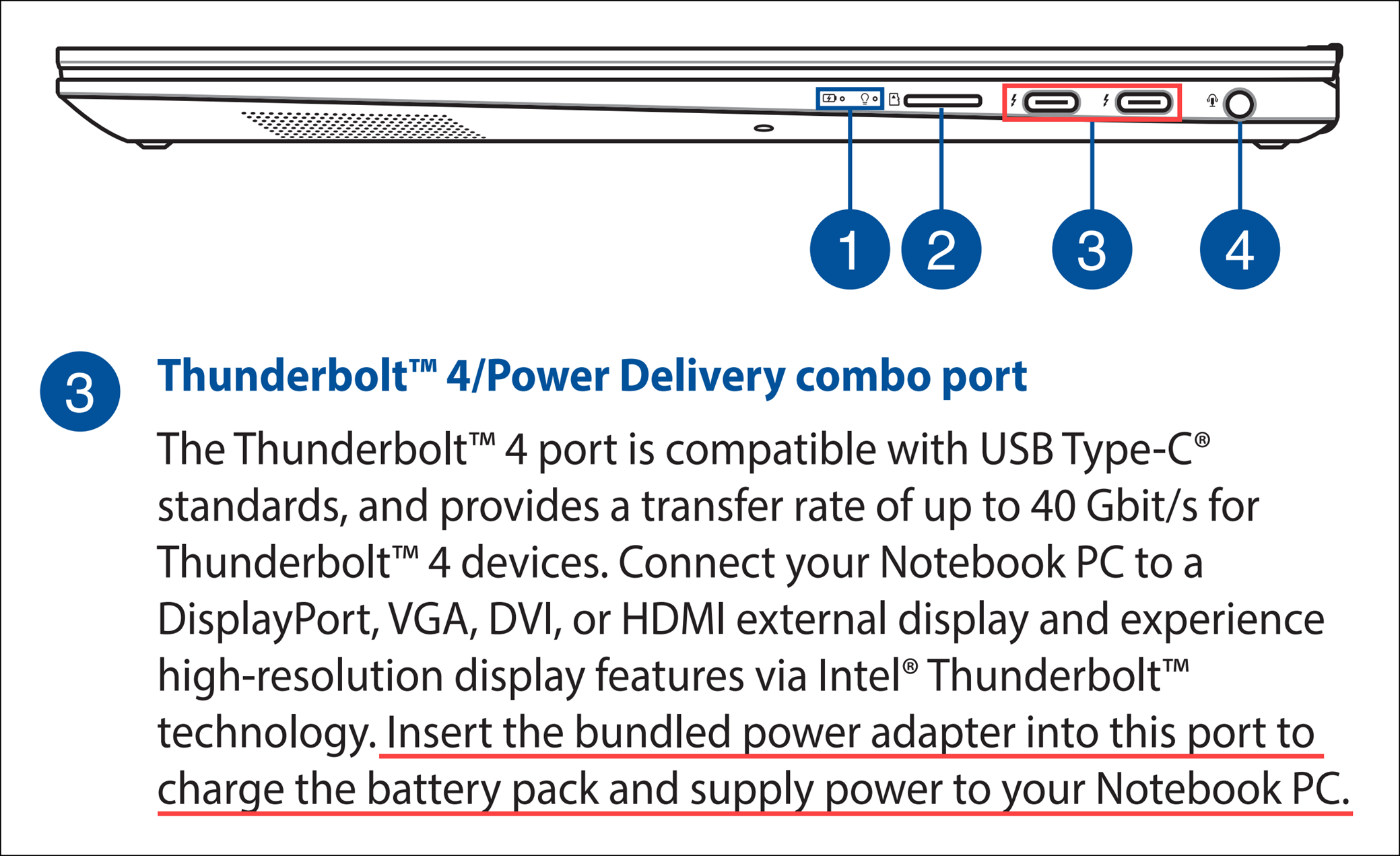
Чтобы получить более подробную инструкцию, Вы также можете перейти по ссылке на видео ASUS Youtube ниже, чтобы узнать больше о том, как решить проблему с аккумулятором, который не может обеспечивать питание или не заряжается:
- Проверьте подключение батареи / AC адаптера
- EC сброс
- Обновите BIOS / Windows / драйверы до последних версий
- Сбросьте настройки BIOS
- Запустите Диагностику батареи в MyASUS
- Переустановите драйверы через Диспетчер Устройств
1. Пожалуйста, используйте оригинальный адаптер ASUS для Вашего ноутбука, чтобы избежать проблем с совместимостью. Не используйте одни и те же адаптеры на разных моделях, поскольку спецификации адаптеров могут отличаться.
2. Проверьте, не ослаблен ли разъем адаптера переменного тока (отмечен на изображении ниже: вилка шнура питания A / вилка со стороны розетки B / разъем переменного тока со стороны ноутбука C), попробуйте подключиться к другим розеткам.
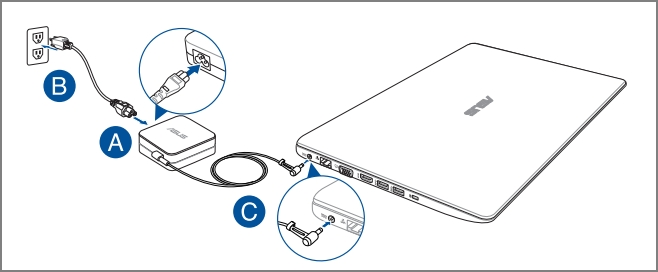
3. Пожалуйста, проверьте, не поврежден ли адаптер или кабель. Если есть какие-либо повреждения, обратитесь в сервисный центр ASUS для получения дополнительной информации.
4. После проверки вышеуказанных симптомов попробуйте повторно подключить вилку шнура питания / вилку розетки / боковой разъем переменного тока.
5. Если батарея на ноутбуке съемная, извлеките ее и установите повторно.
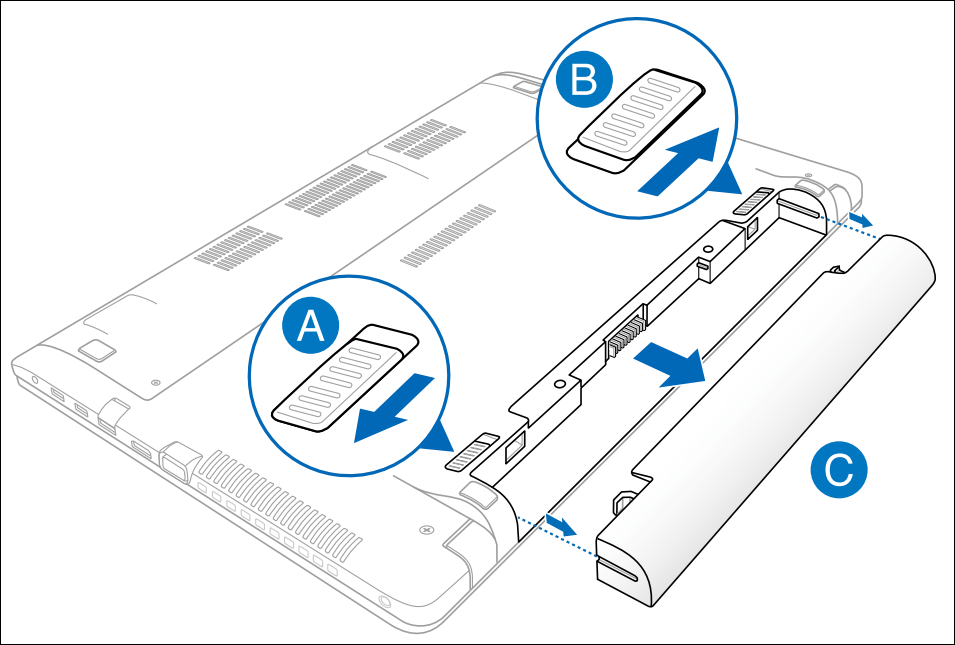
6. Если компьютер / аккумулятор невозможно зарядить из-за длительного хранения без использования, мы рекомендуем заряжать аккумулятор на ночь при более низком токе, что может помочь решить проблему.
7. Если вышеуказанные пункты не привели к результату, пожалуйста, перейдите к следующему шагу устранения неполадок.
1. Удалите все внешние периферийные устройства, такие как внешние жесткие диски, принтеры, карты памяти, внешний ODD (если Ваш компьютер оснащен внутренним ODD, извлеките CD / DVD), защитные ключи и т. д.
2. Выключите компьютер.
3. Отключите АС адаптер.
Примечание: Не отсоединяйте адаптер переменного тока для моделей ноутбуков ASUS TP420IA и UX425IA. (Для этих моделей необходимо подключить адаптер переменного тока для выполнения процесса аппаратного сброса.)
4. Извлеките батарею (только в том случае, если она съемная).
5. Нажмите и удерживайте кнопку питания в течение 40 секунд для сброса EC.
6. Переподключите AC адаптер и батарею, затем включите компьютер и проверьте, была ли решена проблема. Если проблема все еще наблюдается, пожалуйста, перейдите к следующему шагу устранения неполадок.
Обновление программного обеспечения обычно способствует стабильности и оптимизации системы, поэтому мы рекомендуем периодически проверять и обновлять драйверы и ПО до последних версий. Здесь Вы можете узнать больше:
Для выполнения обновления Windows и обновления драйверов воспользуйтесь ссылками:
Если после обновления BIOS и Windows проблема все еще наблюдается, пожалуйста, перейдите к следующему шагу устранения неполадок.
● Как сбросить настройки в BIOS UEFI
В режиме UEFI Вы можете выбрать пункты с помощью стрелок на клавиатуре и клавиши Enter, тачпада или мыши.
Примечание: если экран BIOS не такой, как показано на рисунках ниже, пожалуйста, воспользуйтесь статьёй Как сбросить настройки BIOS в режиме Legacy .
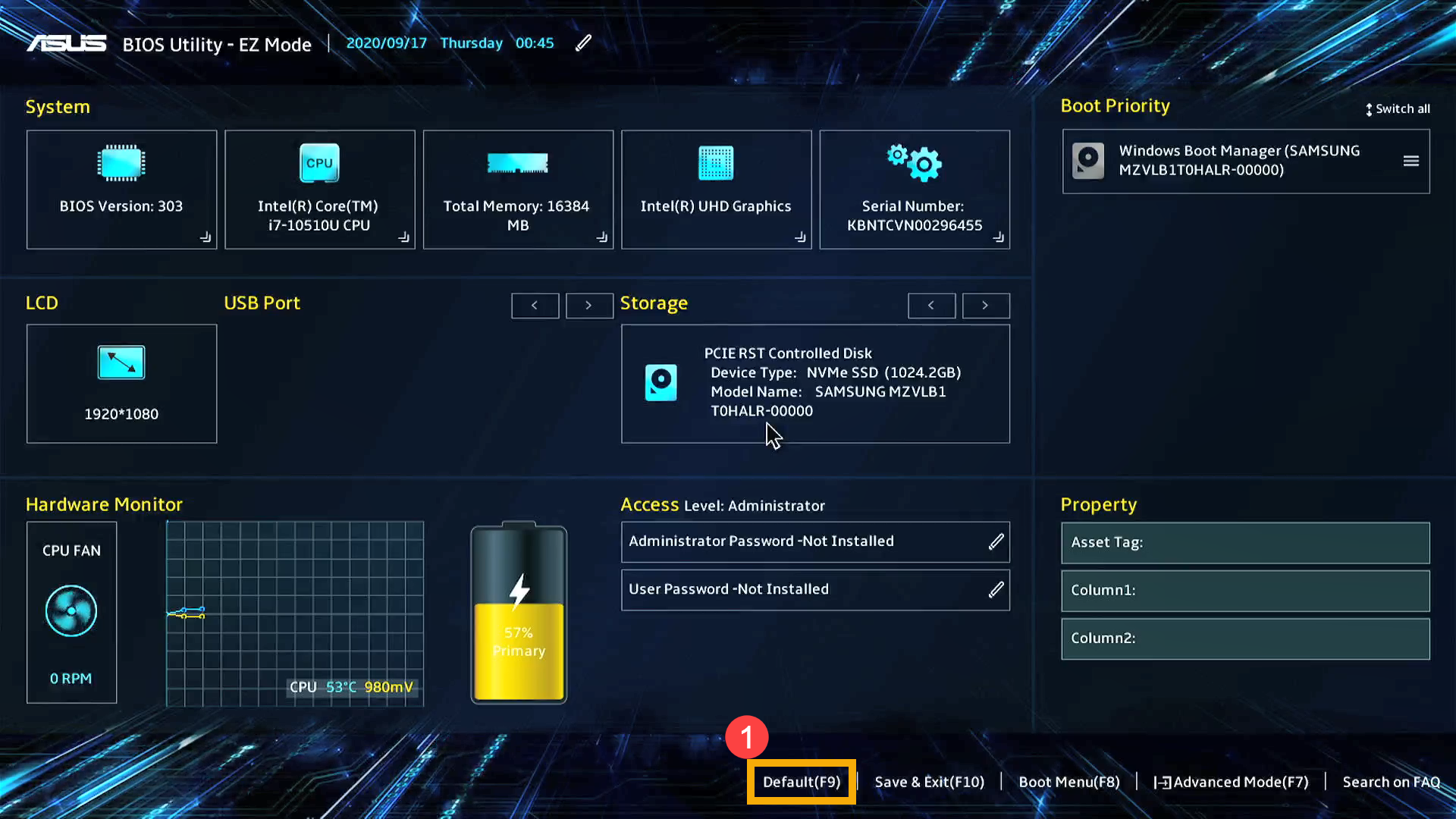
1. Нажмите горячую клавишу [F9] или используйте курсор для выбора [Default] ① .
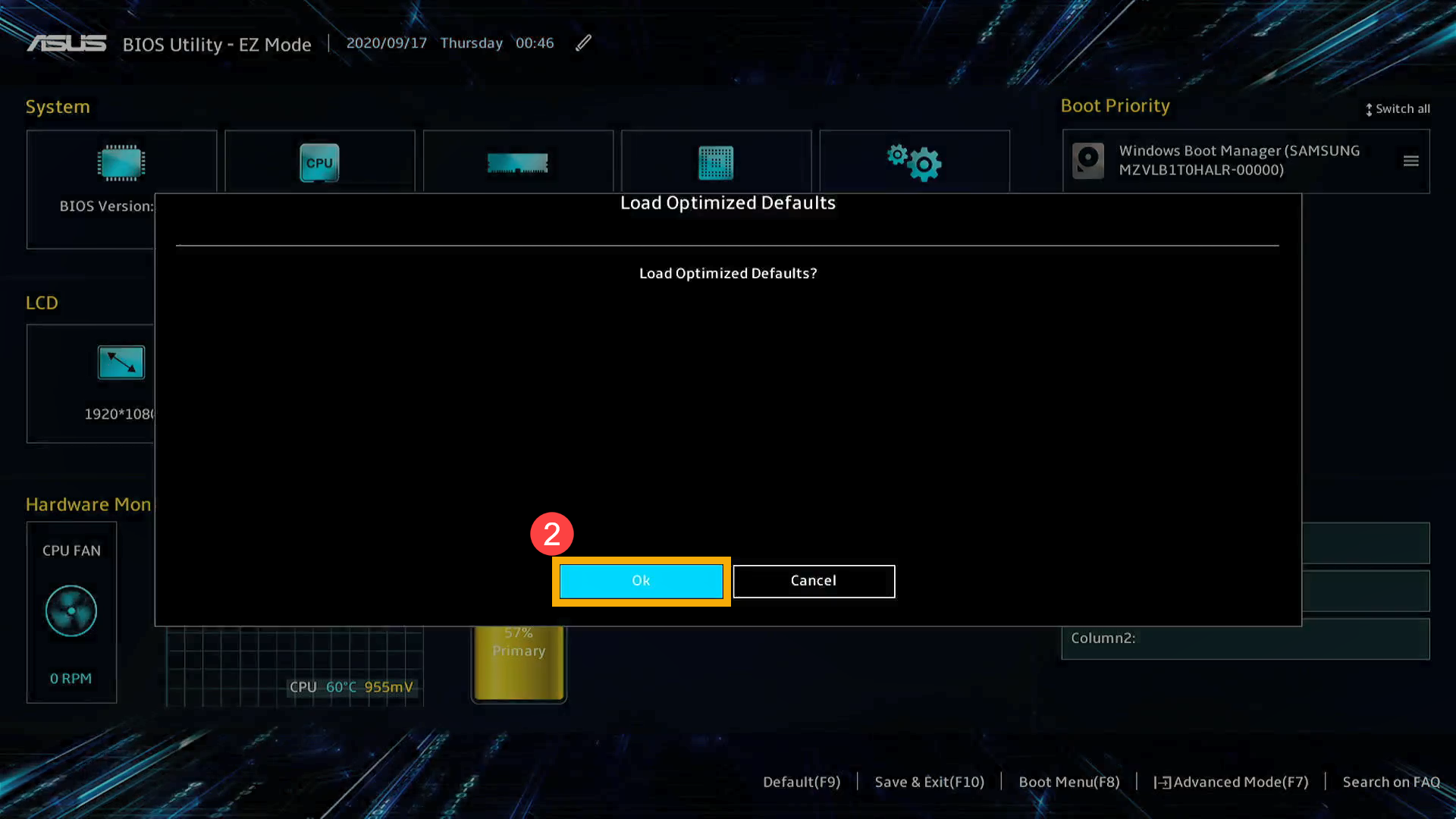
2. Подтвердите сброс параметров BIOS по умолчанию, нажмите OK и [Enter], или используйте курсор для выбора [OK] ② .
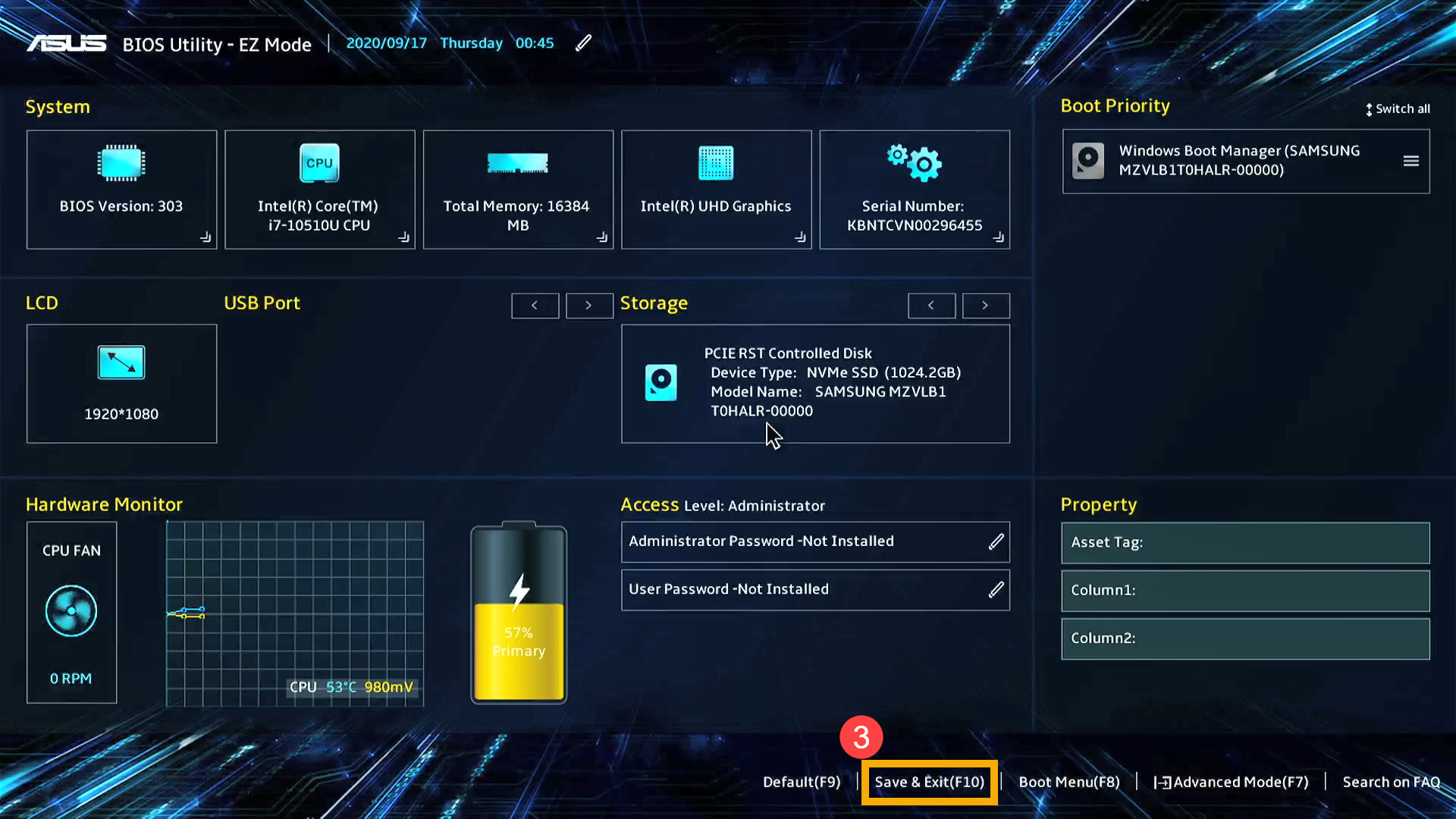
3. Нажмите клавишу [F10], или используйте курсор для выбора [Save & Exit] как показано ниже ③ .
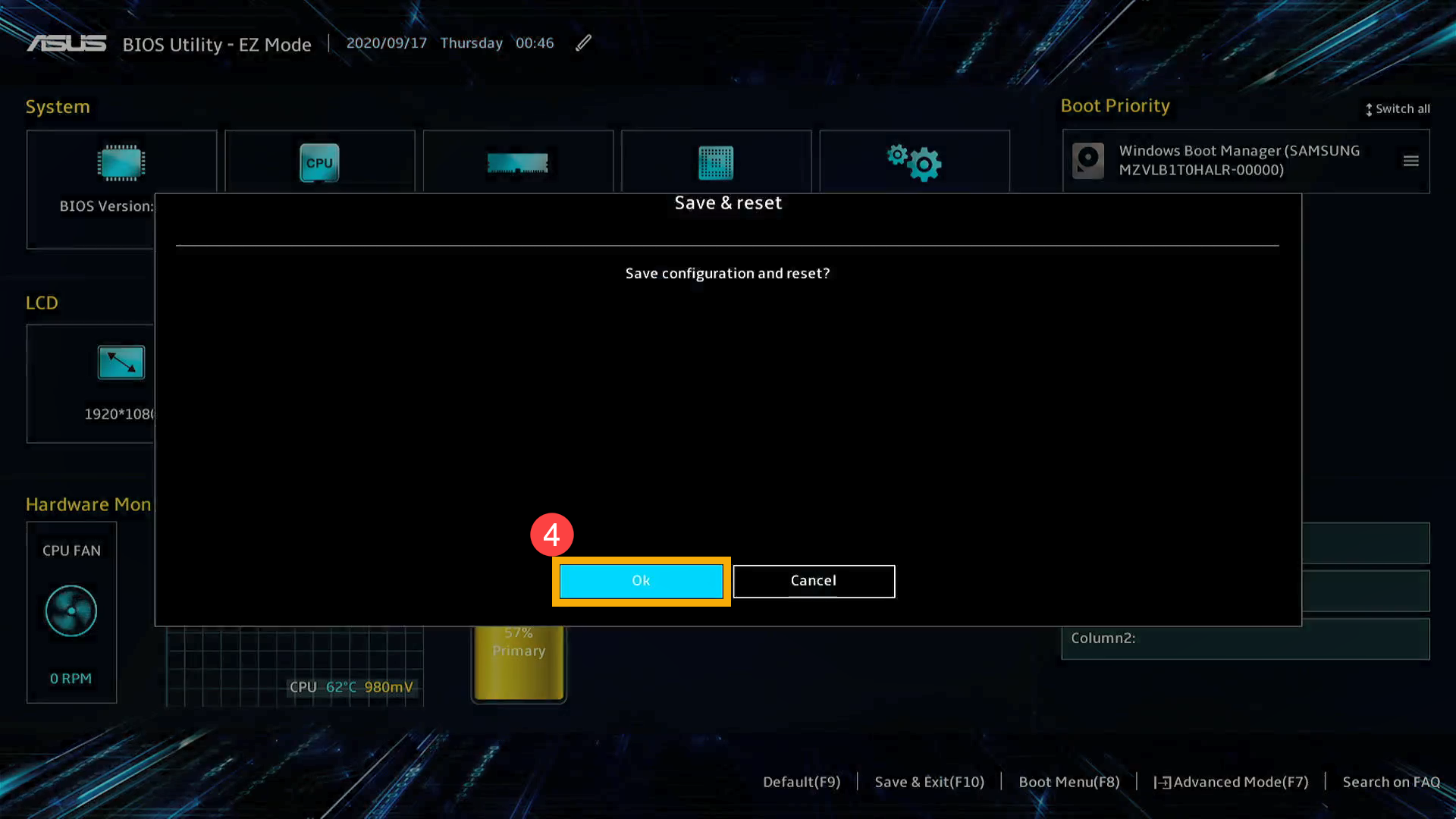
4. Подтвердите сохранение и выход из BIOS, выберите OK и нажмите [Enter], или используйте курсор для выбора [OK] ④ .
5. После завершения сброса настроек BIOS компьютер перезагрузится и войдет в Windows. Если проблема не исчезнет, перейдите к следующему шагу устранения неполадок.
1. Нажмите клавишу [F9].
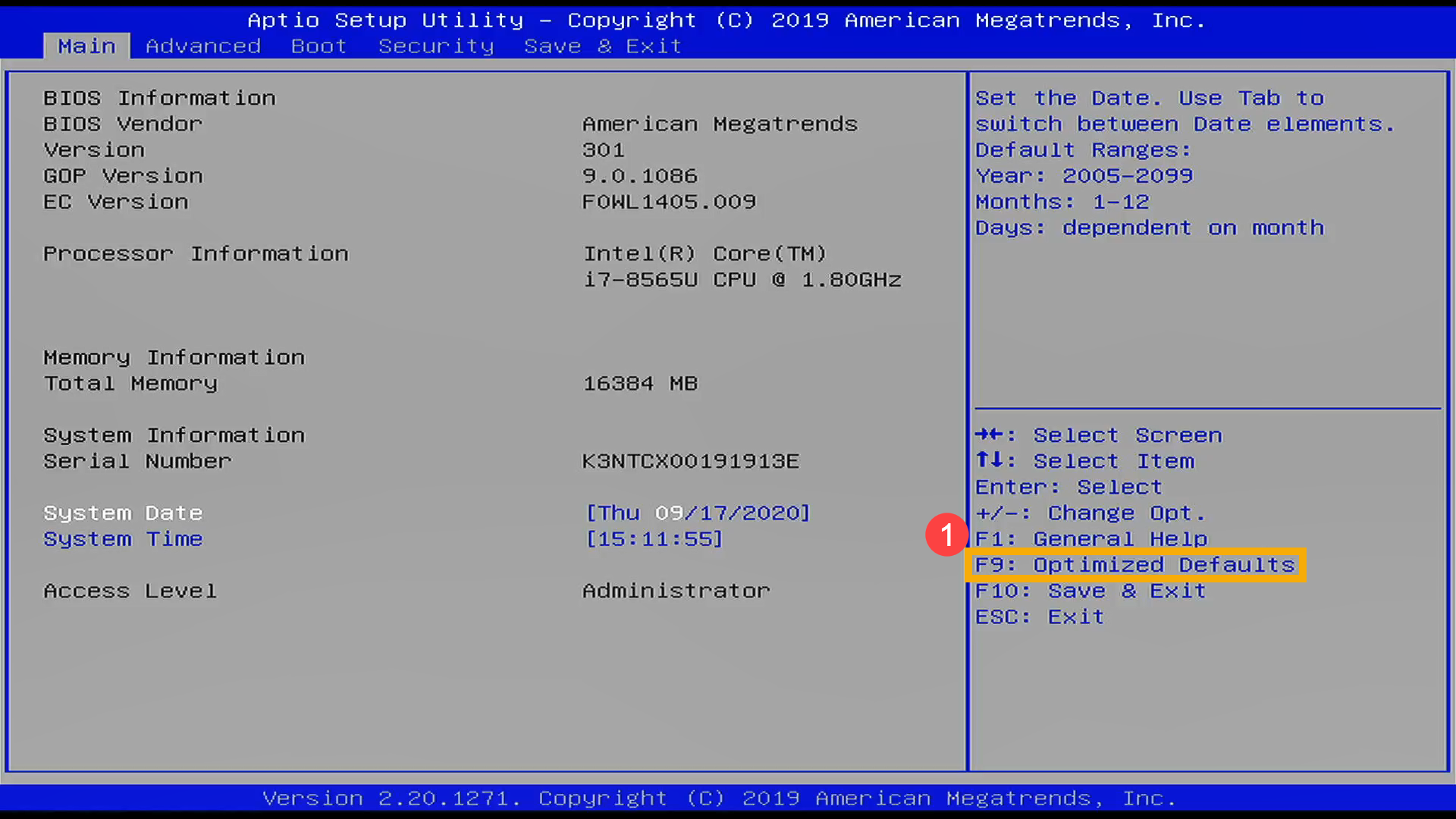
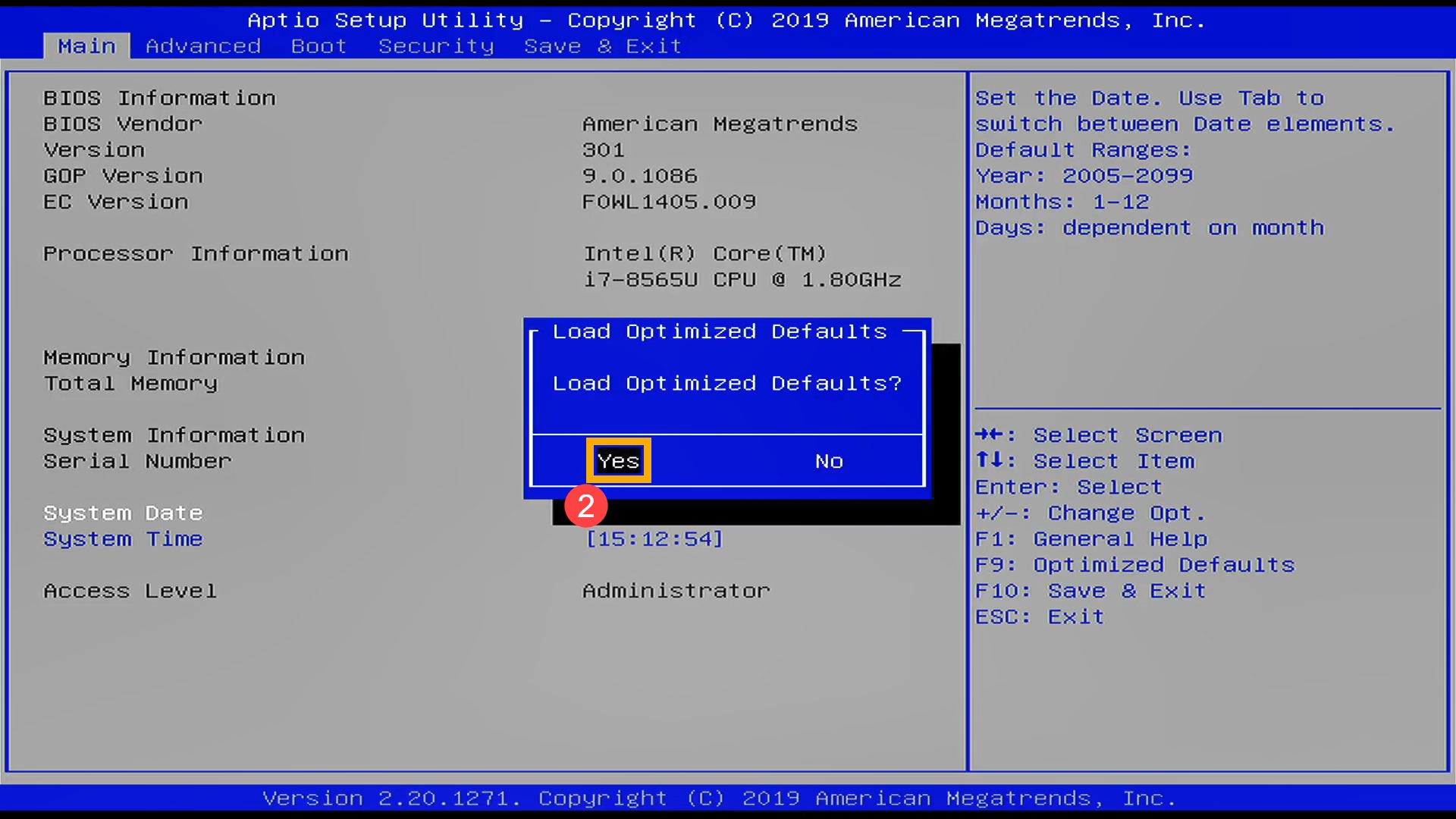
2. Подтвердите загрузку настроек по умолчанию в BIOS, выберите Yes и нажмите [Enter] ② .
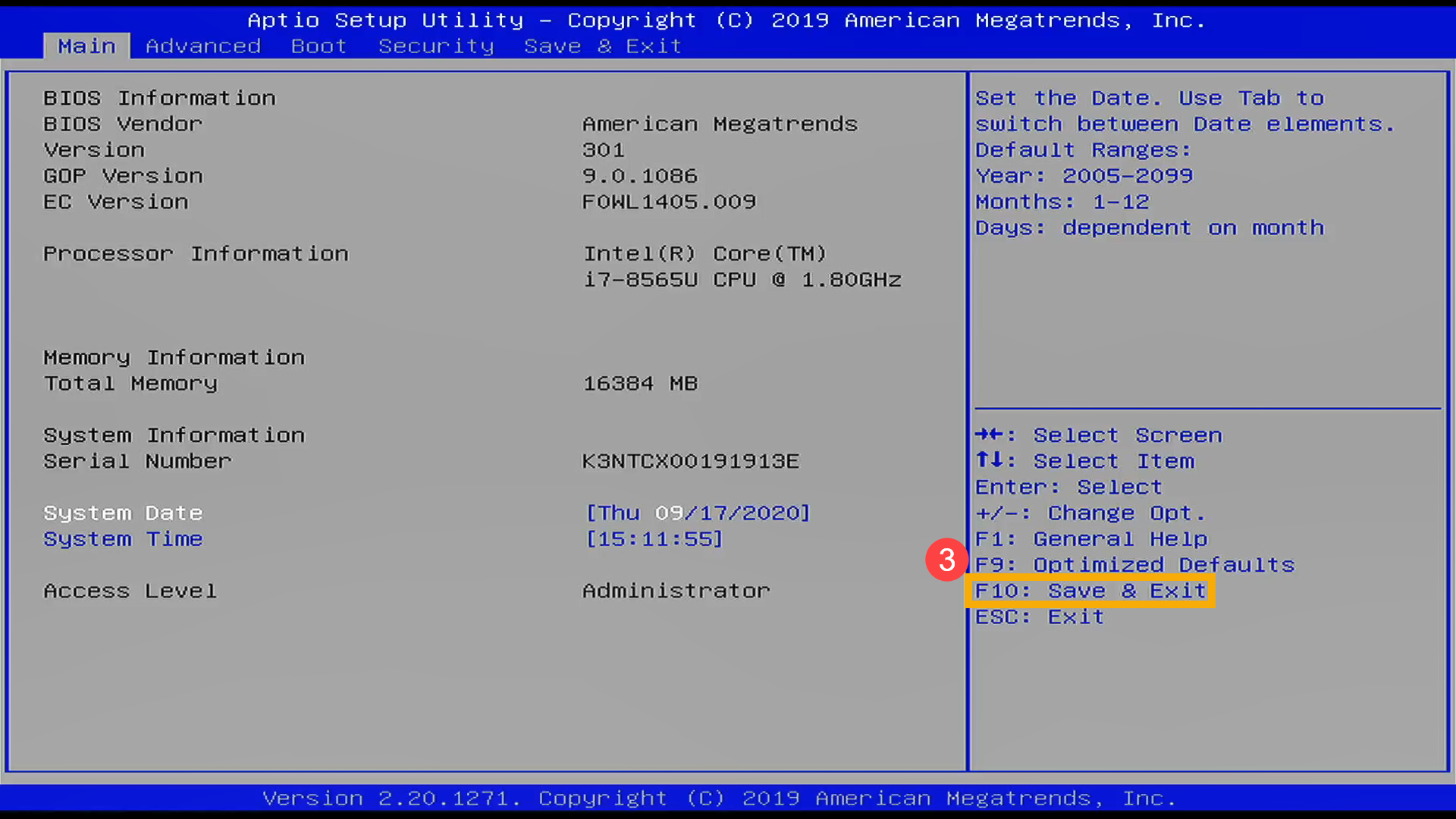
3. Нажмите клавишу [F10] ③ .
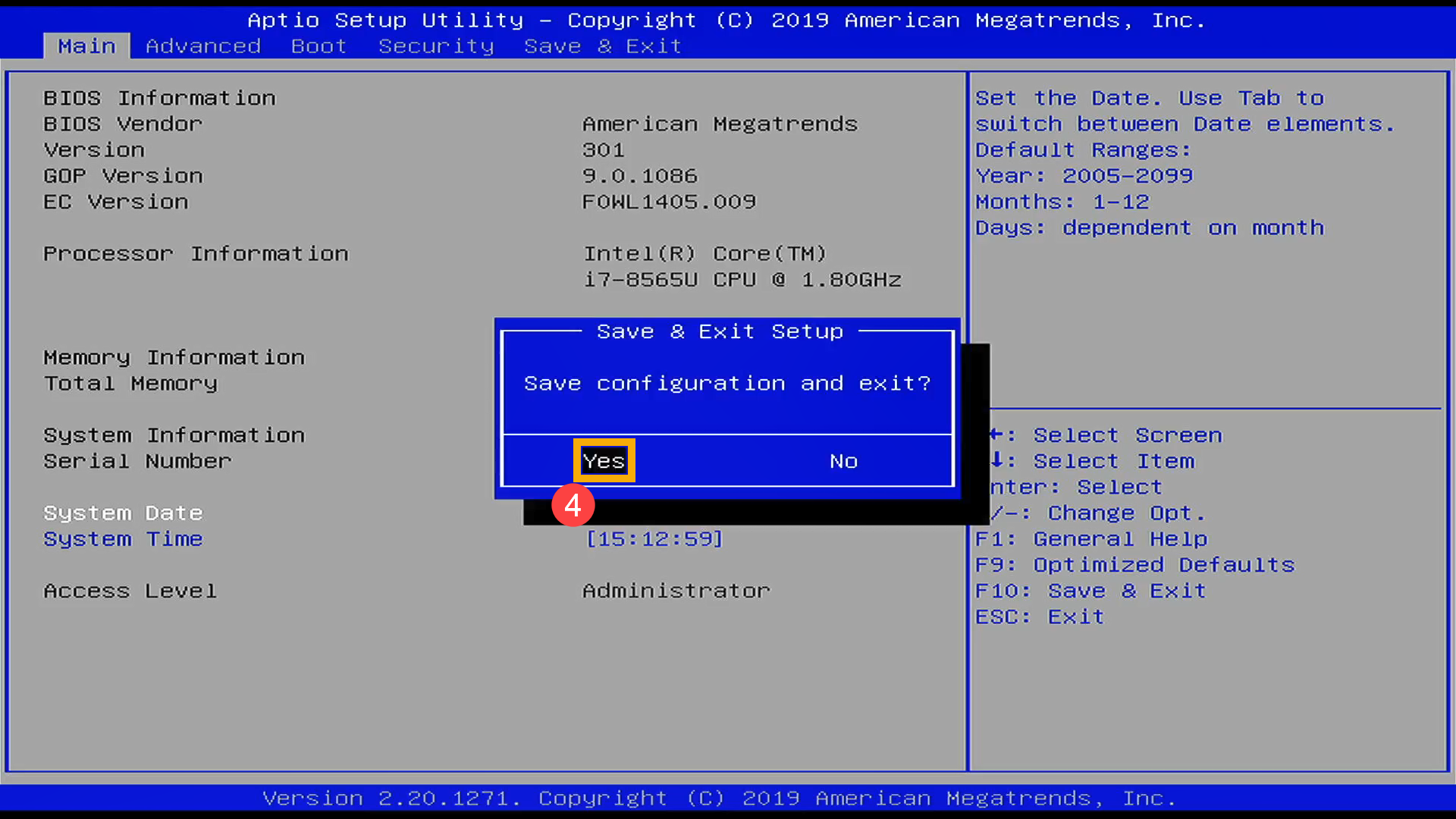
4. Подтвердите сохранение и выход из настроек BIOS, выберите Да и нажмите [Enter] ④ .
5. После завершения сброса настроек BIOS компьютер перезагрузится и войдет в Windows. Если проблема не исчезнет, перейдите к следующему шагу устранения неполадок.
1. Укажите в поисковой строке Windows [MyASUS] ① , затем нажмите [Открыть] ② . (картинка слева показывает настройки в Windows 11, справа — в Windows 10)
Если поиск не дал результатов, это означает, что утилита не установлена, пожалуйста, перейдите по ссылке: Как установить MyASUS .
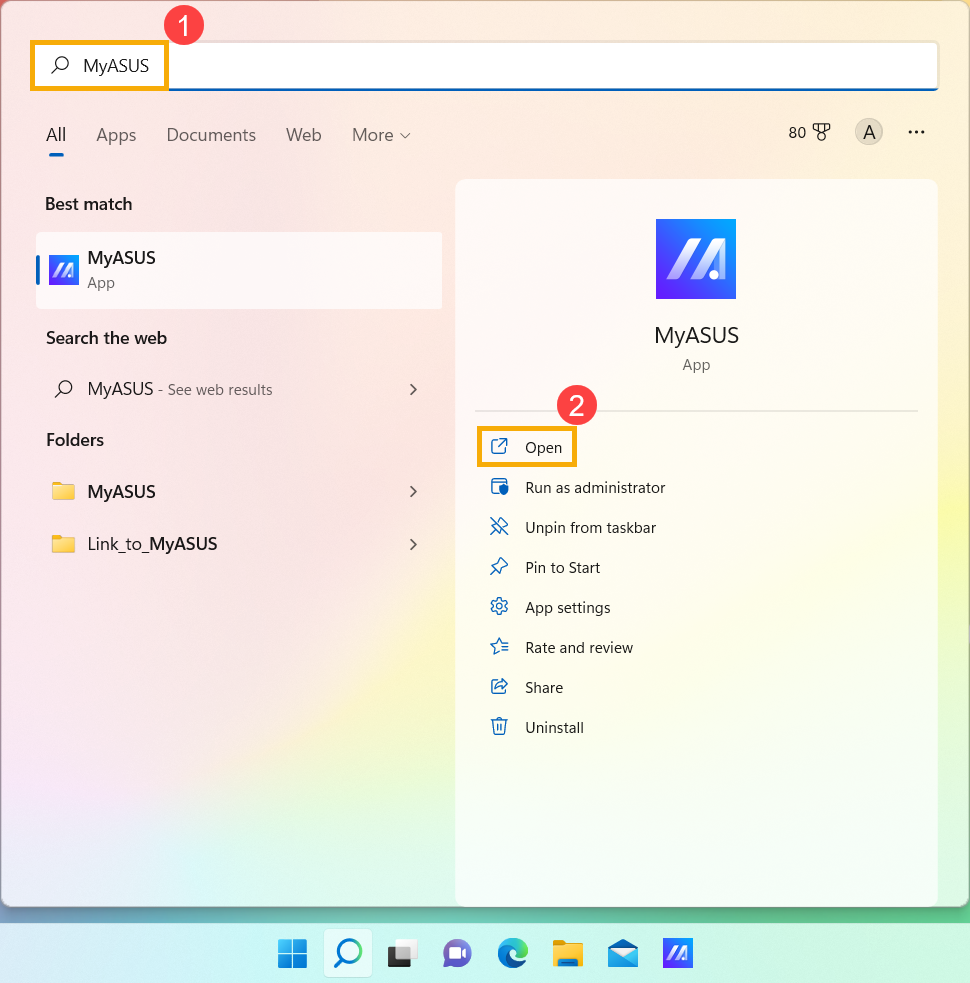
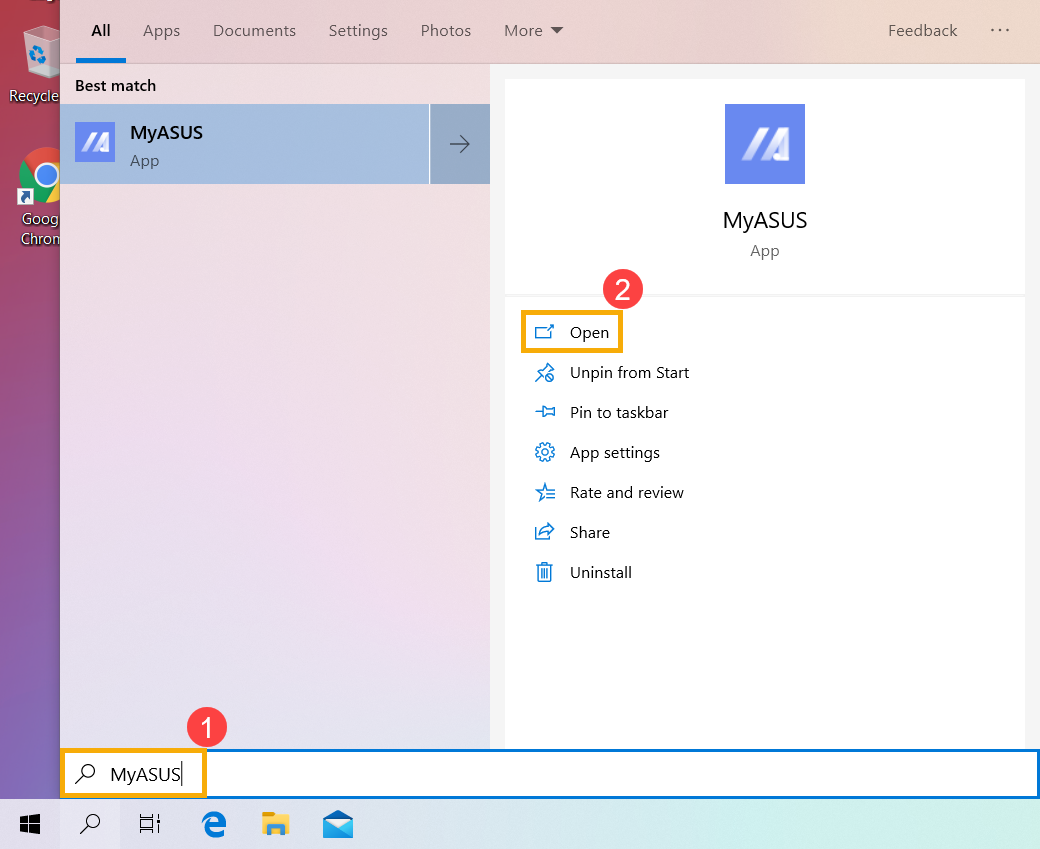
2. В MyASUS выберите [Поддержка клиентов] ③.
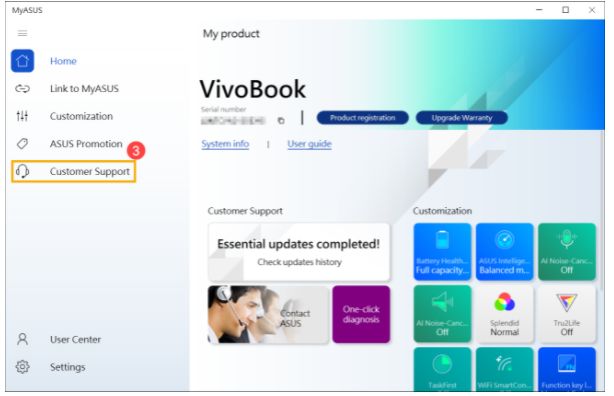
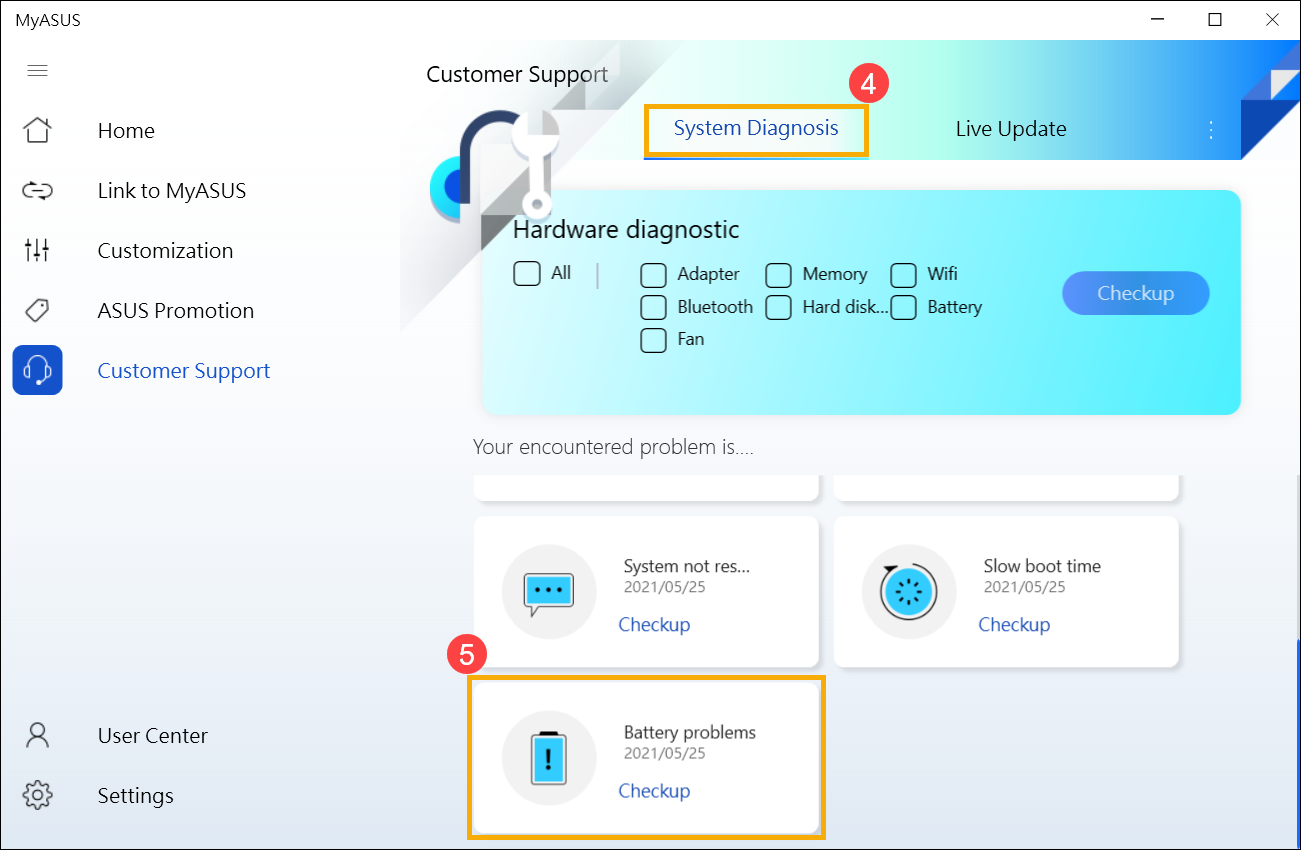
3. В MyASUS выберите [Диагностика системы] ④ и выберите [Проблема с батареей] ⑤, узнать больше можно по ссылке: MyASUS Диагностика системы — Введение
Примечание: если Вы не видите Диагностику системы в MyASUS, это означает, что Ваш компьютер не поддерживает эту функцию, пожалуйста, игнорируйте этот шаг и перейдите к следующему. Узнать больше можно по ссылке: Почему я вижу только “Поддержку пользователей” в MyASUS .
4. Подключите адаптер АС, затем нажмите [Проверка] ⑥.
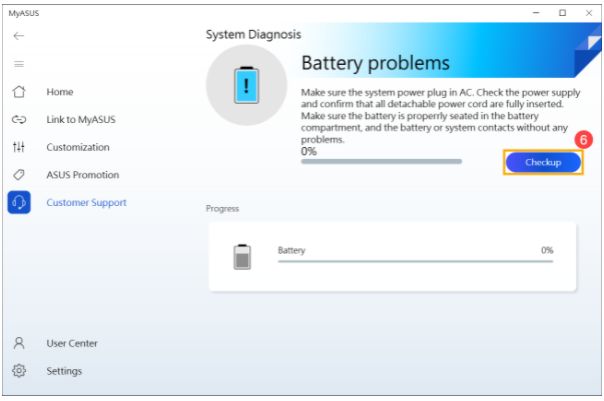
5. Если имеются какие-то неполадки, попробуйте предложения по устранению неполадок и возможные подходы к решению проблемы в MyASUS. Если проблема не исчезнет, перейдите к следующему шагу устранения неполадок.
1. Укажите в поисковой строке Windows [Диспетчер Устройств] ① , затем нажмите [Открыть] ② . (картинка слева показывает настройки в Windows 11, справа — в Windows 10)
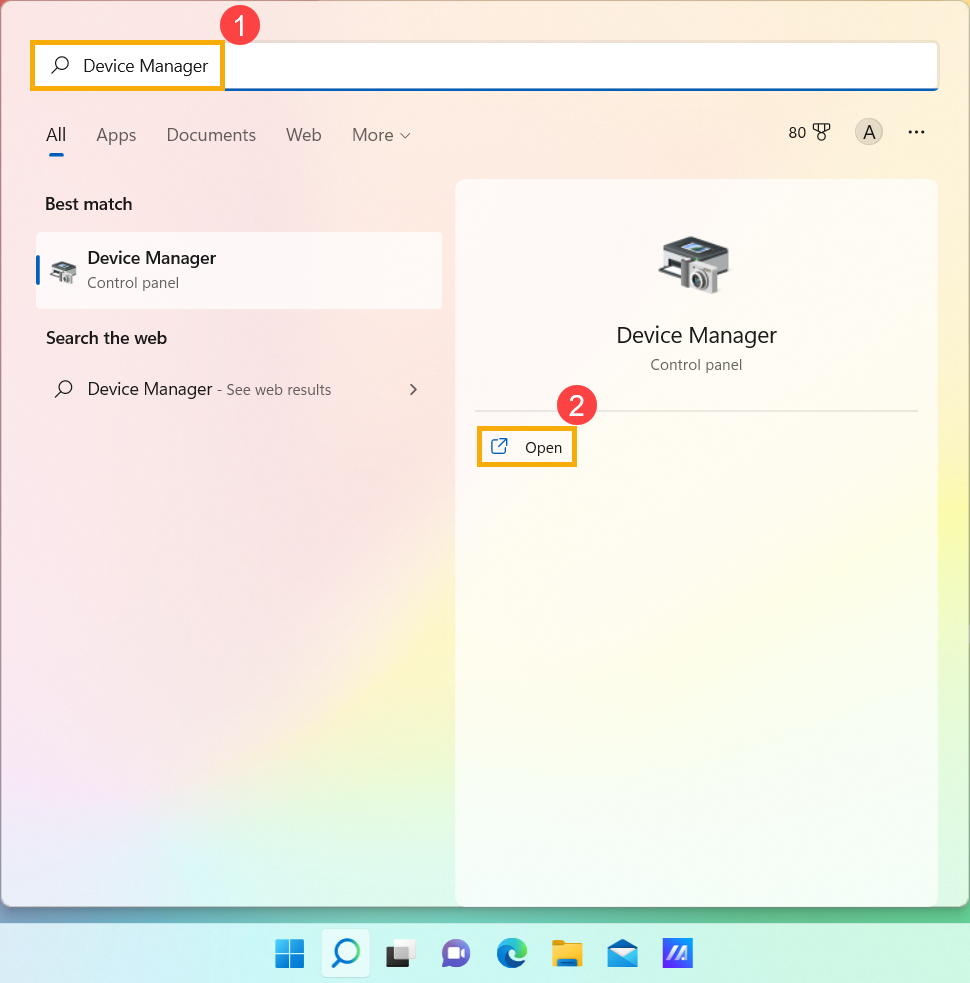
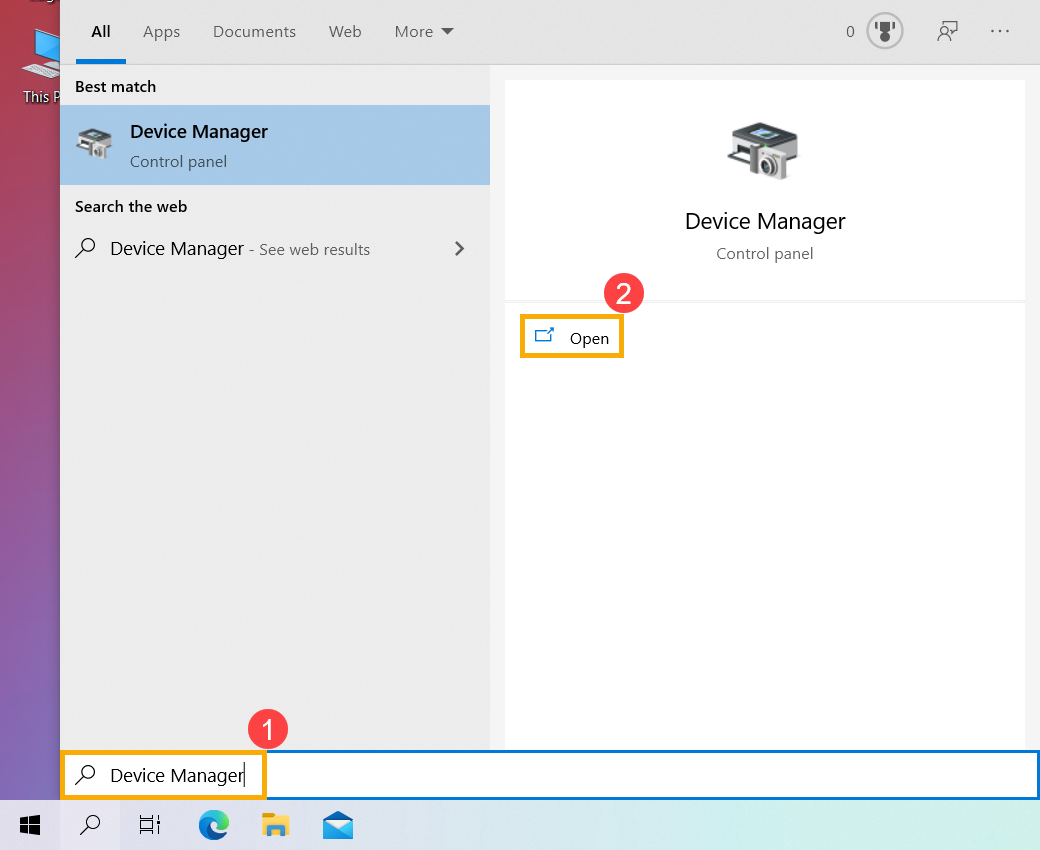
2. Удалите драйверы батареи. Нажмите на стрелку рядом с [Аккумуляторы] ③ , затем правой кнопкой мыши на [Microsoft ACPI-Compliant Control Method Battery] ④ и выберите [Удалить устройство] ⑤ .
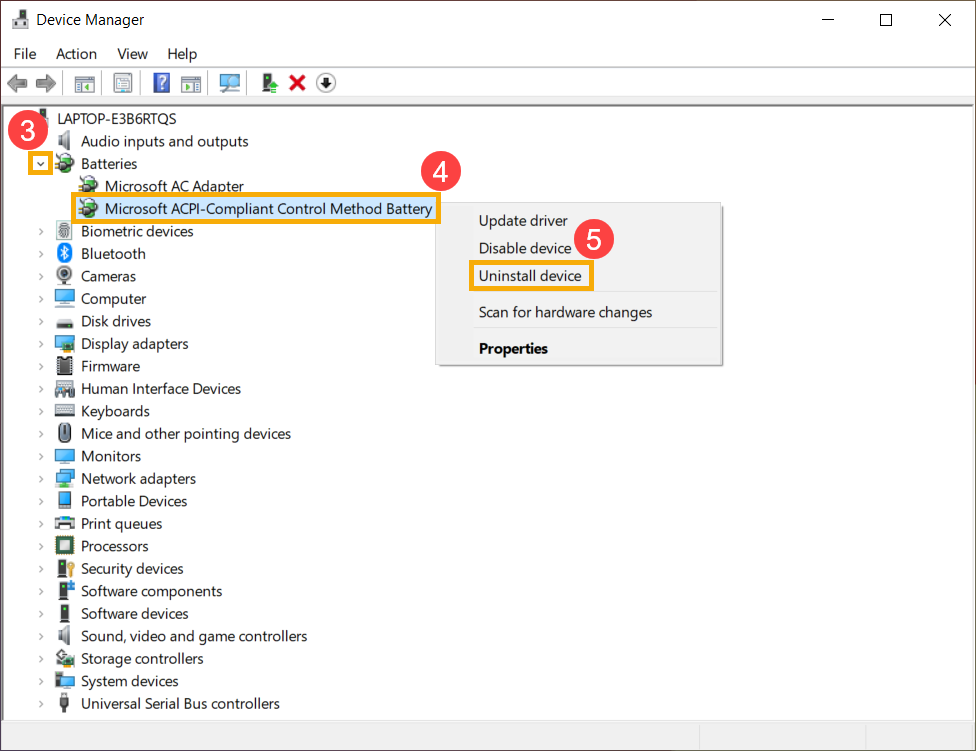
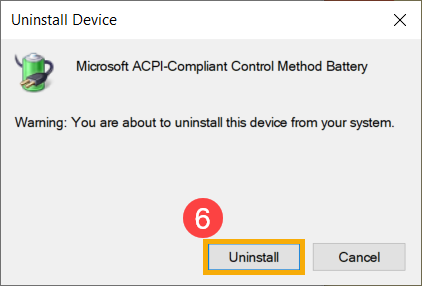
3. Выберите [Удалить] ⑥ .
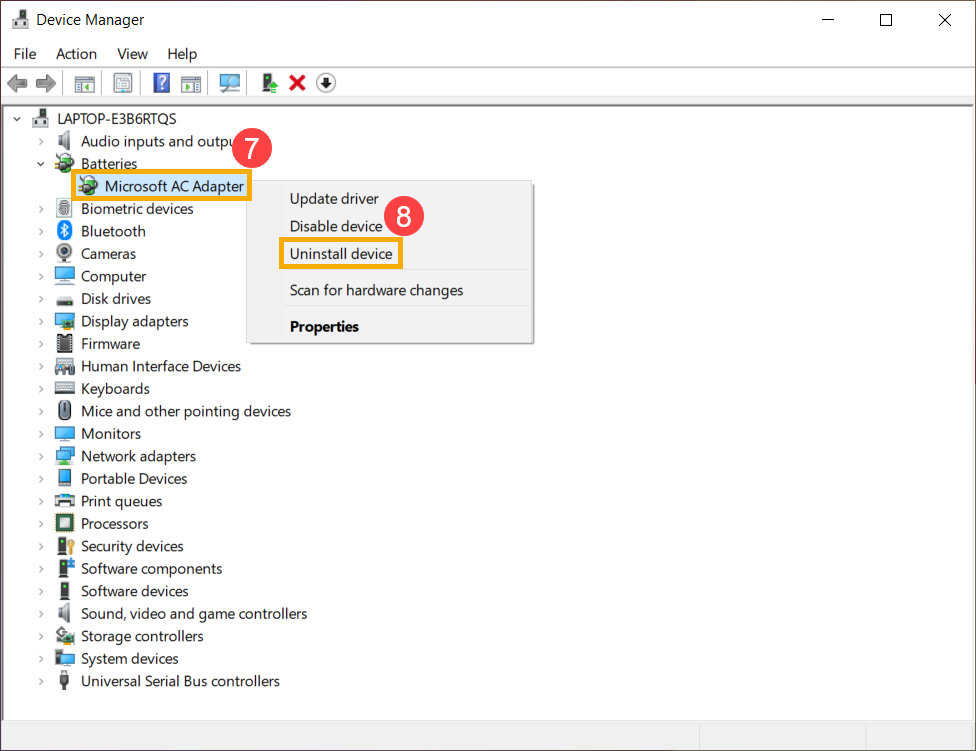
4. В разделе аккумуляторов кликните правой кнопкой мыши на [Microsoft AC Adapter] ⑦ и выберите [Удалить устройство] ⑧ .
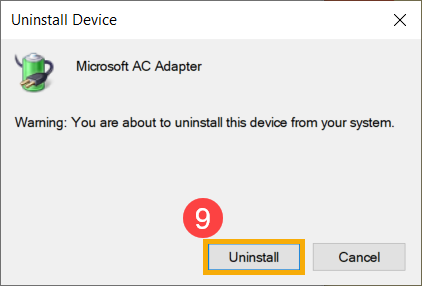
5. Выберите [Удалить] ⑨ .
6. После того, как оба устройства Microsoft ACPI-Compliant Control Method Battery и Microsoft AC Adapter будут удалены, перезагрузите компьютер и драйверы будут автоматически переустановлены. Проверьте проблему еще раз.
Если проблема не решена с помощью вышеуказанного решения и информации, обратитесь в центр обслуживания клиентов ASUS для получения дополнительной информации.
1. Если Вы столкнулись с тем, что аккумулятор не заряжается, когда уровень заряда превышает 95% при подключенном адаптере, это нормальное состояние для защиты аккумулятора, и не является проблемой ни для самого аккумулятора, ни для функции зарядки.
Когда аккумулятор заряжен до 100%, он перестает заряжаться. В это время аккумулятор очень медленно саморазряжается из-за химических характеристик Li-on аккумулятора, даже если ноутбук не потребляет энергию.
В нынешней конструкции ноутбуков ASUS встроена функция RSOC (Relative State Of Charge), цель которой — продлить срок службы батареи. Описание ниже может объяснить это явление:
● Пока емкость аккумулятора ниже 95% при подключенном адаптере, аккумулятор будет заряжен до 100%, а затем перестанет заряжаться.
● Пока емкость аккумулятора падает со 100% до 99% ~ 95% при подключенном адаптере, аккумулятор не будет заряжаться до достижения уровня заряда ниже 95%.
● Пока емкость аккумулятора остается от 94% до 97%, аккумулятор не будет заряжаться с подключенным адаптером. Вы можете отключить и снова подключить адаптер переменного тока несколько раз, чтобы возобновить зарядку до 100%.
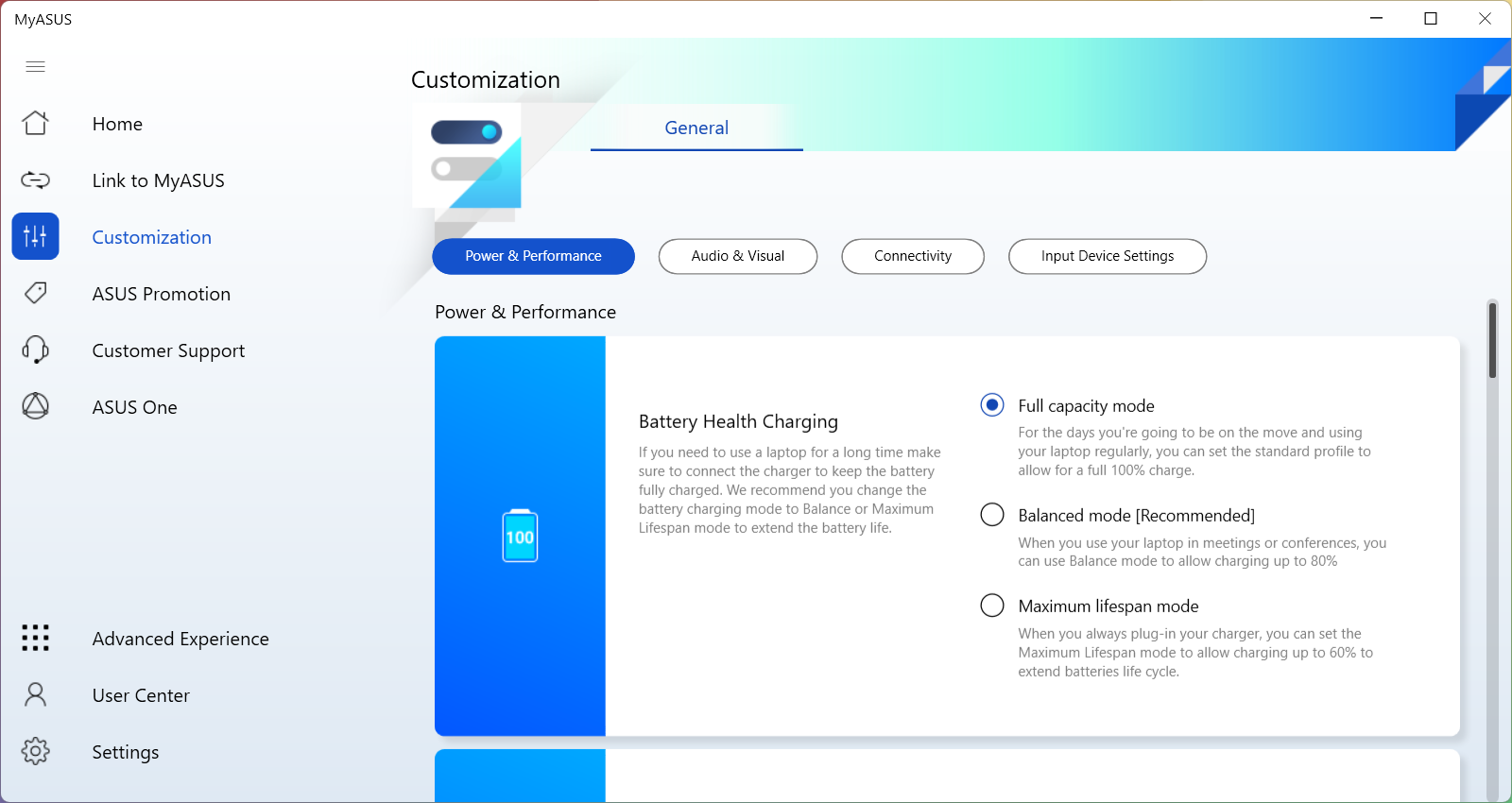
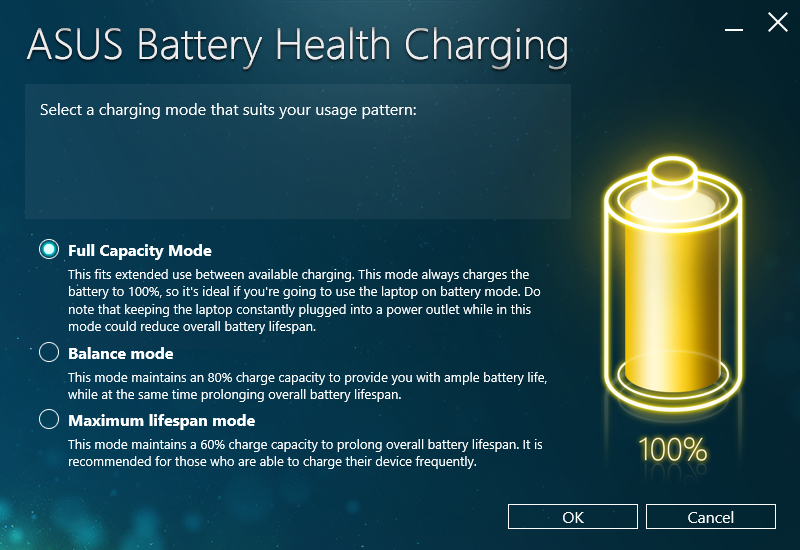
2. Если у Вас возникла проблема в том, что аккумулятор перестал заряжаться после того, как уровень заряда достиг 60% или 80%, убедитесь, что Вы настроили режим зарядки в программном обеспечении ASUS Battery Health Charging (для некоторых моделей функция Battery Health Charging интегрирована в MyASUS). Чтобы защитить аккумулятор, функция зарядки аккумулятора позволяет установить максимальную мощность аккумулятора ROSC (относительное состояние заряда), что помогает продлить срок его службы. Здесь вы можете узнать больше: Введение ASUS Battery Health Charging .
- Режим полной зарядки: батарея заряжается до 100%.
- Сбалансированный режим: батарея заряжается до 80%.
- Режим максимального срока службы: батарея заряжается до 60%.
Если проблему по-прежнему не удаётся решить, загрузите MyASUS и попробуйте выполнить диагностику системы для устранения неполадок. КЛИКНИТЕ ЗДЕСЬ!