
Как сбросить телефон Самсунг до заводских настроек?
Когда появляется необходимость сброса настроек до заводских в случае со смартфоном? Например, вы хотите видеть устройство точно таким, каким получили его в магазине при покупке (в программном смысле, разумеется). Нередко сброс необходим, если смартфон неправильно работает: зависает, подтормаживает, виснет и т.д. – в таких ситуациях сброс может помочь. Как сделать сброс данных (Hard Reset) на смартфоне Samsung? Сейчас покажем.
Сброс смартфона Samsung с помощью меню
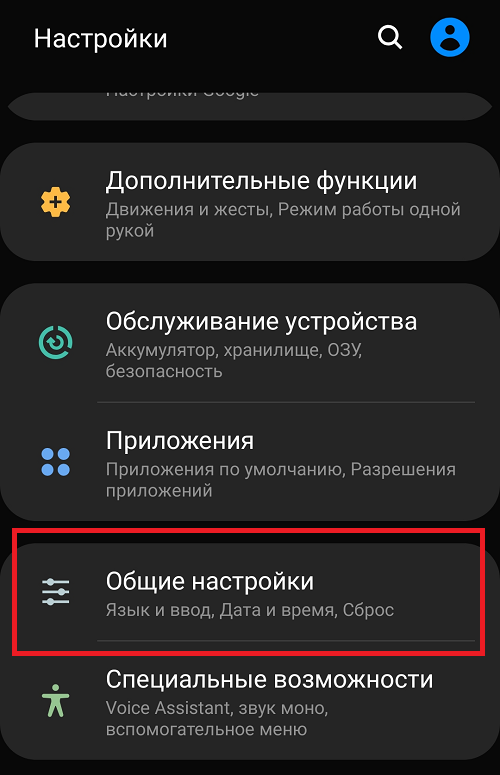
Открываете приложение “Настройки” с помощью иконки на рабочем столе.
Находите раздел “Общие настройки”.
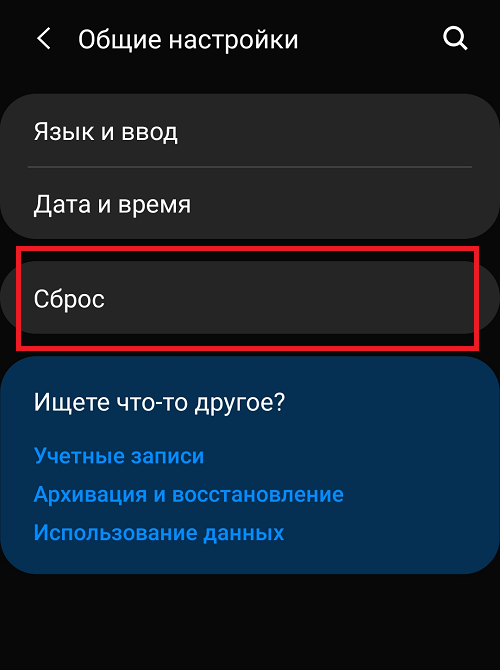
Нажимаете на строчку “Сброс”.
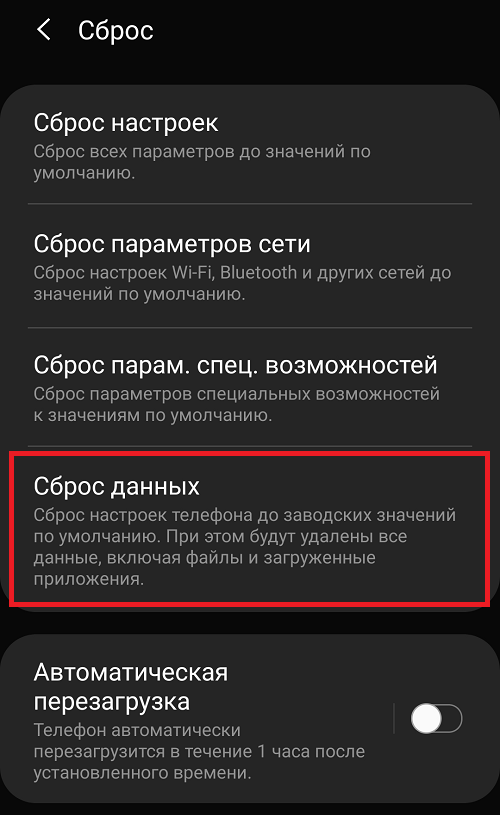
Здесь находите пункт “Сброс данных”, тапаете по нему.
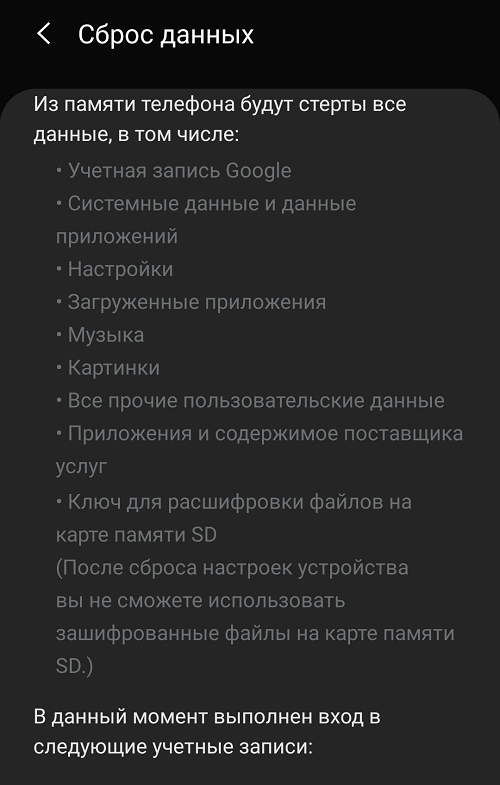
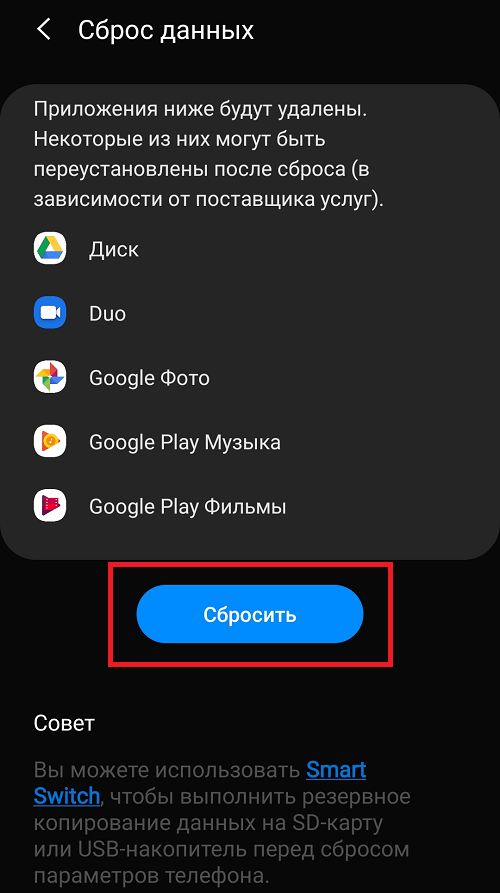
Видите сообщение о том, какие данные будут стерты с вашего смартфона при сбросе. Список довольно велик. При необходимости сохранения какой-либо информации предварительно сделайте бекап (сохраните копию данных на другом носителе).
В нижней части страницы есть кнопка “Сбросить”. Нажмите на нее.
Остался последний шаг, но тут нужно остановиться и узнать следующее: если смартфон привязан к учетной записи Google, то после сброса данных система попросит ввести пароль от этой учетной записи. Что здесь плохого, спросят некоторые пользователи? В общем-то, ничего, но если вы забыли пароль от своего аккаунта Google и не сможете восстановить его, то разблокировка смартфона после сброса возможна только через сервисный центр! Поэтому мы рекомендуем отвязать аккаунт по этой инструкции. Кроме того, если смартфон привязан к учетной записи Samsung, нужно будет ввести пароль от этой учетной записи – без этого действия сброс невозможен. Если пароль не помните, воспользуйтесь инструкцией для восстановления.
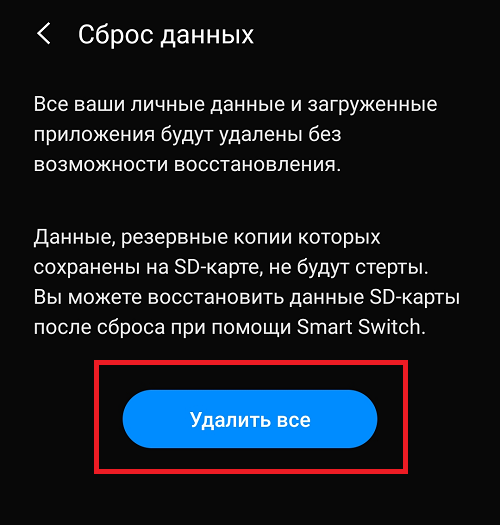
Если вы готовы к сбросу, нажмите на кнопку “Удалить все”. Смартфон будет перезагружен и начнется очистка данных. Когда очистка закончится, смартфон загрузится в обычном режиме. Сброс может занять некоторое время в зависимости от объема имеющихся данных в памяти.
Сброс телефона Samsung с помощью кнопок
Также сброс можно сделать с помощью рекавери меню. Способ актуален, если, к примеру, не работает сенсорный экран.
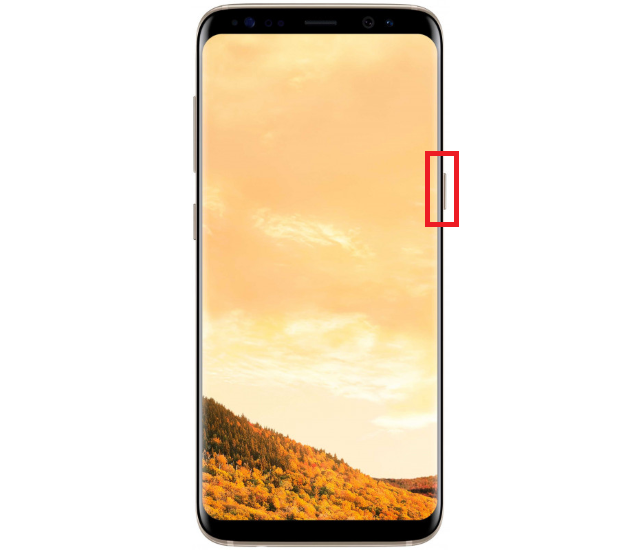
Смартфон должен находиться в выключенном состоянии. Если девайс включен и есть возможность его выключить, нажмите на клавишу включения/выключения и удерживайте ее до появления меню на экране.
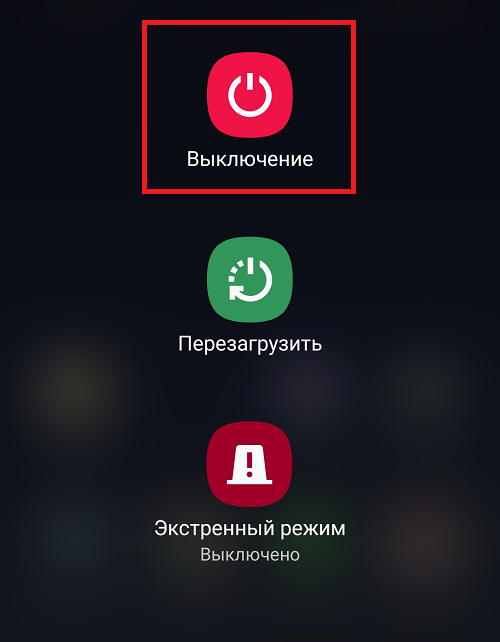
Тапните по кнопке “Выключение”.
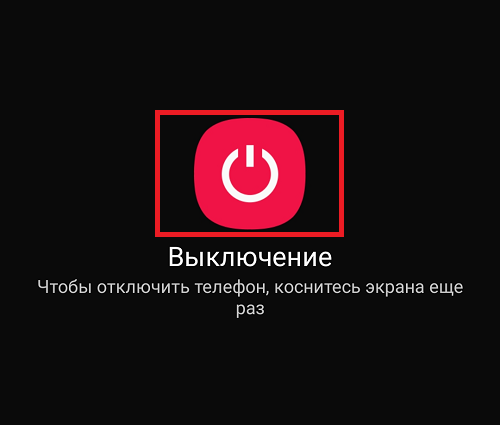
Смартфон выключен. Теперь нужно запустить меню рекавери. В зависимости от модели смартфона и прошивки Samsung, это можно делать по-разному. В нашем случае используется модель S8, а значит, нужно зажать одновременно клавиши включения, увеличения звука и Bixby, удерживая их до включения смартфона.
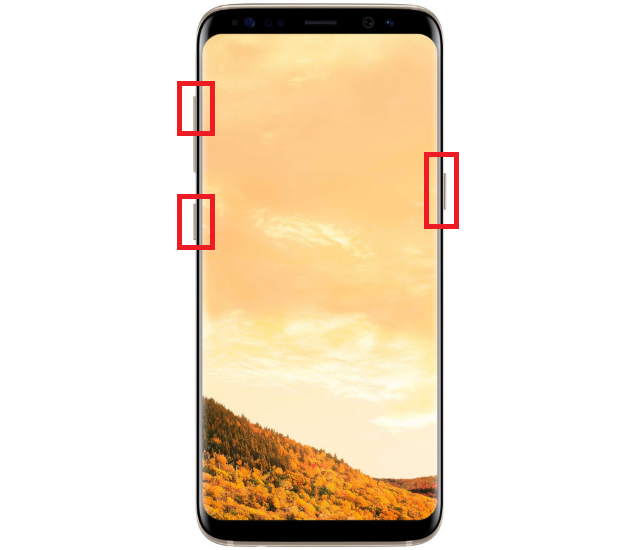
Затем отпускаете клавишу включения, удерживая кнопки увеличения звука и Bixby, пока не увидите примерно следующее:

А на Samsung Galaxy A50, на котором клавиши Bixby нет, все еще проще – клавиши включения и увеличения звука. На старых аппаратах Samsung – клавиши увеличения звука, включения и “Домой”.
Далее можно наблюдать такую картину:
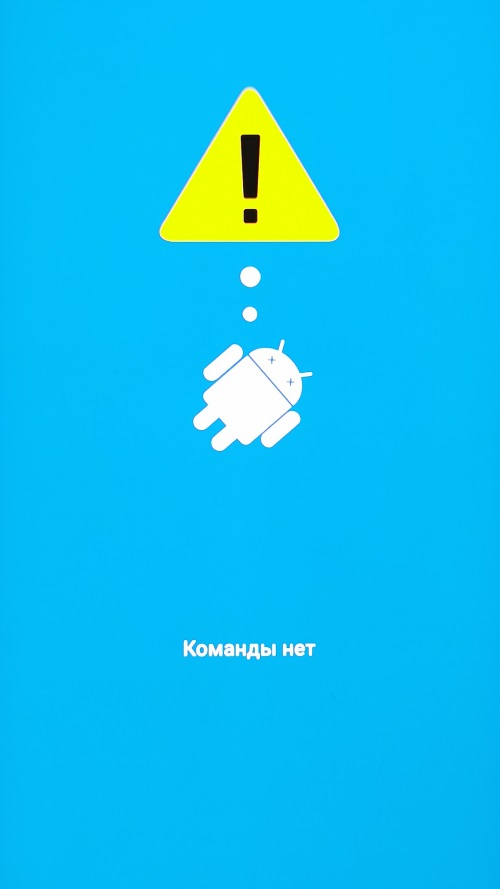
Нажимать ничего не нужно – должно загрузиться рекавери меню. С помощью клавиш звука перемещаетесь по меню и выбираете с помощью клавиши включения пункт Wipe data/factory reset.
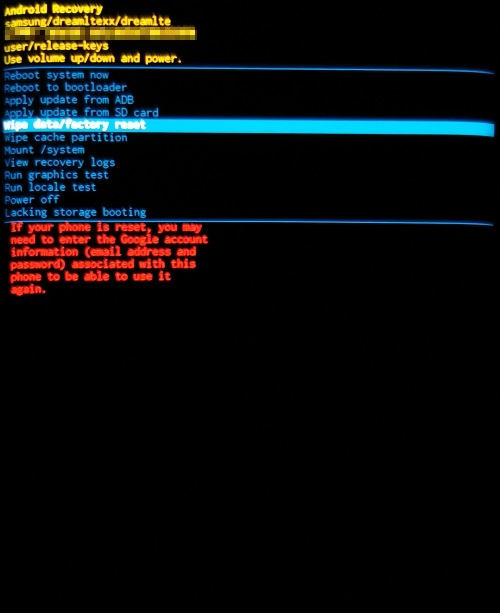
Затем перемещаете в пункт Yes и подтверждаете действие. Начнется сброс. Разумеется, все несохраненные данные будут удалены.
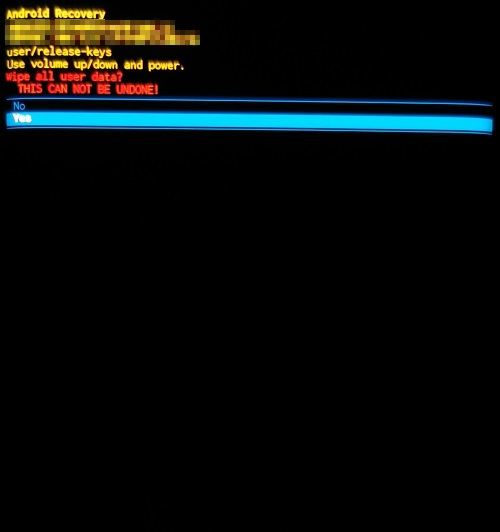
По окончании процесса выберите Reboot system now.
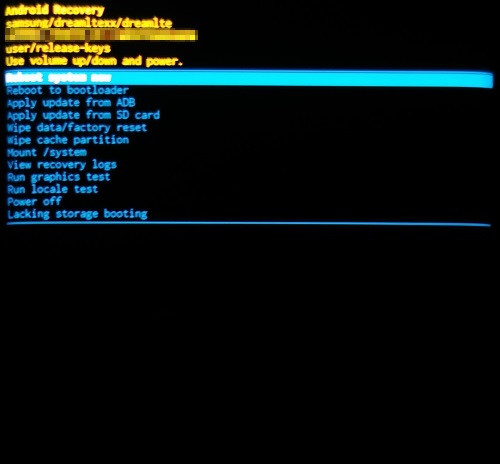
Смартфон перезагрузится в обычном режиме.
- Оставить комментарий к статье.
- Подписаться на наш канал на YouTube.
- Подписаться на наш канал в Телеграме.
- Подписаться на нашу группу ВКонтакте.
- Подписаться на наш канал в Дзене.
Что такое защита от сброса настроек (FRP) на SAMSUNG Galaxy A21s?
Android Factory Reset Protection (FRP) — это новая функция в некоторых устройствах с ОС Android 5.1 или выше. FRP предотвращает использование вашего SAMSUNG Galaxy A21s другими людьми и восстановление заводских настроек без вашего разрешения. Сброс к заводским настройкам в этом случае возможен только при наличии доступа к вашей учетной записи Google и информации о блокировке экрана.
Как заблокировать SIM-карту на SAMSUNG Galaxy A21s?
Как активировать Защита от блокировки SIM-карты в SAMSUNG Galaxy A21s? Как настроить ШТЫРЬ в SAMSUNG Galaxy A21s? Как пользоваться Защита PIN-кодом в SAMSUNG Galaxy A21s? Как изменить PIN-код на SIM-карте в SAMSUNG Galaxy A21s? Как отключить Защита PIN-кодом в SAMSUNG Galaxy A21s?
Вы знаете, насколько это полезно Защита PIN-кодом в SAMSUNG Galaxy A21s? В инструкции ниже мы покажем вам, как легко настроить Блокировка SIM-карты в SAMSUNG Galaxy A21s. Если вы хотите использовать ШТЫРЬ в SAMSUNG Galaxy A21s, оставайтесь с нами и узнайте, как использовать настройки для активации Защита от блокировки SIM-карты в SAMSUNG Galaxy A21s. Следуйте нашему руководству и заблокировать SIM-карту с легкостью.
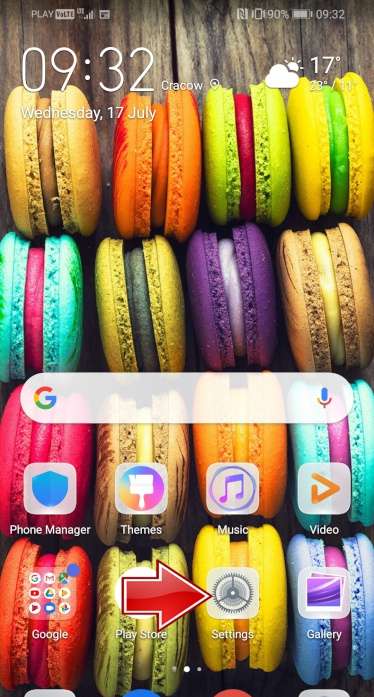
- В самом начале разблокируйте свой SAMSUNG Galaxy A21s и войдите в Настройки .
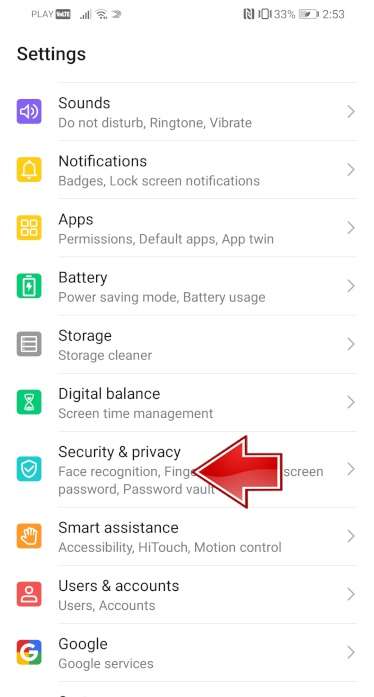
- На втором шаге выберите Безопасность и конфиденциальность .
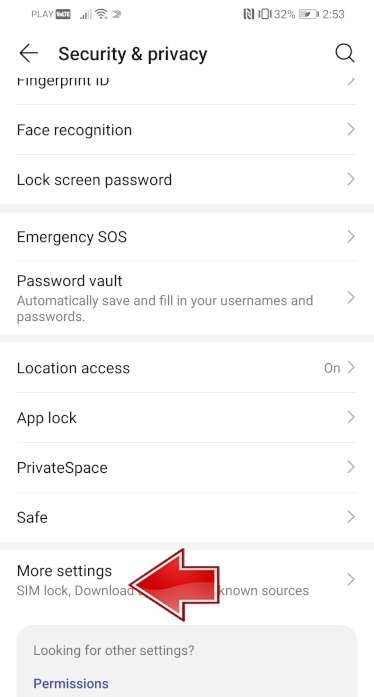
- После этого перейдите в Больше настроек чтобы перейти к дополнительным параметрам.
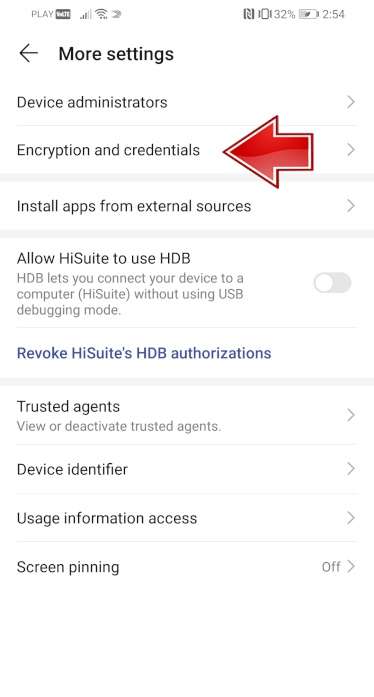
- Теперь выберите Шифрование и учетные данные .
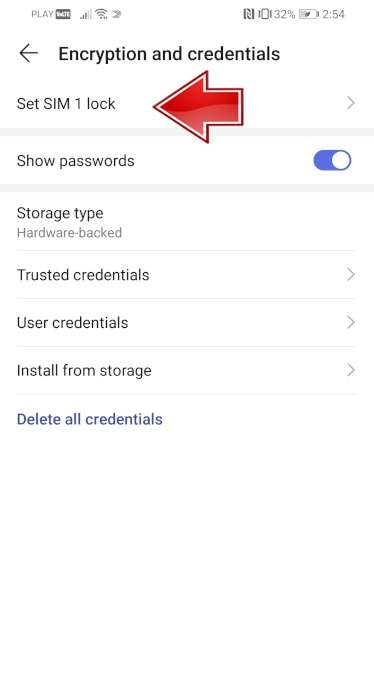
- Пришло время нажать на Установить блокировку SIM-карты 1 .
- После этого включите Заблокировать SIM-карту карта переключателем.
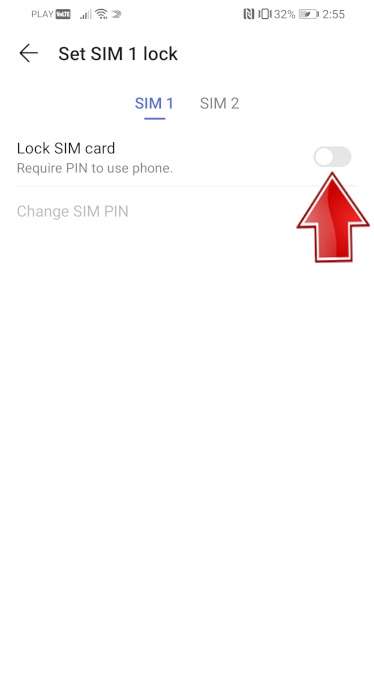
- В заключительной части введите свой PIN-код SIM-карты .
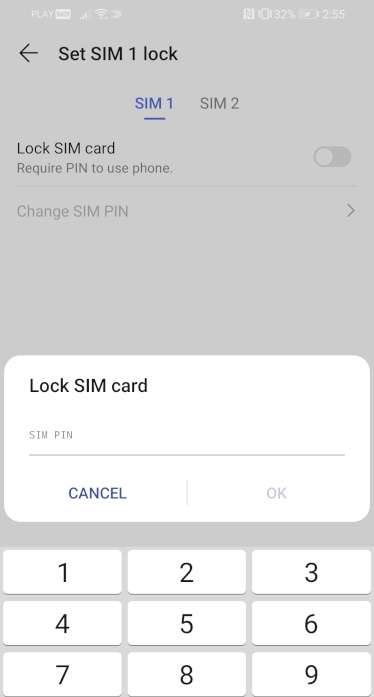
- Отличная работа! PIN-код SIM-карты была активирована.
Как включить автоповорот в SAMSUNG Galaxy A21s?
Как Включить автоповорот в SAMSUNG Galaxy A21s? Как Отключить автоповорот в SAMSUNG Galaxy A21s? Как Включить автоповорот в SAMSUNG Galaxy A21s? Как Отключить автоповорот в SAMSUNG Galaxy A21s? Как Включить автоповорот в SAMSUNG Galaxy A21s?
Если у вас когда-либо были проблемы с Автоматическое вращение экрана на вашем Телефон или если вы не знаете, как Включить вращение чтобы смотреть фильмы более комфортно, это здорово, что вы здесь, потому что я просто покажу вам, как Включи это правильно.
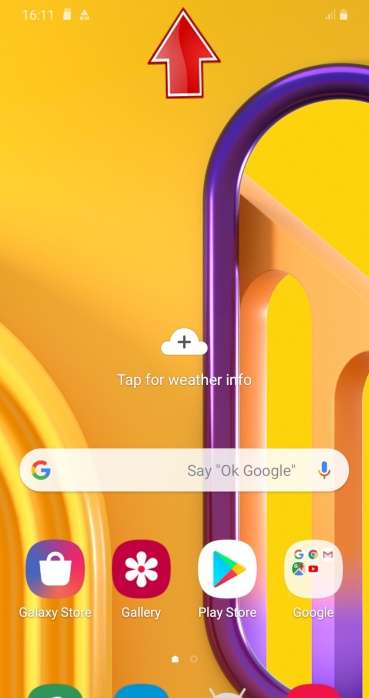
- Прежде всего, вы должны провести вверх Панель уведомлений из верхней части экрана.
- Теперь нажмите на Значок автоповорота к Включить или Выключать этот вариант.
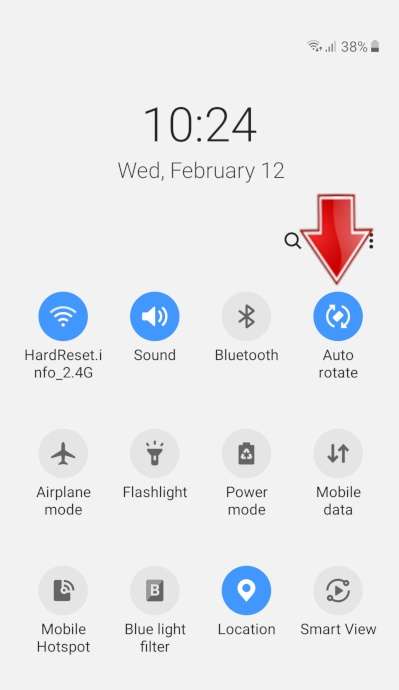
- Вы видите? это очень просто, кажется, я вам помог.
Как проверить фоновые приложения в SAMSUNG Galaxy A21s?
Как Проверить фоновые приложения в SAMSUNG Galaxy A21s? Как Удалить фоновые приложения в SAMSUNG Galaxy A21s? Как Удалить фоновые приложения в SAMSUNG Galaxy A21s? Как Чистые фоновые приложения в SAMSUNG Galaxy A21s?
Если вы хотите проверить, какой Приложения находятся в Задний план и вы можете вернуться к ним в любое время, или вы думаете, что их слишком много и из-за этого ваш Телефон замедлился следуйте нашему руководству. Давай получим.
- Прежде всего нажмите на эту кнопку.
- Как видите, вот Приложения работая в Задний план, вы можете двигаться вправо или влево, чтобы увидеть больше из них, или просто закрыть все, используя Кнопка Закрыть все .
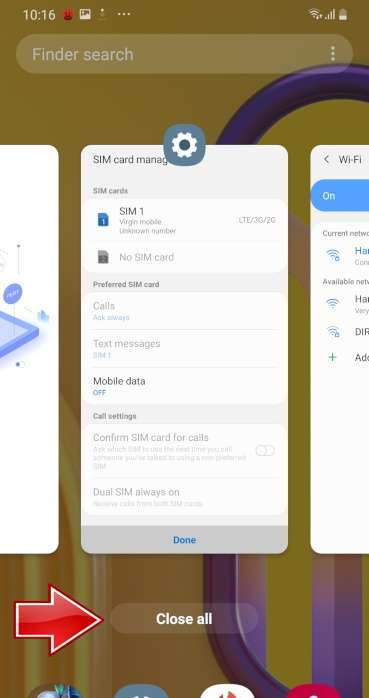
- Понимаете — это очень просто, надеюсь, я вам помог.
Как включить / выключить линии сетки в SAMSUNG Galaxy A21s?
Как Включить линии сетки в SAMSUNG Galaxy A21s? Как Включить линии сетки в SAMSUNG Galaxy A21s? Как Включить линии сетки в SAMSUNG Galaxy A21s? Как Отключить линии сетки в SAMSUNG Galaxy A21s? Как Включить линии сетки в SAMSUNG Galaxy A21s? Как Отключить линии сетки в SAMSUNG Galaxy A21s?
Линии сетки это функция, которую можно включить в Камера Параметры. Это поможет вам правильно оформить фотографию. Это очень полезно и часто используется профессиональными фотографами. Если вы хотите научиться Включи это в вашем Телефон, следуйте нашему руководству.
- Давайте откроем Приложение камеры.
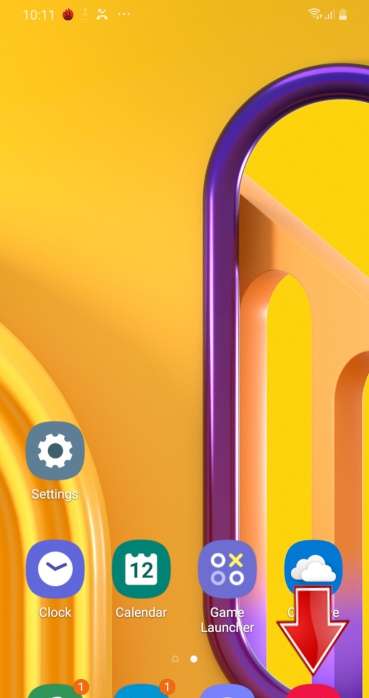
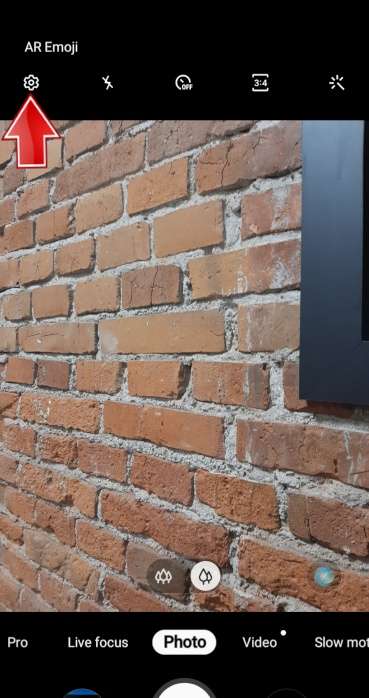
- Нажми на Настройки.
- Теперь проведите вниз до Линии сетки вариант.
- Нажмите на Линии сетки и выберите На к Активировать их.
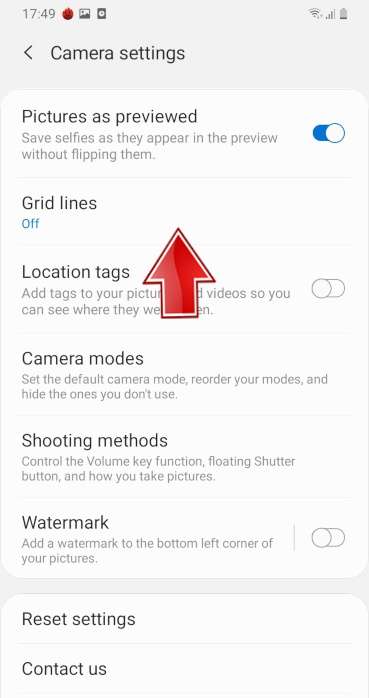
- Вот так выглядит весь процесс переключения, наслаждайтесь.
Как сбросить Samsung Galaxy A12 и стереть данные (мягкий и жесткий сброс)
Если ваш Galaxy A12 ведет себя так же, сброс к заводским настройкам, скорее всего, решит проблему.
Как стереть данные и восстановить заводские настройки на Samsung Galaxy A12
Есть много причин, по которым вам следует сбросить настройки телефона. Во-первых, известно, что Android начинает замедляться через несколько месяцев использования. Соответственно, время от времени следует перезапущен чтобы вернуть телефон на полную скорость. Однако бывают случаи, когда простой перезапуск не решает проблему, и единственное решение – полностью перезагрузить телефон.
Почему вам следует сбросить настройки Samsung Galaxy A12
Samsung Galaxy A12 имеет очень хорошие характеристики для своей цены и почти все работает без задержек. Однако система Android может замедлиться и снизить скорость телефона до такой степени, что он станет непригодным для использования. В этом случае рекомендуется восстановить заводские настройки.
Программы для Windows, мобильные приложения, игры — ВСЁ БЕСПЛАТНО, в нашем закрытом телеграмм канале — Подписывайтесь:)
Сброс удалит все на телефоне, включая бесполезные и устаревшие данные, которые могут замедлить работу телефона. После сброса настроек ваш телефон будет таким же новым и быстрым, как и раньше.
Еще одна причина удаления данных – когда Samsung Galaxy A12 застревает в загрузочной петле. Телефон Android входит в цикл загрузки, когда пользователи устанавливают пользовательское ПЗУ, отличное от старого ПЗУ. Единственное решение – очистить данные.
1. Сброс Galaxy A12 – Сброс до заводских настроек через настройки
Этот способ очень популярен, потому что нет необходимости выключать телефон. Все, что вам нужно сделать, это перейти в меню настроек и выбрать вариант, который очищает все.
- Разблокируйте телефон и перейдите в Настройки.
- Прокрутите вниз, коснитесь «Общее управление» и выберите «Сброс».
- Во всех вариантах коснитесь «Сброс заводских данных». Телефон отобразит список всех файлов, которые будут удалены, и всех приложений, которые будут удалены.
- Коснитесь Сбросить.
Это удалит все на телефоне, включая вашу учетную запись Google, приложения и системные данные, установленные приложения, музыку, изображения и все другие пользовательские данные.
2. Сброс Galaxy A12: сброс настроек до заводских в режиме восстановления.
- Нажмите и удерживайте кнопку питания на Galaxy A12. Коснитесь Отключить питание.
- Когда телефон полностью выключится, одновременно нажмите и удерживайте клавиши увеличения громкости и питания. Удерживайте их, пока не увидите анимационный логотип запуска Samsung.
- Вы увидите множество опций в режиме восстановления. Используйте клавиши увеличения и уменьшения громкости, чтобы выделить Wipe data / factory reset, и нажмите кнопку питания, чтобы выбрать.
- Телефон спросит вас, уверены ли вы, что хотите удалить все данные со своего телефона. Снова используйте клавиши громкости, чтобы выделить Да, и нажмите кнопку питания, чтобы выбрать его.
Все данные с Samsung Galaxy A12 будут удалены. После завершения процесса сброса перезагрузите телефон. Телефон загрузится и будет как новый. Вам будет предложено пройти процесс настройки.
Программы для Windows, мобильные приложения, игры — ВСЁ БЕСПЛАТНО, в нашем закрытом телеграмм канале — Подписывайтесь:)
Как сделать сброс настроек (hard reset, factory reset) на Samsung Galaxy
Сброс данных устройства (сброс настроек, hard reset, factory reset) — это удаление со смартфона или планшета всех данных: контактов, сообщений, загруженных приложений, фотографий, музыки, настроек почты, будильников и других. После сброса устройство возвращается к заводскому состоянию.
Пока устройство используется, в операционной системе накапливаются ошибки, которые мешают его нормальной работе и повышают расход энергии. При сбросе данных обнуляются настройки операционной системы и удаляются программные сбои и ошибки. Для нормальной работы устройства делайте сброс раз в полгода, а также после обновления прошивки.
Для нормальной работы устройства делайте сброс раз в полгода, а также после обновления прошивки.
Обычно сброс данных делают в следующих случаях:
- Перед продажей или передачей устройства другому человеку;
- Если на устройстве возникает какая-то проблема, которую не удается исправить другими способами;
- После обновления программного обеспечения устройства (прошивки).