
Управление повторным открытием окон в Safari на компьютере Mac
Каждый раз при открытии Safari можно повторно открывать окна и вкладки из последнего сеанса либо одно или несколько других окон или вкладок.
Просмотр настроек
- Чтобы предотвратить повторное открытие окон при следующем запуске Safari, нажмите и удерживайте клавишу Shift при открытии Safari.
- Чтобы предотвратить повторное открытие окон при каждом запуске Safari, включите системную настройку «Закрывать окна при завершении приложения».
После изменения системных настроек также проверьте настройки Safari.
- В строке меню в Safari выберите Safari > «Настройки».
- На панели «Основные» в меню «При запуске Safari открывать» выберите соответствующий параметр.
- Если вы выбрали открытие нового окна при запуске Safari, в меню «В новых окнах открывать» выберите окно или вкладки, которые должны повторно открываться при запуске Safari.
Если в Safari продолжают повторно открываться другие окна
Если после проверки настроек в Safari продолжают повторно открываться одно или несколько нежелательных окон или вкладок, или продолжает меняться поисковая система, возможно, вы установили неизвестное или подозрительное ПО при посещении фишингового веб-сайта. Если вы считаете, что на вашем компьютере Mac может быть установлено вредоносное или рекламное ПО, выполните следующие действия.
- Обновите macOS на компьютере Mac. Если она уже обновлена, перезапустите компьютер Mac. В macOS есть встроенный инструмент, удаляющий известное вредоносное ПО при перезапуске.
- Удалите все неизвестные или подозрительные приложения и расширения Safari.
- Узнайте, как блокировать всплывающие окна и рекламу.
- Удалите все неизвестные или подозрительные профили конфигурации системы, даже если кажется, что профиль не связан с нежелательными окнами. Однако, если компьютер Mac принадлежит учебному заведению или другой организации, перед удалением профилей посоветуйтесь с системным администратором.
- macOS Ventura 13 или более поздняя версия: перейдите в меню Apple > «Системные настройки», нажмите «Конфиденциальность и безопасность» на боковой панели, затем прокрутите вниз и нажмите «Профили» справа. Чтобы удалить профиль, выберите его и нажмите кнопку удаления (–) под списком профилей, а затем перезапустите компьютер Mac.
- Более ранние версии macOS: перейдите в меню Apple > «Системные настройки», затем нажмите «Профили». Чтобы удалить профиль, выберите его и нажмите кнопку удаления (–) под списком профилей, а затем перезапустите компьютер Mac.
Настройка страницы Новая Вкладка
Firefox отображает на странице Новой вкладки ярлыки (сайты, которые вы посещаете наиболее часто), популярные статьи из Pocket и посещённые вами недавно сайты или сайты. Вы можете изменить это содержимое в любое время, следуя этим инструкциям.
Примечание: Чтобы узнать о других способах изменить внешний вид вашей Новой вкладки (например, скрыть или отобразить различные разделы или показать пустую страницу Новой вкладки), прочитайте эту статью.
Оглавление
- 1 Настройка ваших Ярлыков
- 1.1 Добавление Ярлыка
- 1.2 Прикрепление, открепление или удаление Ярлыка
- 1.3 Перегруппировка Ярлыков
- 1.4 Отображение большего или меньшего количества Топ-сайтов
- 2.1 Сохранение или добавление в закладки истории Pocket
- 2.2 Открытие страницы в новом окне
- 2.3 Удаление рекомендуемой статьи
- 3.1 Открытие файла или его папки, закладки на сайт или сохранённой в Pocket страницы из раздела Недавних посещений
- 3.2 Открытие сайта из раздела Недавних посещений в новом окне
- 3.3 Удаление сайта из раздела Последние действия
Плитки, отображаемые в разделах Ярлыки (наиболее посещаемые), Рекомендации Pocket и Последние действия (недавно посещённые или добавленные в закладки сайты) Новой вкладки, будут изменяться на основе поведения при просмотре сайтов, но вы можете прикрепить Ярлыки или удалить эти плитки.
Настройка ваших Ярлыков
Ваши Ярлыки — это сайты, которые вы посещаете наиболее часто, а также сайты, которые вы решили закрепить для лёгкого доступа. Эти сайты будут также отображаться, когда вы щёлкаете по адресной строке, чтобы начать поиск.
- Поднесите указатель мыши над Ярлыком.
- Нажмите на меню (три точки), которое отображается в верхнем правом углу Ярлыка.
- Здесь вы можете выбрать Прикрепить, Изменить или Скрыть (удалить) Ярлык.
Добавление Ярлыка
Если у вас есть пустая плитка:
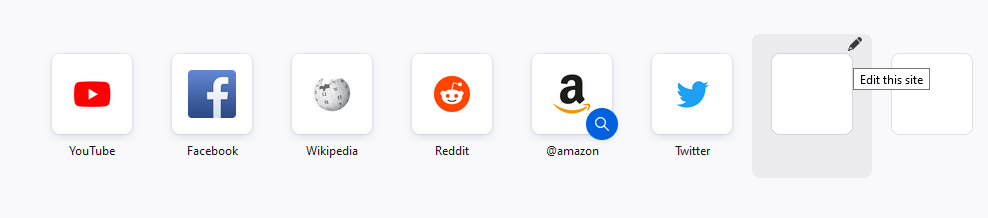
- Наведите указатель мыши на пустую плитку и щёлкните Изменить этот сайт (значок карандаша).
- Введите заголовок и URL (веб-адрес) для сайта, затем нажмите Добавить .
- В ваших Ярлыках появится плитка со значком сайта.
Если у вас нет пустой плитки: Вы можете изменить существующий Ярлык, чтобы показать новый заголовок и URL.
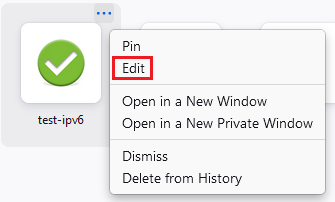
- Наведите указатель мыши над существующим Ярлыком, который вам больше не нужен.
- Нажмите на меню (три точки), которое появляется в верхнем правом углу Ярлыка, и выберите Изменить .
- Введите новый Заголовок и URL в открывшемся диалоговом окне Изменить ярлык и щёлкните Сохранить .
Прикрепление, открепление или удаление Ярлыка
Чтобы закрепить Топ-сайт (заставить его остаться):
- Наведите указатель мыши на плитку, пока не появится меню (три точки).
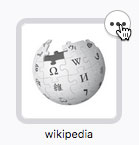
- Нажмите Прикрепить .
- На прикреплённом вами Ярлыке отобразится значок булавки.

Чтобы открепить Ярлык:
- Наведите указатель мыши на плитку, пока не появится меню (три точки).
- Нажмите Открепить .
Чтобы удалить Ярлык:
- Наведите указатель мыши на плитку, пока не появится меню (три точки).
- Нажмите Скрыть .
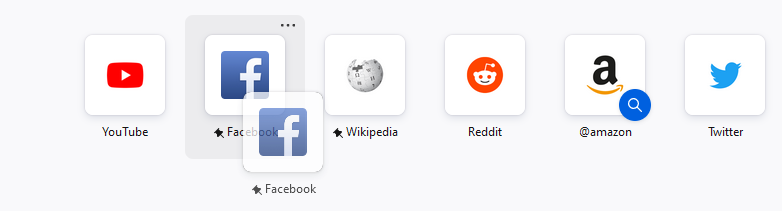
Перегруппировка Ярлыков
Нажмите на плитку и удерживая её, перетащите в другое место.
Отображение большего или меньшего количества Топ-сайтов
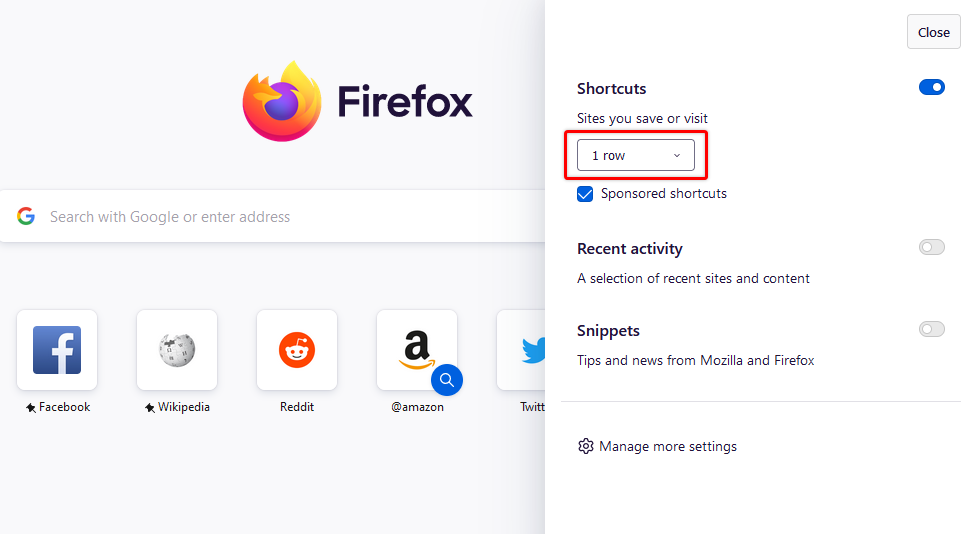
- На вашей странице Новая вкладка щёлкните по кнопке Настроить
- Под Ярлыки выберите в выпадающем меню количество строк, которое хотите видеть.
Рекомендации Pocket
Pocket в настоящее время является частью Mozilla и поставляет лучшие истории в Сети прямо к вам на страницу Новая вкладка. Отсюда вы можете сохранить статьи, удалить их или открыть в новой вкладке. Вы можете также просмотреть больше историй, щёлкнув на категориях, представленных на странице Новая вкладка.
Истории Рекомендации Pocket на странице Новая вкладка — функция, в настоящее время доступная в США, Канаде, Великобритании и Германии США, Канаде, Великобритании, Германии, Италии, Франции и Испании . Мы работаем над тем, чтобы сделать их доступными в других странах.
Сохранение или добавление в закладки истории Pocket

- Наведите указатель мыши на статью, пока не появится меню (три точки).
- Нажмите на меню и выберите что-либо из следующего:
- Добавить в закладки : В сообщении вас попросят дать своей закладке имя и метки.
- Сохранить в Pocket : В сообщении вас попросят зарегистрировать бесплатный аккаунт Pocket или войти, если у вас уже есть существующий аккаунт.
- Нажмите Готово , когда закончите.
Открытие страницы в новом окне
Хотите просмотреть статью сейчас? Вы можете открыть её в новом окне.
- Наведите указатель мыши на статью, пока не появится меню (три точки).
- Нажмите Открыть в новом окне или Открыть в новом приватном окне , если не хотите, чтобы она была сохранена в вашем журнале просмотра.
Удаление рекомендуемой статьи
- Наведите указатель мыши на статью, пока не появится меню (три точки).
- Нажмите меню, затем щёлкните Открепить , чтобы удалить статью из ваших рекомендаций Pocket.
Остались вопросы? Прочитайте статью [[Pocket Recommendations in the Firefox new tab|Рекомендации Pocket в Firefox — Частые вопросы].
Последние действия
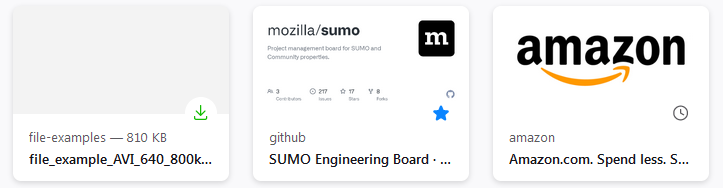
Последние действия отображают недавние загрузки, сайты, которые вы недавно посещали, добавляли в закладки или сохраняли в Pocket. Firefox будет показывать в каждой плитке значок загрузки
 , звёздочку закладки
  , значок часов недавних посещений
  или значок Pocket
  .
.
Открытие файла или его папки, закладки на сайт или сохранённой в Pocket страницы из раздела Недавних посещений

- Наведите курсор мыши на правый верхний угол плитки, пока не появится меню .
- Нажмите на меню и выберите действие, которое хотите выполнить.
Открытие сайта из раздела Недавних посещений в новом окне
- Наведите курсор мыши на верхний правый угол плитки, пока не появится меню .
- Нажмите Открыть в новом окне или Открыть в новом приватном окне , если не хотите, чтобы она была сохранена в вашем журнале просмотра.
Совет: Щёлкните правой кнопкой мыши Удерживая клавишу control , щёлкните мышью на плитке для получения большего количества опций контекстного меню.
Удаление сайта из раздела Последние действия
- Наведите курсор мыши на верхний правый угол плитки, пока не появится меню .
- Нажмите на меню, а затем нажмите Скрыть , чтобы удалить сайт из раздела Последние действия.
Вы можете также нажать Удалить из истории , чтобы удалить отмеченные страницы из вашей истории просмотра.
Эти прекрасные люди помогли написать эту статью:

Станьте волонтёром
Растите и делитесь опытом с другими. Отвечайте на вопросы и улучшайте нашу базу знаний.
Как в Safari на iPhone установить стартовую страницу Яндекс
Видел у некоторых пользователей стартовую страницу Яндекс в мобильном браузере Safari. Как установить такую же вместо привычной панели закладок?
Мобильные операционные системы iOS 15 и iPadOS 15 научились работать с расширениями для стандартного браузера Safari. К сожалению, разработчики до сих пор не выпустили достаточно годных дополнений, чтобы собрать из них хоть немного полезный топ.
На данную фишку обратили внимание ребята из Яндекс и уже реализовали возможность замены стартовой страницы браузера на iPhone или iPad.
Как в iOS 15 изменить стартовую страницу Safari
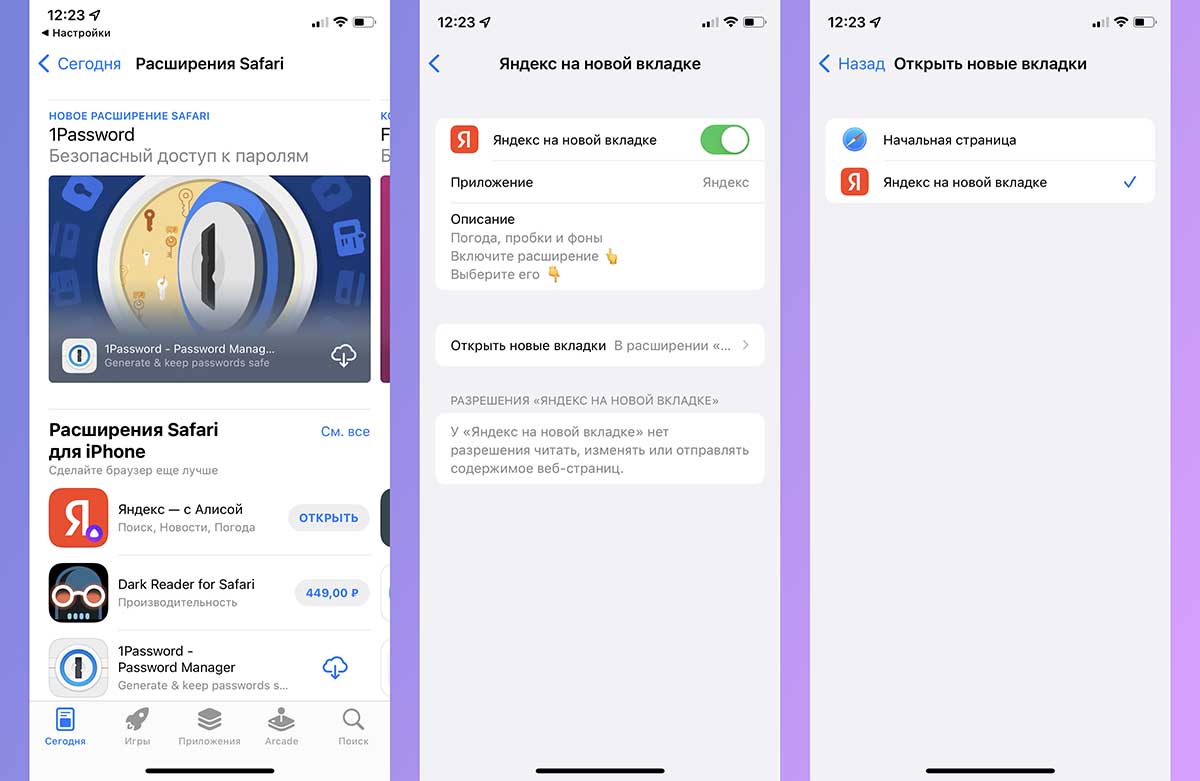
1. Перейдите в Настройки – Safari – Расширения и нажмите кнопку Еще расширения в самом низу страницы.
2. Откроется подборка приложений из App Store, которые встраивают дополнительные возможности в браузер Safari. Найдите приложение Яндекс и загрузите его (если приложение уже установлено, пропустите этот шаг).
3. После установки программы вернитесь в Настройки – Safari – Расширения. Увидите новый раздел Яндекс на новой вкладке.
4. Откройте этот раздел и включите главный переключатель.
5. Ниже в этом же меню в разделе Открывать новые вкладки укажите Яндекс на новой вкладке.
Теперь на новой странице вместо привычного меню с закладками получите стартовую страницу Яндекс. Отсюда сможете переходить в разделы соответствующих сервисов или использовать поиск Яндекс без замены стандартной поисковой машины в браузере.
Надеемся, что разработчики в будущем добавят параметры кастомизации страницы и возможность добавления своих закладок.
Как в яндекс Браузере при открытии новой вкладки открывать новую вкладку как в гугл хром, а не как сейчас — просто переходить на дефолтную страницу?
После переходя с гугл хром на Яндекс Браузер последний вызывает тонны ненависти и ощущения, что всё сделано через то самое место на котором сидят, порывшись пол часа в настройках можно сделать его приблизительно похожим на гугл хром, но вот с вкладками не получается, они не открываются как в гугл хром, там просто происходит редирект на дефолтную страницу, хотя они почему то в официальной документации описывают это как создание новой вкладки — по сути этим вводят пользователей в заблуждение.
В связи с этим вопрос, если кто вдруг сталкивался:
как в яндекс Браузере при открытии новой вкладки открывать новую вкладку как в гугл хром, а не как сейчас — просто переходить на дефолтную страницу?Дополнение.
При нажатии в гугл Хром на плюсик появляется новая вкладка которую можно двигать и перемещать, в Яндекс.Браузере то что появляется нельзя так же двигать и перемещать как у гугл Хром- Вопрос задан более года назад
- 873 просмотра
6 комментариев
Простой 6 комментариев