
Как сделать оглавление в Гугл Документе?
Оглавление в Гугл Документе – это удобный инструмент, который позволяет автоматически создать навигацию по вашему документу. Он значительно облегчает процесс чтения, особенно для длинных текстов. В этой статье мы расскажем, как сделать содержание в гугл документе на ПК.
На ПК
Что такое Гугл Документы? Это сервис, который позволяет пользователям создавать различные файлы для хранения информации и внесения туда правок. Пора узнать, как пронумеровать страницы в Гугл Документах.
С помощью документов Вы можете сохранять важную информацию или делиться ею с коллегами, отправив им ссылку на файл. Но платформа имеет достаточно обширный функционал, который сложно изучать самостоятельно. Поэтому рассказали для Вас, как сделать оглавление в google docs, следуйте этим шагам:
- Находясь в документе, выберите место, где вы хотите разместить данные;
- Перейдите во вкладку «Вставка» в верхнем меню документа;
- Выберите « Оглавление» и появится выпадающее меню с несколькими вариантами оглавления;

- Выберите один из вариантов оглавления, например, «С гиперссылками» , чтобы создать оглавление с активными ссылками на заголовки в документе;

- Содержание будет автоматически создано в выбранном месте.

Стоит отметить, после того, когда вы узнали, как сделать автоматическое содержание в гугл документах его необходимо обновлять после внесения различных правок, потому что страницы могут смещаться, соответственно и значение страниц изменится.
Инструкция о том, как оформить содержание в гугл документах достаточно проста, поэтому вы обязательно справитесь с этим функционалом, но на платформе могут осуществляться сбои при добавлении оглавления. Поэтому рекомендуем вам обновить страницу, но перед этим лучше сохранить файл на ПК, чтобы не потерять ваши труды. Не забывайте редактировать содержание, чтобы оно было ярким и красочным.
Учтите, что инструкция о том, как вставить содержание в гугл документах также может содержать в себе различные аспекты, например, внешний вид. После вставки вы сможете внести некоторые изменения: шрифт, размер символов, отображение страниц и другие различные моменты. Экспериментируйте!
Теперь Вы знаете, как вставить оглавление в гугл документе, которое поможет вам легко найти нужные разделы и сэкономить время при чтении и редактировании документа. Не забывайте обновлять оглавление при внесении изменений в текст, чтобы оно отображало актуальную структуру вашего документа.
Как сделать оглавление в Гугл документе: работаем с содержанием
Как сделать оглавление в документе Гугл, чтобы быстро переключаться с одного раздела на другой? Сервис обладает массой полезных функций и инструментов, среди которых есть автоматический указатель! Вы с лёгкостью можете добавить данные об основных разделах, например, статьи – сейчас научим вас всему.

Настраиваем содержание
Оглавление в Гугл Документах – это не просто удобный способ обозначить основные разделы файла, указать на нужную информацию. Это еще и крутая функция, позволяющая продемонстрировать структуру! Достаточно просто нажать на название, чтобы переместиться в определённое место документа. Функция облегчает поиск по тексту в Гугл документах.
На ПК
Хотите попробовать? Прежде чем переходить непосредственно к тому, как сделать содержание в Гугл документе, нужно добавить подзаголовки.
- Заходим в программу и ищем нужный файл (или создаём новый);

- добавляем текст, если это необходимо – как только закончим редактирование, перейдем к следующему шагу;
- если вы уже составили статью, просто пропустите этот шаг;
- находим на экране текст, который станет заголовками – выделяем фразу/слово курсором;
- на верхней панели ищем кнопку «Формат» , нажимаем;

- их выпадающего меню выбираем пункт «Стили абзацев» ;
- отмечаем нужный стиль.

- повторяем действие для всех заголовков в тексте (которые должны войти в содержание).
Помните, что заголовки бывают разного уровня – чаще всего используются первые три. Как правило, выбор уровня зависит от важности, значимости определённого фрагмента.
Продолжим разбираться, как сделать оглавление в Гугл Докс! После настройки на панели слева появятся отметки содержимого текста. Если нажать на любой заголовок, вы автоматически окажетесь в нужной части файла!

Но это еще не все. Ставим курсор в самое начало документа (или туда, где вы планируете разместить содержание).
- Нажимаем на кнопку «Вставка» на верхней панели;
- прокручиваем открывшееся меню до конца, там вы увидите кнопку «Оглавление» ;
- кликаем и выбираем подходящий формат (их два).

Готово! Небольшой указатель появился в файле, он автоматически настроен на переадресацию к соответствующим частям текста.

На телефоне
Теперь о том, как сделать оглавление в Google Docs на мобильных устройствах! Сразу отметим, что на смартфоне Андроид подобной функции нет, в данный момент она недоступна.
Расскажем, как сделать оглавление в Гугл Документах, если у вас устройство, работающее на iOS (iPhone или iPad). Это легко, запоминайте небольшую инструкцию.
- Войдите в приложение и найдите файл, который вы хотите редактировать;
- кликните по иконке в виде карандаша снизу справа;

- на экране найдите место, где хотите разместить содержание и тапните пальцем;
- теперь жмите на иконку в виде плюса «+» ;

- кликайте по кнопке «Оглавление» и выбирайте один из вариантов, доступных на экране.
Вот как сделать содержание в Гугл Докс на смартфоне или компьютере за пару минут. Не забудьте добавить заголовки, без них ничего не получится! А если вам не хочется настраивать указатель, можете пользоваться панелью слева, где наглядно показана вся структура документа.
Как сделать оглавление в Google Docs
Использование оглавления в Документах Google — отличный способ структурировать документ. Читатели могут получить представление о том, во что они ввязываются, и легко перемещаться по ним с помощью быстрых ссылок на различные разделы. Вот как сделать оглавление в Документах Google.
Подробнее: Как отслеживать изменения в Google Docs
КРАТКИЙ ОТВЕТ
Чтобы создать оглавление в Документах Google, нажмите Вставка –> Оглавление.
ПЕРЕЙТИ К КЛЮЧЕВЫМ РАЗДЕЛАМ
Как создать и отредактировать оглавление в Google Docs
Сначала откройте документ в Google Docs и щелкните там, где вы хотите добавить компендиум. Как правило, вы найдете оглавление на первой странице. Имейте в виду, что вы не можете добавить оглавление в приложение для Android, а для iPhone вам потребуется компоновка страницы включено.
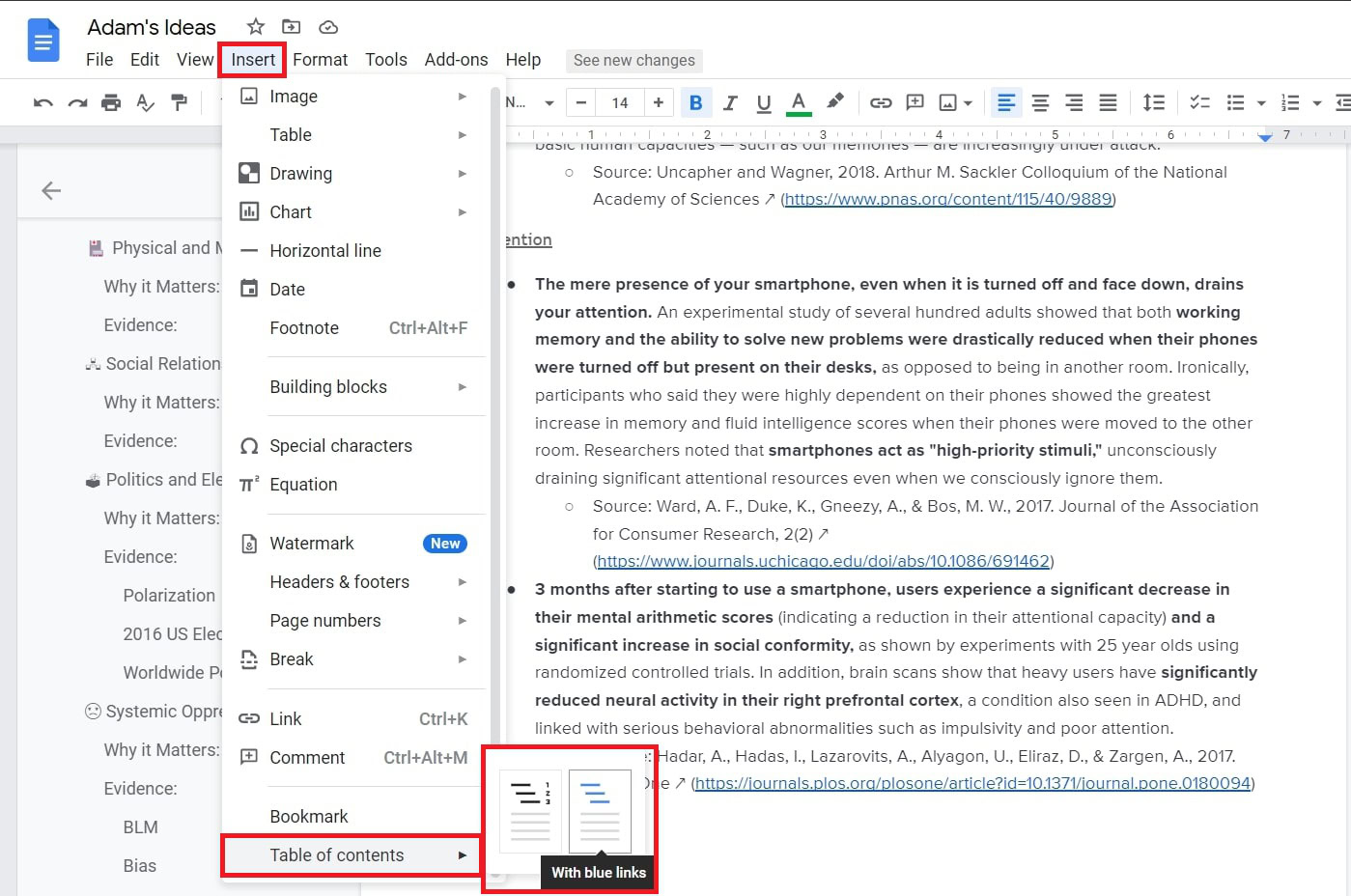
затем нажмите Вставка -> Оглавление. Затем у вас есть два варианта того, как будет выглядеть ваша таблица: с номерами страниц или с синими ссылками. Если вы планируете распечатать документ, выберите номера страниц. Если ваш документ остается цифровым, выберите синие ссылки.
Адам Бирни / Android Authority
Любые заголовки или абзацы, которые вы написали, будут преобразованы в оглавление. С другой стороны, если вы ничего не написали, вам будет предложено добавить заголовок для начала.

Адам Бирни / Android Authority
Чтобы отредактировать оглавление, просто добавьте или измените расположение заголовков и обновите страницу, чтобы увидеть обновление таблицы.
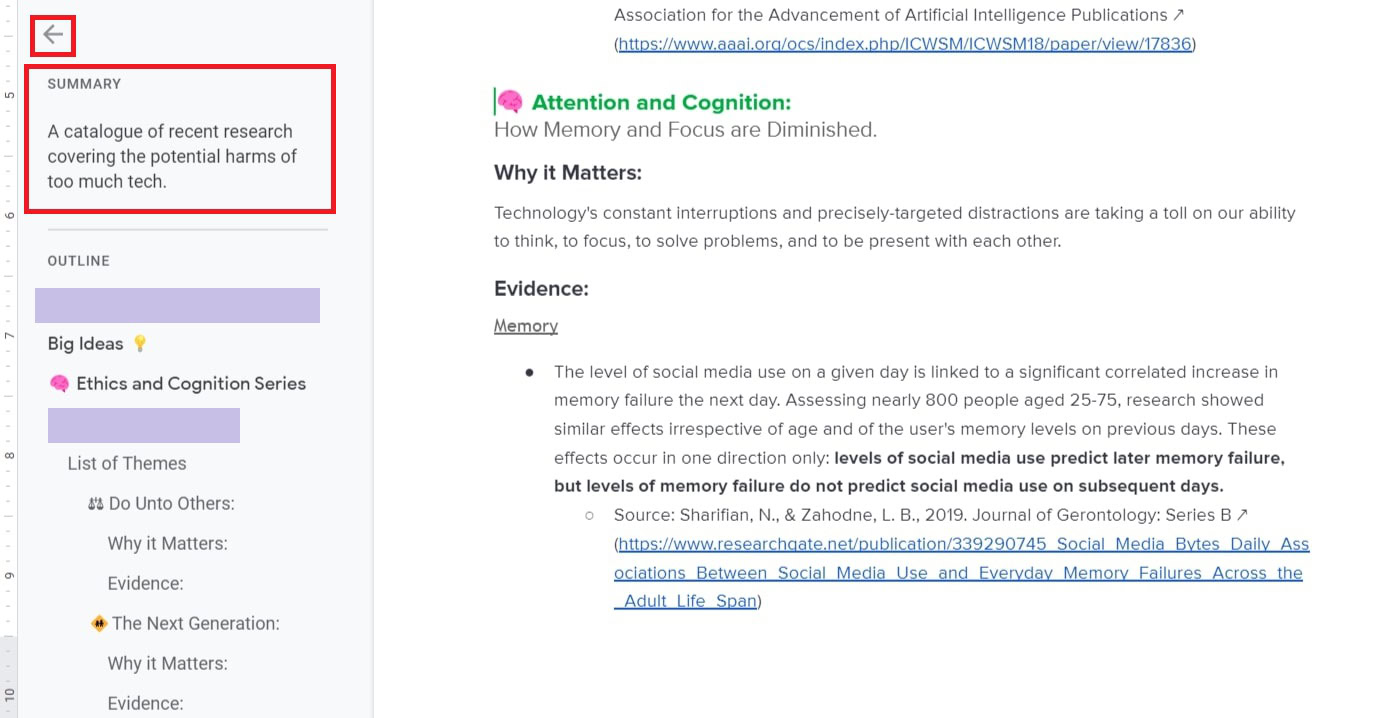
Вы можете просмотреть или скрыть оглавление в любое время, щелкнув значок Стрелка контура документа с левой стороны. Вы также можете добавить краткое изложение своего документа, чтобы информировать читателей.
Адам Бирни / Android Authority
Наконец, вы также можете настроить стиль и цвет заголовков или добавить специальные символы, чтобы выделить их подразделы в оглавлении Документов Google. нажмите Формат -> Стили абзаца чтобы найти предпочтительный формат.
Как удалить оглавление в Google Docs
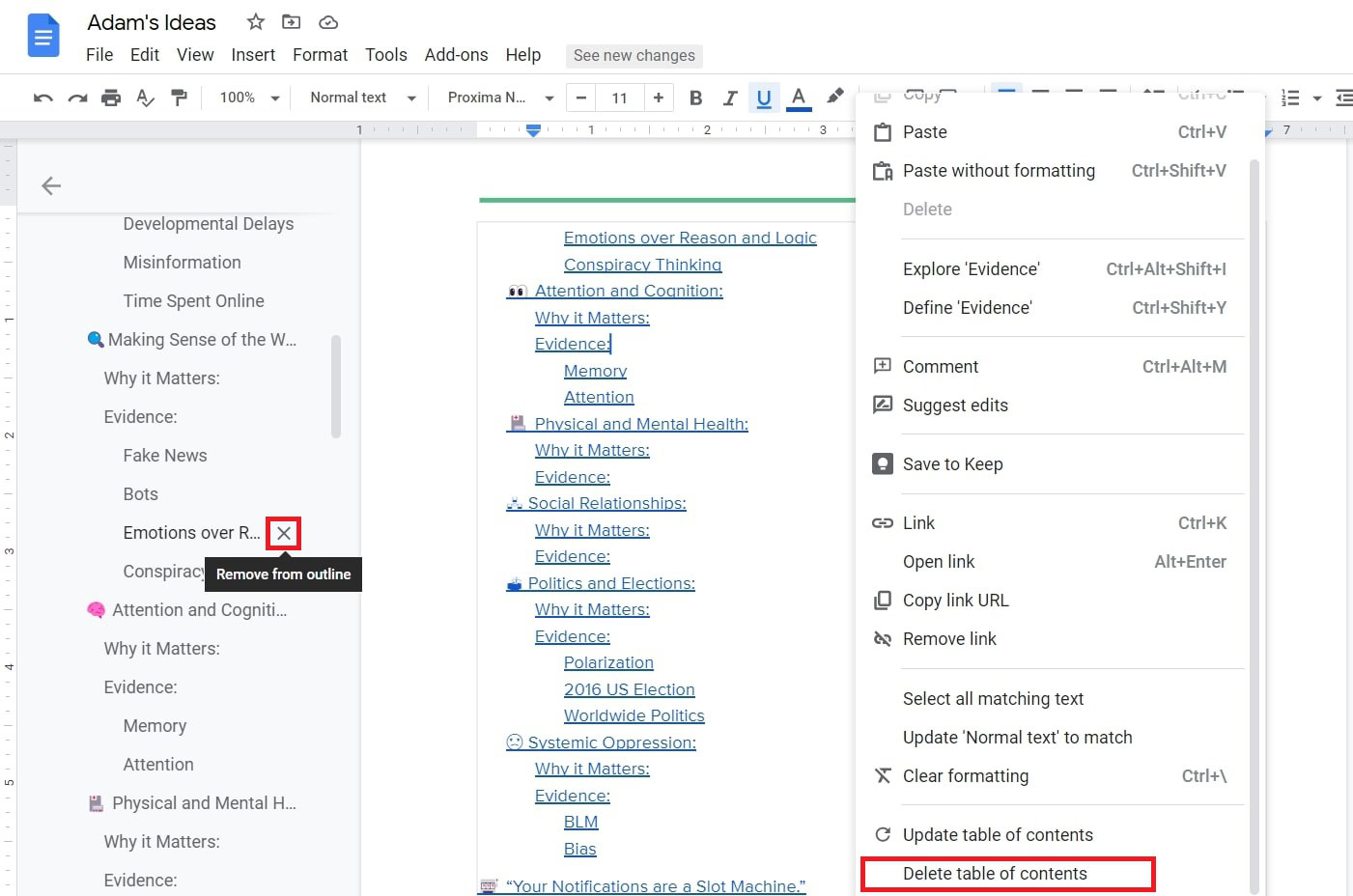
Чтобы удалить все оглавление из Документов Google, щелкните документ правой кнопкой мыши и выберите Удалить оглавление Снизу.
Кроме того, чтобы удалить отдельный раздел из оглавления, откройте Структура документов слева и нажмите кнопку Икс кроме заголовка, который вы хотите удалить.
Адам Бирни / Android Authority
Да, но вам нужно будет установить надстройку. нажмите Дополнения -> Получить дополнения для доступа к Google Workspace Marketplace. Затем найдите «Отсортированные абзацы», установите и выберите «Сортировать от А до Я».
Могу ли я сделать интерактивное оглавление Google Docs?
Да, вы можете сделать кликабельное оглавление, выбрав Вставка -> Оглавление -> с синими ссылками†
Можете ли вы создать несколько оглавлений в Документах Google?
В настоящее время Документы не поддерживают разрывы разделов, поэтому нет возможности иметь несколько оглавлений в документе. Однако есть заголовки, подзаголовки и шесть различных стилей форматирования заголовков для обозначения подразделов в оглавлении.
Можно ли уменьшить оглавление в Документах Google?
да. Сначала выделите оглавление, затем нажмите Формат -> Текст -> Размер и выберите Уменьшить размер шрифта†
Могу ли я добавлять изображения в оглавление в Документах Google?
Как использовать собственный стиль текста для заголовков в Документах Google?
Сначала выберите текст со стилем, который вы хотите использовать. затем нажмите Формат -> Стили абзацев -> Обычный текст или Заголовок 1-6 -> Обновить «Заголовок», чтобы он соответствовал. Весь выделенный текст будет обновлен в соответствии с вашим выбором.
Как сделать оглавление в Google Docs

Оглавление помогает дать зрителям краткое изложение вашего документа. Он выделяет все заголовки и упорядочивает их вместе с соответствующими номерами страниц. При необходимости он также позволяет пользователям напрямую переходить на указанную страницу, что удобно для более длинных документов. Заинтригован? Вот как создать оглавление в Документах Google и отредактировать его.
Оглавление

Здесь у вас есть три доступных варианта. Давайте кратко рассмотрим их все.
Вариант 1 — обычный текст

Нажав на эту опцию, вы создадите базовое оглавление в Документах Google.

Вариант 2 – пунктирный

Немного отличаясь от первого варианта, это обеспечит наличие пунктирной линии, соединяющей заголовок и номер страницы. Это также может быть идеальным, если вы хотите распечатать этот документ.

Вариант 3 – Ссылки
Связанный : «Ты выглядишь как путинская марионетка», — резко потроллил Найджел Фарадж после того, как поддержал решение Уимблдона разрешить участие Новака Джоковича.

Если вы хотите, чтобы ваше оглавление было связано с определенным местом в документе, вы можете выбрать этот вариант. Он идеально подходит для документов, предназначенных для онлайн-просмотра. Вы можете добавлять, редактировать и удалять ссылку, просто щелкнув параметр заголовка.

В зависимости от того, какой вариант вы выберете, вы сможете создать базовое, пунктирное или кликабельное оглавление в Документах Google.
Читайте также: Ознакомьтесь с этими 3 простыми способами добавления блок-схем и диаграмм в Документы Google.
Использование приложения Google Docs на iPhone
Шаг 1: Откройте приложение Google Docs для iOS и перейдите к соответствующему документу.
Откройте приложение Google Документы для iOS.
Шаг 2: Здесь нажмите на значок карандаша, чтобы перевести документ в режим редактирования.
Шаг 3: Затем перейдите к тому месту в документе, где вы хотите добавить оглавление, и нажмите значок +.


Шаг 4: Когда откроется меню «Вставка», нажмите «Оглавление».

Шаг 5: Здесь нажмите «С номерами страниц», если вы хотите добавить базовое оглавление с номером страницы, видимым перед ним.
Шаг 6: Кроме того, вы также можете нажать «С синими ссылками», чтобы создать кликабельное оглавление. Затем нажмите на каждый из заголовков, чтобы добавить, изменить или удалить ссылки в соответствии с требованиями.


Это вставит оглавление в ваш документ Google Docs.
Как обновить оглавление в Google Docs
Вы всегда можете вернуться и внести изменения в свои Документы Google. Это также означает, что содержание документа также будет другим. Таким образом, вместо создания новой оглавления каждый раз, когда вы вносите изменения в документ, вы можете просто обновить или отформатировать оглавление в Документах Google. Выполните следующие шаги, чтобы сделать это.
Использование веб-документов Google
Шаг 1: Откройте Google Docs и щелкните соответствующий документ.
Шаг 2: Здесь щелкните оглавление, которое вы хотите отредактировать.

Шаг 3: Теперь, если вы хотите изменить внешний вид, щелкните значок с тремя точками и в меню выберите Дополнительные параметры.

Шаг 4: Когда откроется боковая панель «Оглавление», используйте настройки здесь, чтобы либо изменить тип содержимого таблицы, либо изменить стиль заголовка выбранного заголовка.

Шаг 5: Кроме того, вы также можете щелкнуть отдельный заголовок в оглавлении, чтобы изменить настройки, например, где заголовок будет ссылаться, и даже изменить название заголовка в оглавлении.

Кончик: Вы также можете превратить базовое оглавление в интерактивный заголовок в Документах Google. Просто выберите заголовок и используйте сочетания клавиш Control + K или Command + K для Windows и macOS соответственно. Это позволит вам добавить ссылку на выбранный заголовок.
Шаг 6: Если вы хотите просто обновить оглавление, щелкните значок обновления.

Это автоматически проверит документ на наличие дополнительных заголовков и соответствующим образом обновит оглавление.
Связанный : iPhone случайным образом перезагружается после обновления iOS 14? Советы по устранению проблемы
Использование приложения Google Документы для iOS
Шаг 1: Откройте приложение Google Docs для iOS и перейдите к документу, который вы хотите отредактировать.
Шаг 2: Нажмите на значок карандаша, чтобы открыть элементы управления редактированием.
Шаг 3: Затем нажмите на оглавление и вручную внесите нужные изменения.
Шаг 4: Кроме того, вы также можете нажать «Удалить ссылку», если хотите удалить нежелательные ссылки из оглавления.
Шаг 5: После внесения изменений нажмите на значок «Готово».

Это сохранит ваши изменения и закроет окно редактирования. Хотя параметры, доступные в приложении Google Docs для iOS, безусловно, ограничены, их может быть достаточно, если вам нужно внести небольшие изменения на ходу.
Как удалить оглавление в Документах Google
Если оглавление больше не требуется в вашем документе Google Docs, у вас также есть возможность удалить его. Выполните следующие шаги, чтобы сделать это с помощью рабочего стола Google Docs и приложения iOS.
Использование веб-документов Google
Шаг 1: Откройте Документы Google и щелкните документ, который хотите отредактировать.
Шаг 2: Затем нажмите на оглавление.
Шаг 3: Когда появятся параметры меню, нажмите на значок с тремя точками.
Шаг 4: Затем нажмите «Удалить оглавление».

Это мгновенно удалит оглавление из Документов Google.
Использование приложения Google Документы для iOS
Шаг 1: Откройте приложение Google Docs для iOS и коснитесь соответствующего документа.
Шаг 2: Затем нажмите на значок карандаша. Это откроет окно редактирования.
Шаг 3: Здесь нажмите и удерживайте и выберите все оглавление.
Шаг 4: Для удаления используйте клавишу удаления или возврата на клавиатуре. Затем коснитесь значка «Готово», чтобы закрыть окно редактирования.

Часто задаваемые вопросы о добавлении оглавления в Документы Google
1. Почему оглавление не отображается в Документах Google?
Вы сможете создать оглавление, только если в вашем документе есть заголовки с соответствующими стилями заголовков. После добавления заголовков выполните описанные выше шаги, чтобы создать оглавление в Документах Google.
2. Можно ли добавить оглавление, используя шаблоны в Google Docs?
Хотя отдельных шаблонов для добавления оглавления нет, вы можете использовать шаблоны для других функций, которые также позволяют добавлять оглавление в Документы Google.
3. Можно ли автоматически добавить оглавление в Google Docs?
Единственный способ создать оглавление в Документах Google — использовать вышеупомянутые методы. Только после этого он будет добавлен в ваши документы. Вы не можете автоматически добавить оглавление.
Организуйте свои документы
Оглавление — отличный способ понять документ с первого взгляда. Итак, мы надеемся, что наша статья помогла вам в составлении оглавления в Google Docs. Чтобы сделать ваш документ более полным, вы также можете ознакомиться с нашим руководством о том, как сделать гиперссылку в Документах Google.