
Настройка выпадающего списка в Google Docs
Разбираемся, для чего нужны списки в Гугл Таблицах. А также наглядно покажем, как их делать по пунктам.
Выпадающий список в Google таблицах
Это очень удобный инструмент, который в значительной степени упрощает жизнь многим пользователям. Его суть заключается в облегчении работы с большим количеством данных, содержащих одинаковые значения в разных колонках. Подобная автоматизация исключает человеческий фактор, когда небольшая опечатка может привести к неправильным расчетам или некорректным последующим данным.
Выглядит как обычное перечисление пунктов, которые вы сами задаете по ходу работы. Причем раскрывается список только тогда, когда жмете на определенную ячейку.
Как сделать
Чтобы составить выпадающий список, нужно выполнить ряд определенных условий.
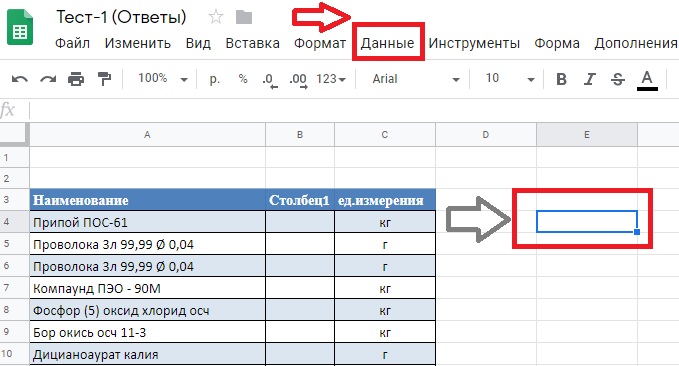
1. Создаем ячейки с нужными названиями, выбираем поле, в котором будем создавать перечисление. Затем кликаем на кнопку «Данные».
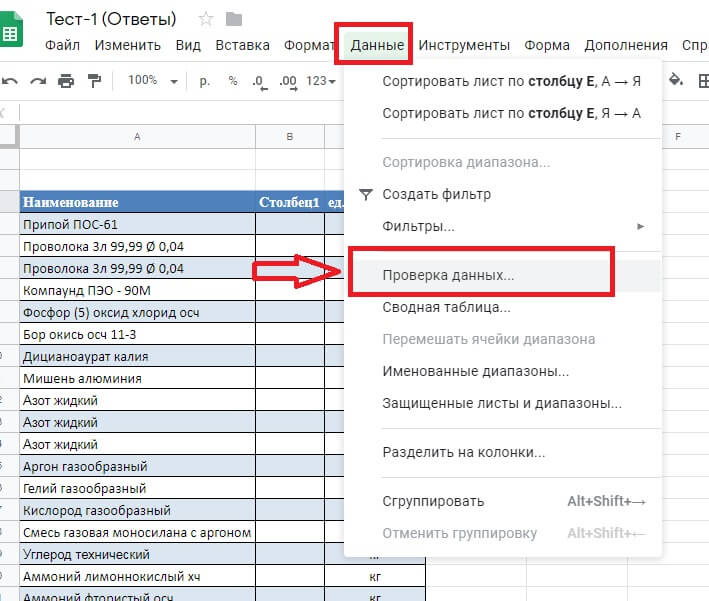
2. Выбираем пункт «Проверка данных…».
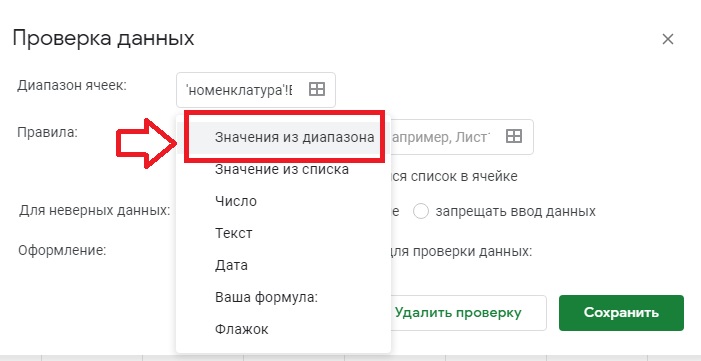
3. Далее всплывает новое окно с настройками. В поле «Правила» вставляем «Значение из диапазона».
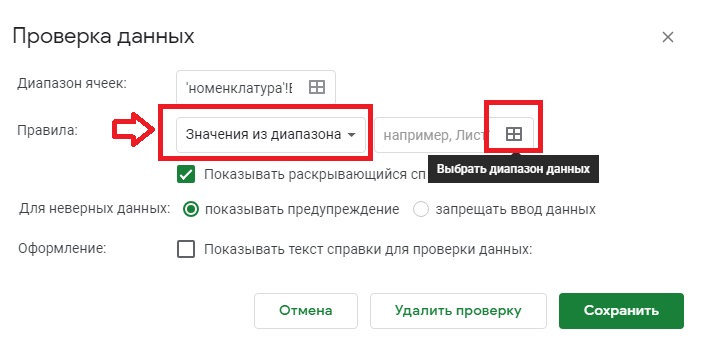
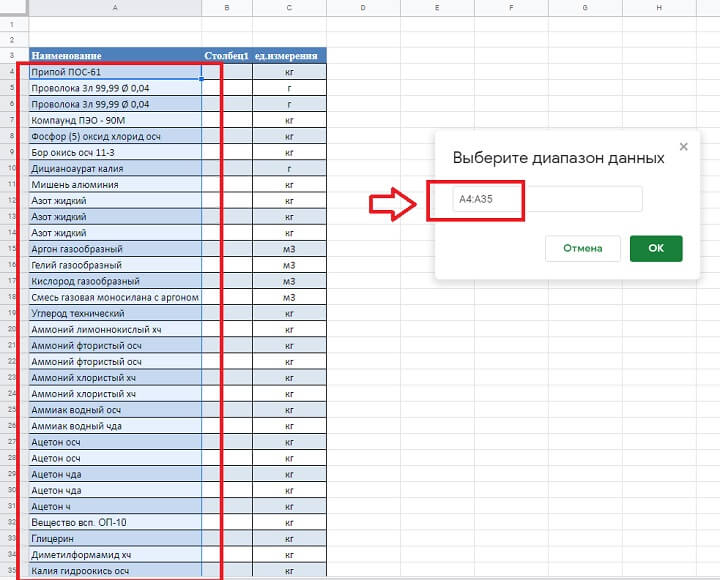
4. Рядом выбираем диапазон для подстановки значений.
Здесь же у нас есть возможность настроить контроль проверки заполнения полей, отображение и содержимое справки.
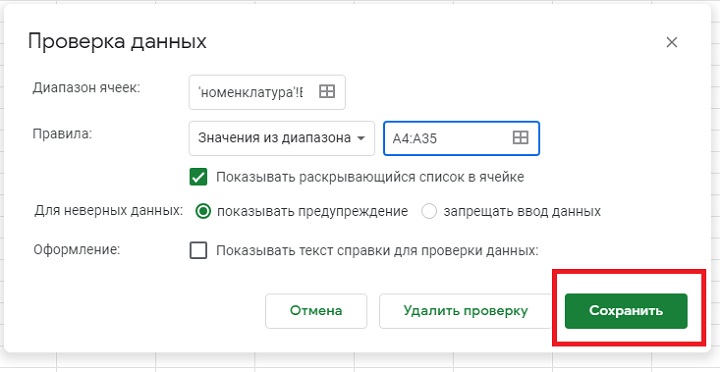
5. Выделяем нужное и жмем на кнопку «Сохранить».
Готово. Вы справились.
Условное форматирование
С помощью условного форматирования мы сможем мгновенно отличать выбранную информацию в различных полях с выпадающим списком.
Предположим, у нас есть некоторые данные, например, ягоды, фрукты и овощи. И при этом несметное количество списков с выбором, которые сейчас мы с вами будем форматировать.
1. Выделяем весь диапазон прямоугольников.
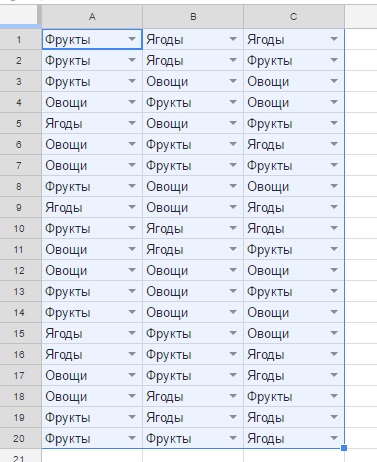
2. Кликаем на кнопку «Формат» => «Условное форматирование». Справа всплывет окно, в котором мы видим ниже «Форматирование ячеек». Выбираем «Текст содержит» и еще ниже в другом поле вводим один из наших вариантов. Например, овощи. Так, все прямоугольники с названием «Овощи» окрасились в зеленый цвет. Мы можем выбирать различные цветовые решения, кликнув на иконку с ведерком.
3. Жмем «Готово» и наслаждаемся получившейся радугой прямо на экране.
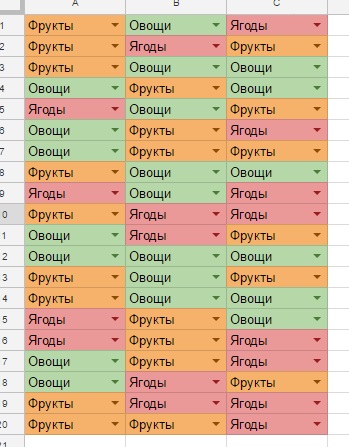
Теперь каждый раз, когда мы будем вводить необходимые данные, прямоугольник будет окрашиваться в тот или иной заданный цвет.
Удачной работы в Google Таблицах.
А если же во время учебы возникли трудности с подготовкой контрольной, курсовой или дипломной работы, специалисты из ФениксХелп всегда помогут решить любую проблему.
Как в Гугл Таблице сделать выпадающие списки?

Вы можете добавить выпадающий список в любую ячейку Google Sheets. Вот как это сделать.
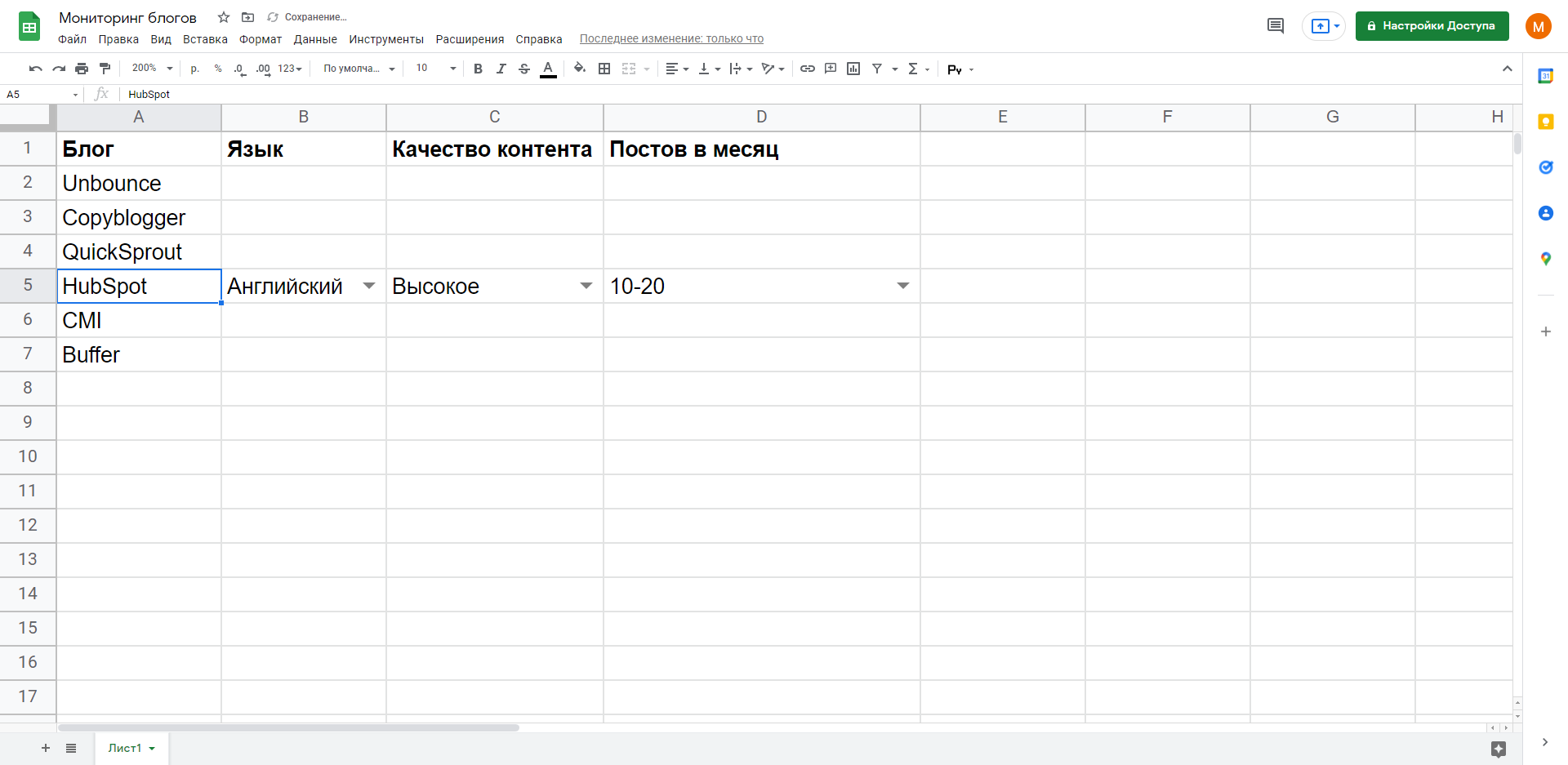
- Откройте файл в Google Таблицах.
- Выделите нужные ячейки.
- Нажмите Данные и затем Настроить проверку данных.
- Выберите вариант в пункте Правила:
—Значения из диапазона. Укажите ячейки, которые нужно включить в список.
—Значение из списка. Введите пункты списка через запятую, не разделяя их пробелами. - В ячейках появится значок в виде направленной вниз стрелки. Если вы хотите его убрать, снимите флажок Показывать раскрывающийся список в ячейке.
- Если в ячейку с раскрывающимся списком ввести значение, которого нет в списке, появится предупреждение. Вы можете запретить вводить значения не из списка, выбрав вариант Запрещать ввод данных в разделе Для неверных данных.
- Нажмите Сохранить. В ячейках появится раскрывающийся список. Если вы хотите, чтобы цвет ячеек менялся в зависимости от значений в них, используйте условное форматирование.
Почти любой человек, работающий в интернете, расходует силы и время на множество однотипных задач. Среди них может быть выгрузка лидов из соцсетей в CRM, отправка рассылок по клиентам, копирование заказов из магазинов в электронные таблицы и так далее.
Свяжите сервисы между собой без программистов за 5 минут!
Цветной выпадающий список в Google таблицах

Я продолжаю активно использовать гугл-таблицы (и регулярно делаю бекапы данных). Там очень много разных возможностей, например, можно форматировать все строки в зависимости от значения ячейки, я этим пользуюсь в списке событий, которые веду. Или производить условное форматирование на лету. Много чего можно делать.
И мне еще нравится то, что этот продукт продолжает улучшаться.
Почти ровно три года (!) назад я рассказал как сделать выпадающий список в Google таблицах. Все эти годы я такими выпадающими списками пользовался и пользуюсь. И, конечно, проверкой данных тоже.
Но недавно увидел что Google внесли улучшение — теперь можно подсвечивать выпадающие списки определенных категорий цветами. Давайте посмотрим как это будет выглядеть.
Подробно как создавать выпадающие списки не буду, это я уже описал по ссылке выше. Просто добавим туда цвета. И сразу ример: таблица. Это гуглотаблица с доступом на чтение. В пункте меню «Файл → Создать копию» можно сделать копию этого документа у себя с возможностью редактирования и увидеть всё то, что будет описано ниже.

Нужно чтобы в ячейке A можно было выбирать значения из Справочника.
Выделяем значения A2:A9 (или сколько нужно, или просто одну ячейку — потом её можно будет копировать), переходим в пункт меню «Данные» → «Настроить проверку данных». В появившейся справа панели «Правила проверки данных» нажимаем на кнопку «+ Добавить правило»:

В выпадающем списке «Критерии» выберите пункт «Раскрывающийся список (из диапазона)». Ниже появится поле, куда нужно ввести адрес строк из справочника:

Добавляем туда адреса наших строк из справочника. Все эти строки отобразятся ниже:
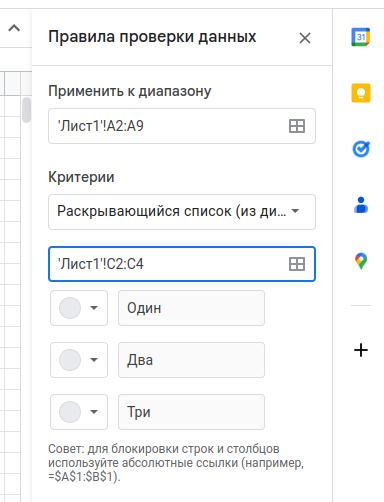
И вот теперь уже вы можете настроить их цвет — слева от значения будет выпадающий список с перечнем цветов, которые можно ассоциировать с этим конкретным пунктом:
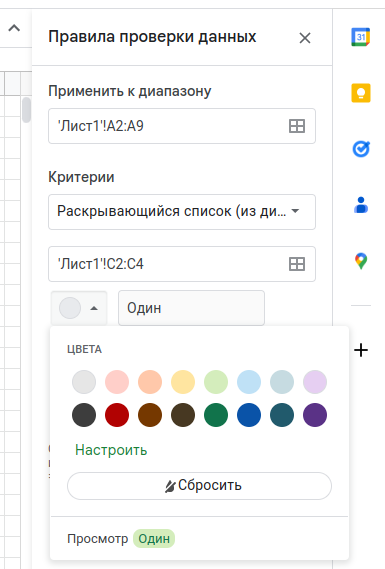
Настроив справочник как вам нужно, итоговые значения могут иметь вот такой вид:
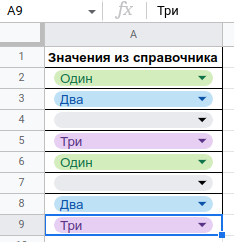
В каких-то случаях это может быть полезно.
Если справочник небольшой — то его значения можно ввести руками. В панели «Правила проверки данных» в выпадающем списке «Критерии» выберите пункт «Раскрывающийся список». Там руками введите значения и назначьте цвет.
Теперь я стал использовать цветные выпадающие списки в Google таблицах в новых документах. В старых пока использую настройку без цвета. Да там мне цвета и не нужны особо.
Со Старым Новым годом!
Цветной выпадающий список в Google таблицах
https://ptolmachev.ru/wp-content/uploads/2020/01/google-spreadsheets-1-150×150.jpg
Я продолжаю активно использовать гугл-таблицы (и регулярно делаю бекапы данных). Там очень много разных возможностей, например, можно форматировать все строки в зависимости от значения ячейки, Читать далее
Be the first to comment
Leave a Reply Отменить ответ
Я в соц.сетях
Свежие записи
- 15. Голсуорси Джон. Пустыня в цвету
- TEMP TABLE — одиннадцать экспериментов
- 14. Голсуорси Джон. 12. Девушка ждет
- Непал-2023. 17 мая. День 10. Часть маршрута марафона Намче — Тенгбоче — Намче
- 13. Голсуорси Джон. 11. Лебединая песня
Свежие комментарии
- Alexx к записи Установка PostgreSQL из исходных кодов
- ptolmachev к записи 61. Белянин Андрей. Джек на Востоке
- Егор к записи 61. Белянин Андрей. Джек на Востоке
- DonGan к записи 71. Братья Стругацкие. Жук в муравейнике
- ptolmachev к записи 38. Домбровская Г., Новиков Б., Бейликова А. Оптимизация запросов в PostgreSQL
Как создать раскрывающийся список в Google Таблицах

Постепенно онлайн-сервис Google Таблицы становится все более распространенным, завоевывая внимание тех, кто ранее создавал электронные таблицы в Microsoft Excel. В этой статье я разберу принцип создания раскрывающегося списка в данном веб-сервисе, однако отмечу, что похожая статья, но на примере Экселя, уже есть на сайте, поэтому вы можете ознакомиться и с ней, если это понадобится.
Способ 1: Выбор диапазона данных
В рамках данного материала будет рассмотрено два типа создания раскрывающегося списка. Первый подразумевает заключение в один список уже имеющегося диапазона данных, чтобы любое значение можно было поместить в выделенную ячейку. Соответственно, для этого понадобится диапазон. На следующем скриншоте вы видите столбец, где будет указываться одна из категорий, которая уже есть в сводке.
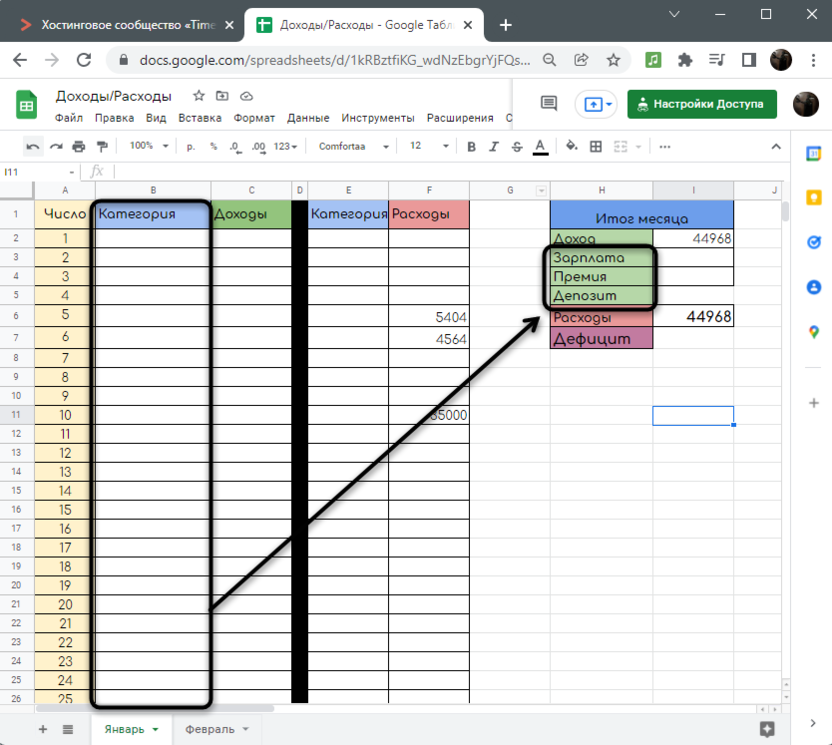
Сделаем из этого списка раскрывающийся, чтобы быстро выбирать значение в отведенном для этого столбце.
- Выделите ячейку или группу ячеек, где хотите разместить раскрывающийся список. После этого вызовите меню «Данные».
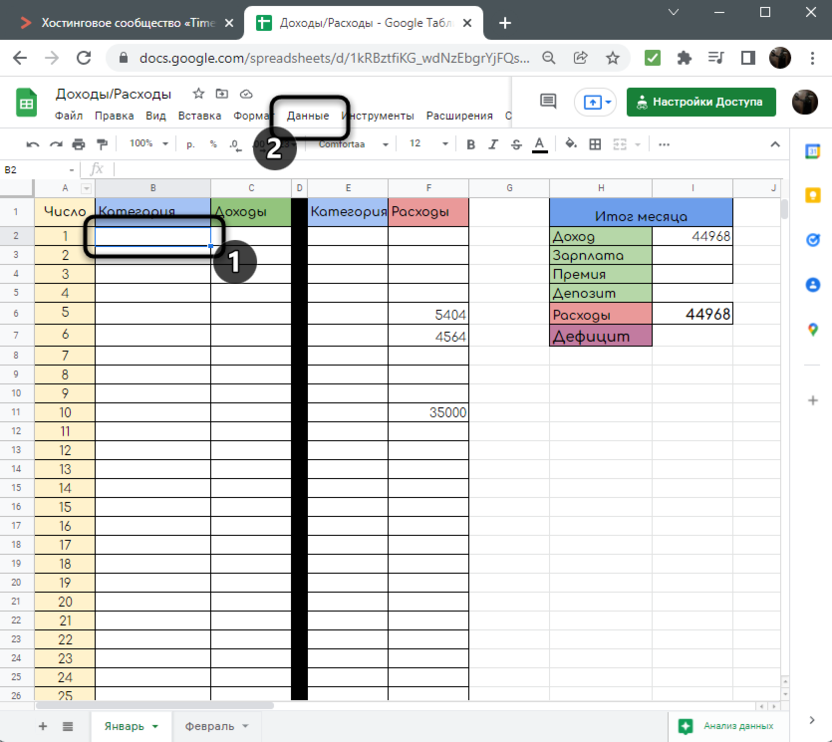
- В нем нажмите по строке «Настроить проверку данных».
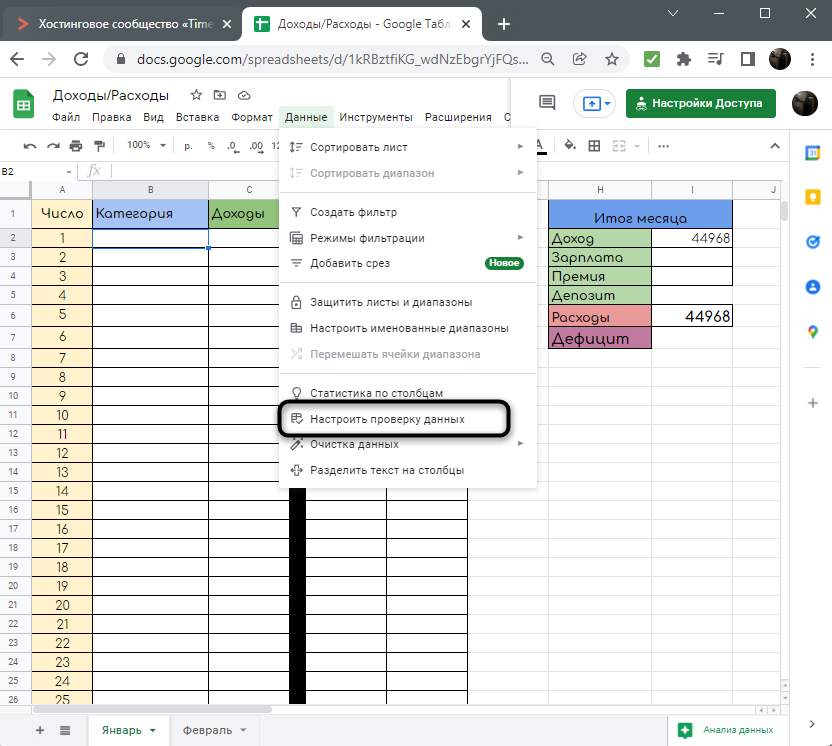
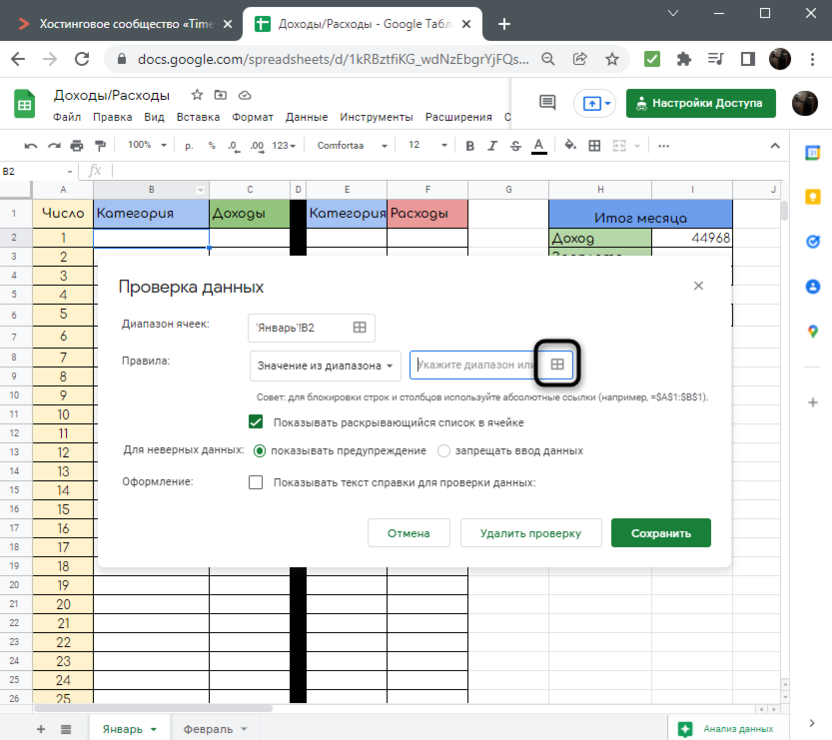
- По умолчанию выбирается подходящее для нас правило «Значение из диапазона», поэтому нужно указать сам диапазон, щелкнув по значку с таблицей.
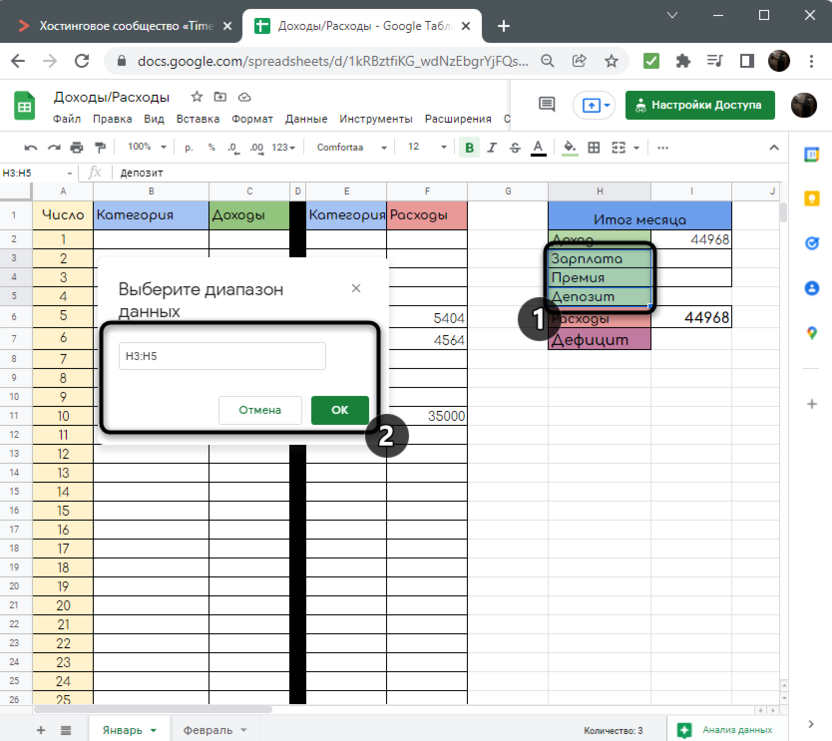
- Выделите все значения, которые будут входить в список, после чего нажмите «ОК».
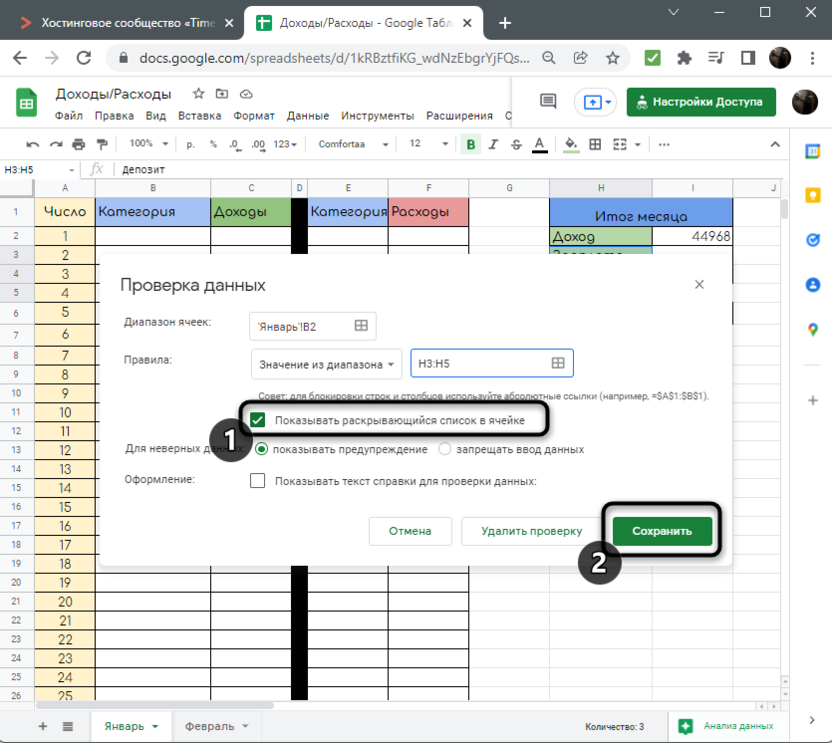
- Убедитесь в том, что присутствует галочка возле пункта «Показывать раскрывающийся список в ячейке», после чего сохраните изменения.
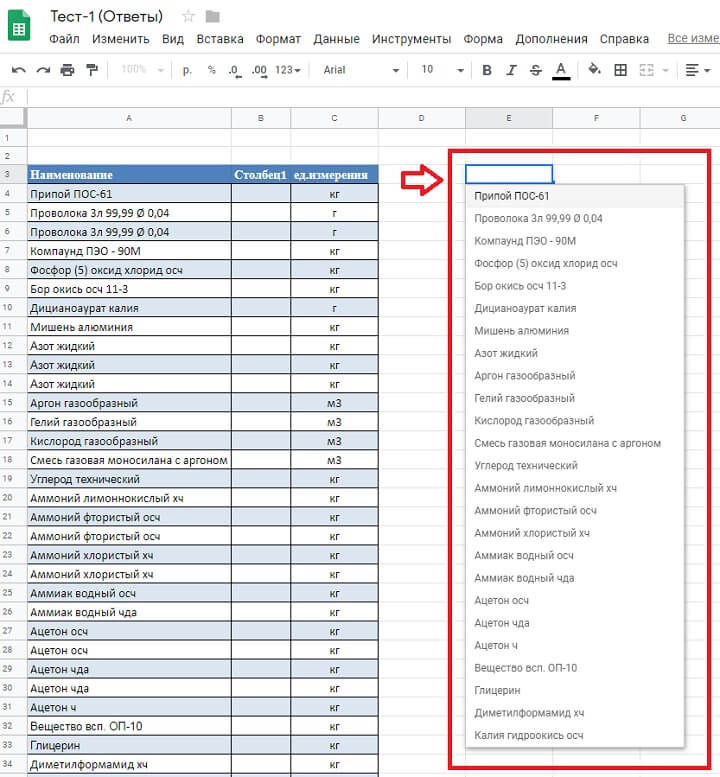
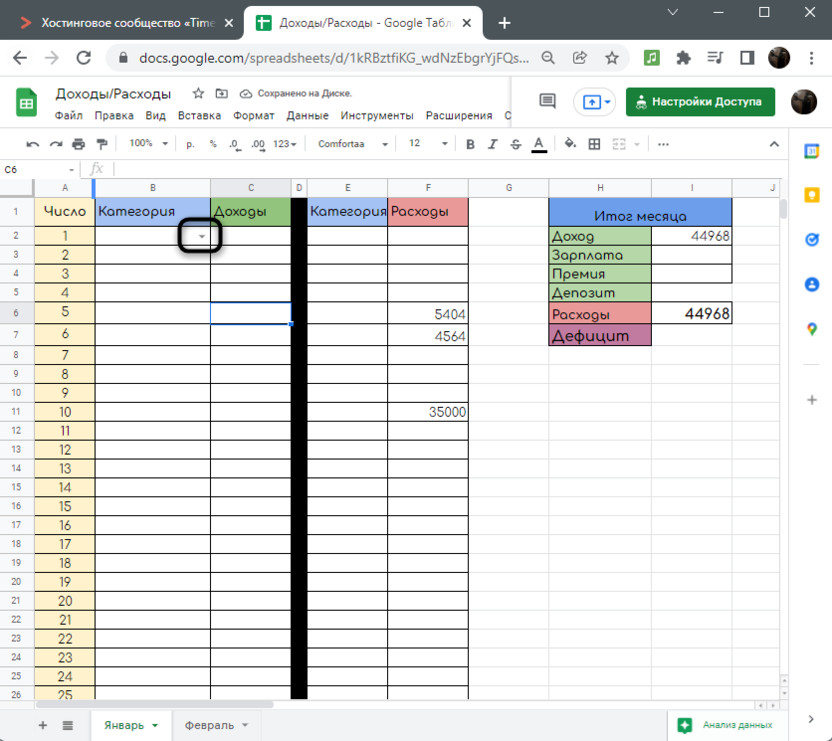
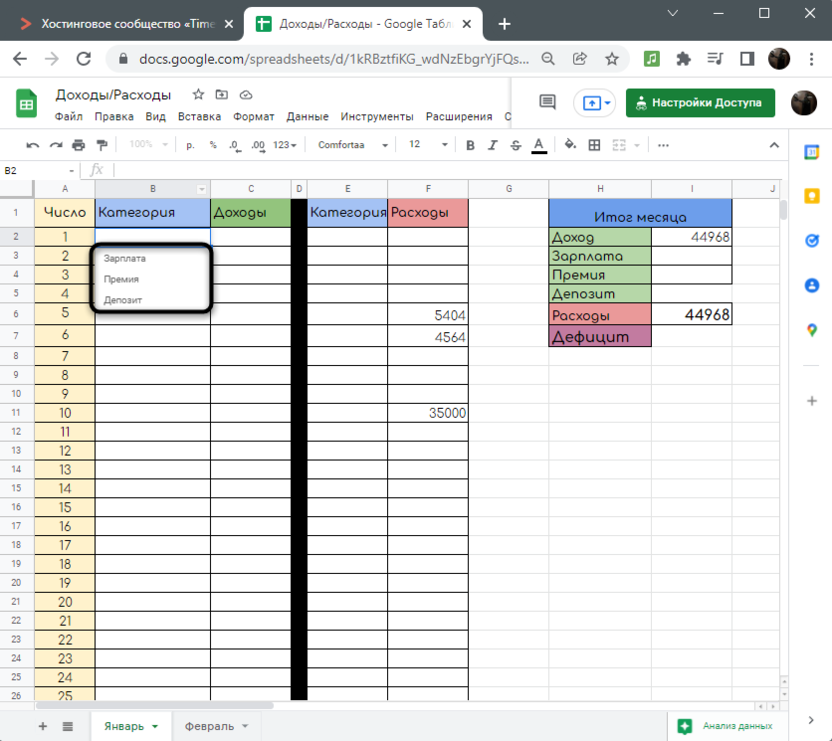
- Обратите внимание, что в выделенных ячейках теперь появился значок со стрелочкой, отвечающий за вызов списка.
- В нем находятся все указанные данные из диапазона. Клик левой кнопкой мыши по одной из строк отвечает за выбор значения.
- Используйте растягивание точно так же, как это происходит с формулами, если нужно добавить этот же раскрывающийся список и на другие ячейки этого столбца.
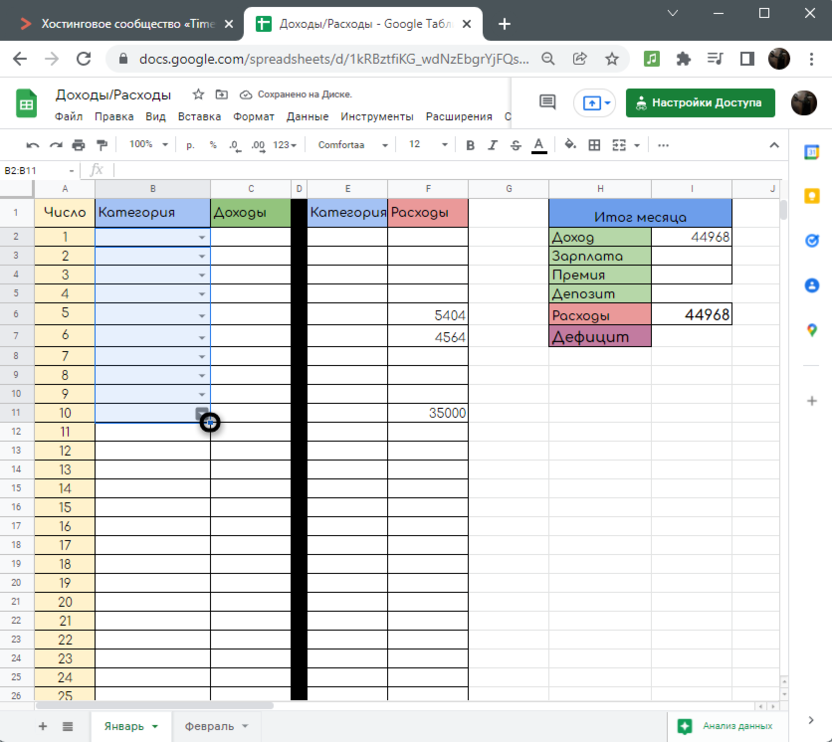
Отмечу, что при выборе диапазона вы указывали не сами слова или цифры, а номера ячеек, где они расположены. Соответственно, если исходное значение изменится, оно будет отображаться в раскрывающемся списке в новом виде. Это позволяет в любой момент редактировать информацию в таблице без надобности каждый раз создавать новые раскрывающиеся списки.
Комьюнити теперь в Телеграм
Подпишитесь и будьте в курсе последних IT-новостей
Способ 2: Создание списка значений
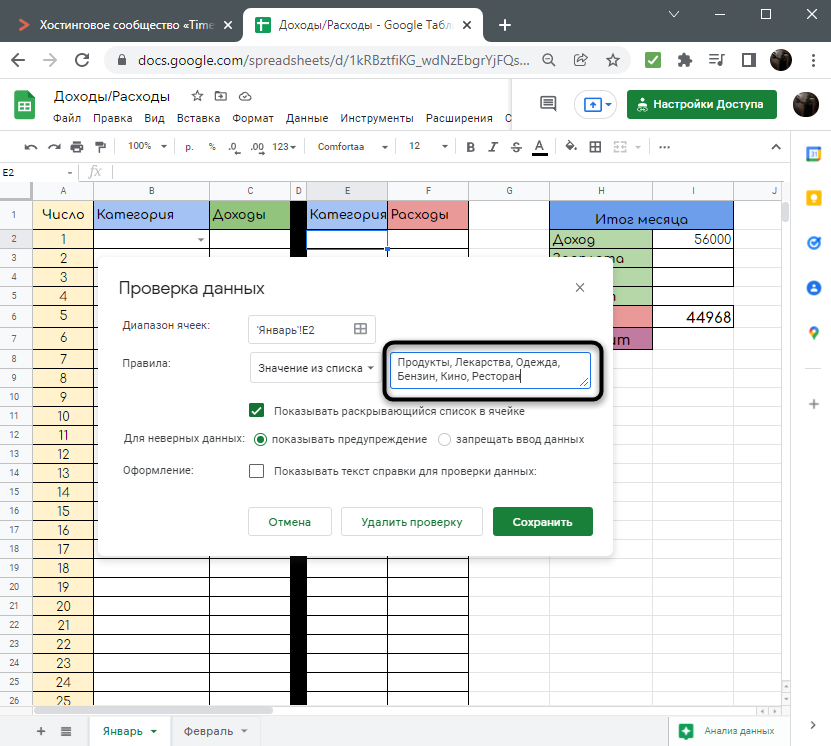
Вторая ситуация – когда у вас нет диапазона данных и нужно самостоятельно создать все значения для раскрывающегося списка. В этом случае поможет другое правило, для которого нужно всего лишь через запятую написать каждое значение, входящее в список.
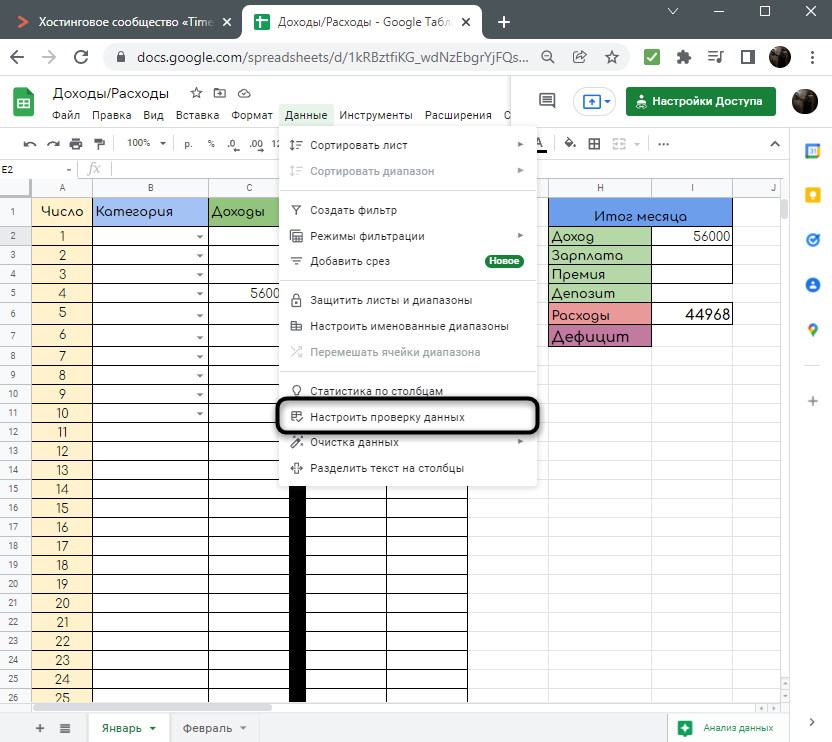
- Выберите ячейку или ячейки для списка, вызовите меню «Данные» и щелкните по пункту «Настроить проверку данных».
- Раскройте список правил и кликните по «Значение из списка».
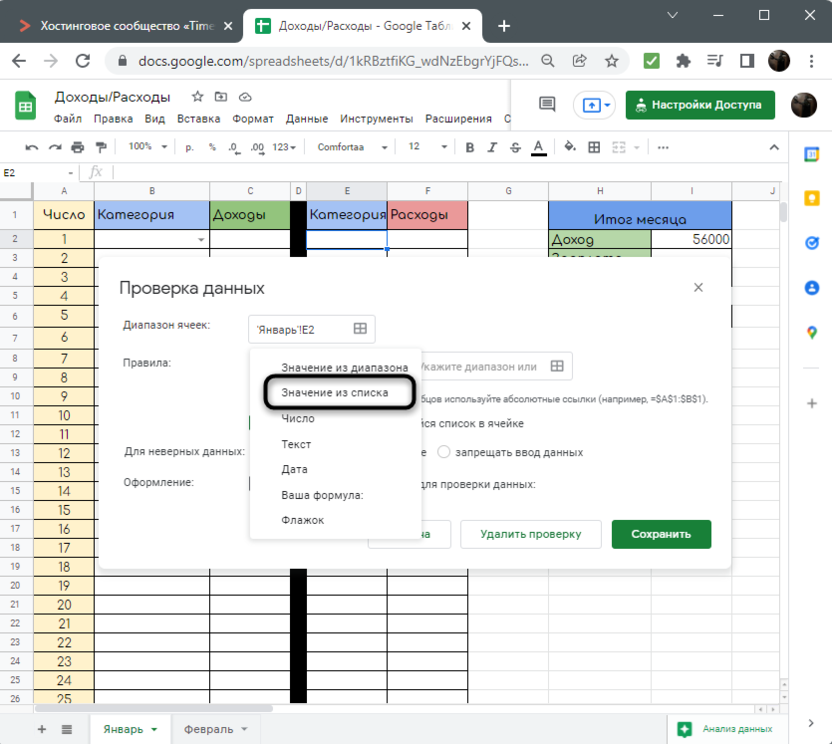
- Через запятую введите все значения, которые хотите видеть в раскрывающемся списке.
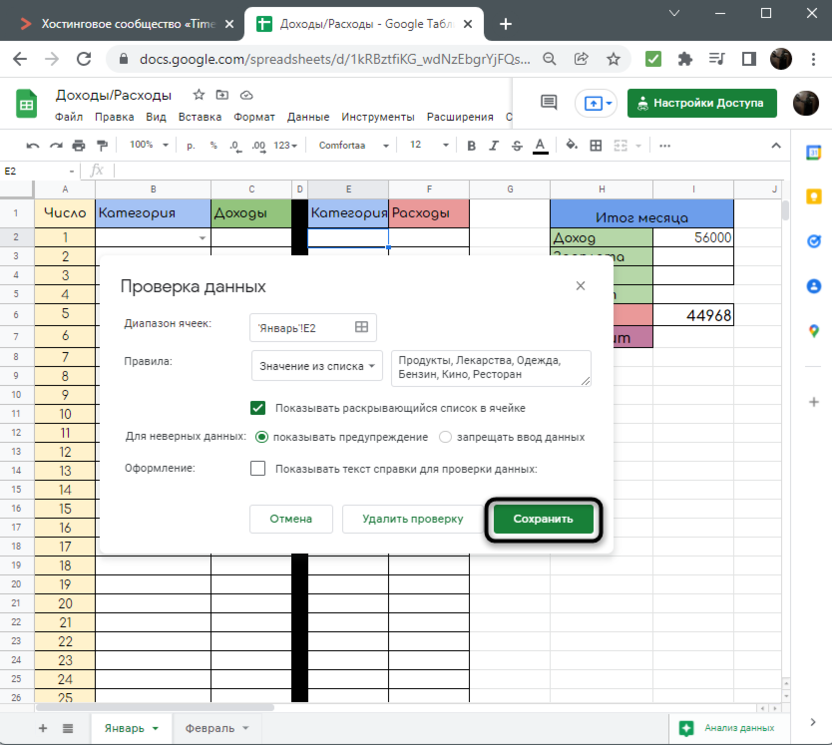
- После этого щелкните по «Сохранить», создавая тем самым рассматриваемую форму.
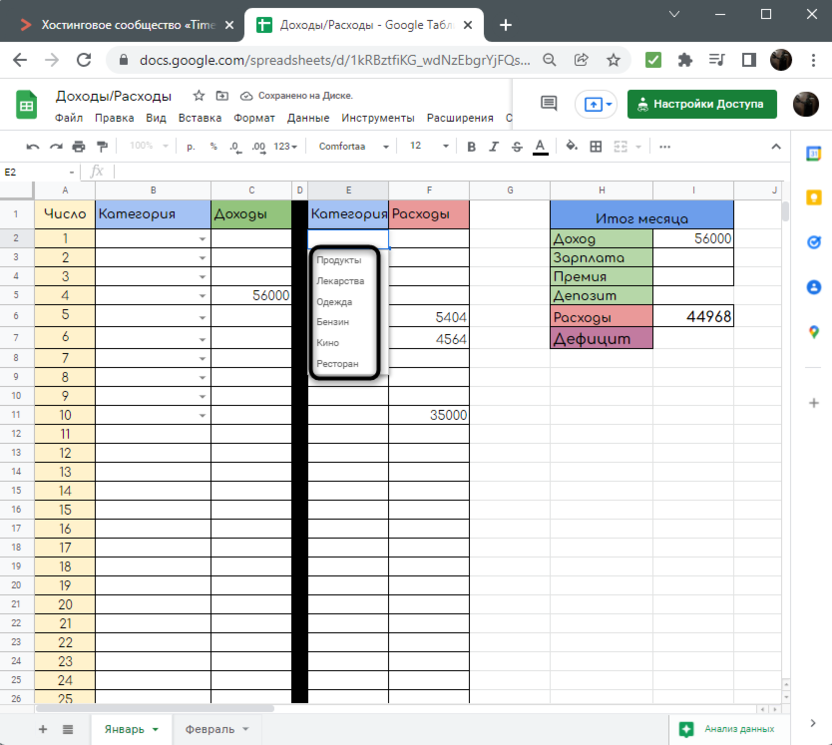
- Раскройте ее и убедитесь в том, что все значения присутствуют. Для их редактирования выделите ячейки со списком и снова откройте проверку данных, после чего внесите необходимые изменения.
Полезные настройки
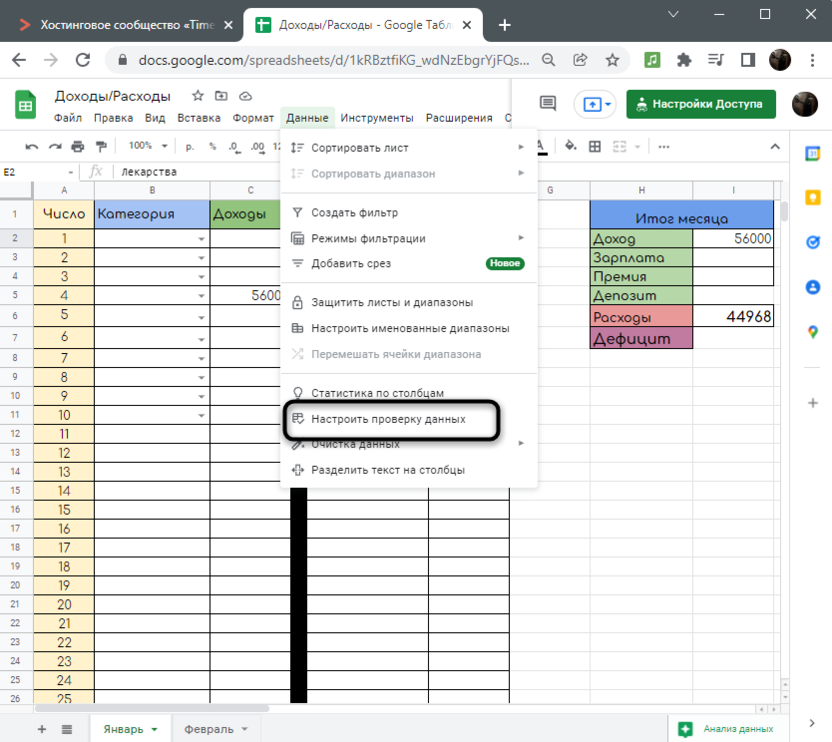
В завершение остановлюсь на полезных настройках для раскрывающегося списка, которые могут пригодиться во время его создания. Разберу каждый пункт и то, как он работает:
- Внесите изменения при создании раскрывающегося списка или выделите его, после чего откройте окно настройки проверки данных.
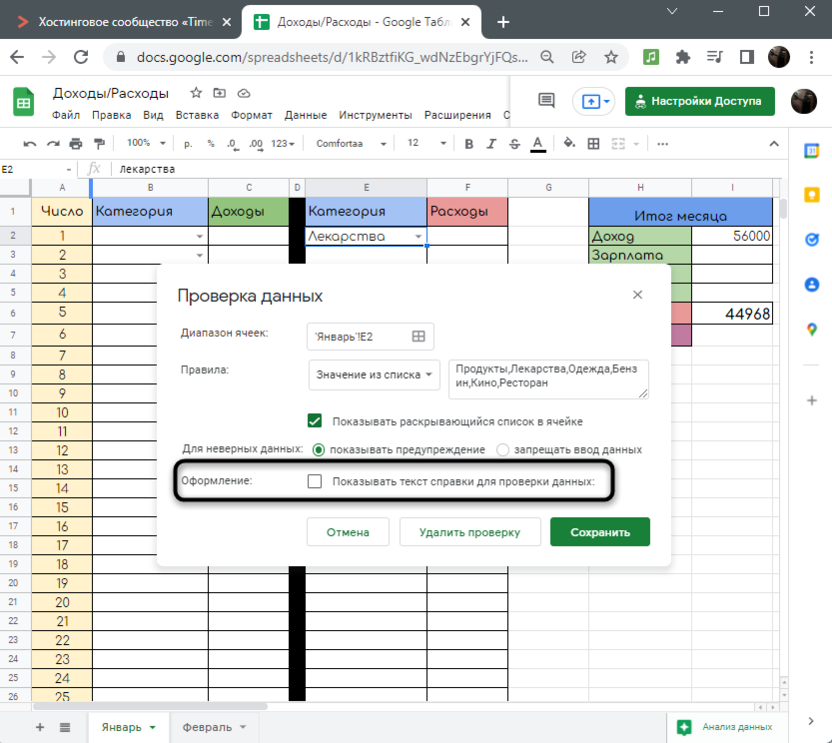
- Активируйте показ текста справки, если хотите уведомлять пользователей о том, какие значения присутствуют в списке.
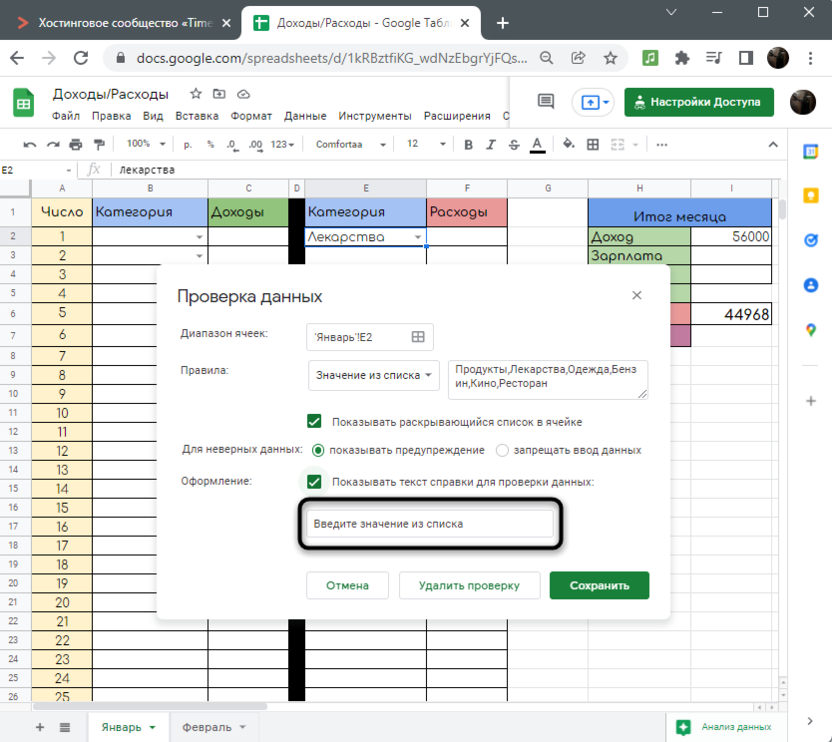
- Отредактируйте сообщение, написав там то, что считаете нужным.
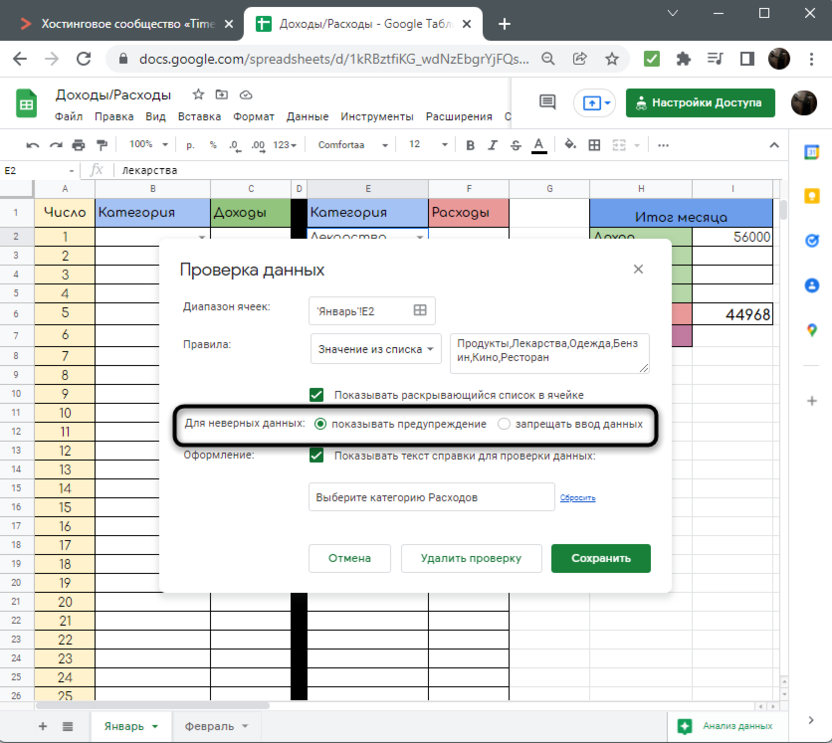
- Еще одна полезная настройка – ограничение для неверных данных. По умолчанию, если пользователь не выбрал значение из списка, а ввел отличающееся вручную, появится предупреждение. Однако вы можете запретить выбор иного значения, отметив маркером пункт «Запрещать ввод данных».
Создавайте раскрывающиеся списки для названий столбцов или в их ячейках, чтобы в любой момент выбрать требуемое значение и использовать его при расчете функций. Не забывайте и о возможности изменить составляющие такого списка путем редактирования.