
Инструкция: как записывать видео в кружочке в Телеграмме
Как записывать видео в кружочке в Телеграмме и делиться с собеседниками моментами жизни? Реализована ли такая опция разработчиками мессенджера? Читайте наш обзор – вы узнаете ответы на все вопросы и научитесь записывать интересные и информативные видеоролики в кружочке с помощью штатных функций приложения!
Инструкция для смартфона
Видеосообщение в Телеграмме – классная возможность поделиться с собеседниками визуальным сообщением! Если вы хотите сделать «живое» селфи, записать историю или поделиться окружающей обстановкой – эта опция для вас, давайте познакомимся с ней поближе.
На Андроид
Хотите упростить общение и использовать возможности мессенджера на максимум? Нужно знать, как правильно записать видеосообщение в Телеграмме на телефоне! Давайте начнем с инструкции для устройств, работающих на базе операционной системы Андроид:
- Откройте мессенджер;
- Нажмите на кнопку «Чаты» ;
- Найдите нужную беседу и откройте ее;
- Ищите значок микрофона в поле для ввода текста;
- Нажмите один раз, чтобы переключиться на режим записи видео в кружочке;
- Удерживайте палец на иконке, чтобы вручную остановить фиксацию ролика;
- Нажмите и сделайте свайп вверх, чтобы поставить запись в автоматический режим. Если захотите остановиться, кликайте на квадратик.


Вы записали ролик? Чтобы отправить круглое видео в Телеграмме, нужно сделать следующее:
- Сообщение, записанное вручную, отправится автоматически;
- Месседж, который вы записывали с помощью системы, можно отправить нажатием голубой кнопки с самолетиком.
Скажем пару слов об управлении функцией:
- Если вы хотите отменить загрузку ролика в кружочке, нажмите на кнопку отмены на нижней панели или сделайте свайп влево;
- Для переключения с фронтальной камеры на обычную, кликайте на значок стрелочки в левом нижнем углу.
Также советуем вам узнать, как в Телеграм записать голосовое сообщение в другой нашей статье!
На Айфон
С Андроидом все ясно, пора поговорить о том, как записать видео в Телеграмме в кружочке на Айфоне!
- Войдите в мессенджер Телеграмм;
- Перейдите к разделу «Чаты» и найдите нужную беседу или группу;
- Кликните на название, чтобы войти в чат;
- Ищите кнопку микрофона в строке ввода текста;
- Кликните по ней, чтобы переключиться между режимами и начать записывать видео.

На экране появился маленький значок камеры? Пора приступать к тому, как в Телеграмме записать видео в кружочке:
- Нажмите на иконку камеры и немного подержите;
- Продолжайте удерживать палец, чтобы снимать ролик;

- Задержите палец и сделайте свайп вверх (до появления замочка), чтобы поставить запись в автоматический режим;
- Проведите по строке записи влево, чтобы отменить фиксацию видео;
- По умолчанию запись ведется на фронтальную камеру – чтобы переключиться на основную, нажмите на значок фотоаппарата со стрелкой.
А теперь пару слов о том, как отправлять круглые видео в Телеграмме правильно:
- Если вы записывали ролик вручную, он будет отправлен собеседнику автоматически;
- Если вы пользовались кнопкой удержания, щелкните по голубой стрелке, которая появится в строке ввода текста.
Как снимать видео в Telegram в кружочке на смартфонах вы уже знаете – согласитесь, все очень просто! Напомним, максимальная длина сообщения ограничена и составляет одну минуту.
Попробуем разобраться, можно ли отправлять видеосообщения в Телеграмме в кружочке на компьютере?
Десктопная версия
К сожалению, на данный момент подобная опция отсутствует – мессенджер не поддерживает возможность записи видео в кружочке на компьютере. Возможно, в ближайшем будущем разработчики порадуют пользователей классной возможностью.
Пока же можно довольствоваться встроенным функционалом – отправляйте видеоролики из памяти компьютера или ноутбука:
- Войдите в мессенджер Телеграмм;
- Найдите беседу в меню с левой стороны экрана;
- Откройте чат и найдите кнопку в виде скрепки на нижней панели;

- Выберите раздел «Видео» ;
- Откроется внутренняя память устройства – выбирайте файл и нажимайте на него;
- После прикрепления документа нажимайте на синий самолетик в правом нижнем углу;
- Готово, месседж улетел собеседнику.
Мы в деталях обсудили, как записать видеосообщение в кружочке и отправить его другому пользователю или скинуть в группу. Теперь вы сможете делиться роликами в любой момент – щелкайте на нужные кнопки, запоминайте инструкции и реализуйте свой потенциал общения на максимум!
Как в Телеграме можно записать и отправить видеосообщение в кружочке

В Telegram видеосообщения – это не основа общения или ведения каналов, однако иногда контент невозможен без этого. Ответы на вопросы в таком формате сообщений с видео или видеообзоры могут стать вспомогательным инструментом для достижения цели канала или приватного общения. Ведь это очень просто усваивается. Так как же, используя мессенджер Телеграм, можно записать видеосообщения в кружочке?
Можно ли в Телеграме отправить видео

В этом мессенджере, как и в других подобных программах, есть возможность отправки видеосообщений. Они могут быть как приватными, так и публичными. Отличительной особенностью от Snapchat, где также реализована подобная функция, является просмотр их неограниченное количество раз и возможность пересылки другим юзерам. Снимать видеопослания в Телеграме – процедура совсем несложная и не обязательно отлично разбираться в гаджетах, чтобы успешно пользоваться ею. Для того чтобы сообщение имело круглое обрамление, не придется делать ровным счетом ничего, так как это происходит автоматически. Создание и отправка таких сообщений — процедуры совершенно бесплатные. Достаточно быть зарегистрированным в Телеграме и иметь получателя в своем списке контактов.
Платно или нет
Возможность создания и отправки видео с круглой рамкой в мессенджере является совершенно бесплатной функцией.
Как это сделать
Для этого подходит как смартфон, так и ПК или лэптоп.
С компьютера
- запустить программу Телеграм;
- открыть чат или группу, куда необходимо отправить видеофайл;
- нажать значок скрепки с левой стороны опции ввода текста;

- в открывшемся меню найти файл и дважды кликнуть на него;

- подождать полной загрузки файла и нажать «Отправить».

Однако обрамление видео в кружочек – это фишка записи видео исключительно внутри самого мессенджера, и потому она будет недоступна при использовании не мобильной версии. Можно обойти этот момент, прибегнув к помощи специальных ботов, которые конвертируют обычное видео в формат «кружочек». Но все они являются продуктами сторонних разработчиков и загружаются в Телеграм дополнительно. «По умолчанию» такая возможность отсутствует.
Со смартфона
В приложении Телеграм, установленном на телефоне, нет нужды совершать какие-либо дополнительные манипуляции, чтобы сделать круглую рамку в видеосообщении. Это происходит автоматически при добавлении видео в чат.
- Запустить приложение на телефоне.
- Найти группу или беседу, куда необходимо записать видео.
- В поле для ввода текста найти иконку микрофона и нажать на нее один раз, чтобы переключиться от записи голосового сообщения к созданию видео.
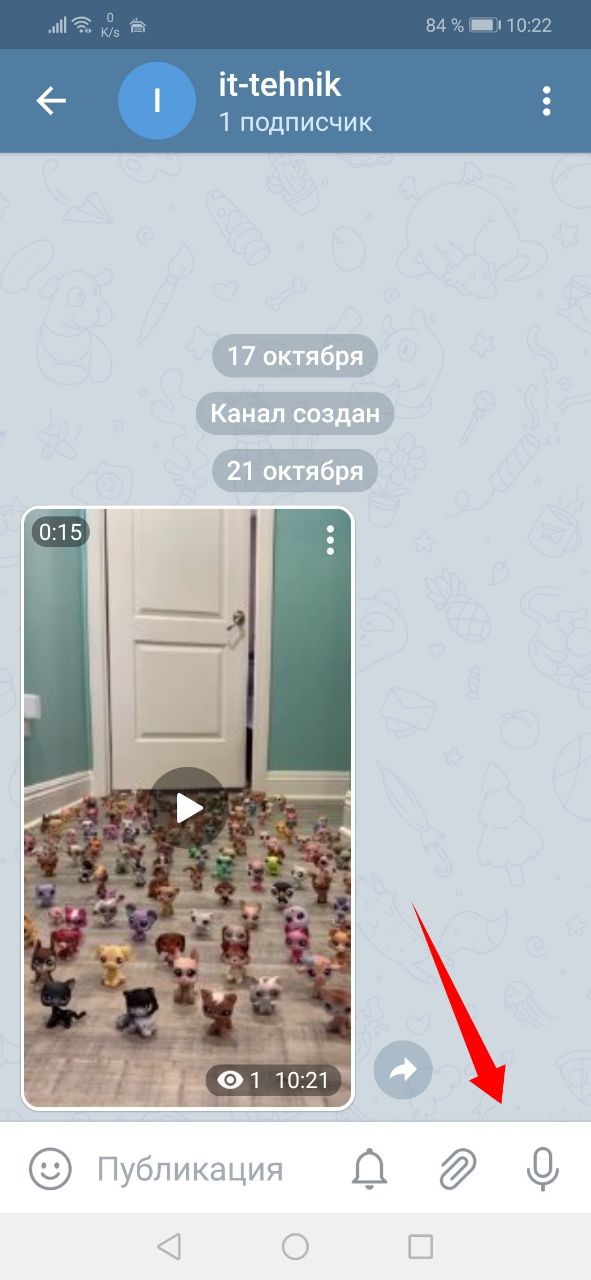
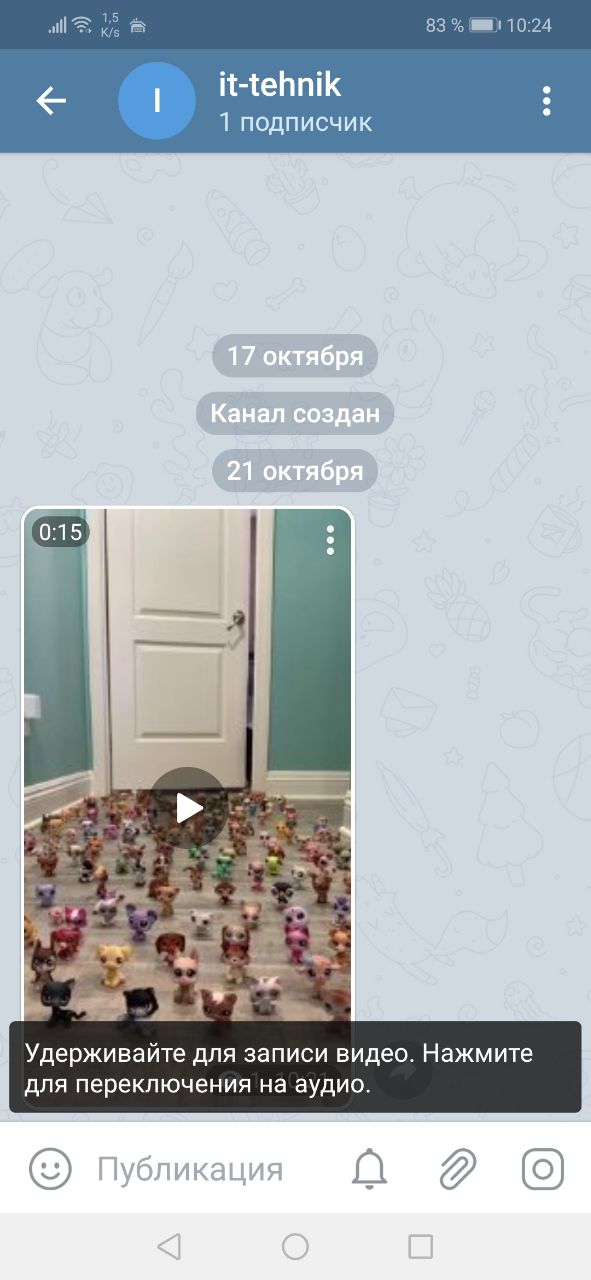
- Чтобы контролировать длительность записи вручную, необходимо удерживать палец на значке. Как только нажатие прекратится, запись будет остановлена и отправлена.
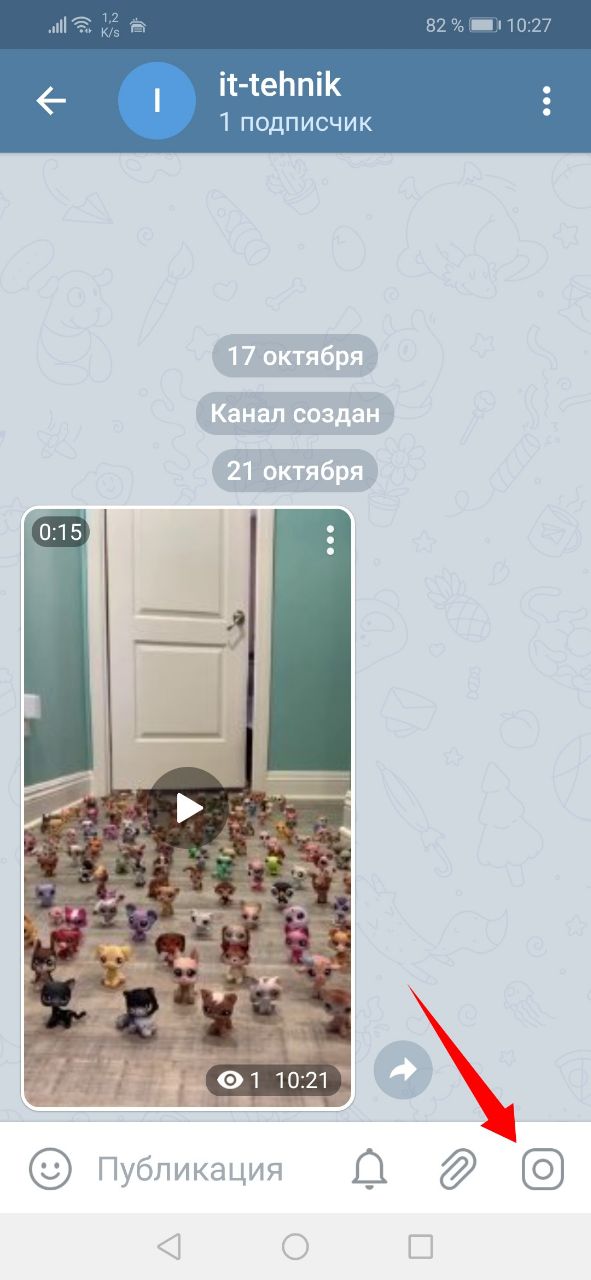
- Во избежание автоматической отправки и если не хочется удерживать палец на кнопке, существует альтернативный режим. Чтобы перейти в него, достаточно свайпнуть вверх до иконки замка. Для завершения этого режима съемки нажимается красный квадрат на экране.
Процедура записи на Android и Iphone – одинаковая. Хронометраж ограничен одной минутой.
При ошибке или некорректной записи в Телеграме существует возможность убрать голосовое сообщение. Продолжительное нажатие на выбранное сообщение открывает меню с функциями редактирования. Таким же образом удаляется и видеопослание. Эта функция очень полезна, если появляется необходимость записывать видео заново. Для отмены еще не отправленного видео достаточно нажать кнопку «Отмена» на экране или сделать свайп влево.
Видео в кружочке в Телеграм 2023 — как записывать и отправлять
Телеграм завоевал популярность благодаря своей простоте и удобству. Однако главное отличие «Телеги», как ее называют активные пользователи, от других мессенджеров заключается в усиленных настройках приватности.
Мессенджер предоставляет пользователям возможность коммуникации различными способами. Это аудио и видеозвонки, текстовые сообщения, аудиосообщения и видеосообщения. О последних мы расскажем подробнее.
Записать видео в кружочке в Телеграмме — в каких целях и что это значит
Видео в кружочке – это видеосообщение в Telegram, которое отправляется непосредственно в чат, причем как приватный, так и общий. Оно хранится в истории диалога до тех пор, пока кто-нибудь из участников не решит его удалить. Видеособщения можно снимать как на основную, так и на фронтальную камеры.
Зачем такие сообщения нужны? Причин для их записи может быть несколько.
В отличие от аудиомесседжей, в видеосообщениях имеется визуализация – можно что-либо показать, подкрепить жестами и мимикой. А от видеозвонка они отличаются тем, что остаются в чате, благодаря чему у пользователей есть возможность просматривать их снова и снова.

Как записывать круглые видео в Telegram на Айфоне, Андроиде и компьютере
Такой функционал, как видеомесседжи, является относительно недавним внедрением в Telegram. Оно продолжает совершенствоваться. Разработчики постарались сделать процесс записи видеосообщений в Телеграме максимально простым и комфортным.
Однако имеются и некоторые ограничения. Так, например, длительность таких сообщений не может превышать 1 мин.

Сделать видео на смартфоне
Теперь давайте подробнее рассмотрим процесс отправки видеомесседжей в «Телеграм». Но сначала напомним, что при создании мессенджер был заточен исключительно под мобильные устройства. Это значит, что удобнее всего записывать и отправлять вышеупомянутые сообщения именно с них.
Делается это так:

- Для начала открываем Telegram и заходим в нужный чат.
- Далее обращаем внимание на иконку в правом нижнем углу – там может находиться значок микрофона или камеры.
- Если в правом нижнем углу значок микрофона, то нужно единожды кликнуть по нему, чтобы он заменился значком камеры.
- Затем, чтобы запустить запись, нажимаем на значок камеры и удерживаем на нем палец столько, сколько нужно.
- После того, как вы просто отпустите палец, видеомесседж будет готов к отправке.
- Также можно провести пальцем вверх, чтобы вместо значка замка над ним появился квадрат «Стоп».
Это нужно для записи длительных видеосообщений, чтобы не было необходимости удерживать палец на кнопке записи и переключаться, например, на переднюю камеру, сменяя руку и т. д.

На ПК
Сразу отметим, что запись видеосообщений – привилегия, доступная исключительно с мобильных девайсов. С десктопной версии Telegram записать видеомесседж в кружочке не получится, поскольку здесь отсутствует даже специальная кнопка для этого, и есть возможность только записи аудиосообщений.
Вы лишь можете отправлять собеседнику видео файлом, прикрепив их к сообщению через значок скрепки в левом нижнем углу.
Можно «обмануть систему», если запустить на ПК эмулятор Android. После этого следует скачать из магазина приложений и установить в нем Telegram, а затем – запустить его и использовать алгоритм, описанный нами выше.

Как отправлять и удалять круглые видеосообщения в Телеграмме
Если вы записывали месседж, удерживая палец на кнопке записи, то он автоматически отправится в диалог сразу после того, как вы ее отпустите. Если же вы писали сообщение «без рук», то после нажатия на кнопку «Стоп» вам будет предоставлена возможность его укоротить/удлиннить.
Для этого нужно двигать ползунки на краях таймлайна.
После завершения редактирования необходимо нажать на синюю стрелочку в правом нижнем углу.
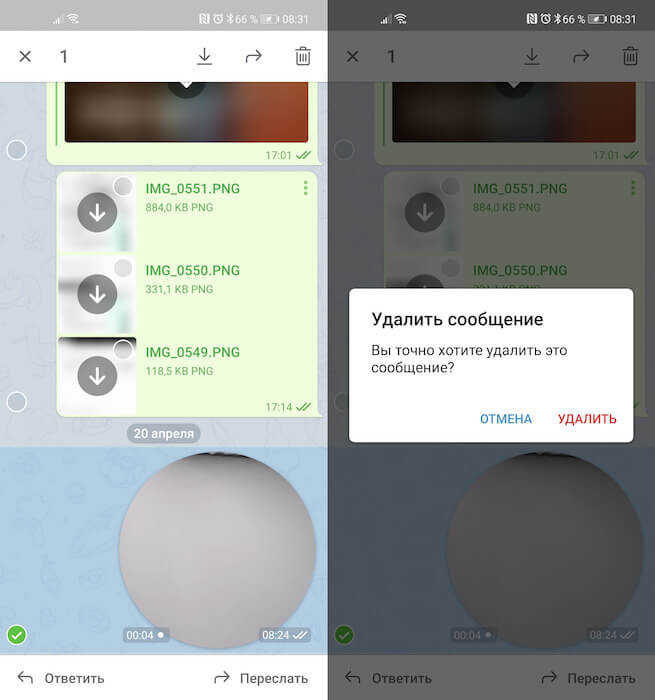
Что касается удаления, то процесс очистки для круглых сообщений ничем не отличается от любых других. Для этого просто нажмите и удерживайте подлежащий утилизации месседж, а после появления контекстного меню выберите нужную команду и не забудьте подтвердить свои действия.
Выше был подробно описан процесс записи и отправки видеосообщений в мессенджере Telegram. Как вы могли заметить, он совершенно несложный, и даже у неопытных юзера все должно получиться с первого раза. Во всяком случае всегда можно поупражняться с отправкой таких сообщений в «Сохраненные», используя приведенные в статье подсказки и инструкции.
Как правильно записывать видео в Телеграмме в кружочке — руководство

Новости
Автор Sergey На чтение 4 мин Просмотров 691
Чтобы поделиться смешными моментами из жизни с друзьями, можно записать короткое видеосообщение. Оно отправляется в круглой рамочке и воспроизводится в чате автоматически. Рассмотрим, как записать видео в Телеграмме в кружочке, можно ли сохранить такой видеоролик на своем устройстве.
Круглое видео в Телеграмме
Снимать видео в Телеграмме в кружочке можно бесплатно. Его можно использовать как:
- короткие сторисы в личном блоге;
- видеопоздравления и видеооткрытки;
- обращение к подписчикам канала или участникам группы.

Снять круглое видео в Телеграмме можно с помощью специальной клавиши. Ролик автоматически записывается в круглой рамочке. Посмотреть его получится на любом устройстве.
Обратите внимание. Длина ролика ограничена. Записать получится не более 60 секунд. Снять лимит или расширить его нельзя.
Как записать видео в кружочке на смартфоне
Как сделать кружок с видео в Телеграмме? Для этого используется специальная клавиша. Переключение в нужный режим можно сделать в чате, переходить в настройки не придется.
Разберемся, как записывать круглые видео в Телеграмме на Андроиде и на Айфоне.
Android
Чтобы отправлять видео в кружочке в Телеграмме, нужно переключиться в специальный режим. После этого достаточно нажимать на клавишу, захват изображения начинается моментально. Для отправки видеосообщения нужно просто отпустить кнопку. Функция работает так же, как и голосовое сообщение.
Инструкция, как сделать круглое видео в Телеграмме на Андроиде:
- Откройте мессенджер и перейдите в чат с другом.
- Найдите кнопку с микрофоном, она расположена снизу справа.
- Сделайте короткое нажатие, вместо микрофона на экране появится камера.

- Теперь держите палец на кнопке с камерой, появится рамочка и начнется захват ролика.
- Отпустите камеру, когда закончите видеосообщение, ролик отправится автоматически.

Помните. Максимальная длина видеозаписи ограничена 60 секундами.
Если не хотите удерживать палец на клавише с камерой, просто свайпните вверх. После завершения записи тапните по конвертику для отправки сообщения.

iPhone
Как в Телеграмме записать видео в кружочке на Айфоне? Для этого действуйте так же, как и на Андроиде. Клавиша для захвата включается коротким нажатием. Для захвата видео ее можно удерживать или зафиксировать с помощью свайпа вверх.
Инструкция, как отправить круглое видео в Телеграмме на Айфоне:
- Запустите Telegram.
- Перейдите в нужный диалог.
- Найдите микрофон снизу справа и тапните по нему.
- Появится камера, нажимайте на нее и записывайте ролик.
- Отпустите иконку, сообщение будет отправлено моментально.
Отправлять видеосообщения в Telegram можно неограниченное количество раз. Опция доступна бесплатно, она поддерживается старыми и новыми устройствами.
Обратите внимание. По умолчанию включается фронтальную камеру. Если нужно включить основную – просто тапните по иконке с фотоаппаратом и стрелочками снизу слева.
Поддерживается ли опция на компьютере
Возможность записи видео в кружочке на компьютере отсутствует. Опцию не получится найти в десктопной и браузерной версии. Если нужно отправить ролик, придется использовать клавишу для прикрепления вложений. Круглую рамку сделать не получится.
Инструкция, как вставить видеоролик в чат Telegram на ПК:
- Откройте Telegram на своем компьютере или ноутбуке.
- Перейдите в нужную переписку, карточки для быстрого входа расположены на главном экране слева.

- В чате нажмите на скрепку.

- С помощью файлового менеджера найдите видеоролик и щелкните по «Открыть».

- Видеоролик прикрепится к сообщению, для отправки используйте самолетик снизу справа.
Совет. Скинуть видеозапись на ПК можно и другим способом. Просто перетяните его с рабочего стола или с заранее открытой папки.
Как скачать круглое видео из чата Telegram
Как отправить видеосообщение в Телеграмме в кружке, теперь понятно. В этом нет ничего сложного, опция активируется в любом чате за секунду. Разберемся, можно ли сохранить такой видеоролик на своем устройстве.

- Нажимайте на круг в чате, чтобы отметить его.
- Найдите стрелочку на панели сверху.
- Нажмите на нее.
- Скачивание пройдет автоматически.
Найти сохраненный файл можно в галерее устройства в разделе с последними видео.
- Перейдите в переписку.
- Щелкните по кругу правой кнопкой мышки.
- В окне с параметрами выберите «Сохранить как».

- Выберите папку, напечатайте название файла, щелкните по клавише для сохранения.

Теперь понятно, как просто записать видео в Телеграмме в кружочке. Опция работает только на смартфонах. Если она появится на ПК, пользоваться ей можно будет по такому же принципу, как в смартфоне. При желании любой ролик можно сохранить в память устройства, для этого используйте специальную стрелочку в мобильной версии или функцию «Сохранить как» на ПК.